


AI要約
サイトでメールの送信に失敗した場合に、Discord通知を受け取りますか? Discord連携を使用すると、アラートがDiscordサーバーまたはDiscordサーバー上の個々のチャンネルに送信されます。
このチュートリアルでは、WP Mail SMTPでDiscordアラートを設定する方法を説明します。
開始する前に、まずWP Mail SMTPがWordPressサイトにインストールされ、有効化されていること、およびライセンスが検証済みであることを確認する必要があります。
メールアラートページへのアクセス
WordPressダッシュボードからメールアラートの設定を開始するには、WP Mail SMTP » 設定に移動し、アラートタブをクリックします。

ここにスクロールダウンして、Discordセクションに移動します。開始するには、DiscordサーバーでWebhook接続を作成する必要があります。次に、Webhook URLを使用して、サイトとDiscord間の接続を確立します。
これを行うには、Discordアラートオプションをオンの位置に切り替えます。
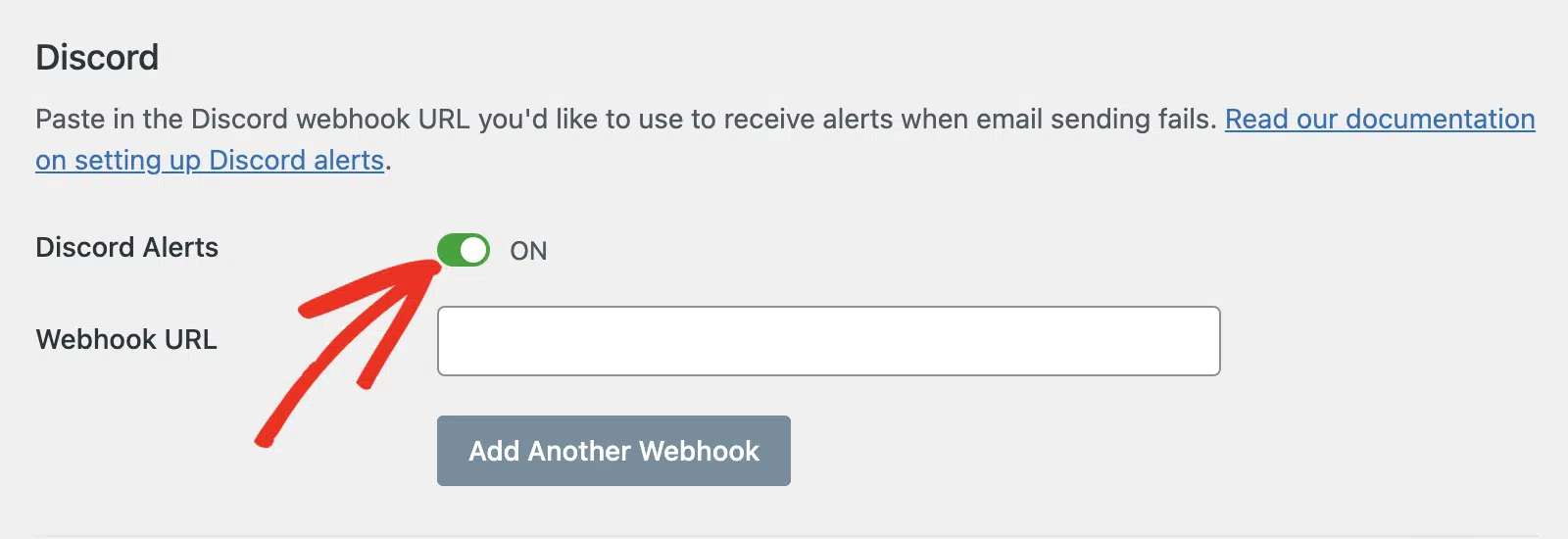
後で戻ってくるので、このブラウザタブは開いたままにしておいてください。
Webhook接続の作成
開始するには、Discordサーバーにログインする必要があります。ログインしたら、左上のサーバー名をクリックして追加の設定を開きます。

次に、ドロップダウンメニューからサーバー設定を選択します。

サーバー概要ページで、アプリセクションの下にある連携サイドバーメニューを選択します。

次に、Webhookの作成ボタンをクリックして続行します。

これにより、Discordサーバーの新しいWebhook接続が生成されます。Webhookをクリックして詳細を表示してください。

次に、名前フィールドに使用したい名前を入力します。複数のWebhookがある場合、この名前は役立ちます。

次に、メールアラートを送信したいチャンネルを選択する必要があります。

注意:Discordロゴの隣にある写真アイコンをクリックして、Webhookアイコン画像を更新できます。
完了したら、必ず変更の保存ボタンをクリックしてWebhookを更新してください。

次に、新しいWebhook接続のWebhook URLをコピーボタンをクリックします。

Discord Webhook URLの追加
その後、WP Mail SMTPアラート設定ページに戻り、URLをWebhook URLフィールドに貼り付けます。

次に、設定を保存するか、他の統合の追加を続行します。設定を保存するには、下にスクロールして設定を保存ボタンをクリックします。

すべて正しく設定されると、サイトでメールの送信に失敗するたびにDiscordで通知を受け取ります。設定を確認するには、アラートのテストボタンをクリックできます。

これで完了です! WP Mail SMTPでDiscordアラートを設定する方法を学びました。
次に、ウェブサイトで常にメールが送信されるようにしますか?WP Mail SMTP でバックアップ接続を設定する方法を学ぶチュートリアルをご覧ください。