


AI要約
WordPressサイトのメール配信を改善するためにMailjetを使用しますか?Mailjetは、リアルタイム分析や最新のAPIなどの高度な機能を提供する堅牢なメール配信サービスであり、メールが意図した受信者に確実に届くようにします。
このチュートリアルでは、WP Mail SMTPでMailjetメーラーを設定する方法を説明します。
Mailjetとは?
Mailjet は、強力な配信インフラストラクチャと高度なマーケティング機能を組み合わせた包括的なメール配信サービスです。高い配信率でトランザクションメールとマーケティングメールの両方を処理するために、世界中の企業から信頼されています。
- 費用:Mailjetは、月間最大6,000通のメール(1日の上限200通)を含む無料プランを提供しています。有料プランは、より高い送信制限から始まり、APIサポート、専用IP、高度な分析などの追加機能が含まれています。
- 送信元メールアドレスの要件:WP Mail SMTPでMailjetを使用するには、独自のドメインのメールアドレス(例:[email protected])を使用する必要があります。
- 結論:Mailjetは、スケーラブルなメール配信インフラストラクチャとマーケティング機能を組み合わせ、あらゆる規模のビジネスにとって優れた選択肢です。詳細な分析、最新のREST API、および強力な配信機能を提供します。
注:利用可能なメーラーの詳細については、WP Mail SMTPのメーラー完全ガイドをご覧ください。
Mailjetアカウントの設定
まず、Mailjetアカウントを作成する必要があります。開始するには、Mailjetの料金ページにアクセスし、ニーズに最適なプランを選択してください。
この例では、無料プラン(1日あたり200通のメールに制限)にサインアップします。ただし、どのプランを選択しても設定プロセスは同じです。

サインアップしてメールを認証すると、Mailjetダッシュボードに移動し、アカウントの設定を開始できます。
ドメインの認証
Mailjet経由でメールの送信を開始する前に、ドメインを認証する必要があります。このプロセスは、送信元のドメインを所有していることを確認し、メールの配信可能性を向上させるのに役立ちます。
送信ドメインの追加
まず、Mailjetでドメインを追加して確認する必要があります。このプロセスを開始するには、Mailjetアカウントにログインし、アカウント設定に移動します。送信者とドメインセクションで、ドメインまたは送信者アドレスの追加をクリックします。

ドメインページで、ドメインの追加ボタンをクリックします。

これによりポップアップウィンドウが開き、ウェブサイトのドメイン(例:example.com)と、このドメインを識別するのに役立つラベルを入力します。完了したら、追加ボタンをクリックして続行します。

ドメインの検証
ドメインを追加した後、Mailjetは2つの検証方法を提示します。最初のオプションは、ウェブサイトに一時的なファイルをホストすることです。この方法では、指定されたファイル名で空のファイルを作成し、ウェブサイトのルートディレクトリにアップロードします。
2番目の推奨される方法は、DNSレコードを作成することです。このオプションでは、ドメインのDNS設定にアクセスし、新しいTXTレコードを追加する必要があります。Mailjetは、このレコードに使用する特定のホスト名と値を指定します。

注意: DNS認証に関する完全なステップバイステップの手順(詳細なスクリーンショットやトラブルシューティングのヒントを含む)については、Mailjetのドメイン検証ガイドを参照してください。
DNSレコードの検証
TXTレコードを追加したら、DNSの変更が伝播するまで数分待つ必要があります。その後、Mailjetのドメイン検証ページに戻り、ドメインを検証ボタンをクリックします。MailjetはDNSレコードを自動的にチェックし、検証を確認します。

ただし、現時点では待つ必要はありません。この確認が完了するのを待っている間に、次のステップに進むことができます。このタブまたはウィンドウを開いたままにしておいてください。後で必要になります。
WP Mail SMTPの設定
Mailjetアカウントの設定とドメインの認証が完了したので、WP Mail SMTPを設定してメール送信にMailjetを使用できるようになりました。
このセクションを開始する前に、必ずWP Mail SMTPプラグインをインストールして有効化してください。
WP Mail SMTPがインストールされたら、WP Mail SMTP »設定に移動し、一般タブを選択してプラグイン設定ページを開く必要があります。

これらの設定については、以下で詳しく説明します。
送信元メールアドレス
差出人メールアドレスは、サイトのメールが送信されるアドレスです。これは、Mailjetで検証したドメインのメールアドレスである必要があります。
たとえば、[example.com] を承認した場合、送信元メールアドレスには example.com が含まれている必要があります (例: [email protected])。

差出人メールアドレスを強制というラベルのチェックボックスを選択することもできます。サイト全体で差出人メールアドレスを同じにしたい場合は、このオプションにより、他のプラグイン設定など、サイト全体でメール設定を編集する手間が省けます。

注意:詳細については、送信元メールアドレスを強制する設定がどのように機能するかを理解するためのガイドを参照してください。
送信元名
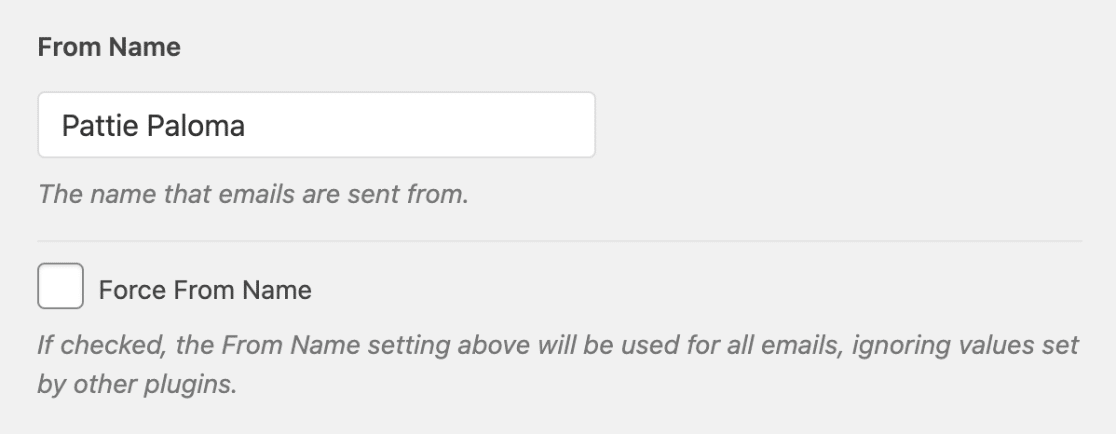
送信元名は、デフォルトでサイト名に設定されます。ただし、これを任意のテキストに変更できます。
差出人名をサイト全体に適用するには、差出人名を強制する オプションを有効にすることもできます。
メーラー
メーラーフィールドで、Mailjetオプションを選択します。

APIキー
サイトをMailjetに接続するには、APIキーとシークレットキーの両方が必要です。これらにアクセスするには、Mailjetアカウントにログインし、トップナビゲーションメニューのAPIオプションをクリックします。

これにより、API認証情報を管理できるAPIキー管理ページに移動します。
プライマリAPIキーセクションの下で、まずシークレットキーを生成ボタンをクリックする必要があります。

これにより、APIキーとシークレットキーの両方が表示されるポップアップウィンドウが開きます。

両方のキーをコピーしたら、WordPressサイトのWP Mail SMTP設定ページに戻ります。ここに、APIキーとシークレットキーの両方のフィールドがあります。Mailjetからコピーした値をそれぞれのフィールドに貼り付けます。

バックアップ接続
バックアップ接続の設定はオプションであり、Mailerjetメーラーの設定を完了するために必須ではありません。ただし、メールの配信可能性をさらに向上させるために、プライマリ接続が失敗した場合のバックアップとして追加の接続を設定することをお勧めします。

メーラーの設定が完了したら、必ず「設定を保存」ボタンをクリックしてください。

テストメールの送信
注意: この手順に進む前に、MailjetにDNSレコードを検証してもらう必要があります。DNS設定の変更がまだ伝播していない場合は、後でこの手順を完了する必要があります。
設定を構成した後、すべてが正しく機能していることを確認するためにテストメールを送信する必要があります。これを行うには、「WP Mail SMTP »ツール」に移動し、「メールテスト」タブを開きます。

「送信先」フィールドには、アクセスできる任意のメールアドレスを入力できます。プレーンテキストメールのみを送信することがわかっている場合を除き、「HTML」設定はONのままにしておくことをお勧めします。
注意:追加の接続を設定した場合、テストメールを送信する際にプライマリ接続とその他の接続を選択できます。
次に、「メールを送信」ボタンをクリックしてテストメールを送信します。

メール送信後、成功メッセージが表示されるはずです。

入力したメールアドレスの受信トレイを確認すると、このテストのメールを受信しているはずです。

これで完了です!WP Mail SMTPでMailjetを正常に設定しました。WordPressサイトは、より確実にメールを送信できるようになるはずです。
次に、サイトから送信されたすべてのメールを監視できるように、メールログを設定しますか?詳細については、WP Mail SMTPのメールログ機能に関するガイドをご覧ください。