


AI要約
信頼性が高く費用対効果の高いソリューションを使用して、WordPressサイトのメール配信を改善しませんか? Elastic Emailは、メールが宛先に確実に届くように、APIとSMTPの両方のオプションを提供する強力なメール配信サービスです。
このチュートリアルでは、WP Mail SMTPでElastic Emailメーラーを設定する方法を説明します。
Elastic Emailとは?
Elastic Emailは、WordPressサイトに信頼性の高いメール送信機能を提供する堅牢なメール配信サービスです。簡単なセットアッププロセスを提供し、メールのパフォーマンスと配信率を追跡するための機能が含まれています。
- 費用: Elastic Emailは、試用用に1日あたり最大100通のメールを含む無料プランを提供しており、クレジットカードは不要です。ただし、無料プランでは登録に使用したメールアドレスにのみメールを送信できます。追加の受信者に送信する準備ができたら、有料プランにアップグレードできます。
- 差出人メールアドレスの要件: どのメールアドレスでも機能しますが、最適な配信率を得るためには、ドメイン固有のメールアドレス(例: [email protected])を使用することをお勧めします。
- 結論: Elastic Emailは、強力な配信インフラストラクチャと包括的なメール追跡機能を組み合わせた信頼性の高いオプションです。WordPressサイトのメール配信を改善するために、リアルタイム分析、Webhook統合、SMTPおよびAPI送信オプションなどの機能が含まれています。
Elastic Emailアカウントの作成
Elastic Emailの使用を開始するには、まず料金ページにアクセスしてElastic Emailアカウントにサインアップする必要があります。
この例では、無料プラン(1日あたり100通のメールに制限)にサインアップします。ただし、どのプランを選択してもセットアッププロセスは同じです。

サインアップとメールの確認後、Elastic Emailダッシュボードに移動し、アカウントの設定を開始できます。
ドメインの確認
サイト所有者とその訪問者を保護するため、サイトのDNS設定にレコードを追加してドメインを承認する必要があります。近年、ドメイン承認は、信頼性の高いメール配信のためにますます重要になっています。
ドメインの検証を開始するには、Elastic Emailアカウントにログインし、アカウント設定に移動します。ドメインセクションで、ドメインの管理をクリックします。
![Elastic Email の設定で [ドメインの管理] をクリック](https://wpmailsmtp.com/wp-content/uploads/2024/12/manage-domains-elastic-email.png.webp)
検証ページで、検証を開始ボタンをクリックして開始します。

次に、ドメインを所有していますセクションの下にあるドメインを検証ボタンをクリックします。

次のページで、検証したいドメイン名を入力し、続行をクリックします。

ドメインを入力すると、Elastic EmailはドメインのDNS設定に追加する必要があるいくつかのDNSレコードを提供します。これらには、SPF検証用のTXTレコードとDKIM認証用の追加レコードが含まれます。

注意:サイトのDNS設定を更新する際は、必ずトラッキングCNAMEレコードを追加してください。
これらのレコードを追加した後、伝播してElastic Emailが検証できるようになるまで最大24〜48時間かかる場合があります。ただし、場合によっては、これらのレコードははるかに早く検証されることがあります。
簡単なテストとして、レコードを検証ボタンをクリックしてみてください。

ただし、現時点で待つ必要はありません!この検証が完了するのを待っている間に、次のステップに進むことができます。
WP Mail SMTPの設定
Elastic Emailアカウントの設定とドメインの認証が完了したので、WP Mail SMTPを設定して、メール送信にElastic Emailを使用できるようになりました。
このセクションを開始する前に、必ずWP Mail SMTPプラグインをインストールして有効化してください。
WP Mail SMTPがインストールされたら、WP Mail SMTP »設定に移動し、一般タブを選択してプラグイン設定ページを開く必要があります。

これらの設定については、以下で詳しく説明します。
送信元メールアドレス
送信元メールアドレスは、サイトのすべてのメールが送信されるメールアドレスです。このメールアドレスには、Elastic Emailで検証したのと同じドメインが含まれている必要があります。
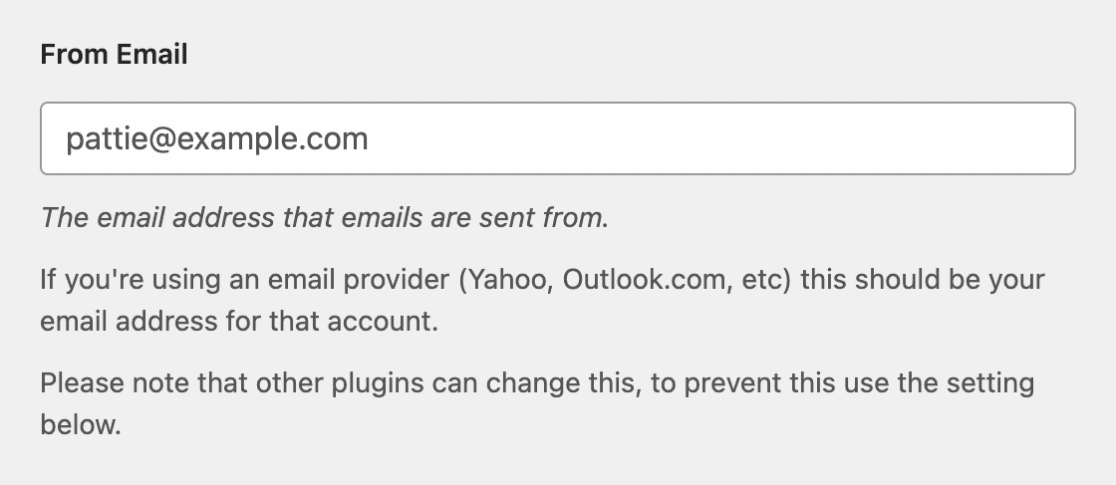
送信元メールアドレスを強制するラベルの付いたボックスをチェックすることもできます。サイト全体で送信元メールアドレスを同じにしたい場合は、このオプションにより、サイト全体でメール設定を編集する手間が省けます。

注意:詳細については、送信元メールアドレスを強制する設定がどのように機能するかを理解するためのガイドを参照してください。
送信元名
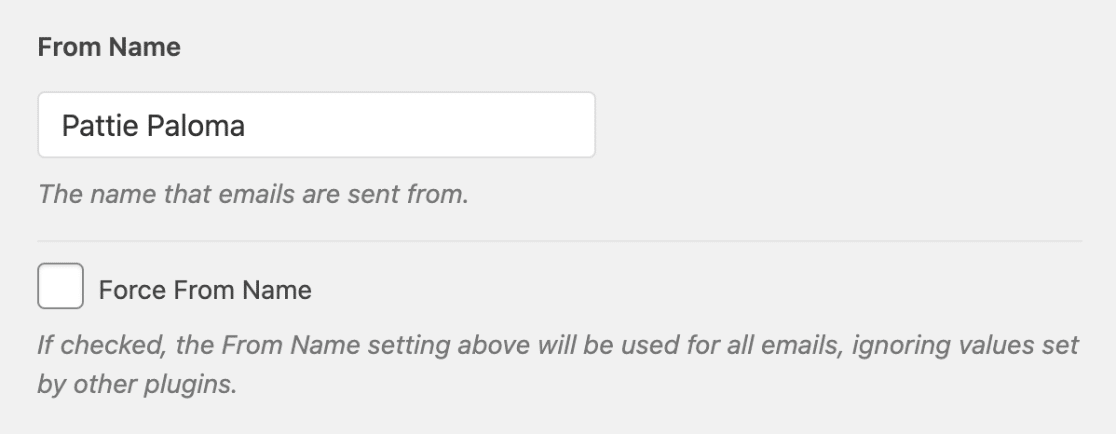
送信元名は、デフォルトでサイト名に設定されます。ただし、これを任意のテキストに変更できます。
送信元名を強制するオプションを有効にすると、この設定をサイト全体に適用できます。
メーラー
メーラーフィールドで、Elastic Emailオプションを選択します。

APIキー
Elastic Emailをメーラーとして選択したら、APIキーを入力する必要があります。Elastic Emailのアカウント設定に戻り、「API」セクションから「追加のAPIキーを作成」をクリックしてください。

次のページで、「名前」フィールドに、そのキーの目的を覚えておくのに役立つ説明的な名前を入力します。

次に、WP Mail SMTP連携に必要なアクセスレベルを提供する「パーミッション」セクションから「プラグイン」オプションを選択します。他のすべての設定はデフォルト値のままにします。

完了したら、「作成」ボタンをクリックしてAPIキーを作成します。

これにより、APIキーが表示されたポップアップウィンドウが開きます。「コピー」ボタンをクリックして、このキーをコピーしてください。

次に、WP Mail SMTPの設定に戻り、APIキーを「APIキー」フィールドに貼り付けます。

バックアップ接続
オプションでバックアップ接続を設定することは、Elastic Emailメーラーの設定を完了するために必須ではありません。ただし、メール配信性をさらに向上させるために、プライマリ接続が失敗した場合のバックアップとして機能する追加の接続を設定することをお勧めします。

メーラーの設定が完了したら、必ず「設定を保存」ボタンをクリックしてください。

テストメールの送信
注意:この手順に進む前に、Elastic EmailにDNSレコードを検証してもらう必要があります。DNS設定の変更がまだ反映されていない場合は、後でこの手順を完了する必要があります。
設定を構成した後、すべてが正しく機能していることを確認するためにテストメールを送信する必要があります。これを行うには、「WP Mail SMTP »ツール」に移動し、「メールテスト」タブを開きます。
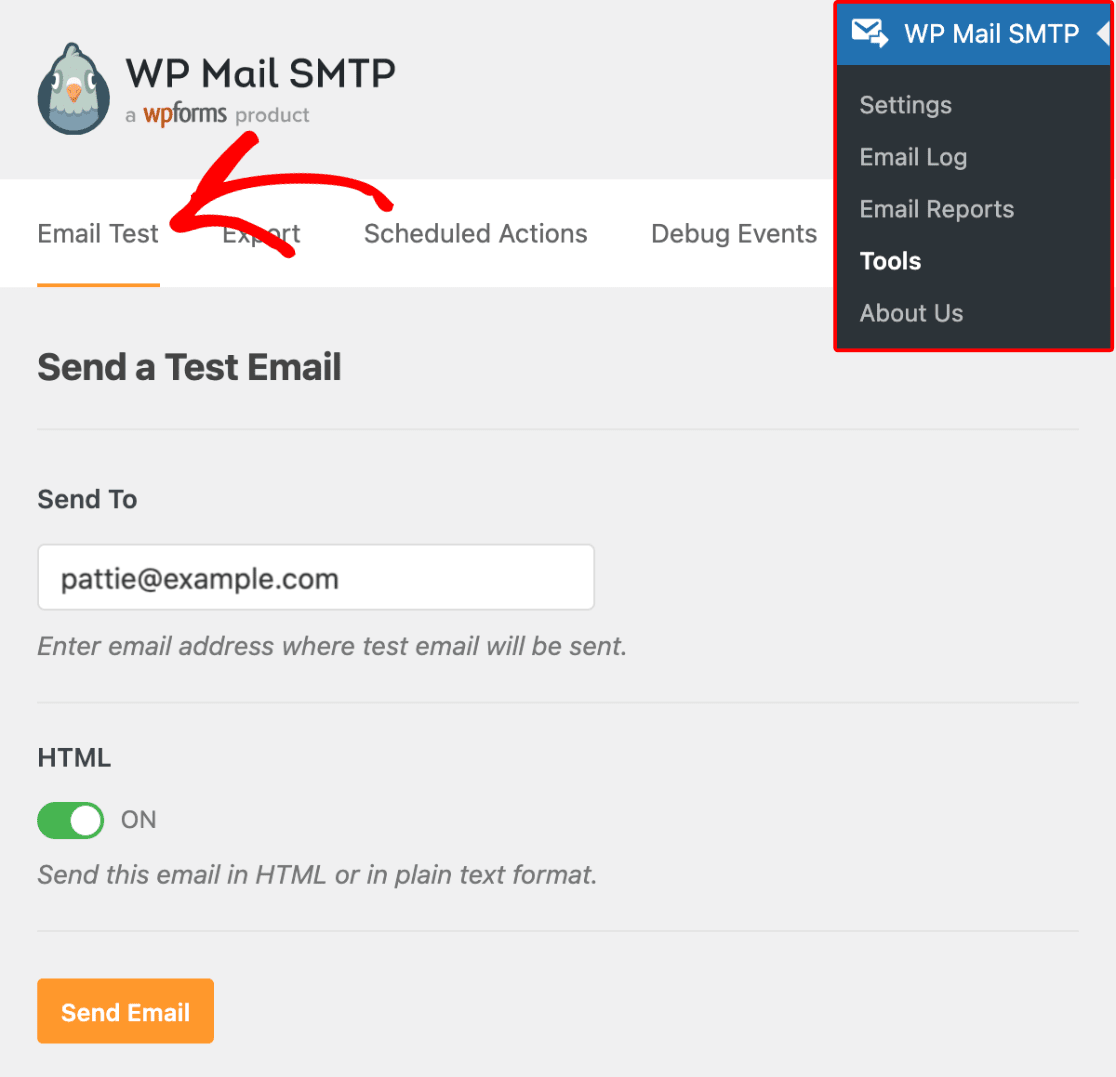
「送信先」フィールドには、アクセスできる任意のメールアドレスを入力できます。プレーンテキストメールのみを送信することがわかっている場合を除き、「HTML」設定はONのままにしておくことをお勧めします。
注意:追加の接続を設定した場合、テストメールを送信する際にプライマリ接続とその他の接続を選択できます。
次に、「メールを送信」ボタンをクリックしてテストメールを送信します。
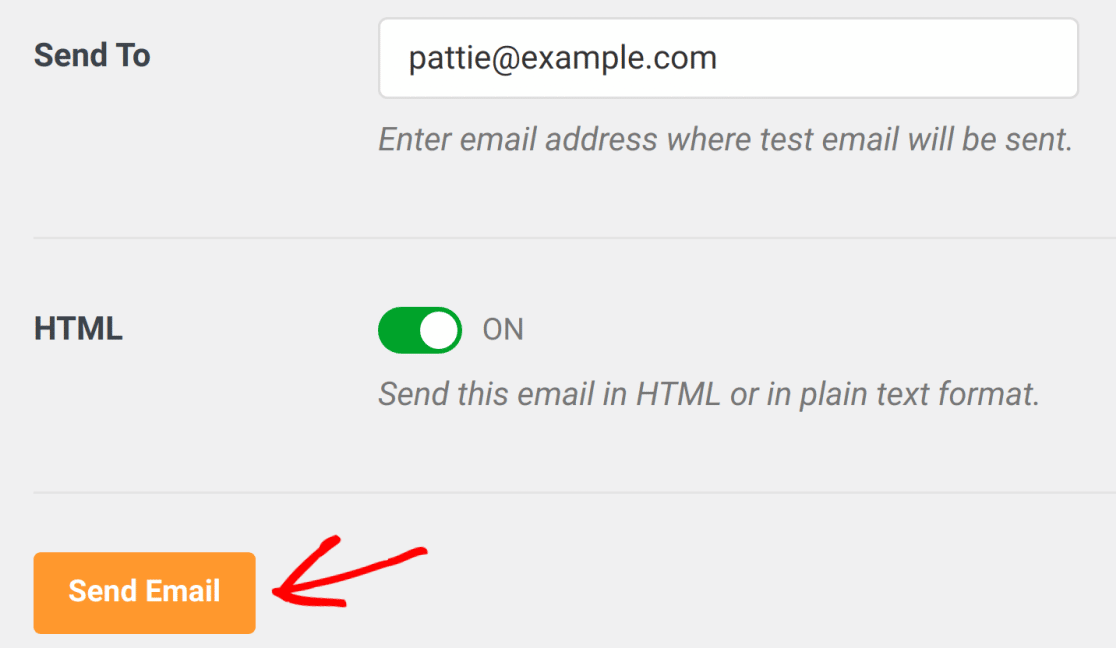
メール送信後、成功メッセージが表示されるはずです。

入力したメールアドレスの受信トレイを確認すると、このテストのメールを受信しているはずです。

これで完了です!WP Mail SMTPでElastic Emailを正常に設定しました。WordPressサイトは、より確実にメールを送信できるようになります。
次に、WordPressサイトから送信されたすべてのメールの記録を保持したいと思いますか?その方法の詳細については、メールロギングの設定に関するチュートリアルをご覧ください。