


AI要約
WordPressサイトのメール配信をSMTP2GOで改善しませんか?この信頼性の高いサービスは、当社のWP Mail SMTPプラグインとシームレスに統合され、ウェブサイトのメールがユーザーの受信トレイに確実に届くようにします。
このチュートリアルでは、WP Mail SMTPでSMTP2GOメーラーを設定する方法を説明します。
SMTP2GOとは?
SMTP2GOは、企業やウェブサイト所有者がメールを正常に送信するのに役立つ、信頼性の高いメール配信サービスです。WP Mail SMTPでSMTP2GOを使用することにより、WordPressサイトのメールが受信者の受信トレイに届く可能性を高めることができます。
- 料金:SMTP2GOは、月間1,000通までのメールを送信できる無料プランを提供しています。より大量のニーズに対応する有料プランもあり、月額10ドルから10,000通のメールが送信できます。
- 送信元メールアドレスの要件:ご自身のドメイン固有のメールアドレス(例:[email protected])を含む、どのメールアドレスでも機能します。
- 結論:SMTP2GOは、メールの到達性を向上させるための、信頼性が高くスケーラブルなオプションです。寛大な無料ティアを提供しており、小規模および大規模なウェブサイトの両方に適しています。
SMTP2GOアカウントの設定
SMTP2GOを開始するには、アカウントを作成し、送信者ドメインを検証する必要があります。このプロセスには、プランへのサインアップとドメイン認証のためのDNSレコードの追加が含まれます。
SMTP2GOアカウントの作成
まず、SMTP2GOの料金ページにアクセスして、利用可能なオプションを確認してください。ここでは無料プランを使用しますが、選択したプランに関係なく設定プロセスは同じです。
プランを選択したら、開始ボタンをクリックしてアカウントを作成します。

メールアドレスを入力したら、SMTP2GOからのメッセージをメールボックスで確認する必要があります。そのメールで、アカウントを有効にするボタンをクリックしてください。

名前を入力し、パスワードを設定してアカウント登録を完了します。この情報を送信すると、SMTP2GOダッシュボードにリダイレクトされます。
検証済み送信者の追加
アカウントが設定されたので、次のステップは送信者ドメインを追加して検証することです。SMTP2GOダッシュボードで、送信 » 検証済み送信者に移動します。

そこから、送信者ドメインを追加ボタンをクリックします。

次に、追加したいドメインを入力するように求められます。これは、メールの送信に使用したいドメインである必要があります。提供されたフィールドにドメインを入力し、このドメインで続行ボタンをクリックします。

DNSレコードの追加
ドメインを確認した後、SMTP2GOはドメインのDNS設定に追加する3つのCNAMEレコードを提供します。これらのレコードを追加してドメインを承認するプロセスは、サイト所有者とその訪問者を保護するために不可欠であり、信頼性の高いメール配信を確保するためにますます重要になっています。
これらのレコードを追加するには、新しいブラウザタブまたはウィンドウを開く必要があります。次に、サイトのドメインを購入したサービス(多くの場合、サイトのホスティングプロバイダー)にログインし、サイトのDNS設定を見つけます。
DNS設定にアクセスしたら、新しいレコードを追加するオプションを探します。SMTP2GOから提供された3つのCNAMEレコードを追加する必要があります。検証が機能するためにはSMTP2GOアカウントの正確な値が必要なので、慎重にコピーしてください。

DNSレコードの検証
これらのレコードを追加した後、それらが伝播してSMTP2GOが検証できるようになるまで最大24〜48時間かかる場合があります。ただし、場合によっては、これらのレコードがはるかに早く検証されることもあります。すぐに検証ボタンをクリックして、簡単なテストを試すことができます。

ただし、現時点でこれに待つ必要はありません!この検証が完了するのを待っている間、次のステップに進むことができます。このタブまたはウィンドウを開いたままにしておいてください。後で必要になります。
WP Mail SMTPの設定
次のステップでは、WP Mail SMTP の設定に切り替えます。
このセクションを開始する前に、必ずWP Mail SMTPプラグインをインストールして有効化してください。
WP Mail SMTP をインストールしたら、プラグインの設定ページを開くために WP Mail SMTP » 設定 » 一般 に移動する必要があります。

これらの設定については、以下で詳しく説明します。
送信元メールアドレス
差出人メールアドレスは、サイトのすべてのメールが送信されるメールアドレスです。このメールアドレスには、SMTP2GO で承認したのと同じドメインが含まれている必要があります。
たとえば、example.com を承認した場合、差出人メールアドレスには example.com が含まれている必要があります(例:[email protected])。

「差出人メールアドレスを強制する」というチェックボックスをオンにすることもできます。サイト全体で差出人メールアドレスを同じにしたい場合は、このオプションにより、他のプラグインの設定を含む、サイト全体でのメール設定の編集の手間が省けます。

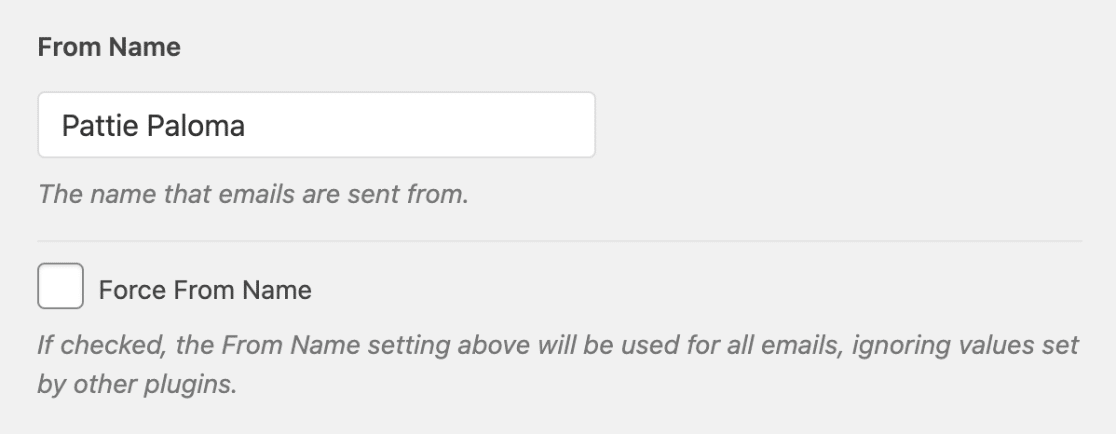
送信元名
送信元名は、デフォルトでサイト名に設定されます。ただし、これを任意のテキストに変更できます。
差出人名をサイト全体に適用するには、差出人名を強制する オプションを有効にすることもできます。
メーラー
メーラー フィールドで、SMTP2GO オプションを選択します。

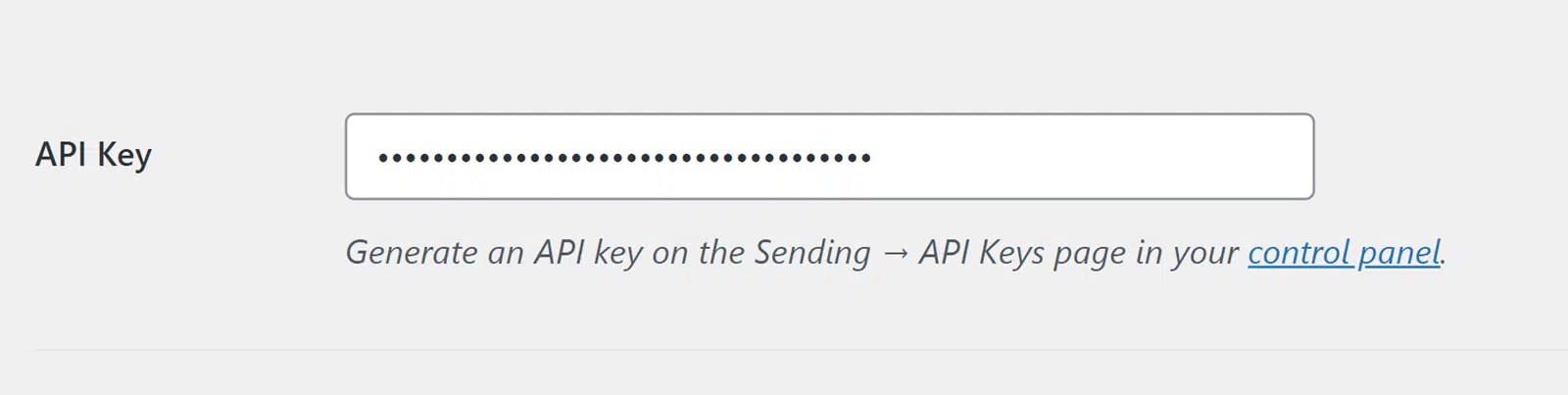
APIキー
メーラーを選択すると、SMTP2GO に固有の追加設定が表示されます。まず、API キーを見つけて入力する必要があります。
SMTP2GO アカウントが開いているブラウザのタブまたはウィンドウに戻ります。左側のサイドバーから、送信 » API キー に移動します。

API キーページには、既存の API キーがあればそのリストが表示されます。新しいキーを作成するには、右上隅にある API キーの追加 ボタンをクリックします。

ポップアップウィンドウが表示され、いくつかのオプションがあります。API キー フィールドには、生成されたキーが自動的に入力されます。説明 フィールドに、このキーが何のためにあるかを覚えておくのに役立つ名前を入力します。レート制限については、特定の制限を設定しない限り、無制限 のままにして デフォルトを使用 のチェックボックスをオンにすることができます。
準備ができたら、保存 ボタンをクリックして新しい API キーを作成します。

保存後に API キーをコピーすることを忘れないでください。次の手順で WP Mail SMTP を設定するには、このキーが必要になります。

API キーをコピーしたら、WP Mail SMTP の設定に戻り、API キー フィールドに貼り付けます。
バックアップ接続
バックアップ接続の設定はオプションであり、SMTP2GO メーラーの設定を完了するために必須ではありません。ただし、メールの配信可能性をさらに向上させるために、プライマリ接続が失敗した場合のバックアップとして機能する追加の接続を構成することをお勧めします。

メーラーの設定が完了したら、必ず「設定を保存」ボタンをクリックしてください。

テストメールの送信
注意:この手順に進む前に、SMTP2GO で DNS レコードを検証する必要があります。DNS 設定の変更がまだ伝播されていない場合は、この手順を後で完了する必要があります。
SMTP2GO の設定が完了したので、すべてが正常に機能していることを確認するためにテストメールを送信することが重要です。これを行うには、WP Mail SMTP » ツール に移動し、メールテスト タブを開きます。

ここでは、アクセス可能な任意のメールアドレスを入力できます(デフォルトはサイトの管理者メールです)。サイトからプレーンテキストメールのみを送信することが確実でない限り、HTML設定をONのままにしておくことをお勧めします。
次に、「メールを送信」ボタンをクリックしてテストメールを送信します。

メール送信後、成功メッセージが表示されるはずです。

入力したメールアドレスの受信トレイを確認すると、このテストのメールを受信しているはずです。

これで完了です!SMTP2GOとWP Mail SMTPの設定に成功しました。WordPressサイトは、より確実にメールを送信できるようになります。
次に、WordPressサイトから送信されたすべてのメールを追跡しますか?サイトからのすべての送信済みメールの記録を維持するために、メールログの設定に関するガイドを確認してください。