


AI要約
当社のチームがSMTP設定を代行する間、リラックスしませんか? WP Mail SMTPのホワイトグローブセットアップをご利用いただければ、詳細なチュートリアルに従う必要はありません。代わりに、経験豊富なチームがすべての作業を代行します。
このガイドでは、ホワイトグローブセットアップがどのように機能するかを説明し、何を期待できるかを正確に把握できるようにします。
ホワイトグローブセットアップの購入
注意: WP Mail SMTPのEliteライセンスは、ホワイトグローブセットアップの対象となります。このライセンスレベルを購入された場合は、ホワイトグローブセットアップを引き換えることができます。
ホワイトグローブセットアップの開始は簡単です。新しいライセンスを購入する際に、または後でこのサービスをリクエストできます。
新しいライセンスを購入する場合、チェックアウトに進む前にホワイトグローブセットアップのオプションが表示されます。Essential、Advanced、Ultimateの3つのサービスレベルから選択できます。
ご希望のパッケージを選択し、注文に追加をクリックしてチェックアウトに進んでください。

初回購入時にホワイトグローブセットアップを選択しなかった場合や、すでにライセンスを購入済みの場合は、アカウントダッシュボードからホワイトグローブセットアップをリクエストできます。
そのために、WP Mail SMTPアカウントにログインし、ホワイトグローブセットアップを購入ボタンをクリックしてください。
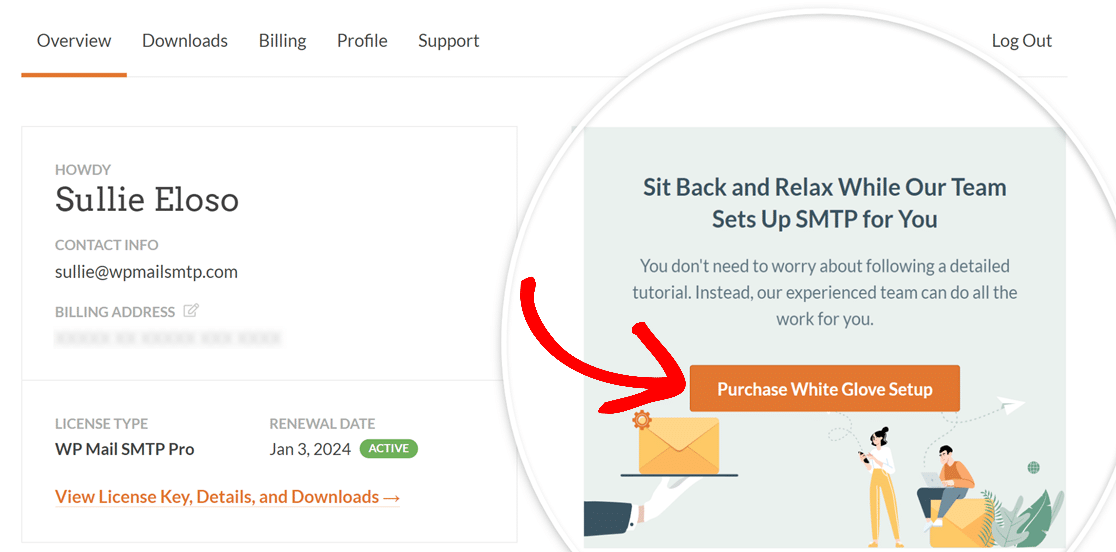
各ホワイトグローブセットアップの購入は、1つのウェブサイトにのみ適用されることに注意してください。複数のサイトでサービスが必要な場合は、ライセンスレベルに関係なく複数回購入できます。たとえば、Proライセンスをお持ちで、別のドメインに転送することにした場合でも、新しいサイト用にホワイトグローブセットアップを再購入できます。
ホワイトグローブセットアップの引き換え
ホワイトグローブセットアップの購入が完了すると、WP Mail SMTPのアカウントページにリダイレクトされます。
そこに表示されたら、概要タブのホワイトグローブセットアップを引き換えるボタンをクリックしてください。
注意: Eliteライセンスを vừa 購入したか、チェックアウト中に注文にホワイトグローブセットアップを追加した場合にのみ、ホワイトグローブセットアップを引き換えるボタンが表示されます。
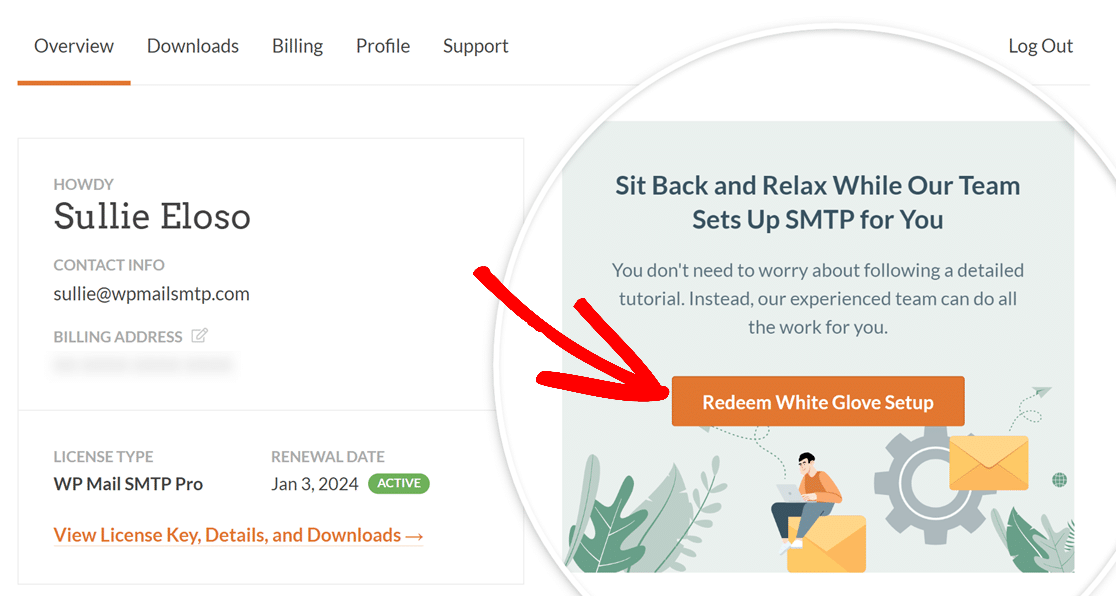
注意: WP Mail SMTPアカウントの請求タブからもホワイトグローブセットアップを引き換えることができます。
これにより、ホワイトグローブセットアップ申請フォームが開きます。ここでは、セットアッププロセスを完了するために必要なすべての詳細情報を収集します。
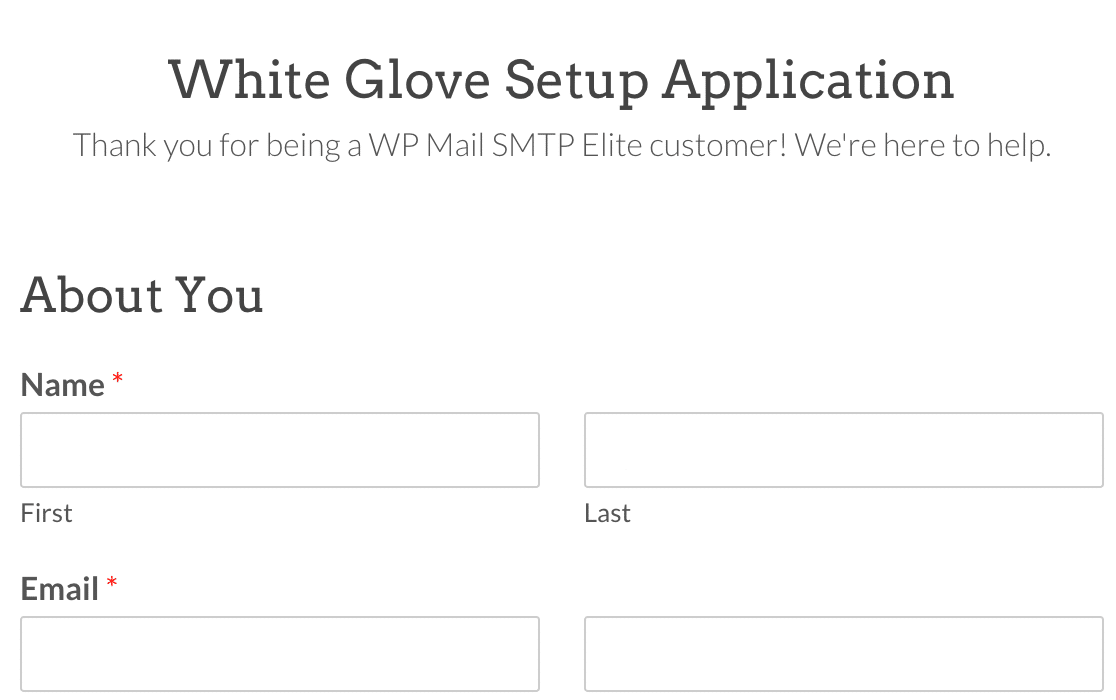
このフォームで収集されるすべての詳細情報の完全なリストを以下に示します:
- あなたについて: サポートチームが適切な担当者に連絡できるようにするための基本的な詳細。
- 名前
- メール
- WordPressウェブサイトへのアクセス: この情報を使用して、サイトにWP Mail SMTPをインストールおよび構成します。ここに一時的な管理者アカウントの資格情報を共有できます。
- WordPressログインURL
- WordPressログインユーザー名とパスワード
次に、チームに設定を依頼したいメールサービスを選択します。SendLayer、SMTP.com、またはBrevo(Sendinblue)のいずれかです。これらのオプションはすべて、優れた信頼性の実績があります。
選択したメールサービスに基づいて、フォームが自動的に更新され、その特定のオプションを設定するために必要な詳細が要求されます。
- SendLayerアクセス
- SendLayerのログインメールアドレスとパスワード
- Brevo(Sendinblue)アクセス
- ホワイトグローブ設定アプリケーションフォームに記載されている指示に従い、このBrevoユーザーの招待を送信しましたの横にあるチェックボックスをオンにしてください。
- SMTP.comアクセス
- SMTP.comのログインメールアドレスとパスワード
注:どのメールサービスを選択すべきかわからない場合は、各サービスに関する詳細について、SendLayer、SMTP.com、およびBrevo(Sendinblue)の説明をご覧ください。
- ドメインDNSアクセス:SendLayer、SMTP.com、およびBrevo(Sendinblue)はすべて、メール配信を改善するためにDNSの変更が必要です。このステップを完了するために必要な詳細は、ほとんどの場合、サイトがホストされている場所(例:GoDaddy、Bluehost、Sitegroundなど)のログイン認証情報です。
- DNSログインURL
- DNSのユーザー名とパスワード
- アカウントアクセス権限
- その他の情報:最後に、WP Mail SMTPでメールサービスの Саттинг を設定するために、さらにいくつかの詳細をお伺いします。
- 希望する「差出人メール」アドレス:これは、ウェブサイトがメールを送信する際のデフォルトのメールアドレスです。ドメイン名でなければなりません。一般的なメールアドレスは[email protected]、[email protected]、[email protected]などです。
- 希望する「差出人名」:これは、ウェブサイトのメールで使用されるデフォルトの名前です。多くの場合、あなたの名前または会社名のバリエーション(例:Acme Corp、Acme Corp Team、Acme Corp Supportなど)です。
- メッセージ/メモ(オプション):他に提供したい追加情報や詳細があれば、ここに共有してください。
フォームを送信した後、チームがログイン認証情報をテストし、すべてが期待どおりに機能することを確認します。その後、設定プロセスに進みます。
注:設定中、メールサービスが機能するために必要なDNSレコードを追加します。場合によっては、これらの新しいレコードが認識されるまでに24〜48時間かかることがあります。時間がかかると予想される場合は、簡単なアップデートをメールでお知らせします。
設定プロセスが完了した後、テストメールを送信してすべてが正常に機能していることを確認します。その後、設定が完了したことをお知らせするためにご連絡します。
これで完了です!WP Mail SMTPでホワイトグローブ設定をリクエストするために必要なすべての詳細が揃いました。
このプロセスのいずれかの部分についてまだ不明な点がありますか?ご不明な点がございましたら、お気軽にサポートチームにお問い合わせください。喜んでお手伝いさせていただきます!