


AI要約
サポートチームが問題をトラブルシューティングするために、お客様のサイトにログインする必要はありますか? 効率的かつ効果的なサポートのためには、サイトのログイン情報を提供していただくのが一般的です。ただし、ご自身のユーザーログイン情報を共有する必要はありません。
このチュートリアルでは、WordPressユーザーを一時的に作成し、必要なサポートを受けたら削除する方法を説明します。
WordPressで管理者ユーザーを作成する
開始するには、WordPressサイトにログインする必要があります。左側のメニューで、ユーザー » 新規追加 をクリックしてください。これにより、新しいユーザーを作成するためのフォームが開きます。
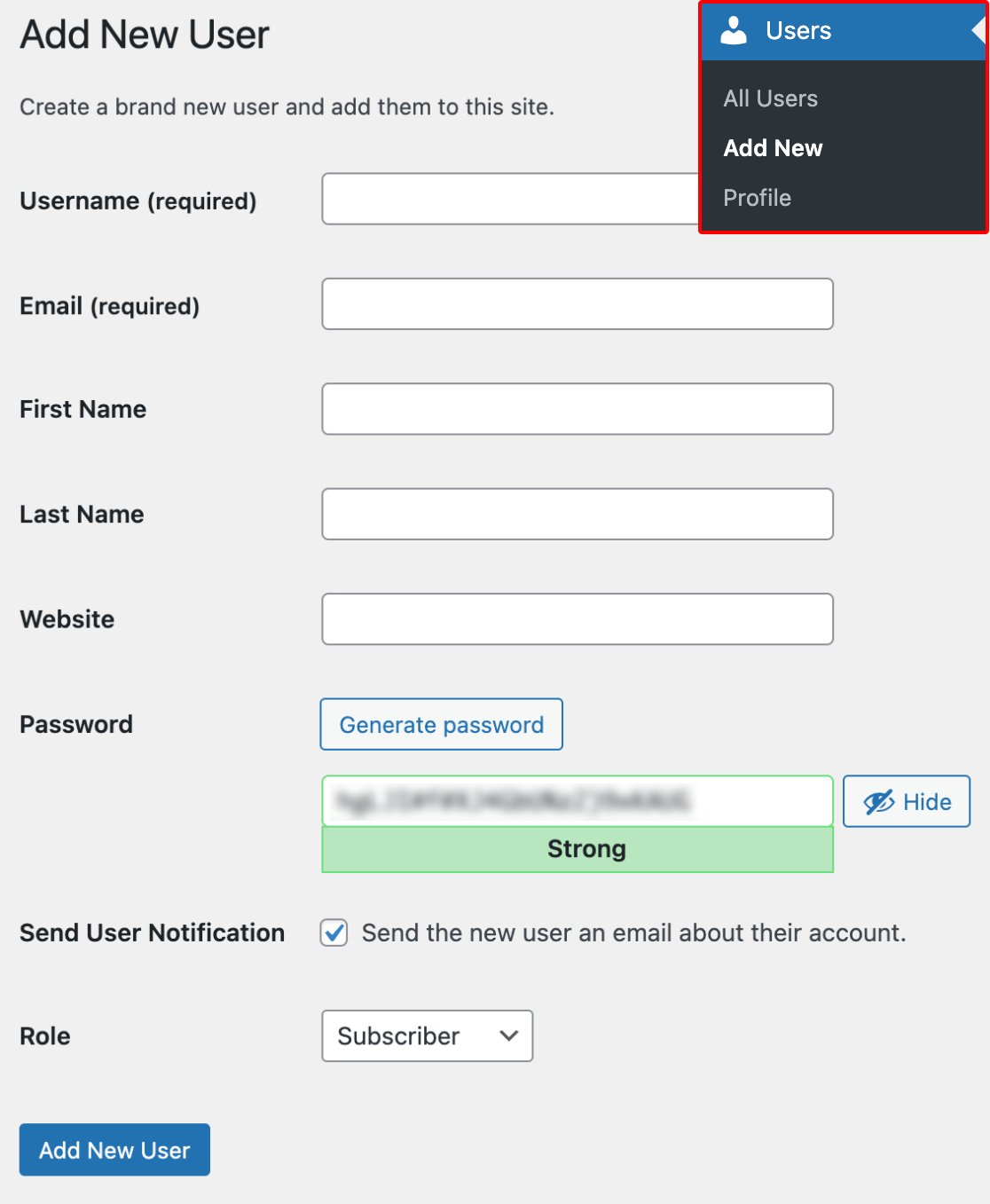
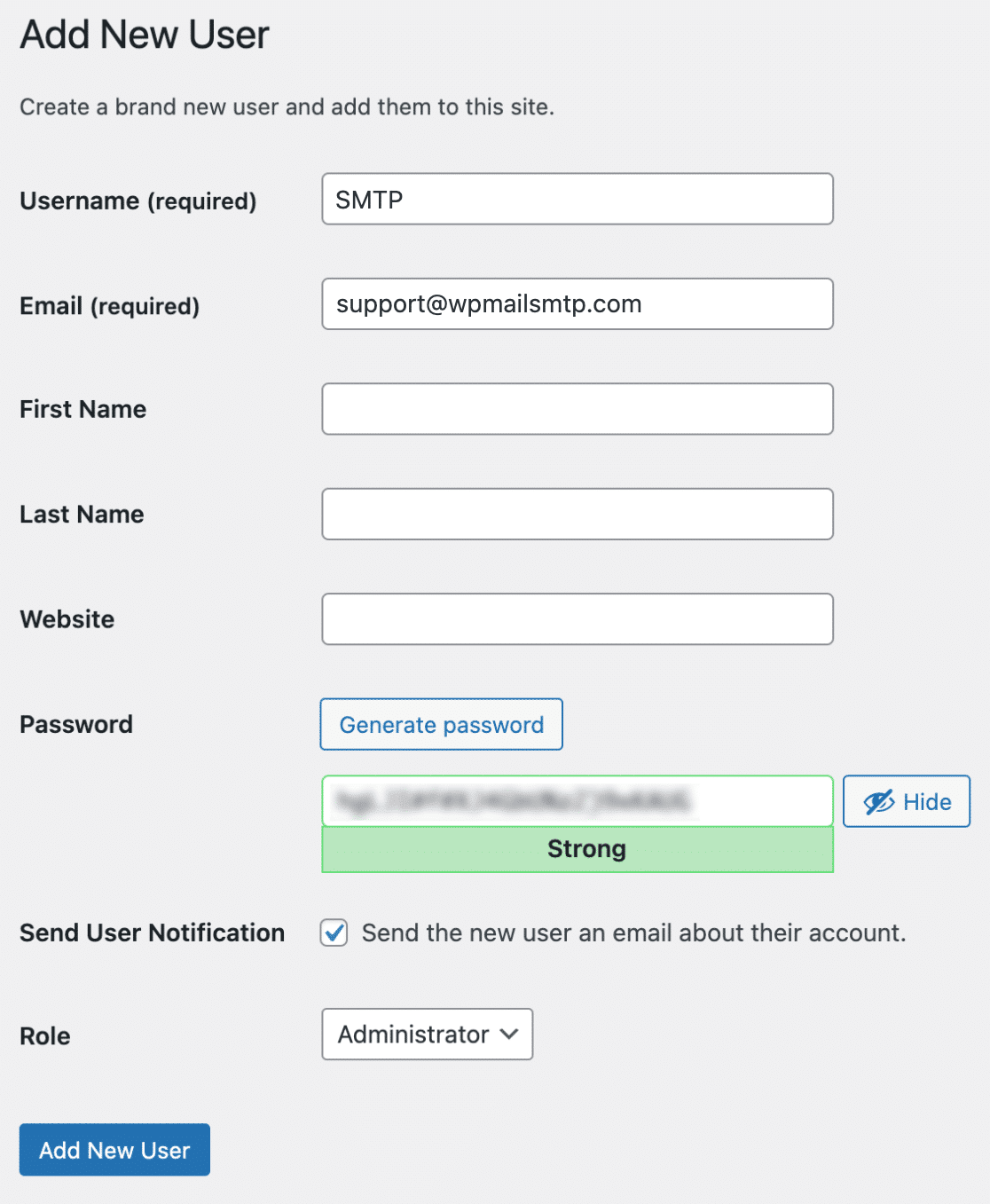
デフォルトでは、このフォームのほとんどの詳細は必須ではありません。入力が必要なフィールドと、その入力内容は次のとおりです。
- ユーザー名: SMTP
- メールアドレス: [email protected]
- ロール: 管理者
次に、お好みの強力なパスワードを追加してください。パスワードを生成してほしい場合は、パスワード生成 ボタンをクリックしてください。
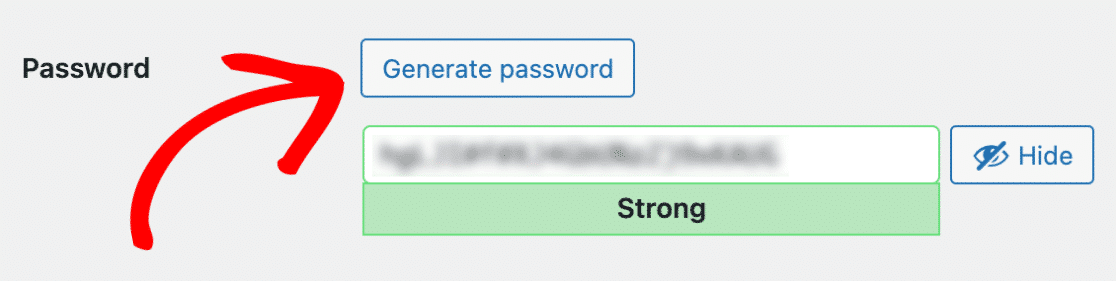
次に、サポートチームからのメールを開いてください。返信で、フォームの ユーザー名 と パスワード をコピーして貼り付けることができます。
注意: これらの認証情報をメールで直接共有したくない場合は、認証情報をプライベートに共有する ガイドを参照してください。
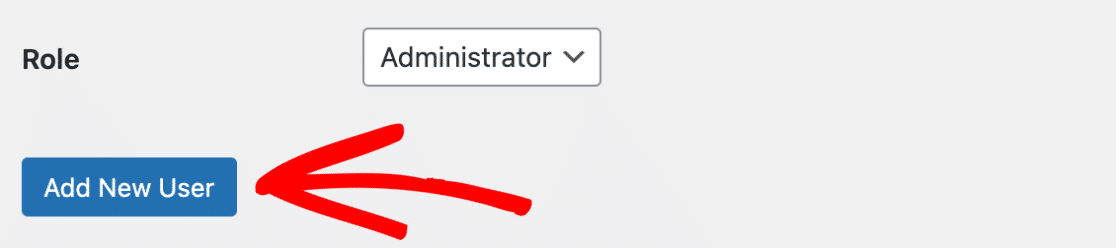
これらの詳細がすべて追加され、サポートと共有する認証情報をコピーしたら、青い 新規ユーザー追加 ボタンをクリックしてください。
一時ユーザーを削除する
必要なサポートを受けたら、上記の手順で作成したWordPressユーザーを削除したくなるでしょう。
これを行うには、左側のメニューで ユーザー » 全ユーザー をクリックして、WordPressユーザーページを再度開く必要があります。
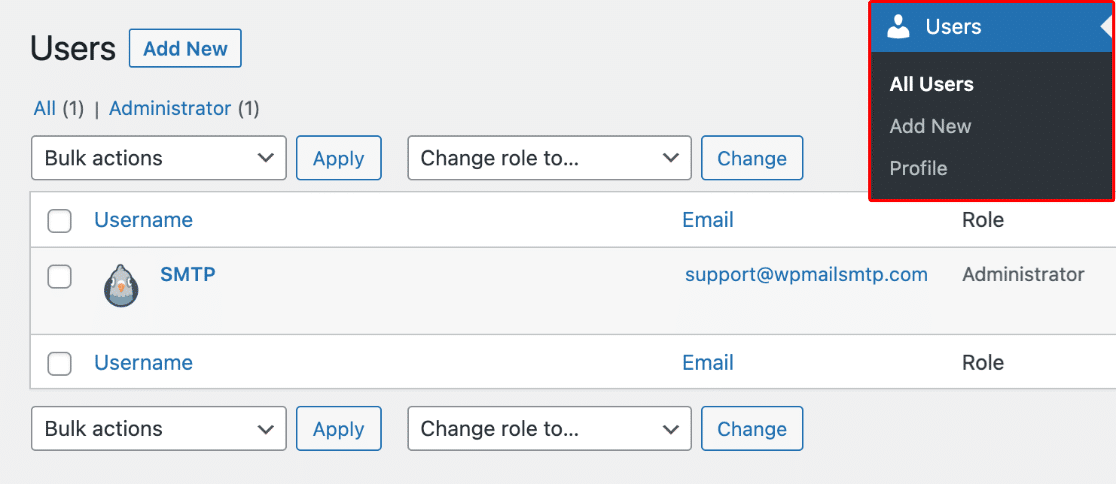
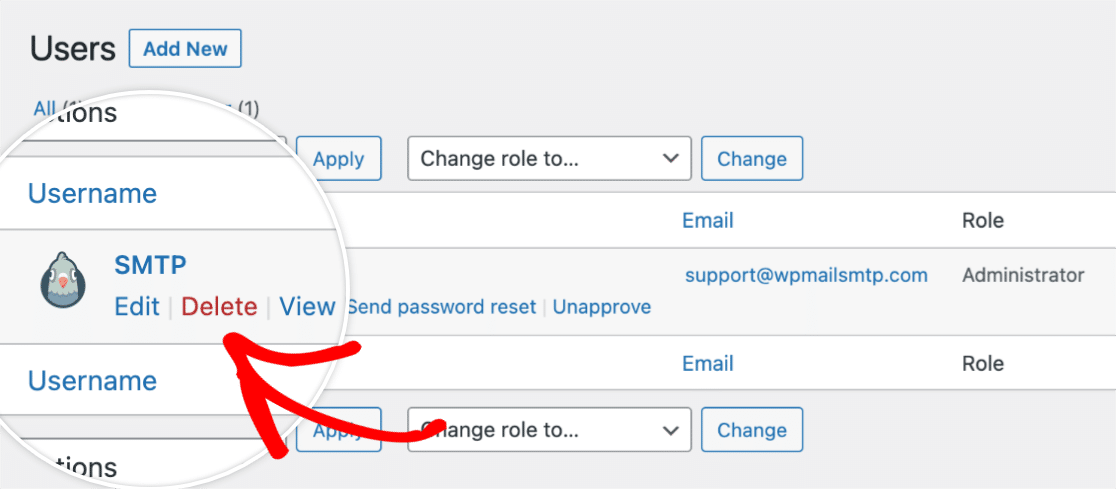
次に、削除したいユーザーにカーソルを合わせます。追加のメニューオプションが表示されます。これらのオプションの中から、削除 をクリックします。
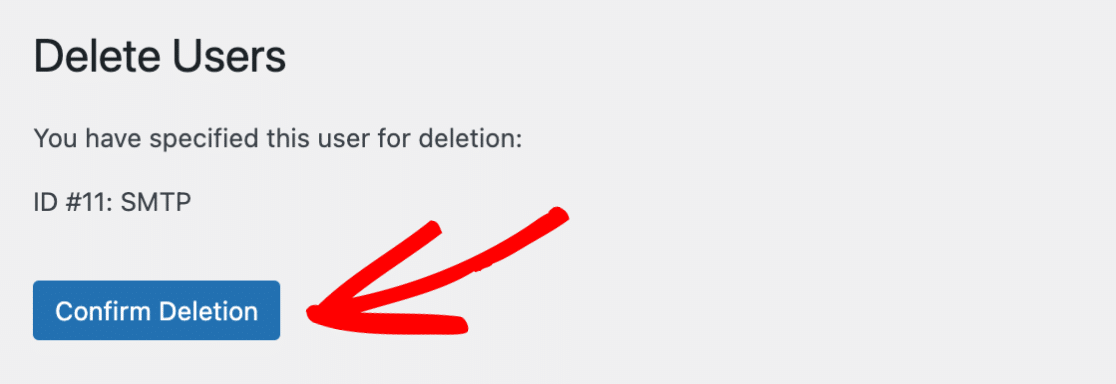
削除オプションを選択すると、確認ページが表示されます。続行するには 削除の確認 ボタンをクリックする必要があります。
これで完了です!サポートチームと共有するための、一時的な管理者ユーザーを作成できるようになりました。
ご自身でトラブルシューティングを試したい場合は、トラブルシューティングガイド で推奨されるすべての手順を確認してください。