


AI要約
サイトの問題を解決するためにサイトのログイン情報を共有する必要があるが、セキュリティが心配ですか?メールで個人情報を共有することには、一部のユーザーが懸念を抱く可能性があります。より安心したい場合は、一時的なリンクを使用することで、パスワードへのアクセスを短期間のみに制限できます。
このチュートリアルでは、サイトのログイン情報をサポートチームと安全かつプライベートに共有する方法を説明します。
サポートがサイトのログイン情報を必要とする理由
WP Mail SMTPのサポートを受けるために、サイトのログイン情報を共有することが常に必要とは限りません。しかし、一部のサポート問題は個々のサイトに固有であり、より詳細なトラブルシューティングが必要になる場合があります。サポートフォームを通じてログイン情報を共有することで、トラブルシューティングプロセスを迅速化し、お客様を早期に復帰させることができます。
次のセクションでは、WP Mail SMTPアカウントを通じてサポートフォームにアクセスする方法を説明します。
サポートフォームへのアクセス
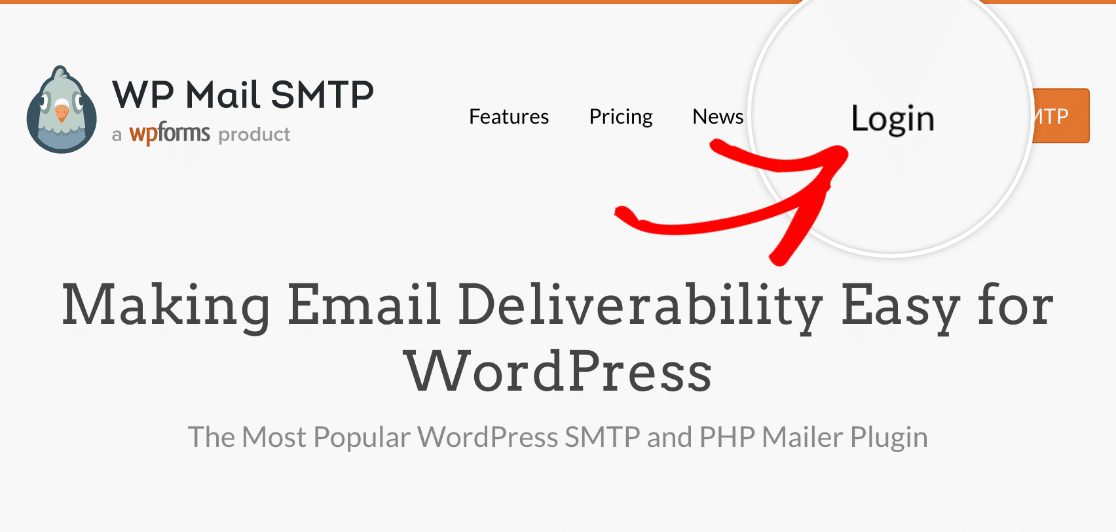
まず、WPMailSMTP.comにアクセスし、ページ右上隅にあるログインリンクをクリックします。
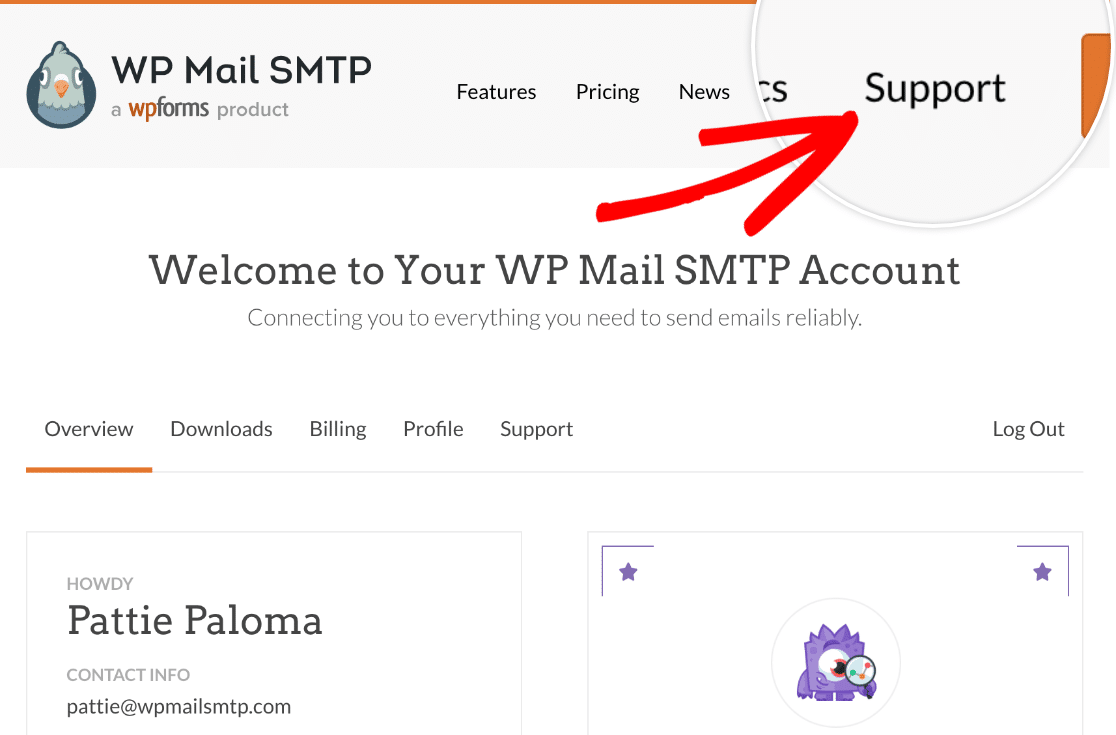
ログインしたら、サポートリンクをクリックします。
これにより、WP Mail SMTPサポートフォームに移動し、サポートリクエストの詳細を入力できます。
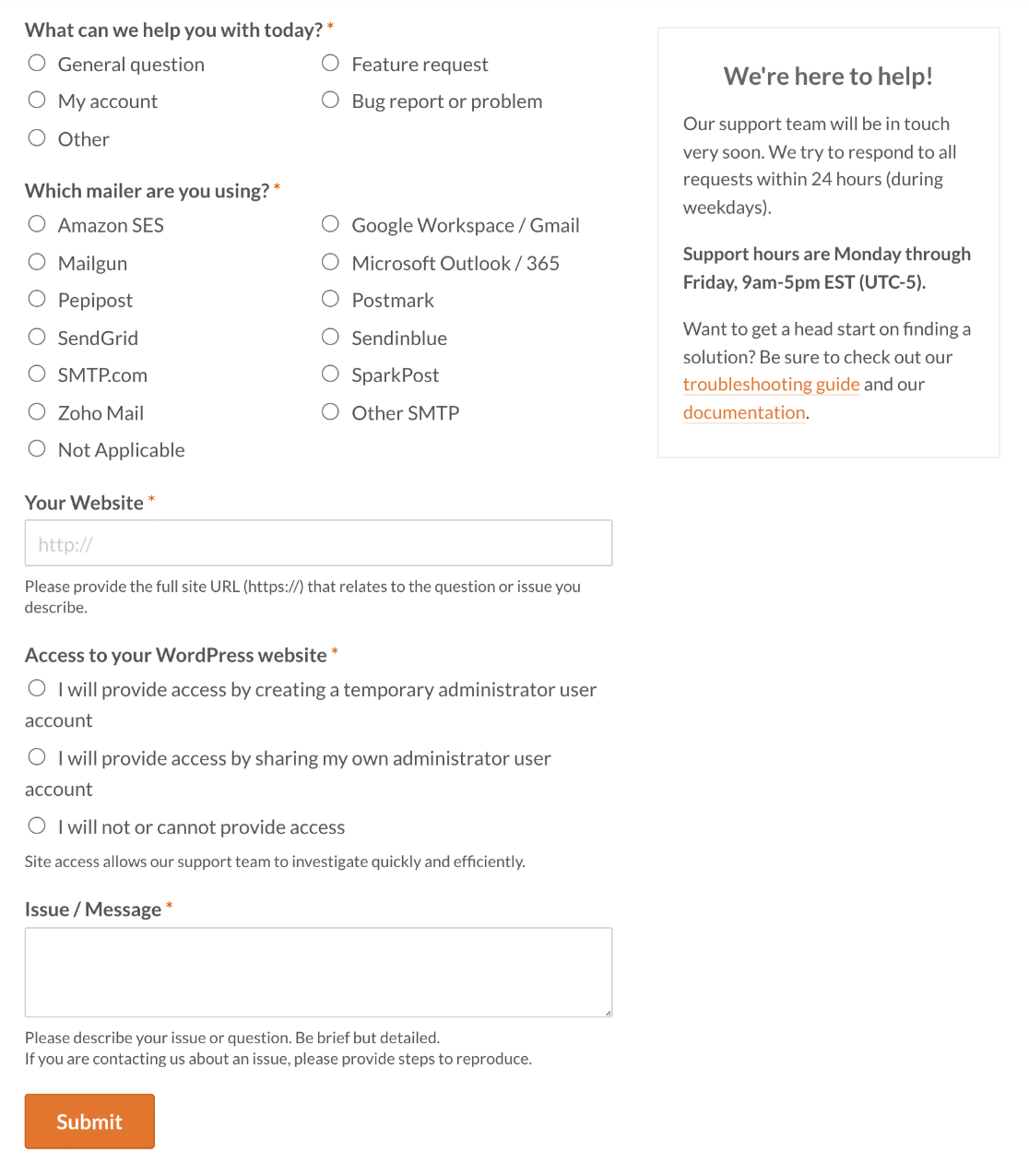
次に、パスワードをサポートチームとプライベートに共有するための安全な方法を説明します。
ログイン情報をプライベートに共有する
当社のサポートチケットフォームには、ウェブサイトのパスワードを共有するためのオプションフィールドが含まれています。WP Mail SMTPサポートシステムは完全に安全ですが、元のチケットの全内容はサポートメールのスレッドに含まれます。これには、サポートチームと共有することを選択した場合、サイトのパスワードも含まれます。
パスワードをサポートチームとプライベートに共有するための、より安全な代替方法については、フォームのWordPressウェブサイトへのアクセスセクションに移動してください。
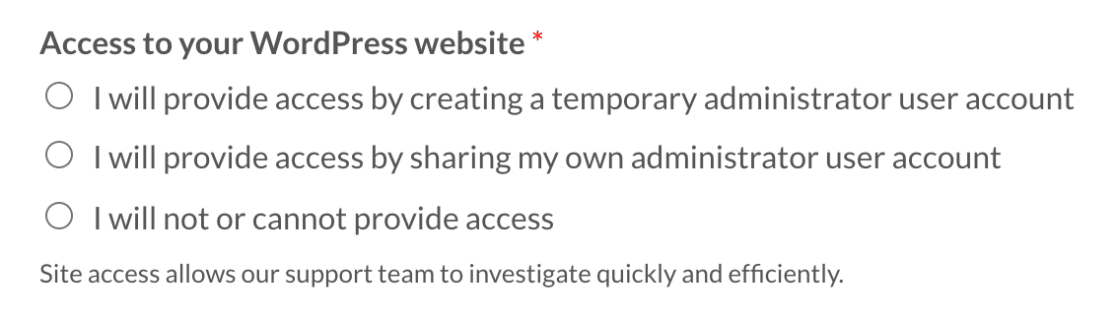
ここから、サイトへのアクセスを提供するために選択できる2つのオプションがあります。
- 一時的な管理者ユーザーアカウントを作成してアクセスを提供します
- 自分の管理者ユーザーアカウントを共有してアクセスを提供します
この例では、一時的な管理者ユーザーアカウントを作成してアクセスを提供しますを選択して、一時的な管理者認証情報を共有します。

このオプションを選択すると、アラートボックスが表示されます。ボックス内で、SupportAlly Secretsリンクをクリックします。
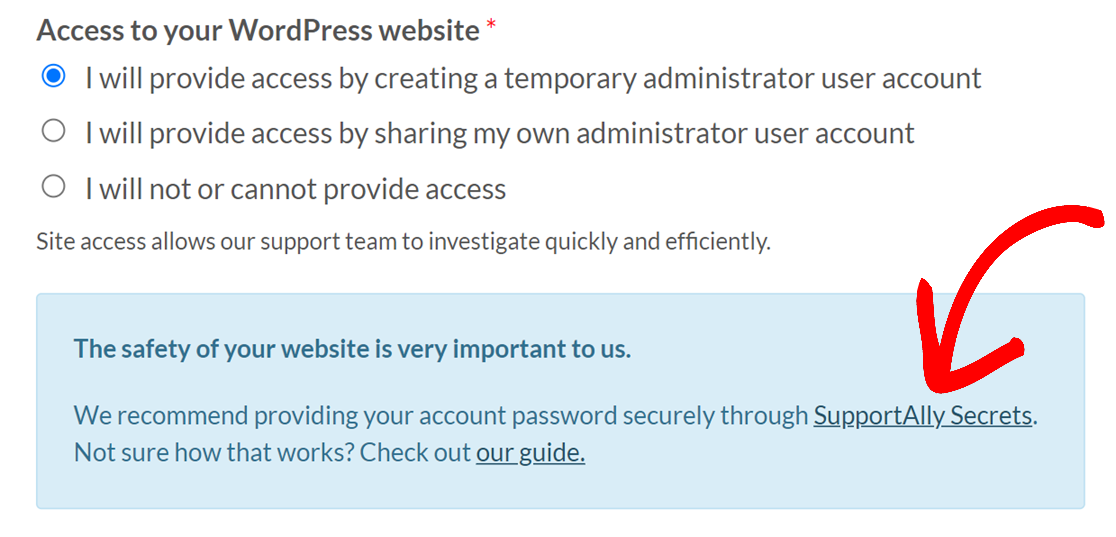
このリンクをクリックすると、SupportAlly Secretsウェブサイトが開きます。ここで、サポートチケット自体にログイン情報を記載することなく、サイトのログイン情報を共有できる一時的なリンクを作成できます。
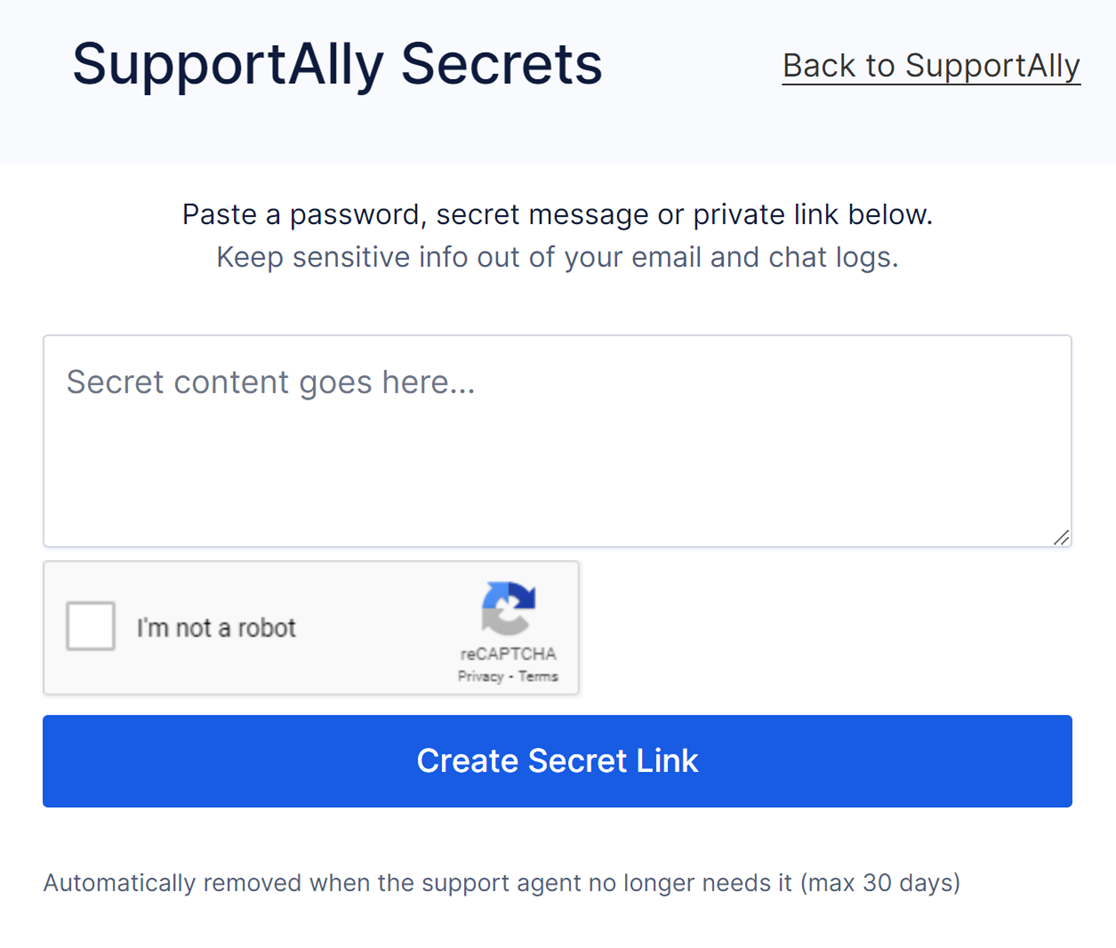
このフォームで、作成した一時的な管理者アカウントのWordPressパスワードを入力し、ロボットではありませんチェックボックスをオンにします。
完了したら、シークレットリンクを作成ボタンをクリックします。
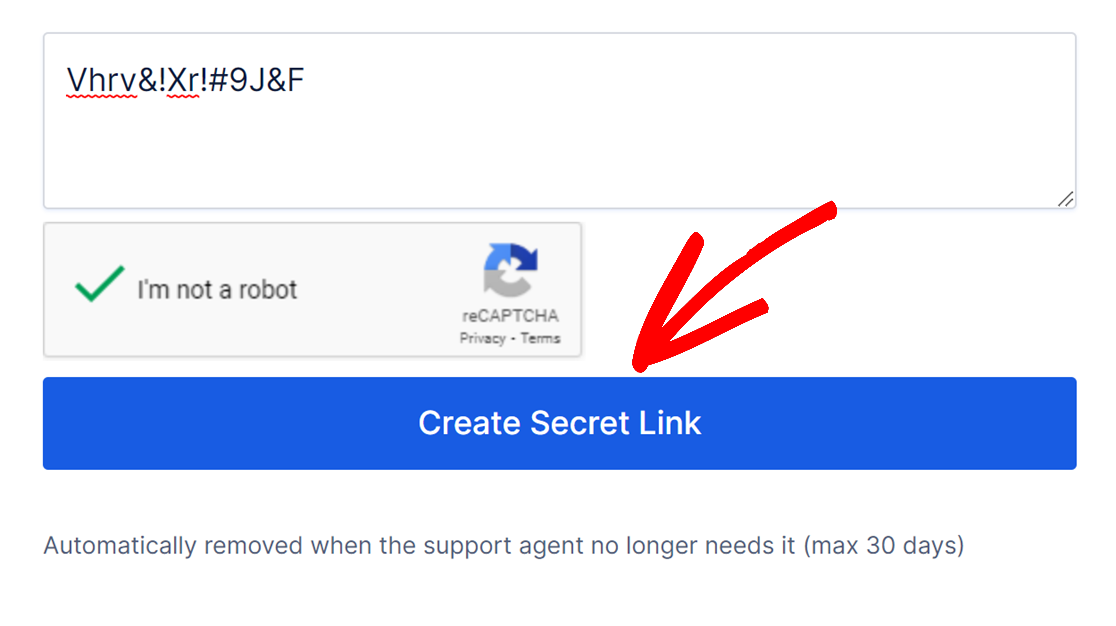
次に、生成されたリンクをコピーし、サポートチケットフォームに戻ります。
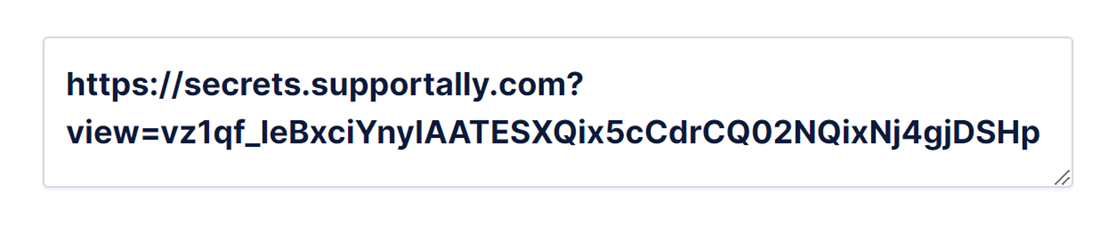
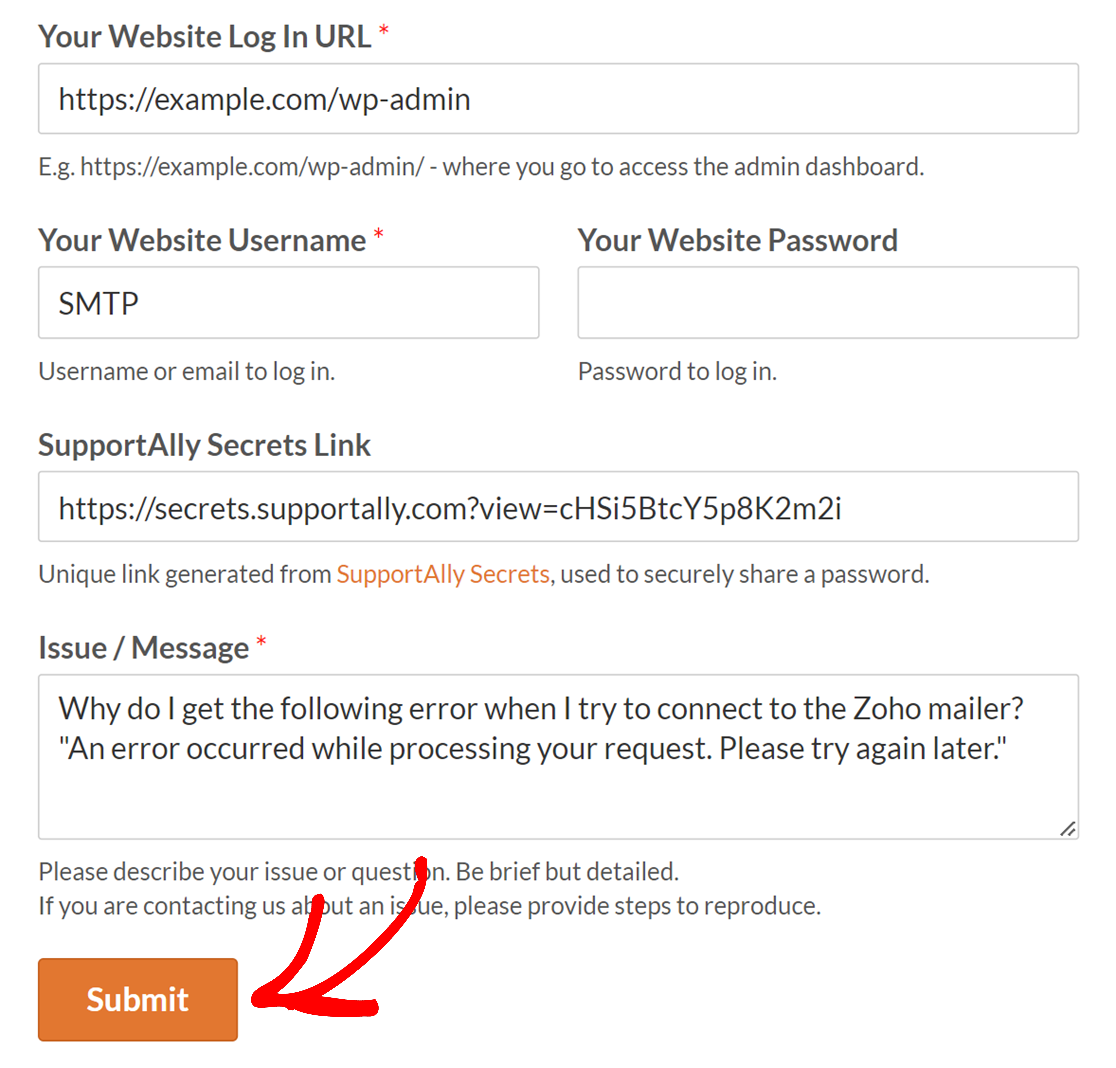
シークレットリンクをコピーしたら、サポートチケットのSupportAlly Secrets Linkフィールドに含めるようにしてください。

すべての情報が正しいことを再確認したら、送信ボタンをクリックしてサポートチケットを送信してください。
これで完了です!サイトのログイン情報を、安全かつプライベートにサポートチームと共有できるようになりました。
次に、サポートに連絡する前に試せる基本的なトラブルシューティング手順については、トラブルシューティングガイドをご確認ください。