


AI要約
WP Mail SMTPライセンスを別のURLに移動しますか?ステージングサイトから起動する場合や、別のサイトでWP Mail SMTPを使用したい場合は、ライセンスを新しいドメインに転送する必要がある場合があります。
このガイドでは、あるサイトでWP Mail SMTPライセンスを非アクティブ化し、別のサイトでアクティブ化する方法を説明します。
1. 現在のサイトでWP Mail SMTPライセンスを非アクティブ化する
WP Mail SMTPライセンスを非アクティブ化するには、サイトのWordPress管理画面から行う方法と、WP Mail SMTPアカウントページから行う方法の2つがあります。以下に両方のオプションを説明します。
WordPress管理画面からサイトライセンスを非アクティブ化する
この方法では、まずWordPressサイトにログインする必要があります。
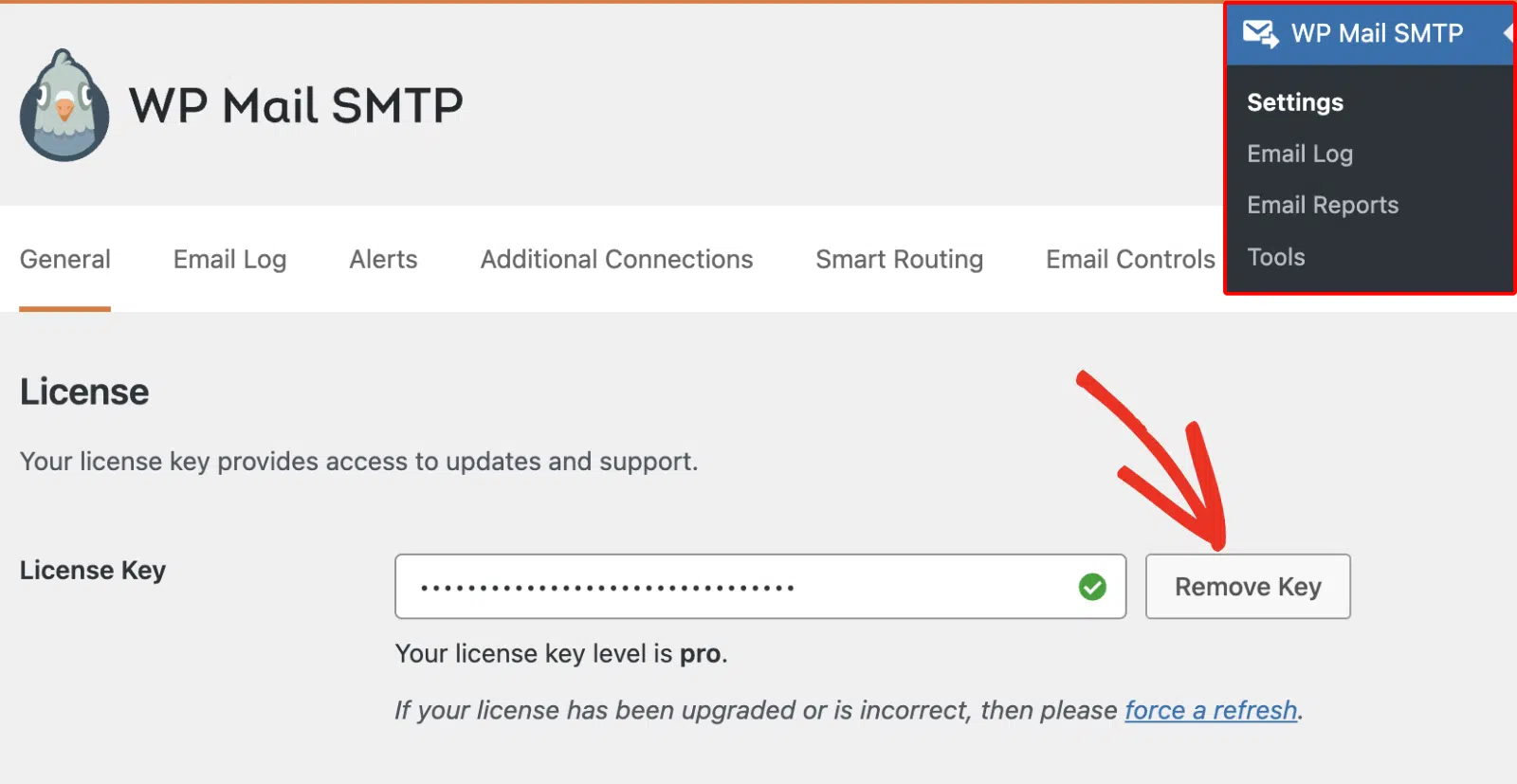
ログインしたら、WP Mail SMTP » 設定を開いて、サイトのライセンスキーフィールドを表示できます。
右側にあるキーを削除ボタンをクリックします。
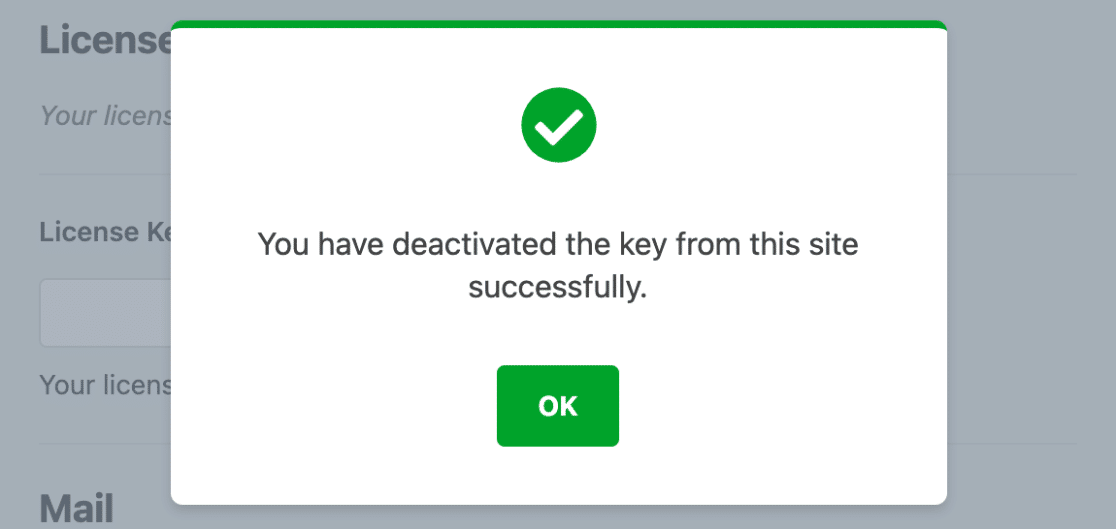
次に、キーが正常に非アクティブ化されたことを確認する通知が表示されます。
WP Mail SMTPアカウントからサイトライセンスを非アクティブ化する
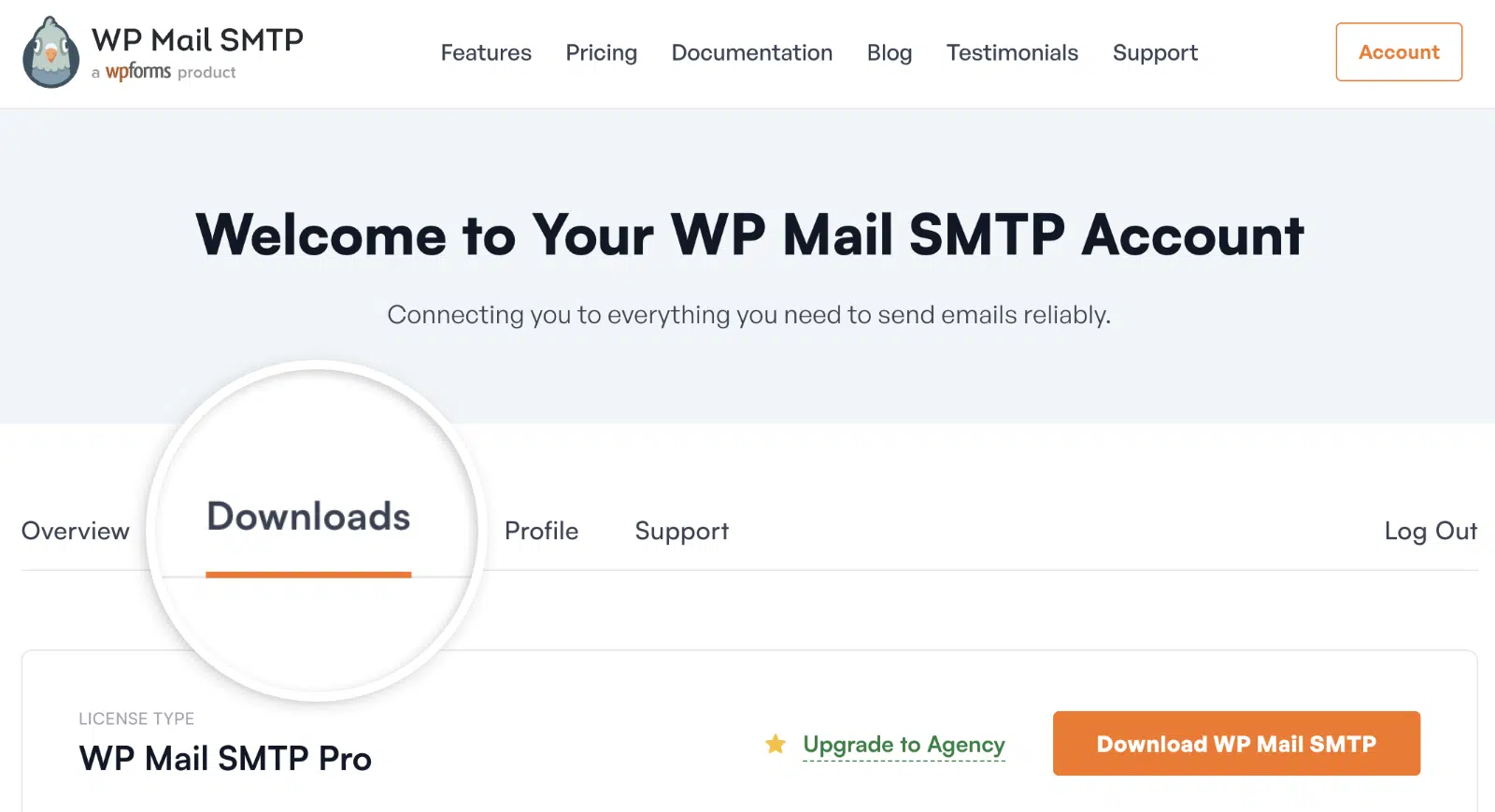
WP Mail SMTPアカウントからライセンスを非アクティブ化したい場合は、まずWP Mail SMTPアカウントにログインする必要があります。
次に、アカウントエリア内で、ダウンロードタブをクリックします。
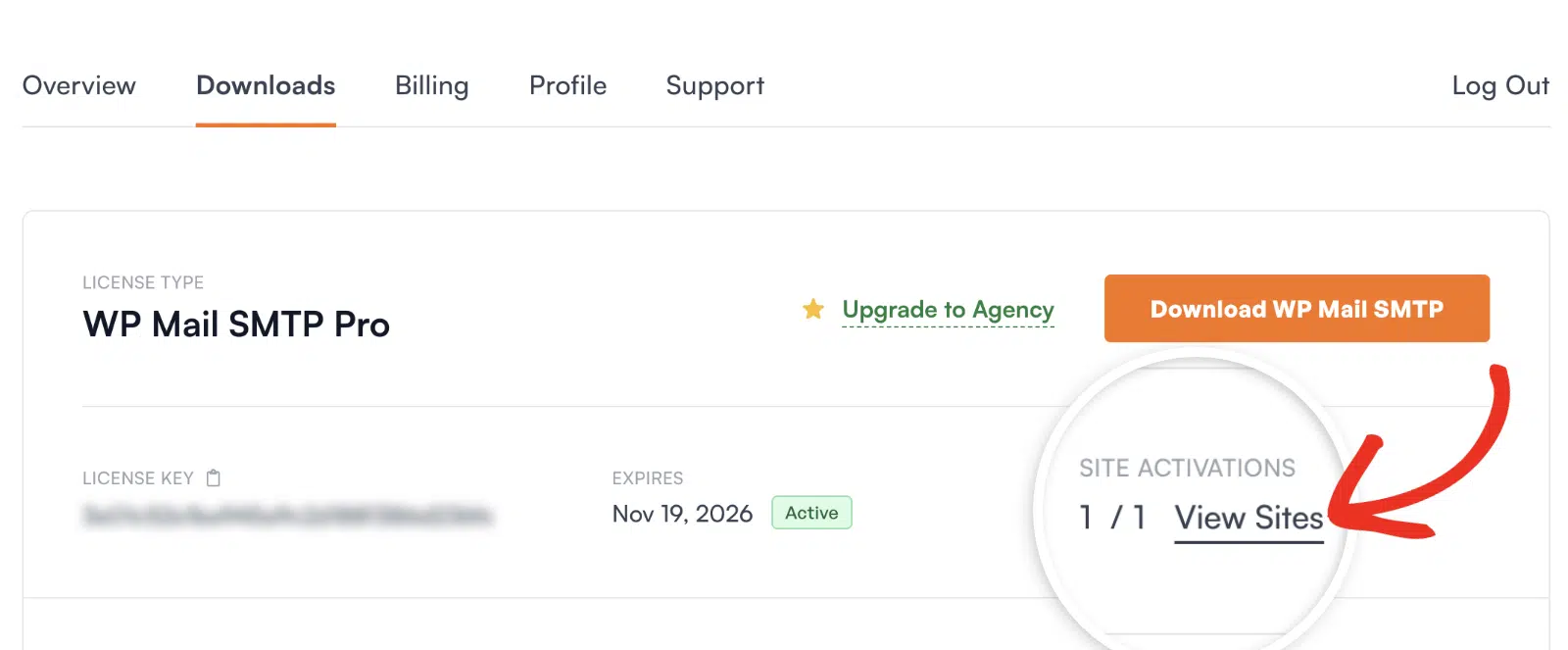
ダウンロードページで、ライセンス詳細の右側にあるサイトを表示リンクをクリックします。
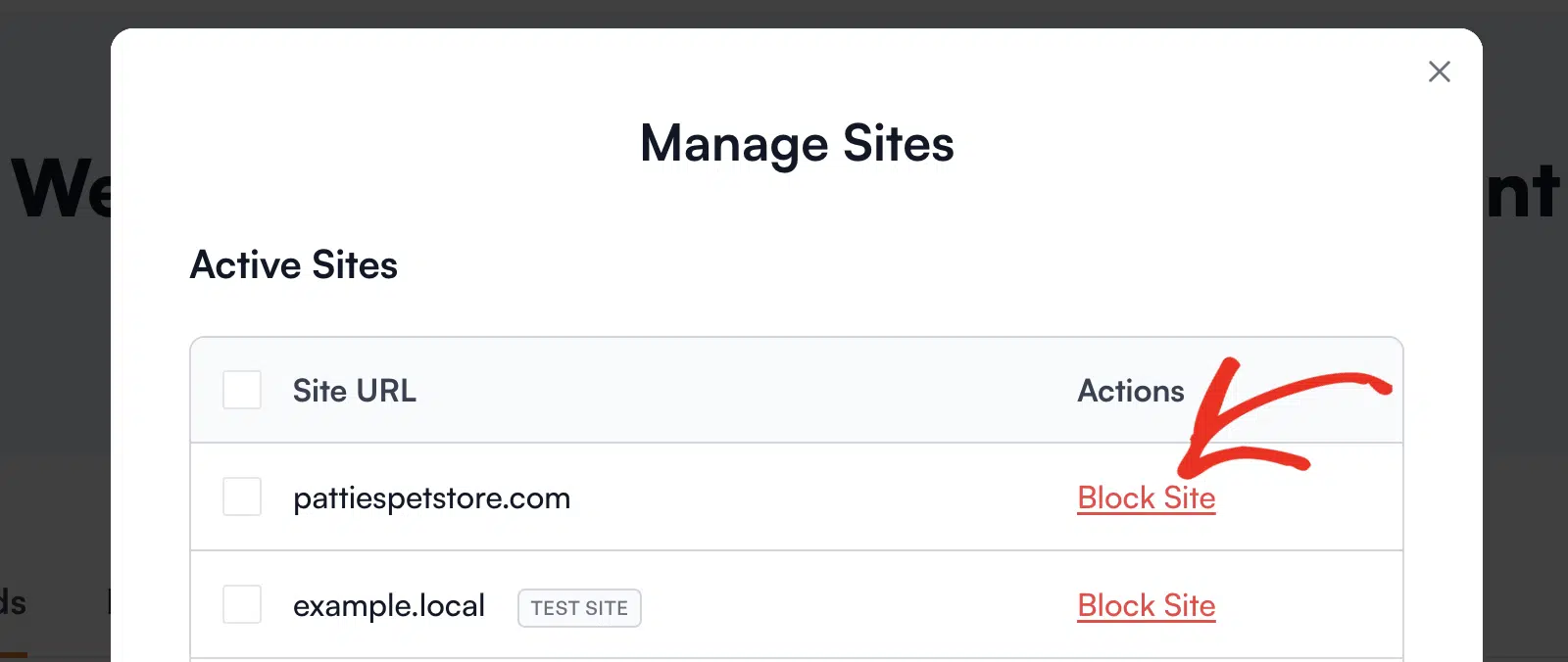
これで、ライセンスがアクティブ化されているすべてのサイトのリストが表示されます。アクション列で、サイトのライセンスキーを非アクティブ化するにはサイトをブロックをクリックします。
2. 新しいサイトにWP Mail SMTPをインストールしてライセンスをアクティブ化する
前のドメインのライセンスキーを非アクティブ化したら、新しいサイトでアクティブ化する準備が整いました。
まず、新しいサイトにWP Mail SMTPプラグインがインストールされていることを確認してください。
プラグインがインストールされアクティブ化されたら、WordPress内でサイトのライセンスキーを確認できるようになります。
これで完了です!WP Mail SMTPライセンスキーをサイト間で転送できるようになりました。
次に、公開前にWP Mail SMTPの設定をテストしますか?詳細については、テストメールの送信ガイドを確認してください!