


AI要約
CloudflareでホストされているドメインのWP Mail SMTPメーラー設定にDNSレコードを追加したいですか?メーラーから提供されたDNSレコード設定を完了すると、ドメインの検証に役立ち、メールの配信可能性が向上します。
このチュートリアルでは、CloudflareでWP Mail SMTPのDNSレコードを追加するプロセスについて説明します。
開始する前に、WP Mail SMTPがWordPressサイトにインストールされ、有効化されていることを確認してください。
SMTPにおけるDNSレコードの仕組みを理解する
ドメインネームシステム(DNS)は、インターネットのアドレス帳のようなものです。ドメイン名(例:example.com)を対応するIPアドレス(例:123.123.80.20)にマッピングする手段を提供します。スマートフォンの連絡先に人の名前と一緒に電話番号を保存して、簡単に思い出せるようにするのと同じです。
DNSレコードは、ドメイン名を対応するIPアドレスにマッピングするために必要な設定を格納するシステムとして機能します。これは、各ドメインに固有のDNSレコードセットがあることを意味します。
WP Mail SMTPのほとんどのメールプロバイダーは、DNSレコードをプラットフォーム上でドメインを検証する手段として使用しています。しかし、SPF、DKIM、DMARCレコードを追加する場合のように、メールの配信可能性を向上させるためにも使用できます。
次のセクションでは、Cloudflareでホストされているドメイン名のDNSレコードを追加する手順を説明します。
CloudflareでDNS設定にアクセスする
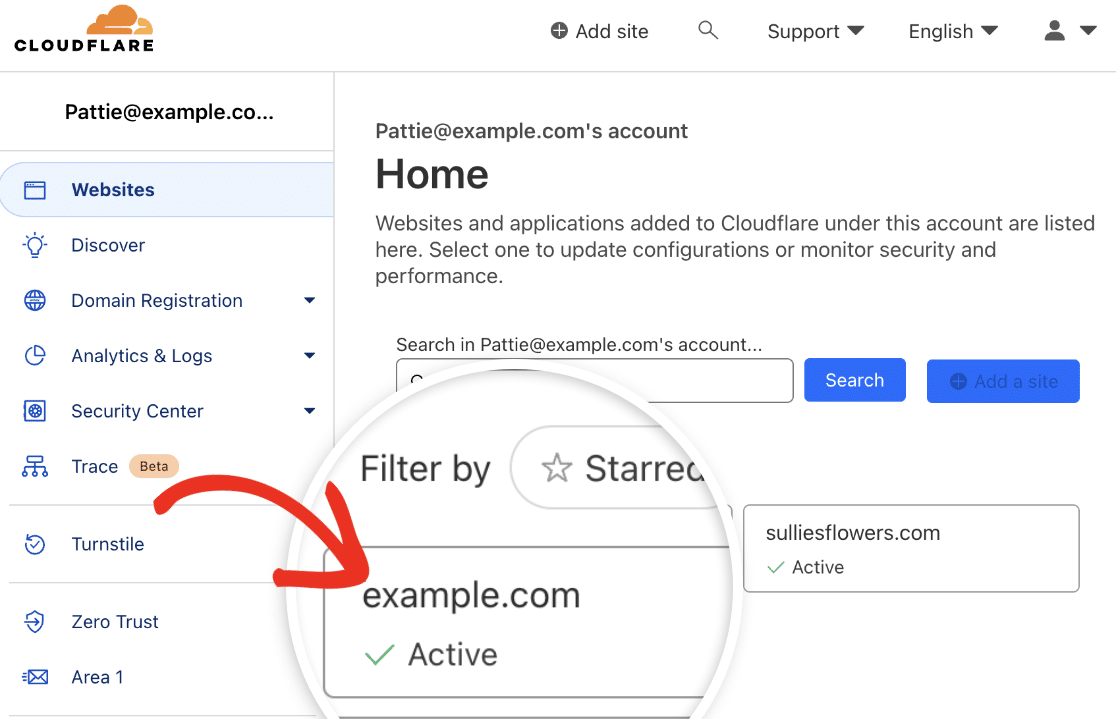
始める前に、まずドメインのDNS設定を見つける必要があります。そのためには、Cloudflareアカウントダッシュボードにログインしてください。
ログインすると、Cloudflareアカウントのすべてのドメインが表示されます。DNSレコードを追加したいドメインを選択してください。
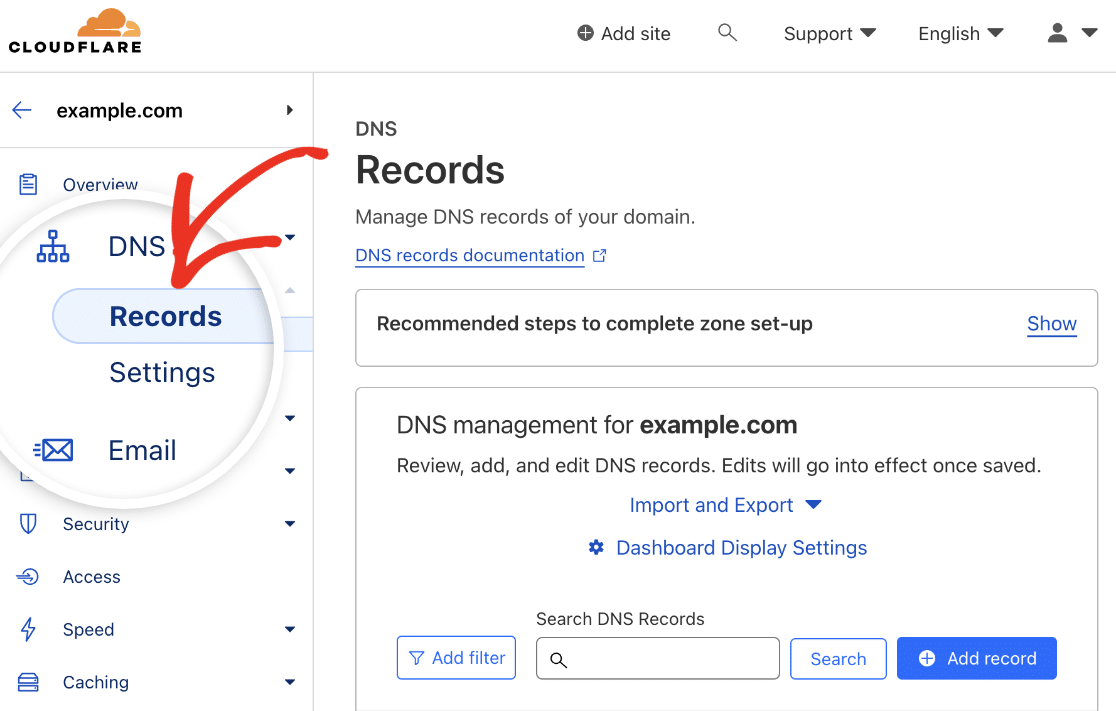
その後、DNS » レコードに移動して、ドメインのDNSレコードにアクセスします。
DNSレコードの追加
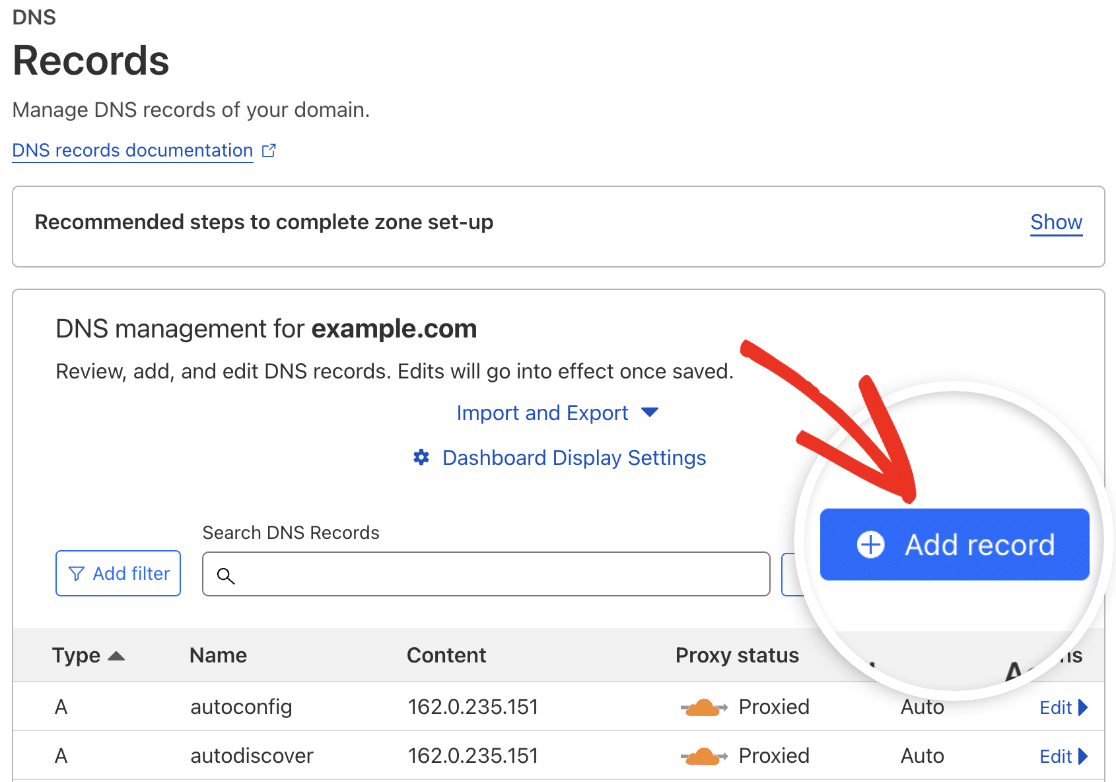
新しいDNSレコードを追加するには、レコードを追加ボタンをクリックします。
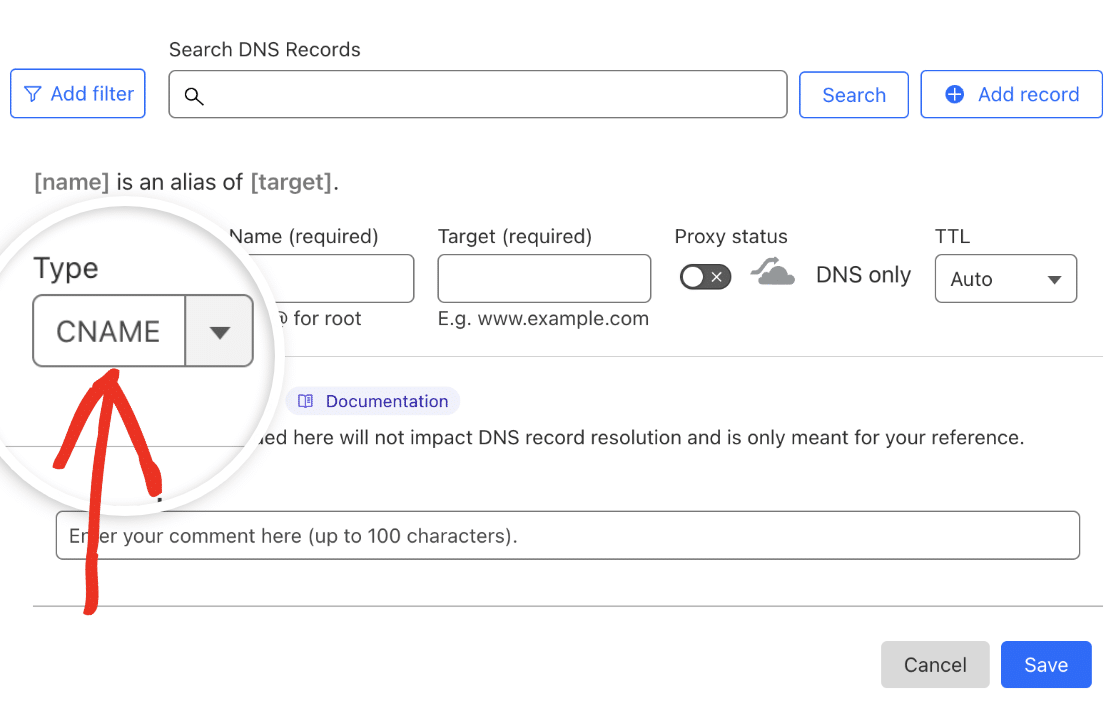
タイプドロップダウンで、選択したメーラーに必要なレコードタイプを選択する必要があります。
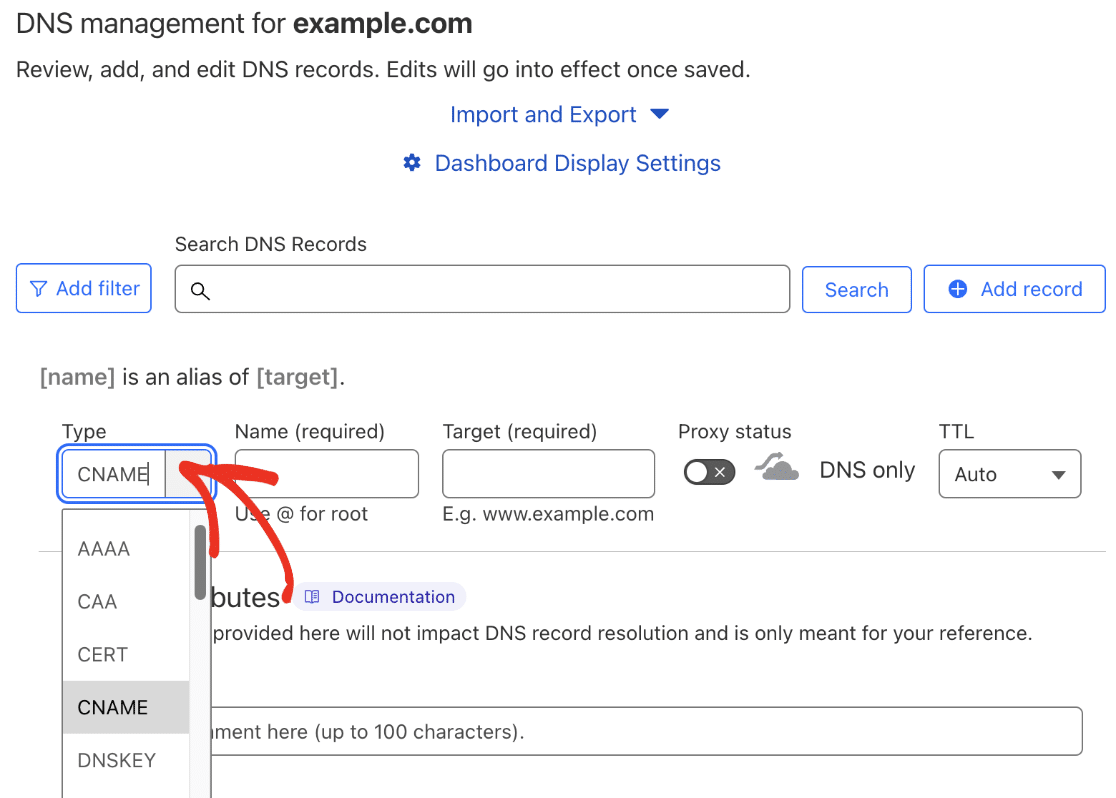
例として、WP Mail SMTPの設定時にSendLayerが提供するCNAMEレコードの1つを追加します。続行するには、ドロップダウンからCNAMEを選択します。
その後、SendLayerアカウントからホスト名の値をコピーし、Cloudflareの名前(必須)フィールドに貼り付けます。
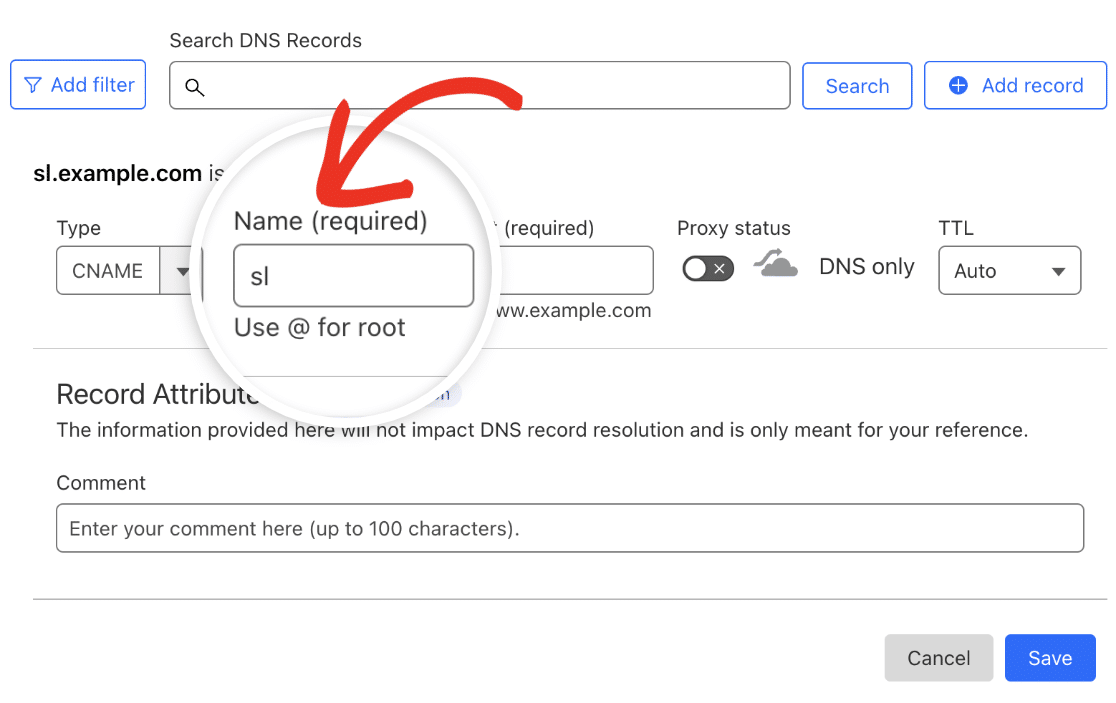
注意:DNSレコードを追加する際は、メーラーまたはドメインホストのフィールドの命名が異なる場合があることに注意してください。たとえば、あるインターフェイスで「名前」というラベルが付いているフィールドが、別のインターフェイスでは「ホストレコード」または「ホスト名」として表示される場合があります。常にホストまたはメーラーのドキュメントを参照して、固有の用語を理解してください。
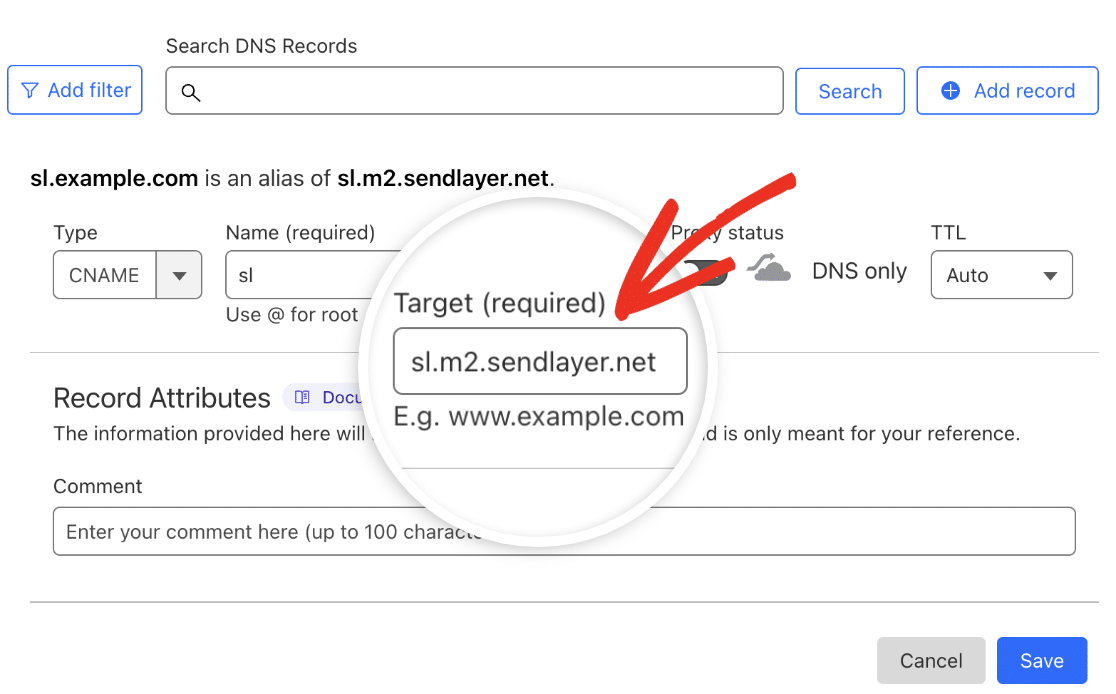
次に、SendLayerアカウントに戻り、値をコピーします。次に、コピーした値をCloudflareのターゲット(必須)というラベルのフィールドに貼り付けます。
有効期間については、TTLドロップダウンから5分を選択します。
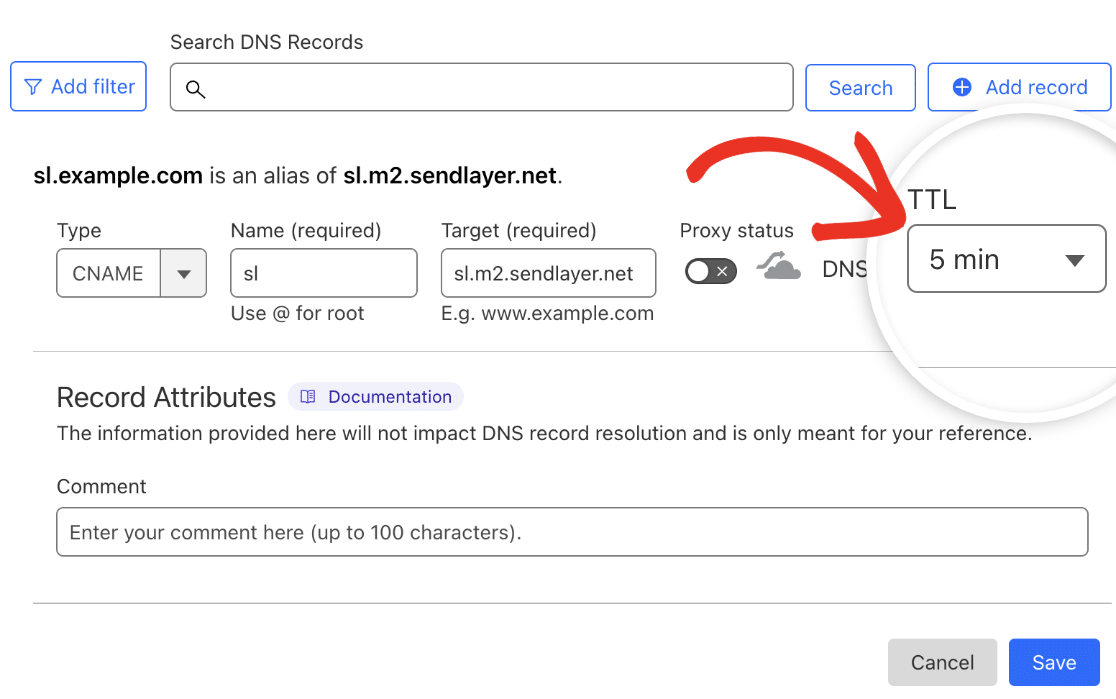
注意: TTL値は、選択したメーラーまたはレコードの種類によって異なる場合があります。メーラーから提供された正しい値が入力されていることを確認してください。
DNSレコードの詳細の追加が完了したら、保存ボタンをクリックしてレコードを追加します。
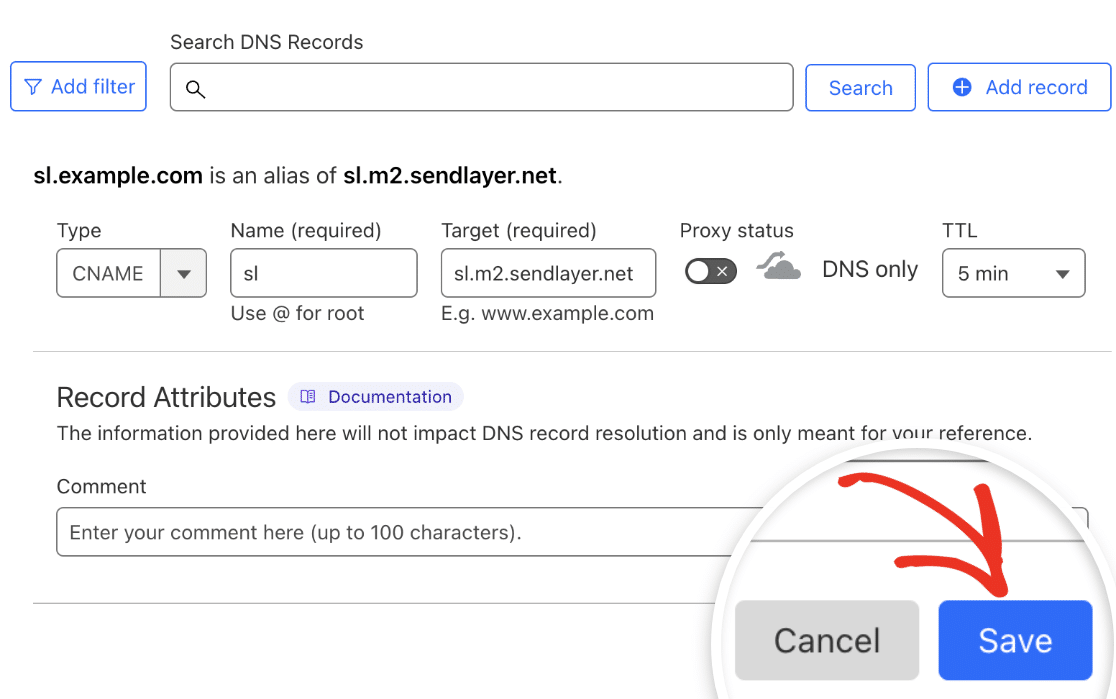
最初のレコードを追加した後、メーラーが提供する他のDNSレコードを追加するために、上記の手順を繰り返す必要があります。
注意:DNSの変更が反映されるまで、最大24〜48時間かかる場合があります。
DNSレコードの検証
WP Mail SMTPでWP Mail SMTPをサポートするためにDNSレコードを追加した後、正しく実装されていることを確認することをお勧めします。この手順は、送信メールが認証されていることを確認することで、最適なメール配信を確実にします。
DNSレコードを確認するには、いくつかの方法があります。
- テストメールの送信: WP Mail SMTPの組み込みツールを使用してテストメールを送信してください。DNSレコードに問題がある場合は、エラー通知が表示されます。
- サイトヘルスツールの使用: WordPressのサイトヘルスツールは、DNS確認の問題を特定するのに役立ちます。DNSレコードの確認に問題がある場合は、問題を解決するためのアクションを提供するメッセージが表示されます。
これらのツールの使用方法の詳細については、DNSレコードの確認に関する完全なガイドをご覧ください。
注意:DNS設定の変更が完全に反映されるまで最大48時間かかる場合があります。最近の更新を行った場合は、トラブルシューティングを行う前に少し時間を置く価値があるかもしれません。
これで完了です!CloudflareでホストされているドメインのDNSレコードの追加方法がわかりました。
次に、ウェブサイトを通じて送信されたすべてのメールのログを表示しますか?詳細については、WP Mail SMTPでメールログの設定を行うチュートリアルをご覧ください。