


AI要約
WP Mail SMTPを使用すると、GmailのエイリアスからWordPressのメールを送信できます。これは、異なるプラグインに異なるアドレスから送信させたい場合や、メインのGmailアドレスを送信通知から除外したい場合に便利です。
Gmailのエイリアスから送信することは、OutlookやMailgunのような個別のトランザクションメールサービスを設定する代わりになります。
WP Mail SMTPを使用すると、次のアドレスからメールを送信できます:
- Google Workspace(G Suite)のエイリアス
- 通常のGmailアドレス(
@gmail.comまたは@googlemail.com) - カスタムドメイン名のGmailエイリアス
以下の手順で、セットアップの各部分を説明します。
WP Mail SMTPでGmailエイリアスからメールを送信する方法
ステップ1:WP Mail SMTPプラグインをインストールする
まず、WP Mail SMTPをインストールしましょう。
WP Mail SMTPアカウントにアクセスし、ダウンロードタブを開きます。オレンジ色のボタンをクリックしてzipファイルをダウンロードします。

次に、プラグインをWordPressウェブサイトにアップロードします。

ヘルプが必要ですか?WordPressにプラグインをインストールする方法に関するこのガイドを確認してください。
プラグインを有効化すると、セットアップウィザードがブラウザで開きます。ここではセットアッププロセスを一時停止し、新しいタブを開いてGmailまたはGoogle Workspaceエイリアスのセットアップを続行してください。
ステップ2:新しいメールエイリアスを作成する(Google Workspaceのみ)
WordPressのメールをGmailまたはGoogle Workspaceのエイリアスから送信したい場合は、ここでセットアップ方法を説明します。通常のGmailを使用している場合は、このセクションをスキップしてステップ3に進むことができます。
このセクションを完了するには、Google Workspace組織のGoogle Workspace管理者である必要があります。
まず、Google Workspace管理コンソールを開きます。「メイン」のGoogle WorkspaceメールアドレスのGmailインターフェースから行うのが最も簡単です。上部のツールバーを見て、歯車のアイコンをクリックしてください。

次に、この組織を管理をクリックします。
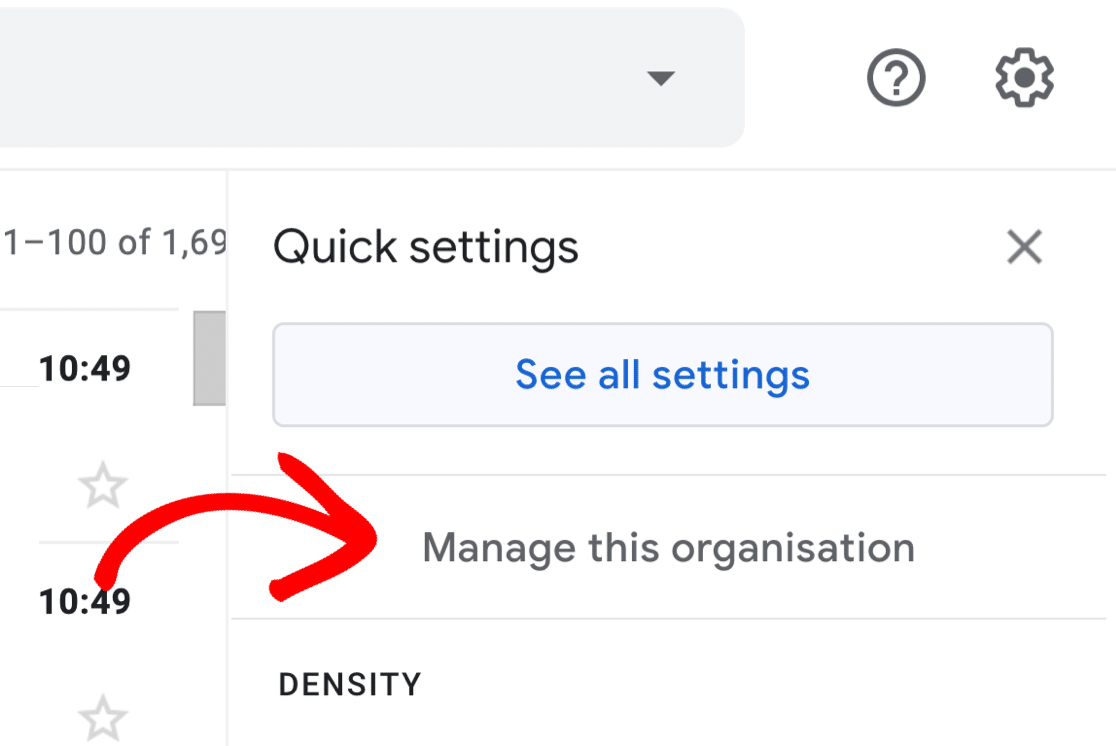
Google管理コンソールが開きます。
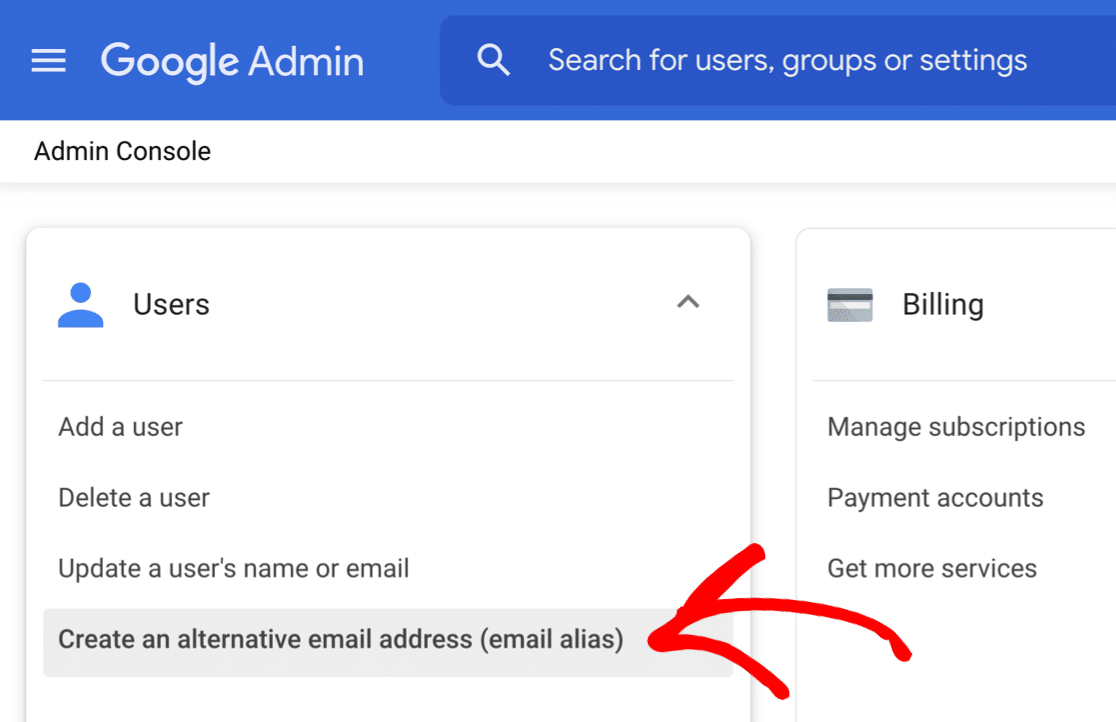
ユーザーセクションを探します。通常はホームページにありますが、ない場合は検索バーを使用して見つけることができます。
新しいエイリアスを作成するには、代替メールアドレス(メールエイリアス)を作成するをクリックします。
次に、エイリアスを追加したいGoogle Workspaceアカウントのユーザー名を入力するように求められます。
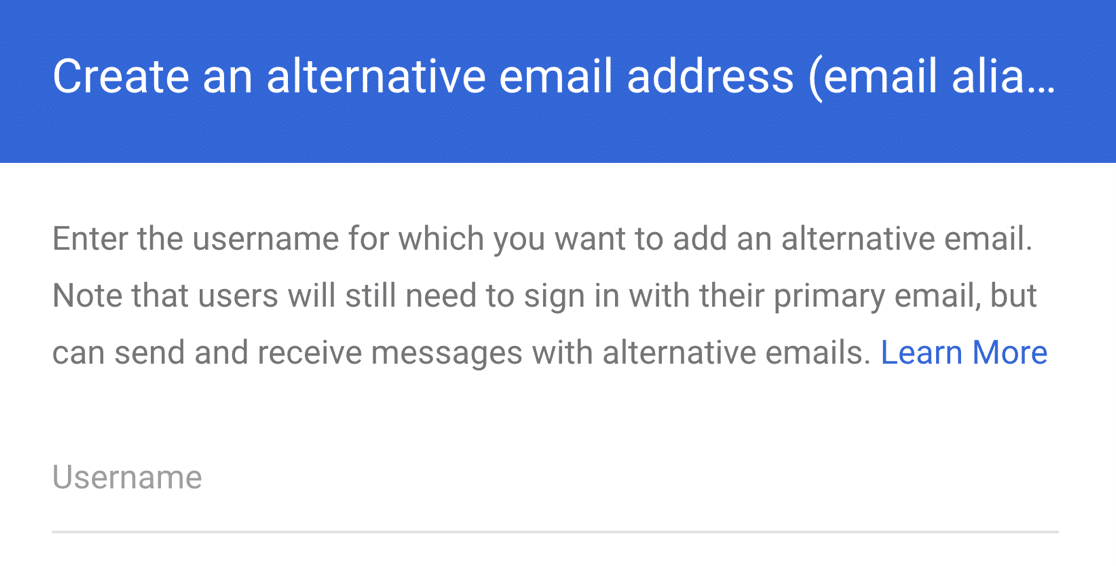
アカウントを選択したら、続行をクリックします。メールの最初の部分を入力し、ドメインを選択するように求められます。

セットアップ手順が完了すると、新しいエイリアスが確認されます。必要に応じて、ここにある鉛筆アイコンを使用して設定を微調整できます。
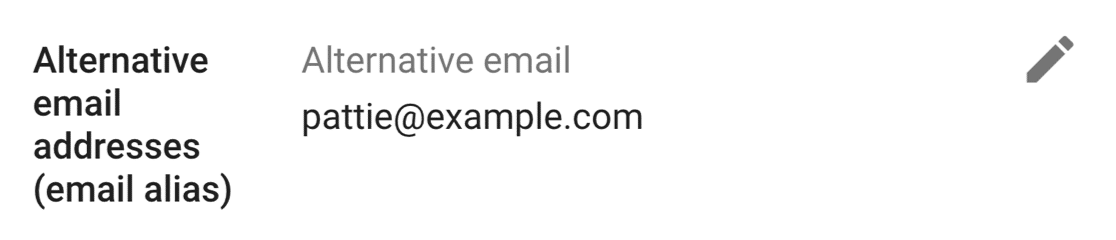
これで完了ですので、Google Workspace 管理コンソールを閉じることができます。
次に、エイリアスを Gmail の差出人アドレスとして追加する必要があります。
ステップ3:Gmail SMTPで新しいエイリアスを差出人アドレスとして追加する
次に、Gmail エイリアスを Gmail の差出人アドレスとして設定します。
この手順を完了することは、WP Mail SMTP が WordPress でエイリアスを「認識」できるようにするために重要です。
まず、使用しているメインの Gmail または Google Workspace アカウントの Gmail アカウントにログインします。すべての設定にアクセスできるように、ウェブブラウザを使用してください。
次に、歯車アイコンをクリックして [クイック設定] パネルを開きます。
パネルから [すべての設定を表示] ボタンをクリックします。
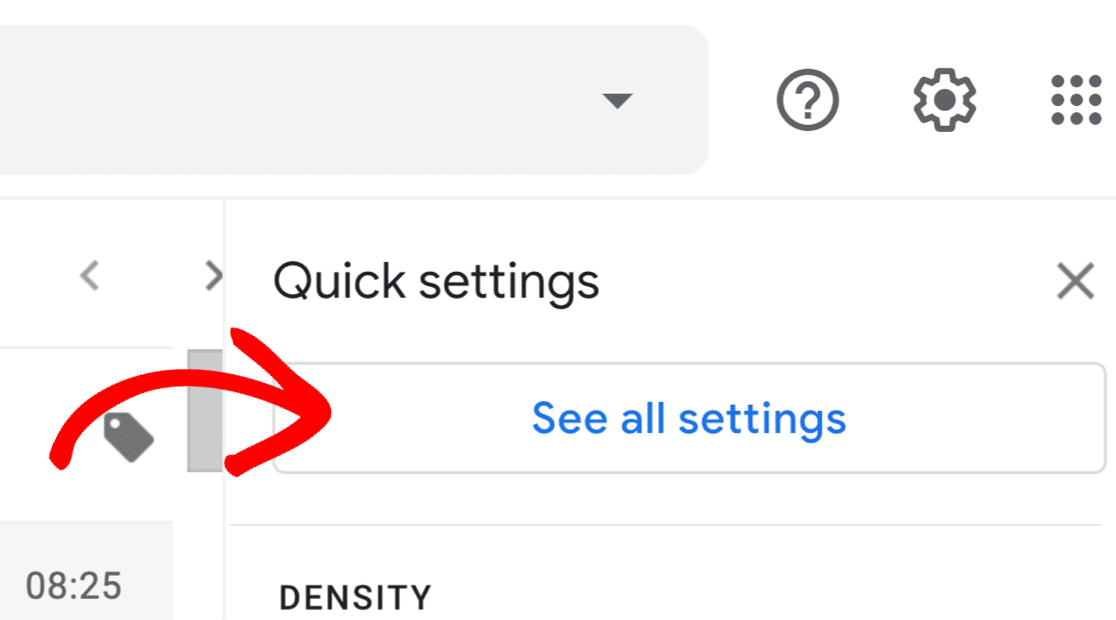
次に、上部のタブから [アカウント] タブをクリックします。Gmail では、これは [アカウントとインポート] と表示されます。

[メール送信元] セクションまでスクロールします。ここにプライマリ アドレスが表示されているはずです。
[他のメールアドレスを追加] をクリックしましょう。

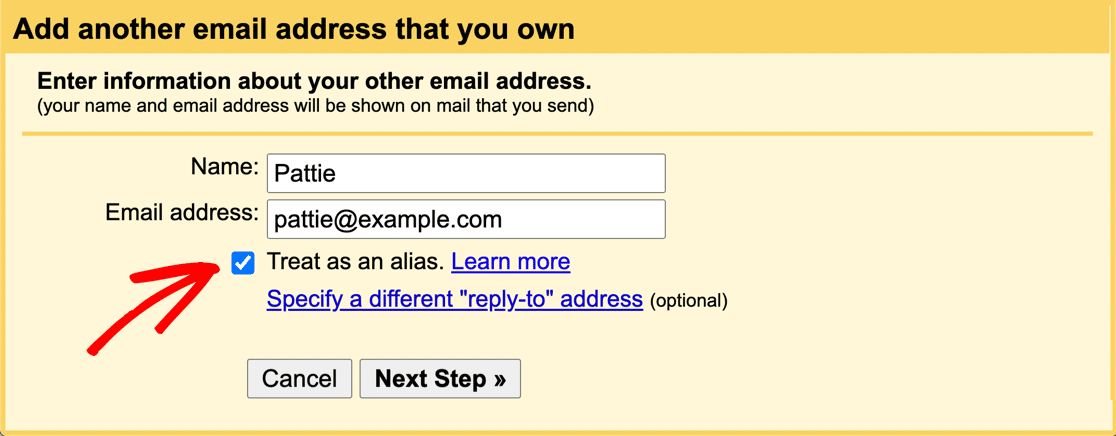
追加したい差出人名とメールアドレスを入力できるポップアップが開きます。Google Workspace エイリアスをちょうど作成した場合は、ここに詳細を入力してください。
[エイリアスとして扱う] チェックボックスに注意してください。これは既にチェックされているはずです。
次に [次へ] をクリックして、Gmail SMTP の設定を続行します。
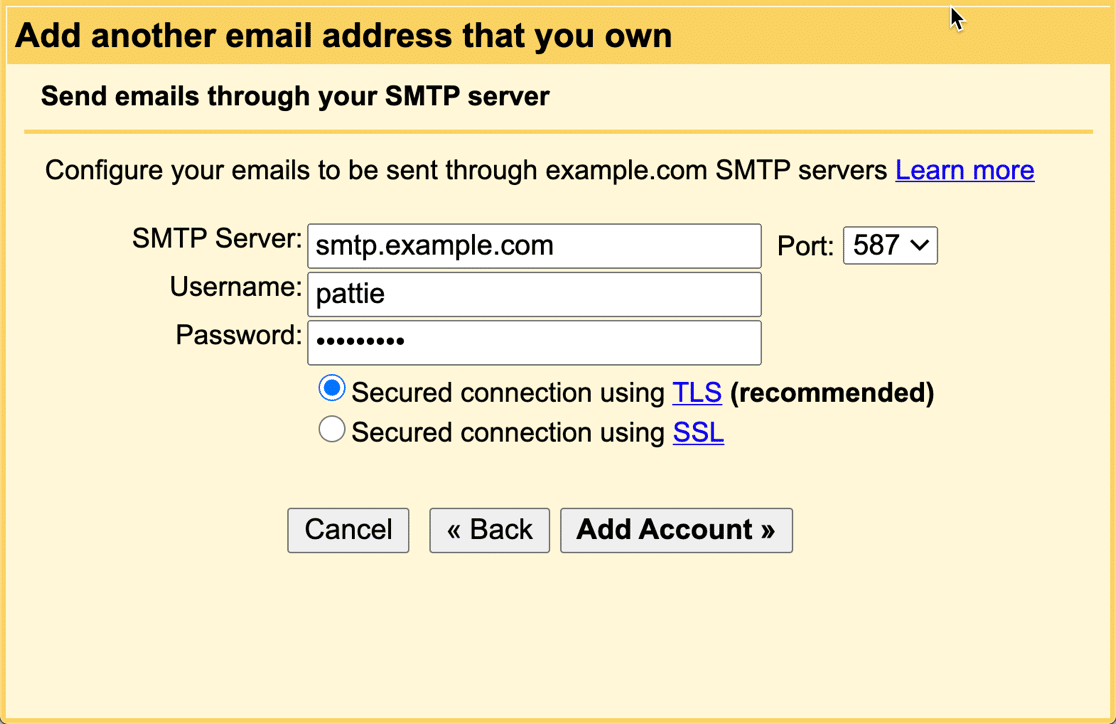
カスタム ドメイン アドレス (例: [email protected]) を追加する場合、次に SMTP 認証情報が求められます。これらは、WP Mail SMTP プラグインの設定とは別に、メール ホストの SMTP サーバーの詳細です。Google Workspace または標準の Gmail アドレスでは、このプロンプトは表示されません。
次に、Google は Gmail SMTP 設定のためにメール アドレスの確認を求めます。
[確認メールを送信] ボタンをクリックすると、Google は新しい差出人アドレスに確認メールを送信します。
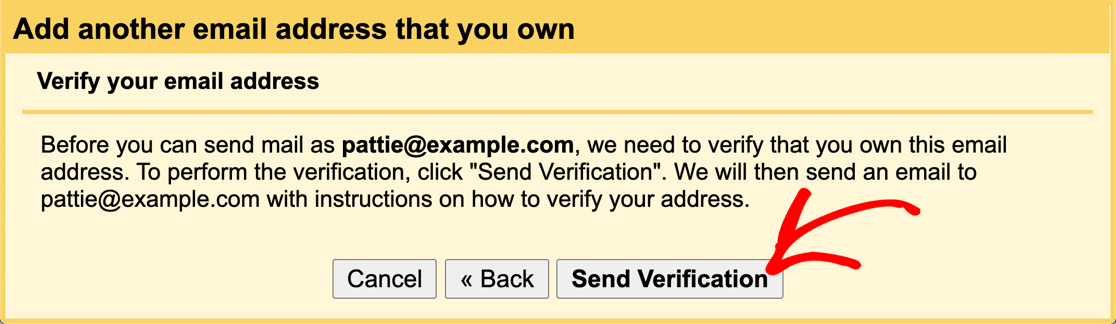
そのメールの手順に従って、そのアドレスを別の差出人アドレスとして使用したいことを確認してください。
それが完了すると、Gmail の設定に新しい差出人アドレスが表示されます。
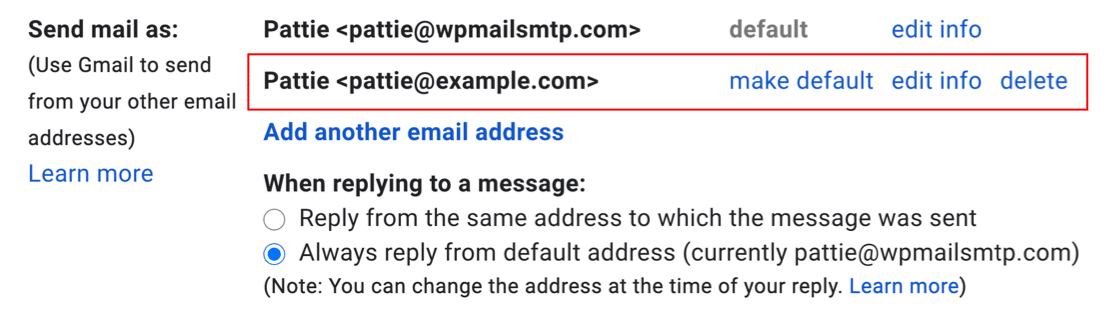
これで、Gmail に 2 つの異なる差出人アドレスがあり、どちらも WP Mail SMTP で使用できます。
複数のエイリアスがある場合は、それぞれの手順を繰り返してください。
設定を完了するために、WordPress サイトに切り替えましょう。
ステップ4:WP Mail SMTPで新しいエイリアスを選択する
これで、新しいエイリアスが Gmail の差出人アドレスとして追加されたので、WP Mail SMTP に自動的に表示されます。
WP Mail SMTP を初めて使用する場合は、まずセットアップ ウィザードでエイリアスを選択する方法を見てみましょう。次に、ウェブサイトに既に Gmail が設定されている場合のこの設定の変更方法を示します。
セットアップ ウィザードを使用した WP Mail SMTP の設定
まだセットアップ ウィザードを実行していない場合は、今すぐ開始できます。WP Mail SMTP で Gmail メーラーを設定する方法に関するドキュメントに従ってください。
これで、WP Mail SMTP プラグイン設定で、プライマリ アドレスまたはエイリアスのいずれかをプライマリ [差出人メール] として選択できます。
「Fromメールを強制」設定をオンにすると、すべての送信メールにプライマリの差出人アドレスが使用されます。
ウィザードを完了し、テストメールを送信して、エイリアスが機能していることを確認してください。
既存のGmail設定を変更する
WordPressでWP Mail SMTPをすでに設定している場合は、プライマリの差出人アドレスを新しいGmailエイリアスに簡単に変更できます。
この設定は、プラグインの設定ページにあります。

メールセクションまでスクロールし、プライマリエイリアスを差出人メールとして入力します。
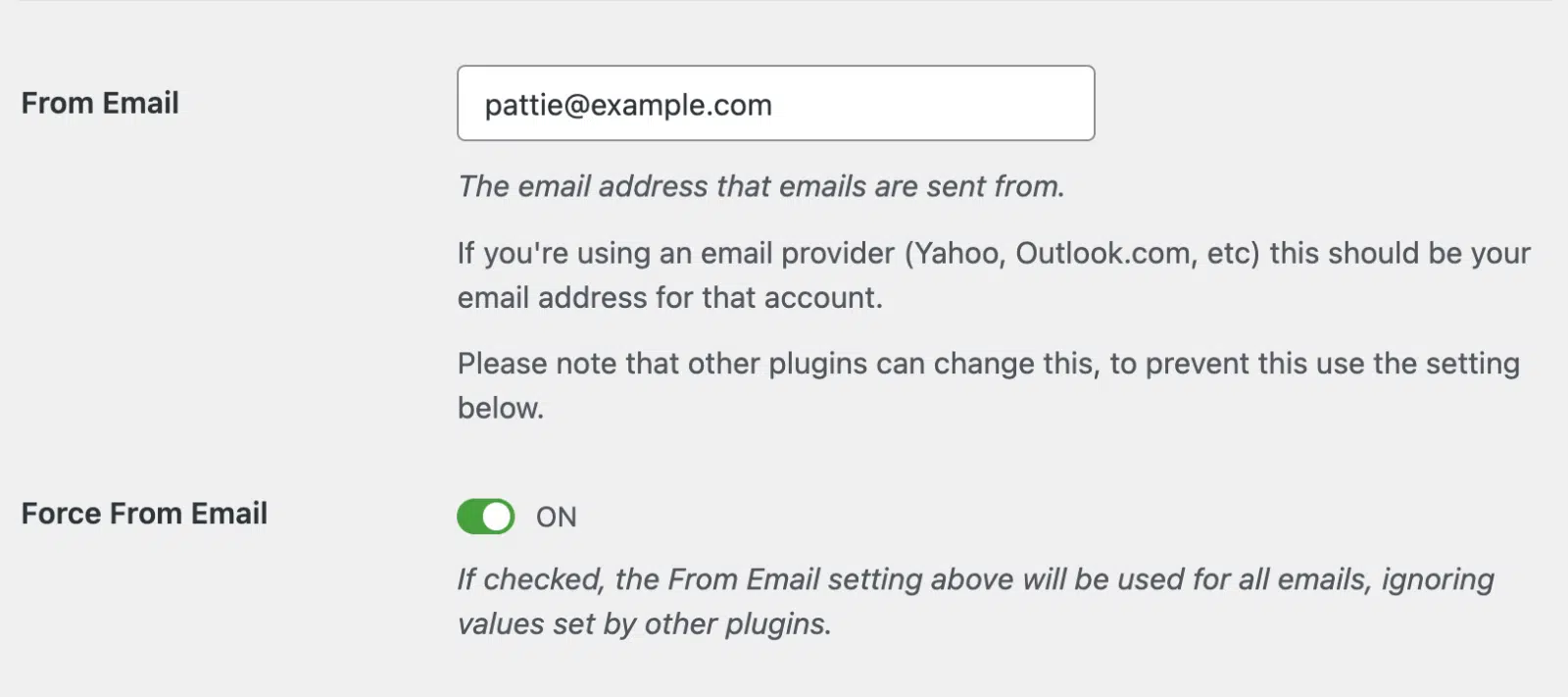
前述のとおり、ここで選択したメールがプライマリの差出人アドレスになります。「Fromメールを強制」設定をオンにすると、サイト上のすべてのプラグインがこれを使用します。
これで完了です!WP Mail SMTPにエイリアスを追加しました。
ステップ5:異なるプラグインで複数のエイリアスを使用する
WP Mail SMTPを使用すると、サイトの異なる部分で異なるGmailまたはGoogle Workspaceエイリアスを使用できます。
たとえば、お問い合わせフォームの通知を[email protected]の差出人アドレスで送信し、WooCommerceのメールを[email protected]の差出人アドレスで送信したい場合があります。
これは、各プラグインまたはお問い合わせフォームをGoogle Workspaceアカウントの特定のメールボックスに一致させるための実用的な方法です。
複数のエイリアスを使用するには、WP Mail SMTPの設定で「Fromメールを強制」チェックボックスがオフになっていることを確認してください。
これで、WordPressでいずれかのエイリアスを使用でき、メールは常に認証されます。
WordPressのGmailエイリアスに関するFAQ
ここでは、WordPressでGmailエイリアスを使用することに関する一般的な質問をいくつか紹介します。
WordPressメールをGmail SMTPサーバーにリンクするにはどうすればよいですか?
WP Mail SMTPを使用して、WordPressメールをGmailまたはGoogle Workspaceから送信できます。
WordPressサイトを設定すると、生成されるほとんどのメールはWebホスティングサーバー経由で送信されます。この方法では認証が追加されないため、これらのメールを受信するメールサーバーは破棄したり、迷惑メールフォルダに振り分けたりすることがよくあります。
これを修正するために、WP Mail SMTPを使用するとWordPressでGoogleメールエイリアスを設定できるため、Googleアカウントからメッセージを送信できます。
WP Mail SMTPを使用すると、WordPressで複数のGmailエイリアスを使用することもできます。これにより、次のことが可能になります。
- プライマリGmailまたはGoogle Workspaceアドレスの代わりにエイリアスからメールを送信する。
- 異なるWordPressプラグインまたはお問い合わせフォームに異なるエイリアスを使用する。
ドメインエイリアスを差出人アドレスとして使用できますか?
はい、できます。
ドメインエイリアスは、Google Workspaceに追加されるセカンダリドメインです。セカンダリドメインを追加すると、プライマリドメインのすべてのメールアドレスがドメインエイリアスでも作成されます。そのため、このチュートリアルのステップ2を実行する必要はありません。
代わりに、ステップ3から始めて、ドメインエイリアスメールアドレスをGmailのWebインターフェースの差出人アドレスとして追加します。その後、WP Mail SMTPで差出人アドレスとして選択できるようになります。
WP Mail SMTPで間違ったGmailエイリアスが使用されるのはなぜですか?
WP Mail SMTP のメールアドレスは、Gmail の「メール送信元」設定に表示されるエイリアスと完全に一致している必要があります。不一致がある場合、WP Mail SMTP はプライマリ Gmail アドレスにフォールバックします。
これは Gmail の動作であり、WP Mail SMTP のバグではありません。Gmail の設定 > アカウントとインポート > メール送信元 に移動し、エイリアスがリストされ、確認されていることを確認してください。次に、WP Mail SMTP の送信元メールフィールドに、同じアドレスが使用されていることを確認してください。
DNS レコードを変更する必要がありますか?
はい、Google Workspace または Gmail を介してカスタムドメインから送信している場合は、SPF、DKIM、DMARC レコードが必要です。
SPF は、受信メールサーバーに Google がドメインからメールを送信することを承認されていることを伝えます。DKIM は、各送信メッセージに暗号署名を追加します。DMARC は、メッセージが SPF または DKIM チェックに失敗した場合に受信サーバーに何を行うかを伝えます。
Google Workspace を使用している場合、Google は DKIM キーを自動的に生成します。Google 管理コンソールで Gmail の設定の下でアクティブ化してから、DNS にレコードを追加します。
これらのレコードを正しく設定することがより重要になっています。2025年11月以降、Gmail は大量送信者の認証されていないメールを一時的に延期するのではなく、550 エラーで永久に拒否します。適切な認証は、大量に送信していない場合でも、配信可能性を保護します。
@gmail.com で終わるアドレスから送信している場合、DNS レコードを変更する必要はありません。WP Mail SMTP の警告は無視できます。
WordPress のメールが Gmail エイリアスに届かないのはなぜですか?
Gmail は、プライマリ アカウントから送信されたメッセージを、あなた自身のエイリアス受信トレイにルーティングしません。これは Gmail 側の制限であり、プラグインの問題ではありません。メッセージは正常に配信されますが、エイリアス受信トレイではなく、プライマリ Gmail アカウントの「送信済み」フォルダに表示されます。
次に、WordPress メールに関する Gmail の警告メッセージを修正する
WordPress からのメールを受信したときに、Gmail で警告メッセージが表示されますか?

これらの警告は通常深刻ではありませんが、あなたや訪問者にとって心配になる可能性があります。このガイドをチェックして、「このメッセージには注意してください」という警告を Gmail で修正する方法を確認してください。
メールの修正準備はできましたか?今日から始めましょう WordPressの最高のSMTPプラグインで。メールを修正する時間がない場合は、追加購入で完全なWhite Glove Setupアシスタンスを利用でき、すべての有料プランで14日間の返金保証が付いています。
この記事がお役に立った場合は、WordPressのヒントやチュートリアルについては、FacebookとTwitterでフォローしてください。
