


AI要約
WordPressの管理者メール変更確認メールが送信されていませんか?このメールは、WordPressでサイトの管理者メールを変更したい場合に非常に重要です。
難しいのは、WordPressがメールを送信しようとすることです。しかし、サイトが正しくメールを送信するように設定されていない場合、失われるかブロックされます。
もしそれがあなたの状況に当てはまるなら、心配しないでください。裏で何が起こっているのか、そしてメールが確実に送信されるように問題を解決する方法を説明します。
確認メールが届かないのはなぜですか?
WordPressには組み込みのメールサーバーがありません。そのため、デフォルトでは、ホスティングサーバーで実行されるPHPのmail関数を使用してメールを送信しようとします。
問題は?ほとんどのホスティングプロバイダーは、特に共有ホスティングを使用している場合、これらのメッセージを信頼できるものとして扱っていません。多くのメッセージは、サーバーから送信される前にブロックされています。
最も簡単で信頼性の高い解決策は、SMTP(Simple Mail Transfer Protocol)を設定することです。この方法では、Gmail、Outlook、またはドメインのメールなどの実際のメールプロバイダーを通じてメールを送信します。

どのプラグインを使用すればよいですか?WP Mail SMTPプラグインを使用すると、WordPressのメール送信失敗を簡単に修正できます。このプラグインは、ウェブサイトをサードパーティのメールプロバイダーに接続します。
プラグインをインストールし、メールプロバイダーを選択して、ステップバイステップのセットアップウィザードに従うだけです。送信済みメールのログを表示したり、失敗したメールを再送信したりすることもできます。
このガイドでは、WP Mail SMTPのインストール方法を説明します。完了したら、管理者メールの変更を再度リクエストすると、問題なく通知を受け取ることができます。
WordPress管理者のメール変更確認メールが送信されない問題を修正する7つの方法
WordPressの管理者メール変更確認が送信されない問題を解決するために、WP Mail SMTPを開始する方法は次のとおりです。
ステップ1:WP Mail SMTPプラグインをインストールする
WP Mail SMTPは、WordPress向けの最高のSMTPプラグインです。管理者メール通知を再送信する前に、メール問題を解決するためにインストールします。
まず、WP Mail SMTPのウェブサイトにアクセスし、アカウントにログインします。ダウンロードタブの下にあるオレンジ色のボタンをクリックして、プラグインファイルの最新バージョンを取得します。

ウェブサイトのWordPressダッシュボードに切り替え、zipファイルをプラグインページにアップロードします。WordPressが初めての場合や、この部分でヘルプが必要な場合は、プラグインのインストール方法に関するこのガイドを確認してください。

プラグインがインストールされたら、必ず有効化してください。有効化するとすぐに、ブラウザでセットアップウィザードが開始されます。これで、WordPressサイトをSMTPサーバーまたはサードパーティのメールプロバイダーに接続する準備ができました。
ステップ2:メーラー接続の設定
このステップでは、ウェブサイトを専用のメーラーサービスに接続します。開始するには、始めましょうボタンをクリックします。

WP Mail SMTPでは、さまざまなメーリングサービスから選択できます。サイトに最適なサービスを選択するためのヒントをいくつか紹介します。
- WordPressにはトランザクションメールプロバイダーを使用することをお勧めします。これにより、プロフェッショナルなサービスとほぼ瞬時のメール配信が可能になります。SendLayer、SMTP.com、Brevo(旧Sendinblue)はすべて良いソリューションです。
- SMTPサービスへのアクセスが既に可能な場合は、その他のSMTPオプションを選択し、認証情報を入力できます。WP Mail SMTPを使用すると、定数を使用してSMTP設定を保護することで、WordPressダッシュボードで認証情報を公開することを回避できます。
ビジネスに最適と思われるメールプロバイダーを自由に選択してください。

それが完了したら、新しいメールプロバイダーを設定します。ドキュメントページを開き、次の手順に従ってください。
| すべてのバージョンで利用可能なメーラー | WP Mail SMTP Pro のメーラー |
|---|---|
| SendLayer | Amazon SES |
| SMTP.com | Microsoft 365 / Outlook.com |
| Brevo | Zoho Mail |
| Google Workspace / Gmail | |
| Mailgun | |
| Postmark | |
| SendGrid | |
| SparkPost | |
| その他のSMTP |
複数のメーラーを設定したい場合は、セットアップウィザードが完了した後、追加接続設定で行うことができます。
次に、バックアップ接続を選択し、スマートルーティングを設定できます。すべてを設定したら、このガイドに戻ってください。
ステップ3:メールログの有効化(オプション)
セットアップウィザードの最後に、Proライセンスをお持ちの場合は詳細なメールログをオンにできるようになります。
メールログは、件名、受信者、ヘッダーを含む、ウェブサイトから送信されるすべてのメールに関する情報を完全なメールレポートに保存します。

週次メール概要は、毎週ログの概要を送信します。サイトがメールの送信に失敗した場合にすぐにわかるように、インスタントメールアラートを有効にすることも検討してください。
次の画面では、高度なメールログオプションをいくつか有効にできます。これらのオプションをすべてオンにすると、次の機能にアクセスできるようになります。
- 完全なメールログ:各メールの本文とヘッダーをコピーして保存します
- 開封・クリック追跡: WordPressメールの開封・クリック分析を確認します
- メール添付ファイルの保存:WordPressから送信されたすべての添付ファイルを保存します – WooCommerceの請求書やファイル添付ファイルのコピーを保存したい場合に最適です。
- メールログのエクスポート:送信されたメールの詳細と、元々一緒に送信された添付ファイルをエクスポートします。
- EML形式でエクスポート:送信されたメールとその添付ファイルの完全なコピーをエクスポートします。
- メール再送信:メールを個別にまたは一括で再送信します。

WordPressのメールをログに記録する方法の詳細については、WordPressメールのログ記録方法に関する記事をお読みください。次のステップでは、WP Mail SMTPアカウントからライセンスキーをコピーしてボックスに貼り付け、Pro機能と将来の自動更新を有効にします。

これで完了です!WordPressのメールの問題を解決するために必要なすべてを実行しました。次に、管理者のメールアドレスを変更して、確認メールを再送信しましょう。
ステップ4:管理者メール変更通知の再送信
管理者のメールを変更しても何も起こらないように見える場合は、WordPressがまだ確認のクリックを待っていることをおそらくご存知でしょう。
WordPressダッシュボードに移動し、設定 » 一般に移動して、管理者のメールアドレスフィールドを探してください。

そのフィールドの下に、「管理者のメールアドレスの変更が保留中で、[email protected]になります」のようなメッセージが表示されている場合は、新しいメールがまだ確認されていないことがわかります。
SMTPが設定されたので、メールを簡単に受信できるようになるはずです。同じ新しいメールを再度保存して確認を再送信し、受信トレイを確認してください!
最後のステップでは、WordPressからのメール通知を制御するのに役立つ簡単なヒントを紹介します。
ステップ5:WordPressのデフォルト通知の制御
WordPressでは、管理者メールアドレス確認を除き、以下のようなサイトでのアクティビティに関するデフォルトのメール通知も送信します。
- 新規ユーザー登録通知
- プラグインとコアのアップデート通知
- パスワードリセットメール
- GDPRデータリクエスト
- その他
WP Mail SMTPを使用すると、デフォルトの通知を簡単に制御したり無効にしたりできます。通知を無効にするには、WP Mail SMTPの設定に移動し、Email Controlsタブに切り替えます。

ここでは、WordPressが送信するすべてのデフォルトメールと、それらを制御するためのトグルが表示されます。受信したくないものはすぐにOFFにできます。

これで、WordPressが管理者メール変更の通知を送信しない問題を解決しました。また、サイトからWordPressが送信する他のメールを制御する方法も学びました。
よくある質問 — WordPress管理者メール変更の確認が送信されない
WordPressの管理者メール変更の確認が送信されない原因について、多くの質問を受けます。以下のよくある質問をご覧ください。
管理者メールを変更したときに確認メールが届かなかったのはなぜですか?
WordPressは、入力した新しいアドレスに確認メールを送信しますが、ウェブサイトが正しくメールを送信するように設定されていない場合は届きません。
これは、GoDaddyを使用しているサイトでよくある問題です。WP Mail SMTPをサイトに設定し、SendLayerやBrevoのようなサードパーティのメーラーを使用することで、これを修正できます!
WordPressで管理者メールの確認を再送信するにはどうすればよいですか?
再送信ボタンは組み込まれていません。しかし、設定 » 一般に移動し、新しいメールアドレスを再入力して、もう一度変更を保存をクリックすることができます。WordPressは新しい確認メールを送信します。
確認なしで管理者メールを変更できますか?
はい。確認メールが失敗した場合、データベースから直接管理者メールを変更できます。これにより、メールの手順が完全にスキップされます。これを安全に行うには、phpMyAdminとWordPressデータベースへのアクセスが必要です。
管理者メールに「変更保留中」と表示されるのはなぜですか?
WordPressは、確認リンクをクリックするのを待っているときにこれを示します。メールが届かないかブロックされると、そのままになります。メール配信設定を修正するか、データベース経由で手動でメールを変更する必要があります。
管理者メールを変更すると、ログインに影響しますか?
いいえ。ログイン詳細はサイトの管理者メールではなく、WordPressユーザーアカウントに関連付けられています。変更後も同じユーザー名とパスワードでログインできます。
次に、DNS レコードを確認する
SMTP設定が完了したので、DNS設定が正しいことを確認する必要があります。メールリストがある場合、すでにSPFレコードが設定されている可能性があります。しかし、場合によっては、2番目のSPFレコードが追加されることがあります。これにより、両方のレコードが無効になる可能性があります。

代わりに、SPFレコードをマージして、DNSの1行にのみ収まるようにします。Gmailがメールをブロックしないように、これを修正することが重要です。
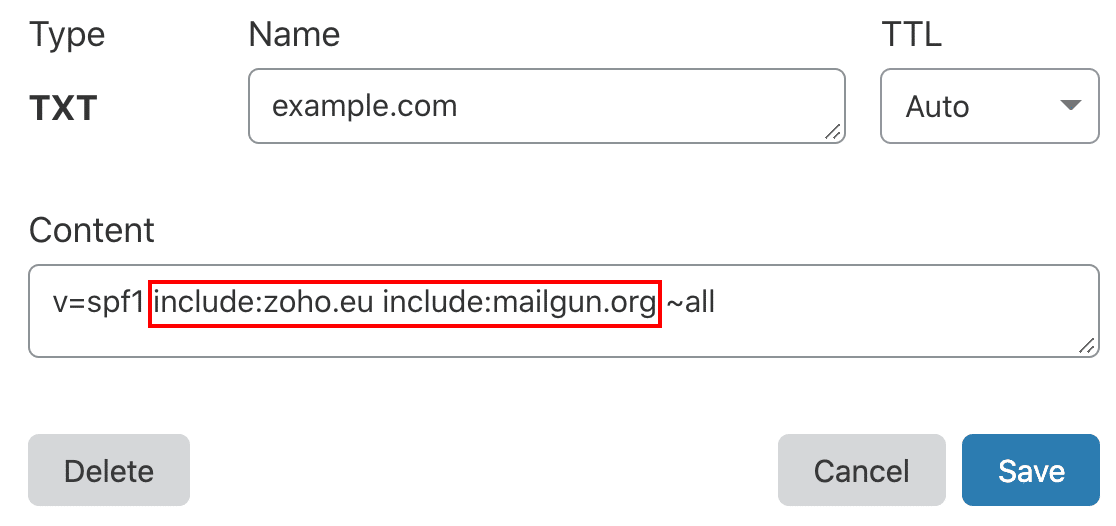
DNS設定に関する詳細情報が必要な場合は、このガイド「ドメインの複数のSPFレコードの修正」から始めてください。
メールの修正準備はできましたか?今日から始めましょう WordPressの最高のSMTPプラグインで。メールを修正する時間がない場合は、追加購入で完全なWhite Glove Setupアシスタンスを利用でき、すべての有料プランで14日間の返金保証が付いています。
この記事がお役に立った場合は、WordPressのヒントやチュートリアルについては、FacebookとTwitterでフォローしてください。
