


AI要約
WordPressのユーザー登録メールが送信されないのですか?
誰かがあなたのウェブサイトに登録すると、WordPressは自動的にメール通知を送信します。ウェブサイトの管理者と登録したユーザーの両方がこの通知を受け取ります。
このメールは、パスワード設定用のリンクが含まれているため、ユーザーにとって非常に重要です。しかし、これらのメールが失われたり、まったく送信されなかったりすることがあります!
そこで、この記事では、ウェブサイトに登録した新規ユーザーがパスワード設定用のメールを受け取れるように、この問題を簡単に修正する方法を紹介します。
WordPressの登録メールが送信されないのはなぜですか?
デフォルトでは、WordPressはPHPのメール関数と呼ばれるコードを使用してメールを送信します。これらのメールは、WordPressサイトの問い合わせフォームからのものか、新しいコメント、パスワードリセット、ユーザー登録、WooCommerceの注文などに対する自動通知メールです。
メールが失われる一般的な問題の1つは、ホスティングサーバーがPHPメール関数を使用するように設定されていないことです。その他の一般的な理由としては、ホスティングサーバーがPHP全体をブロックしていることが挙げられます。別の可能性としては、メールが認証なしで送信され、直接スパムに送られてしまうことです。
このような場合、サイト管理者にWP Mail SMTPのようなWordPressサイトにSMTPプラグインを設定することを常にお勧めします。これにより、デフォルトのメール関数がSMTPに置き換えられ、トランザクションメール送信サービスを使用してメールが適切に認証されるようになります。プロセスがどのように機能するかを説明するインフォグラフィックを次に示します。

WordPressユーザー登録メールが送信されない問題を修正する方法
ステップ1:管理者のメールを確認する
デフォルトでは、WordPressはサイト管理者のメールを使用してすべての自動メールを送信します。これには、パスワードリセットメール、新規ユーザー登録など、重要なメール通知が含まれます。
多くのメールスパムフィルターは、これらのメールをスパムと見なしてブロックします。場合によっては、メールはスパムフォルダにさえ到達しません。
これを避けるために、常にウェブサイトのドメイン名を持つブランドメールアドレスを使用する必要があります。たとえば、このウェブサイトでは[email protected]を使用しています。
まだお持ちでない場合は、5分以内に無料のビジネスメールアドレスを取得する方法に関するガイドをご覧ください。ブランドドメインのメールアドレスは、ユーザー間の信頼を高めるだけでなく、ブランド認知度にも役立ちます。
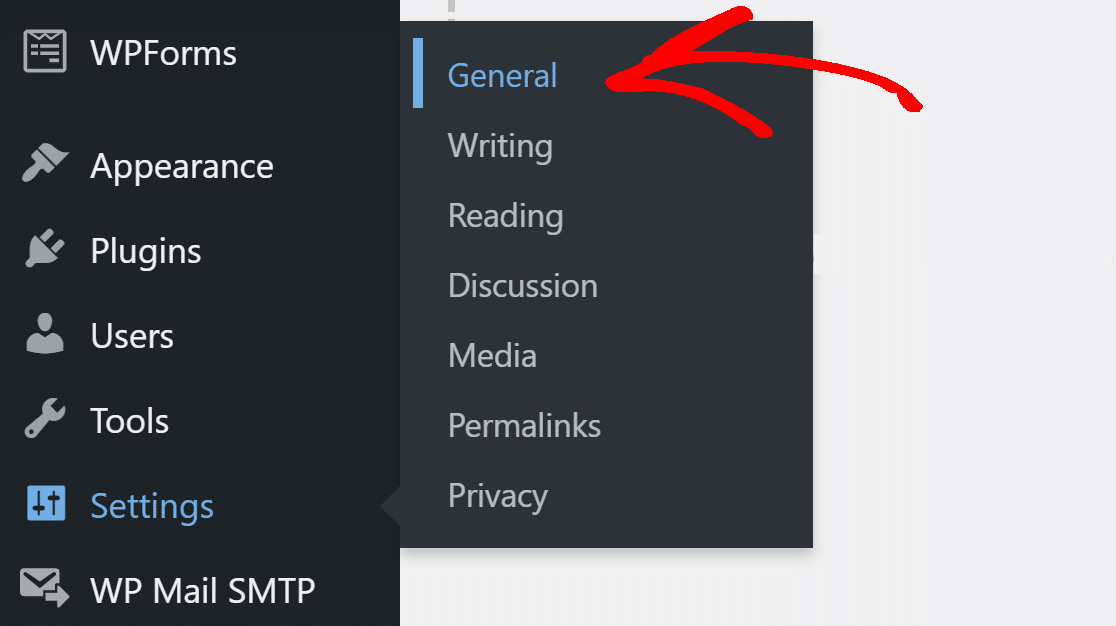
管理者のメールアドレスを変更するには、WordPressのナビゲーションメニューから設定 » 一般をクリックします。
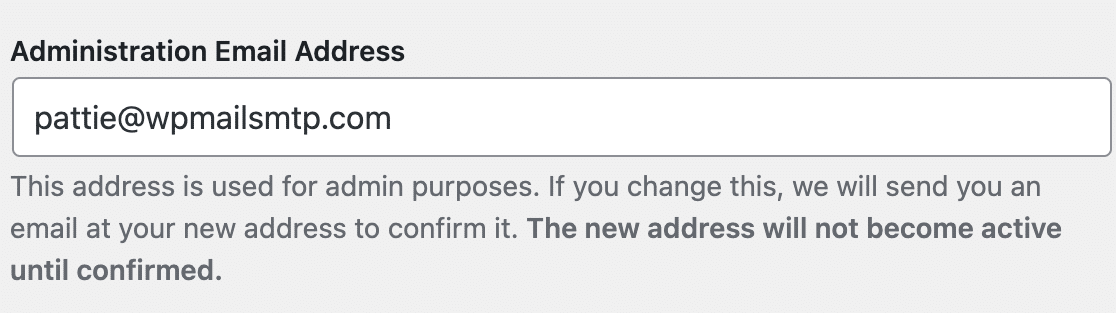
ドメイン名を含む新しいメールアドレスを入力し、設定を保存します。同じアドレスに届くメールを確認して、変更を確定してください。
これで、更新されたメールアドレスから新しいメールが届くはずです。それでも問題が解決しない場合は、次にSMTPプラグインのインストール方法を説明します。
ステップ2:SMTPプラグインをインストールする
WP Mail SMTPは、適切な認証を使用してすべてのメールを再ルーティングする最高のWordPress SMTPプラグインです。
PHPのmail関数を使用する代わりに、WP Mail SMTPはwp_mail()関数を再設定して、SendLayerのようなメーラーサービスを使用します。
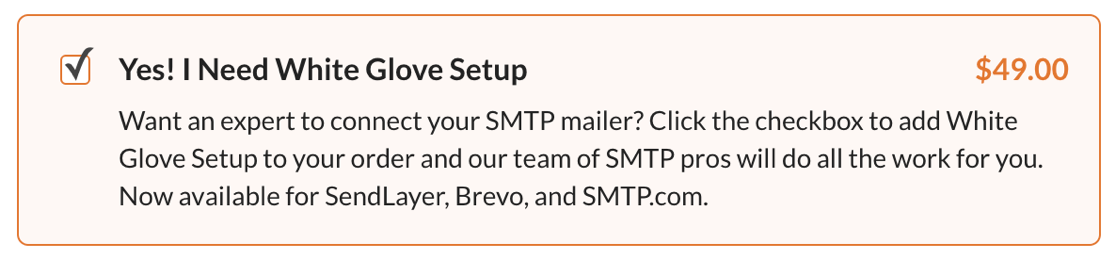
セットアップウィザードにより設定は簡単ですが、代わりに誰かにプラグインをインストールしてもらいたい場合は、完全なWhite Glove Setupが利用可能です。
プラグインをダウンロードするには、まずWP Mail SMTPアカウントを設定する必要があります。WordPressを別のウィンドウまたはタブで開いたまま、WP Mail SMTPアカウントページに移動し、ダウンロードタブの下にある最新バージョンのプラグインファイルを取得してください。

WordPressダッシュボードに戻り、.zipファイルをアップロードしてプラグインをインストールします。その方法がわからない場合は、WordPressプラグインのインストール方法に関するステップバイステップガイドをご覧ください。

必ずプラグインを有効化してください。有効化するとすぐに、ブラウザでプラグインセットアップウィザードが開きます。
プラグイン設定の一般タブの下にあるセットアップウィザードを開始ボタンをクリックしてウィザードを起動することもできます。
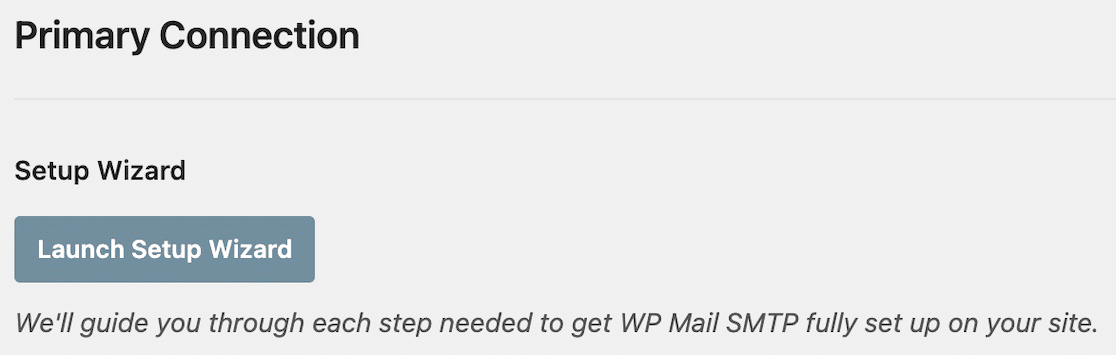
以前にWP Mail SMTPをインストールした場合、セットアップウィザードを実行すると既存の設定が上書きされることに注意してください。開始しましょうボタンをクリックしてください。

ステップ3:SMTPメール送信サービスを選択する
最初のステップは、適切な認証を使用してウェブサイトからメールを送信するためのプライマリSMTPメーラーサービスを選択することです。WP Mail SMTPでは、多くのオプションから選択できます。
サイトに最適なメーラーがわからない場合は、業界最高のSMTPサービスプロバイダーのリストを掲載したこのガイドをご覧ください。
信頼性で高い評価を得ているSendLayer、SMTP.com、またはBrevo(旧Sendinblue)をお勧めします。

目的に合ったものを選択してください。各メーラーには、サービスを設定するためのドキュメントがあります。
- SendLayer
- SMTP.com
- Brevo
- Amazon SES
- Google Workspace / Gmail
- Mailgun
- Microsoft 365 / Outlook.com
- Postmark
- SendGrid
- SparkPost
- Zoho Mail
- その他のSMTP
障害発生時のバックアップメーラーを設定したい場合は、セットアップウィザード完了後に追加接続設定で行うことができます。次に、バックアップ接続を選択し、スマートルーティングを設定できます。
ステップ4:メールログ機能(Email Logging Features)を有効にする
次に、有効にしたい機能を選択できます。デフォルトでは、メール配信の改善とメールエラー追跡機能が有効になっています。

詳細なメールログにより、完全なメールレポートでウェブサイトから送信されているすべてのメールを追跡できます。
毎週の最も最近のメール配信統計の概要を確認するには、週次メールサマリーもオンにする必要があります。

インスタントメールアラートをオンにすると、サイトがメールの送信に失敗した場合にすぐに通知されます。トラブルシューティングに役立つエラー情報も提供されます。

次の画面では、WordPressメールをより細かく制御できる高度なメールロギングオプションを有効にできます。

例えば、すべてのメールの内容を保存しておけば、必要に応じて再送信するオプションが得られます。これは、登録やパスワードリセットのメールを再送信する必要がある場合に特に役立ちます。
さらに、開封やリンククリックを追跡したり、ログをエクスポートまたは印刷したり、添付ファイルを保存したり、その他多くのことができます。この機能がどのように機能するかについては、WordPressのメールログに関するガイドをご覧ください。
最後のステップとして、WP Mail SMTPアカウントからライセンスキーを取得し、ここに貼り付けます。これにより、将来の自動更新が可能になります。

ウィザードの最後にテストメールを送信できるようになります。これにより、WordPressのユーザー登録メールが送信されない問題が修正されたことを確認できます。
ステップ5:すべてのメールを同じアドレスから送信する(オプション)
ユーザー登録メール以外にも、ウェブサイトはいくつかの異なるプラグインからメールを送信している可能性があります。WP Mail SMTPには、ウェブサイト上のすべてのプラグインに同じメールアドレスを使用させる機能があります。
プラグイン設定の「一般」タブで、「送信元メールを強制」の横にチェックマークが付いていることを確認してください。これにより、すべてのプラグインが同じ送信元メールアドレスを使用するようになります。

WordPressのユーザー登録メールが送信されない問題を修正する方法に関するFAQ
WordPressのユーザー登録メールが送信されないことは、読者の間で関心の高いトピックです。それに関する一般的な質問への回答を以下に示します。
WordPressはなぜ新しいユーザーのメールを自動送信しないのですか?
サーバーがPHPメールをサポートしていない場合、WordPressのデフォルトのメール設定が壊れることがあります。これは、この問題をトラブルシューティングする際に最初に確認することの1つです。
新しいユーザー登録メールが送信されない問題をどのように修正しますか?
最も簡単な方法は、WP Mail SMTPのようなSMTPプラグインをインストールすることです。これにより、サイトが適切なメールプロバイダーに接続され、メッセージが確実に送信されます。
WordPressは管理者とユーザーに同時にメールを送信できますか?
はい。連絡フォームの通知設定で両方のアドレスが設定されていることを確認するだけです。メンバーシップサイトやWooCommerceサイトを設定する際に、これを何度も行いました。
WordPressはデフォルトで登録メールを送信しますか?
送信するはずです。しかし、メール機能に問題がある場合や、ホストがメールをブロックしている場合は、それらのメッセージは送信されません。
次に、DNS設定を確認する
DNS設定にDMARC、SPF、DKIMレコードを追加しないと、ウェブサイトからのメールが迷惑メールフォルダに届く可能性があります。Gmailを使用している場合は、「このメッセージには注意してください」という警告が表示されることもあります。

そのような警告を削除するには、DNS設定でドメインのDMARCレコードを追加できます。DNSレコードは、ドメインレジストラまたはサイトのホスティング会社で見つけることができます。
メールの修正準備はできましたか?今日から始めましょう WordPressの最高のSMTPプラグインで。メールを修正する時間がない場合は、追加購入で完全なWhite Glove Setupアシスタンスを利用でき、すべての有料プランで14日間の返金保証が付いています。
この記事がお役に立った場合は、WordPressのヒントやチュートリアルについては、FacebookとTwitterでフォローしてください。
