


AI要約
WordPressサイトのメール到達率を数ステップで改善しませんか? Simple Mail Transfer Protocol(SMTP)を設定することで、メール配信の問題を迅速に解決できます。
このチュートリアルでは、WP Mail SMTPのOther SMTPメーラーを使用して、サイトのメール配信を改善する方法を説明します。
注意:Other SMTPメーラーは、WordPressダッシュボードにメールのログイン情報とパスワードを保存するため、WP Mail SMTPの他のメーラーオプションよりも安全性が低いです。他のWordPress管理者もこれにアクセスできるため、可能な限り、WP Mail SMTPのより安全なメーラーのいずれかを使用することをお勧めします。
さらに、多くのホスティングプロバイダーはデフォルトでSMTPポートをブロックしているため、SMTP接続ができません。このような場合は、ホスティングプロバイダーに連絡して、問題を解決するために何かできることがあるか確認する必要があります。
Other SMTPとは?
Other SMTPメーラーを使用すると、標準のSMTP(Simple Mail Transfer Protocol)を使用して、任意のメールアドレスからメールを送信できます。その結果、ほとんどの他のメーラーよりも簡単に設定できます。
このメーラーを使用する場合、サーバー設定の問題に遭遇する可能性が高くなります。また、メールアカウントのパスワードを変更すると、メーラーのパスワード設定を更新する必要があります。これらおよびその他の制限により、理想的とは言えない体験になる可能性があります。
- 費用:Other SMTPメーラーには費用はかかりません。
- 差出人メールアドレスの要件:任意の差出人メールアドレスで使用できますが、そのアドレスはサイト全体で使用する必要があります。
- 結論:Other SMTPメーラーの設定は、ほとんどの他のオプションと比較して、迅速かつ簡単です。他のメーラーを使用できないサイトには便利ですが、セキュリティ上の制限があるため、最初の選択肢ではありません。
注意:利用可能なすべてのメーラーの詳細については、WP Mail SMTPのメーラー完全ガイドをご覧ください。
WP Mail SMTPの設定
開始する前に、WP Mail SMTPプラグインをインストールして有効化してください。
プラグインをインストールしたら、WordPressのサイドバーメニューでWP Mail SMTP »設定をクリックします。次に、一般タブを選択してプラグインの設定ページを開きます。

以下に、プライマリ接続を設定するための利用可能な各オプションを説明します。
送信元メールアドレス
これは、サイトのすべてのメールが送信されるメールアドレスです。
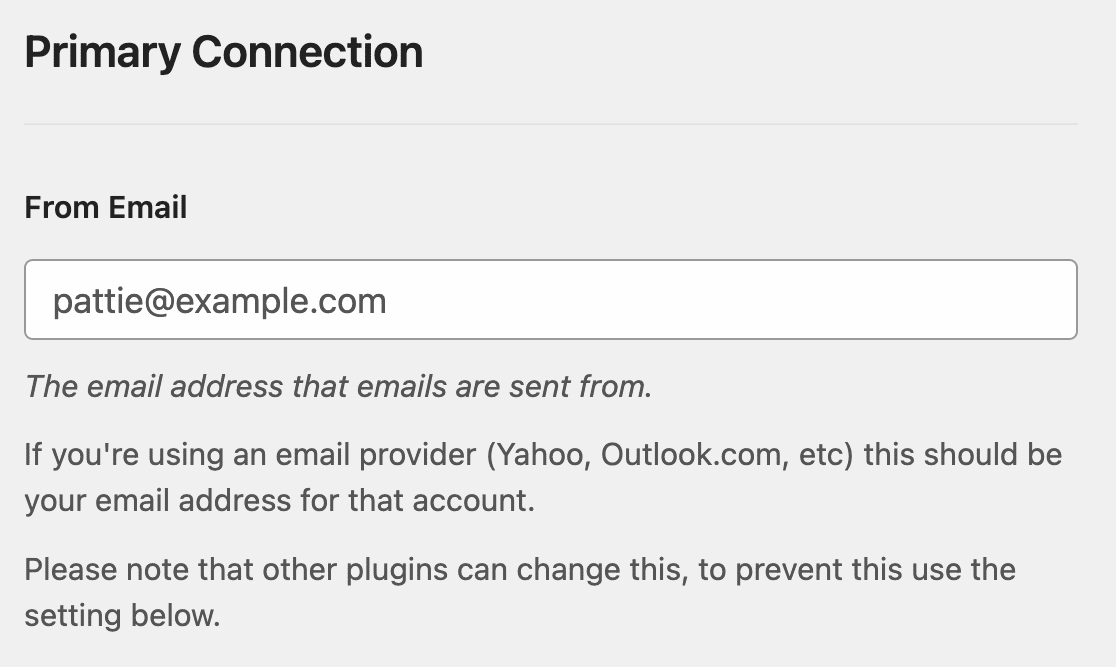
注意:SMTPメールの送信に使用するメールアドレス(Yahooアカウント、Gmailアカウントなどに関連付けられたメールアドレス)を入力してください。
差出人メールを強制するというラベルのチェックボックスもオンにすることをお勧めします。これにより、WP Mail SMTP内の差出人メール設定が、サイト全体のすべてのプラグインの差出人メール設定と一致するようになります。

注意:詳細については、差出人メールを強制する設定がどのように機能するかを理解するためのガイドをご覧ください。
送信元名
デフォルトでは、差出人名はサイトの名前に設定されます。ただし、好きなように変更できます。
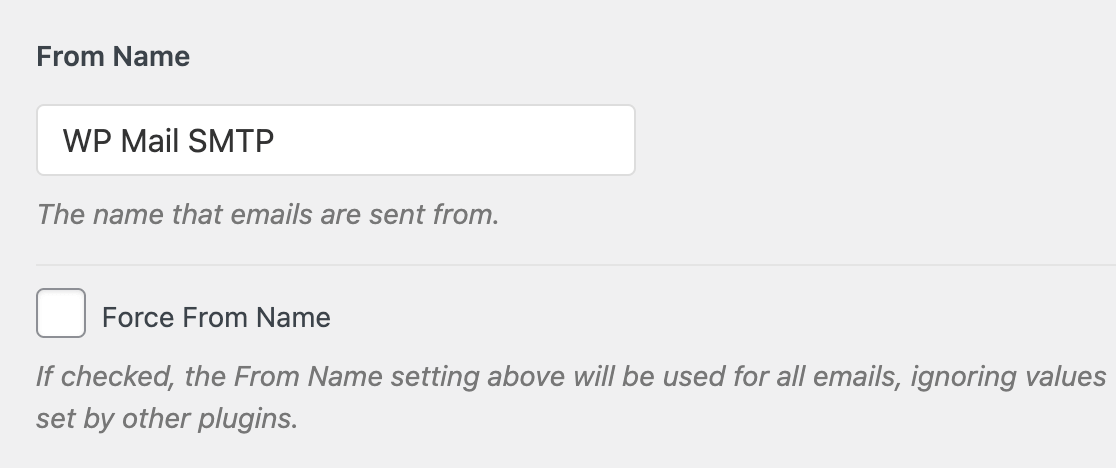
サイト全体のすべてのメールにこの名前を適用するには、強制送信元名設定を有効にすることもできます。

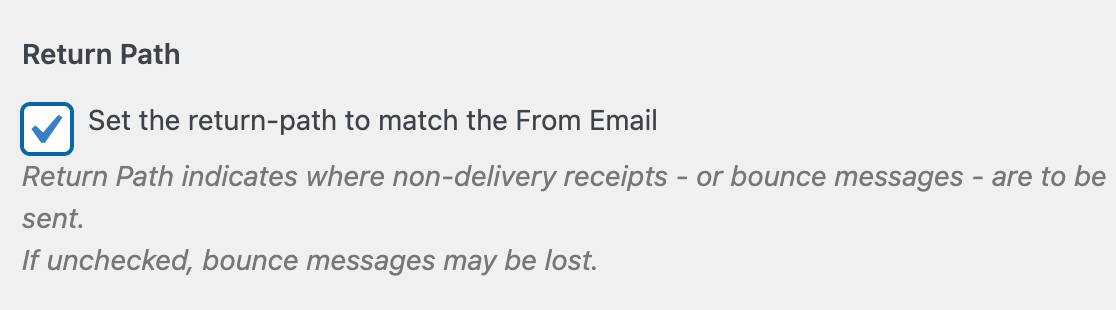
返信先
オプションの返信先アドレスチェックボックスをオンにして、返信先アドレスを送信元メールアドレスと一致させることをお勧めします。この設定を有効にすると、受信者のメールの問題によりメッセージがバウンスした場合、メールを受信できます。
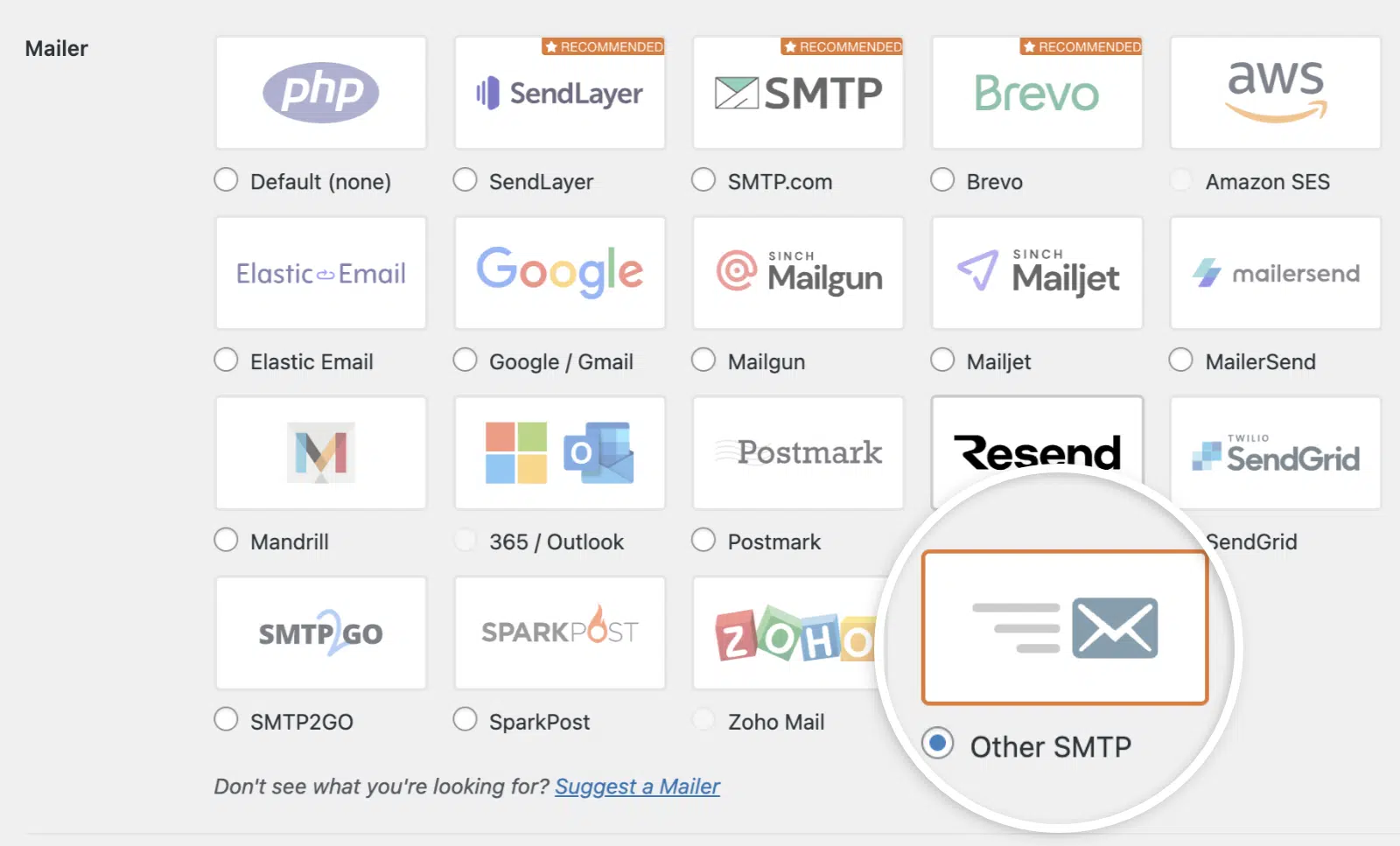
メーラー
メーラーフィールドで、その他のSMTPオプションを選択する必要があります。
Other SMTPメーラーの設定
メーラーとしてその他のSMTPを選択すると、設定を構成するための追加のSMTP設定が表示される新しいセクションが表示されます。
- SMTPホスト: メールプロバイダーのSMTP設定に記載されている送信サーバー。
- 暗号化: SMTP接続に使用される暗号化の種類(TLS、SSL、またはなし)。
- SMTPポート: プロバイダーがSMTP接続に使用するポート。
- 認証: 認証をオンまたはオフにします。ほとんどのプロバイダーはオンにすることを要求します。
- SMTPユーザー名: あなたのメールアドレス。
- SMTPパスワード: このチュートリアルの後で詳しく説明するように、アカウントのアプリパスワードを生成する必要があります。
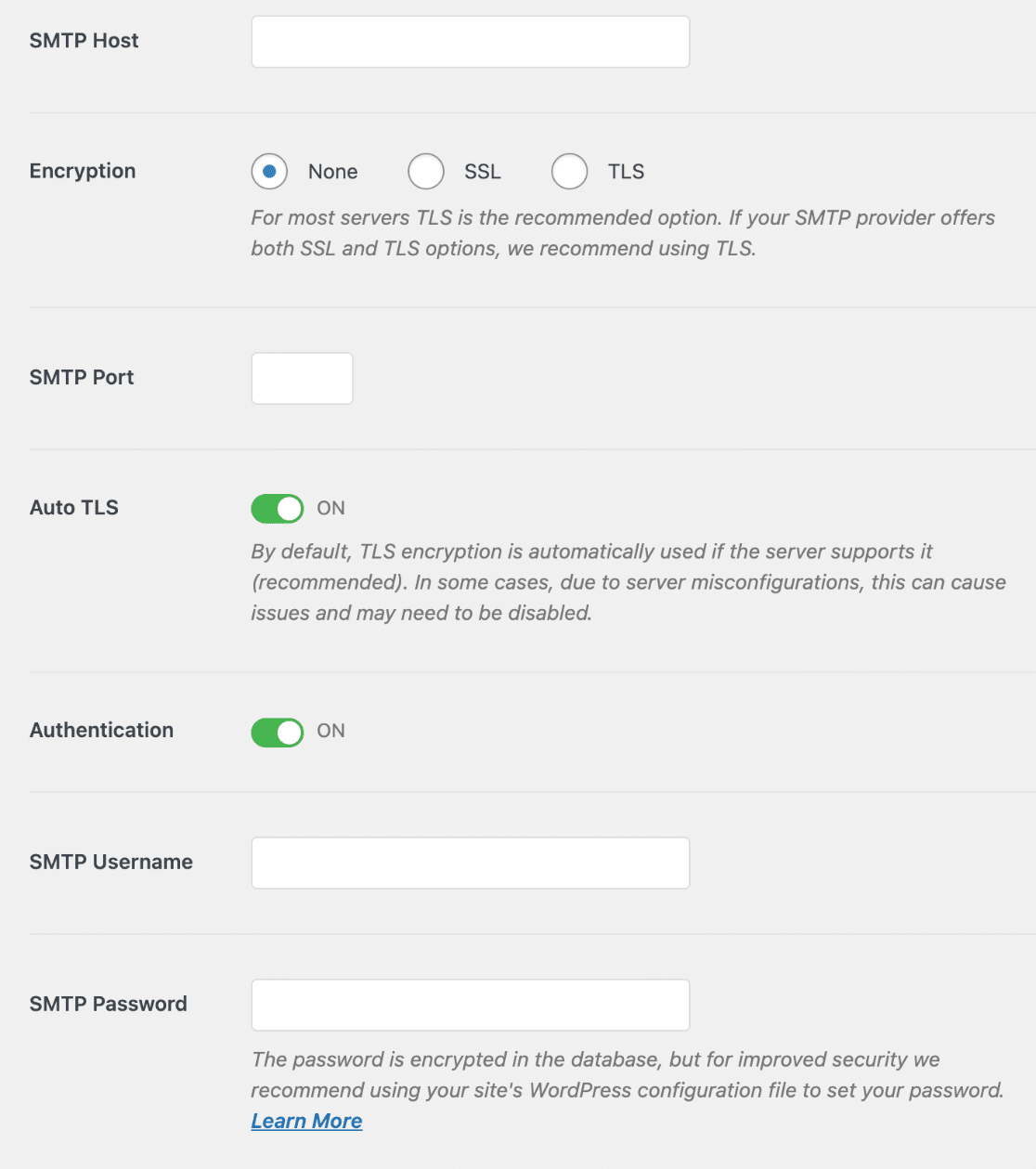
各メールプロバイダーは、わずかに異なるSMTP構成を必要とします。これらの設定に何を入力すればよいかわからない場合は、以下に一般的なメールプロバイダーのSMTP構成のリストをまとめました。
注意: セキュリティ向上のため、定数を使用してサイトの設定ファイルにSMTPユーザー名とSMTPパスワードを追加することをお勧めします。詳細については、WP Mail SMTPで定数を使用するガイドをご覧ください。
最も一般的なメールプロバイダーに必要なSMTP設定を以下に示します。
- SendLayer
- GmailまたはGoogle Workspace
- Outlook(HotmailまたはLiveを含む)
- Yahoo Mail
- Yahoo Business(Verizon Small Business Essentials)
- AOL
- Zoho
- Proton Mail
- DreamHost
- Mailchimp
- HostGator
- Mailjet
- iCloud Mail
SendLayer設定
SMTPホスト: smtp.sendlayer.net
暗号化: TLS
SMTPポート: 587
認証: オン
ユーザー名: ドメインを承認すると生成されます
パスワード: ドメインを承認すると生成されます
注意: SendLayerは、ドメインを承認するとサイトの認証情報を自動的に生成します。詳細については、SendLayerのSMTP認証情報の管理ガイドをご覧ください。
GmailまたはGoogle Workspace SMTP設定
SMTPホスト: smtp.gmail.com
暗号化: TLS
SMTPポート: 587(またはSSL暗号化を使用する場合は465)
認証: オン
ユーザー名: Gmailアカウントのメールアドレス(例: [email protected])
パスワード: Googleでアプリパスワードを生成する必要があります
注意: セキュリティの低い「その他のSMTP」メーラーを使用する代わりに、組み込みのGmail連携機能の使用をお勧めします。
Outlook(HotmailまたはLiveを含む)のSMTP設定
SMTPホスト: smtp.office365.com
暗号化: TLS
SMTPポート: 587
認証: オン
ユーザー名: Outlookアカウントのメール(例: [email protected])
パスワード: アカウントのアプリパスワードを生成する必要があります
Yahoo!メールのSMTP設定
SMTPホスト: smtp.mail.yahoo.com
暗号化: SSL
SMTPポート: 465
認証: オン
ユーザー名: Yahoo!メールアカウントのメール(例: [email protected])
パスワード: アカウントのアプリパスワードを生成する必要があります
Yahoo!ビジネス(Verizon Small Business Essentials)のSMTP設定
SMTPホスト: smtp.bizmail.yahoo.com
暗号化: SSL
SMTPポート: 465
認証: オン
ユーザー名: Yahoo!ビジネスのメールアドレス
パスワード: アカウントのアプリパスワードを生成する必要があります
AOLのSMTP設定
SMTPホスト: smtp.aol.com
暗号化: TLS
SMTPポート: 587
認証: オン
ユーザー名: AOLのスクリーンネーム
パスワード: アカウントのアプリパスワードを生成する必要があります
Zoho MailのSMTP設定
Zohoは2種類のメールアドレスを提供しています。無料アカウント(例: [email protected])とドメインベースのアカウント(例: [email protected])です。各メールタイプには異なるSMTP設定が必要です。両方の設定を以下に共有します。
注意: Zohoを「その他のSMTP」メーラー経由で接続する代わりに、組み込みのZoho Mailオプションの使用をお勧めします。
@zoho.com のメール
ホスト: smtp.zoho.com
ポート: 587(SSL暗号化を使用する場合は465)
ユーザー名: Zohoメールアカウントのメールアドレス(例: [email protected])
パスワード: アカウントのアプリパスワードを生成する必要があります
暗号化: TLS
メール @yourdomain.com
ホスト: smtppro.zoho.com
ポート: 587(SSL暗号化を使用する場合は465)
ユーザー名: ドメインベースのメールアドレス(例: [email protected])
パスワード: アカウントのアプリパスワードを生成する必要があります
暗号化: TLS
Proton Mail SMTP設定
SMTPホスト: smtp.protonmail.ch
暗号化: TLS
SMTPポート: 587
認証: オン
ユーザー名: アカウントのSMTPユーザー名を生成する必要があります
パスワード: アカウントのSMTPパスワードを生成する必要があります
DreamHost
SMTPホスト: smtp.dreamhost.com
暗号化: TLS
SMTPポート: 587
認証: オン
ユーザー名: DreamHostアカウントのメールアドレス(例: [email protected])
パスワード: DreamHostアカウントのメールアドレスのパスワード
Mailchimp
SMTPホスト: smtp.mandrillapp.com
暗号化: TLS
SMTPポート: 587(SSL暗号化を使用する場合は465)
認証: オン
ユーザー名: Mailchimpアカウントに関連付けられたメールアドレス
パスワード: アカウントのトランザクションAPIキーを生成する必要があります
HostGator
SMTPホスト: gator12345.hostgator.com
暗号化: SSL
SMTPポート: 465
認証: オン
ユーザー名: HostGatorアカウントに関連付けられたメールアドレス
パスワード: HostGatorアカウントのパスワード
注意: SMTPホスト名は、ウェルカムメールまたはHostGatorのカスタマーポータルで見つけることができます。HostGatorのサーバー名の検索方法ガイドで詳細を確認してください。
Mailjet
SMTPホスト: in-v3.mailjet.com
暗号化: TLS
SMTPポート: 587(SSL暗号化を使用する場合は465)
認証: オン
ユーザー名: アカウントのSMTPユーザー名を生成する必要があります
パスワード: アカウントのSMTPパスワードを生成する必要があります
iCloud Mail
SMTPホスト: smtp.mail.me.com
暗号化: TLS
SMTPポート: 587
認証: オン
ユーザー名: iCloudメールのメールアドレス(例: [email protected])
パスワード: アカウントのアプリパスワードを生成する必要があります
バックアップ接続
バックアップ接続の設定は任意であり、他のSMTPメーラーの設定を完了するために必須ではありません。ただし、メールの到達性をさらに向上させるために、プライマリ接続が失敗した場合のバックアップとして機能する追加の接続を設定することをお勧めします。

注意:ルールまたは条件のセットに基づいて、特定の追加接続を経由してメールをルーティングしたいですか?その方法を学ぶために、スマートルーティングのチュートリアルを確認してください。
これらの詳細を入力したら、画面下部にある設定の保存ボタンをクリックしてください。

アプリパスワードの生成
WordPressサイトでSMTPを使用するには、メールアカウントでアプリパスワードを生成する必要がある可能性が最も高いです。以下に、これらのメールプロバイダーでその方法を示します。
Gmailでアプリパスワードを生成する
注意:Gmailでアプリパスワードを生成するには、まずGoogleの2段階認証プロセスをオンにする必要があります。
Gmailでアプリパスワードを作成するには、GmailまたはGoogle Workspaceアカウントにログインします。
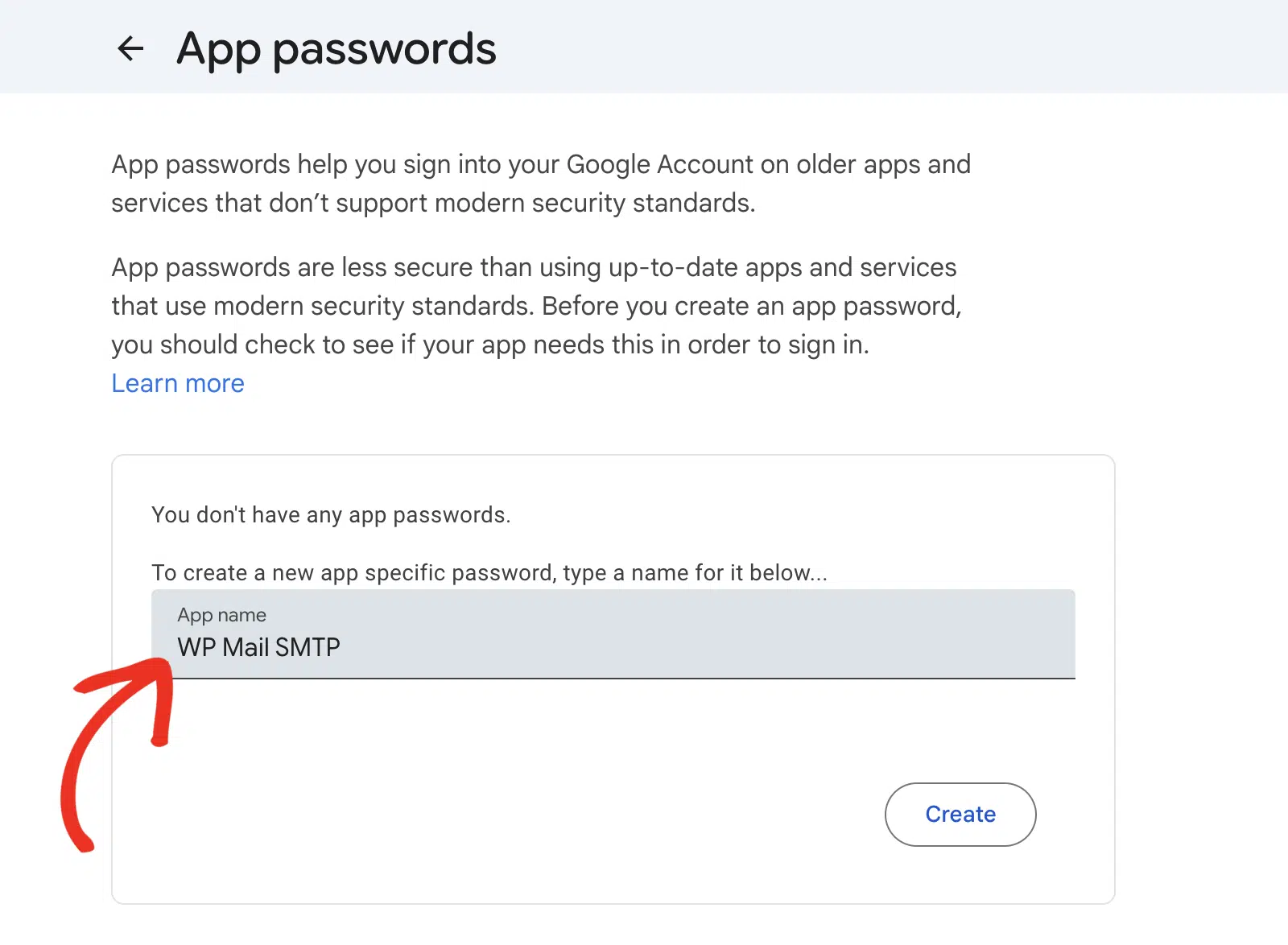
ログインしたら、セキュリティ設定のアプリパスワードに移動します。次に、アプリ名フィールドにパスワードの名前を入力します。パスワードが何のためであるかを簡単に覚えておくために、WP Mail SMTPと入力してください。
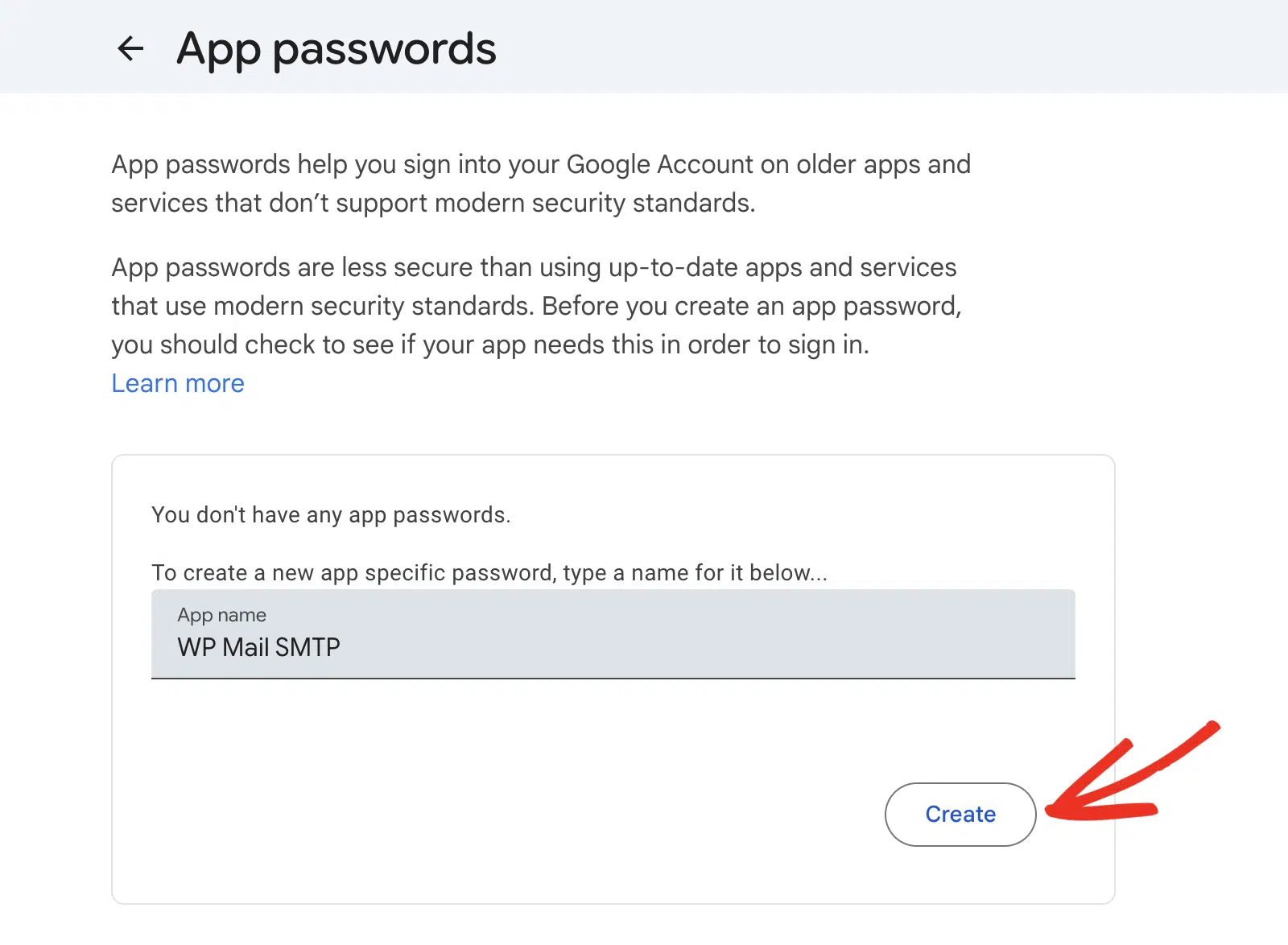
その後、作成をクリックしてパスワードを生成します。
これにより、WP Mail SMTPの設定に使用できるアプリパスワードが生成されます。
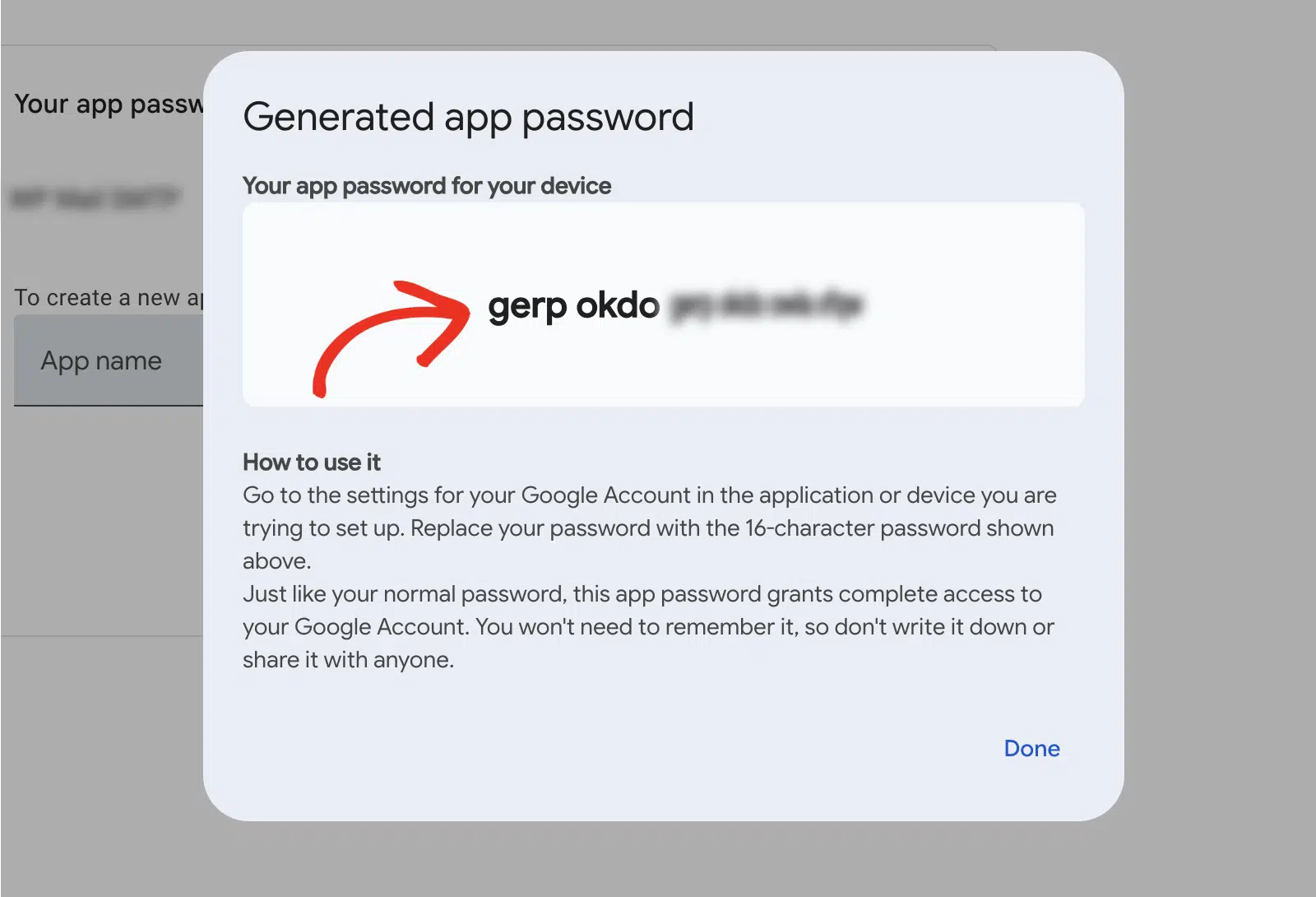
このパスワードをコピーし、WordPressダッシュボードのWP Mail SMTP設定に戻ります。ここで、パスワードをSMTPパスワードフィールドに貼り付けて、設定を保存します。
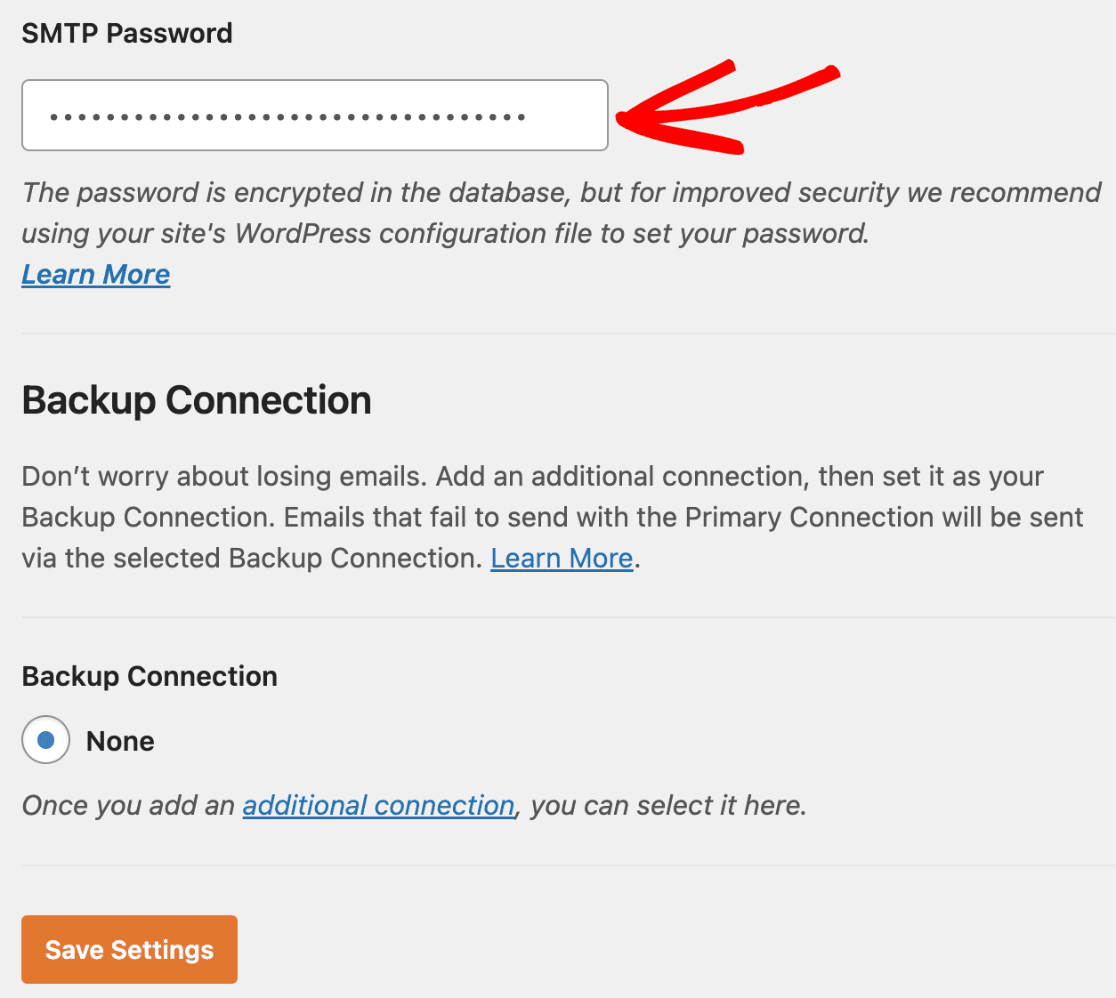
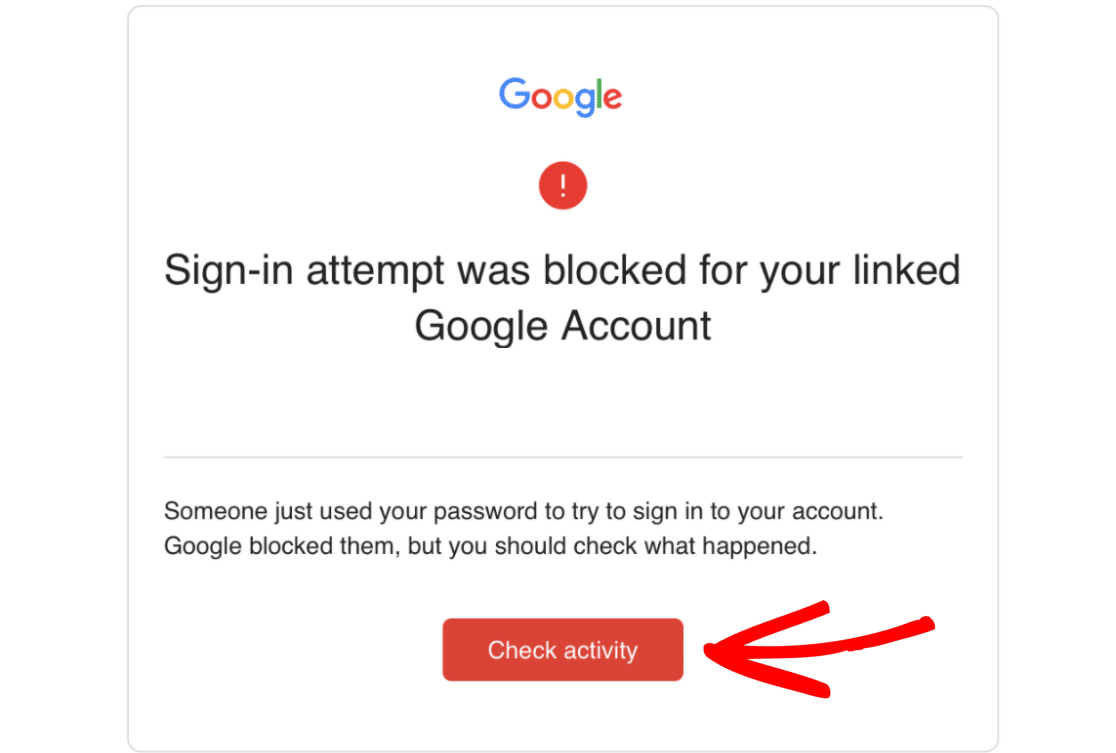
注意:場合によっては、アプリパスワードを使用している場合でも、Gmailがセキュリティ上の理由でSMTPによるサインインを自動的にブロックすることがあります。この場合、サインイン試行の警告(下記参照)を含むメールが、リカバリメールアドレスに送信されます。
このブロックを解除するには、メール内のアクティビティを確認ボタンをクリックする(またはアカウントの通知ページにアクセスする)必要があり、Googleにこれが正当なログイン試行であったことを知らせるために、提供された指示に従ってください。
Yahooでアプリパスワードを生成する
注意:Yahoo Business(Verizon Small Business Essentials)については、アプリパスワードの管理に関する公式ドキュメントを参照して、アプリパスワードを生成するための正しい設定を見つけてください。その後、以下の残りの手順に従うことができます。
まず、Yahooアカウントにログインします。次に、アカウントのセキュリティ設定を開きます。
アカウントの設定で、WP Mail SMTP連携用の特別なパスワードを生成する必要があります。これを行うには、外部接続セクションまでスクロールし、アプリパスワードを作成をクリックします。
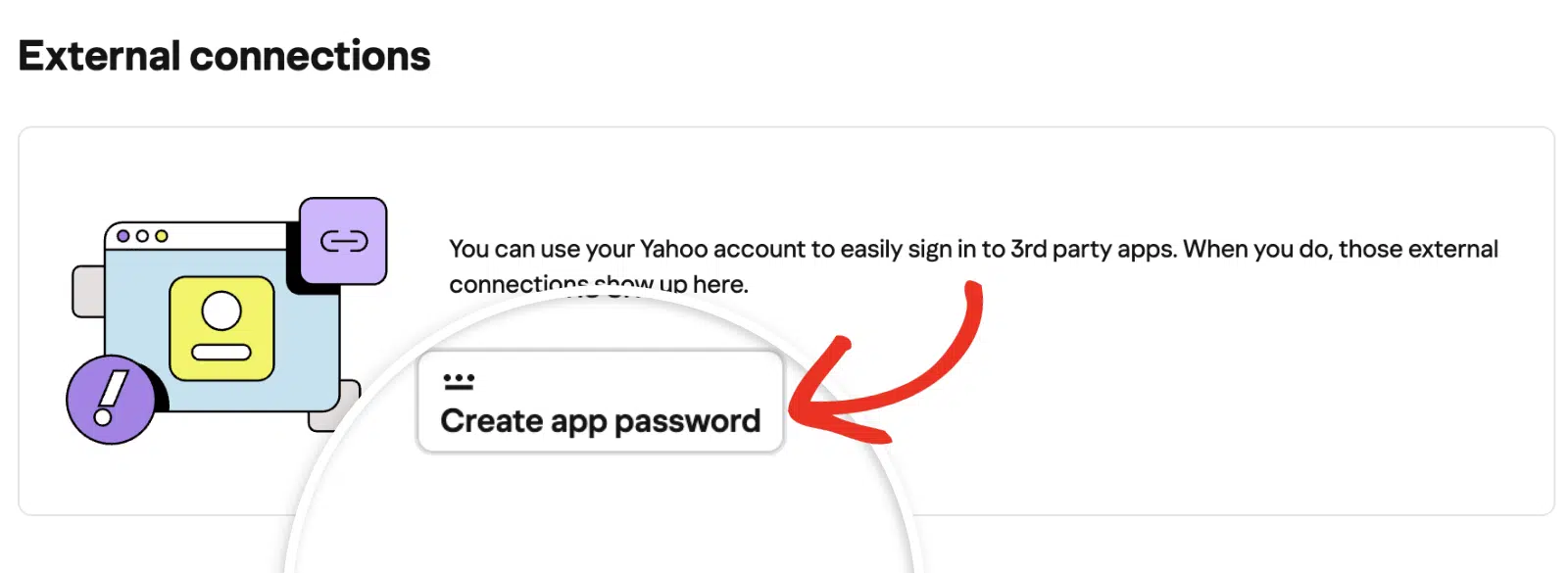
表示されるオーバーレイで、作成するパスワードの名前を入力します。この名前は内部使用のみです。アプリパスワードを作成するサービスに関連する名前を使用することをお勧めします。名前を入力したら、パスワードを生成ボタンをクリックします。
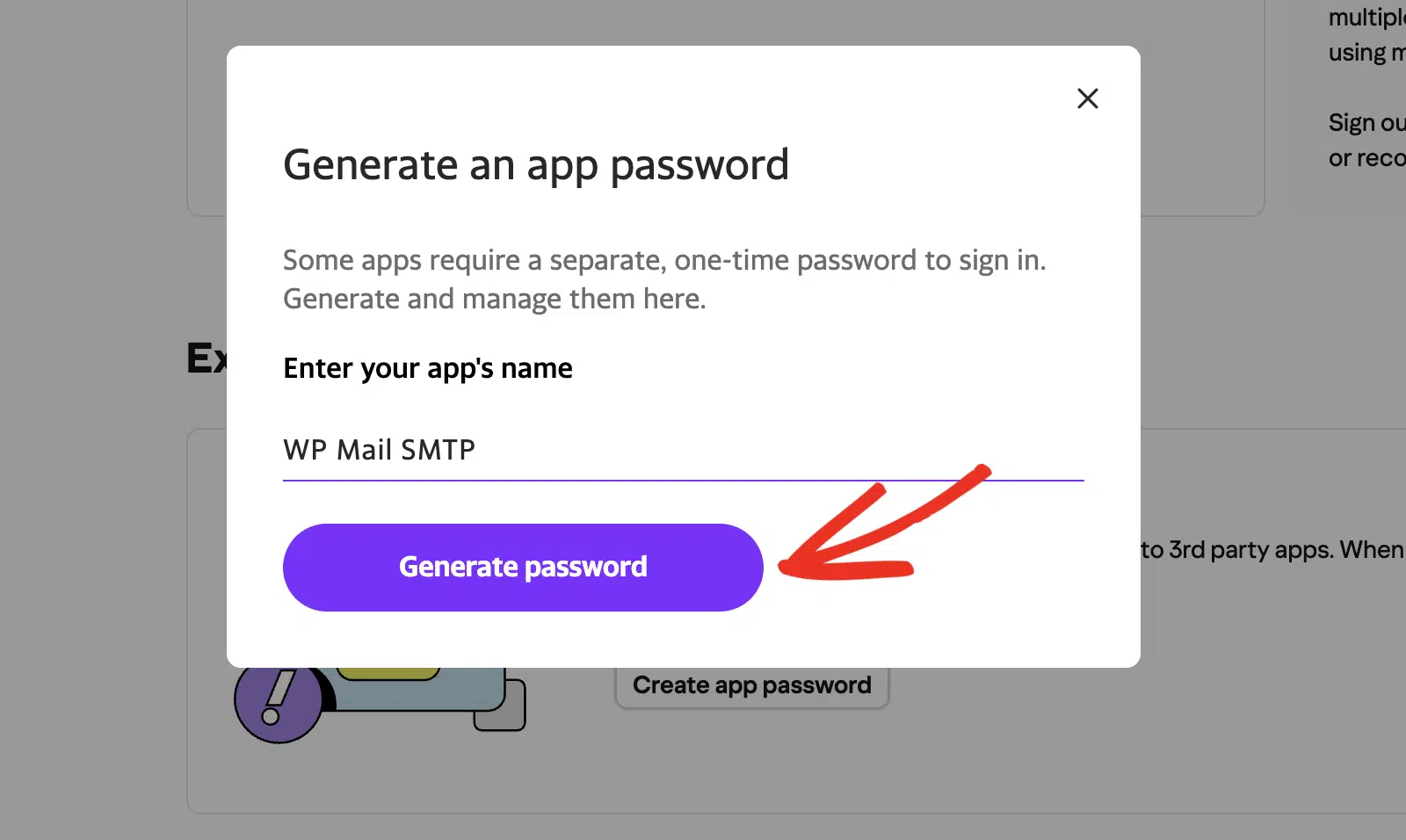
これにより、WP Mail SMTPで使用できるワンタイムパスワードが生成されます。
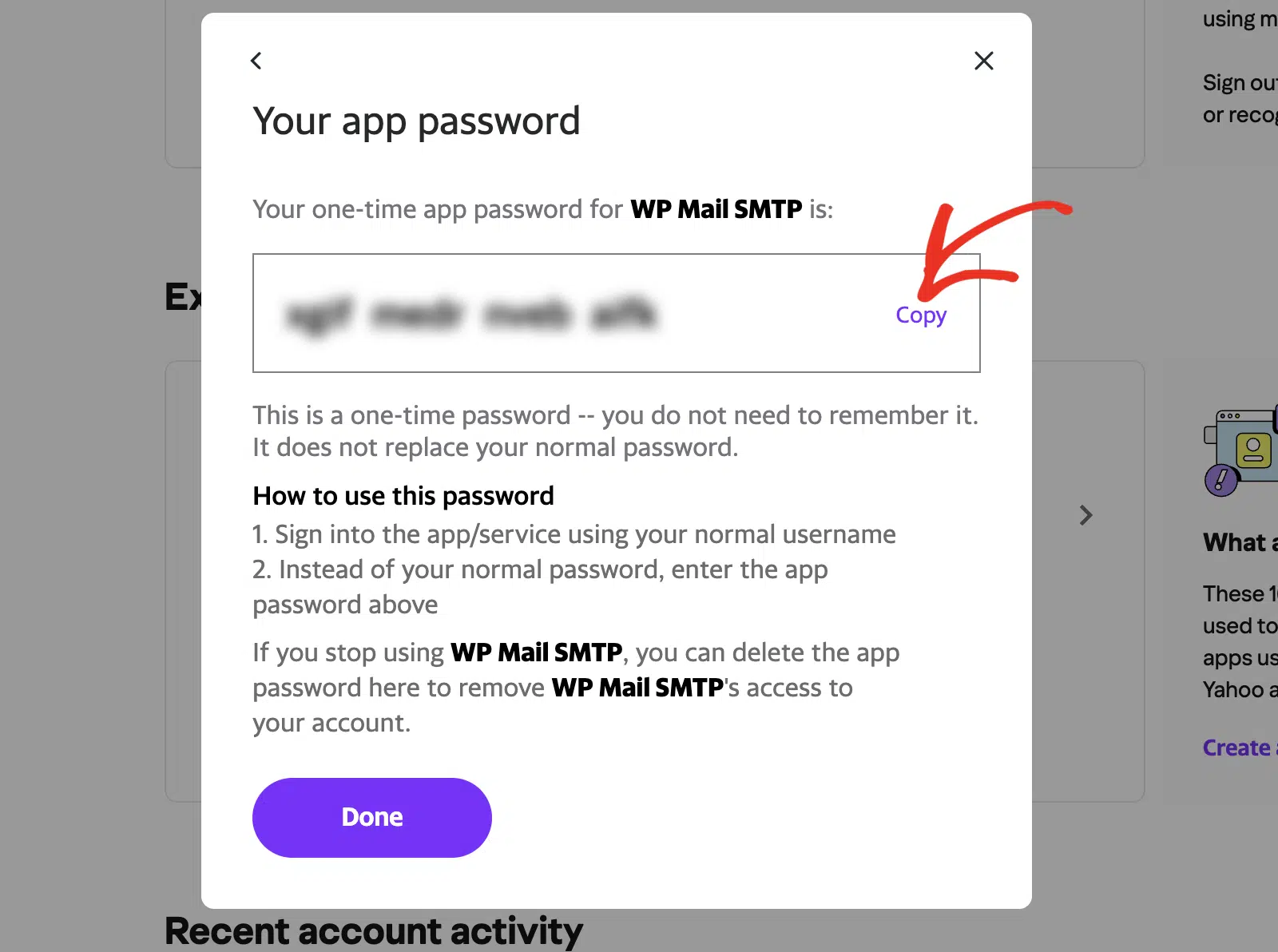
注意:オーバーレイを閉じると、アプリのパスワードにアクセスできなくなります。後で参照できるように、安全な場所に保存してください。
このパスワードをコピーし、WordPressダッシュボードのWP Mail SMTP設定に戻ります。パスワードをSMTPパスワードフィールドに貼り付けて、設定を保存してください。
AOLでアプリパスワードを生成する
AOLでアプリパスワードを生成するには、アカウントにログインします。次に、セキュリティ設定を開きます。
アカウントの設定で、サイトのWP Mail SMTP連携のために特別なパスワードを生成する必要があります。これを行うには、アプリパスワードを生成をクリックします。
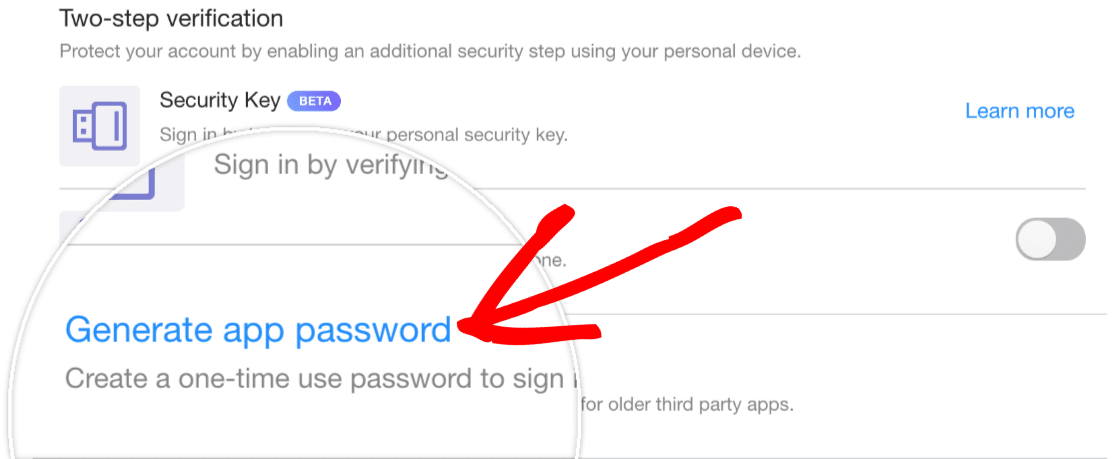
これによりオーバーレイが開きます。ここで、許可を与えるアプリを選択する必要があります。ドロップダウンからその他オプションを選択し、提供されたフィールドにWP Mail SMTPと入力します。次に、生成ボタンをクリックします。
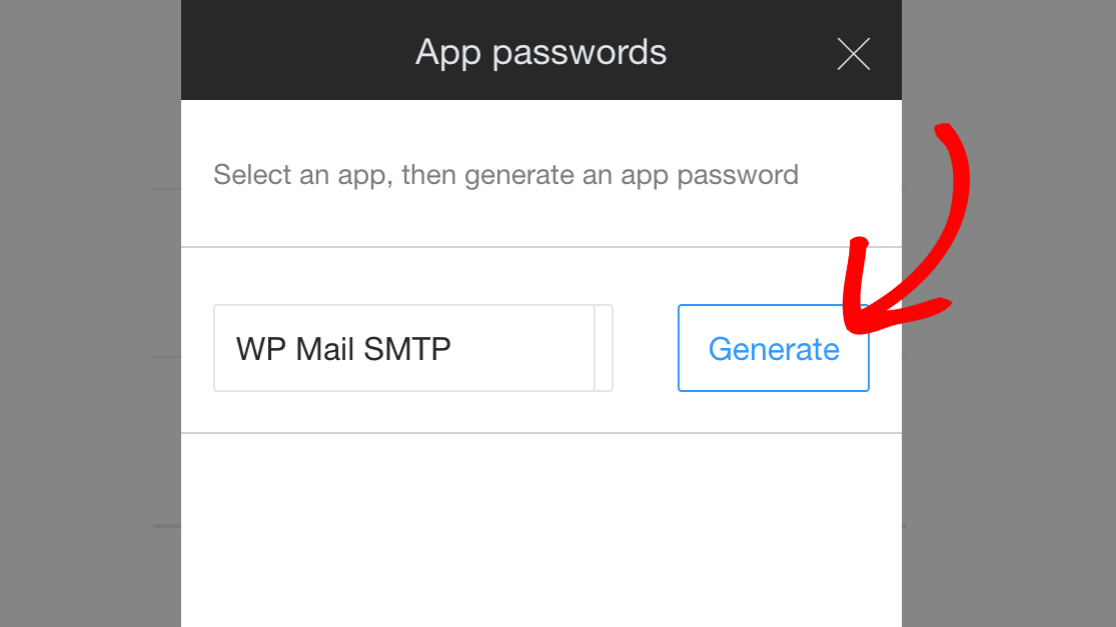
これにより、WP Mail SMTPで使用できるワンタイムパスワードが生成されます。
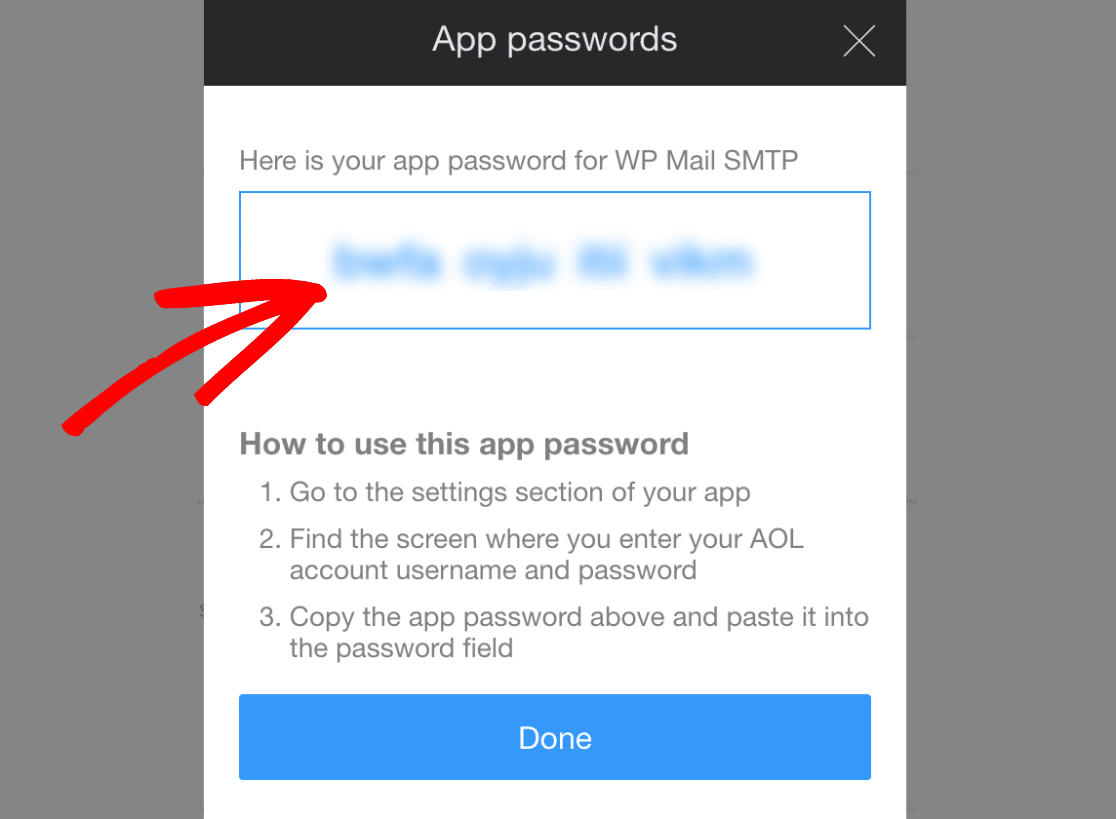
パスワードをコピーし、WordPressダッシュボードのWP Mail SMTP設定に戻ります。パスワードをSMTPパスワードフィールドに貼り付けて、設定を保存してください。
Outlookでアプリパスワードを生成する
Outlook(LiveおよびHotmailアカウントを含む)でアプリパスワードを作成するには、まずアカウントにログインする必要があります。次に、アカウントのセキュリティ設定を開きます。
ここから、追加のセキュリティ設定を開くために、高度なセキュリティオプションを選択します。
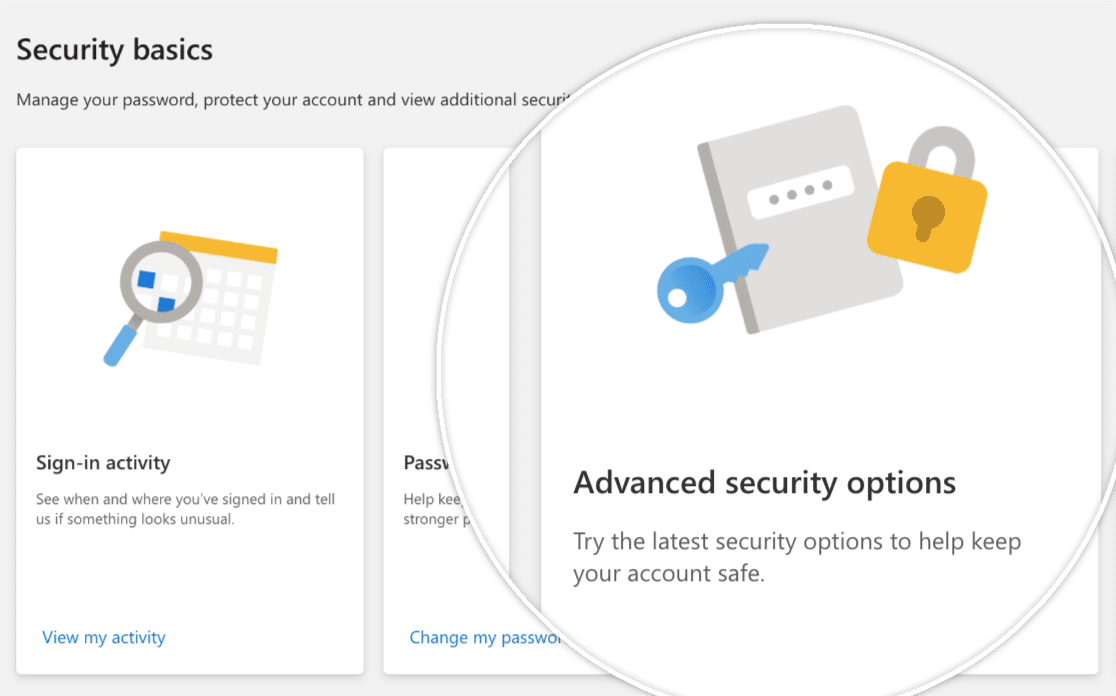
次に、まだ行っていない場合は、アカウントの2要素認証(2FA)を有効にする必要があります。
アカウントで2FAを有効にしたら、セキュリティページに戻り、WP Mail SMTPで使用するアプリパスワードを生成する必要があります。
アプリパスワードを生成するには、アプリパスワードセクションまでスクロールし、新しいアプリパスワードを作成をクリックします。
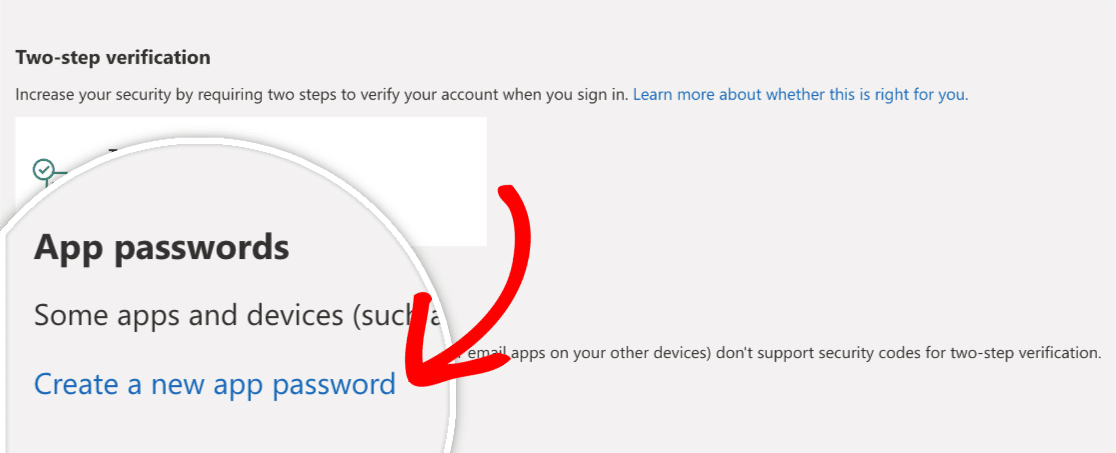
これにより、アカウントで使用できるランダムなパスワードが生成されます。
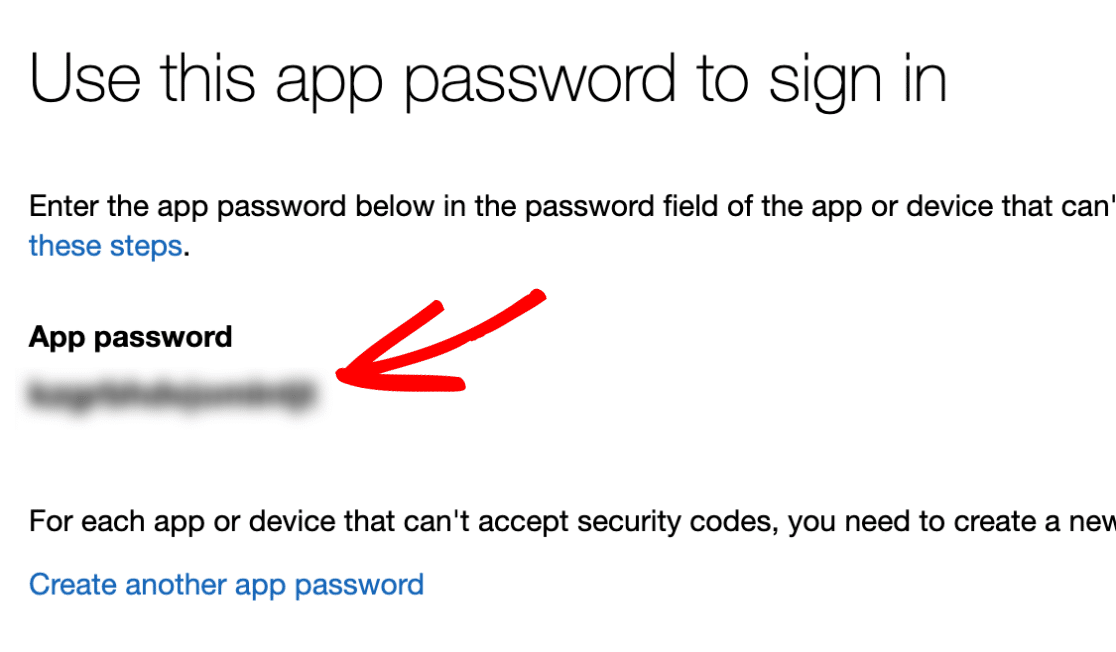
パスワードをコピーし、WordPressダッシュボードとWP Mail SMTP設定に戻ります。パスワードをSMTPパスワードフィールドに貼り付けて、変更を保存してください。
Zohoでアプリパスワードを生成する
Zohoでアプリパスワードを生成するには、まずアカウントにログインする必要があります。
ログインしたら、アカウントのセキュリティ設定に移動します。
ここから、アプリケーション固有のパスワードセクションまでスクロールし、新しいパスワードを生成ボタンをクリックします。
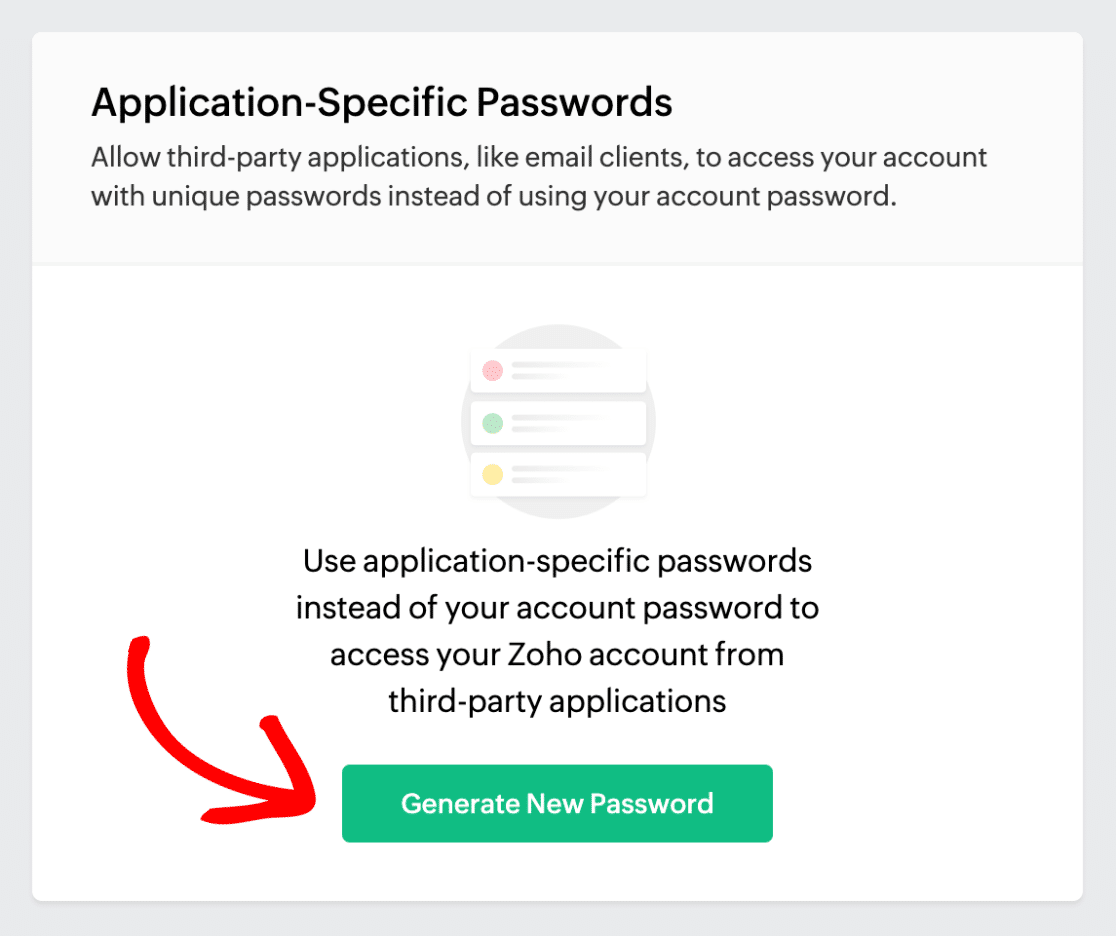
表示されるフィールドにWP Mail SMTPと入力し、生成ボタンをクリックします。
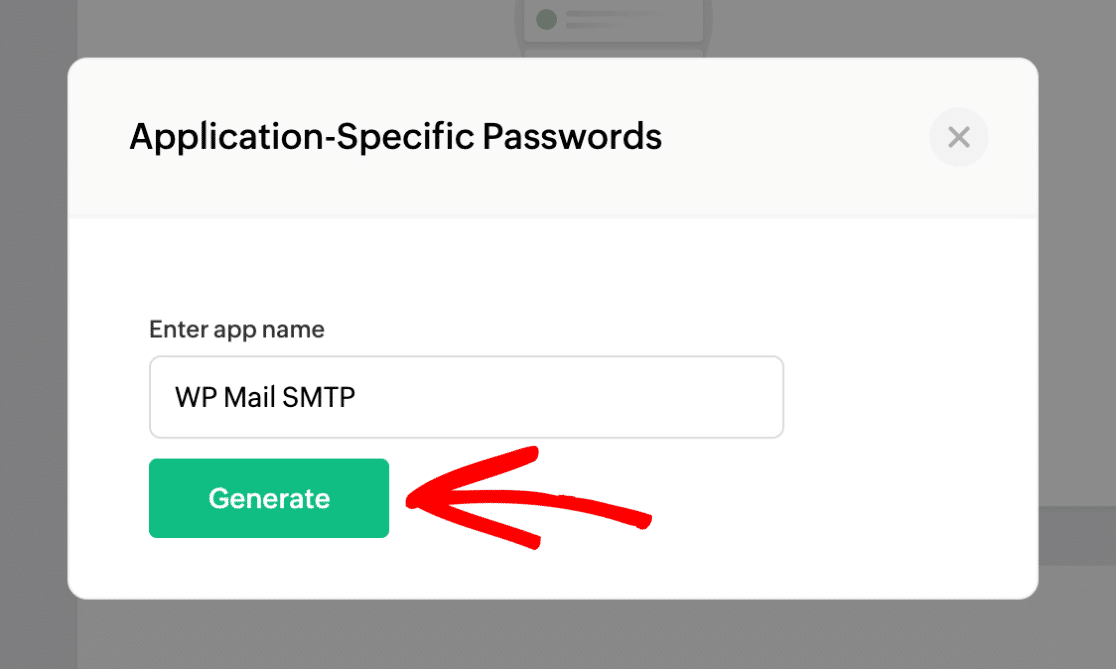
次に、Zohoが生成したパスワードをコピーします。
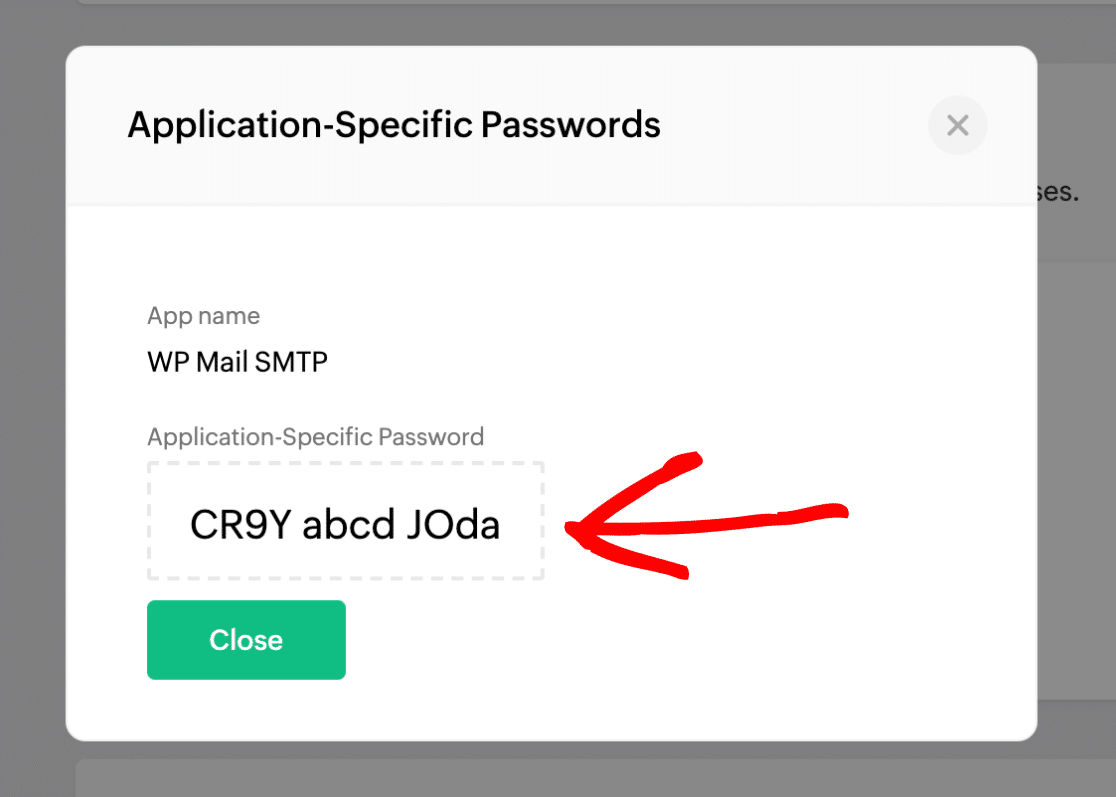
次に、WP Mail SMTP設定に移動します。このパスワードをSMTPパスワードフィールドに貼り付けて、設定を保存してください。
Proton Mailでユーザー名とパスワードを生成する
注意:開始する前に、Proton Mailアカウントダッシュボードでドメインを追加して確認する必要があります。詳細なガイドについては、Proton Mailのカスタムドメインのドキュメントを参照してください。
ドメインの確認が完了したら、SMTPトークンを生成してください。これを行うには、Proton Mailアカウントにログインし、アカウント設定を開いてください。
アカウント設定ページで、左側のサイドバーの下部にあるIMAP/SMTPをクリックします。
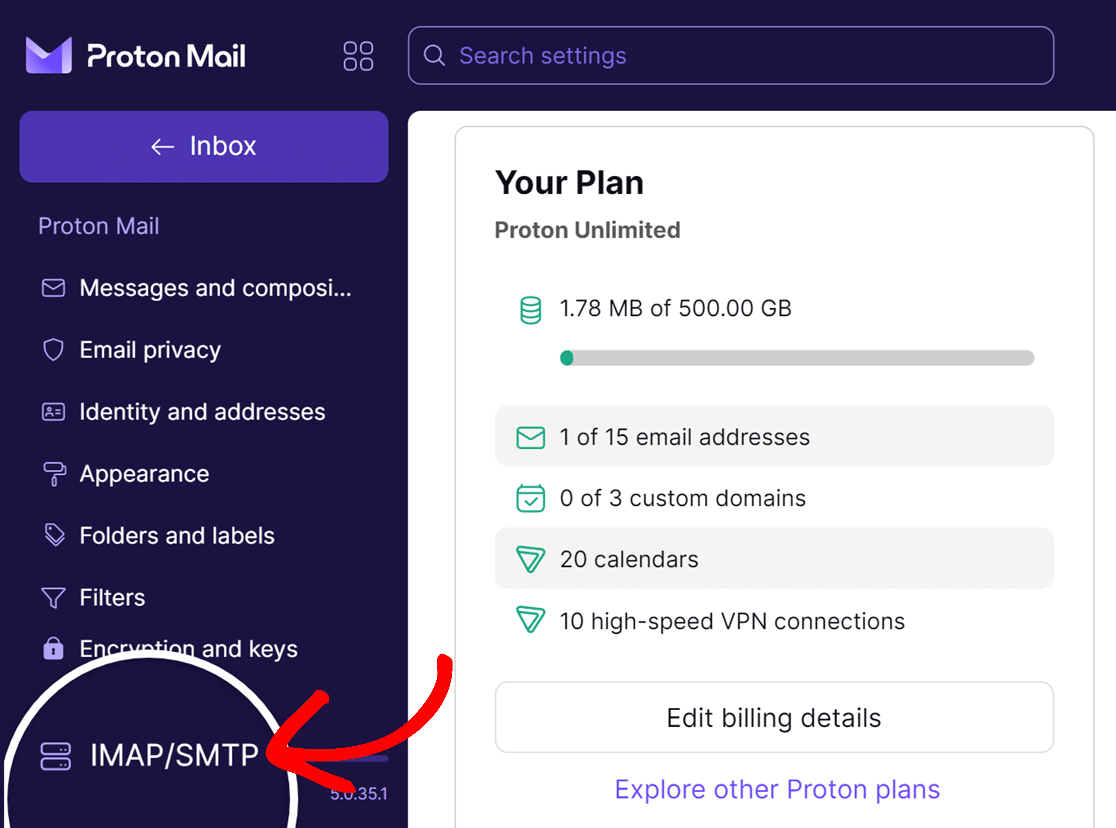
次のページで、SMTPサブミッションセクションまでスクロールし、トークンを生成ボタンをクリックします。
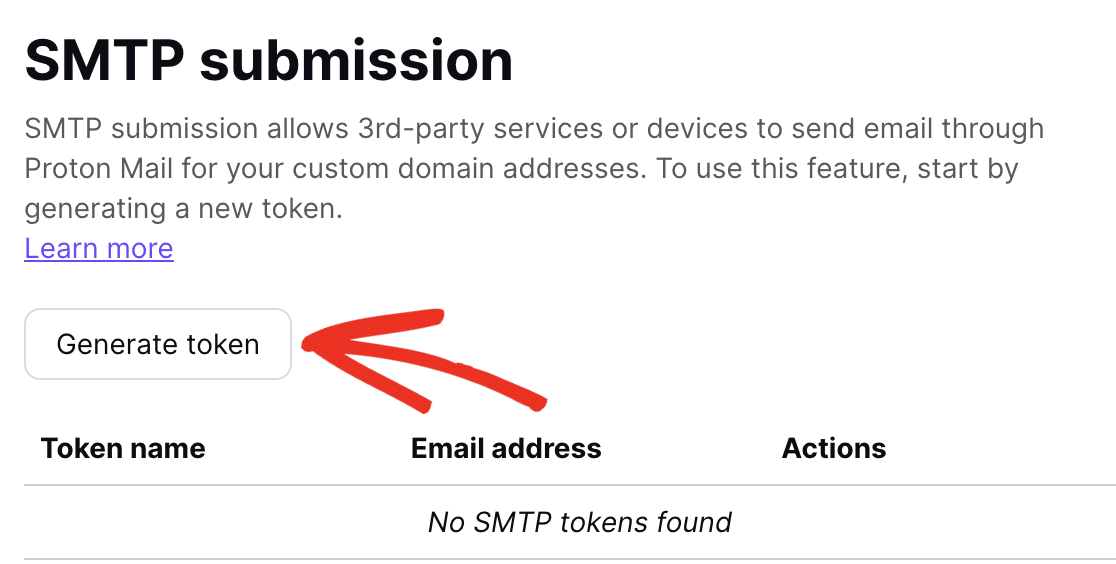
注意: トークンを生成ボタンが表示されない場合は、Proton Mailのサポートに連絡して、アカウントでSMTPサブミッションを有効にする必要があります。
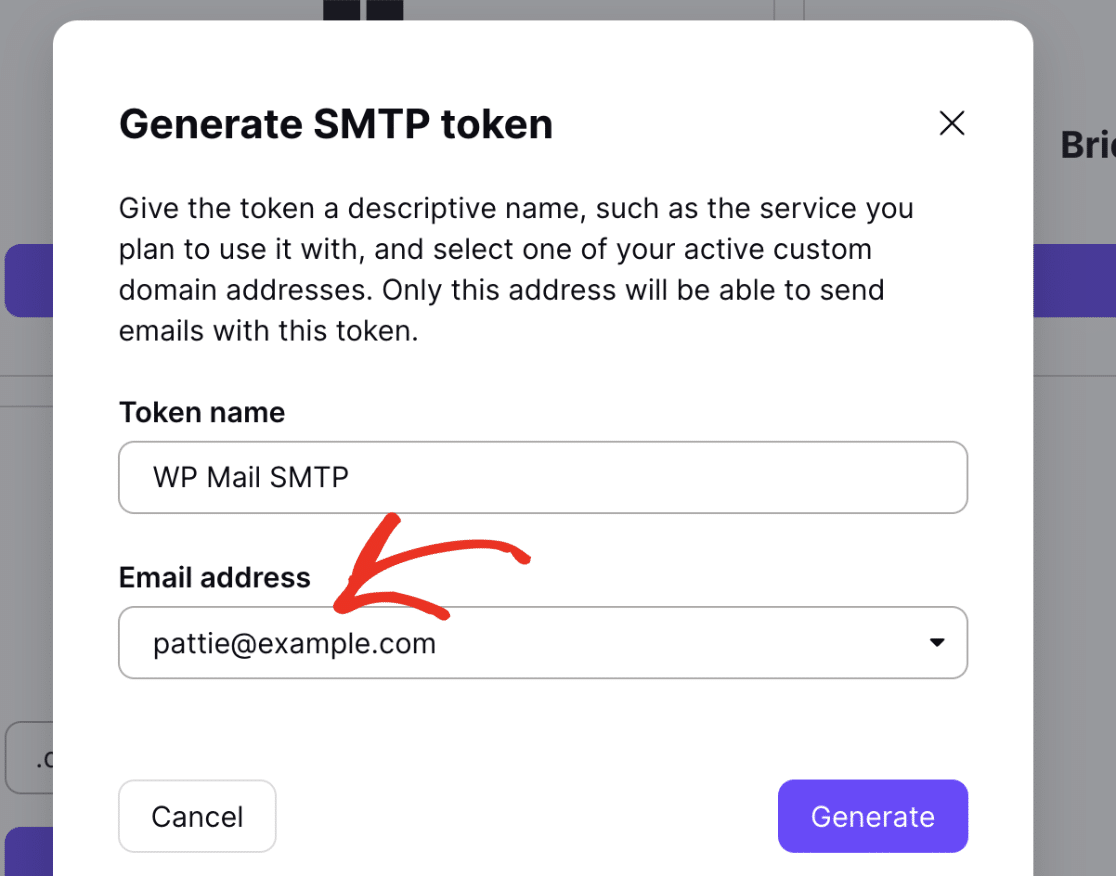
表示されるオーバーレイで、トークン名フィールドにWP Mail SMTPと入力し、メールアドレスドロップダウンからアクティブなカスタムドメインのメールアドレスのいずれかを選択します。
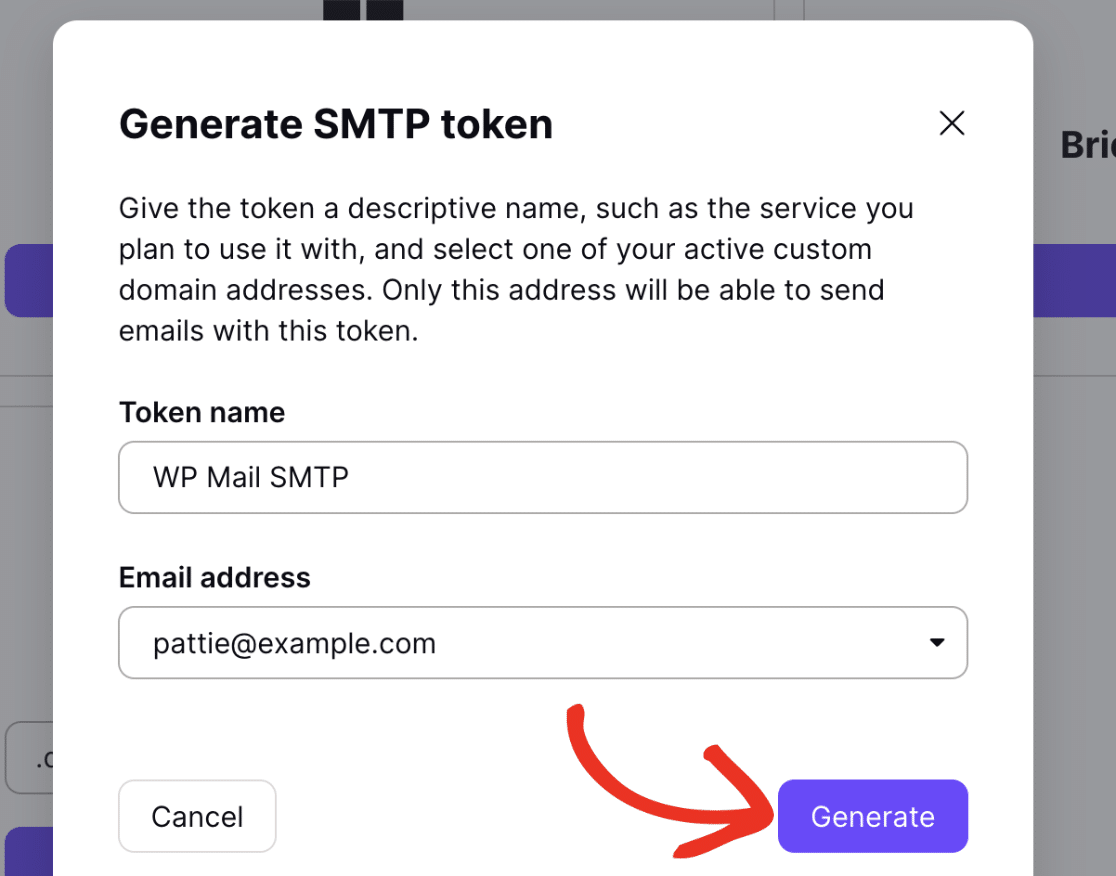
次に、生成ボタンをクリックして続行します。
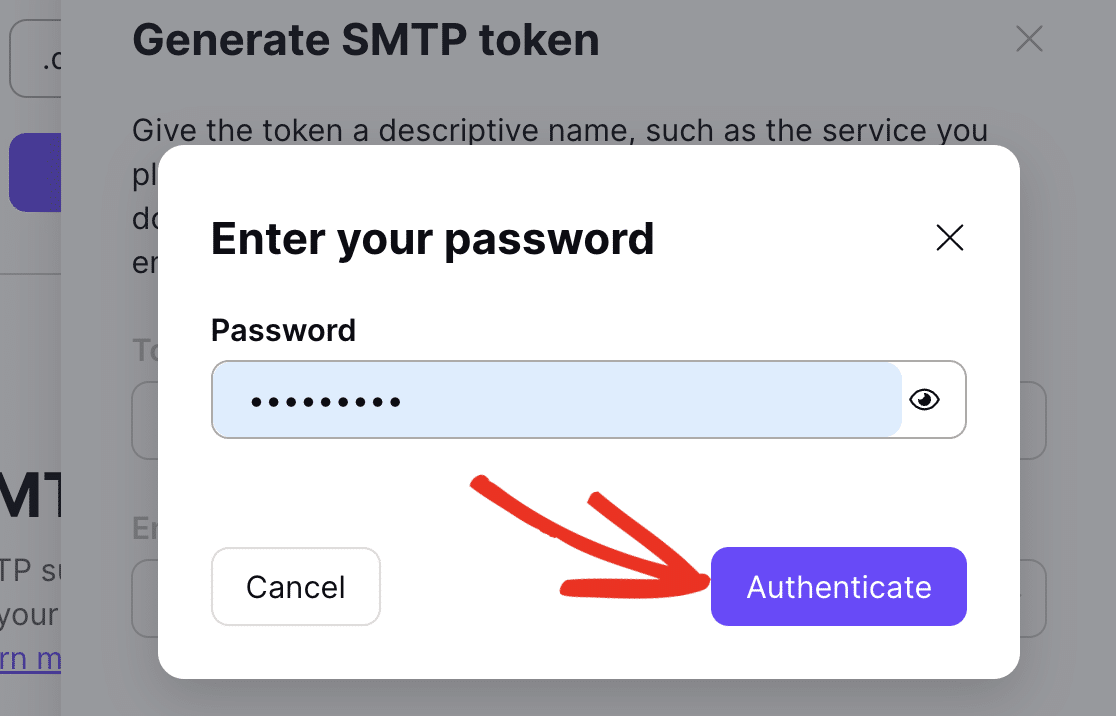
追加の確認ステップとして、アカウントのパスワードを入力し、続行するには認証をクリックする必要があります。
これにより、WP Mail SMTPで使用するためのSMTPユーザー名とSMTPトークン(パスワード)が生成されます。
注意: SMTPユーザー名は、選択したカスタムメールアドレスと同じになります。また、SMTPトークンは、WP Mail SMTPで使用するSMTPパスワードです。
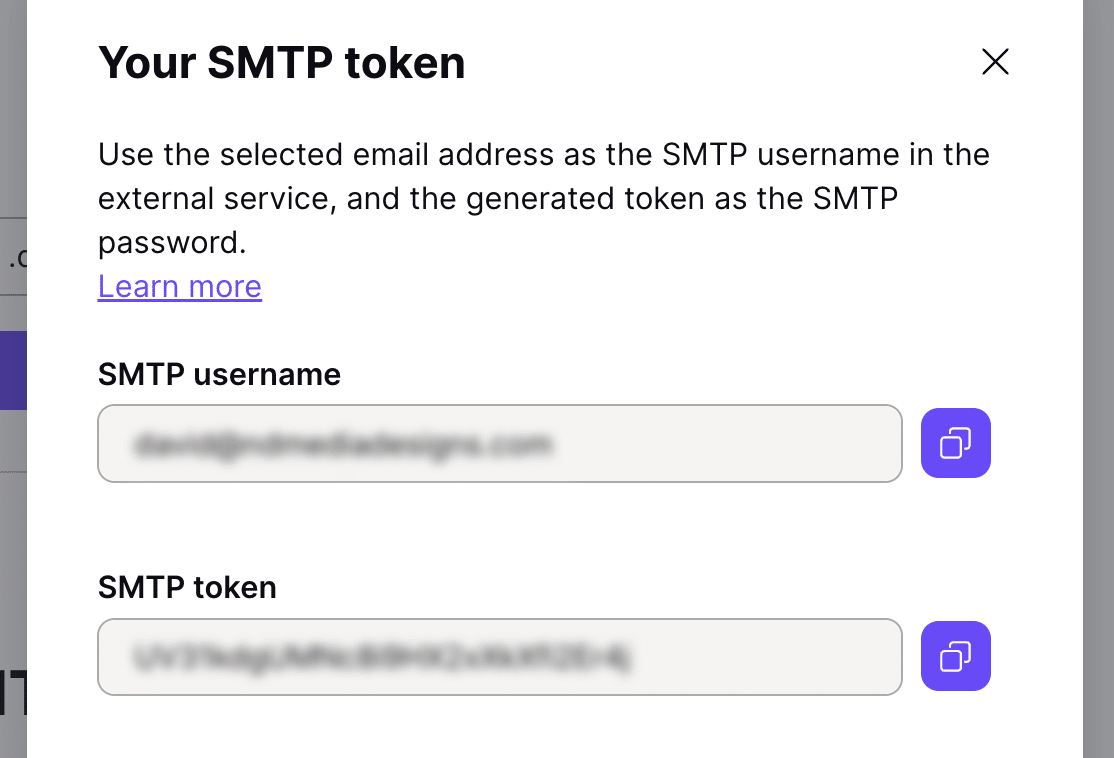
ユーザー名とパスワードをコピーしてください。値をコピーするには、その横にあるコピーアイコンをクリックします。
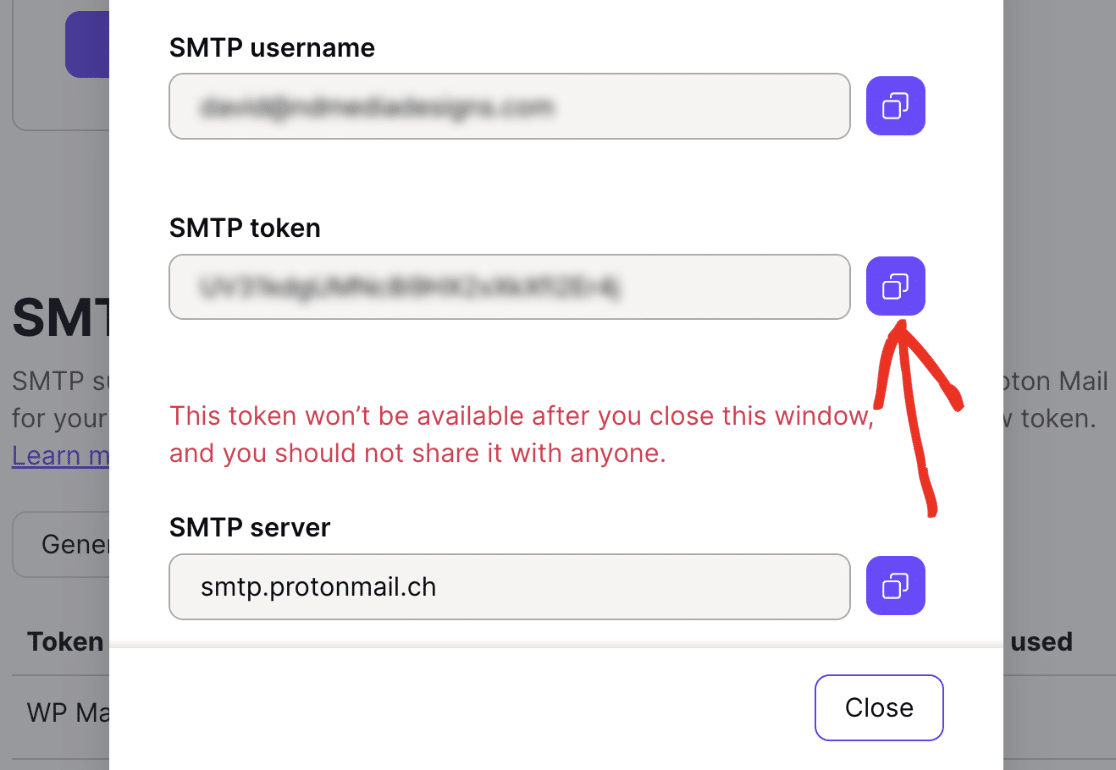
注意: オーバーレイを閉じると、SMTPトークン(パスワード)に再度アクセスできなくなります。後で参照する必要がある場合に備えて、この値を安全な場所に保存することをお勧めします。ただし、必要に応じていつでも新しいトークンを生成できます。
SMTPトークンの値をコピーしたら、WordPressダッシュボードのWP Mail SMTP設定に戻ります。次に、コピーしたユーザー名とパスワードを対応するSMTPユーザー名およびSMTPパスワードフィールドに貼り付けます。
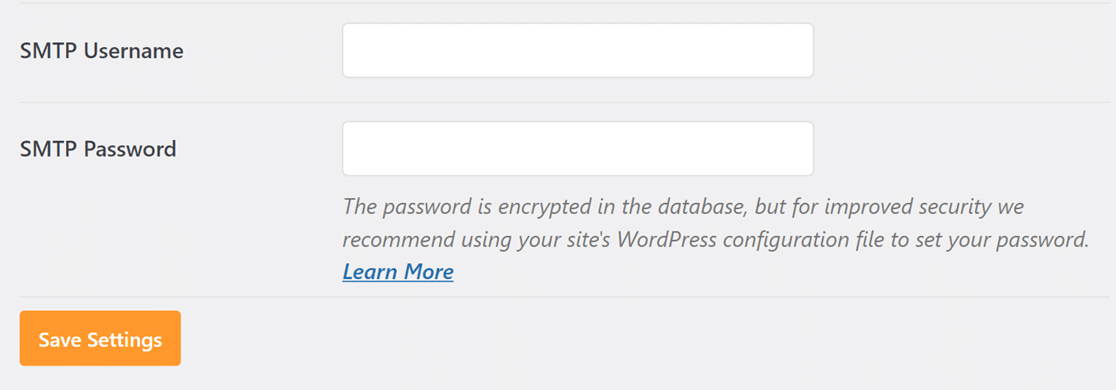
その後、必ず変更を保存してください。
MailchimpでトランザクションAPIキーを生成する
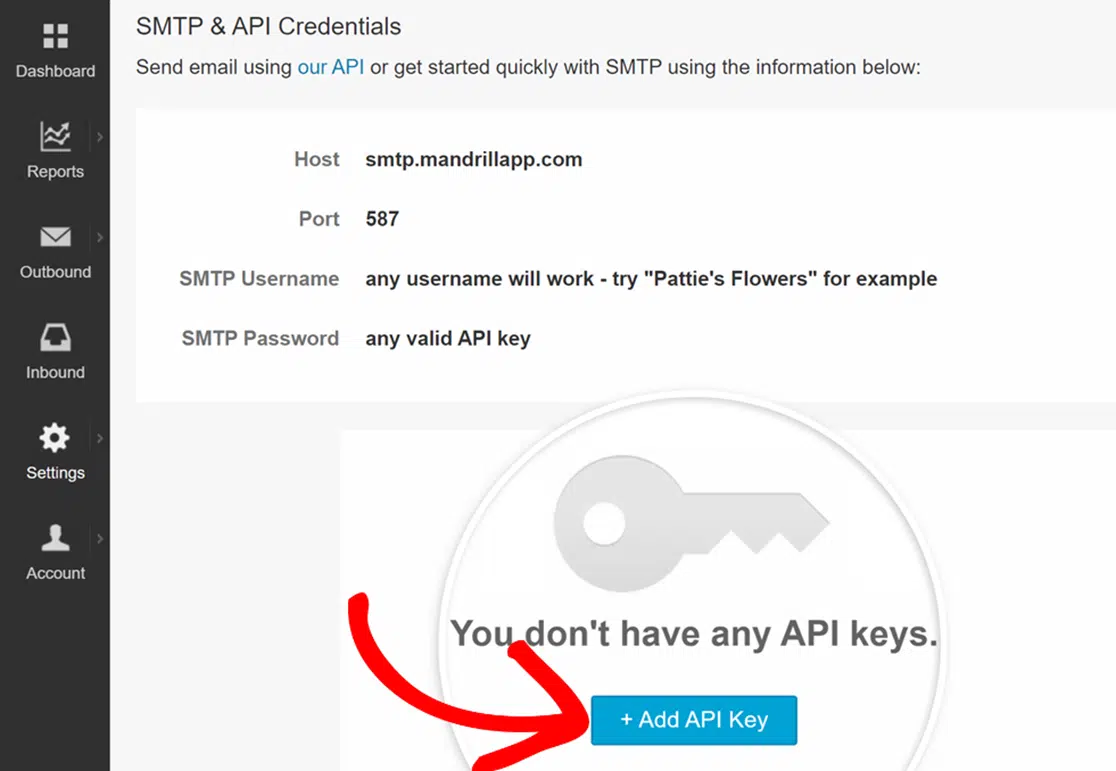
MailchimpのトランザクションAPIキーを生成するには、まずMandrillアカウントにログインする必要があります。次に、アカウントの設定を開きます。
そこから、+ APIキーを追加ボタンをクリックします。
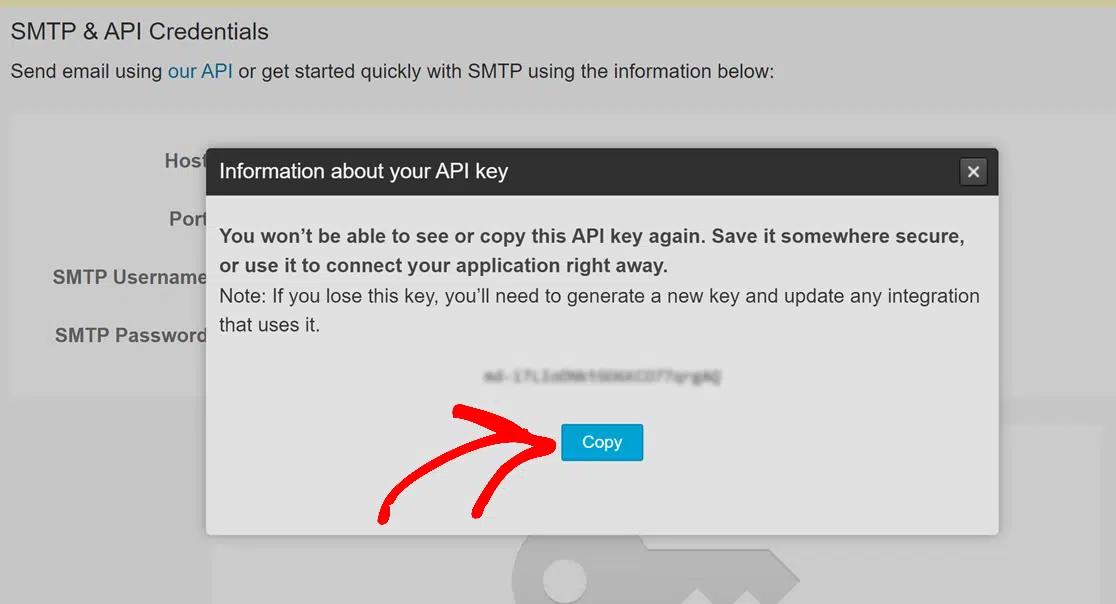
次に、Mailchimpが生成したAPIキーをコピーします。
次に、WP Mail SMTPの設定に移動します。このAPIキーをSMTPパスワードフィールドに貼り付けて、設定を保存してください。
Mailjetでユーザー名とパスワードを生成する
Mailjetでアプリパスワードを生成するには、アカウントにログインします。次に、アカウントの設定を開きます。
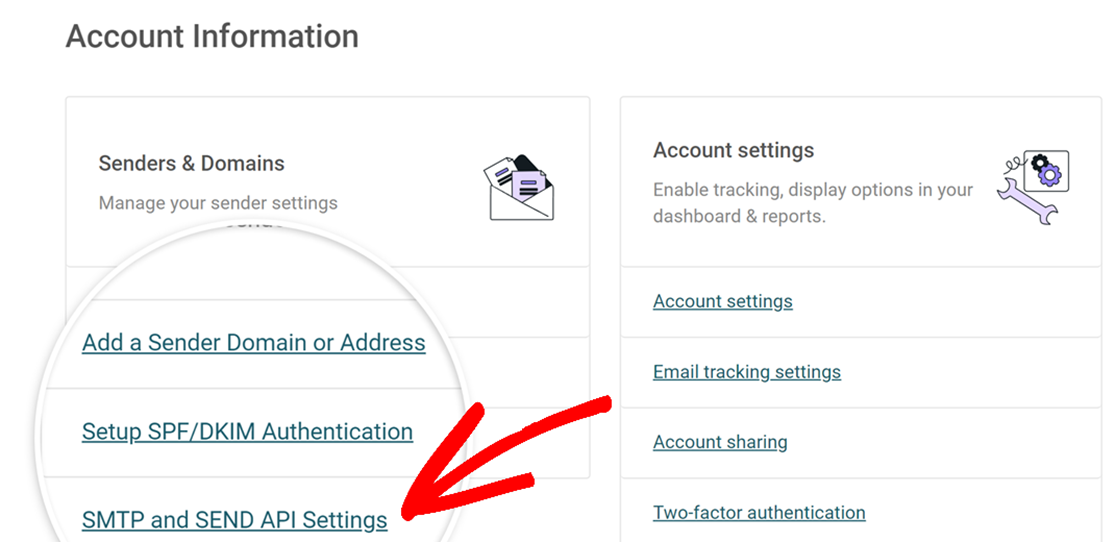
次に、送信者とドメインセクションのSMTPおよびSEND API設定 をクリックします。
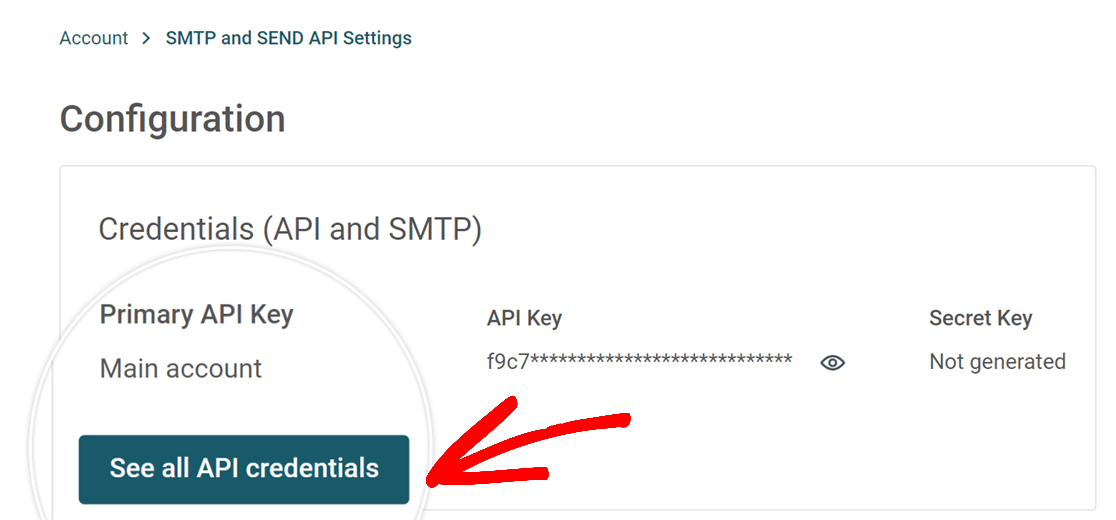
次に、次のページですべてのAPI認証情報を見るボタンをクリックします。
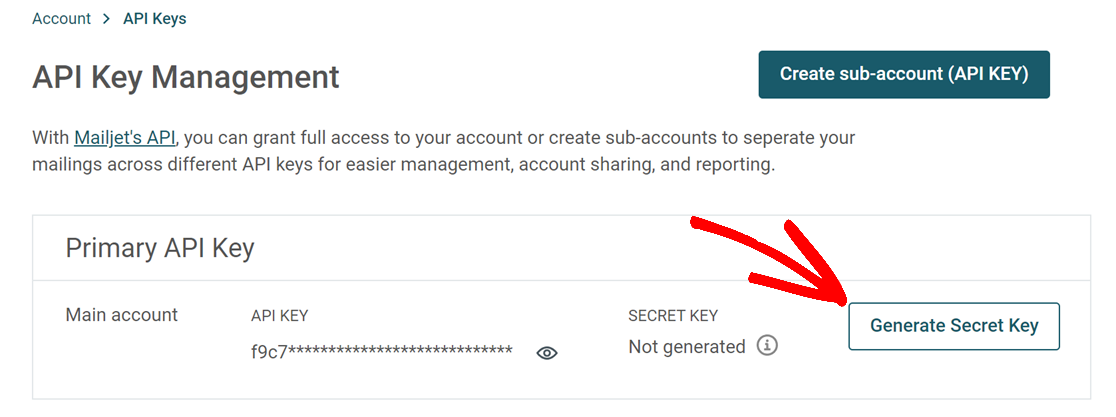
次に、次のページで秘密鍵を生成ボタンをクリックします。
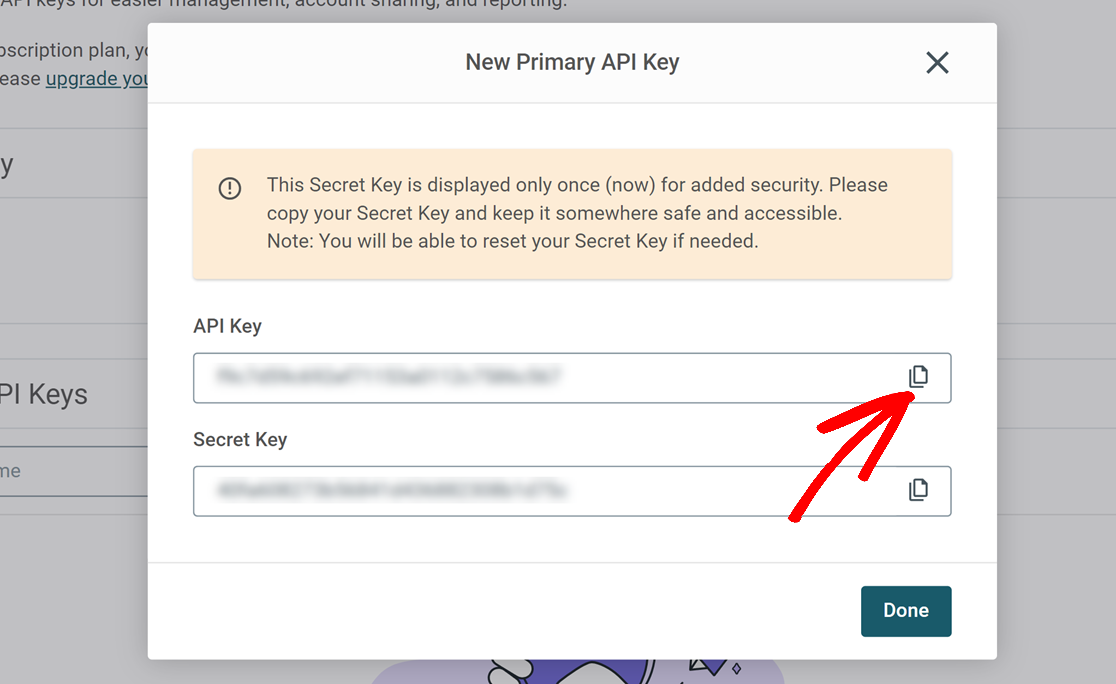
これにより、WP Mail SMTPで使用するためのAPIキー(SMTPユーザー名)とシークレットキー(SMTPパスワード)が生成され、表示されます。値をコピーするには、横にあるコピーアイコンをクリックしてください。
APIキーとシークレットキーの値をコピーしたら、WordPressダッシュボードのWP Mail SMTP設定に戻ります。次に、コピーしたユーザー名とパスワードを、対応するSMTPユーザー名とSMTPパスワードフィールドに貼り付けます。
その後、必ず変更を保存してください。
Apple iCloudメールでアプリ用パスワードを生成する
注意:iCloudメールでアプリ用パスワードを生成するには、まずAppleの2ファクター認証をオンにする必要があります。
iCloudメールのアプリ用パスワードを生成するには、Appleアカウントにログインしてください。次に、サインインとセキュリティ設定から、アプリ固有のパスワードをクリックします。
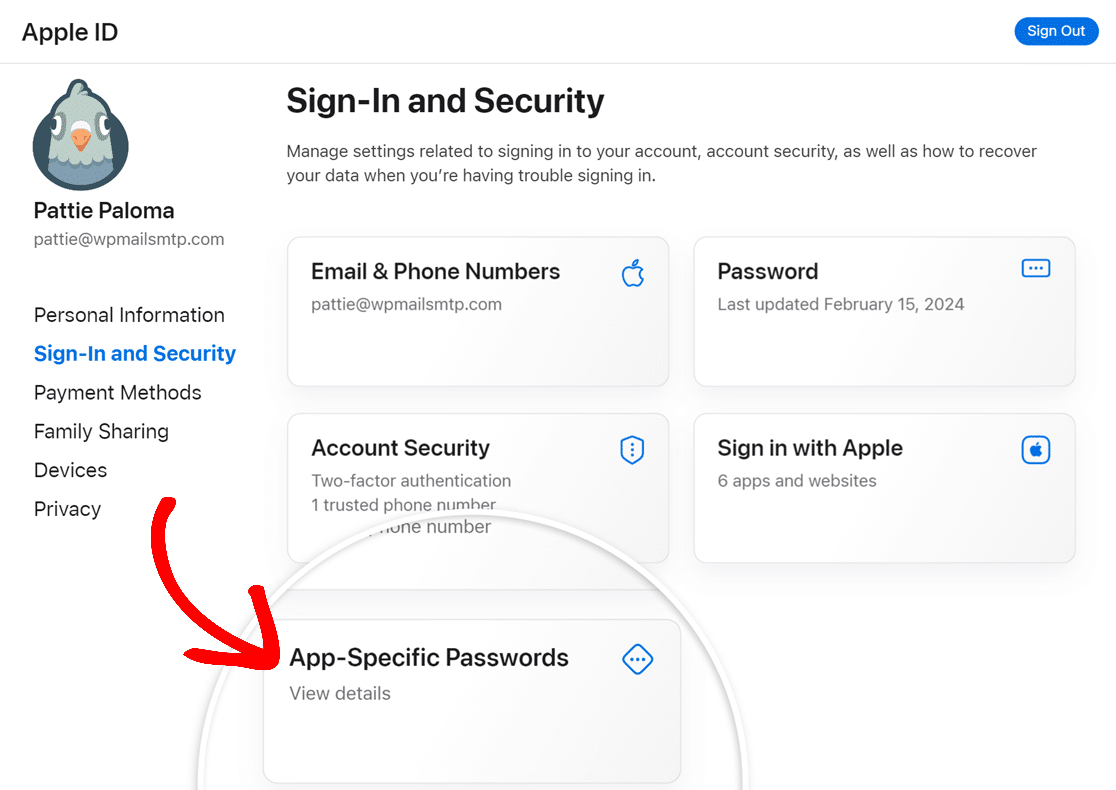
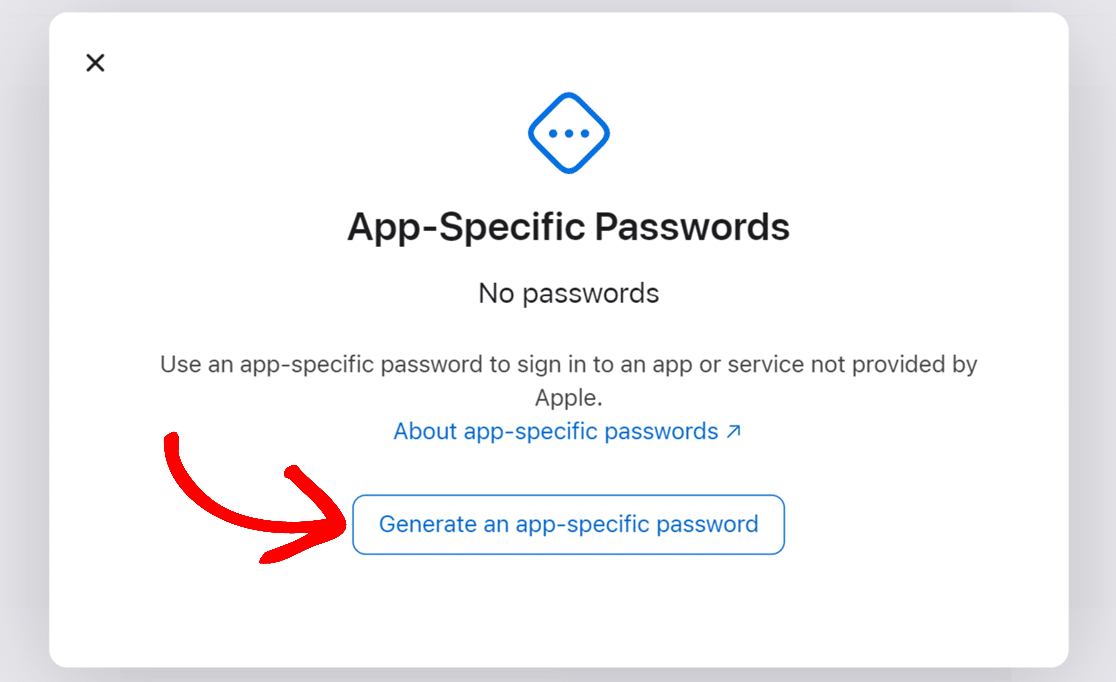
次に、表示されるオーバーレイからアプリ固有のパスワードを生成するボタンをクリックします。
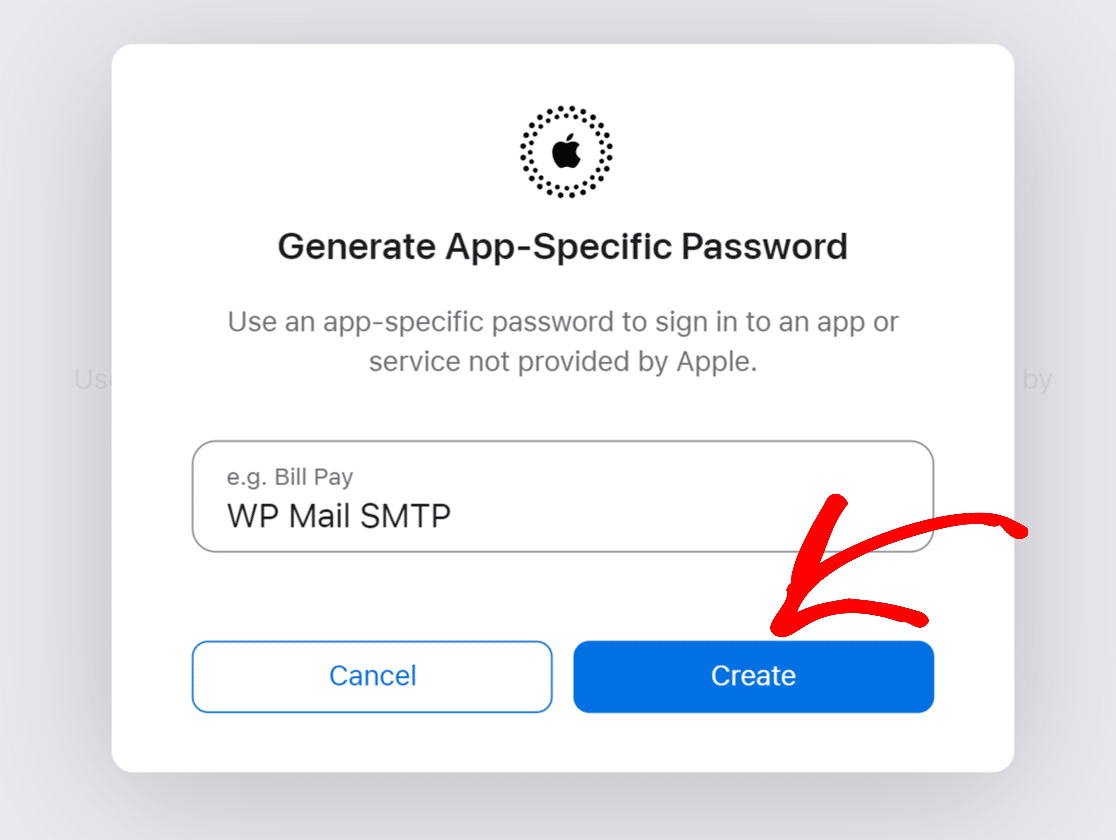
次に、提供されたフィールドにWP Mail SMTPと入力し、作成ボタンをクリックします。
これにより、WP Mail SMTPの設定に使用できるアプリパスワードが生成されます。
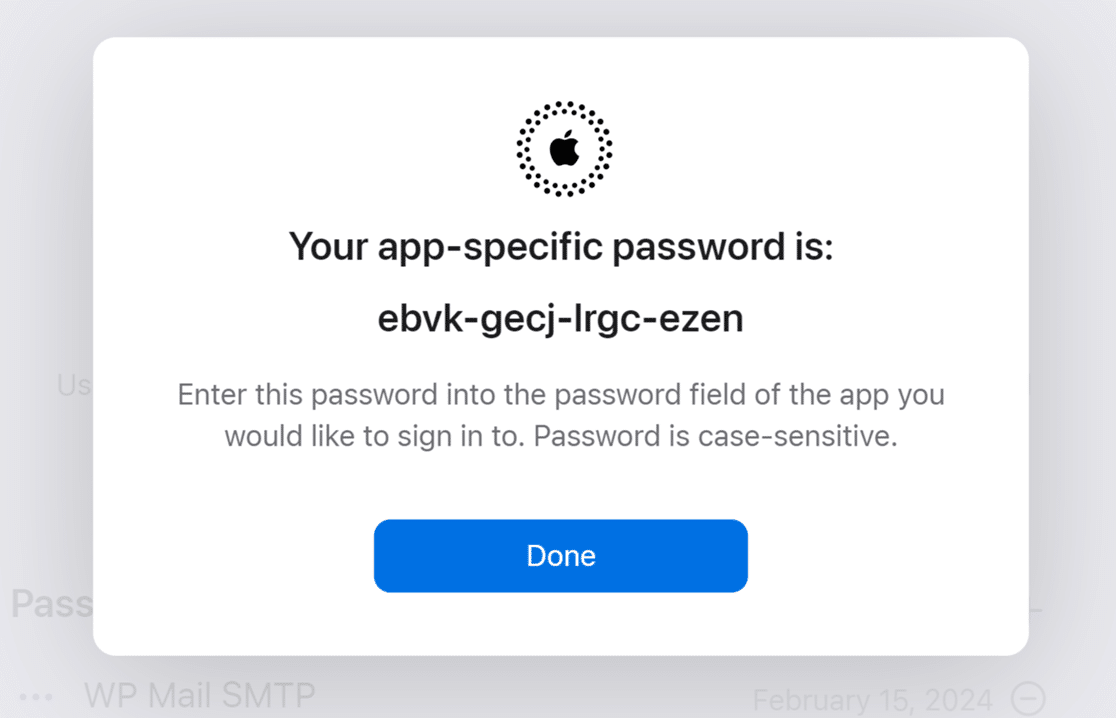
パスワードをコピーし、WordPressダッシュボードのWP Mail SMTP設定に戻ります。パスワードをSMTPパスワードフィールドに貼り付けて、設定を保存します。
テストメールの送信
これでSMTP設定がすべて完了しました。次のステップは、すべてが正しく機能していることを確認することです。これを行うには、WP Mail SMTP »ツールに移動し、メールテストタブをクリックします。

送信先フィールドには、アクセスできる任意のメールアドレスを入力できます。
注意: 追加の接続を設定した場合、テストメールを送信する際にプライマリ接続とその他の接続を選択できます。
次に、プレーンテキストメールのみを送信することがわかっている場合を除き、HTML設定をオンのままにしておくことをお勧めします。
必要な設定を入力したら、メール送信ボタンをクリックしてテストメールを送信してください。

テストメールが送信されると、「成功!テストHTMLメールが正常に送信されました!受信トレイを確認して、配信されたことを確認してください。」という成功メッセージが表示されるはずです。

入力したメールアドレスの受信トレイを確認すると、このテストのメールが表示されるはずです。
注意:Yahooのメールアドレスを使用している場合、メール(テストメールを含む)が受信トレイに届くまで5〜10分かかる場合があります。

注意:サイトを通じてメールを送信するフォームがある場合は、テストエントリをいくつか送信することによってもテストしてください。これにより、これらのSMTP設定がフォームメールにも適用されることを確実にすることができます。
よくある質問
以下に、WP Mail SMTPでその他のSMTPメーラーを使用することについて、よく受ける質問にお答えします。
なぜ次のエラーが発生するのですか?
SMTPエラー:認証できませんでした
以下のセクションでは、この問題の原因と、それを修正するために取ることができるいくつかの対策について説明します。
SMTPユーザー名とパスワードが正しくない
WP Mail SMTP設定で、SMTPユーザー名とSMTPパスワードが正しいことを再確認してください。
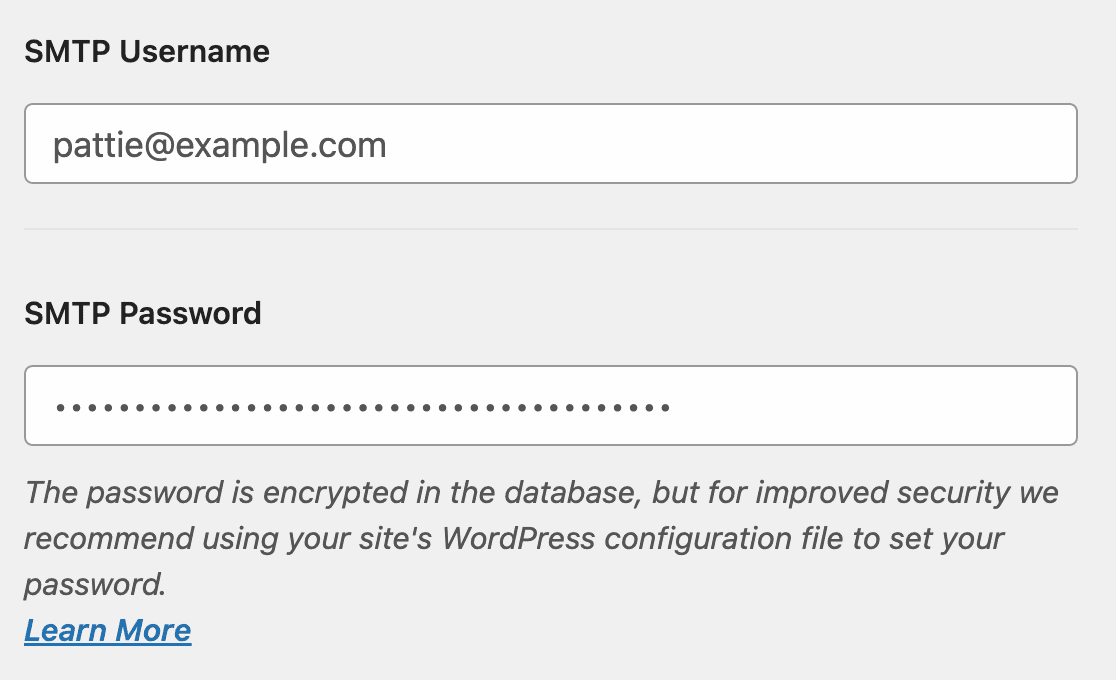
注意: 以下のメーラーでは、アプリ固有のパスワードを生成する必要があります: Gmail、Yahoo、Yahoo Business、AOL。これらの各アプリのパスワードの生成方法については、アプリパスワードの生成セクションを参照してください。
定数の誤配置
WP Mail SMTP の設定に定数を使用している場合は、正しい場所に定数を追加したことを再確認してください。詳細については、定数による SMTP 設定の保護に関するガイドを参照してください。
カスタムフィルターの追加
WordPress (PHPMailer) は、次の認証タイプを使用します。
CRAM-MD5、LOGIN、PLAIN、XOAUTH2
受信側の SMTP サーバーが正しく設定されていない場合、最初の認証で失敗します。
上記の 2 つのトラブルシューティング オプションを試してもエラーが解決しない場合は、次のフィルターを追加してみてください。
注:追加のガイダンスについては、WPBeginnerのカスタムコードの追加に関するチュートリアルを参照してください。
「SMTP ホストに接続できませんでした」エラーを修正するにはどうすればよいですか?
これは WordPress サイトで発生する一般的な SMTP エラーです。設定した SMTP サーバーとの接続をサイトが確立できなかったことを示します。
このエラーは、さまざまな原因で発生する可能性があります。最も一般的な原因は、SMTP 設定の誤り、ファイアウォールによる制限、またはサーバーのダウンタイムです。
このエラーのトラブルシューティングについて詳しくは、WordPress で SMTP ホストに接続できないエラーを修正するガイドをご覧ください。
Outlook メールサーバーを使用して、他の SMTP メーラーに接続できますか?
いいえ。Microsoft は Outlook メールボックスのユーザー名とパスワードによる認証を無効にしました。これは、Microsoft の電子メール API を他の SMTP メーラー経由で接続できないことを意味します。サイトを接続するには、専用の Outlook メーラーを使用することをお勧めします。チュートリアル「Microsoft 365 / Outlook.com メーラーの使用方法」を参照してください。
これで完了です!WordPress サイトで他の SMTP メーラーの設定が完了し、サイトのメールが正常かつ確実に送信されるようになります。
次に、WordPress サイトから送信されたすべてのメールの記録を保持しますか?メールログの設定に関するドキュメントを確認して、送信されたメールをいつでも確認できるようにしてください。