


AI要約
WP Mail SMTP の Microsoft 365 / Outlook.com メーラーを設定する簡単な方法をお探しですか?ワンクリックセットアップ機能は、複雑な設定なしでウェブサイトのメール配信問題を修正するための、安全で効率的な方法を提供します。
このガイドでは、WP Mail SMTP で Outlook メーラーを迅速に設定する手順を説明します。
要件:
- このメーラーでは、サイトで SSL(https)が有効になっている必要があります。設定の詳細については、WordPress に SSL と HTTPS を追加するための WPBeginner のガイドを参照してください。
- このメーラーのワンクリックセットアップ機能は、WP Mail SMTP バージョン 4.3 以降で利用可能であり、Proライセンス以上が必要です。
開始する前に、WordPress サイトに WP Mail SMTP をインストールして有効化し、ライセンスを認証してください。
WP Mail SMTP プラグインの設定
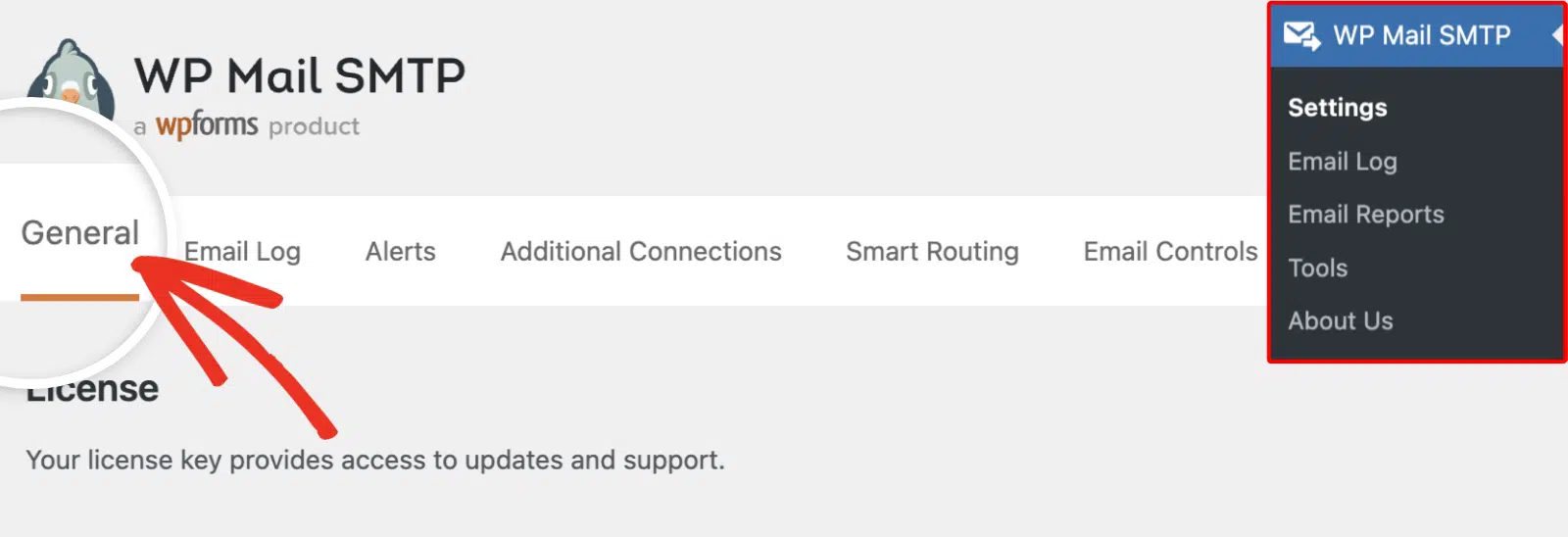
プラグインをインストールして有効化したら、 WP Mail SMTP » 設定 に移動し、 一般 タブを選択します。
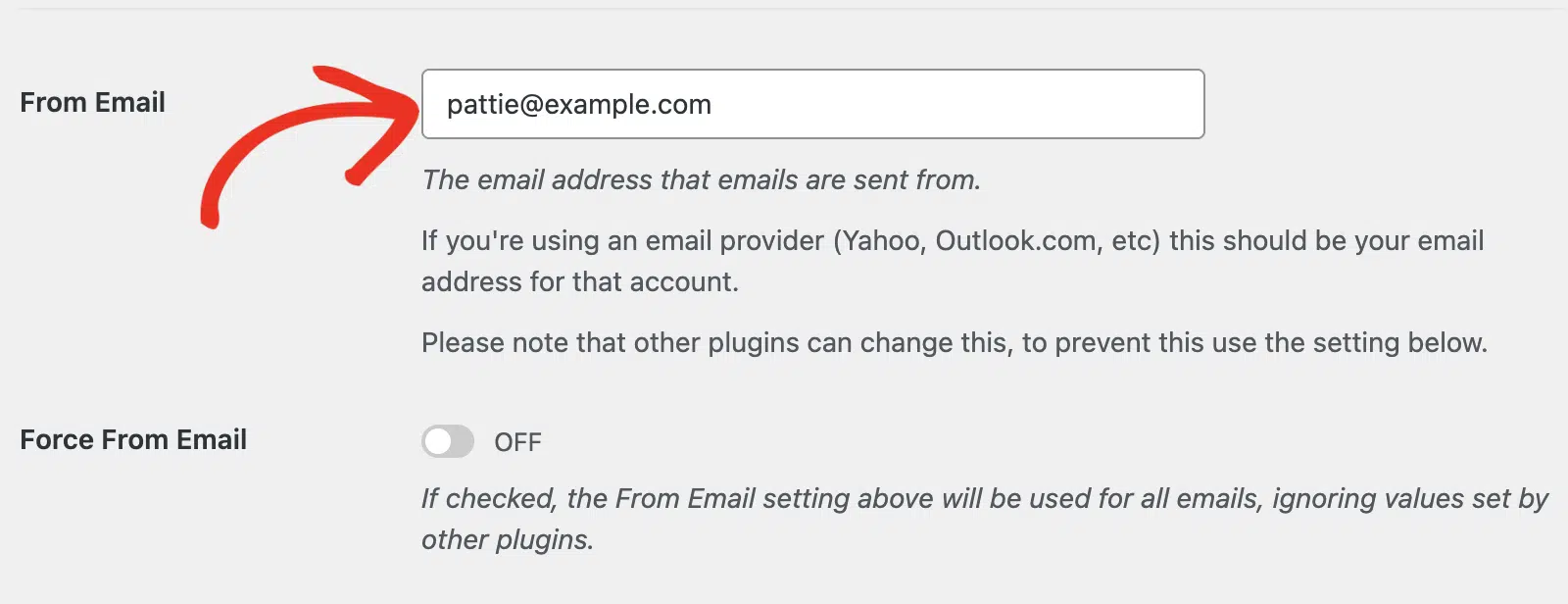
次に、下にスクロールして、送信元メールアドレスフィールドにメールアドレスを入力します。このメールアドレスは、認証したい Microsoft アカウントと同じものであることが理想的です。
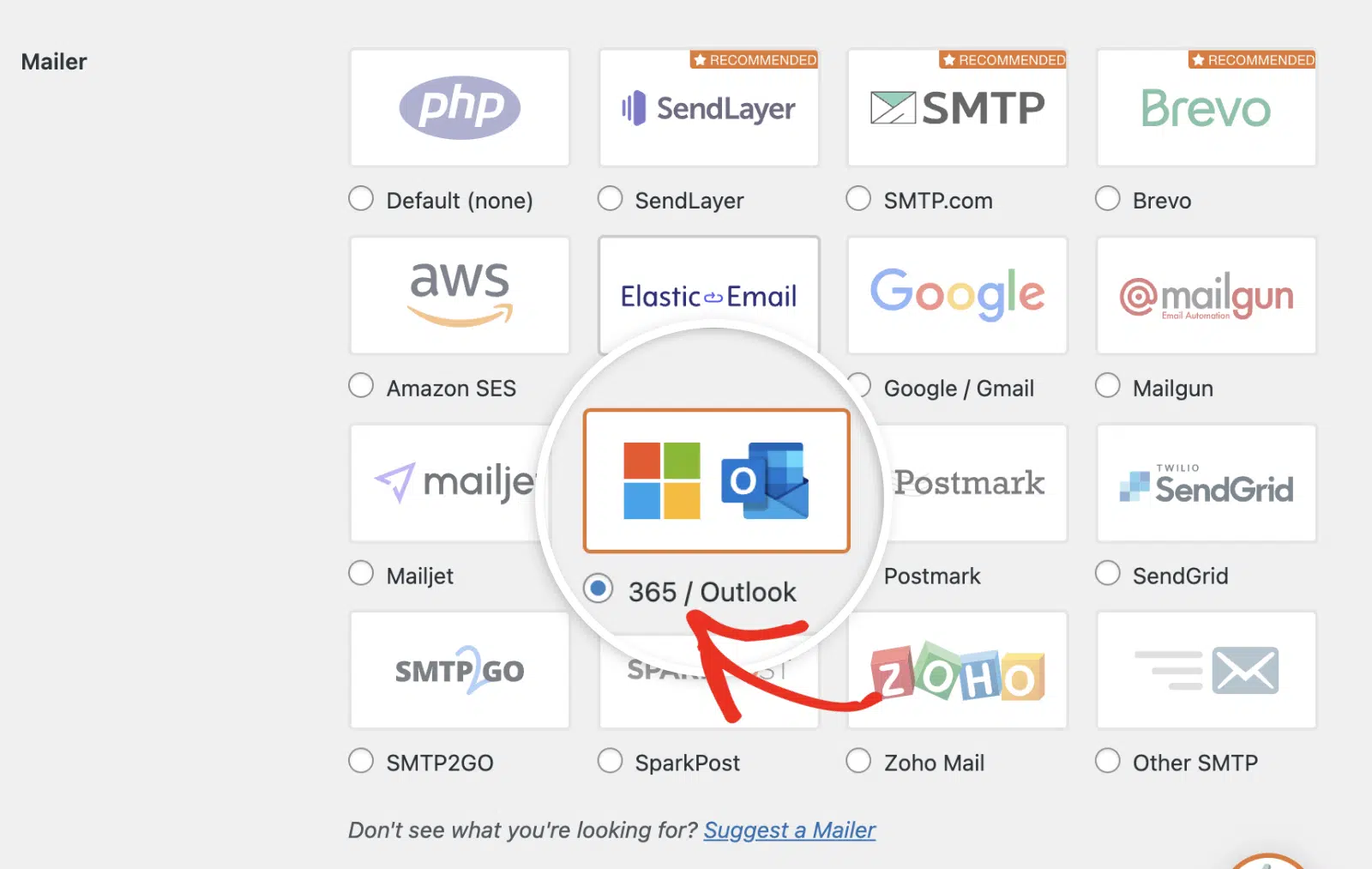
メーラーセクションで、メーラーオプションとして 365 / Outlook を選択します。
注意:カスタム設定を希望する場合や必要な場合は、WP Mail SMTP はカスタム Microsoft アプリの設定もサポートしています。詳細については、WP Mail SMTP で Outlook メーラーを設定するガイドを参照してください。
ワンクリックセットアップのアクティベート
365 / Outlook をメーラーとして選択した後、 ワンクリックセットアップ オプションが表示されます。続行するには、このトグルを オン の位置に切り替える必要があります。
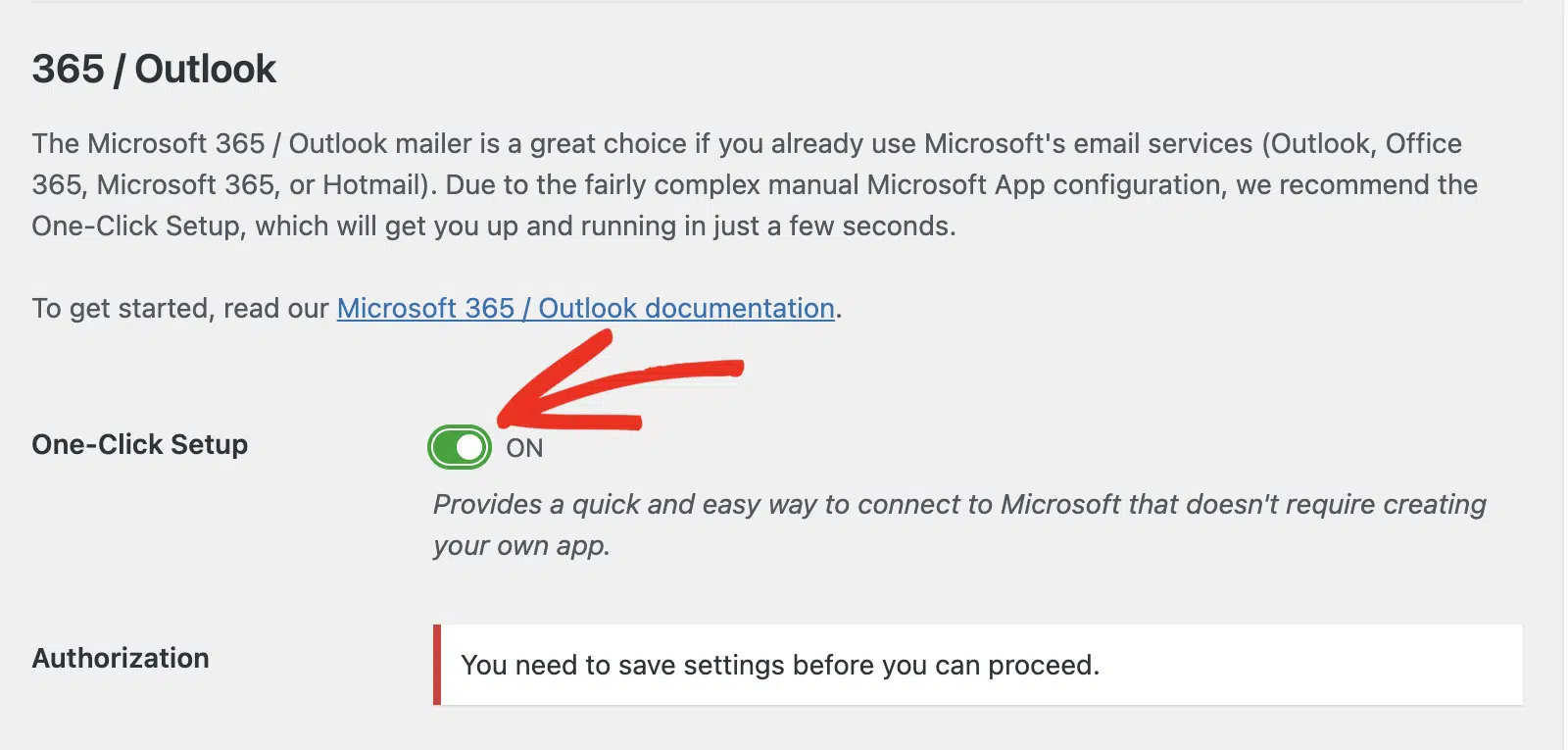
次に、ページの下部までスクロールし、 設定を保存 ボタンをクリックします。
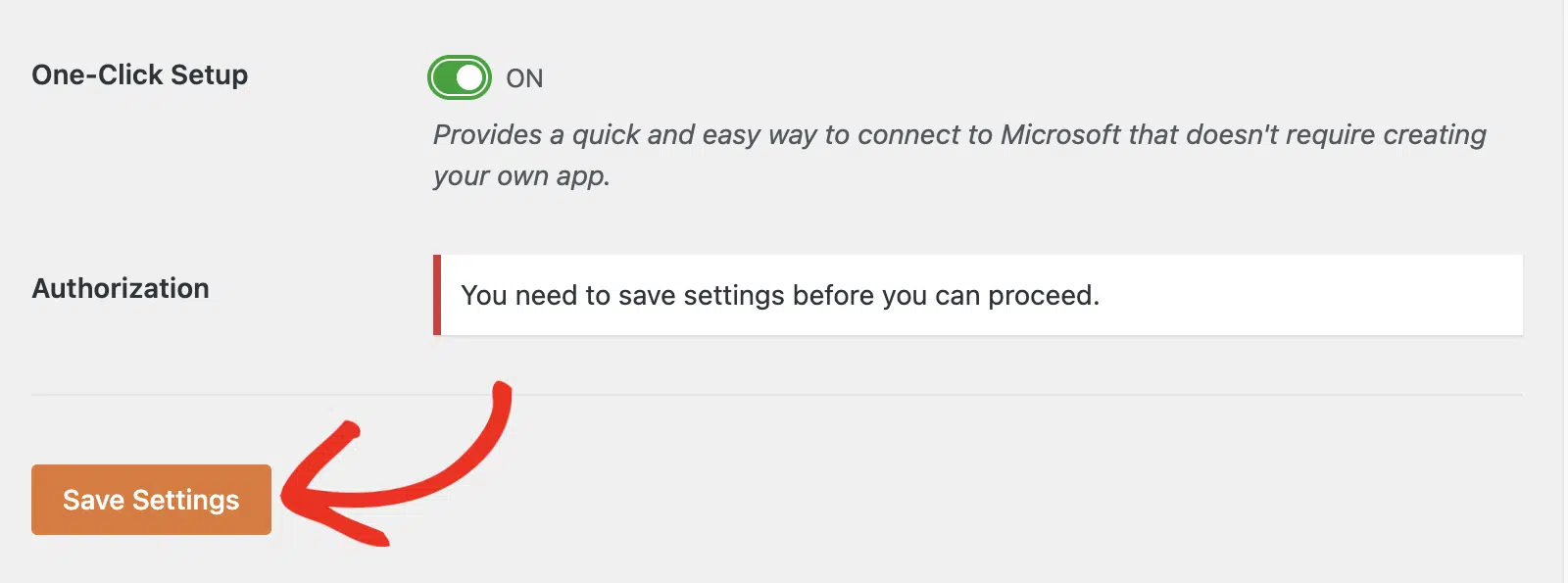
ページがリフレッシュされ、新しい認証オプションが表示されます。
WP Mail SMTP を Microsoft アカウントで認証する
ページがリフレッシュされたら、認証セクションまでスクロールダウンし、Microsoft でサインインボタンをクリックします。
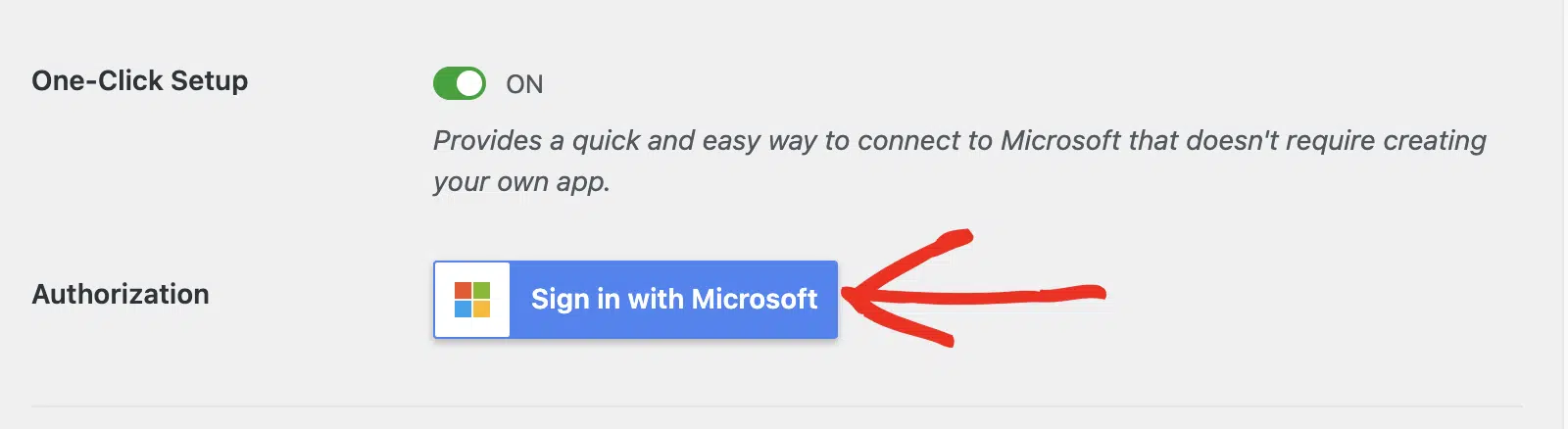
これにより、Microsoft のアカウントログインページにリダイレクトされます。このメーラーを設定するアカウントでログインしてください。
注意:送信元メールアドレスで指定したアカウントにログインする必要があります。そうしないと、接続が機能せず、「無効な状態」エラーが発生する可能性が高くなります。
次に、Microsoft から求められたら、WP Mail SMTP が Microsoft アカウントにアクセスすることを許可するために、承諾ボタンをクリックします。
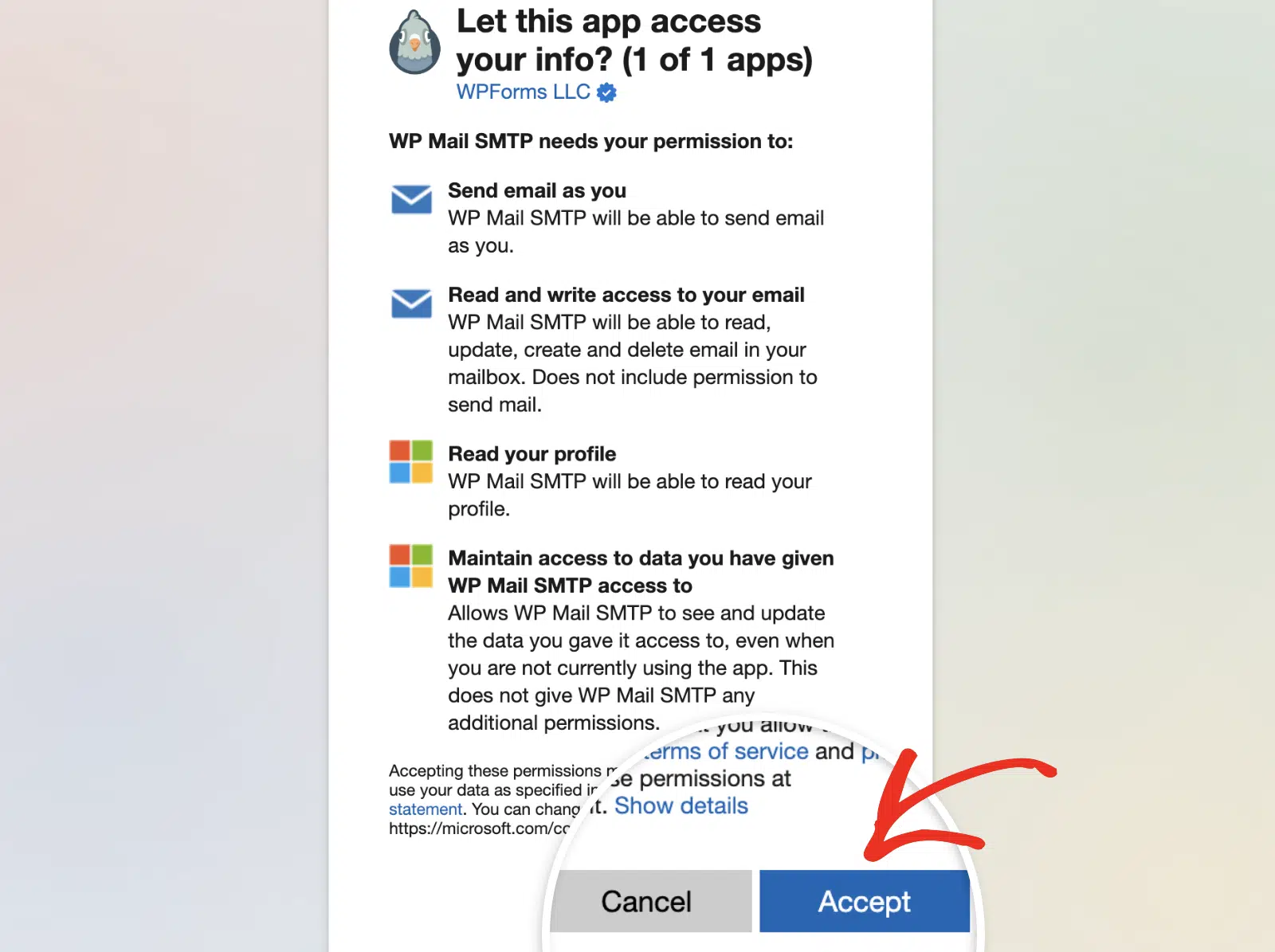
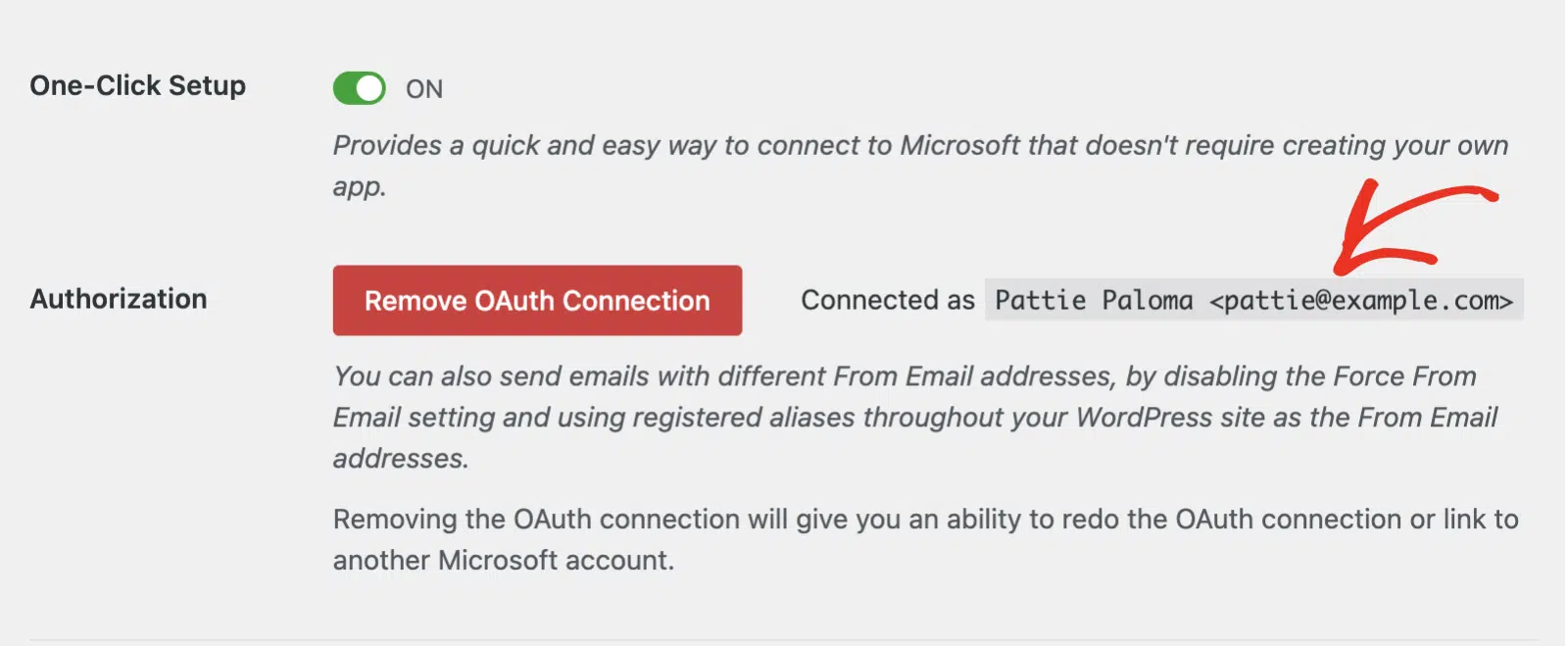
その後、WP Mail SMTP 設定ページにリダイレクトされ、Microsoft アカウントが正常に接続されたことを示す確認メッセージが表示されます。

設定したメールアドレスが、認証セクションにリストされていることもわかります。
よくある質問
これらは、Outlook メーラーのワンクリックセットアップの使用に関して、よく寄せられる質問の一部です。
サイトからのメール送信が停止したのはなぜですか?
この問題は通常、Outlook 接続の期限切れ、または WP Mail SMTP ライセンスの期限切れが原因で発生します。
これに対処するには、まずWP Mail SMTPのアクティブなサブスクリプションプランがあることを確認してください。ライセンスが失効している場合は、更新する必要があります。
次に、WP Mail SMTP »設定に移動し、再接続ボタンをクリックします。この操作により、Microsoftとの接続が更新され、中断のないメール配信が保証されます。
認証情報を変更した場合、再接続が必要になりますか?
はい。パスワードを変更すると、アカウントが無効になります。この問題を解決するには、WP Mail SMTP接続を再承認する必要があります。
このためには、WP Mail SMTPの設定ページに移動し、365 / Outlookメーラーセクションまでスクロールダウンします。次に、アカウントを切断する必要があります。これを行うには、承認セクションのOAuth接続の削除ボタンをクリックします。
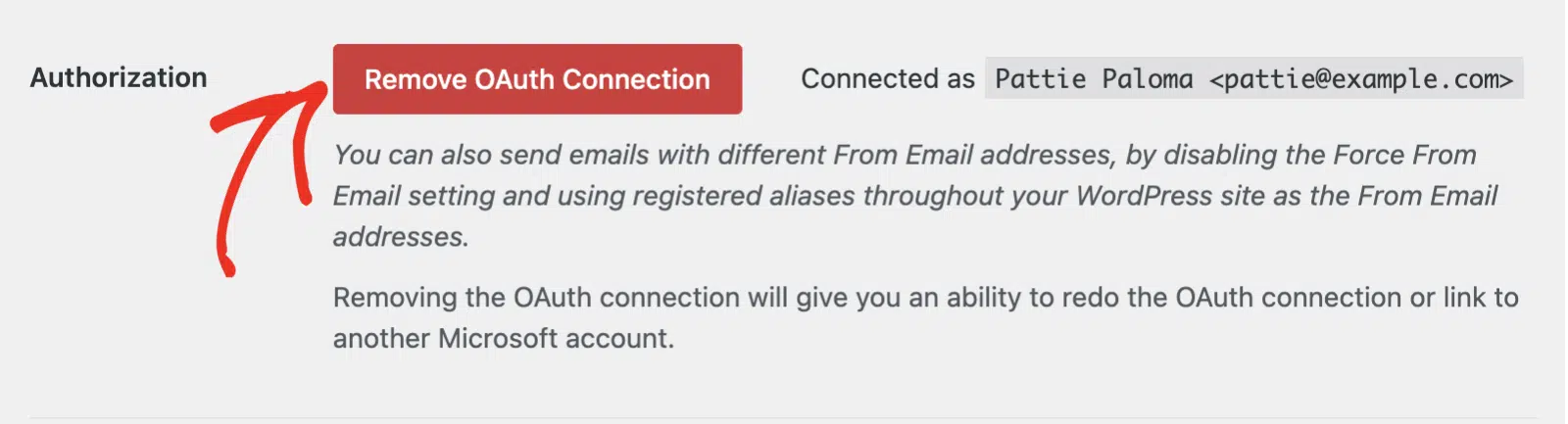
その後、Microsoftでサインインボタンをクリックしてアカウントを再接続する必要があります。
Microsoftアカウントで2要素認証(2FA)が有効になっている場合でも、365 / Outlookメーラーを使用できますか?
このチュートリアルの手順を完了する前に2FA / MFAが有効になっていても、問題ありません。
ただし、ウェブサイトでOutlookメーラーを設定した後に2FA / MFAを有効にした場合は、Microsoftアカウントを再承認する必要があります。これを行う方法については、このガイドの承認セクションを参照してください。
これで完了です!WP Mail SMTPのワンクリックセットアップ機能を使用して、Outlookメーラーを正常に設定しました。
次に、WP Mail SMTPでバックアップメーラーとして機能する複数の接続を保持したいと思いますか?追加の接続を設定する方法の詳細については、ガイドを確認してください。