


AI要約
WordPress管理画面でSMTP設定が編集されないようにしますか?ほとんどのサイトでは、メールの到達性は非常に重要な機能です。しかし、設定がWordPress管理画面で利用可能になっていると、サイトの管理者なら誰でもその詳細を確認・編集できます(値はサイトのデータベースにも保存されます)。
このチュートリアルでは、定数を設定することで、ユーザーがWordPress管理画面でWP Mail SMTPの設定を変更できないようにする方法を説明します。
WordPressで定数を有効にする
開始するには、サイトのwp-config.phpファイルを開く必要があります。このファイルの場所と編集方法がわからない場合は、WPBeginnerのガイドで詳細を確認してください。
ファイルを開いたら、下にスクロールします。/* That's all, stop editing! Happy publishing. */と書かれた行を探してください。この行の上に新しいコードを貼り付けるようにしてください。
注意: これらの特定のWPCodeスニペットは「インストール」できません。wp-config.phpにコピー&ペーストする必要があります。wp-config.phpに必要なコードを貼り付ける場所について少しでも不安がある場合は、ファイルの先頭に貼り付けてください。これにより、サイトでコードが使用されることが保証されます。
サイトのwp-config.phpに貼り付ける必要がある最初のコード行は次のとおりです。
Trueは定数のサポートと使用をオンにし、Falseはオフにします。
これにより、サイトでWP Mail SMTP定数の使用が有効になります。
WP Mail SMTPの定数を追加する
WP Mail SMTPの定数を有効にしたら、次に使用したい特定の定数のコードを貼り付けます。
以下に、各SMTP値の定数を作成するために必要なコードを示します。必要なコード行をサイトのwp-config.phpファイルにコピーしてください。ファイルを貼り付けた後、すべてのコード値がサイトで必要な値と一致していることを確認してください。
一般設定
このセクションのすべての定数は、特定のメーラーオプションに依存しないため、どのメーラーでも使用できます。
メールログ
このセクションの定数も、選択したメーラーに関係なく使用できます。
define ( 'WPMS_LOGS_ENABLED', true ); // True turns it on, false turns it off.
define ( 'WPMS_LOGS_LOG_EMAIL_CONTENT', true ); // True turns it on and stores email content, false turns it off.
define ( 'WPMS_LOGS_LOG_RETENTION_PERIOD', 0 ); // How long email logs should be retained before they are deleted, in seconds. To disable the log retention period and keep logs forever, set to 0.
SendLayerメーラー
SMTP.comメーラー
Brevo(旧Sendinblue)メーラー
Mailgunメーラー
SendGridメーラー
Amazon SES
Googleメーラー
Outlookメーラー
Postmarkメーラー
SparkPostメーラー
Zohoメーラー
その他のSMTPメーラー
使用したいコードをコピーしたら、サイト固有の設定に関連する詳細を追加する必要があります。
注意: サイトに必要な値がわからない場合は、選択した特定のメーラーのチュートリアルを確認してください。すべてのメーラーチュートリアルへのリンクは、このガイドにあります。
コードの設定が完了したら、ファイルを保存してください。
定数を確認する
最後のステップは、定数が機能していることを確認することです。これを行うには、WordPress管理エリアを開き、WP Mail SMTP » 設定に移動する必要があります。
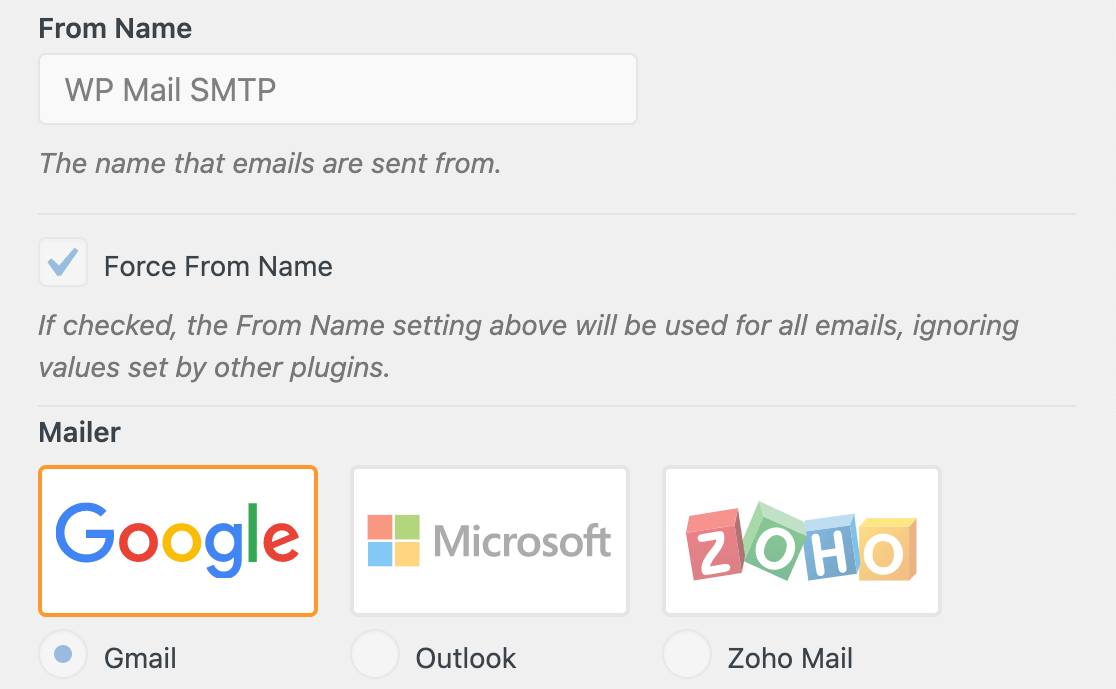
ここで設定を確認すると、定数を使用しているフィールドが無効になっているはずです。それらはグレー表示され、編集できなくなります。
定数を更新する
注意: このセクションは、SendLayer、SMTP.com、Brevo(Sendinblue)、Mailgun、Postmark、SendGrid、SparkPostメーラーにのみ適用されます。他のメーラーは、この機能がないため、Webhook配信確認をサポートしていません。
定数を更新する前に、Webhookアラートを無効にし、定数の更新が完了したら再度有効にする必要があります。これを行うには、WP Mail SMTP » 設定に移動し、メールログタブを開きます。
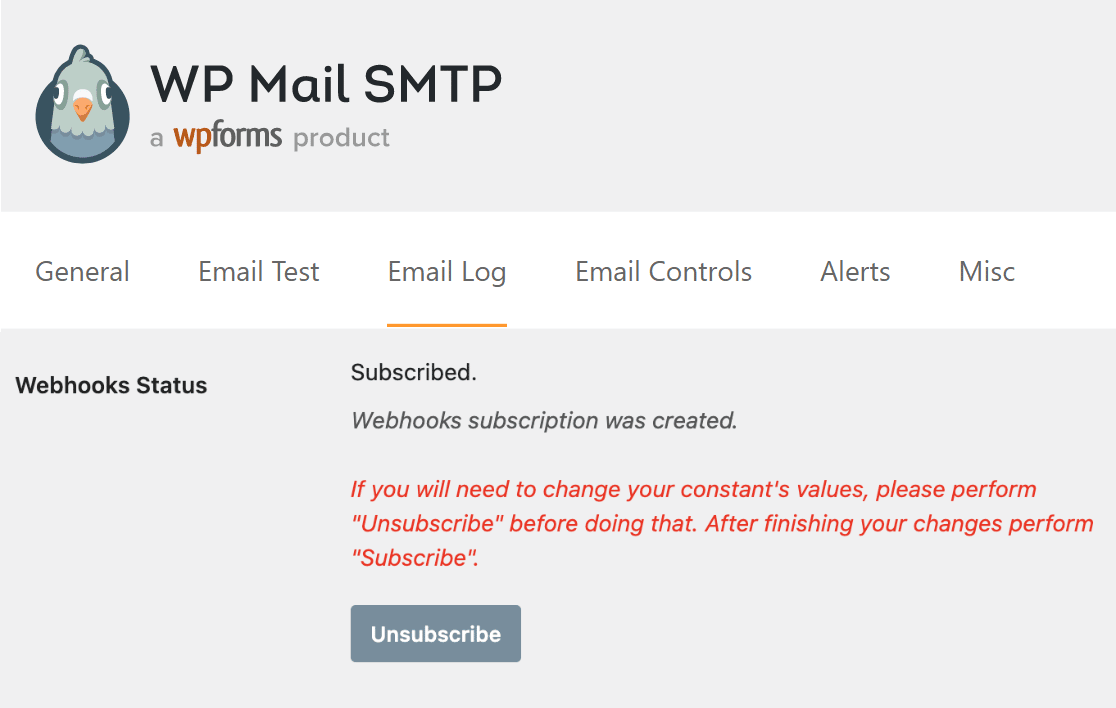
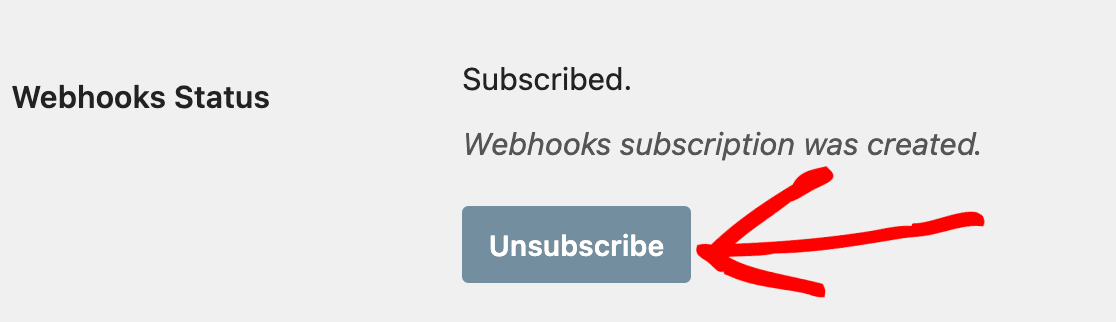
ここで、Webhookステータスのフィールドの横にある購読解除ボタンをクリックします。
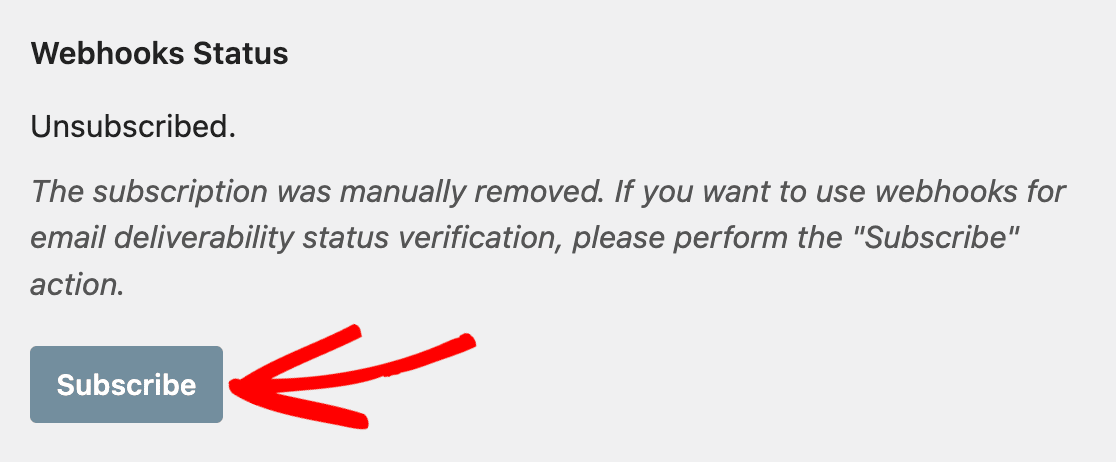
定数が更新されたら、ページを更新し、Webhookステータスのフィールドの横にある購読ボタンをクリックします。これにより、配信確認Webhookが定数の変更に対して正しく構成されることが保証されます。
これで完了です!WP Mail SMTPの設定を管理画面ではなく、サイトのconfigファイルに追加して、より安全にすることができます。
次に、WordPressサイトから送信されたすべてのメールを監視したいですか?WP Mail SMTPのメールログ機能を使用すると、サイトで生成されたすべてのメールと、それらが正常に送信されたかどうかを確認できます。