


Résumé IA
Souhaitez-vous empêcher la modification des paramètres SMTP dans votre espace d'administration WordPress ? Sur la plupart des sites, la délivrabilité des e-mails est une fonctionnalité critique. Mais lorsque les paramètres sont disponibles dans l'espace d'administration de WordPress, n'importe quel administrateur du site peut voir et modifier ces détails (et les valeurs sont également stockées dans la base de données de votre site).
Dans ce tutoriel, nous vous montrerons comment empêcher les utilisateurs de modifier les paramètres de WP Mail SMTP dans votre espace d'administration WordPress en configurant des constantes.
Activation des constantes dans WordPress
Pour commencer, vous devrez ouvrir le fichier wp-config.php de votre site. Si vous n'êtes pas sûr de la manière de localiser et de modifier ce fichier, consultez le guide de WPBeginner pour plus de détails.
Une fois ce fichier ouvert, faites défiler vers le bas. Recherchez la ligne qui indique /* C'est tout, arrêtez d'éditer ! Bonne publication. */ Assurez-vous de coller tout nouveau code au-dessus de cette ligne.
Remarque : Vous ne pouvez pas « installer » ces extraits WPCode particuliers. Ils doivent être copiés et collés dans wp-config.php. Si vous n'êtes pas sûr de l'endroit où coller le code nécessaire dans wp-config.php, placez-le en haut du fichier. Cela permettra de garantir que le code peut être utilisé par votre site.
Voici la première ligne de code que vous devrez coller dans le fichier wp-config.php de votre site :
True active la prise en charge et l'utilisation des constantes, et false la désactive.
Cela activera l'utilisation des constantes WP Mail SMTP sur votre site.
Ajout de constantes pour WP Mail SMTP
Une fois que vous avez activé les constantes pour WP Mail SMTP, l'étape suivante consiste à coller le code pour toutes les constantes spécifiques que vous souhaitez utiliser.
Ci-dessous, vous trouverez le code nécessaire pour créer une constante pour chaque valeur SMTP. Copiez les lignes de code dont vous avez besoin dans le fichier wp-config.php de votre site. Après les avoir collées dans votre fichier, assurez-vous que toutes les valeurs de code correspondent à ce dont vous avez besoin sur votre site.
Paramètres généraux
Chaque constante de cette section peut être utilisée pour n'importe quel expéditeur car elles ne sont spécifiques à aucune option d'expéditeur.
Journaux d'e-mails
Les constantes de cette section peuvent également être utilisées quel que soit l'expéditeur que vous choisissez.
define ( 'WPMS_LOGS_ENABLED', true ); // True turns it on, false turns it off.
define ( 'WPMS_LOGS_LOG_EMAIL_CONTENT', true ); // True turns it on and stores email content, false turns it off.
define ( 'WPMS_LOGS_LOG_RETENTION_PERIOD', 0 ); // How long email logs should be retained before they are deleted, in seconds. To disable the log retention period and keep logs forever, set to 0.
Expéditeur SendLayer
Expéditeur SMTP.com
Expéditeur Brevo (anciennement Sendinblue)
Expéditeur Mailgun
Expéditeur SendGrid
Amazon SES
Expéditeur Google
Expéditeur Outlook
Expéditeur Postmark
SparkPost Mailer
Zoho Mailer
Autre expéditeur SMTP
Une fois que vous avez copié le code que vous souhaitez utiliser, vous devrez ajouter les détails pertinents à la configuration spécifique de votre site.
Remarque : Si vous n’êtes pas sûr des valeurs nécessaires pour votre site, consultez le tutoriel du service d’envoi que vous avez choisi. Vous trouverez des liens vers tous nos tutoriels de services d’envoi dans ce guide.
Une fois votre code configuré, assurez-vous de sauvegarder le fichier.
Confirmation de vos constantes
La dernière étape consiste à vous assurer que vos constantes fonctionnent. Pour ce faire, vous devrez ouvrir votre zone d’administration WordPress et accéder à WP Mail SMTP » Paramètres.
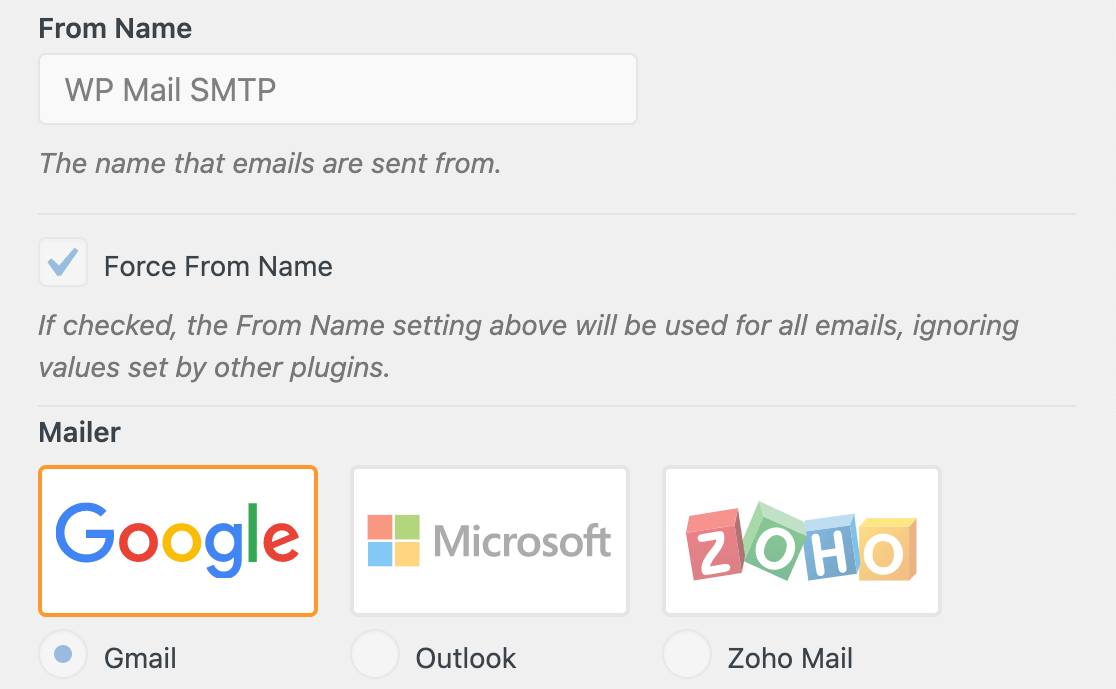
Si vous vérifiez les paramètres ici, vous devriez voir que tous les champs utilisant des constantes sont désactivés. Ils apparaîtront en grisé et ne seront pas modifiables.
Mise à jour de vos constantes
Remarque : Cette section s’applique uniquement aux services d’envoi SendLayer, SMTP.com, Brevo (Sendinblue), Mailgun, Postmark, SendGrid et SparkPost. Les autres services d’envoi ne prennent pas en charge la confirmation de livraison par webhook car ils n’ont pas cette fonctionnalité.
Avant de mettre à jour vos constantes, vous devrez désactiver les alertes Webhook et les réactiver une fois que vous aurez terminé la mise à jour des constantes.. Pour ce faire, accédez à WP Mail SMTP » Paramètres et ouvrez l’onglet Journal des e-mails .
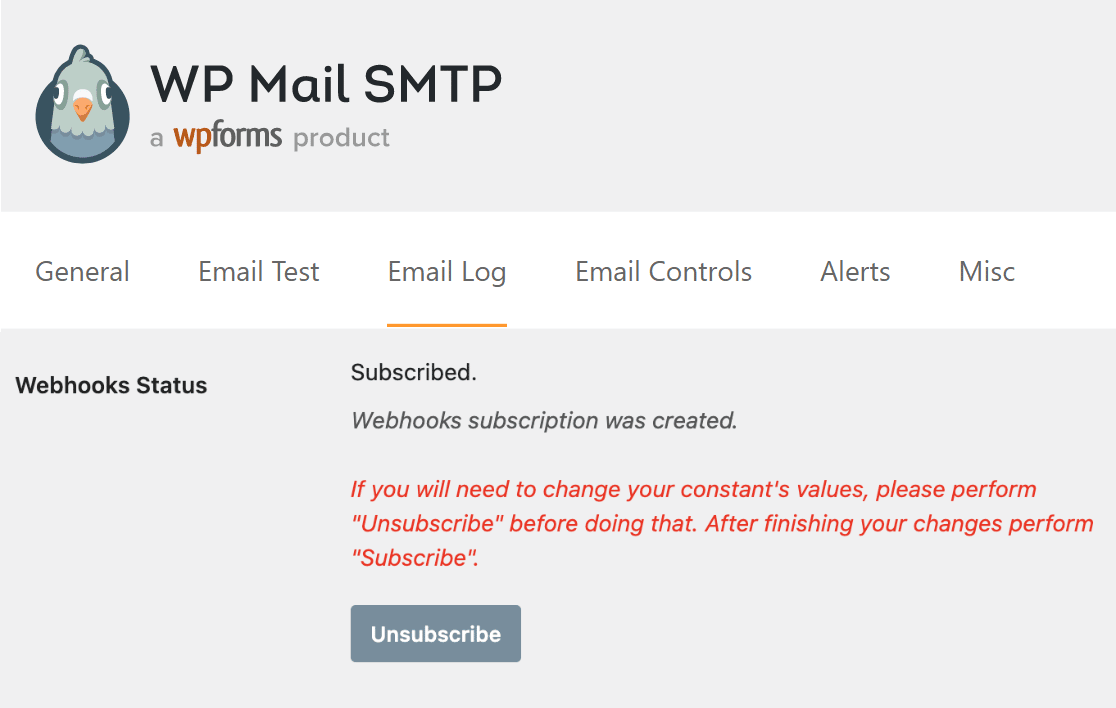
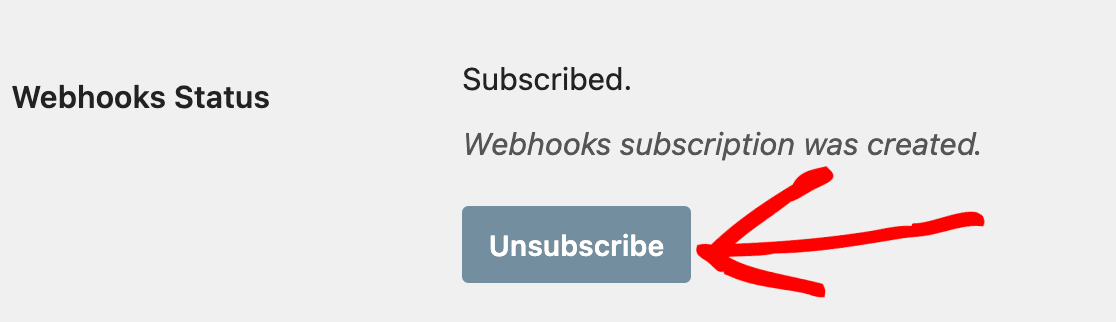
Ici, cliquez sur le bouton Se désabonner à côté du champ Statut du webhook.
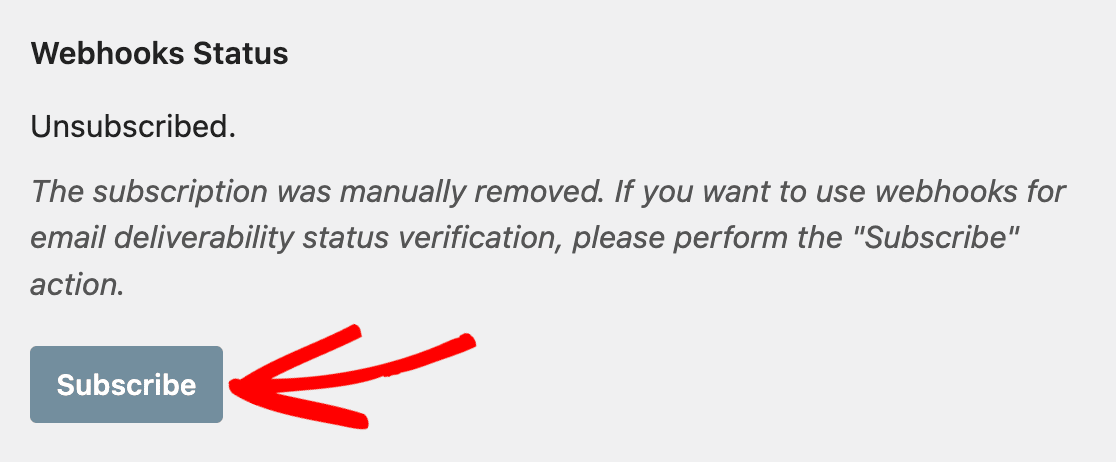
Une fois vos constantes mises à jour, actualisez la page et cliquez sur le bouton S’abonner à côté du champ Statut du webhook. Cela garantit que les webhooks de vérification de livraison seront correctement configurés par rapport aux modifications de vos constantes.
C’est tout ! Vous pouvez maintenant ajouter vos paramètres WP Mail SMTP au fichier de configuration de votre site au lieu de la zone d’administration pour les rendre plus sécurisés.
Ensuite, souhaitez-vous garder un œil sur tous les e-mails envoyés depuis votre site WordPress ? La fonctionnalité de journalisation des e-mails de WP Mail SMTP vous permet de voir tous les e-mails générés par votre site, ainsi que s’ils ont été envoyés avec succès ou non.