
Plugin WordPress Elastic Email
Envoi d'e-mails WordPress fiable, quel que soit le volume
Elastic Email est conçu pour l'envoi à grande échelle sans le prix des solutions d'entreprise. WP Mail SMTP connecte WordPress en quelques minutes, sans code.
- Des e-mails qui arrivent dans la boîte de réception, pas dans les spams
- Chaque e-mail WordPress, routé automatiquement
- Augmentez votre volume d'envoi sans augmenter la facture
- Journaux d'e-mails complets et alertes d'échec



Faites de WordPress une partie de votre solution d'envoi en volume.
Arrêtez d'envoyer les e-mails WordPress via votre serveur d'hébergement lorsque votre volume réel nécessite une infrastructure dédiée. Les newsletters, confirmations de commande et réinitialisations de mot de passe transitent par Elastic Email, le même réseau que vous utilisez pour tout ce qui ne peut pas être rejeté.
Connectez-vous en quelques minutes. Fonctionne avec WooCommerce, les formulaires de contact et tous les plugins qui envoient des e-mails WordPress.

Connectez Elastic Email à WordPress en quelques minutes
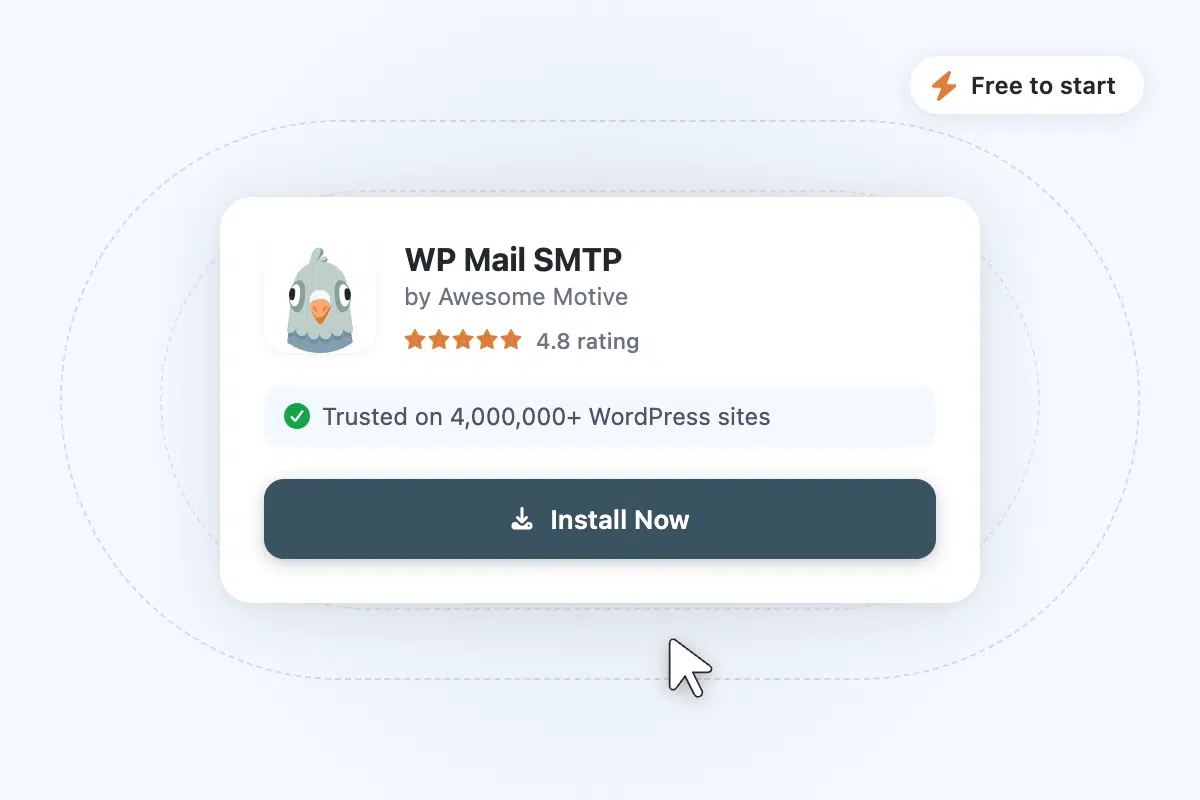
Étape 1 : Installer WP Mail SMTP
Installez le plugin WP Mail SMTP depuis votre tableau de bord WordPress. Prend environ une minute.
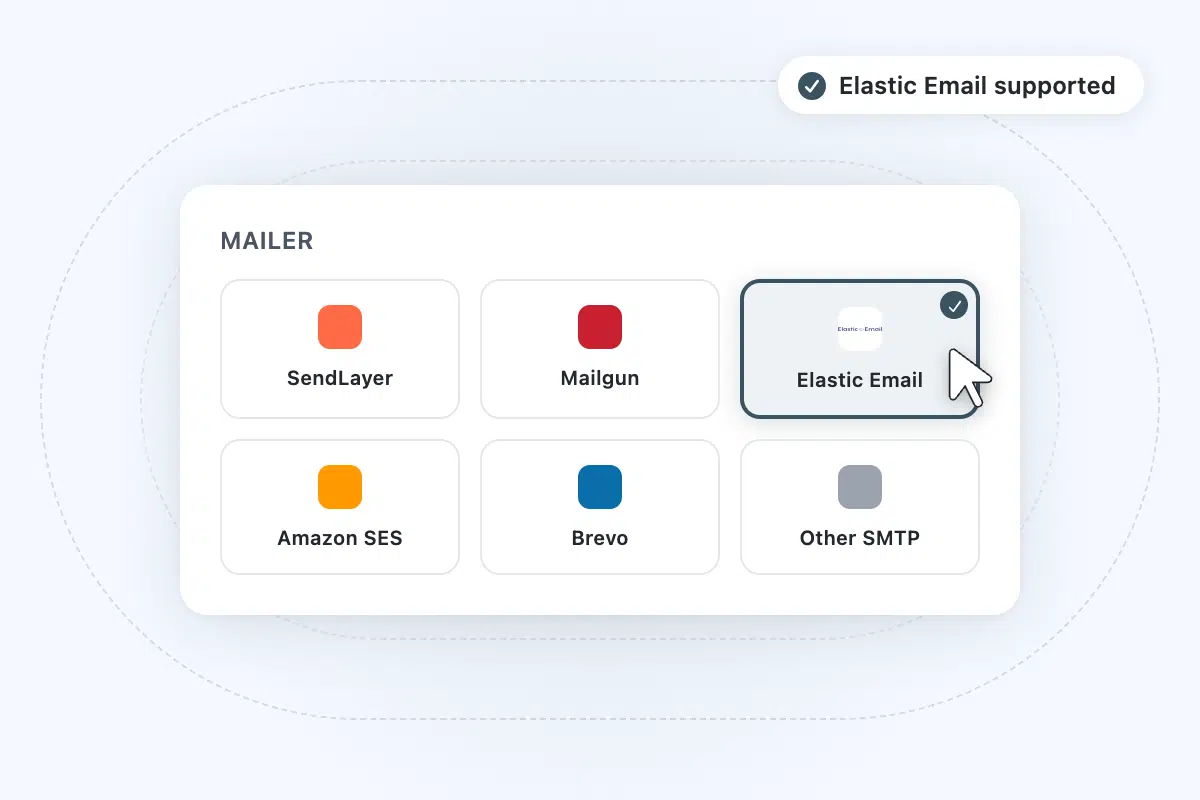
Étape 2 : Choisissez Elastic Email
Dans WP Mail SMTP, sélectionnez Elastic Email dans la liste des expéditeurs pris en charge.
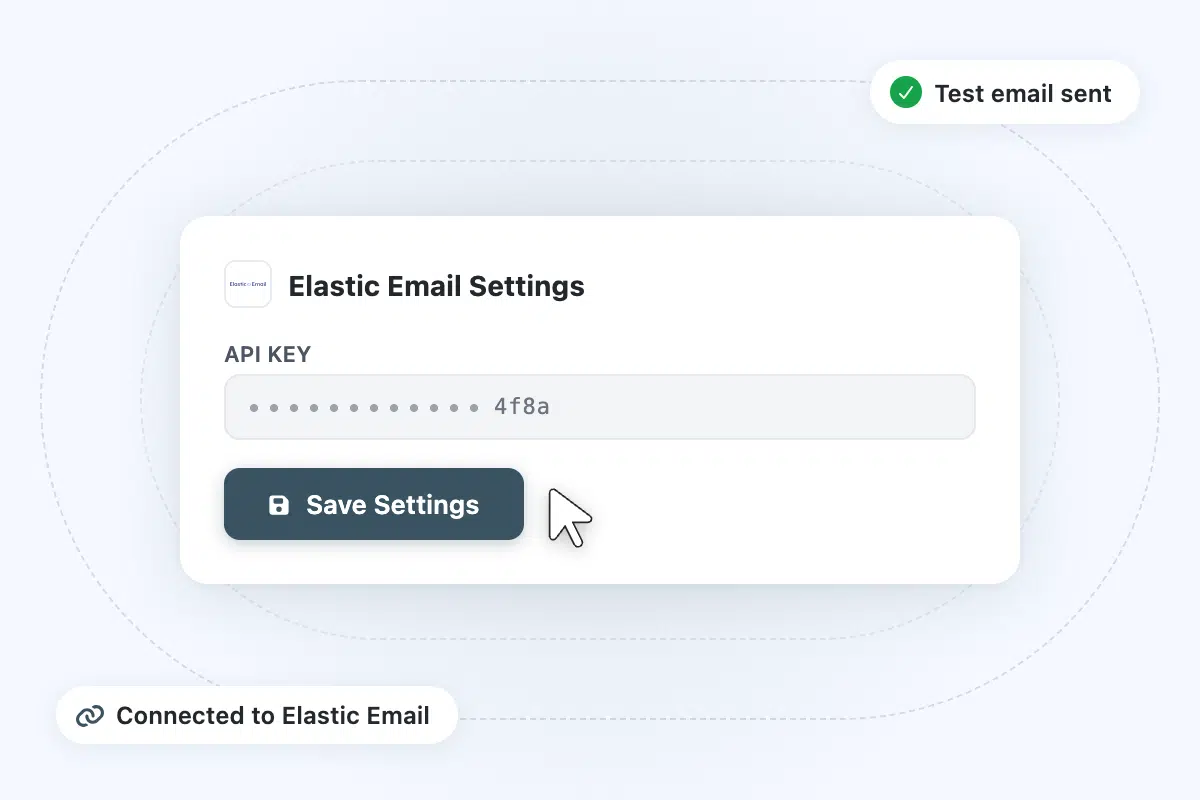
Étape 3 : Connectez votre compte Elastic Email
Connectez-vous à Elastic Email, générez une clé API avec la permission d'envoi, collez-la dans WP Mail SMTP, puis envoyez un test.
Questions fréquemment posées
Vous avez des questions sur l'utilisation d'Elastic Email avec WP Mail SMTP ? Trouvez les réponses ci-dessous. Si vous avez besoin d'aide supplémentaire, contactez-nous.
Ai-je besoin de WP Mail SMTP Pro pour utiliser Elastic Email ?
Non. La connexion Elastic Email fonctionne avec le plugin gratuit WP Mail SMTP. Collez votre clé API, et vos e-mails WordPress commenceront à être acheminés via Elastic Email sans coût supplémentaire. Pro ajoute les journaux d'e-mails, les alertes d'échec, le suivi des ouvertures et des clics, et les connexions de secours.
J'utilise déjà Elastic Email. Pourquoi ai-je besoin de WP Mail SMTP ?
La fonction d'e-mail par défaut de WordPress envoie via votre serveur d'hébergement, pas via Elastic Email. Cela signifie que les réinitialisations de mot de passe, les confirmations de commande WooCommerce et les notifications de formulaire de contact ignorent le compte d'envoi pour lequel vous payez déjà. WP Mail SMTP achemine tout via Elastic Email à la place, de sorte que chaque e-mail WordPress bénéficie de votre réputation d'envoi.
En quoi cela diffère-t-il de l'utilisation du SMTP de mon hébergeur ?
Le serveur SMTP de votre hôte n’offre aucune garantie de livraison, aucun journal sur lequel agir, et partage sa réputation d’envoi avec tous les autres sites du serveur. Les hôtes limitent également le nombre d’e-mails que vous pouvez envoyer avant de réduire la vitesse ou de bloquer votre compte. Elastic Email est une infrastructure d’envoi dédiée, conçue pour des volumes plus importants, et WP Mail SMTP vous fournit un journal complet de chaque e-mail envoyé ou échoué.
Puis-je utiliser Elastic Email avec WooCommerce, les formulaires de contact et d’autres plugins ?
Oui. WP Mail SMTP intercepte tous les e-mails de WordPress au niveau du système. Une fois connecté, chaque plugin qui envoie des e-mails via WordPress, des confirmations de commande WooCommerce aux notifications WPForms en passant par les alertes de site d’adhésion, est automatiquement acheminé via Elastic Email. Aucune configuration par plugin n’est nécessaire.
Quelles sont les limites d’envoi d’Elastic Email ?
Elastic Email propose un niveau gratuit et plusieurs plans payants conçus pour des volumes mensuels plus élevés que la plupart des autres expéditeurs de cette liste. Leur tarification s’adapte à votre volume d’envoi et au nombre de contacts. Consultez elasticemail.com/pricing pour connaître les limites actuelles des plans.
Comment Elastic Email se compare-t-il à SendLayer ou MailerSend ?
Elastic Email est conçu pour des volumes mensuels plus élevés à un coût par e-mail inférieur. Cela en fait un excellent choix si vous envoyez des newsletters ou gérez une grande boutique. SendLayer est développé par la même équipe que WP Mail SMTP, avec une configuration en un clic et un support unifié. MailerSend se positionne davantage dans l’espace transactionnel. Si le volume et le coût par e-mail sont vos principales préoccupations, Elastic Email mérite d’être examiné.
Plus de WP Mail SMTP

Amélioration de la délivrabilité des e-mails
Acheminez vos e-mails WordPress via une infrastructure de confiance et arrêtez de les perdre dans les filtres anti-spam ou les échecs de livraison silencieux.
- Empêchez les e-mails d'atterrir dans les spams grâce à une authentification appropriée.
- Maintenez une solide réputation d'expéditeur pour une livraison constante.
- Assurez l'envoi des e-mails avec des connexions de secours et un routage intelligent.

Alertes d'échec d'e-mail
Soyez averti au moment où une livraison échoue, avant que vos clients ne vous le disent.
- Notifications instantanées pour tout échec d'e-mail.
- Alertes par e-mail, SMS, Slack, Teams ou webhook.
- Résolvez les problèmes de livraison avant qu'ils n'affectent les clients.

Rapports par e-mail
Consultez un historique complet des e-mails envoyés avec les taux d'ouverture, les taux de clics et le statut de livraison, le tout dans votre tableau de bord WordPress.
- Surveillez les taux d'ouverture, les taux de clics et les métriques clés.
- Identifiez les tendances et repérez les problèmes de livraison à temps.
- Accédez et examinez les données de performance en un coup d'œil.