


Résumé IA
Souhaitez-vous améliorer la délivrabilité des e-mails de votre site WordPress à l'aide d'une solution fiable et économique ? Elastic Email est un service de délivrabilité d'e-mails puissant qui offre des options d'API et de SMTP pour garantir que vos e-mails atteignent leur destination.
Ce tutoriel vous guidera dans la configuration du service de messagerie Elastic Email dans WP Mail SMTP.
Qu'est-ce qu'Elastic Email ?
Elastic Email est un service de délivrabilité d'e-mails robuste qui offre des capacités d'envoi d'e-mails fiables pour votre site WordPress. Il propose un processus de configuration simple et inclut des fonctionnalités pour le suivi des performances des e-mails et des taux de délivrabilité.
- Coût : Elastic Email propose un plan gratuit qui inclut jusqu'à 100 e-mails par jour pour l'essayer, et ne nécessite pas de carte de crédit. Cependant, le plan gratuit ne permet d'envoyer des e-mails qu'à l'adresse e-mail utilisée pour l'inscription. Une fois que vous êtes prêt à envoyer à des destinataires supplémentaires, vous pouvez passer à un plan payant.
- Exigences concernant l'e-mail de l'expéditeur : Fonctionne avec n'importe quelle adresse e-mail, bien qu'il soit recommandé d'utiliser une adresse e-mail spécifique au domaine (par exemple, [email protected]) pour des taux de délivrabilité optimaux.
- Conclusion : Elastic Email est une option fiable qui combine une infrastructure de délivrabilité puissante avec des capacités complètes de suivi des e-mails. Il comprend des fonctionnalités telles que des analyses en temps réel, des intégrations webhook et des options d'envoi SMTP et API pour améliorer la délivrabilité des e-mails de votre site WordPress.
Création de votre compte Elastic Email
Pour commencer avec Elastic Email, vous devrez d'abord vous inscrire à un compte Elastic Email en visitant leur page de tarifs.
Pour notre exemple, nous allons nous inscrire à leur plan gratuit (limité à 100 e-mails par jour). Cependant, le processus de configuration sera le même, quel que soit le plan que vous choisissez.

Après vous être inscrit et avoir vérifié votre e-mail, vous serez dirigé vers votre tableau de bord Elastic Email où vous pourrez commencer à configurer votre compte.
Vérifier votre domaine
Afin de protéger à la fois les propriétaires de sites et leurs visiteurs, vous devrez autoriser votre domaine en ajoutant des enregistrements aux paramètres DNS de votre site. Au fil du temps, l'autorisation de domaine est devenue de plus en plus essentielle pour une délivrabilité fiable des e-mails.
Pour commencer à vérifier votre domaine, connectez-vous à votre compte Elastic Email et accédez à vos paramètres de compte. Dans la section Domaines, cliquez sur Gérer les domaines.

Sur la page de vérification, cliquez sur le bouton Démarrer la vérification pour commencer.

Ensuite, cliquez sur le bouton Vérifier le domaine dans la section Je possède un domaine.

Sur la page suivante, entrez le nom de domaine que vous souhaitez vérifier et cliquez sur Continuer.

Après avoir entré votre domaine, Elastic Email vous fournira plusieurs enregistrements DNS qui devront être ajoutés aux paramètres DNS de votre domaine. Ceux-ci incluent des enregistrements TXT pour la vérification SPF et des enregistrements supplémentaires pour l'authentification DKIM.

Note : Assurez-vous d'ajouter l'enregistrement CNAME de suivi lors de la mise à jour des paramètres DNS de votre site.
Une fois que vous avez ajouté ces enregistrements, leur propagation peut prendre jusqu'à 24 à 48 heures pour qu'Elastic Email puisse les vérifier. Cependant, dans certains cas, ces enregistrements peuvent être vérifiés beaucoup plus rapidement.
Vous pouvez essayer de cliquer sur le bouton Vérifier l'enregistrement comme test rapide.

Cependant, il n'est pas nécessaire d'attendre pour l'instant ! Vous pouvez passer à l'étape suivante pendant que vous attendez que cette vérification se termine.
Configuration de WP Mail SMTP
Maintenant que vous avez configuré votre compte Elastic Email et authentifié votre domaine, vous pouvez configurer WP Mail SMTP pour utiliser Elastic Email pour l'envoi d'e-mails.
Avant de commencer cette section, assurez-vous d'installer et d'activer le plugin WP Mail SMTP.
Une fois WP Mail SMTP installé, vous devrez accéder à WP Mail SMTP » Paramètres et sélectionner l’onglet Général pour ouvrir la page des paramètres du plugin.

Nous discuterons de chacun de ces paramètres en détail ci-dessous.
Email d'expéditeur
L'e-mail de l'expéditeur est l'adresse e-mail à partir de laquelle tous les e-mails de votre site seront envoyés. Cette adresse e-mail doit contenir le même domaine que vous avez vérifié dans Elastic Email.

Vous pouvez également choisir de cocher la case Forcer l'e-mail de l'expéditeur. Si vous souhaitez que l'e-mail de l'expéditeur soit le même sur tout le site, cette option vous évitera d'avoir à modifier les paramètres de messagerie sur l'ensemble de votre site.

Remarque : Pour plus de détails, consultez notre guide pour comprendre comment fonctionne le paramètre Forcer l’e-mail de l’expéditeur.
Nom d'expéditeur
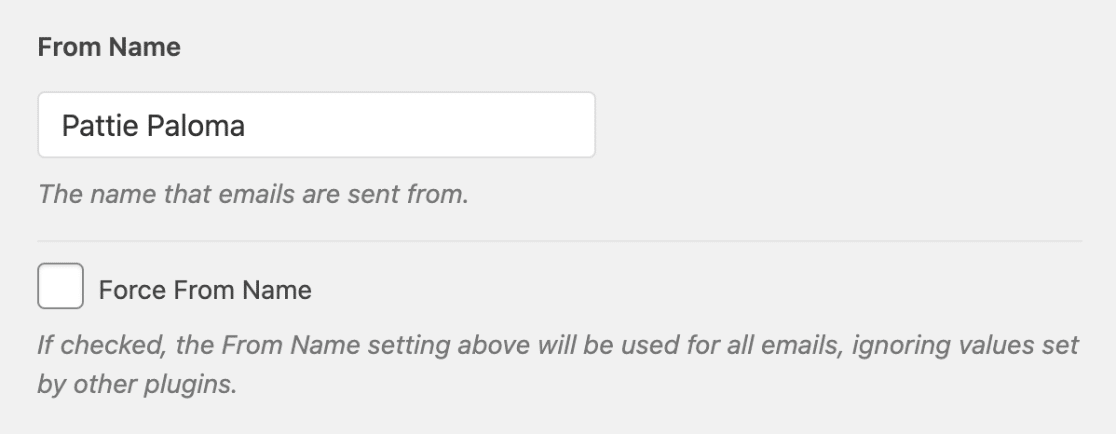
Le Nom de l'expéditeur sera, par défaut, défini sur le nom de votre site. Cependant, vous pouvez le modifier pour tout texte de votre choix.
Vous pouvez également activer l'option Forcer le nom de l'expéditeur pour appliquer ce paramètre aux e-mails sur tout le site.
Expéditeur
Dans le champ Expéditeur, sélectionnez l'option Elastic Email.

Clé API
Une fois que vous avez choisi Elastic Email comme expéditeur, vous devrez entrer votre clé API. Retournez aux paramètres de votre compte Elastic Email et cliquez sur Créer une clé API supplémentaire dans la section API.

Sur la page suivante, entrez un nom descriptif pour votre clé qui vous aidera à vous souvenir de son objectif dans le champ Nom.

Ensuite, sélectionnez l'option Plugin dans la section Permissions, qui fournit le niveau d'accès nécessaire pour l'intégration WP Mail SMTP. Laissez tous les autres paramètres à leurs valeurs par défaut.

Une fois terminé, cliquez sur le bouton Créer pour créer la clé API.

Cela ouvrira une fenêtre contextuelle affichant votre clé API. Assurez-vous de copier cette clé en cliquant sur le bouton Copier.

Ensuite, retournez à vos paramètres WP Mail SMTP et collez la clé API dans le champ Clé API.

Connexion de secours
La configuration d'une connexion de secours est facultative et n'est pas requise pour terminer la configuration de votre expéditeur Elastic Email. Cependant, pour améliorer davantage la délivrabilité des e-mails, nous vous recommandons de configurer une connexion supplémentaire pour servir de secours au cas où votre connexion principale échouerait.

Une fois que vous avez configuré votre expéditeur, assurez-vous de cliquer sur le bouton Enregistrer les paramètres.

Envoi d'un e-mail de test
Remarque : Avant de passer à cette étape, vous aurez besoin qu'Elastic Email vérifie vos enregistrements DNS. Si les modifications apportées à vos paramètres DNS ne se sont pas encore propagées, vous devrez terminer cette étape plus tard.
Après avoir configuré vos paramètres, vous devriez envoyer un e-mail de test pour vérifier que tout fonctionne correctement. Pour ce faire, accédez à WP Mail SMTP » Outils et ouvrez l’onglet Test d’e-mail .

Dans le champ Envoyer à, vous pouvez saisir n'importe quelle adresse e-mail dont la boîte de réception vous est accessible. Nous vous recommandons de laisser le paramètre HTML activé, sauf si vous savez que vous n'enverrez que des e-mails en texte brut.
Remarque : Si vous avez configuré une connexion supplémentaire, vous pourrez choisir entre votre Connexion Principale et d'autres connexions lors de l'envoi d'un e-mail de test.
Ensuite, cliquez sur le bouton Envoyer l’e-mail pour envoyer votre e-mail de test.

Après avoir envoyé l'e-mail, vous devriez voir un message de succès.

Si vous vérifiez la boîte de réception de l'adresse e-mail que vous avez entrée, vous devriez avoir reçu l'e-mail pour ce test.

C'est fait ! Vous avez configuré avec succès Elastic Email avec WP Mail SMTP. Votre site WordPress devrait maintenant être en mesure d'envoyer des e-mails de manière plus fiable.
Ensuite, souhaitez-vous conserver un enregistrement de chaque e-mail envoyé depuis votre site WordPress ? Consultez notre tutoriel sur la configuration de la journalisation des e-mails pour savoir comment procéder.