


Résumé IA
Souhaitez-vous connecter plus d'un expéditeur à votre site WordPress ?
La configuration d'une connexion supplémentaire dans WP Mail SMTP vous permet d'ajouter une connexion de secours et d'utiliser le routage intelligent. Ces deux fonctionnalités puissantes vous offrent plus de flexibilité et de contrôle sur la livraison des e-mails.
Ce tutoriel vous montrera comment configurer une connexion supplémentaire dans WP Mail SMTP.
Avant de commencer, vous devrez vous assurer que WP Mail SMTP est installé et activé sur votre site WordPress et que vous avez vérifié votre licence.
Qu'est-ce qu'une connexion supplémentaire ?
Une connexion supplémentaire est une configuration d'expéditeur complémentaire qui sert de base à des fonctionnalités encore plus puissantes. Une fois que vous avez configuré une connexion supplémentaire, vous pouvez obtenir plus de contrôle sur la livraison des e-mails en profitant pleinement des fonctionnalités suivantes de WP Mail SMTP :
- Connexion de secours : Sélectionnez une connexion supplémentaire pour servir de secours lorsque les e-mails n'arrivent pas à être envoyés via votre connexion principale.
- Routage intelligent : Routez vos e-mails via une connexion supplémentaire spécifique en fonction d'un ensemble de règles ou de conditions.
Configuration d'une connexion supplémentaire
WP Mail SMTP facilite la configuration d'autant de connexions supplémentaires que vous le souhaitez.
Pour commencer, allez dans WP Mail SMTP » Paramètres et cliquez sur l'onglet Connexions supplémentaires.
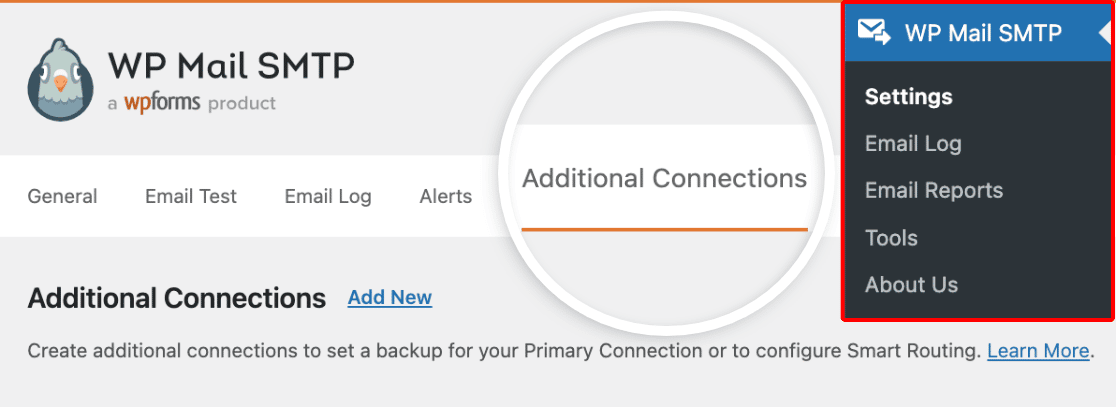
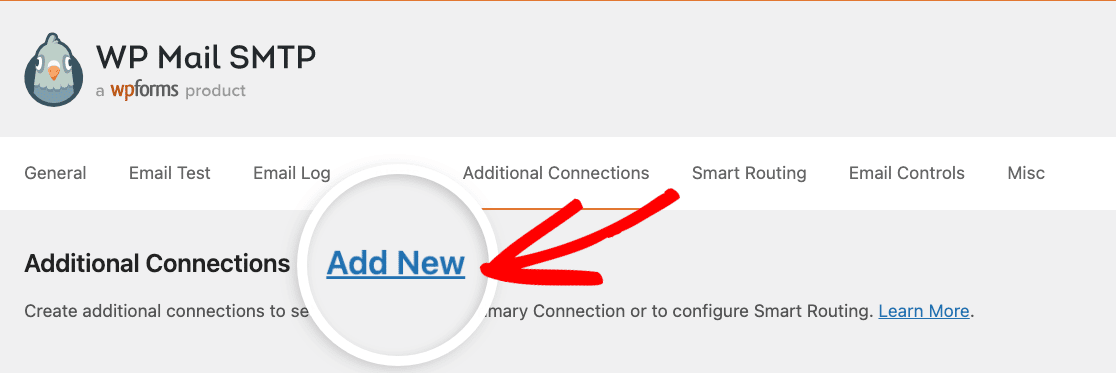
Depuis l'écran Connexions supplémentaires, cliquez sur Ajouter.
Ensuite, vous verrez les paramètres de configuration d'une connexion supplémentaire.
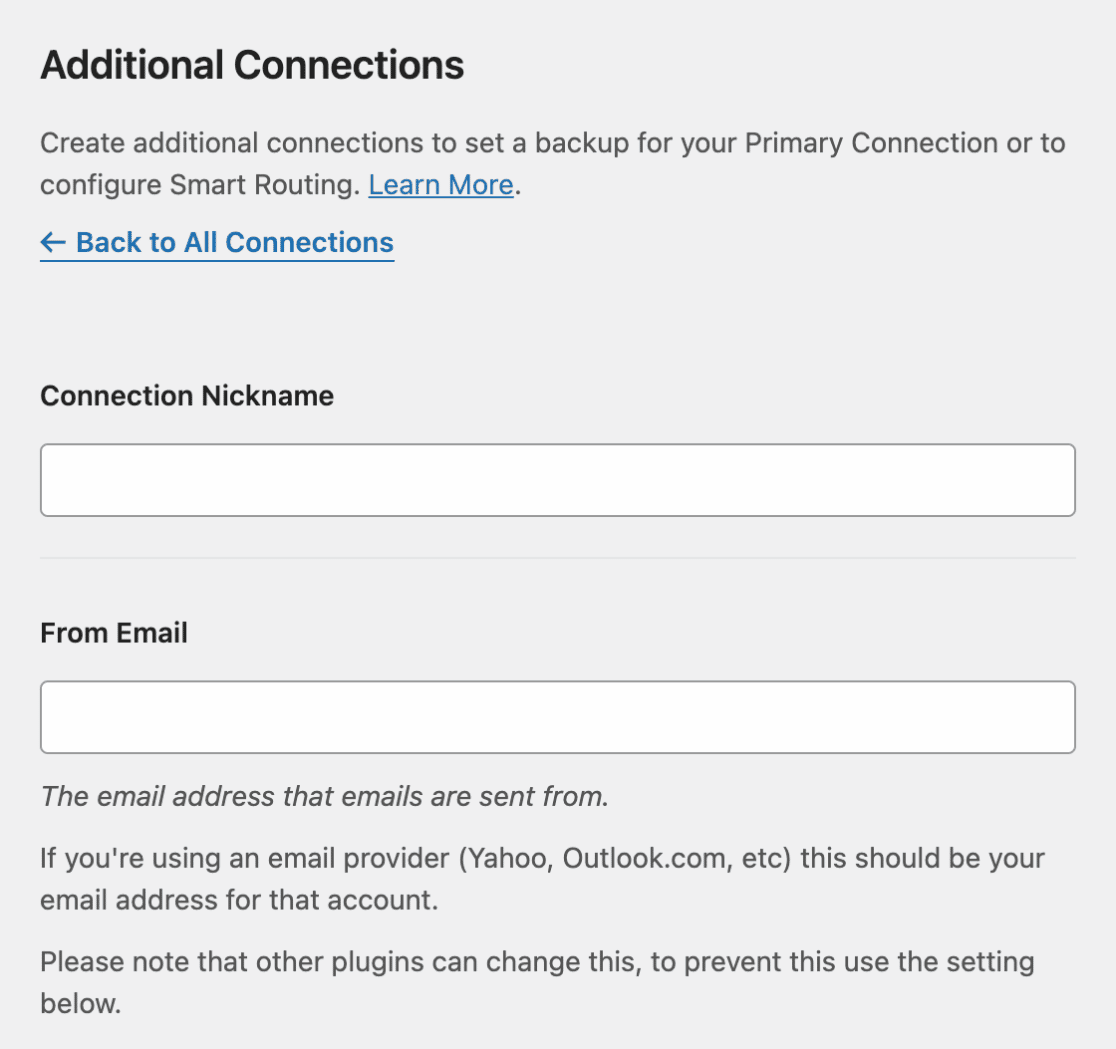
Dans les sections suivantes, nous couvrirons les détails de chacun des paramètres de cette page.
Surnom de la connexion
Le Surnom de la connexion vous permet d'ajouter un nom à votre connexion supplémentaire afin qu'il soit plus facile pour vous de l'identifier. N'hésitez pas à ajouter le surnom que vous souhaitez à votre connexion supplémentaire, car il n'est visible que par les utilisateurs ayant accès à votre tableau de bord d'administration WordPress.

Email d'expéditeur
L'E-mail de l'expéditeur est l'adresse e-mail à partir de laquelle vos e-mails seront envoyés. La plupart des expéditeurs disponibles dans WP Mail SMTP ont des exigences strictes concernant l'adresse e-mail de l'expéditeur, qui peuvent vous obliger à utiliser une adresse e-mail spécifique au domaine. Pour en savoir plus sur les paramètres d'une configuration d'expéditeur spécifique, assurez-vous de consulter nos tutoriels sur les expéditeurs WP Mail SMTP.

Nous vous recommandons également fortement d'activer l'option Forcer l'e-mail de l'expéditeur sur Activé. La sélection de cette option vous évitera d'avoir à modifier les paramètres de l'e-mail de l'expéditeur dans d'autres zones de votre site.

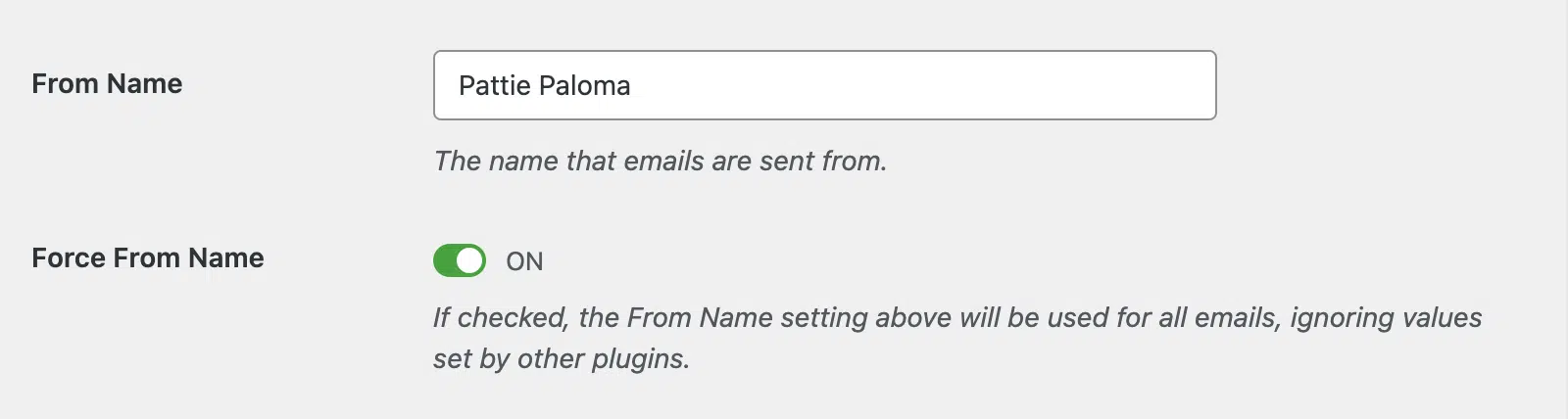
Nom d'expéditeur
Le Nom de l'expéditeur est défini par défaut sur le nom de votre site. Cependant, vous pouvez le modifier en n'importe quel texte, mais gardez à l'esprit que le nom que vous ajoutez ici sera visible par vos destinataires.
Vous pouvez également activer l'option Forcer le nom de l'expéditeur pour appliquer ce paramètre à tous les e-mails, en ignorant les valeurs définies par d'autres plugins.
Adresse de retour
Le Chemin de retour est un paramètre facultatif que vous pouvez activer pour recevoir des notifications concernant les e-mails non distribués ou rejetés. S'il est coché, ces notifications seront envoyées à votre adresse e-mail Expéditeur. S'il est défini sur OFF, les informations concernant les e-mails rejetés peuvent être perdues.

Expéditeur
Dans la section Expéditeur, vous verrez une liste de différents fournisseurs de messagerie disponibles pour une utilisation avec WP Mail SMTP. Sélectionnez le fournisseur de messagerie que vous souhaitez utiliser pour votre connexion supplémentaire.
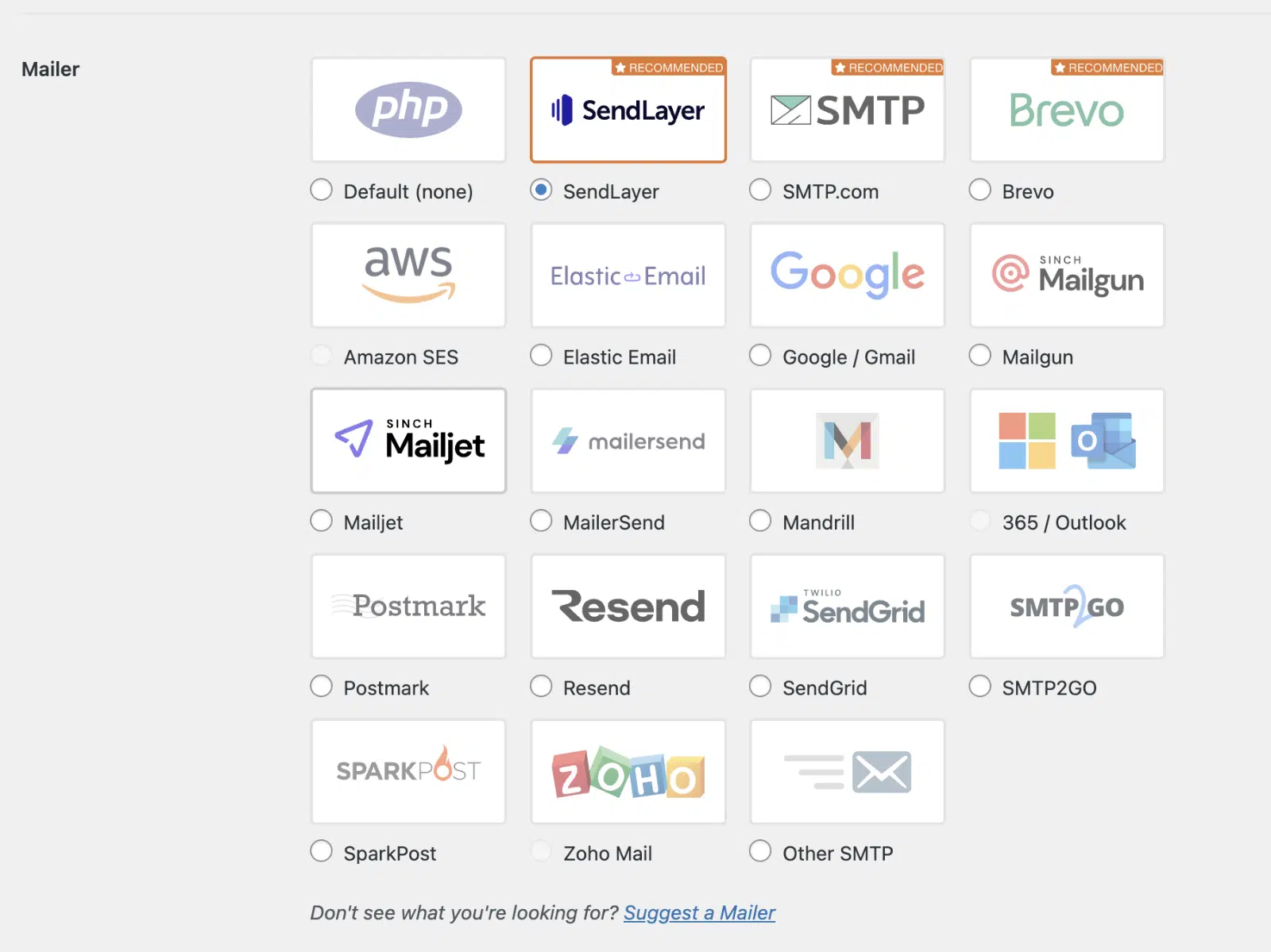
Une fois que vous avez sélectionné un fournisseur de messagerie, des paramètres supplémentaires spécifiques au fournisseur choisi apparaîtront. Pour savoir comment configurer les paramètres supplémentaires, consultez le guide d'installation du fournisseur de messagerie que vous avez sélectionné.
Après avoir rempli les paramètres requis, cliquez sur le bouton Enregistrer les paramètres pour sauvegarder les modifications apportées.

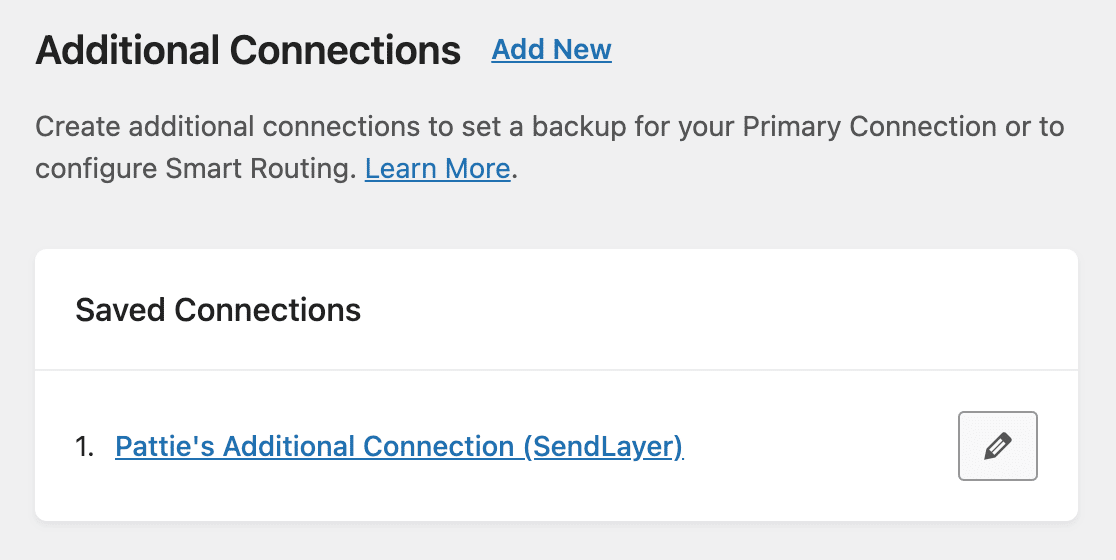
Maintenant, lorsque vous revenez à l'écran principal Connexions supplémentaires, vous verrez votre ou vos connexions supplémentaires listées sous Connexions enregistrées. Ici, vous pouvez afficher et gérer toute connexion supplémentaire que vous avez ajoutée.
Modification d'une connexion supplémentaire
WP Mail SMTP vous permet de modifier les paramètres de configuration des connexions supplémentaires que vous avez ajoutées à votre site. Pour ce faire, cliquez sur l'icône en forme de crayon à côté du nom de la connexion.
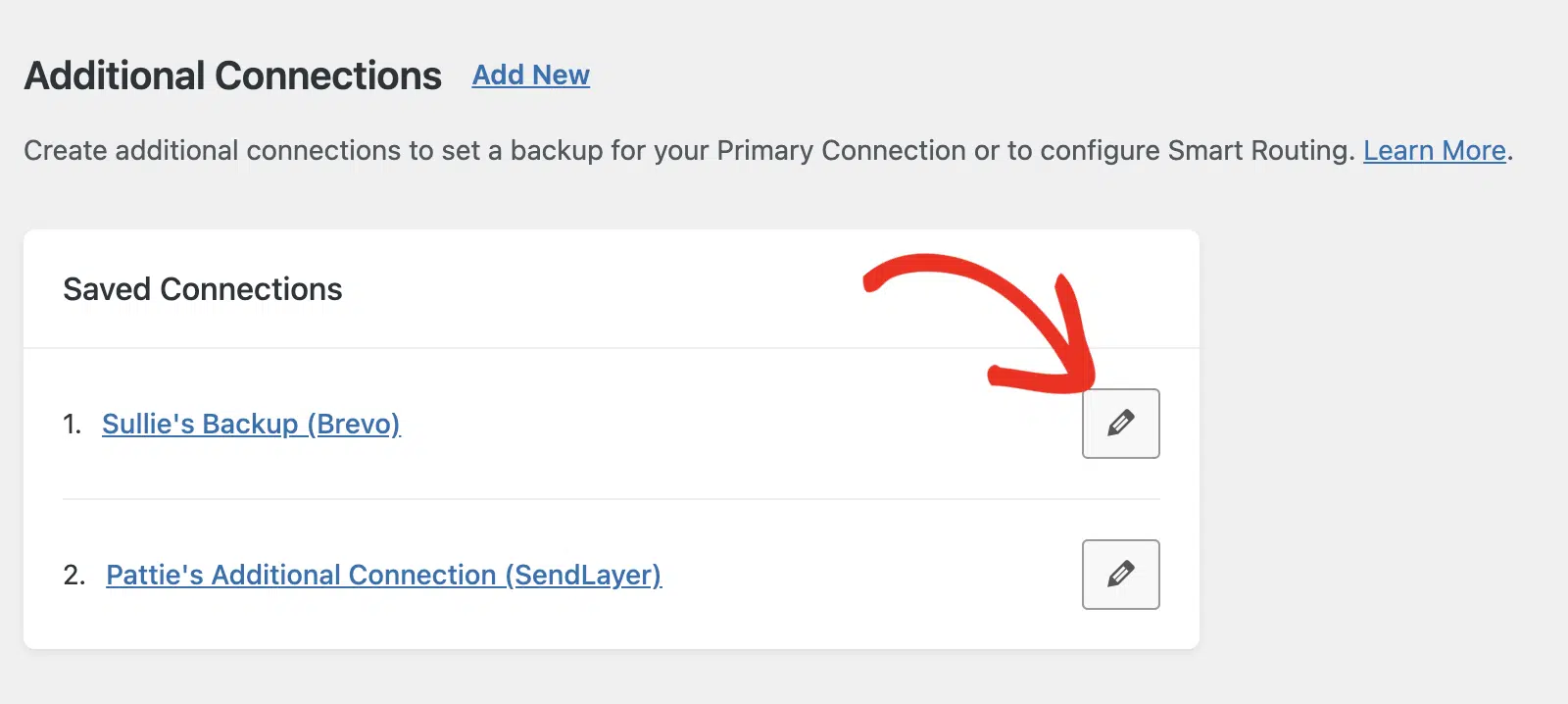
Cela vous dirigera vers la page des paramètres du fournisseur de messagerie. Vous pouvez y mettre à jour tous les paramètres du fournisseur de messagerie.
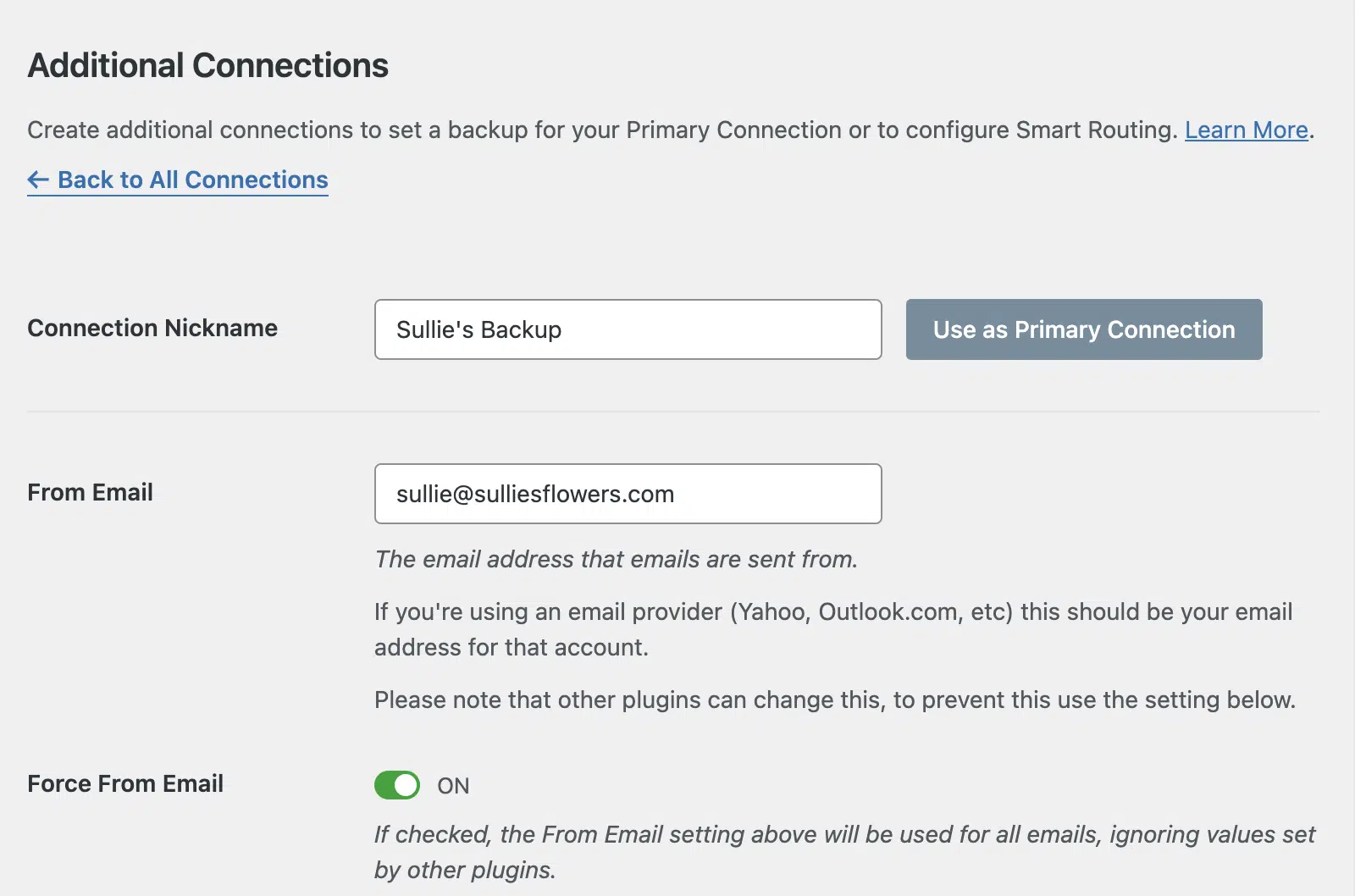
Si vous le souhaitez, vous pouvez définir la connexion supplémentaire comme votre connexion principale. Pour ce faire, cliquez simplement sur le bouton Utiliser comme connexion principale.
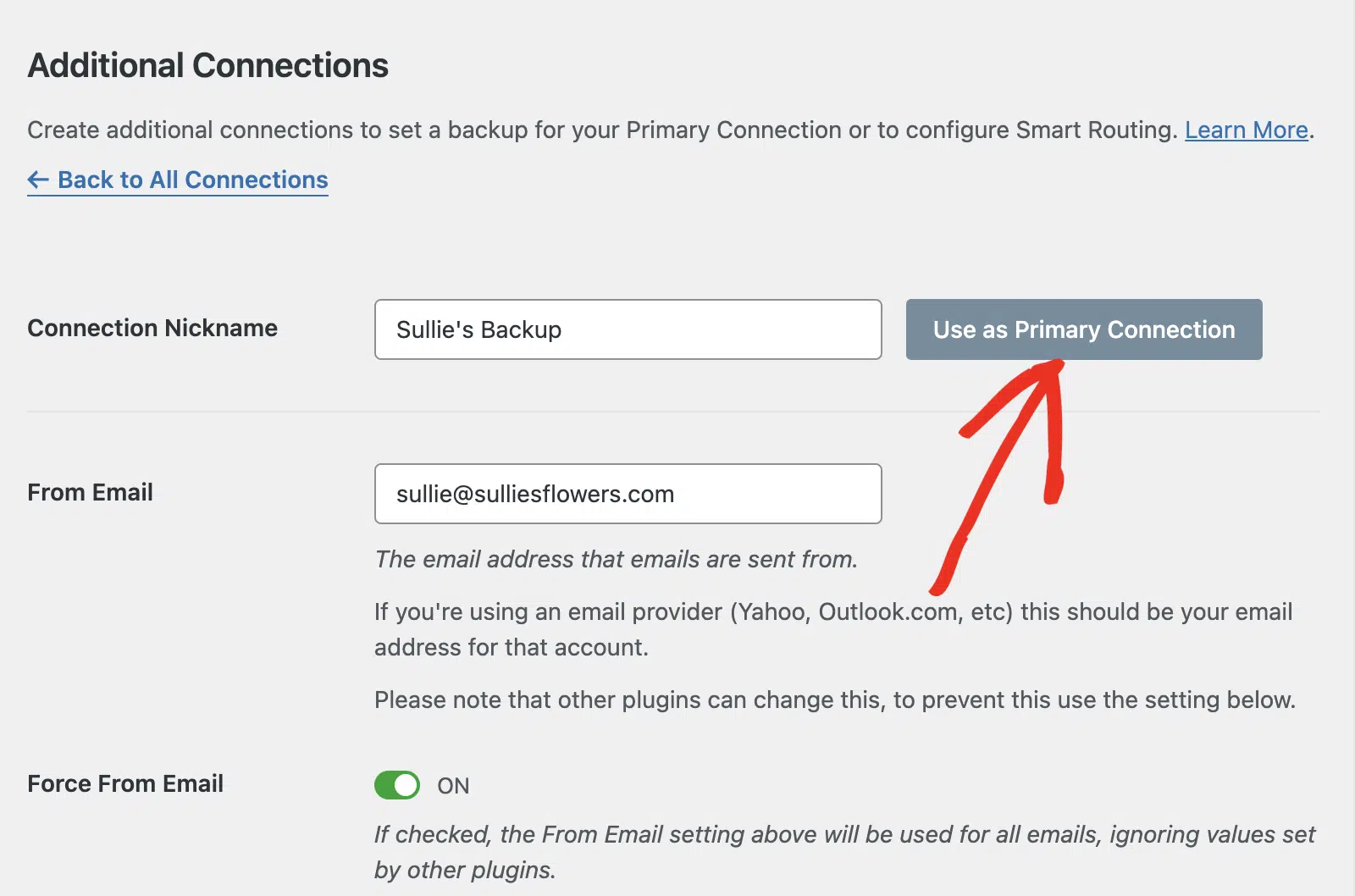
Dans la fenêtre qui apparaît, cliquez sur OUI pour enregistrer vos modifications.
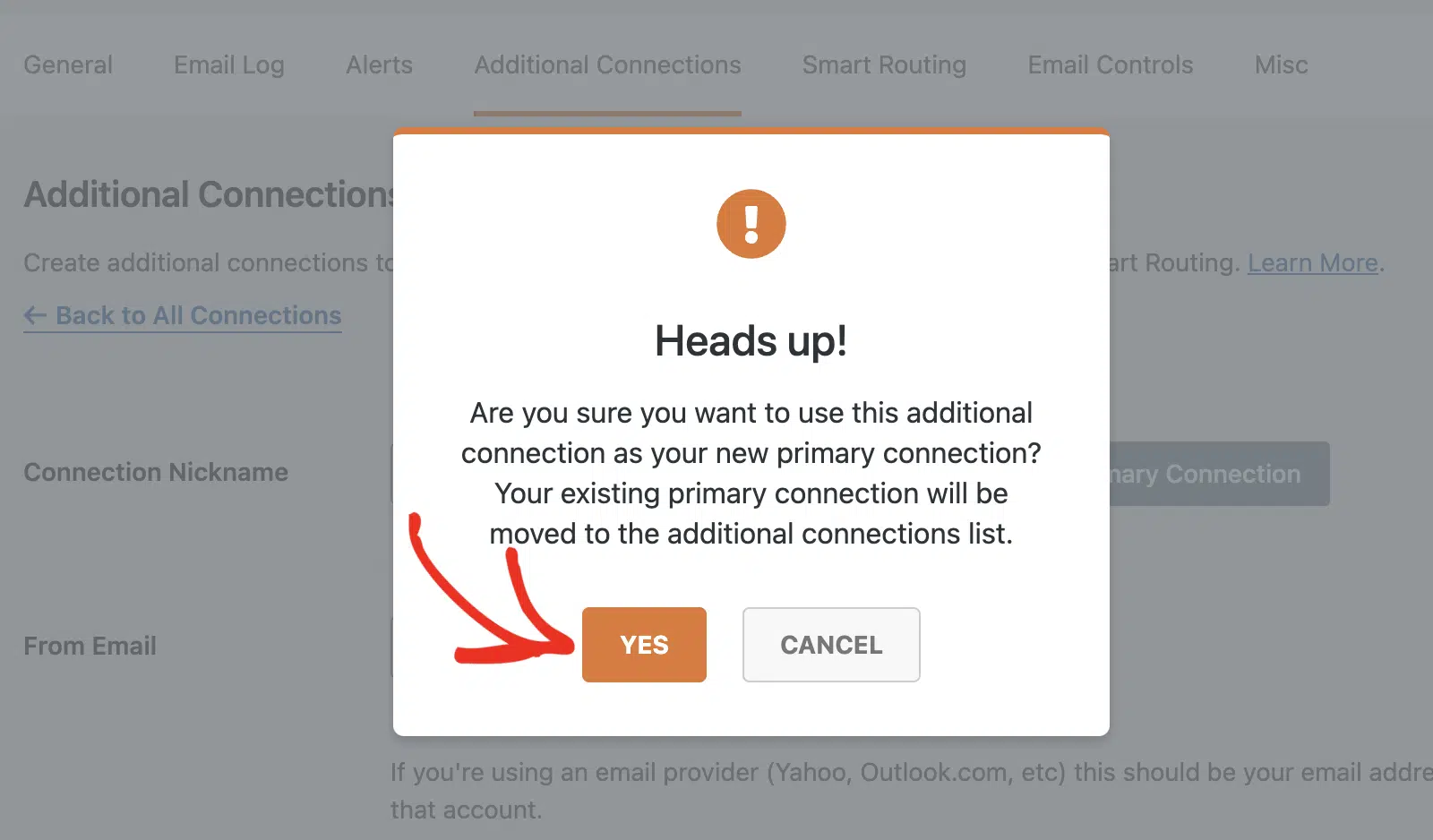
Remarque : Cela déplacera votre connexion principale existante vers le menu des connexions supplémentaires.
Test des connexions supplémentaires
Une fois que vous avez configuré une connexion supplémentaire, nous vous recommandons d'envoyer un e-mail de test rapide pour vous assurer que tout fonctionne correctement.
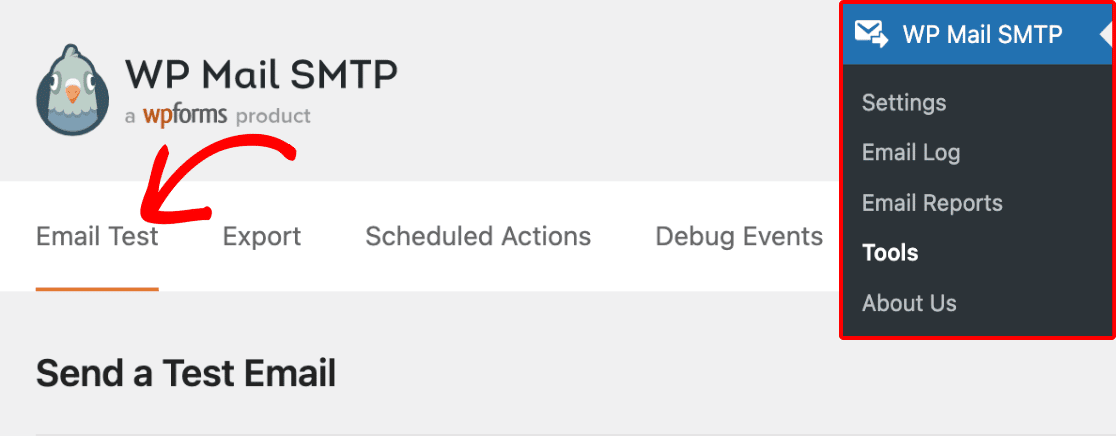
Pour envoyer un e-mail de test, allez d'abord dans WP Mail SMTP » Outils et cliquez sur l'onglet Test d'e-mail.
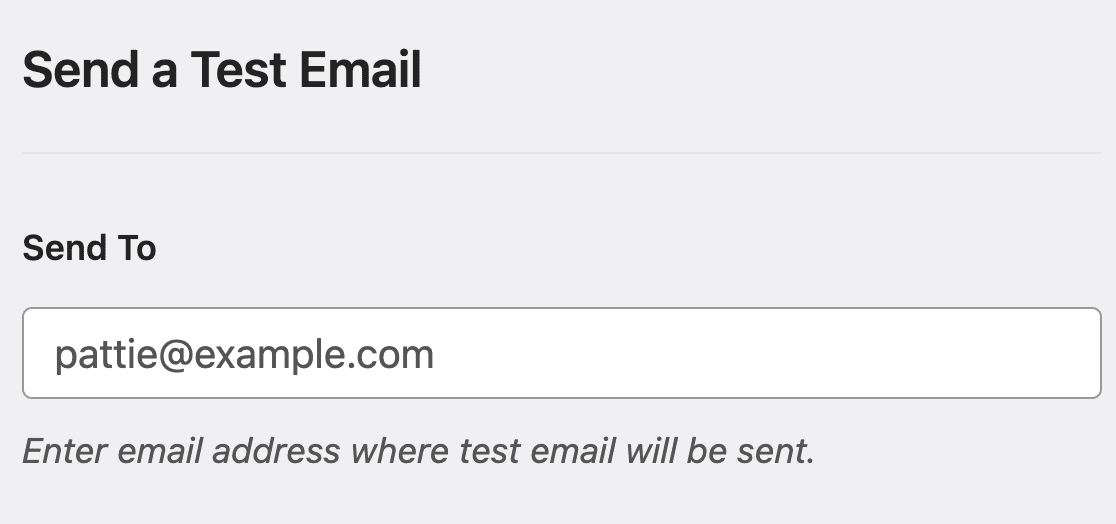
Dans le champ Envoyer à, vous pouvez entrer n'importe quelle adresse e-mail dont vous avez accès à la boîte de réception. C'est l'adresse e-mail à laquelle l'e-mail de test sera envoyé.
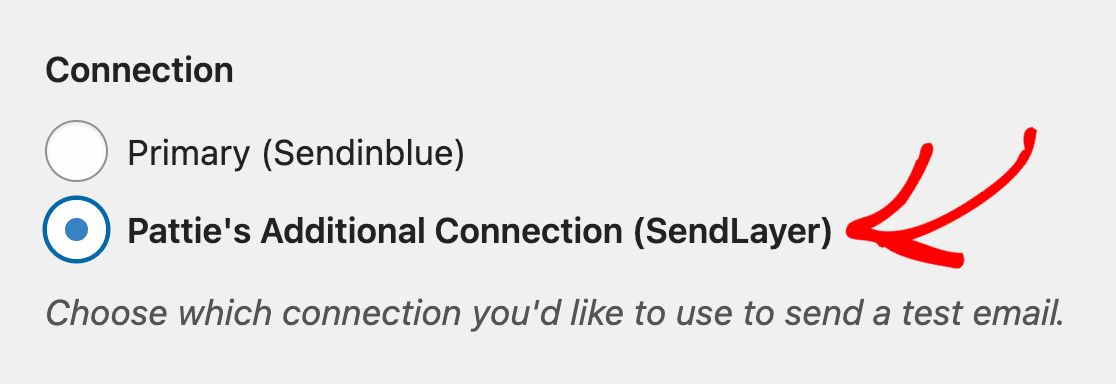
Dans la section Connexion, vous verrez toutes les connexions que vous avez configurées sur votre site. Sélectionnez la connexion que vous souhaitez tester.
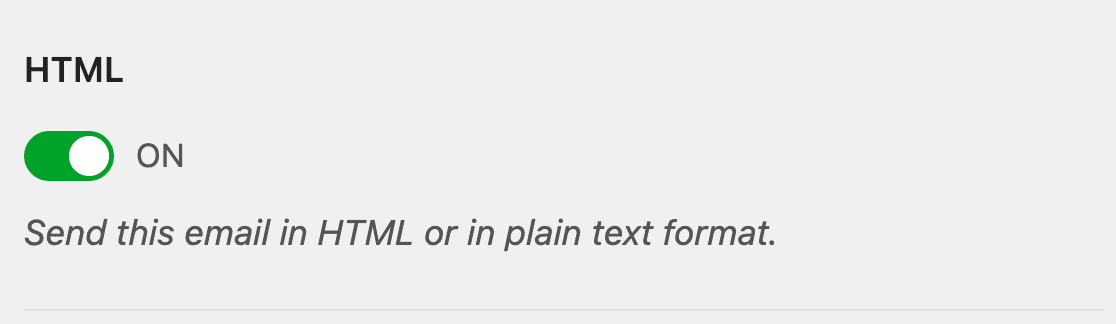
Ensuite, choisissez si vous souhaitez envoyer un e-mail en texte brut ou en HTML. Nous vous recommandons de laisser le paramètre HTML activé, sauf si vous savez que vous n'enverrez que des e-mails en texte brut.
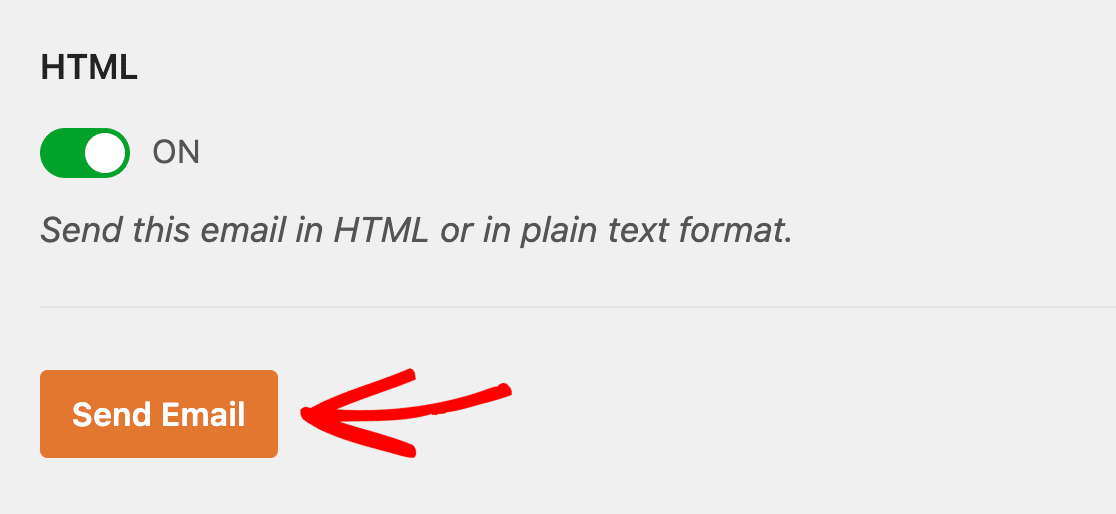
Une fois que vous avez rempli les paramètres requis, cliquez sur le bouton Envoyer l'e-mail pour envoyer votre e-mail de test.
Une fois l'e-mail de test envoyé, vous devriez voir un message de succès.

Ensuite, vérifiez la boîte de réception de l'adresse e-mail que vous avez saisie. Vous devriez bientôt recevoir l'e-mail de ce test.

C'est tout ! Vous savez maintenant comment ajouter une connexion supplémentaire dans WP Mail SMTP.
Ensuite, souhaitez-vous apprendre à utiliser votre connexion supplémentaire pour améliorer encore la délivrabilité des e-mails ? Assurez-vous de consulter nos tutoriels sur la configuration d'une connexion de sauvegarde et la configuration du routage intelligent pour tous les détails.