


Résumé IA
Souhaitez-vous une solution de livraison d'e-mails fiable et sécurisée qui fonctionne avec une variété d'adresses e-mail ? SendGrid est une option populaire et abordable pour les utilisateurs de WordPress.
Ce tutoriel vous guidera dans la configuration du service d'envoi d'e-mails SendGrid pour WP Mail SMTP.
Qu'est-ce que SendGrid ?
SendGrid est une méthode populaire pour améliorer la livraison des e-mails. Ils le font via une API, qui offre une méthode plus sécurisée que le SMTP traditionnel. De plus, ils proposent un plan d'essai gratuit et diverses options payantes en fonction du nombre d'e-mails que vous devez envoyer chaque mois.
- Coût : Essai gratuit pendant 60 jours pour envoyer jusqu'à 100 e-mails par jour. Vous devrez passer à un compte payant après l'expiration de votre période d'essai de 60 jours.
- Exigences concernant l'e-mail de l'expéditeur : Pour utiliser SendGrid efficacement, vous aurez besoin d'une adresse e-mail associée à un domaine que vous possédez. Les e-mails @gmail.com, @yahoo.com, etc., ne sont pas recommandés pour être utilisés avec ce service d'envoi.
- Conclusion : SendGrid est une option très fiable et offre un plan gratuit qui convient aux petites entreprises. Il est à noter qu'il nécessite un accès DNS (Domain Name System) pour authentifier correctement votre domaine et terminer le processus de configuration.
Remarque : Consultez notre guide complet des services d'envoi d'e-mails dans WP Mail SMTP pour plus d'informations sur les services d'envoi pris en charge.
Configuration de votre compte SendGrid
Afin de connecter votre site Web à SendGrid, vous devrez d'abord configurer un compte SendGrid et créer une identité d'expéditeur.
Création de votre compte SendGrid
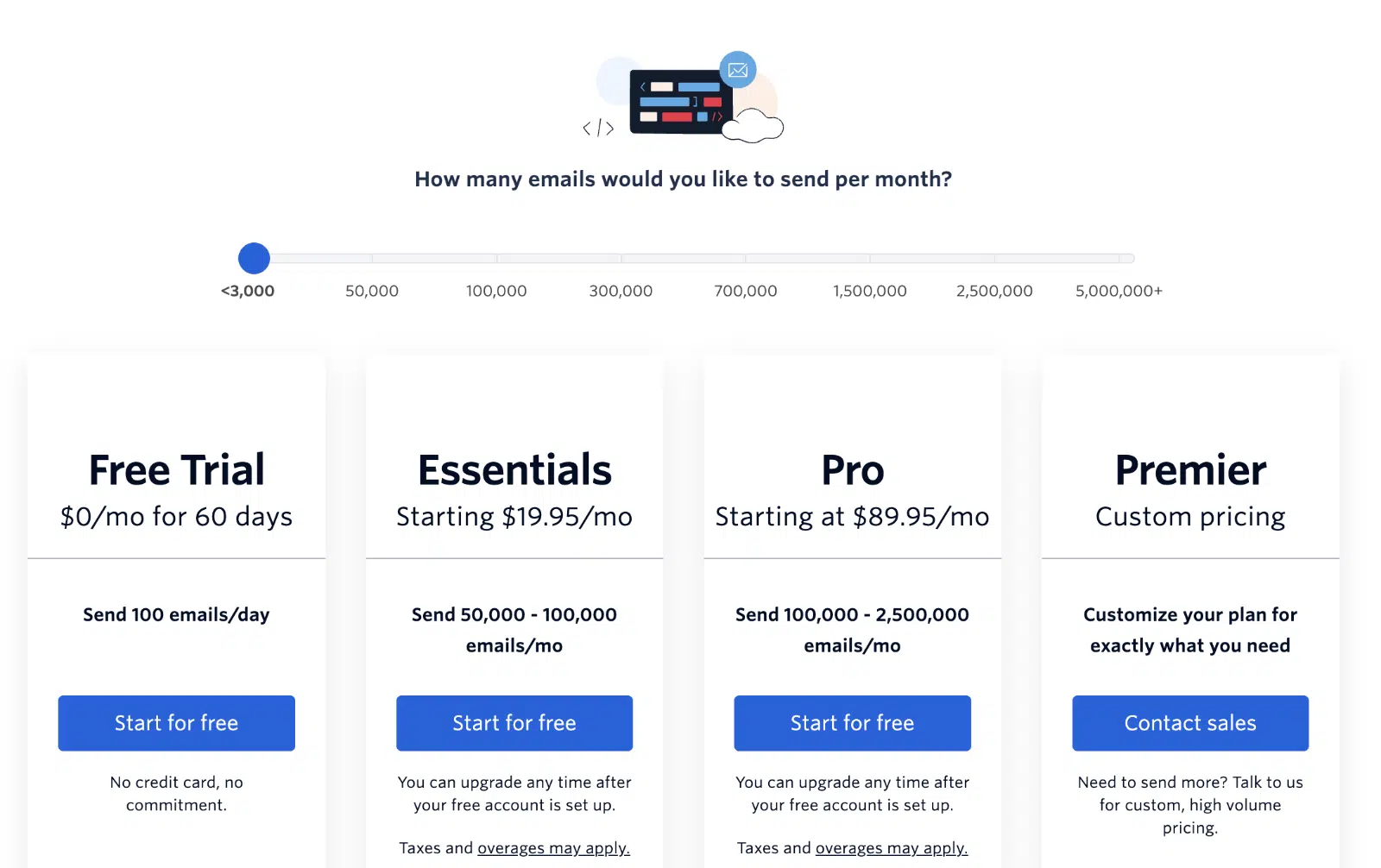
Si ce n'est pas déjà fait, vous devrez vous inscrire à un compte SendGrid en visitant leur page de tarifs. À partir de là, vous pouvez choisir le type de compte qui correspond aux besoins de votre site.
Pour notre exemple, nous allons nous inscrire à leur plan d'essai gratuit (limité à 60 jours et offrant 100 e-mails/jour). Cependant, le processus de configuration sera le même, quel que soit le plan que vous choisissez.
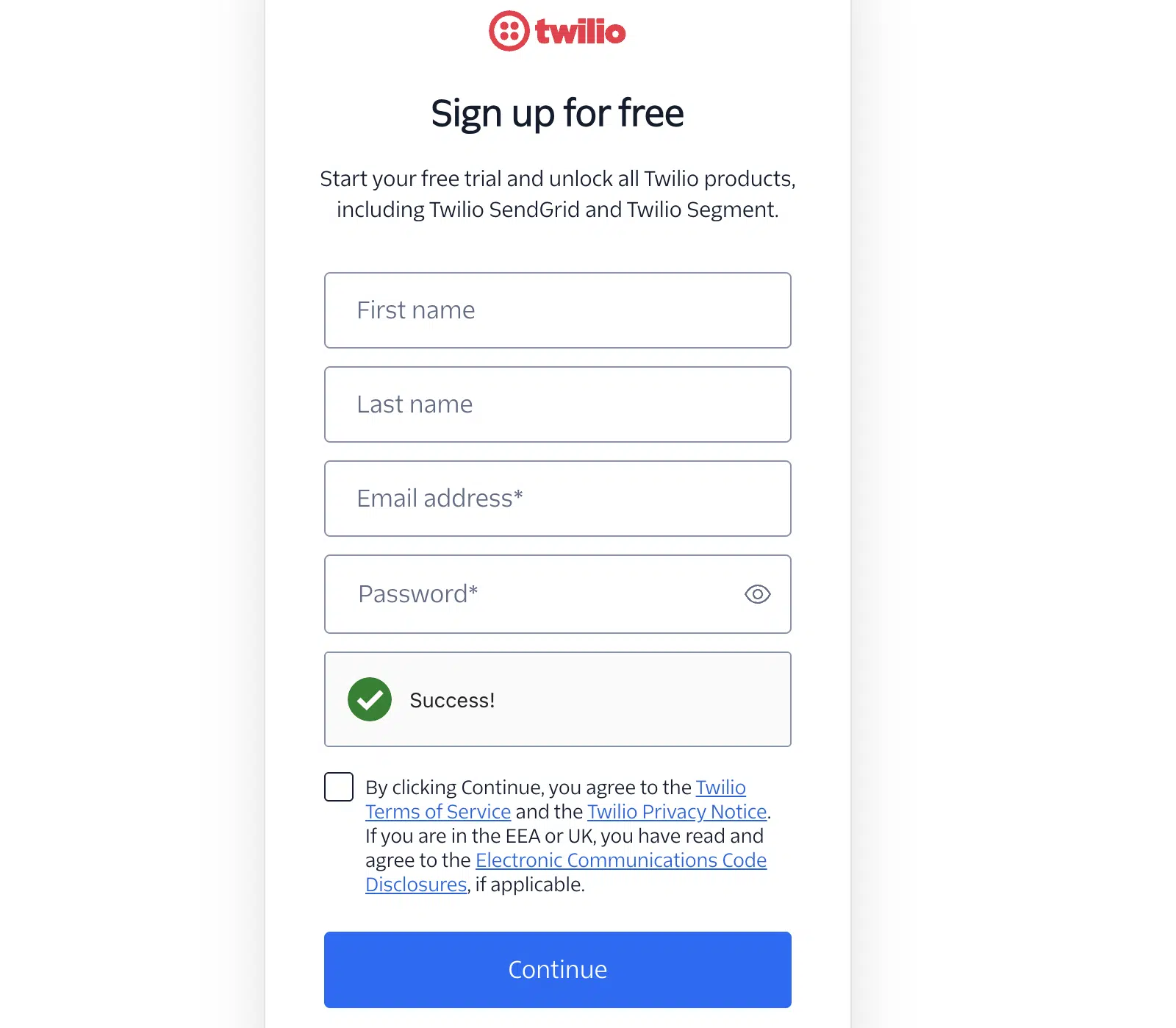
Ensuite, SendGrid vous demandera de créer le nom d'utilisateur et le mot de passe de votre compte.
Ensuite, SendGrid peut vous poser quelques questions supplémentaires sur votre entreprise pour personnaliser votre compte.
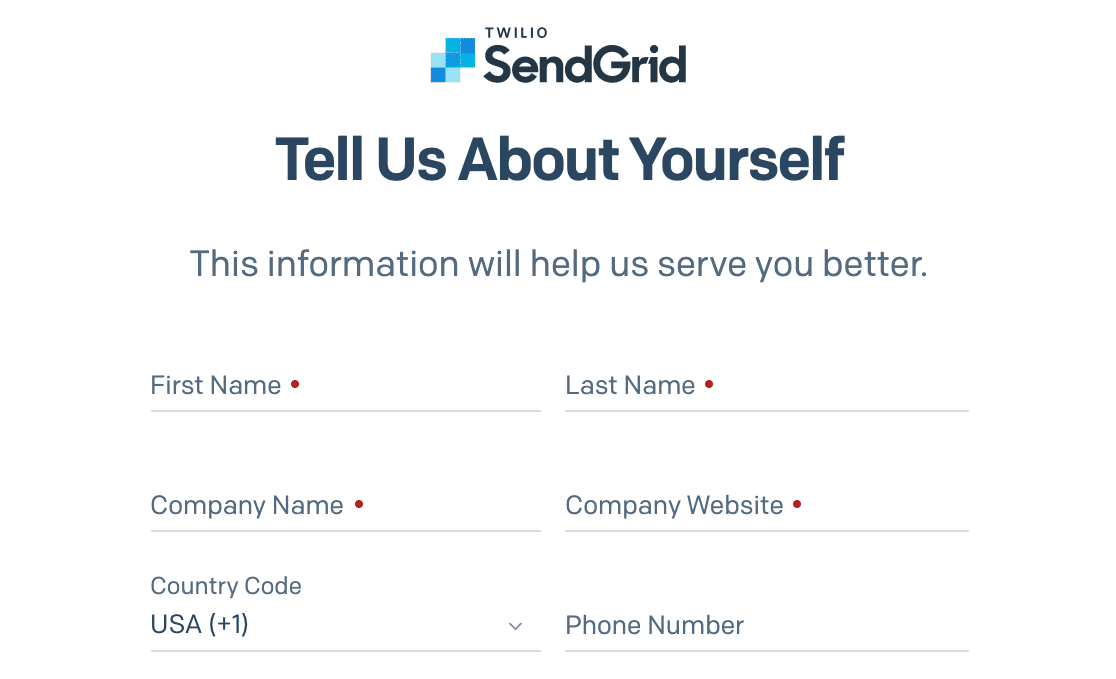
Remplissez tous les champs requis, puis cliquez sur Commencer ! pour continuer.
Création de votre identité d'expéditeur
Afin de commencer à envoyer des e-mails avec SendGrid, vous devrez configurer une identité d'expéditeur. Il existe deux options : créer une identité d'expéditeur unique ou authentifier le domaine de votre site Web.
Nous recommandons d'authentifier votre domaine, car cette méthode est meilleure pour garantir que vos e-mails sont livrés de manière cohérente. Cependant, nous avons couvert les deux options ci-dessous.
Remarque : Bien que vous puissiez mettre en place votre intégration SendGrid avec une identité d'expéditeur unique, cette option ne garantira pas la livraison des e-mails. Nous vous recommandons plutôt d'authentifier votre domaine.
Ajout d'un expéditeur unique à votre compte SendGrid
Dans SendGrid, vous pouvez créer un expéditeur unique pour configurer une adresse e-mail d'expéditeur approuvée.
Pour ce faire, accédez à Paramètres » Authentification de l’expéditeur dans le menu du tableau de bord SendGrid.
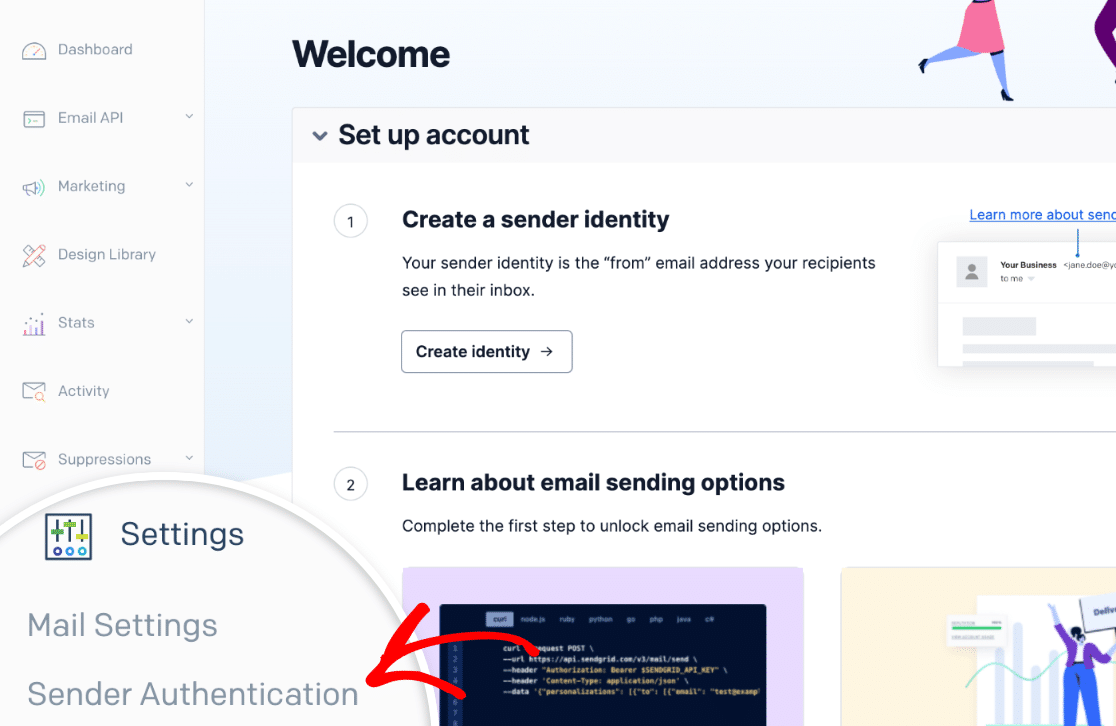
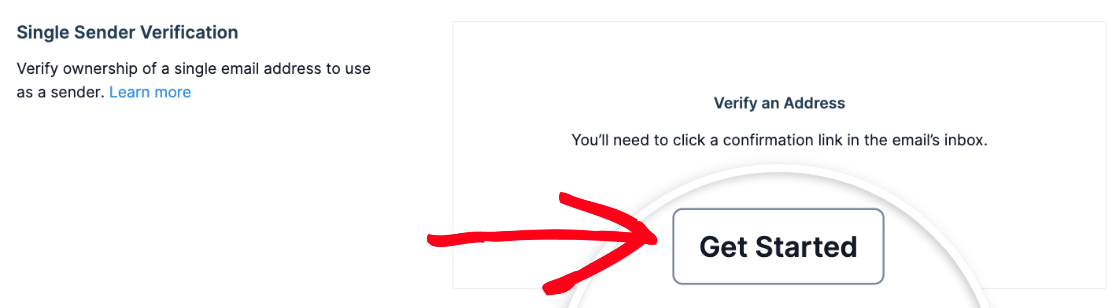
Ensuite, localisez la section Vérification d’un seul expéditeur et cliquez sur le bouton Commencer .
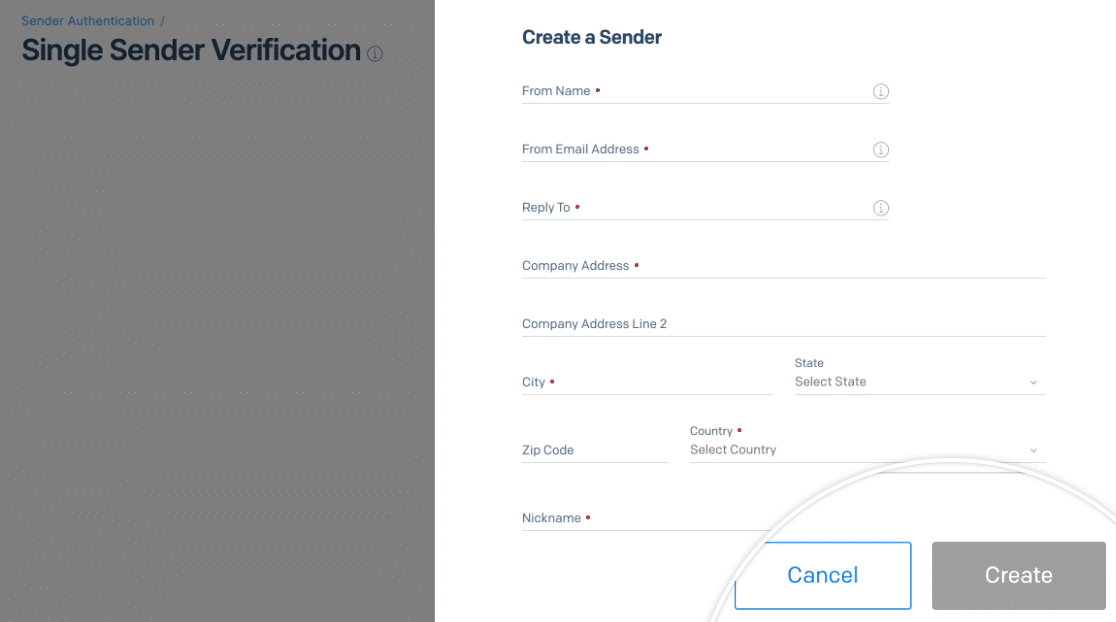
Vous verrez maintenant un panneau vous invitant à saisir le nom, l’adresse e-mail et l’adresse postale de l’expéditeur. Après avoir rempli les détails nécessaires, cliquez sur le bouton Créer .
Un message de confirmation sera envoyé à l’adresse e-mail que vous avez saisie. Cliquez sur le lien dans ce message pour vérifier votre e-mail et terminer la configuration de votre identité d’expéditeur unique.
Authentification de votre domaine dans SendGrid
L’authentification prouve que vos e-mails proviennent d’un domaine que vous possédez. Cela, à son tour, contribue à la réputation de votre domaine en tant que source d’e-mails légitime. En prime, l’authentification supprimera également le message « via sendgrid.net » qui serait autrement ajouté à vos e-mails.
Remarque : Pour pouvoir procéder à l’authentification de domaine dans SendGrid, vous aurez besoin d’un accès aux paramètres DNS de votre site.
Si vous ne savez pas où trouver vos paramètres DNS ou si vous ne vous sentez pas à l’aise pour les modifier, veuillez contacter l’hébergeur de votre site avant de continuer. Ou, pour plus de détails, vous pouvez consulter le tutoriel de WPBeginner sur les paramètres DNS.
Pour commencer, accédez à Paramètres » Authentification de l’expéditeur dans le menu du tableau de bord SendGrid.
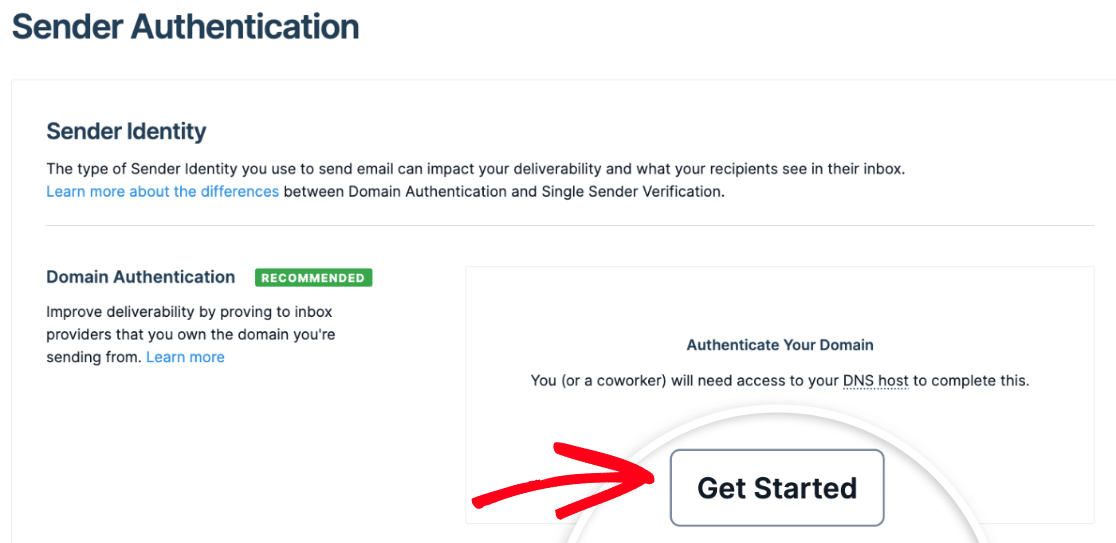
Sur la page suivante, localisez la section Authentification de domaine et cliquez sur le bouton Commencer pour accéder aux paramètres nécessaires.
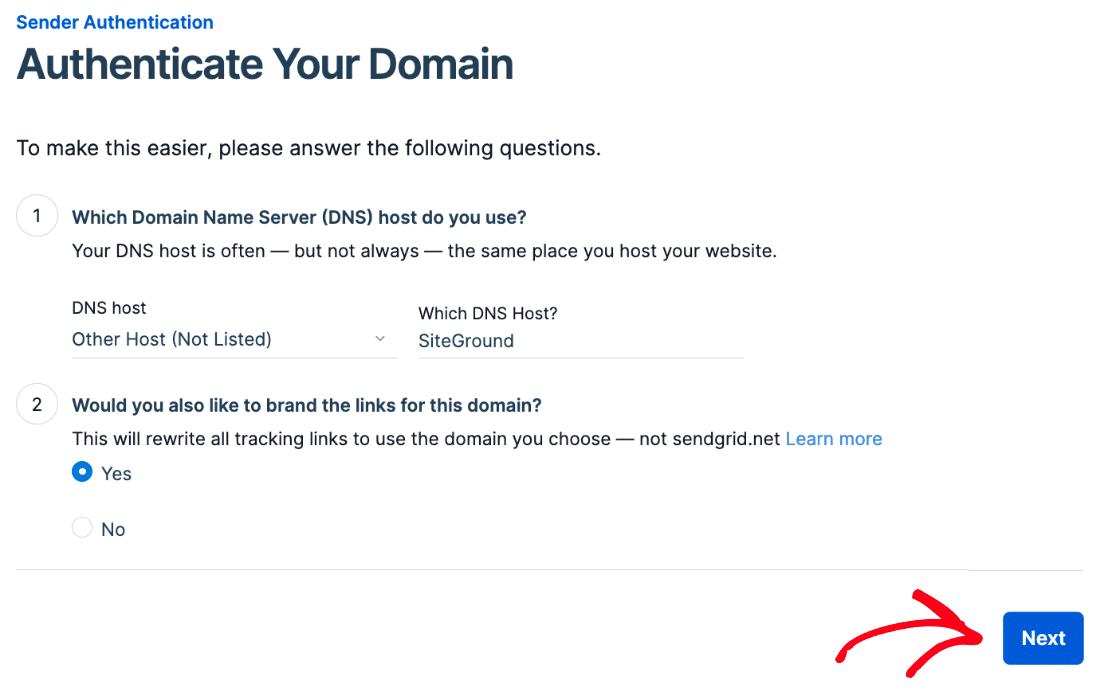
Sur la première page de configuration de l’authentification, vous devrez répondre à 2 questions :
- Quel serveur de noms de domaine (DNS) utilisez-vous ? Sélectionnez votre fournisseur DNS dans la liste disponible. Si vous ne trouvez pas de correspondance, choisissez Autre hôte (non répertorié).
- Souhaitez-vous également personnaliser les liens pour ce domaine ? Nous vous recommandons de sélectionner Oui. Cela permettra à tous les liens des e-mails envoyés depuis votre site d’utiliser votre propre domaine au lieu de celui de SendGrid. Les liens personnalisés contribuent à garantir la délivrabilité en liant tous les liens à votre propre site.
Une fois que vous avez répondu à ces questions, cliquez sur le bouton Suivant pour continuer.
Pour l’étape suivante, vous devrez entrer le domaine de votre site (par exemple, example.com).
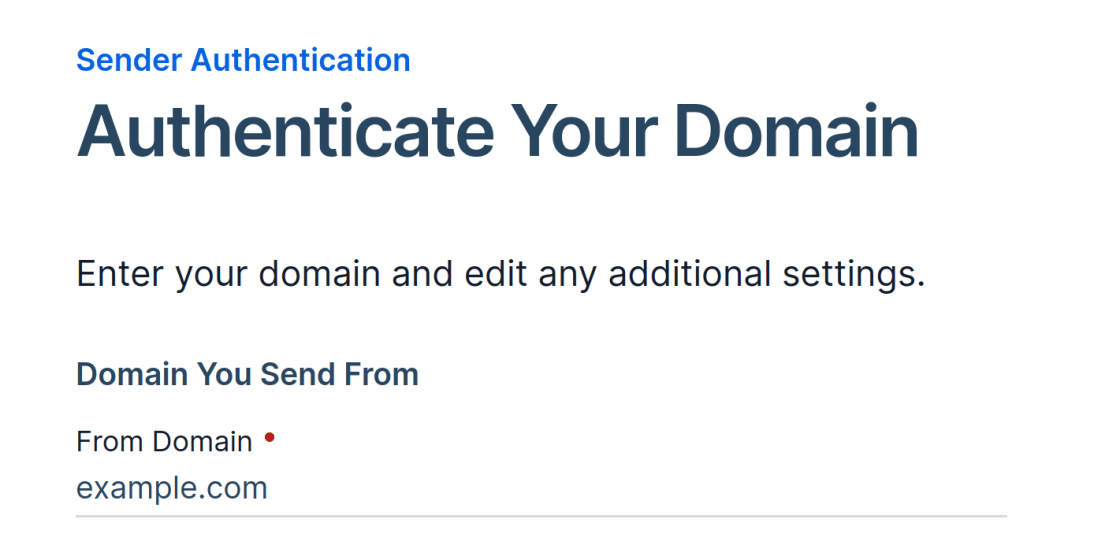
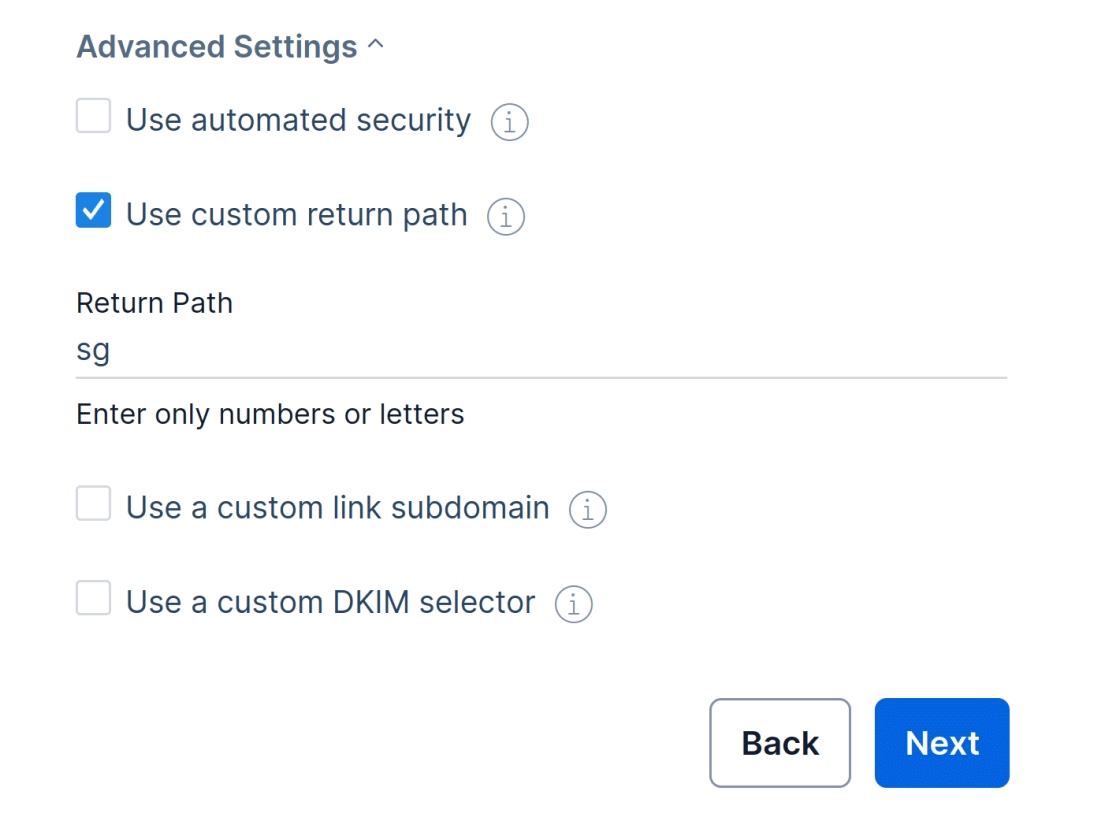
Après avoir entré votre domaine, cliquez sur Paramètres avancés. Vous devrez y apporter quelques ajustements :
- Décochez la case intitulée Utiliser la sécurité automatisée.
- Cochez la case intitulée Utiliser un chemin de retour personnalisé.
- Ajoutez un sous-domaine dans le champ Chemin de retour (voir ci-dessous pour plus de détails).
Un sous-domaine remplace la partie « www » de l’adresse de votre site Web (par exemple, sous-domaine.example.com). Les sous-domaines peuvent être utilisés pour ajouter des sections ou des répertoires distincts à votre site Web. Par exemple, le blog d’un site peut se trouver à l’adresse blog.example.com.
Dans ce cas, le sous-domaine ne sera utilisé que par SendGrid pour envoyer des e-mails et ne sera pas visible sur votre site du tout.
Sauf si vous avez un sous-domaine spécifique en tête, envisagez d'utiliser sg. C'est ce que nous utiliserons dans notre exemple.
Remarque : Le sous-domaine peut être ce que vous voulez. Cependant, SendGrid recommande :
- De ne pas utiliser « mail », car de nombreuses sociétés d'hébergement utilisent déjà ce sous-domaine, ce qui pourrait causer des conflits.
- De ne pas inclure de traits de soulignement (_), car ce caractère peut ne pas être compatible avec certains fournisseurs DNS.
Lorsque vous êtes prêt, cliquez sur le bouton Suivant.
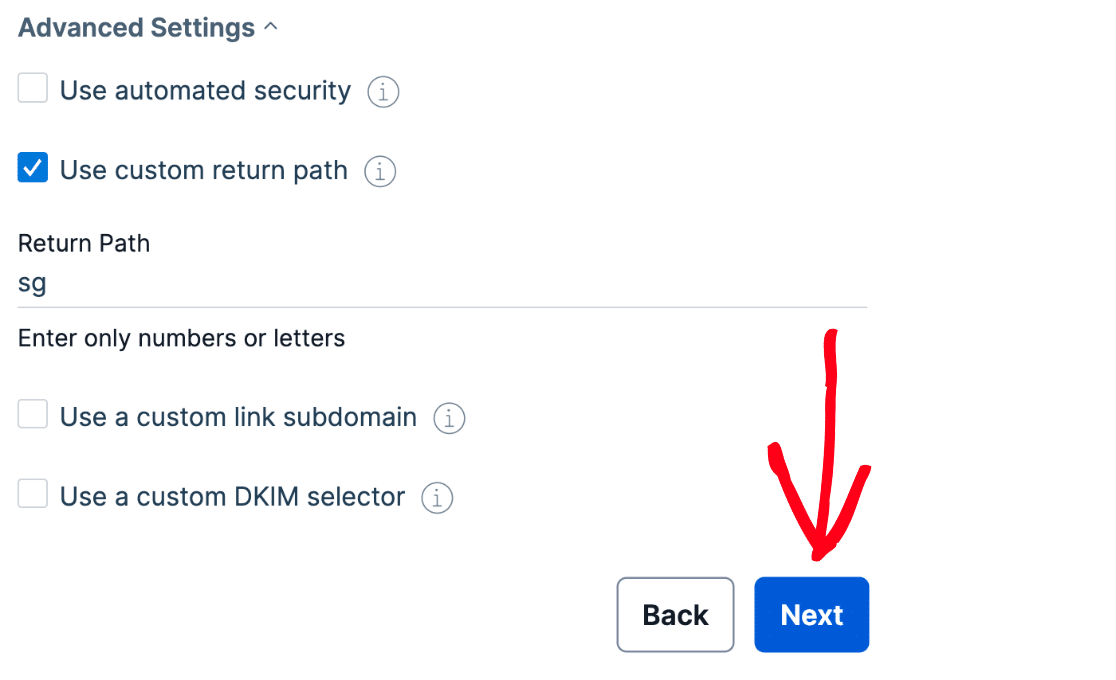
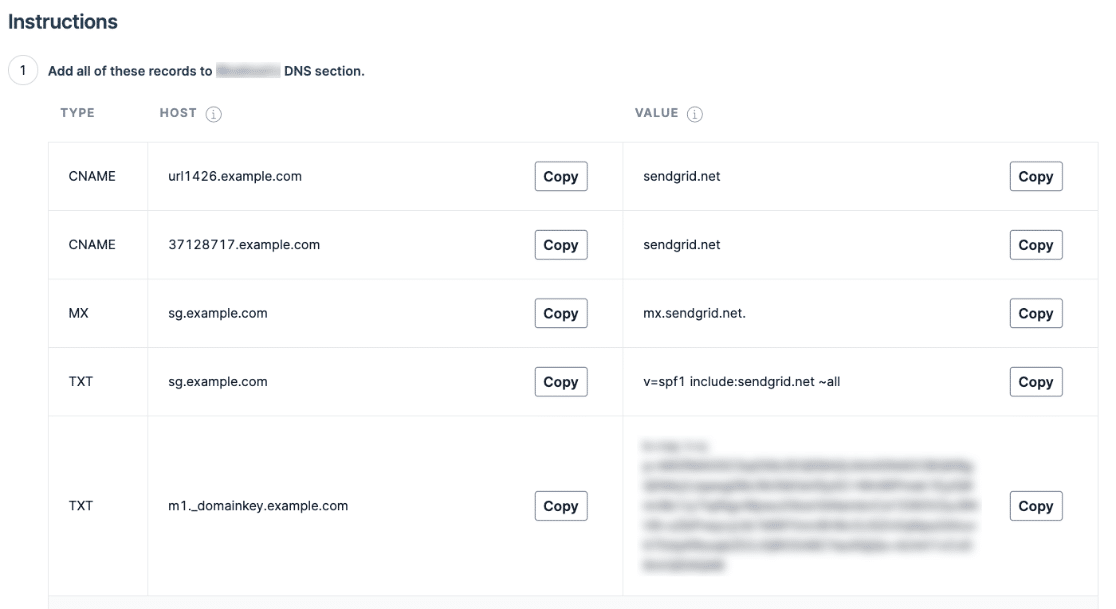
La page suivante affichera une liste d'enregistrements DNS que vous devrez ajouter aux paramètres DNS de votre site.
Remarque : Pour en savoir plus sur l'accès aux paramètres DNS de votre domaine, veuillez consulter notre tutoriel sur l'ajout d'enregistrements DNS pour une procédure complète.
Après avoir ouvert les paramètres DNS de votre site, vous devriez voir une option pour ajouter un nouvel enregistrement.
Pour permettre à SendGrid d'authentifier votre domaine, vous devrez ajouter ces enregistrements aux paramètres DNS de votre site. Assurez-vous de les copier soigneusement, car vous aurez besoin des valeurs exactes de votre compte SendGrid pour que la vérification fonctionne.
Remarque : Certains hôtes de domaine ajouteront votre domaine lors de l'ajout du nom d'hôte fourni par SendGrid. Si tel est le cas, vous devrez supprimer votre domaine normal lors de la saisie du nom d'hôte dans le DNS de votre domaine. Par exemple, au lieu de saisir sg.example.com pour le nom d'hôte du premier enregistrement TXT, vous ne saisirez que sg.
Vous pouvez également voir un champ TTL (Time To Live) pour l'enregistrement dans les paramètres DNS de votre site. Si vous avez la possibilité de le modifier, nous vous recommandons de définir le TTL à un jour (ou 86400 secondes, selon l'unité utilisée par votre DNS).
Après avoir ajouté tous les enregistrements DNS, cochez la case dans votre tableau de bord SendGrid intitulée J'ai ajouté ces enregistrements. Cliquez ensuite sur le bouton Vérifier. Il faut jusqu'à 48 heures pour que les modifications DNS soient reconnues, vous devrez donc peut-être revenir plus tard.

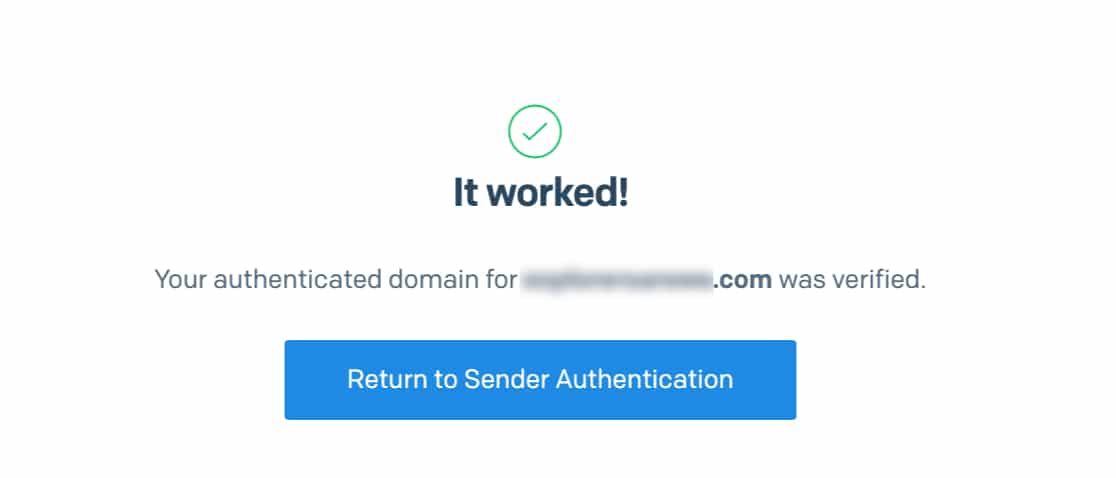
Si la vérification a fonctionné, vous devriez voir un message de succès.
Génération d'une clé API
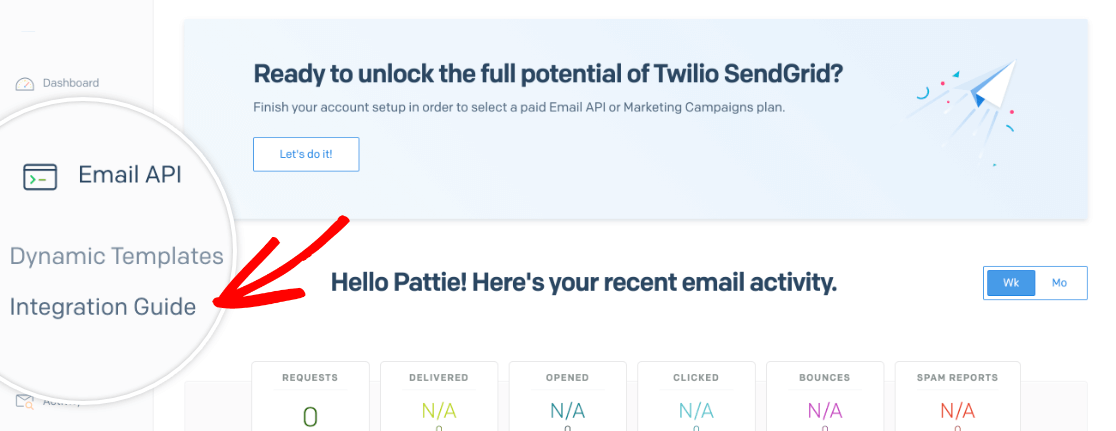
Après avoir créé un compte et configuré votre identité d'expéditeur, vous pouvez générer une clé API pour connecter votre site à SendGrid et commencer à envoyer des e-mails. Dans le tableau de bord de votre compte, cliquez sur Email API » Integration Guide dans le menu de gauche.
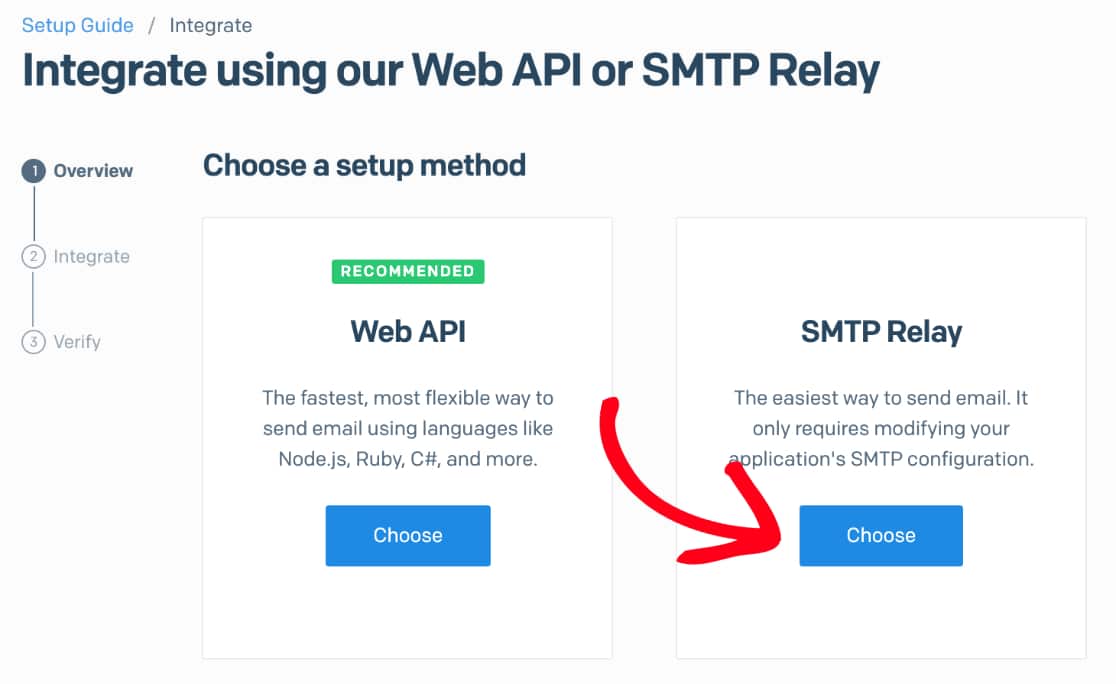
Ensuite, il vous sera demandé de choisir une méthode de configuration. Cliquez sur le bouton Choisir sous l'option SMTP Relay.
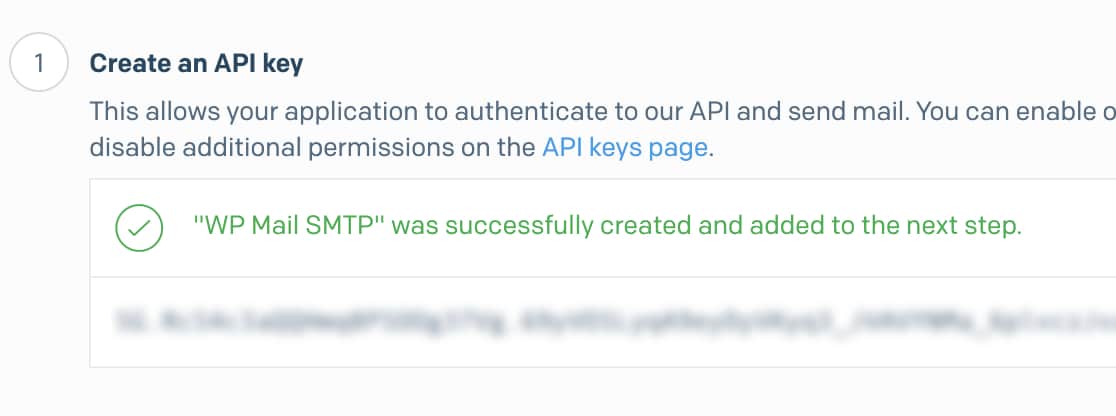
Ensuite, vous devrez entrer un nom de clé API et cliquer sur Créer une clé.
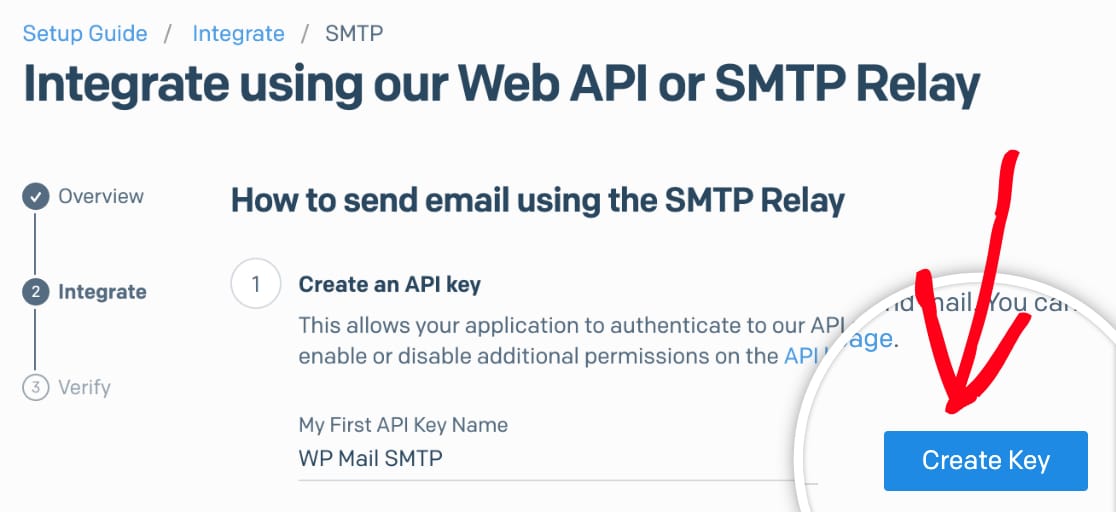
Cela générera une clé API pour vous. Assurez-vous de laisser cette page ouverte, car vous aurez besoin de cette clé API un peu plus tard.
Configuration de WP Mail SMTP
Maintenant que votre compte SendGrid est prêt, vous pouvez passer à votre site Web et configurer WP Mail SMTP.
Avant de commencer cette section, assurez-vous d'installer et d'activer le plugin WP Mail SMTP.
Une fois que vous avez installé WP Mail SMTP, allez dans WP Mail SMTP » Paramètres, puis sélectionnez l'onglet Général.

Ensuite, faites défiler jusqu'à la section Connexion principale.
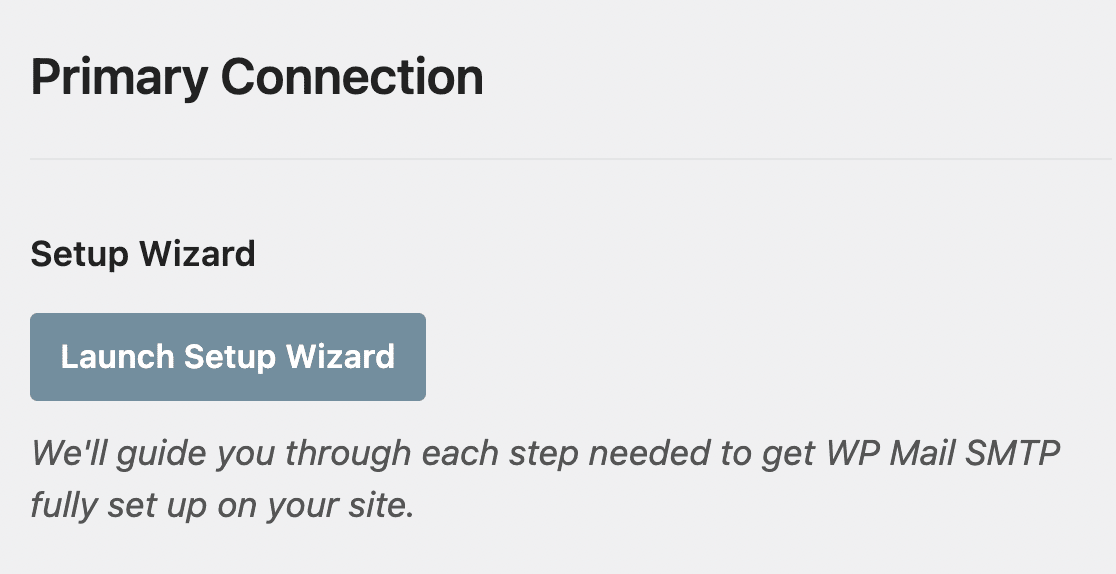
Dans les sections suivantes, nous aborderons les détails de chacun des paramètres situés sur cette page.
Email d'expéditeur
Ceci est l'adresse e-mail à partir de laquelle tous les e-mails de votre site seront envoyés.
Si vous souhaitez que l'Email d'expéditeur soit le même sur tout le site, vous pouvez choisir de cocher la case Forcer l'Email d'expéditeur. Cette option vous évitera d'avoir à modifier les paramètres de messagerie sur votre site, tels que dans les e-mails de notification de formulaire.
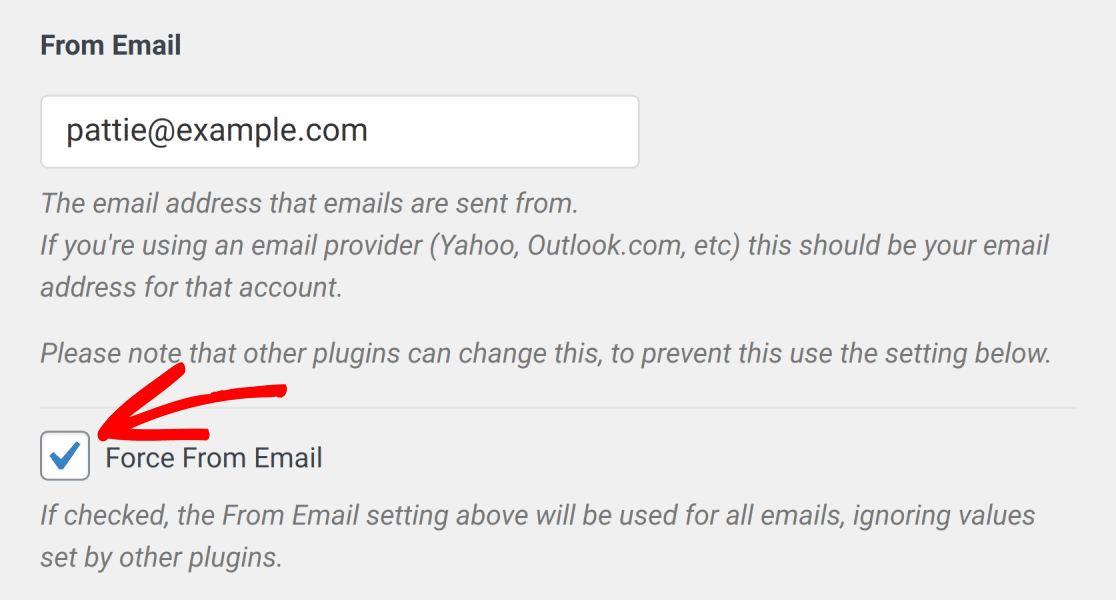
Remarque : Pour plus de détails, consultez notre guide pour comprendre comment fonctionne le paramètre Forcer l'Email d'expéditeur. De plus, si vous souhaitez recevoir des e-mails à cette adresse, vous devrez utiliser une adresse e-mail connectée à une boîte de réception fonctionnelle.
Nom d'expéditeur
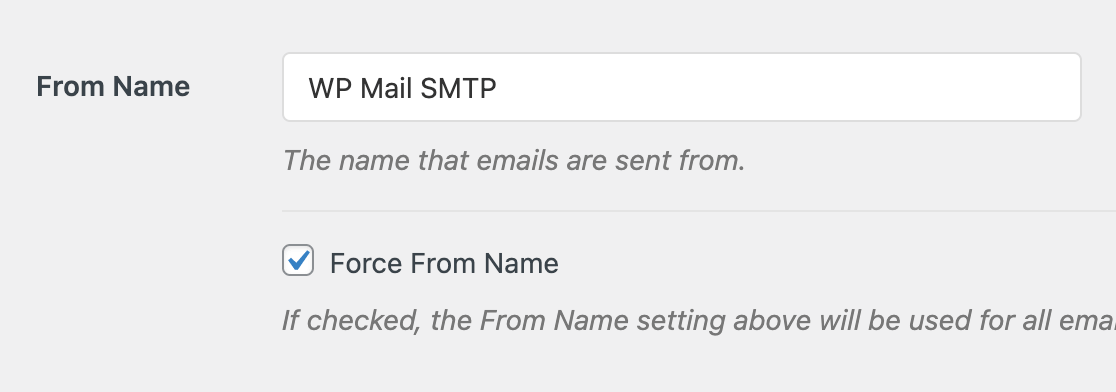
Par défaut, le Nom d'expéditeur sera défini sur le nom de votre site. Cependant, vous pouvez le modifier pour y mettre le texte de votre choix.
Vous pouvez également choisir de Forcer le Nom d'expéditeur pour appliquer ce paramètre aux e-mails sur tout le site.
Expéditeur
Dans le champ Expéditeur, vous devrez sélectionner l'option SendGrid.
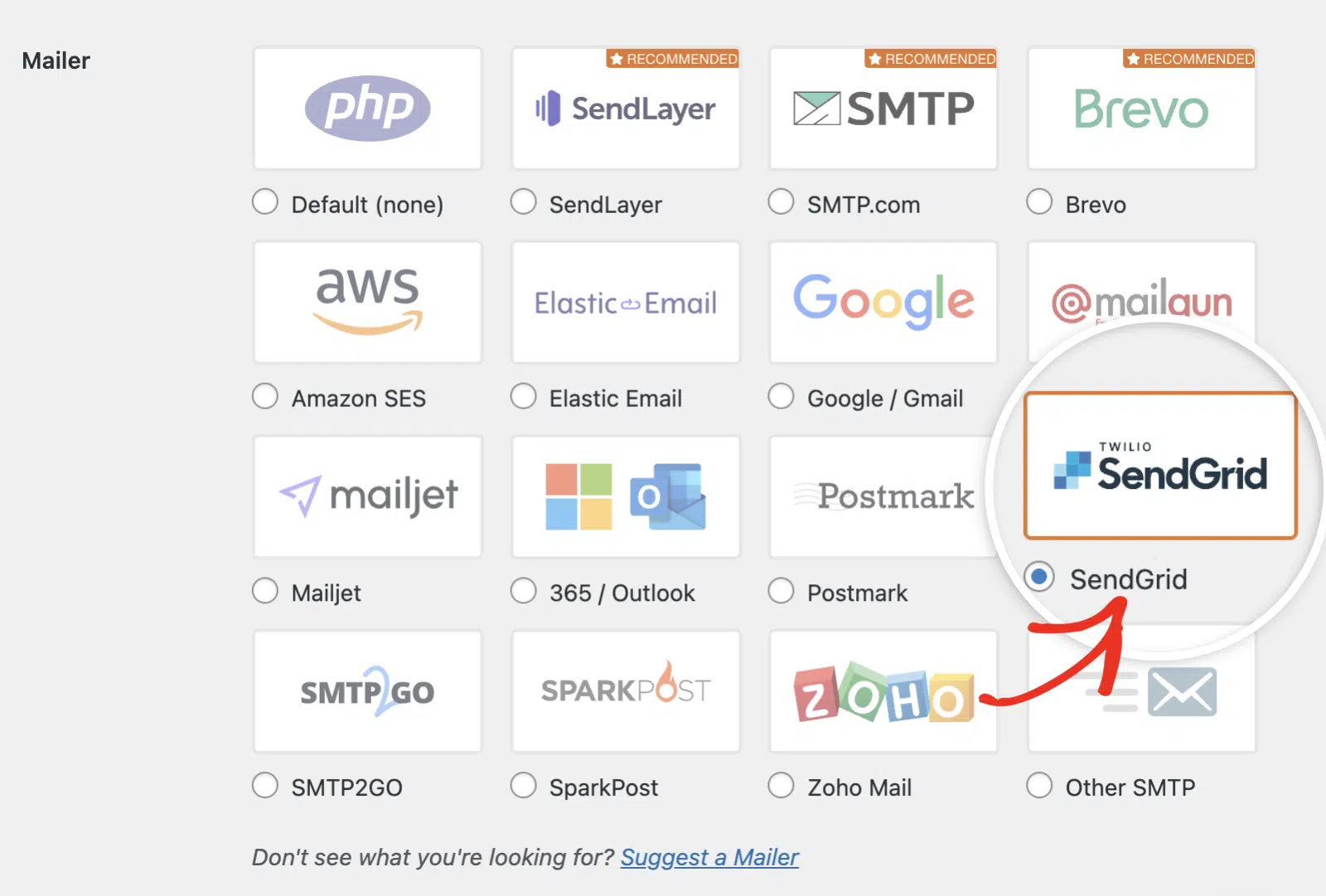
Remarque : Vous devrez vous assurer que votre serveur utilise TLS 1.2 ou supérieur. Sinon, cela pourrait entraîner des problèmes de connexion. Nous vous suggérons de contacter votre hébergeur si vous n'êtes pas sûr de la version que vous utilisez.
Clé API
Une fois que vous avez choisi SendGrid comme expéditeur, vous devrez entrer la clé API de votre compte. Allez-y et revenez à l'onglet ou à la fenêtre de votre navigateur où votre compte SendGrid est ouvert et copiez la clé que vous avez générée à l'étape précédente.
Revenez ensuite à vos paramètres WP Mail SMTP et collez la clé dans le champ Clé API.
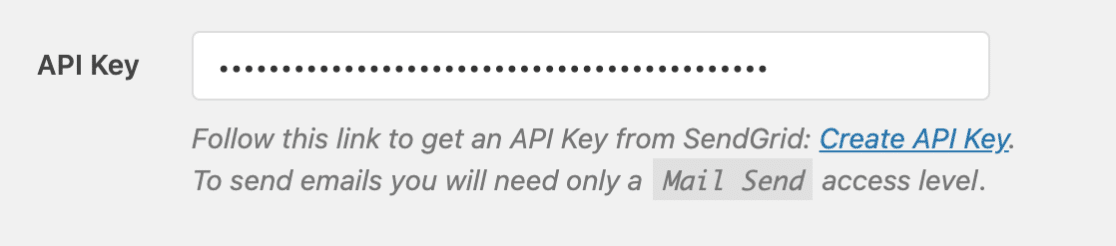
Laissez la page de votre clé API SendGrid ouverte, car vous devrez y revenir plus tard dans ce tutoriel.
Domaine d'envoi
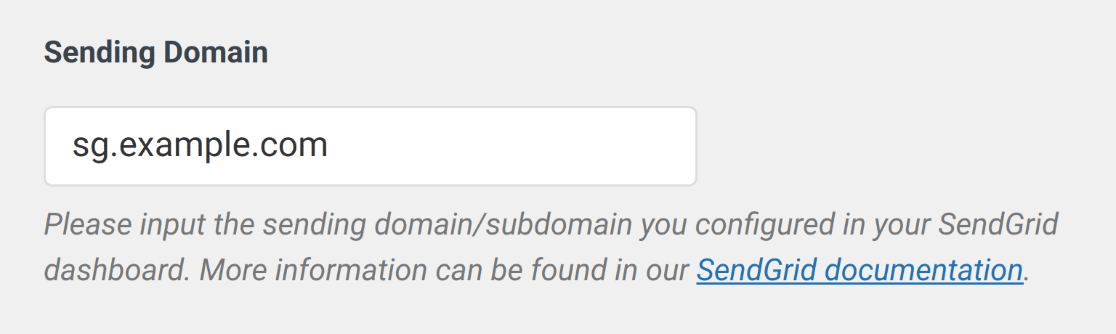
Le paramètre Domaine d'envoi est une option facultative qui permettra à WP Mail SMTP de vérifier les erreurs côté domaine dans votre configuration SendGrid (par exemple, des enregistrements SPF (Sender Policy Framework) mal configurés ou manquants). Cette vérification de domaine s'exécutera chaque fois que vous enverrez un e-mail de test, et n'affichera une erreur que si une mauvaise configuration est détectée.
Le domaine d'envoi doit correspondre au sous-domaine que vous avez authentifié dans SendGrid. Vous pouvez copier et coller cette valeur ici.
Remarque : Assurez-vous d'ajouter votre domaine SendGrid complet à ce paramètre (par exemple, sg.example.com).
Connexion de secours
La configuration d'une Connexion de secours est facultative et n'est pas nécessaire pour terminer la configuration de votre expéditeur SendGrid. Cependant, pour améliorer encore la délivrabilité des e-mails, nous vous recommandons de configurer une connexion supplémentaire pour servir de secours au cas où votre Connexion principale échouerait.

Remarque : Vous souhaitez envoyer des e-mails en utilisant différentes connexions en fonction d'un ensemble de règles ou de conditions ? Assurez-vous de consulter notre tutoriel sur le Routage intelligent pour en savoir plus.
Une fois que vous avez terminé, cliquez sur le bouton Enregistrer les paramètres pour sauvegarder les modifications.

Vérification de l'intégration SendGrid
Ensuite, vous devrez vérifier l'intégration que vous venez de créer avec SendGrid. Pour commencer ce processus, envoyez un e-mail de test depuis WP Mail SMTP.
Envoi d'un e-mail de test
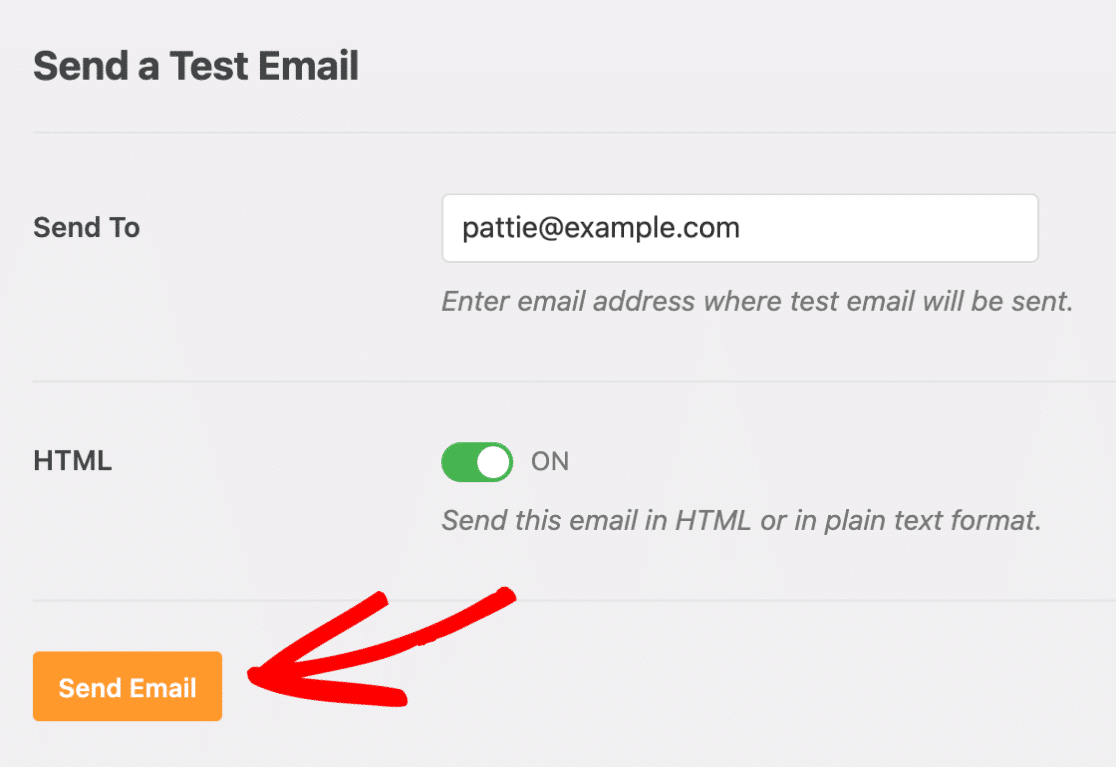
Maintenant que vous avez configuré vos paramètres, vous pouvez envoyer un e-mail de test pour vous assurer que votre connexion fonctionne comme prévu. Pour ce faire, allez dans WP Mail SMTP » Outils et cliquez sur l'onglet Test d'e-mail.

Dans le champ Envoyer à, vous pouvez entrer n'importe quelle adresse e-mail dont vous avez accès à la boîte de réception.
Nous vous recommandons de laisser le paramètre HTML sur ACTIVÉ, sauf si vous savez que vous n'enverrez que des e-mails en texte brut.
Remarque : Si vous avez configuré une connexion supplémentaire, vous pourrez choisir entre votre connexion principale et d'autres connexions lors de l'envoi d'un e-mail de test.
Une fois que vous avez rempli les paramètres requis, cliquez sur le bouton Envoyer l'e-mail pour envoyer votre e-mail de test.
Une fois l'e-mail de test envoyé, vous devriez voir un message de succès.

Ensuite, vérifiez la boîte de réception de l'adresse e-mail que vous avez saisie. Vous devriez bientôt recevoir l'e-mail de ce test.

Vérification de l'authentification du domaine
À ce stade, il est également important de vérifier que votre authentification de domaine a fonctionné. Chaque fournisseur d'e-mail placera ces informations dans une zone différente de votre compte, mais nous allons partager Gmail/G Suite à titre d'exemple.
Dans Gmail ou G Suite, cliquez sur la petite flèche sous les détails de l'expéditeur pour votre e-mail de test WP Mail SMTP.
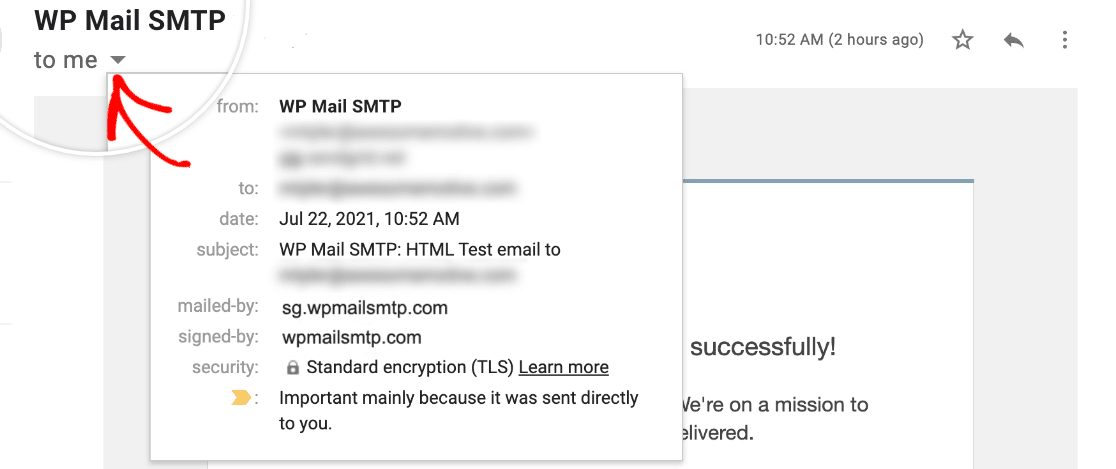
Cela devrait ouvrir plus de détails sur l'en-tête de l'e-mail. À partir de là, vérifiez que la valeur mailed-by correspond à votre sous-domaine (par exemple, sg.wpmailsmtp.com). Vérifiez ensuite que la valeur signed-by correspond à votre domaine de site habituel (par exemple, wpmailsmtp.com).
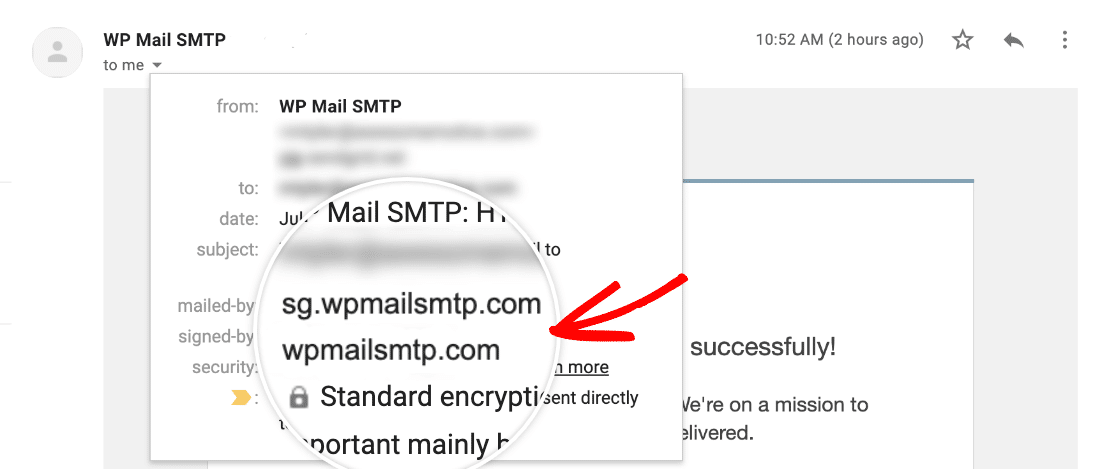
Remarque : Si ces domaines ne correspondent pas encore à votre sous-domaine/domaine, SendGrid peut avoir besoin d'un peu plus de temps pour appliquer entièrement votre configuration. Nous vous recommandons d'attendre au moins une heure, puis de répéter ce processus de test.
Vérification de l'intégration dans SendGrid
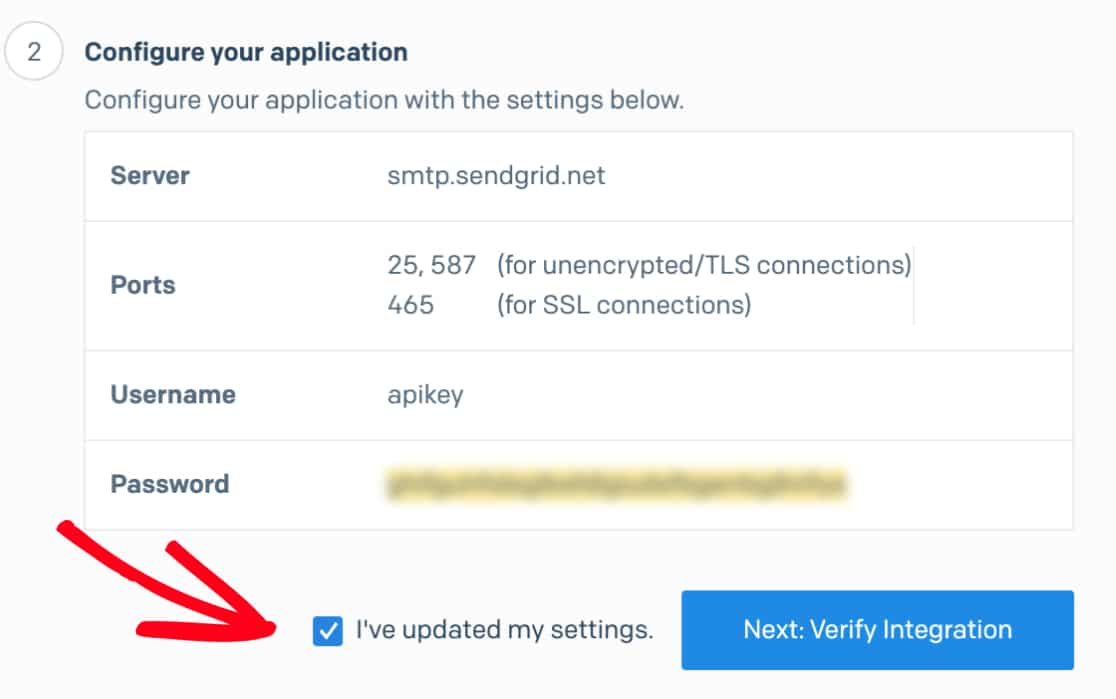
Une fois votre e-mail de test envoyé avec succès, vous devrez retourner à la page API de votre compte SendGrid. Ici, cochez la case intitulée J'ai mis à jour mes paramètres et cliquez sur Suivant : Vérifier l'intégration.
Lorsque la page suivante se charge, cliquez sur le bouton Vérifier l'intégration. Cela enverra un e-mail à SendGrid pour vérification.
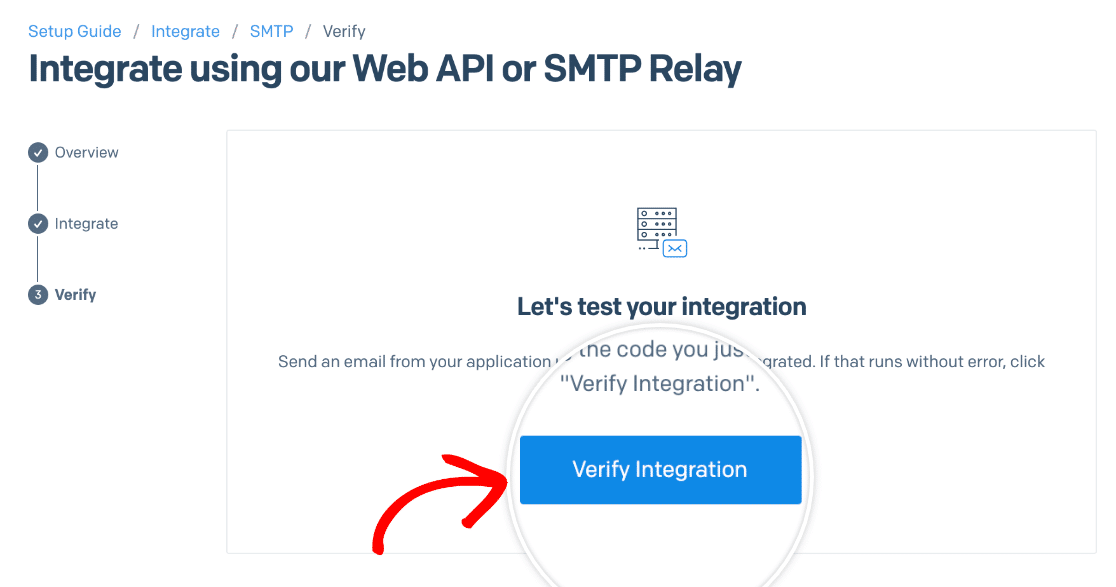
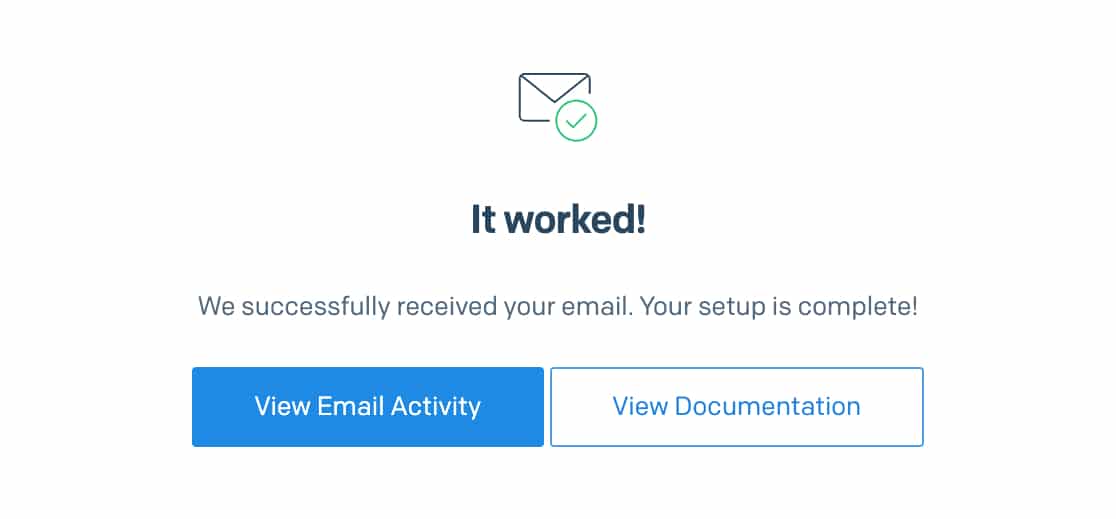
Une fois que SendGrid aura détecté que votre e-mail de test a déjà été envoyé, il vous en informera par un message de succès. Cela peut prendre quelques instants.
Questions fréquemment posées
Ce sont les questions les plus fréquentes que nous recevons des utilisateurs concernant le service d'envoi SendGrid.
Comment puis-je vérifier si ma clé API a le niveau d'accès "Mail Send" dans SendGrid ?
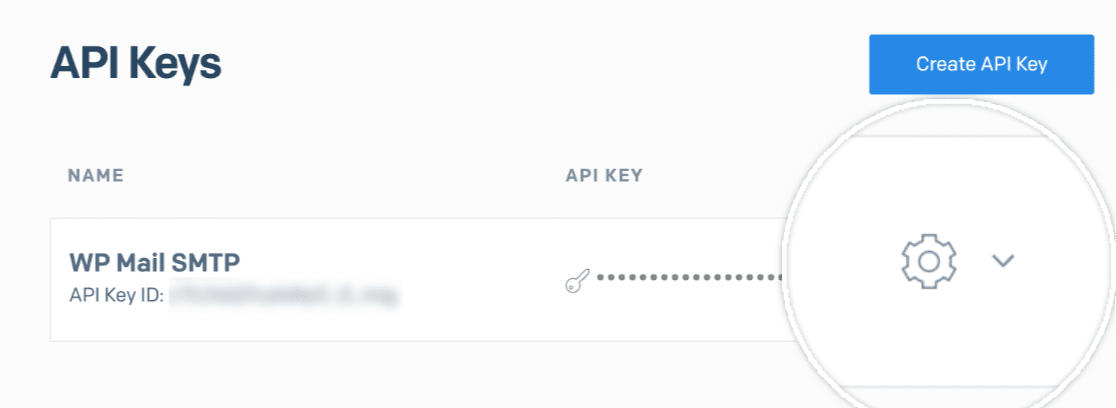
Pour vérifier que la clé API que vous avez créée a le bon niveau d'accès configuré, accédez d'abord à Paramètres » Clés API dans votre compte SendGrid. Cela vous mènera à une page avec toutes vos clés API disponibles. Cliquez sur l'icône d'engrenage pour ouvrir les paramètres d'une clé spécifique.
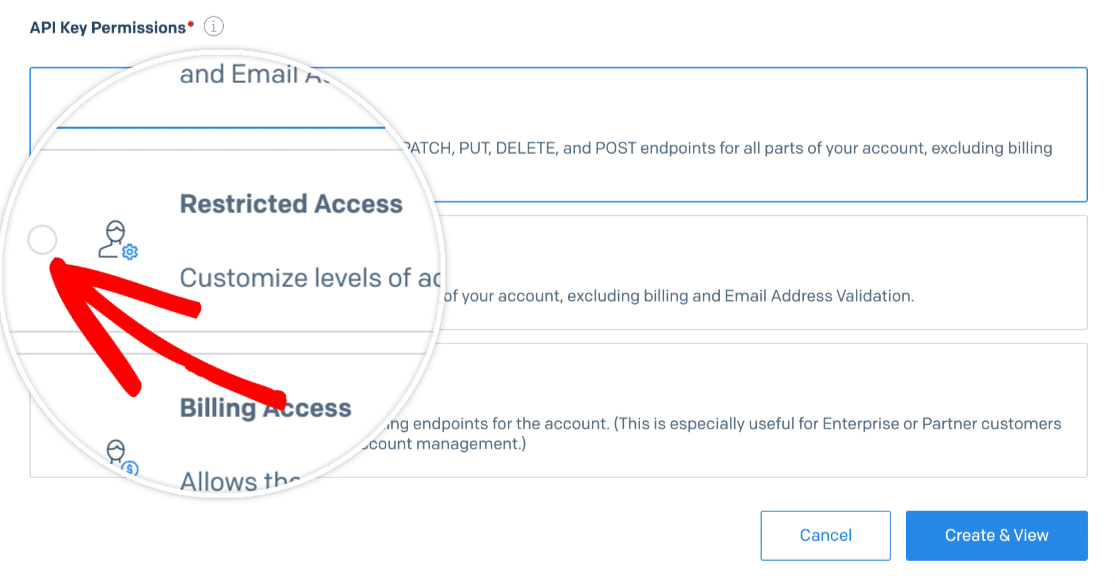
Dans les paramètres clés, assurez-vous que l'option Accès restreint est sélectionnée.
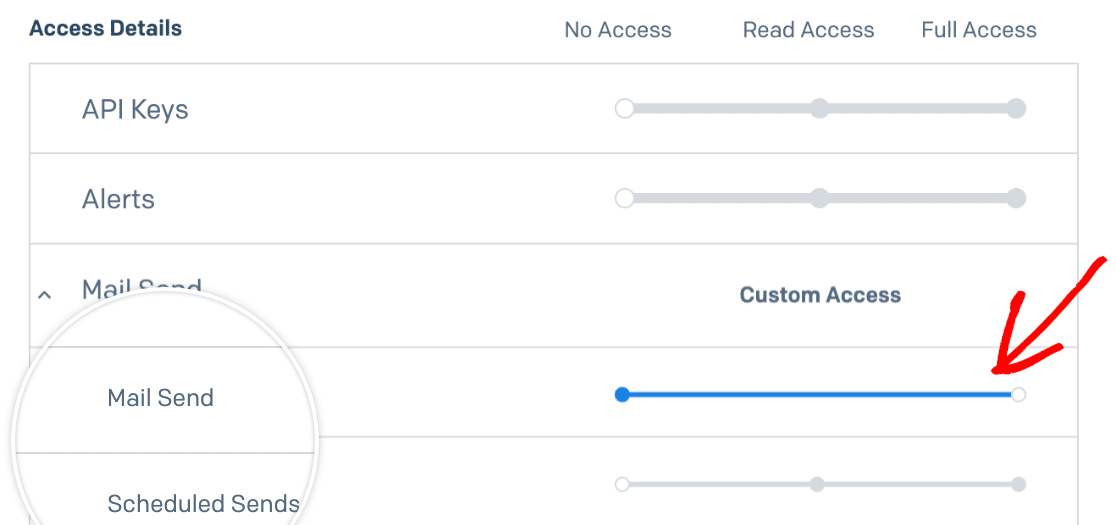
Une fois cette option sélectionnée, des autorisations supplémentaires apparaîtront pour que vous puissiez les configurer. Faites défiler jusqu'au paramètre Envoi d'e-mails et assurez-vous que le niveau d'autorisation est défini sur Accès complet.
C'est tout ! Vous pouvez maintenant résoudre les problèmes de livraison d'e-mails de votre site WordPress avec SendGrid en utilisant WP Mail SMTP.
Ensuite, souhaitez-vous configurer la journalisation des e-mails ? Assurez-vous de consulter notre tutoriel sur comment journaliser les e-mails envoyés depuis votre site WordPress pour plus de détails.