


Résumé IA
Êtes-vous prêt à installer le plugin WP Mail SMTP ? Après avoir acheté une licence, la prochaine étape consiste à installer notre plugin sur votre site WordPress afin d'améliorer la délivrabilité de vos e-mails.
Ce guide étape par étape vous expliquera comment installer WP Mail SMTP sur votre site Web WordPress.
1. Téléchargement du plugin WP Mail SMTP
Pour commencer, connectez-vous à votre compte WP Mail SMTP. Cliquez ensuite sur l'onglet Téléchargements.
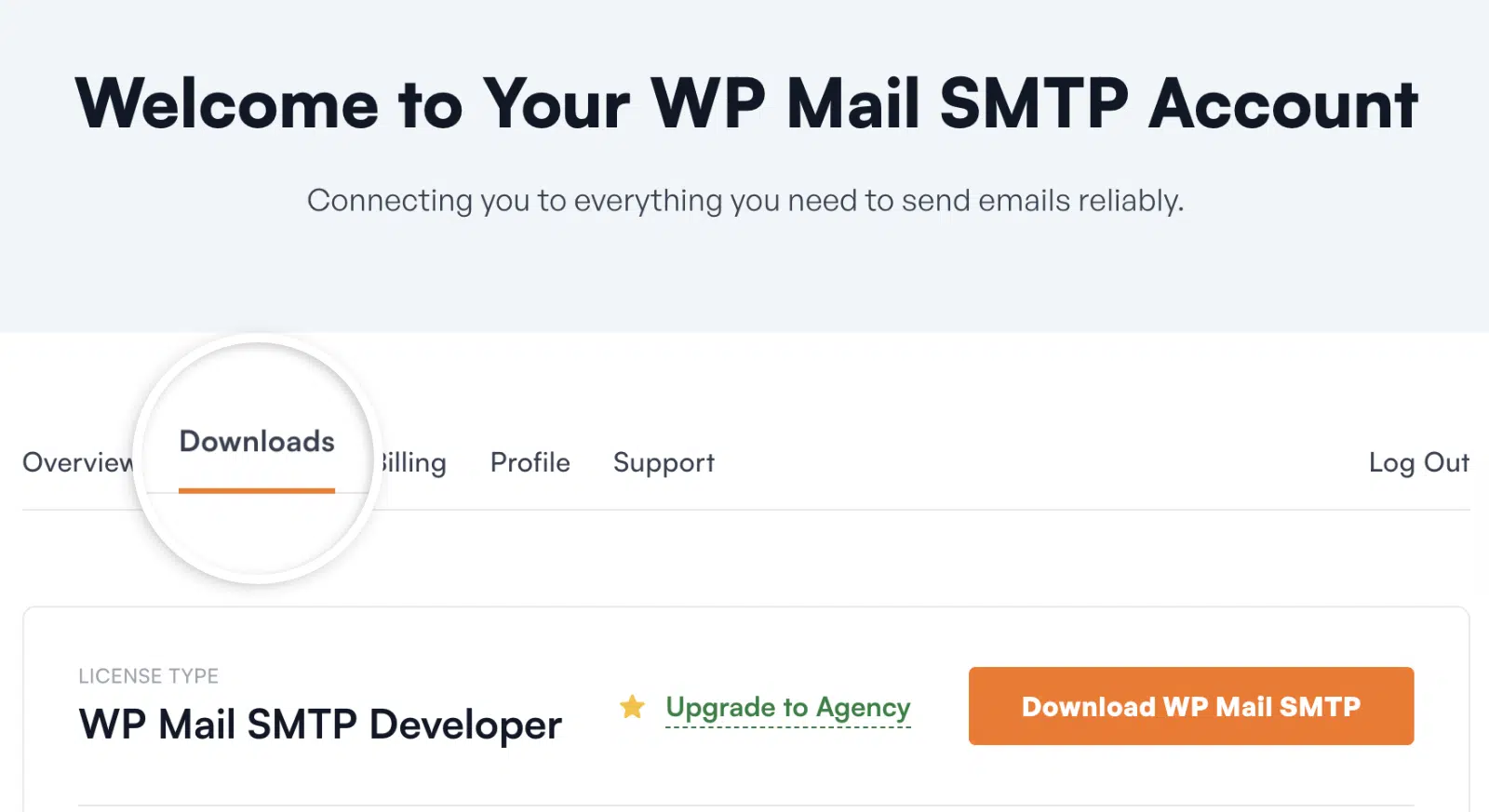
Cela vous affichera une page avec toutes vos licences disponibles. Pour télécharger le plugin, cliquez sur le bouton Télécharger WP Mail SMTP à côté de l'une de vos licences. Cela enregistrera un fichier zippé du plugin WP Mail SMTP sur votre ordinateur.

Remarque : Dans certains cas, ce fichier peut être décompressé lors du téléchargement et apparaître comme un dossier normal. Cependant, le dossier doit être zippé pour utiliser l'outil d'importation de plugins de WordPress.
Pour savoir comment zipper un fichier, veuillez consulter ces instructions pour les systèmes d'exploitation Windows et Mac.
2. Installation de WP Mail SMTP sur votre site
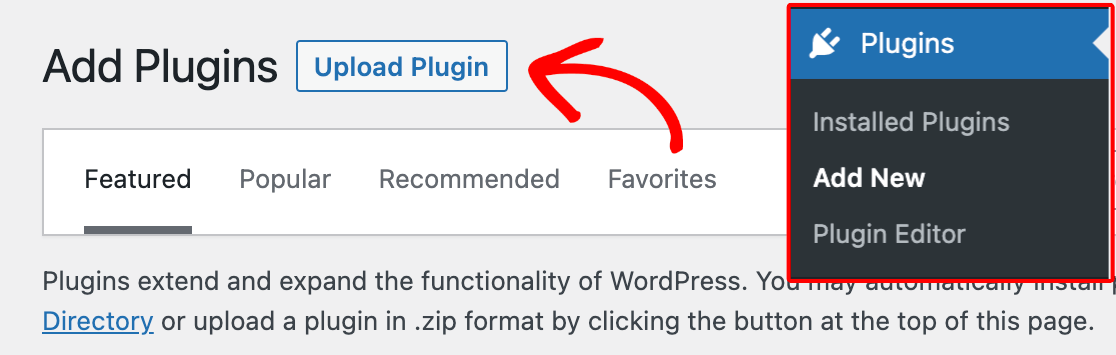
Une fois que vous avez le fichier zip, accédez à la zone d'administration WordPress du site sur lequel vous souhaitez installer WP Mail SMTP. Dans le tableau de bord d'administration, allez dans Plugins » Ajouter. Cliquez ensuite sur le bouton Téléverser un plugin.
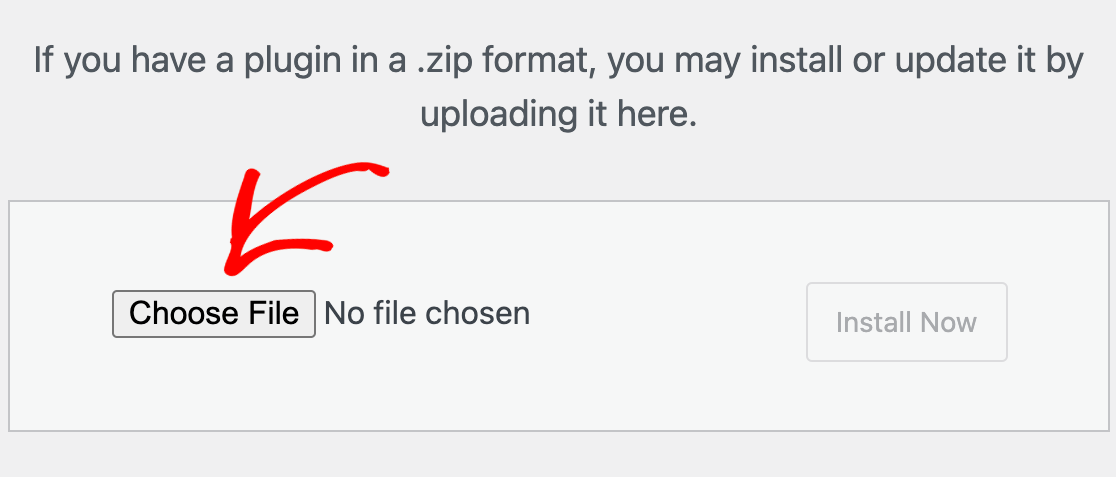
Vous verrez l'option pour téléverser le plugin. Cliquez sur le bouton Choisir un fichier et sélectionnez votre fichier zip WP Mail SMTP.
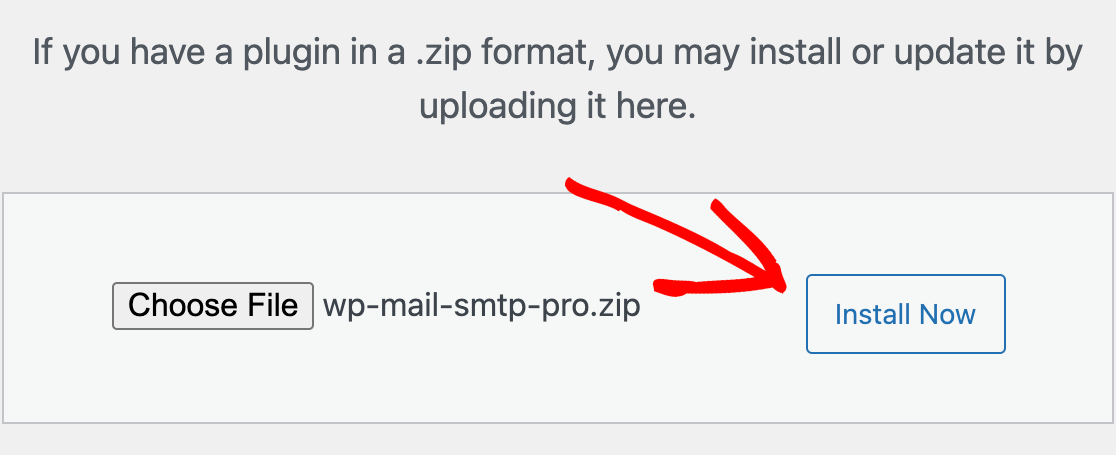
Une fois votre fichier téléchargé, cliquez sur le bouton Installer maintenant.
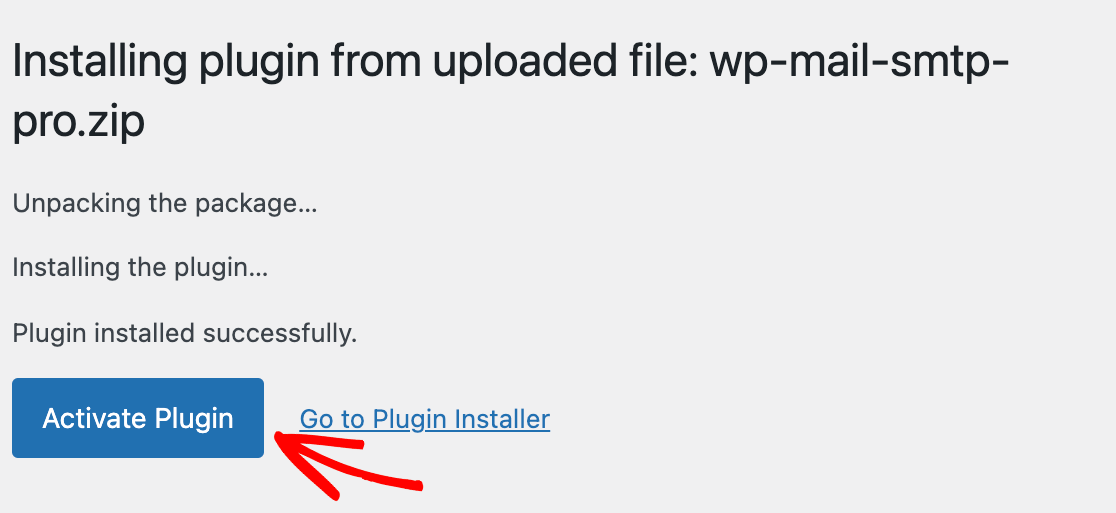
WordPress installera alors WP Mail SMTP pour vous. Une fois le plugin installé, cliquez sur le bouton Activer le plugin pour l'activer et commencer à l'utiliser sur votre site.
3. Désinstallation et suppression de WP Mail SMTP Lite
Lorsque vous effectuez une mise à niveau réussie vers la version payante du plugin WP Mail SMTP, vous pouvez supprimer la version Lite du plugin, car elle n'est plus nécessaire.
Cependant, avant de désinstaller complètement la version Lite du plugin, il est important de vous assurer que vos données, telles que vos paramètres et vos clés enregistrées, restent disponibles sur votre site. Cela vous évitera d'avoir à reconfigurer vos paramètres lorsque vous passerez à la version Pro.
Pour ce faire, vous devrez accéder aux paramètres divers de WP Mail SMTP en allant dans WP Mail SMTP » Paramètres. Cliquez ensuite sur l'onglet Divers en haut de la page.
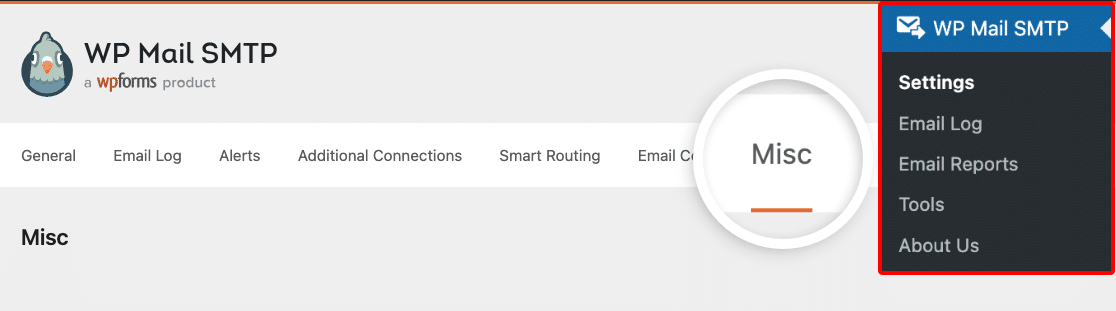
Ensuite, assurez-vous que le bouton d'activation pour Désinstaller WP Mail SMTP est réglé sur la position OFF.

Après cela, vous pouvez désinstaller la version Lite de WP Mail SMTP sans craindre de perdre vos données ou vos paramètres précédemment configurés.
C'est tout ! Vous avez maintenant installé avec succès WP Mail SMTP sur votre site WordPress.
Ensuite, souhaitez-vous vérifier votre licence pour recevoir des mises à jour automatiques ? Consultez notre tutoriel sur comment vérifier votre clé de licence WP Mail SMTP pour des instructions étape par étape.