


Résumé IA
Avez-vous besoin de vérifier votre licence WP Mail SMTP ? La vérification de votre clé de licence vous donnera accès aux mises à jour automatiques et au support, complétant ainsi le processus d'installation.
Ce tutoriel vous montrera comment vérifier votre licence WP Mail SMTP sur votre site WordPress.
Avant de commencer, assurez-vous d'installer le plugin WP Mail SMTP sur votre site.
Remarque : Si vous effectuez une mise à niveau depuis la version gratuite de WP Mail SMTP, veuillez consulter notre tutoriel sur comment passer de WP Mail SMTP Lite pour plus de détails.
Vérification de votre licence WP Mail SMTP
Une fois le plugin installé et activé, vous devrez saisir votre clé de licence dans les paramètres de WP Mail SMTP.
Vous pouvez le faire en allant dans WP Mail SMTP » Paramètres dans votre zone d'administration WordPress.
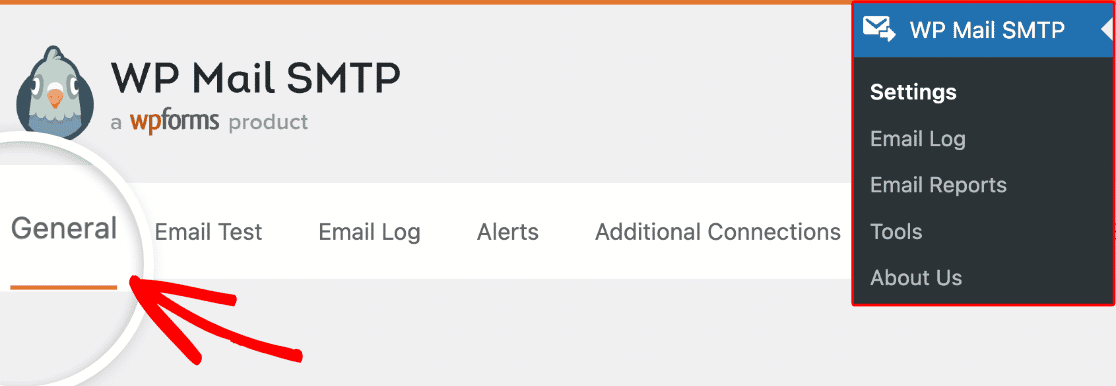
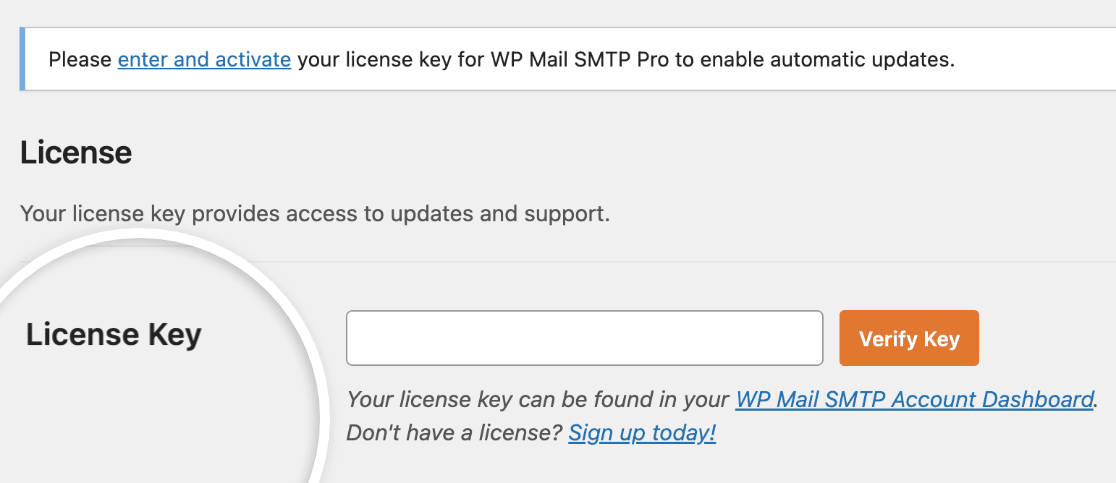
Sous l'onglet Général, vous trouverez l'option pour saisir votre clé de licence dans la section Licence.
Pour accéder à votre clé de licence, vous devez ouvrir votre compte WP Mail SMTP. Une fois connecté, vous trouverez votre clé de licence sur la page principale de votre compte.
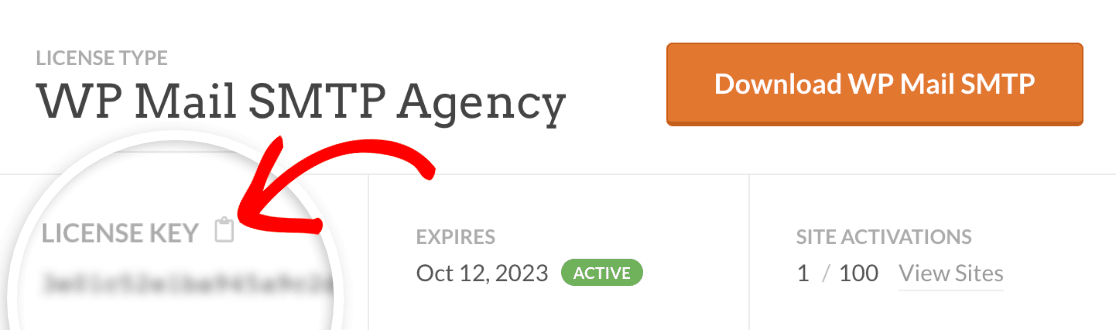
Copiez votre clé de licence en cliquant sur l'icône du presse-papiers. Ajoutez-la ensuite dans le champ Clé de licence des paramètres de votre plugin WP Mail SMTP et cliquez sur le bouton Vérifier la clé pour enregistrer et mettre à jour vos paramètres.
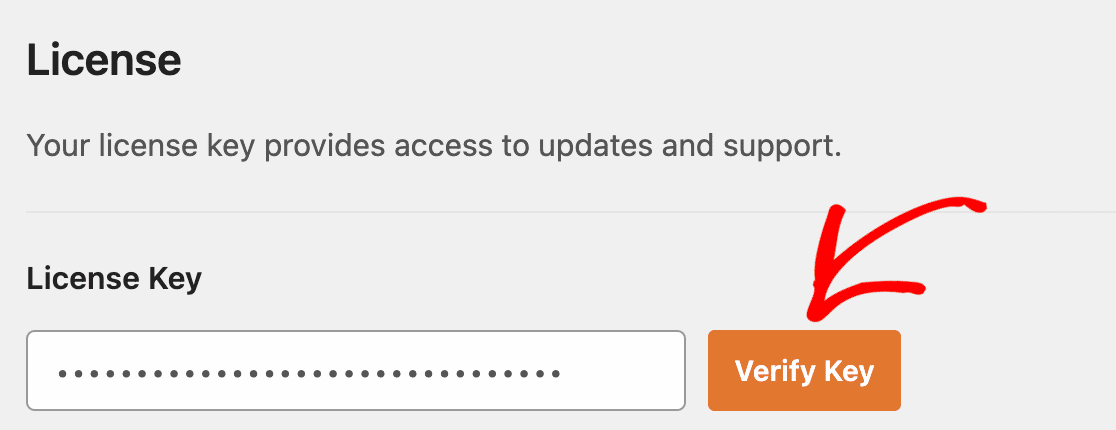
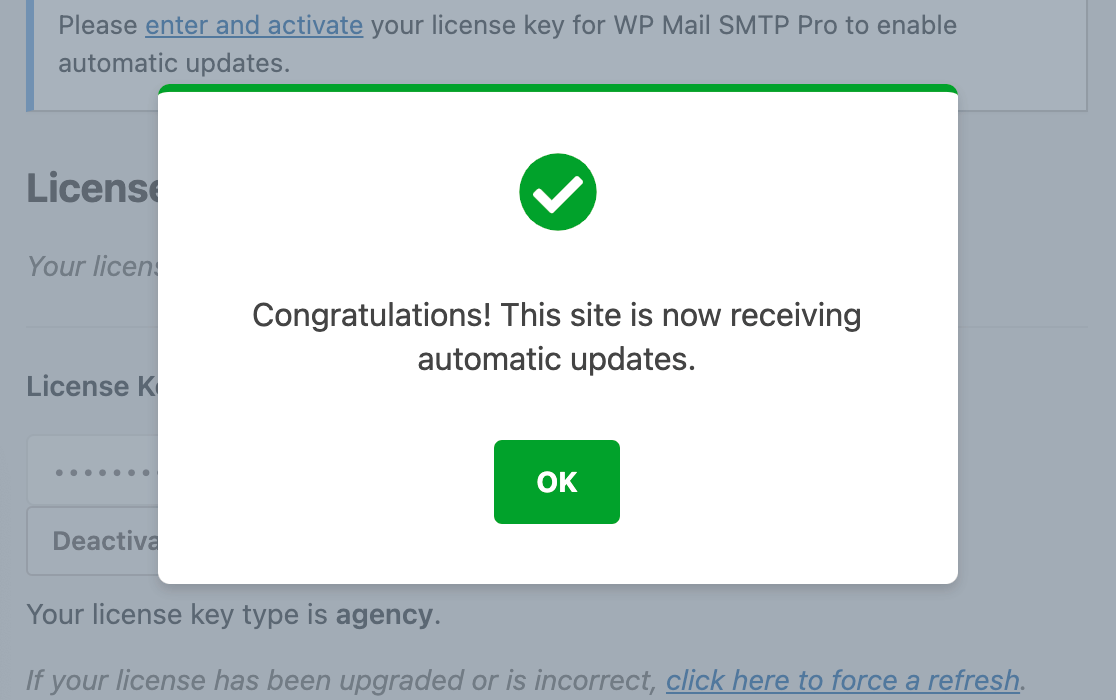
Vous verrez alors une notification vous informant que votre site reçoit des mises à jour automatiques.
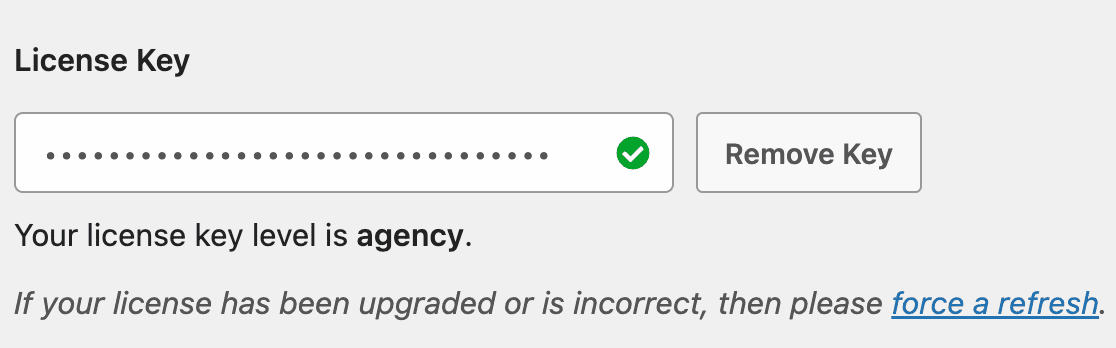
Sous le champ Clé de licence, vous devriez maintenant voir une note indiquant votre niveau de licence.
Questions fréquemment posées
Vous trouverez ci-dessous quelques-unes des questions les plus fréquemment posées par les utilisateurs qui tentent de vérifier leurs licences dans WP Mail SMTP.
La vérification de ma licence a échoué. Que dois-je faire ?
L'échec de la vérification de la licence est souvent dû à des problèmes de cURL PHP. Pour vérifier s'il y a un tel problème sur votre site, vous pouvez utiliser l'outil Santé du site de WordPress.
Tout d'abord, allez dans Outils » Santé du site dans votre zone d'administration WordPress.
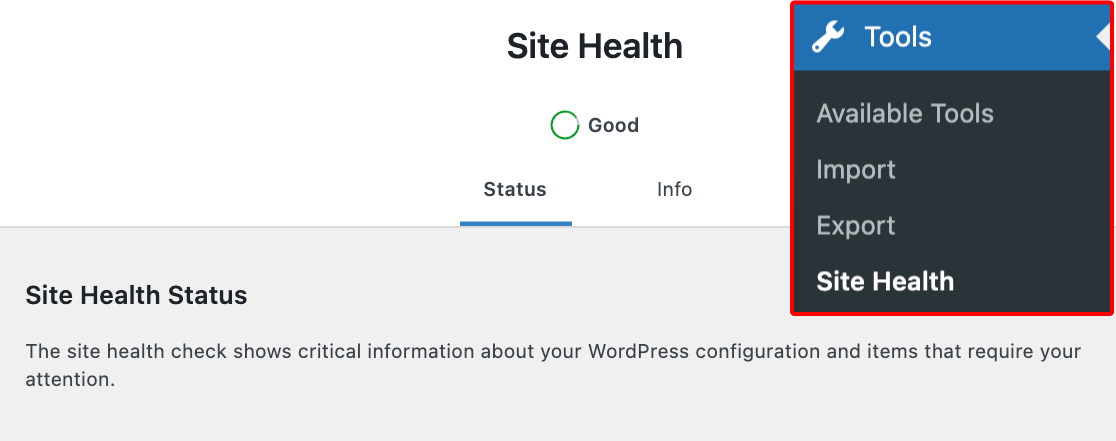
Assurez-vous d'être dans l'onglet État de l'outil Santé du site. S'il y a un problème grave lié à PHP sur votre site, vous verrez une section intitulée Problèmes critiques. En dessous, recherchez les notifications relatives à cURL PHP.
Pour résoudre un problème de cURL PHP, vous devrez contacter l'équipe de support de votre fournisseur d'hébergement pour obtenir de l'aide.
Si vous effectuez une mise à niveau de WP Mail SMTP Lite vers une licence payante, vous pouvez toujours installer le plugin manuellement en suivant les étapes de notre tutoriel d'installation.
Les sites localhost/staging comptent-ils dans la limite de sites ?
Les sites hébergés localement ne comptent pas dans votre limite de sites. Sur votre tableau de bord de compte WP Mail SMTP, les sites localhost portent l'étiquette site de test à côté de chacun d'eux. Et ils n'ajoutent pas à la liste des sites utilisant votre licence WP Mail SMTP.

Mais pour les sites de staging, cela dépend de votre sous-domaine. Si votre site de staging correspond aux extensions de domaine prises en charge, il sera étiqueté comme site de test et ne sera pas comptabilisé dans votre limite de sites. Ci-dessous, nous avons mis en évidence les formats de domaine pris en charge que notre système détecte automatiquement comme sites de test :
- localhost
- 10.0.0.0/8
- 172.16.0.0/12
- 192.168.0.0/16
- *.dev
- *.local
- *.test
- dev.*
- staging.*
- *.kinsta.cloud
C'est tout ! Vous savez maintenant comment vérifier votre licence afin que votre site reçoive les mises à jour automatiques pour WP Mail SMTP.
Une fois votre licence WP Mail SMTP vérifiée, l'étape suivante consiste à configurer un expéditeur. Consultez notre liste complète des options d'expéditeur WP Mail SMTP pour plus de détails, y compris des guides d'installation étape par étape.