


Résumé IA
Vous cherchez un moyen rapide et simplifié de configurer le service d'envoi Google Workspace / Gmail dans WP Mail SMTP ? Notre fonction de configuration en un clic offre un moyen sécurisé et efficace de résoudre les problèmes de livraison d'e-mails de votre site Web, sans aucune configuration complexe.
Ce guide vous guidera à travers les étapes pour configurer rapidement le service d'envoi Google Workspace / Gmail dans WP Mail SMTP.
Prérequis :
- La fonction de configuration en un clic pour ce service d'envoi n'est disponible qu'avec la version 3.11.0 ou supérieure de WP Mail SMTP et nécessite une licence Pro ou supérieure.
- Cet expéditeur nécessite que votre site ait le SSL (https) activé. Pour les détails de configuration, veuillez consulter le guide de WPBeginner sur l'ajout du SSL et du HTTPS dans WordPress.
Installation et configuration du plugin WP Mail SMTP
Avant de commencer, assurez-vous d'avoir installé et activé WP Mail SMTP sur votre site WordPress et vérifié votre licence.
Une fois que vous avez installé et activé le plugin, allez dans WP Mail SMTP » Paramètres et sélectionnez l'onglet Général pour accéder à la page des paramètres.

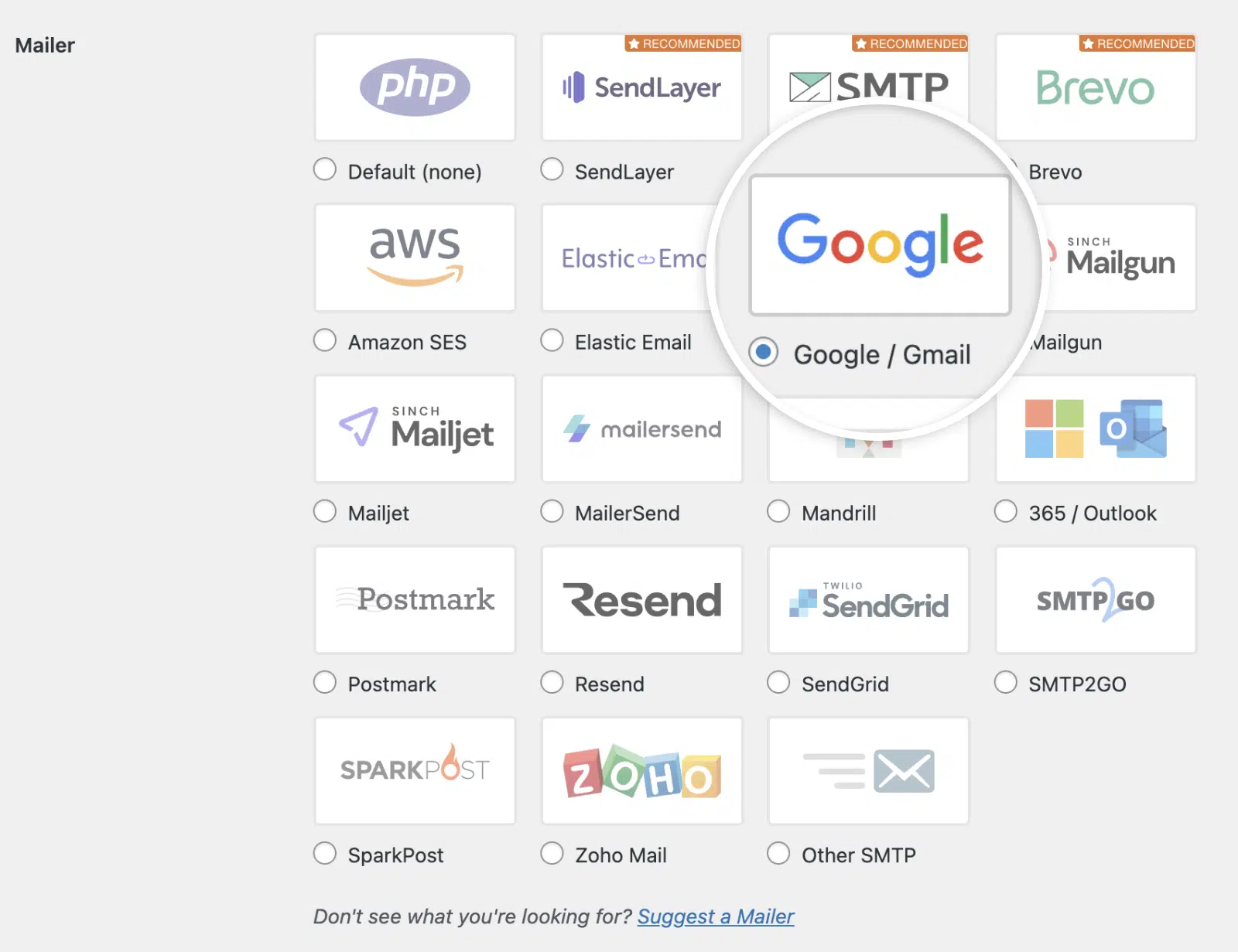
Sous la section Expéditeur, sélectionnez Google / Gmail comme option d'expéditeur,
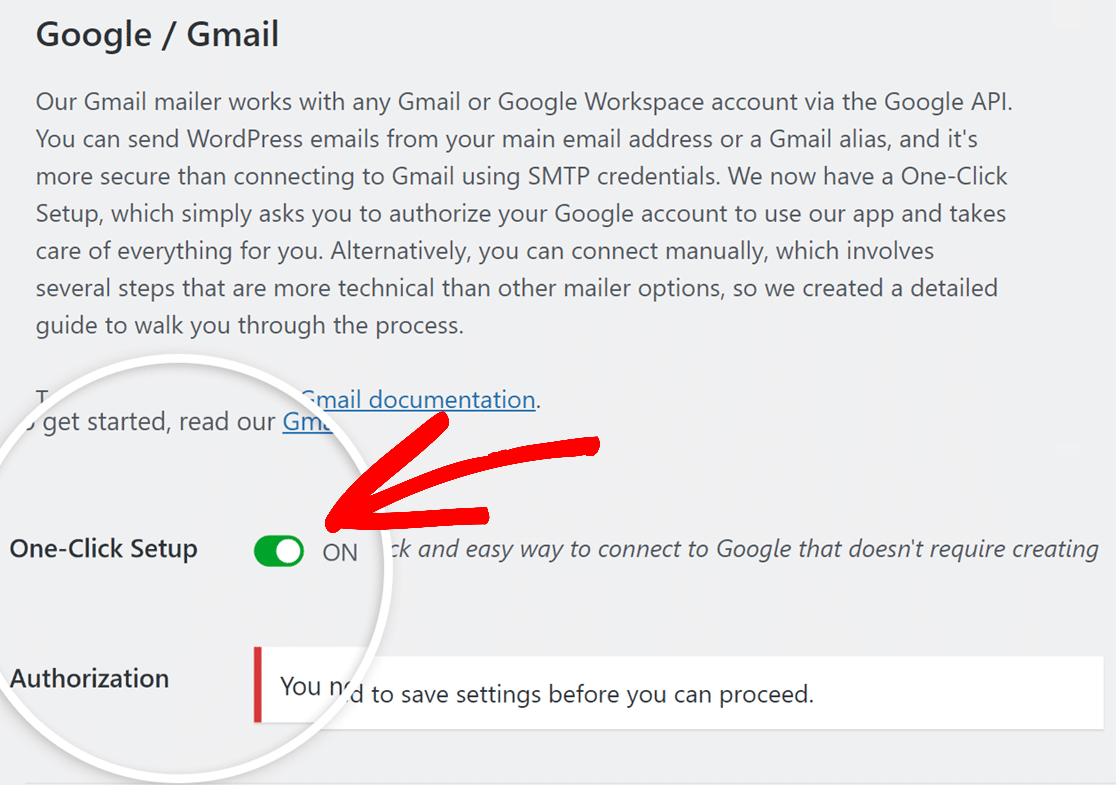
Activation de la configuration en un clic
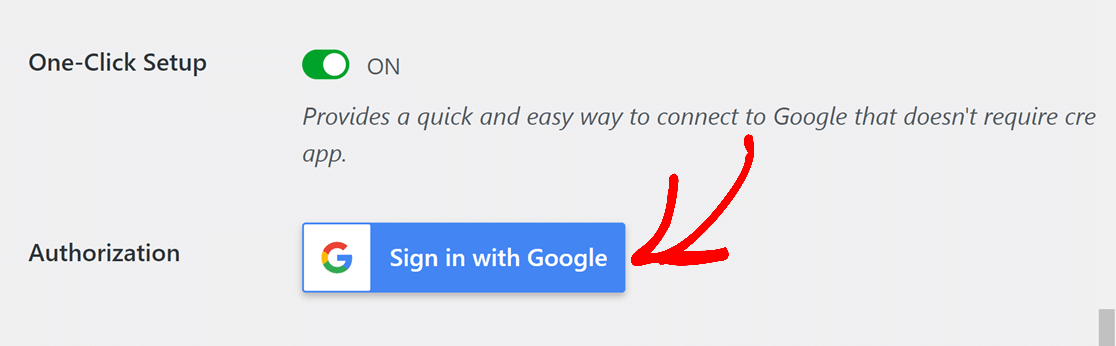
Une fois que vous avez sélectionné Google / Gmail comme expéditeur, vous trouverez l'option Configuration en un clic. Activez ce bouton pour commencer le processus de configuration simplifié.
Après avoir activé l'option de configuration en un clic, cliquez sur le bouton Enregistrer les paramètres en bas de la page.
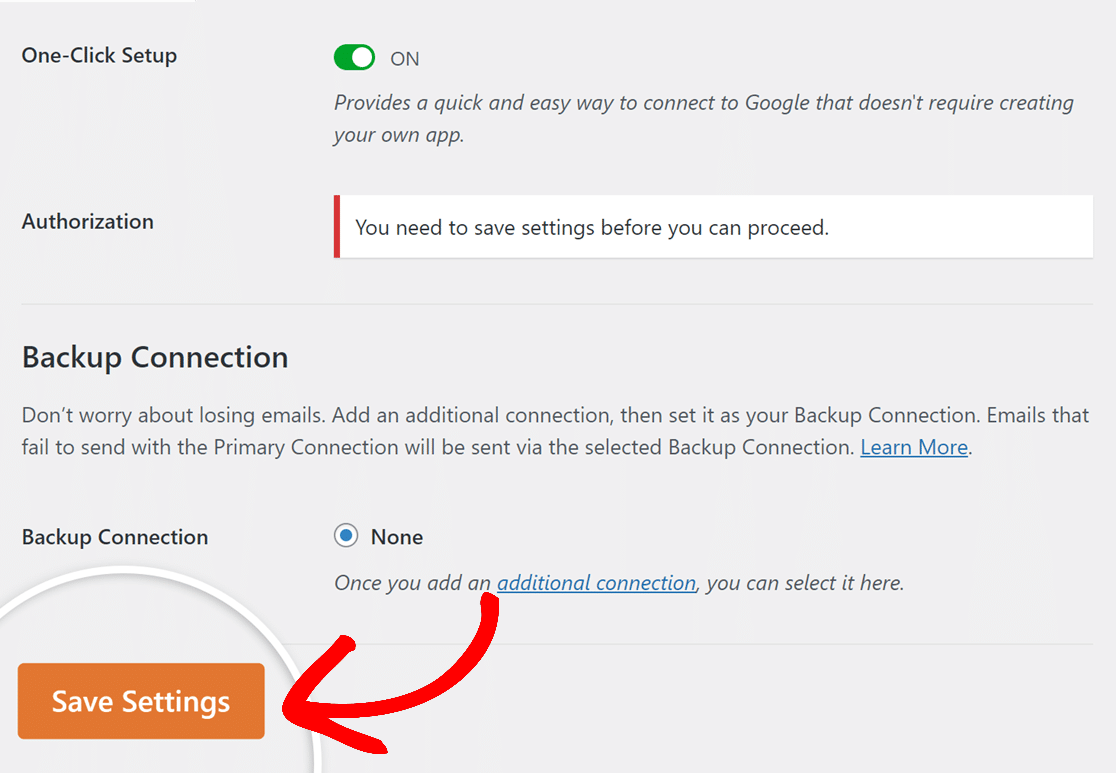
La page va maintenant se rafraîchir pour vous montrer les nouvelles options d'autorisation.
Autoriser WP Mail SMTP avec votre compte Google
Une fois la page actualisée, faites défiler jusqu'à la section Autorisation, et vous verrez le bouton Se connecter avec Google. Cliquez sur ce bouton pour autoriser votre site à envoyer des e-mails via votre compte Google.
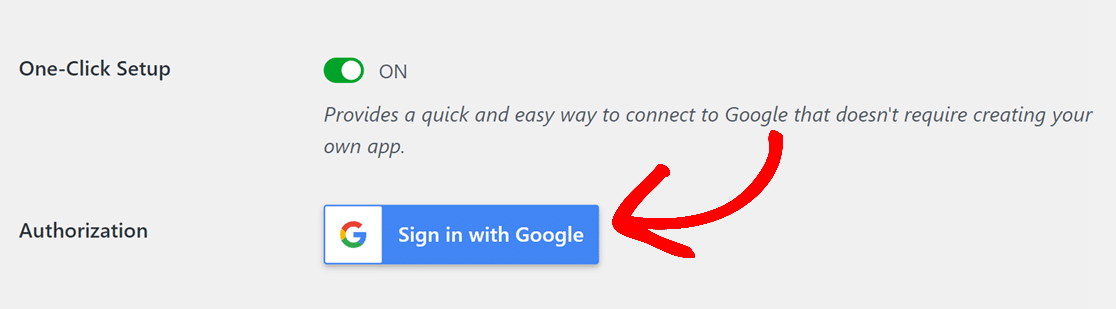
Cela ouvrira un écran de connexion pour Google. Connectez-vous au compte avec lequel vous configurez ce service d'envoi.
Ensuite, lorsque Google vous le demandera, cliquez sur le bouton Continuer pour permettre à Google de partager votre nom, votre adresse e-mail, votre préférence linguistique et votre photo de profil avec WP Mail SMTP.
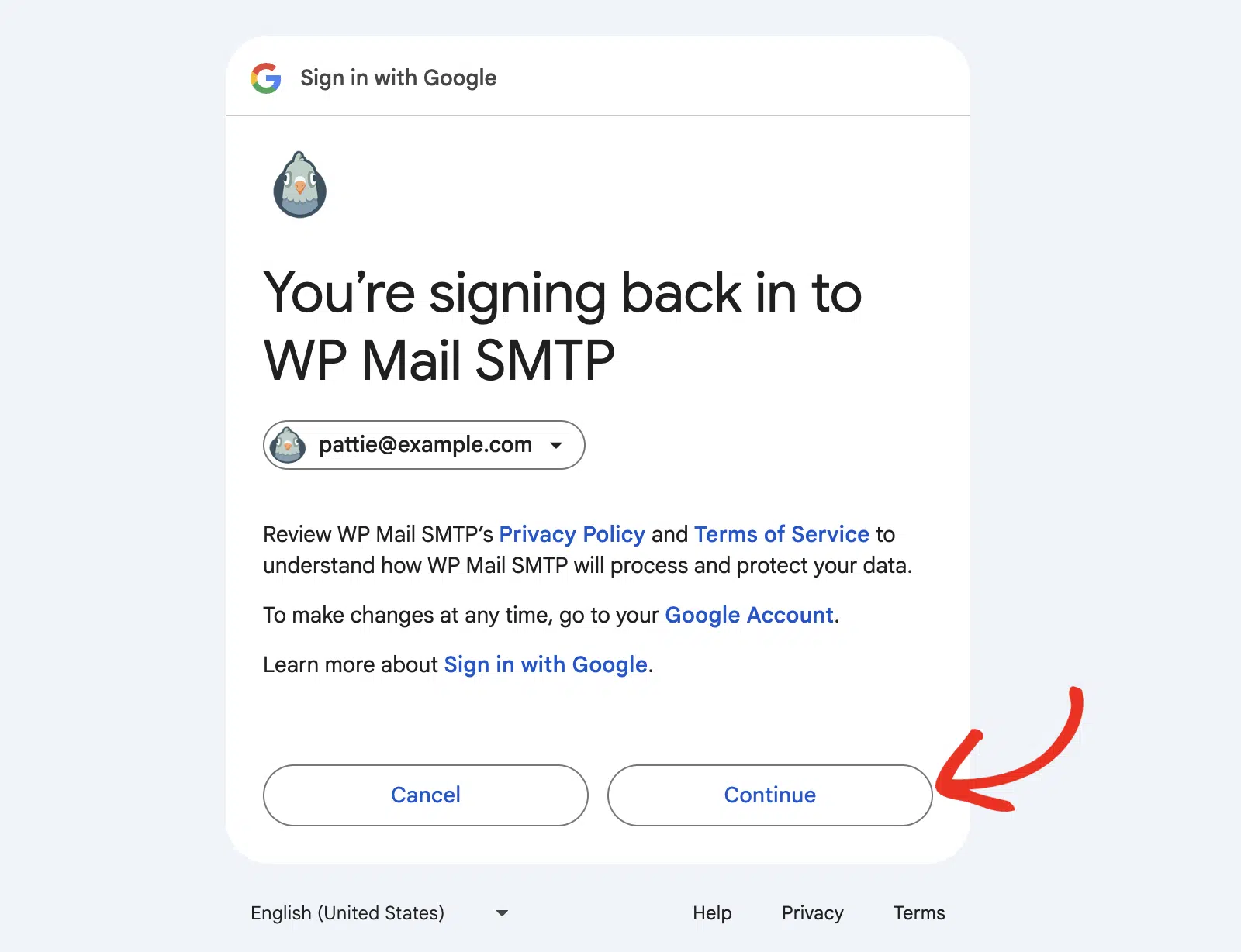
Ensuite, vous verrez un écran demandant l'autorisation de WP Mail SMTP d'accéder à votre compte Google. Cliquez sur le bouton Autoriser pour continuer.

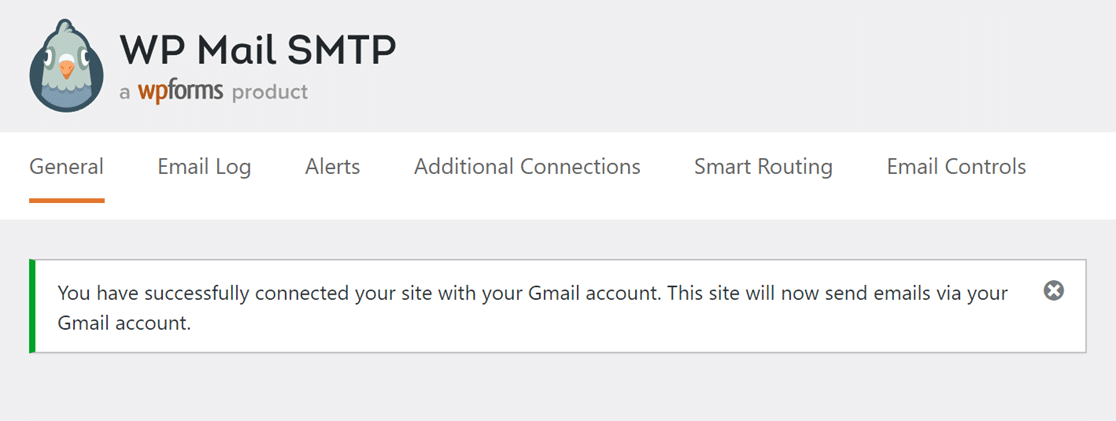
Vous serez ensuite redirigé vers la page des paramètres de WP Mail SMTP, où un message de confirmation apparaîtra, indiquant que vous avez connecté avec succès votre compte Google.
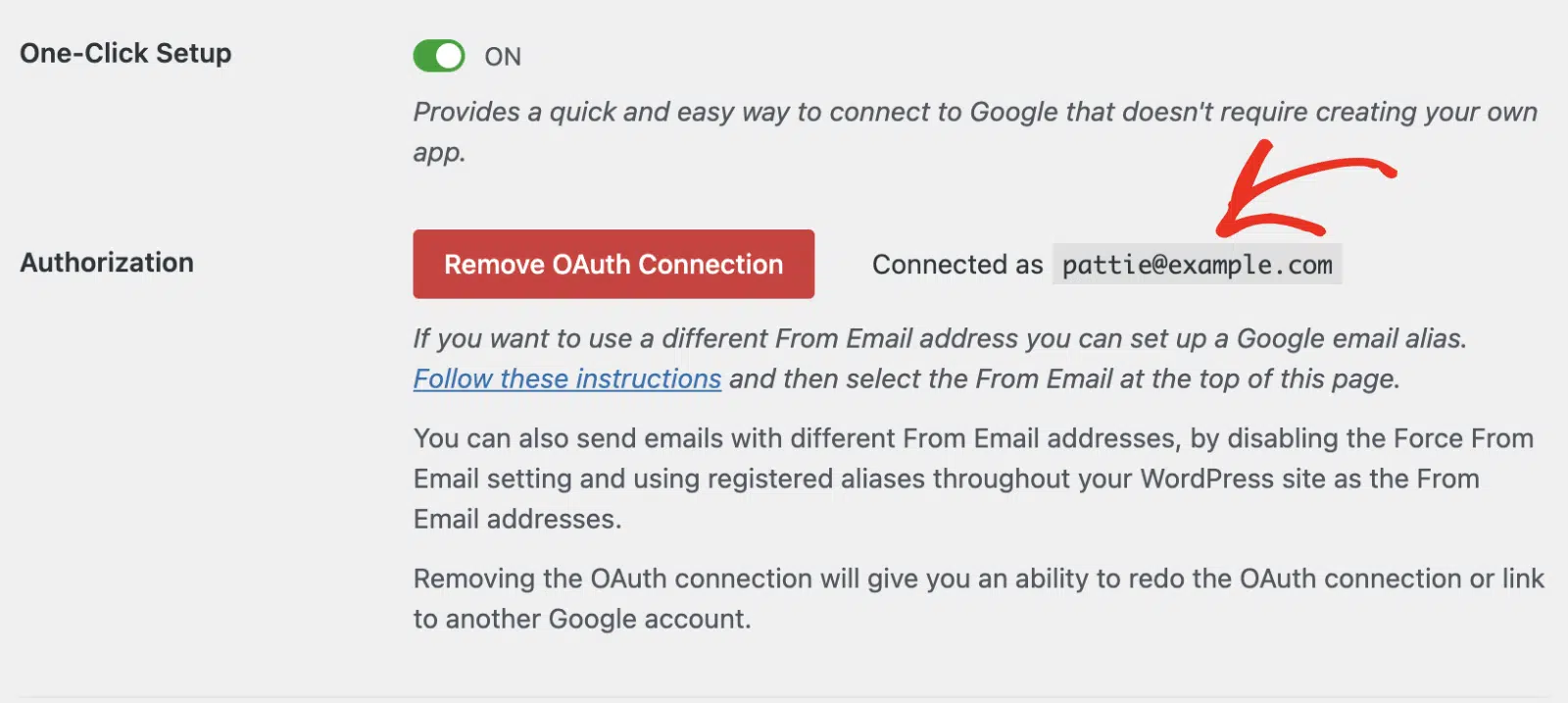
Vous remarquerez également que l'e-mail que vous avez configuré est maintenant répertorié dans la section Autorisation.
Questions fréquemment posées
Ce sont quelques-unes des questions les plus fréquemment posées concernant la configuration de l’expéditeur Google Workspace / Gmail.
Pourquoi mon site a-t-il cessé d'envoyer des e-mails ?
Ce problème survient généralement en raison d'une connexion Google/Gmail expirée ou d'une licence WP Mail SMTP expirée.
Pour résoudre ce problème, assurez-vous d'abord d'avoir un plan d'abonnement actif avec WP Mail SMTP. Si votre licence a expiré, vous devrez la renouveler.
Ensuite, accédez à WP Mail SMTP » Paramètres et cliquez sur le bouton Reconnecter. Cette action renouvellera votre connexion avec Google, garantissant une livraison d'e-mails ininterrompue.
Devrai-je me reconnecter si je change mes identifiants ?
Oui. Votre compte sera invalidé si vous changez votre mot de passe. Pour résoudre ce problème, vous devrez réautoriser votre connexion WP Mail SMTP.
Pour ce faire, accédez à la page des paramètres de WP Mail SMTP et faites défiler jusqu'à la section Mailer Google / Gmail. Ensuite, déconnectez votre compte en cliquant sur le bouton Supprimer la connexion OAuth dans la section Autorisation.
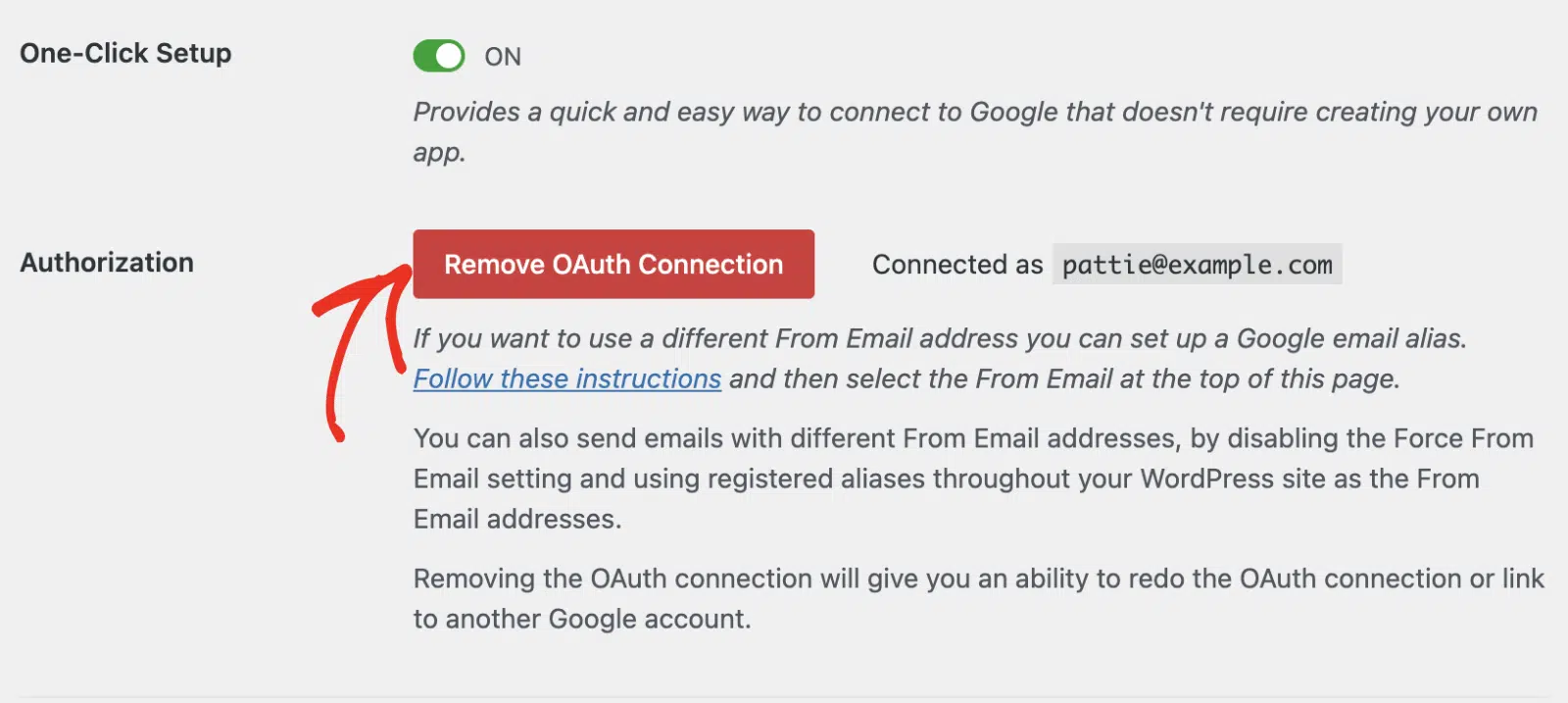
Après avoir supprimé la connexion existante, vous devrez reconnecter votre compte en cliquant sur le bouton Se connecter avec Google.
Puis-je utiliser le service de messagerie Google Workspace / Gmail si j’ai l’authentification à deux facteurs (2FA) activée sur mon compte Google ?
Cela ne devrait pas poser de problème si vous avez déjà activé la 2FA / MFA avant de suivre les étapes de ce tutoriel.
Cependant, si vous avez activé la 2FA / MFA après avoir configuré le mailer Gmail sur votre site Web, vous devrez réautoriser votre compte Google. Veuillez consulter la section autorisation de ce guide pour savoir comment.
Le service de messagerie Google Workspace / Gmail prend-il en charge les alias ?
Oui, WP Mail SMTP prend en charge les alias Gmail. Pour plus de détails sur la façon de configurer un alias dans Google, consultez notre guide sur l'envoi d'e-mails à partir d'un alias Gmail.
C'est tout ! Vous avez maintenant configuré avec succès le mailer Google Workspace / Gmail avec la fonctionnalité de configuration en un clic dans WP Mail SMTP.
Ensuite, souhaitez-vous tester votre configuration WP Mail SMTP avant de la mettre en ligne ? Notre guide sur l'envoi d'e-mails de test vous guide pas à pas tout au long du processus.