


Résumé IA
Souhaitez-vous tester votre configuration WP Mail SMTP avant de mettre votre site en ligne ? L'envoi d'un e-mail de test est important pour vous assurer que vos paramètres sont correctement configurés et que tous vos e-mails seront livrés avec succès.
Suivez les étapes recommandées dans le message d'erreur. Si le problème n'est toujours pas résolu après avoir suivi ces étapes, n'hésitez pas à contacter notre équipe de support pour obtenir de l'aide supplémentaire.
Configuration des paramètres de test d'e-mail
Avant de commencer, vous devrez installer et activer le plugin WP Mail SMTP.
Une fois que vous avez installé le plugin, accédez à WP Mail SMTP » Outils et ouvrez l'onglet Test d'e-mail.
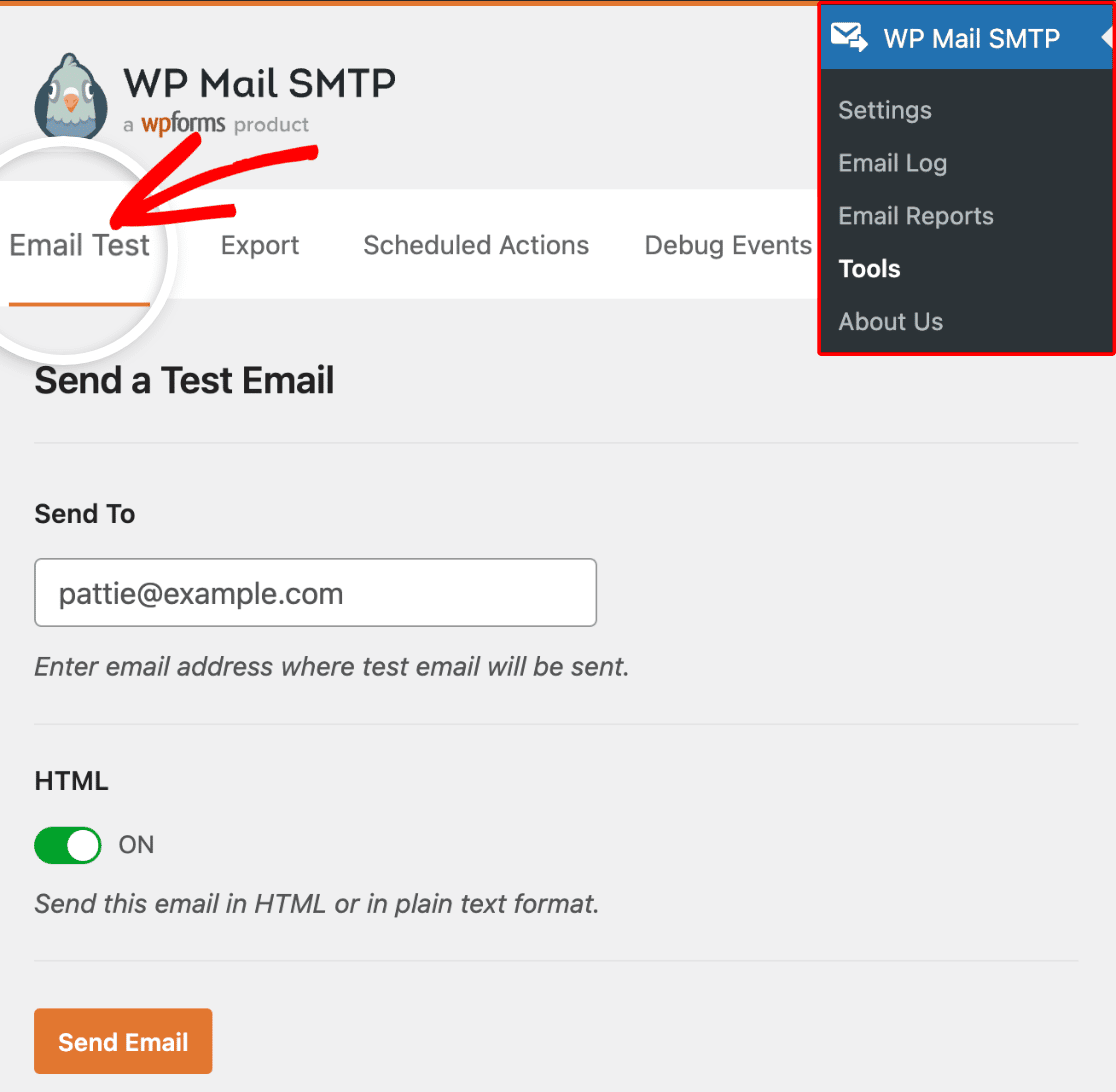
Cela ouvrira les paramètres que vous pouvez configurer avant d'envoyer votre e-mail de test. Nous allons passer en revue chacun des paramètres ci-dessous :
Envoyer à
Le paramètre Envoyer à est l'adresse e-mail à laquelle vous souhaitez que votre e-mail de test soit envoyé. Par défaut, il sera défini pour correspondre à l'e-mail du compte utilisateur actuel, mais vous pouvez le modifier pour toute adresse e-mail de votre choix.
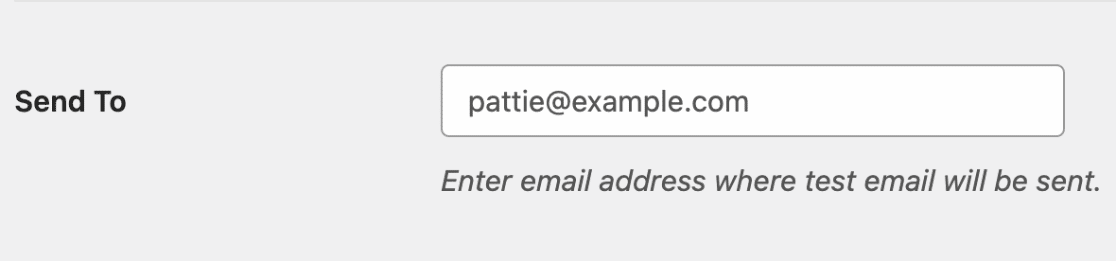
Remarque : Assurez-vous de choisir une adresse e-mail à laquelle vous avez accès afin de pouvoir confirmer que l'e-mail de test est bien livré dans votre boîte de réception.
HTML
Par défaut, le paramètre HTML sera défini sur ACTIVÉ. Bien que nous vous recommandions de laisser ce paramètre activé, vous pouvez également choisir d'envoyer un e-mail en texte brut en désactivant ce paramètre.

Remarque : Si vous avez configuré une connexion supplémentaire, vous pourrez choisir entre votre connexion principale et d'autres connexions lors de l'envoi d'un e-mail de test.
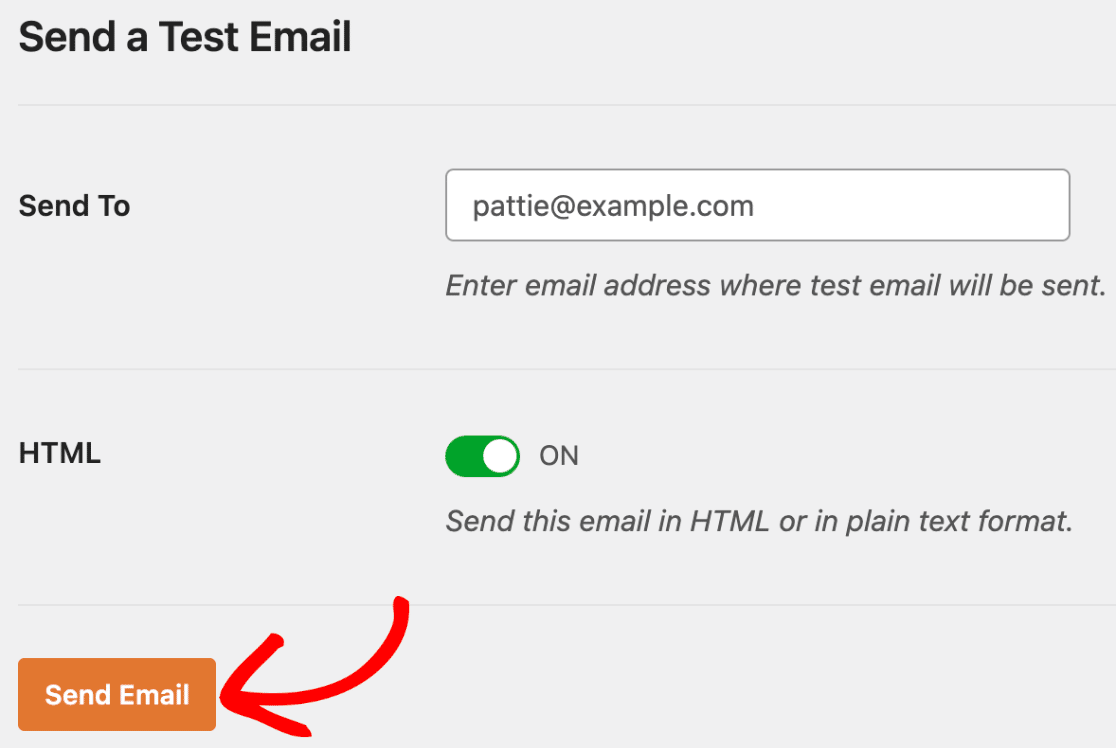
Une fois vos paramètres configurés, cliquez sur le bouton Envoyer l’e-mail pour envoyer votre e-mail de test.
Visualisation des résultats des tests d'e-mail
Si votre e-mail de test est envoyé avec succès, vous verrez une image avec le message L'e-mail HTML de test a été envoyé avec succès ! Veuillez vérifier votre boîte de réception pour vous assurer qu'il a été livré.

Pour confirmer que votre e-mail de test a été livré avec succès, assurez-vous de vérifier votre boîte de réception pour un e-mail similaire à l'exemple ci-dessous :

Si des problèmes surviennent lors de l'envoi de l'e-mail de test, vous verrez un message d'erreur avec plus de détails sur ce qui s'est mal passé, ainsi que les prochaines étapes recommandées.
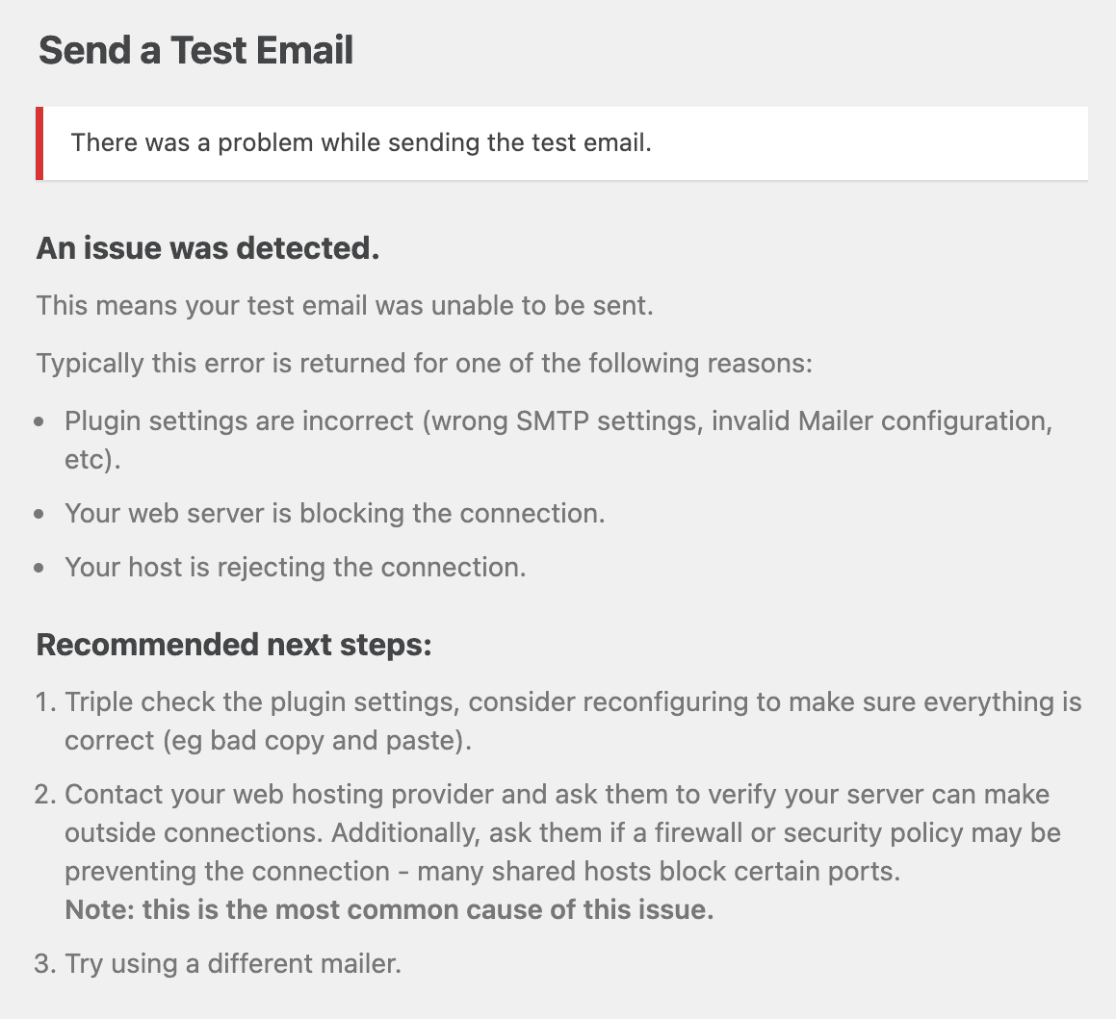
Allez-y et suivez les étapes recommandées décrites dans le message d'erreur. Si le problème n'est toujours pas résolu après avoir suivi ces étapes, n'hésitez pas à contacter notre équipe de support pour obtenir de l'aide supplémentaire.
Remarque : Le support par e-mail n'est disponible que pour les utilisateurs disposant d'une licence active. Pour le support de notre version Lite, veuillez poster votre question sur notre forum de support pour obtenir de l'aide supplémentaire.
Résultats de la vérification du domaine
Après avoir cliqué sur le bouton Envoyer l'e-mail, le domaine utilisé dans le champ E-mail de l'expéditeur configuré dans WP Mail SMTP est automatiquement vérifié à l'aide d'une API. Cette API est utilisée pour vérifier si les enregistrements DNS du domaine de l'e-mail d'envoi sont correctement configurés.
Remarque : Vous souhaitez en savoir plus sur l'ajout d'enregistrements DNS à votre configuration WP Mail SMTP ? Consultez notre guide sur l'ajout d'enregistrements DNS pour plus de détails.
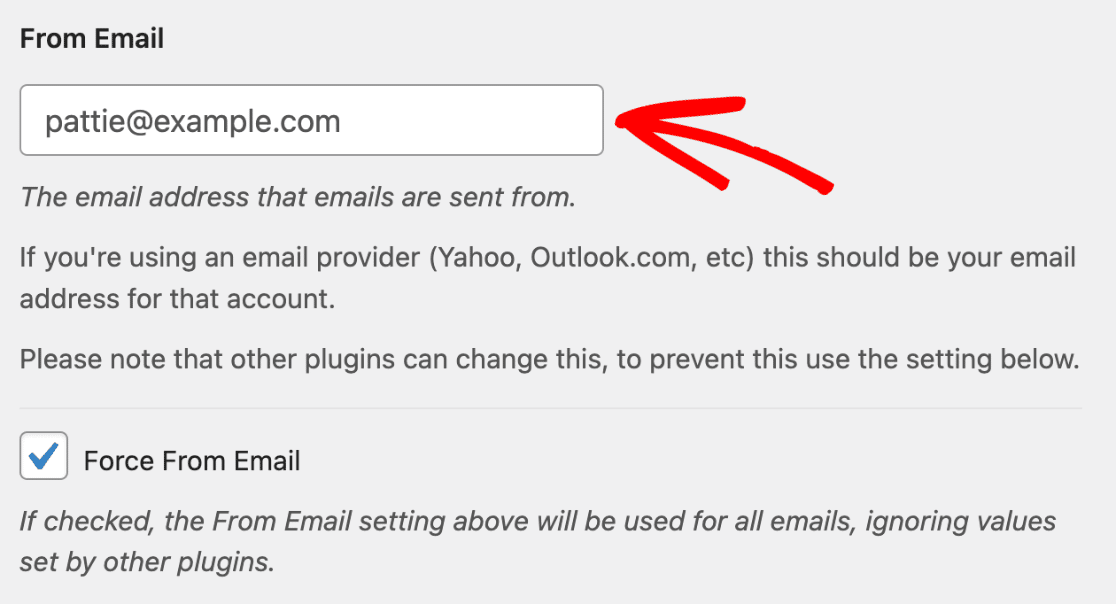
Vous pouvez vérifier le domaine de votre e-mail dans WP Mail SMTP » Paramètres sous l'onglet Général.
Selon le serveur d'envoi que vous utilisez, l'API de vérification de domaine vérifie différents enregistrements DNS. Par exemple, SPF, DKIM, DMARC, ou tout enregistrement personnalisé requis par le serveur d'envoi.
Remarque : La vérification du domaine est ignorée si l'adresse e-mail utilisée dans le champ E-mail de l'expéditeur contient un domaine d'un fournisseur d'e-mail gratuit (par exemple, les adresses e-mail avec gmail.com, outlook.com, hotmail.com, etc.). Comme ces fournisseurs d'e-mail gratuits ne permettent pas aux utilisateurs de configurer les enregistrements DNS, la vérification du domaine n'est pas effectuée.
Une fois la vérification du domaine terminée, vous verrez les résultats du test d’e-mail sur la page Test d’e-mail. Voici un exemple de ce à quoi pourraient ressembler les résultats s’il faut prendre d’autres mesures :

Remarque : Cliquer sur les liens dans les résultats du vérificateur de domaine vous mènera à un guide spécifique pour le service d’envoi que vous utilisez. Dans le guide, vous trouverez les étapes pour ajouter l’enregistrement à la DNS de votre domaine.
C’est tout ! Vous pouvez maintenant envoyer un e-mail de test dans WP Mail SMTP.
Ensuite, souhaitez-vous sécuriser les paramètres SMTP de votre site ? Assurez-vous de consulter notre tutoriel sur la sécurisation des paramètres SMTP à l’aide de constantes pour plus de détails.