


Résumé IA
Besoin d'aide pour ajouter des enregistrements DNS afin de configurer votre service d'envoi d'e-mails WP Mail SMTP ? C'est une étape importante pour authentifier votre domaine afin de configurer plusieurs de nos options d'envoi d'e-mails.
Ce tutoriel vous présentera des instructions de base et des ressources pour vous aider à ajouter des enregistrements DNS afin de configurer votre service d'envoi d'e-mails WP Mail SMTP.
Que sont les enregistrements DNS ?
Le Domain Name System (DNS) est comme l'annuaire d'Internet. Les enregistrements DNS pointent votre nom de domaine (par exemple, wpmailsmtp.com) vers l'adresse IP unique de votre site Web afin que lorsque les utilisateurs tapent votre adresse Web dans leur navigateur, ils soient dirigés vers le bon endroit.
Les enregistrements TXT sont un type d'enregistrement DNS qui ajoute une clé cryptée à vos e-mails sortants. Cela indique aux serveurs de messagerie que votre domaine est un expéditeur de confiance et contribue à améliorer la délivrabilité des e-mails.
Pour en savoir plus sur le DNS et les enregistrements DNS, consultez l'entrée de glossaire de WPBeginner sur ce sujet.
Accéder aux enregistrements DNS à ajouter pour votre service d'envoi d'e-mails
Plusieurs des services d'envoi d'e-mails compatibles avec WP Mail SMTP vous obligent à ajouter des enregistrements DNS à votre compte afin d'authentifier votre domaine.
Vous trouverez des instructions sur la façon de localiser les enregistrements que vous devez ajouter dans le guide de configuration de votre service d'envoi d'e-mails :
- SendLayer
- SMTP.com
- Brevo (Sendinblue)
- Amazon SES
- Mailgun
- Postmark
- SendGrid
- Elastic Email
- Resend
- MailerSend
- Mailjet
- Mandrill (transactionnel Mailchimp)
- SMTP2GO
Lorsque vous localisez les enregistrements requis, ils doivent inclure le type d'enregistrement, le nom d'hôte et la valeur.
Trouver vos paramètres DNS
Une fois que vous avez les enregistrements DNS nécessaires pour authentifier votre domaine, vous devrez accéder à vos paramètres DNS. Pour ce faire, connectez-vous à votre compte d'hébergement Web.
Étant donné que chaque fournisseur a un tableau de bord différent, les étapes pour accéder à vos paramètres DNS varieront en fonction de l'hébergeur que vous utilisez.
Ci-dessous, nous avons lié la documentation pour localiser vos paramètres DNS pour les fournisseurs les plus populaires que nous avons rencontrés :
Ajout d'enregistrements DNS
Enfin, ajoutez les enregistrements DNS de votre service d'envoi d'e-mails à vos paramètres pour authentifier votre domaine. Comme nous l'avons mentionné précédemment, chaque fournisseur utilise un tableau de bord différent, de sorte que les étapes exactes de ce processus varieront.
Nous vous recommandons de consulter la documentation de votre fournisseur pour obtenir des instructions spécifiques en cliquant sur le lien pertinent ci-dessus ou en recherchant dans sa base de connaissances.
Remarque : Si vous avez lu la documentation de votre fournisseur sur l'ajout d'enregistrements DNS et que vous ne vous sentez pas en confiance quant aux étapes à suivre, veuillez contacter l'équipe de support de votre fournisseur pour obtenir des conseils supplémentaires.
Généralement, une fois que vous avez accédé à vos paramètres DNS, il y aura un lien ou un bouton intitulé Ajouter un enregistrement ou quelque chose de similaire.
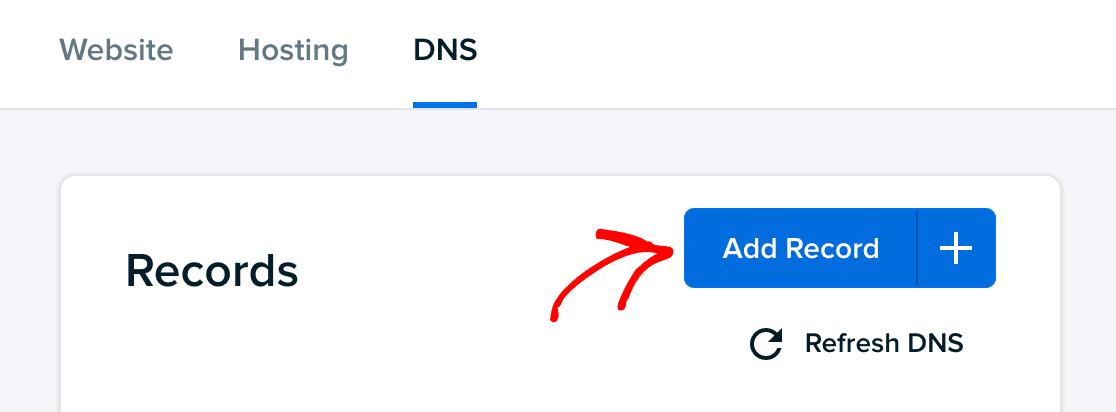
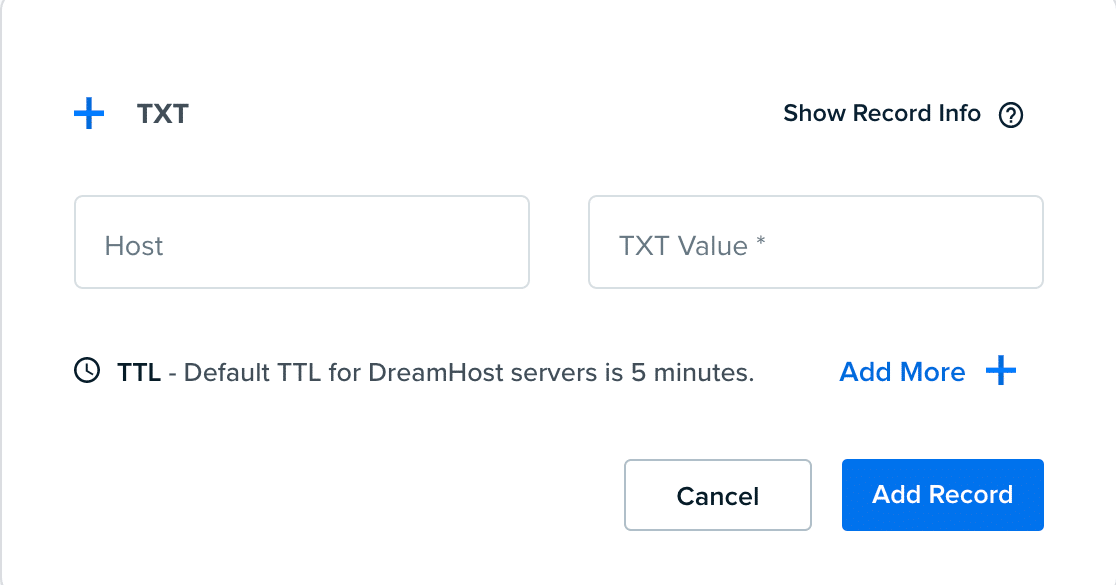
Cliquer sur cette option devrait afficher un écran où vous pouvez entrer les informations requises pour votre enregistrement, y compris le type, le nom d'hôte et la valeur fournis par votre service d'envoi d'e-mails.
Remarque : Il faut parfois plusieurs heures pour que les modifications apportées à vos enregistrements DNS soient appliquées. Si vous avez ajouté les enregistrements DNS de votre expéditeur à vos paramètres et que vous ne parvenez toujours pas à authentifier votre domaine, vous devrez peut-être attendre et réessayer plus tard.
Si vous rencontrez des difficultés pour ajouter vos enregistrements DNS à vos paramètres, veuillez contacter l’équipe de support de votre fournisseur pour obtenir de l’aide.
Ajout d’enregistrements DNS pour un sous-domaine
Dans de nombreux cas, il est recommandé d’utiliser un sous-domaine comme domaine d’envoi pour les e-mails de votre site. Cela peut aider à protéger la réputation d’envoi de votre domaine racine si les fournisseurs d’e-mails marquent les messages de votre sous-domaine comme spam.
Par exemple, vous pourriez utiliser le sous-domaine mail.example.com comme domaine d’envoi pour protéger la réputation de example.com. Votre e-mail d’expéditeur WP Mail SMTP ressemblerait à [email protected].
Si vous utilisez un sous-domaine comme domaine d’envoi pour votre expéditeur, vous devrez ajouter les enregistrements DNS requis à ce sous-domaine au lieu de votre domaine racine. Cependant, il y a quelques problèmes potentiels que vous pourriez rencontrer en le faisant.
Premièrement, certains fournisseurs d’hébergement ne permettent pas aux utilisateurs d’ajouter des enregistrements TXT aux sous-domaines. Si tel est le cas, vous pouvez généralement ajouter des enregistrements modifiés à votre domaine racine pour vérifier votre sous-domaine auprès de votre expéditeur.
Remarque : Pour savoir si votre fournisseur d’hébergement vous permet d’ajouter des enregistrements DNS aux sous-domaines, et quels enregistrements modifiés vous pourriez ajouter à votre domaine racine à la place, veuillez contacter l’équipe de support de votre hébergeur.
Certains fournisseurs (comme GoDaddy) ajoutent automatiquement votre domaine racine au nom d’hôte de votre enregistrement DNS lorsque vous le saisissez dans vos paramètres DNS. Dans ces cas, vous ne devriez ajouter que votre sous-domaine au champ nom d’hôte.
Par exemple, si vous utilisez mail.example.com comme domaine d’envoi, vous pourriez avoir besoin de n’entrer que « mail » dans le champ nom d’hôte lors de l’ajout de vos enregistrements DNS pour la vérification du domaine.
Remarque : Si vous ne savez pas si votre fournisseur d’hébergement ajoute automatiquement votre domaine racine aux noms d’hôtes de vos enregistrements DNS, veuillez contacter l’équipe de support de votre hébergeur ou consulter la documentation de votre fournisseur pour savoir comment vous devez saisir ces informations.
Questions fréquemment posées
Ce sont quelques-unes des questions les plus fréquemment posées concernant la configuration des enregistrements DNS pour les expéditeurs WP Mail SMTP.
Je ne sais pas quel compte utiliser pour trouver mes paramètres DNS. Que dois-je faire ?
Si vous ne vous souvenez pas où votre site Web est hébergé, ou si quelqu’un d’autre (comme un développeur Web) a configuré votre hébergement Web pour vous, vous pouvez le rechercher pour déterminer quel compte possède les paramètres DNS dont vous avez besoin.
Il existe de nombreux outils que vous pouvez utiliser pour rechercher votre hébergeur Web. Nous avons compilé une liste de certains des plus populaires ci-dessous :
- Détecteur de thèmes WordPress par WPBeginner
- IsItWP
- Sitechecker
- HostAdvice
- BuiltWith
Ces outils fonctionnent tous de la même manière. Il suffit de taper votre domaine dans la barre de recherche et de rechercher votre fournisseur d’hébergement sur la page des résultats. Voici un exemple de résultats de WordPress Theme Detector :
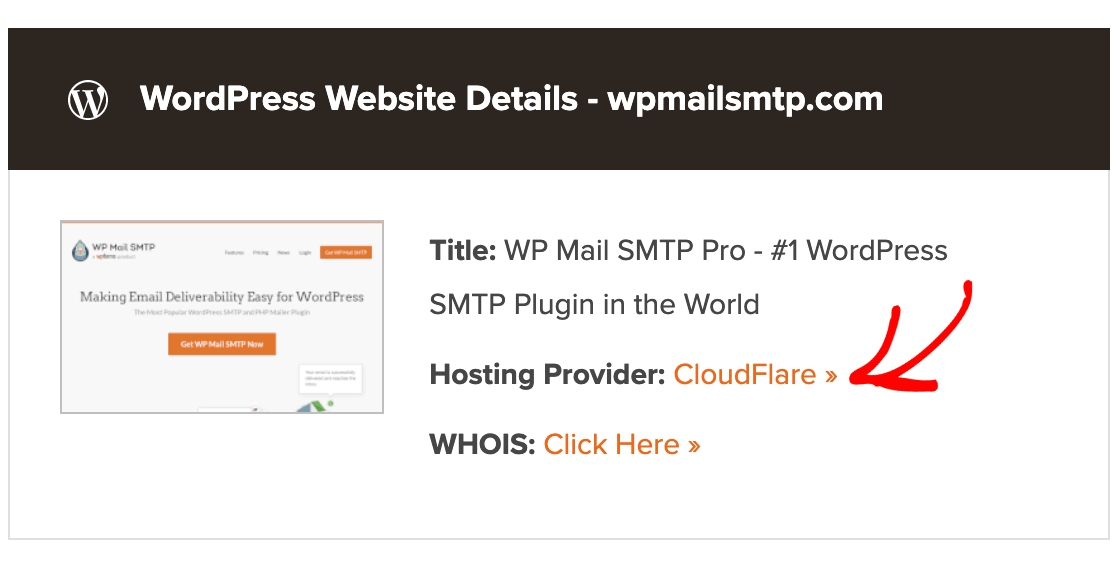
Note : Parfois, le nom de l'entreprise qu'un outil de recherche d'hébergement affiche comme votre fournisseur diffère du nom de marque sous lequel votre compte est enregistré. Par exemple, New Dream Network, LLC, exerce ses activités sous le nom de DreamHost.
Une recherche rapide sur Google peut vous aider à trouver le bon nom de marque. Sinon, essayez d'utiliser un autre outil de la liste ci-dessus. Chaque outil de recherche affiche souvent les résultats différemment, ce qui peut vous aider à trouver le bon nom.
Une fois que vous avez trouvé votre fournisseur, suivez son processus de récupération de compte pour retrouver votre nom d'utilisateur et votre mot de passe. Si votre site a été configuré pour vous par quelqu'un d'autre, vous pouvez contacter le développeur pour obtenir les informations nécessaires.
C'est tout ! Vous pouvez maintenant ajouter les enregistrements DNS requis par votre service de messagerie pour authentifier votre domaine et finaliser votre configuration WP Mail SMTP.
Si vous n'êtes toujours pas sûr de la manière de terminer la configuration de votre service de messagerie, n'hésitez pas à contacter notre équipe de support ou à demander une configuration White Glove.