


Résumé IA
Envie de vous détendre pendant que notre équipe s'occupe de votre configuration SMTP pour vous ? Avec la configuration White Glove pour WP Mail SMTP, vous n'aurez pas à vous soucier de suivre un tutoriel détaillé. Au lieu de cela, notre équipe expérimentée fera tout le travail pour vous.
Ce guide décrit le fonctionnement de la configuration White Glove afin que vous sachiez exactement à quoi vous attendre.
Achat de la configuration White Glove
Remarque : La licence Elite de WP Mail SMTP vous qualifie pour la configuration White Glove. Si vous avez acheté ce niveau de licence, vous pouvez procéder à l'utilisation de votre configuration White Glove.
Commencer avec notre configuration White Glove est simple. Vous pouvez demander ce service lors de l'achat d'une nouvelle licence ou même plus tard.
Si vous achetez une nouvelle licence, des options de configuration White Glove vous seront présentées avant de passer à la caisse. Vous verrez trois niveaux de service parmi lesquels choisir : Essentiel, Avancé et Ultime.
Sélectionnez votre forfait préféré et cliquez sur Ajouter à la commande pour passer à la caisse.

Si vous n'avez pas sélectionné la configuration White Glove lors de votre achat initial ou si vous avez déjà acheté une licence, vous pouvez toujours demander la configuration White Glove depuis votre tableau de bord de compte.
Pour ce faire, connectez-vous à votre compte WP Mail SMTP et cliquez sur le bouton Acheter la configuration White Glove.
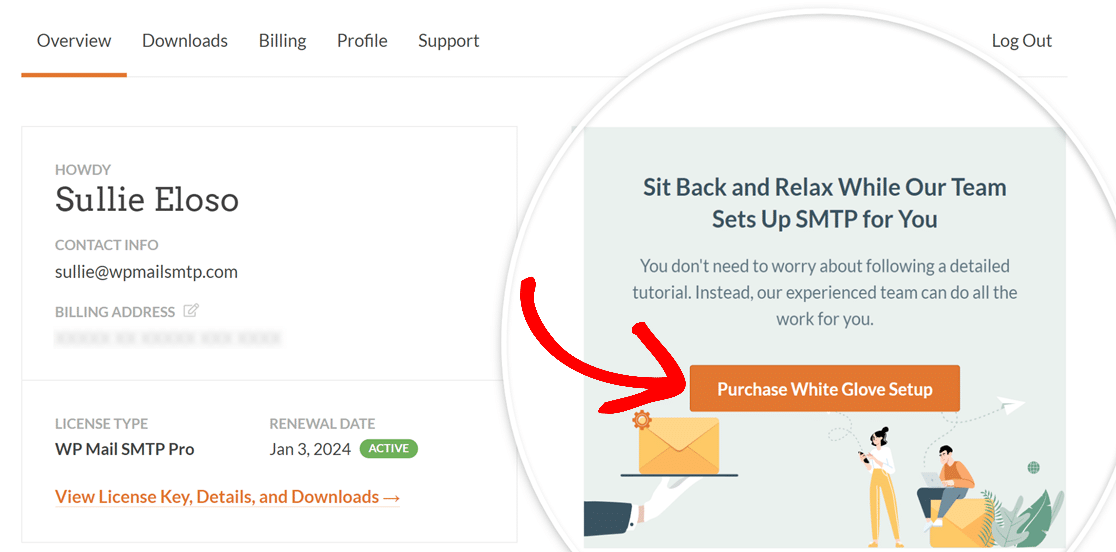
Il est important de noter que chaque achat de configuration White Glove s'applique à un seul site Web. Si vous avez besoin du service pour plusieurs sites, vous pouvez l'acheter plusieurs fois, quel que soit votre niveau de licence. Par exemple, même si vous avez une licence Pro et décidez de la transférer vers un autre domaine, vous pouvez racheter la configuration White Glove pour le nouveau site.
Utilisation de la configuration White Glove
Après avoir finalisé l’achat de la configuration White Glove, vous serez redirigé vers la page de votre compte WP Mail SMTP.
Une fois sur place, cliquez sur le bouton Utiliser la configuration White Glove dans l'onglet Aperçu.
Remarque : Vous ne verrez le bouton Utiliser la configuration White Glove que si vous venez d'acheter une licence Elite ou d'ajouter la configuration White Glove à votre commande lors du paiement.
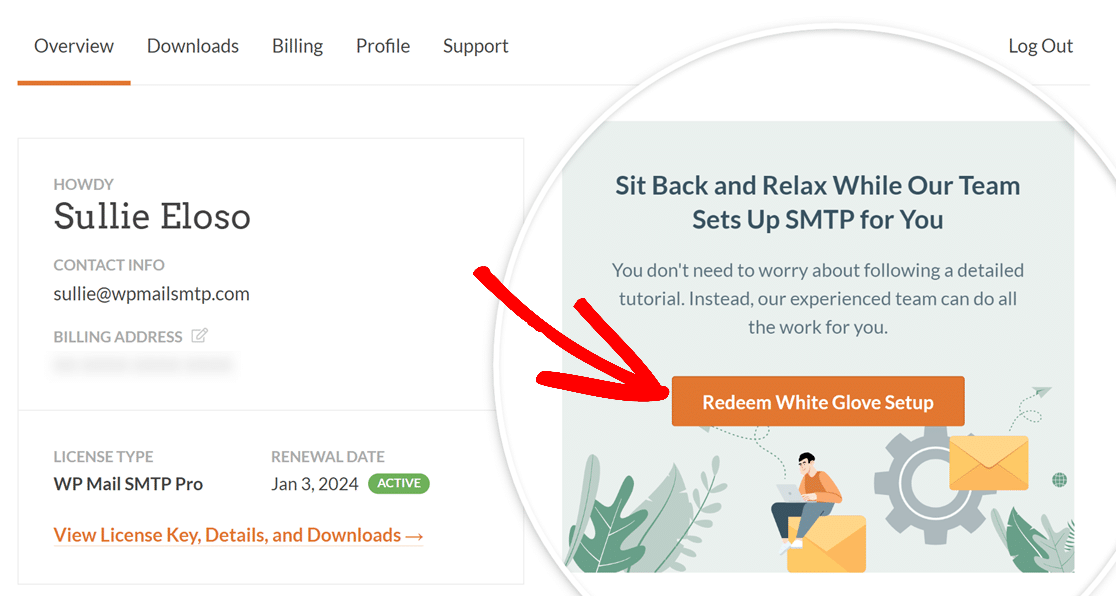
Remarque : Vous pouvez également utiliser la configuration White Glove depuis l'onglet Facturation de votre compte WP Mail SMTP.
Cela ouvrira le formulaire de demande de configuration White Glove. Ici, nous recueillerons tous les détails dont nous aurons besoin pour effectuer le processus de configuration pour vous.
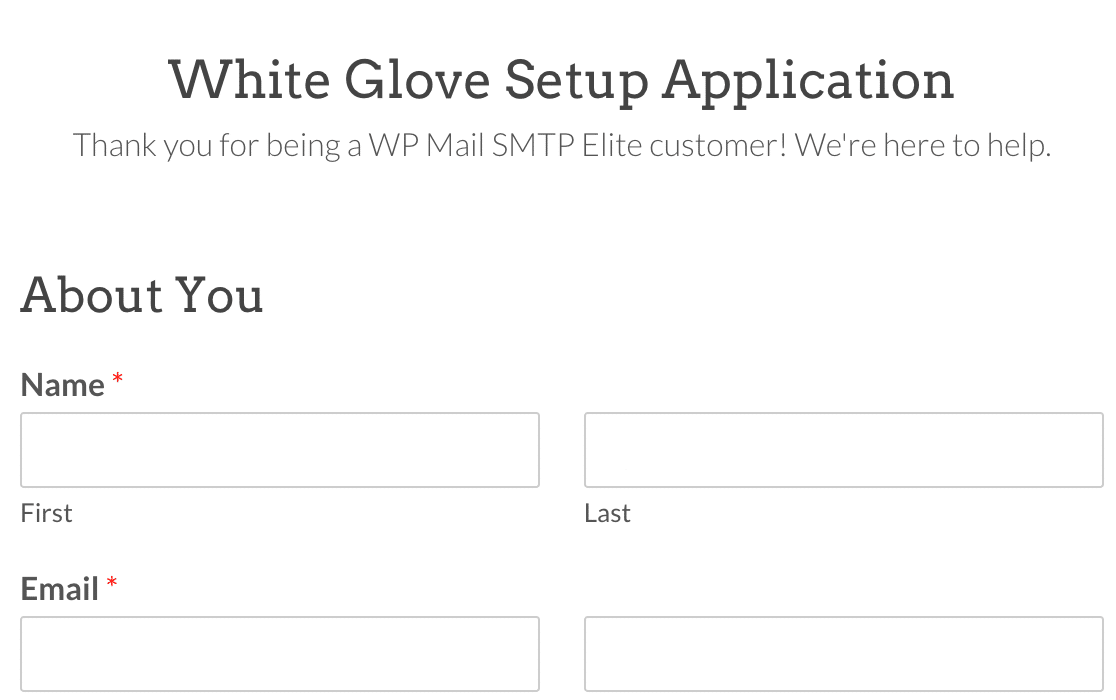
Voici une liste complète de tous les détails collectés dans ce formulaire :
- À propos de vous : Informations de base pour nous assurer que notre équipe de support contacte la bonne personne.
- Nom
- Accès au site Web WordPress : Nous utiliserons ces informations pour installer et configurer WP Mail SMTP sur votre site. Vous pouvez partager les identifiants d'un compte administrateur temporaire ici.
- URL de connexion WordPress
- Nom d'utilisateur et mot de passe de connexion WordPress
Ensuite, vous aurez le choix du service d'envoi que vous souhaitez que notre équipe configure pour vous : SendLayer, SMTP.com ou Brevo (Sendinblue). Toutes ces options ont un excellent historique de fiabilité.
En fonction du service d'envoi que vous choisissez, notre formulaire se mettra automatiquement à jour pour demander les détails dont nous avons besoin afin de configurer cette option spécifique pour vous.
- Accès SendLayer
- Email et mot de passe de connexion SendLayer
- Accès Brevo (Sendinblue)
- Suivez les instructions fournies dans le formulaire de candidature White Glove Setup, puis cochez la case à côté de J'ai envoyé l'invitation pour cet utilisateur Brevo.
- Accès SMTP.com
- Email et mot de passe de connexion SMTP.com
Remarque : Vous ne savez pas quel service d'envoi choisir ? Consultez nos descriptions de SendLayer, SMTP.com et Brevo (Sendinblue) pour plus d'informations sur chacun d'eux.
- Accès DNS du domaine : SendLayer, SMTP.com et Brevo (Sendinblue) nécessitent tous des modifications DNS pour améliorer la délivrabilité des e-mails. Les détails dont nous avons besoin pour cette étape sont le plus souvent les identifiants de connexion de l'hébergeur de votre site (par exemple, GoDaddy, Bluehost, Siteground, etc.).
- URL de connexion DNS
- Nom d'utilisateur et mot de passe DNS
- Autorisation d'accès au compte
- Autres informations : Enfin, nous vous demanderons quelques détails supplémentaires afin de pouvoir configurer les paramètres de votre service d'envoi dans WP Mail SMTP.
- Adresse e-mail « De » souhaitée : C'est l'adresse e-mail par défaut à partir de laquelle votre site Web enverra des e-mails. Elle doit être à votre nom de domaine. Les adresses courantes sont [email protected], [email protected], [email protected], etc.
- Nom « De » souhaité : C'est le nom par défaut que vos e-mails de site Web utiliseront. Il s'agit souvent de votre nom ou d'une variation du nom de votre entreprise (par exemple, Société Acme, Équipe Société Acme, Support Société Acme, etc.).
- Message / Notes (Facultatif) : Si vous avez d'autres informations ou détails supplémentaires à fournir, veuillez les partager ici.
Une fois le formulaire soumis, notre équipe testera vos identifiants de connexion pour s'assurer que tout fonctionne comme prévu. Ensuite, nous nous plongerons dans le processus de configuration.
Remarque : Pendant la configuration, nous ajouterons les enregistrements DNS requis pour que le service d'envoi fonctionne. Dans certains cas, il faut 24 à 48 heures pour que ces nouveaux enregistrements soient reconnus. Si nous prévoyons que cela prendra du temps, nous vous enverrons un e-mail avec une mise à jour rapide.
Une fois le processus de configuration terminé, nous enverrons également un e-mail de test pour nous assurer que tout fonctionne correctement. Ensuite, nous vous contacterons pour vous informer que la configuration est terminée.
Et voilà ! Vous avez maintenant tous les détails nécessaires pour demander la configuration White Glove avec WP Mail SMTP.
Vous avez encore des doutes sur une partie de ce processus ? N'hésitez pas à contacter notre équipe de support pour toute question que vous pourriez avoir. Nous serons heureux de vous aider !