


Résumé IA
Notre équipe de support doit-elle se connecter à votre site pour résoudre un problème ? Fournir des identifiants de connexion au site est une pratique courante pour un support efficace. Cependant, cela ne signifie pas que vous devez partager vos propres identifiants.
Ce tutoriel vous montrera comment créer temporairement un utilisateur WordPress, puis le supprimer une fois que vous aurez reçu le support dont vous avez besoin.
Créer un utilisateur administrateur dans WordPress
Pour commencer, vous devrez vous connecter à votre site WordPress. Dans le menu de gauche, cliquez sur Utilisateurs » Ajouter. Cela ouvrira un formulaire pour créer un nouvel utilisateur.
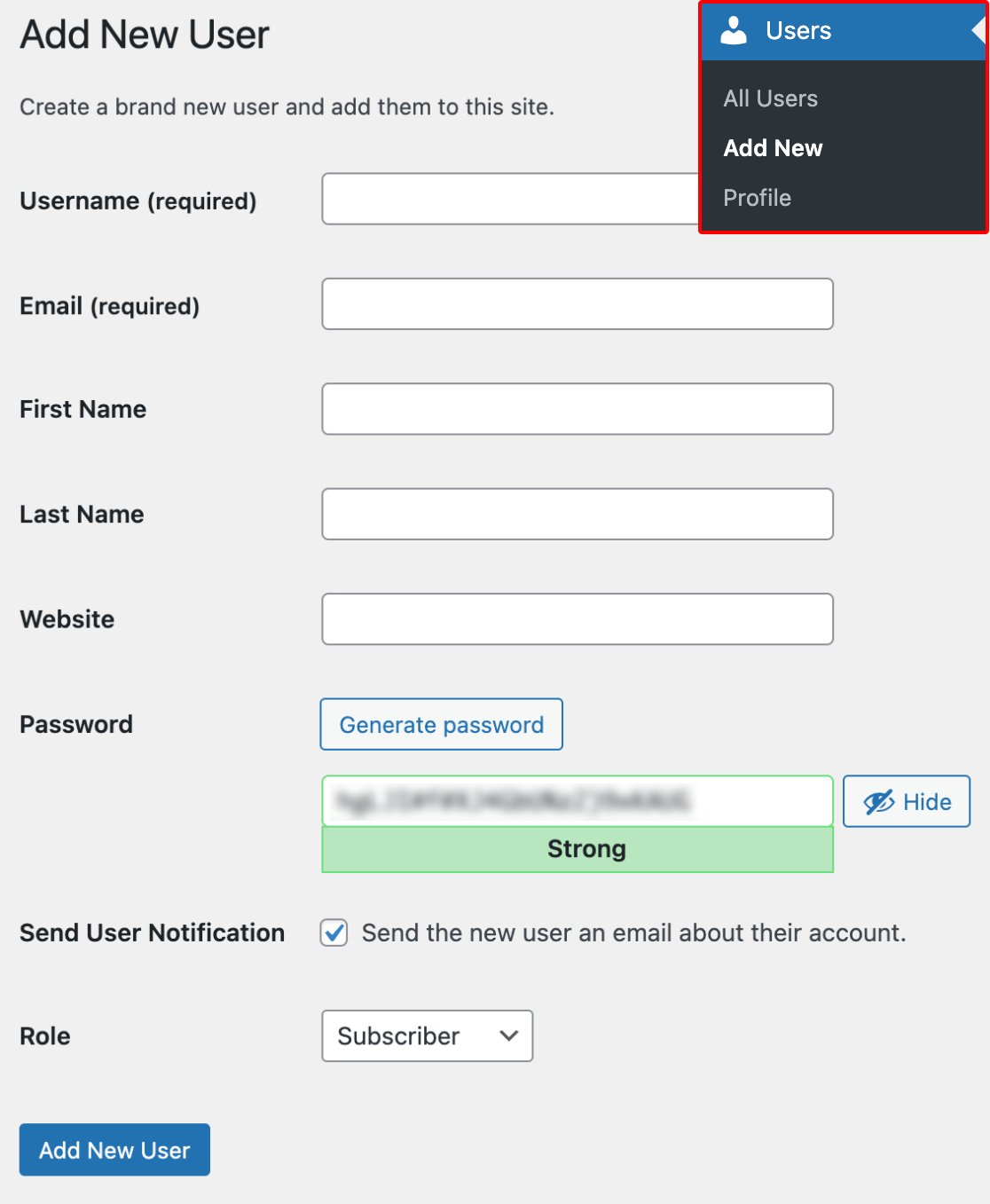
Par défaut, la plupart des détails de ce formulaire ne sont pas requis. Voici les champs que vous devrez remplir et ce qu'il faut y entrer :
- Nom d'utilisateur : SMTP
- E-mail : [email protected]
- Rôle : Administrateur
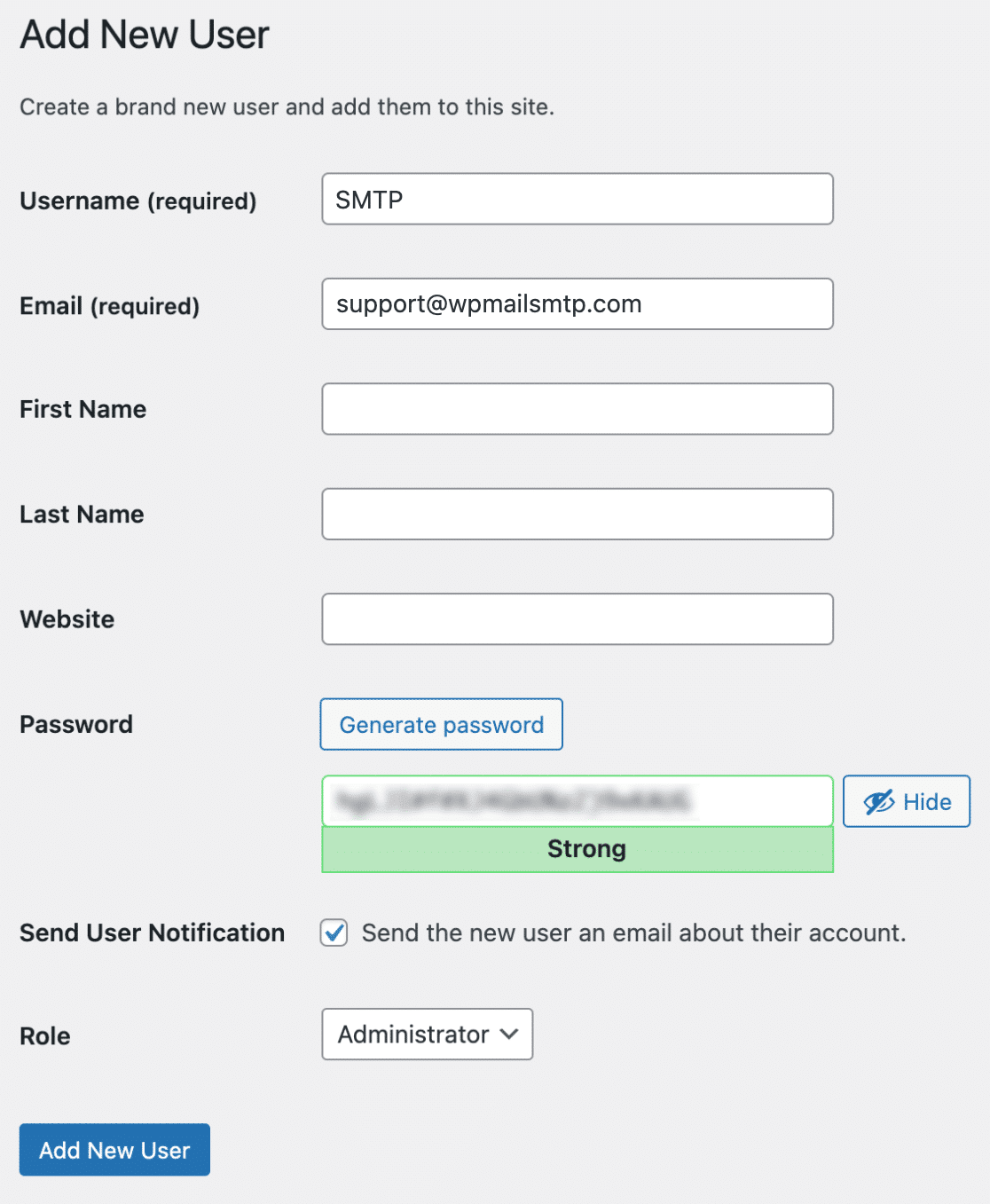
Ensuite, assurez-vous d'ajouter un mot de passe fort de votre choix. Si vous préférez qu'un mot de passe soit généré pour vous, cliquez sur le bouton Générer un mot de passe.
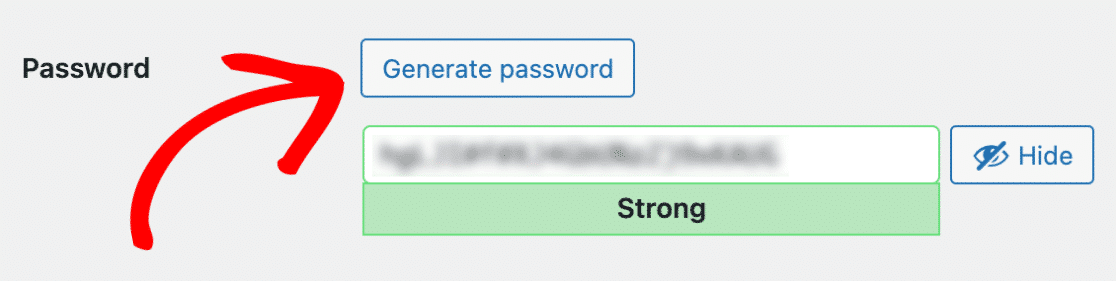
Maintenant, ouvrez votre e-mail avec notre équipe de support. Dans votre réponse, vous pouvez copier et coller le Nom d'utilisateur et le Mot de passe de votre formulaire.
Remarque : Si vous préférez ne pas partager ces identifiants directement par e-mail, veuillez consulter notre guide pour partager des identifiants en privé.
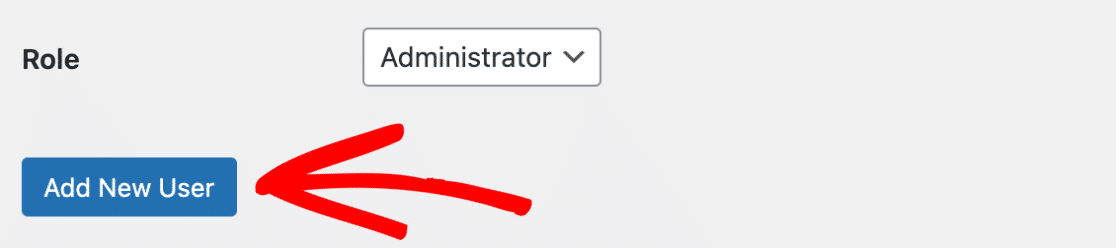
Une fois que tous ces détails ont été ajoutés et que vous avez copié les identifiants à partager avec le support, cliquez sur le bouton bleu Ajouter un nouvel utilisateur.
Supprimer l'utilisateur temporaire
Après avoir reçu le support dont vous avez besoin, vous voudrez très probablement supprimer l'utilisateur WordPress que vous avez créé à l'étape précédente.
Pour ce faire, vous devrez rouvrir la page des utilisateurs WordPress en cliquant sur Utilisateurs » Tous les utilisateurs dans le menu de gauche.
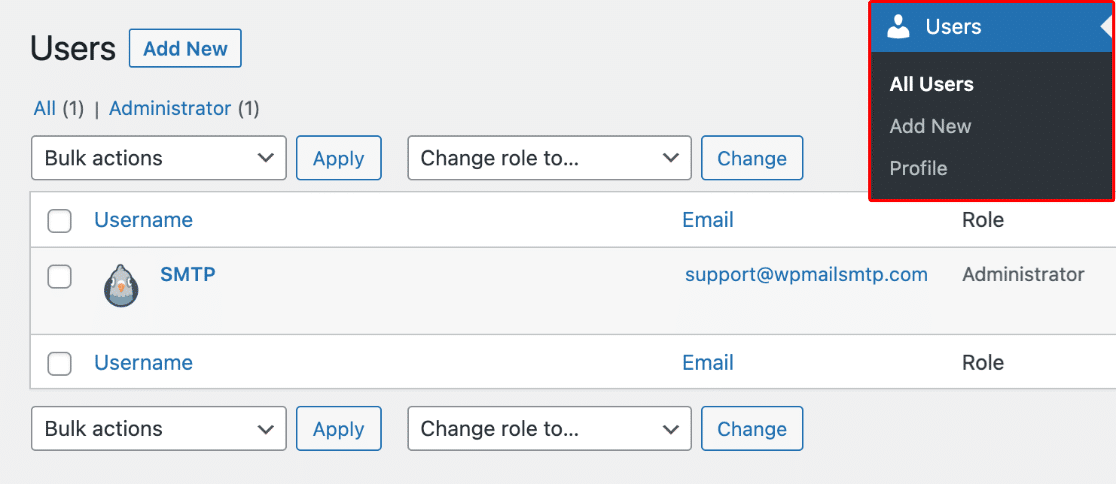
Ensuite, survolez simplement l'utilisateur que vous souhaitez supprimer. Cela affichera un menu d'options supplémentaire. Dans ces options, cliquez sur Supprimer.
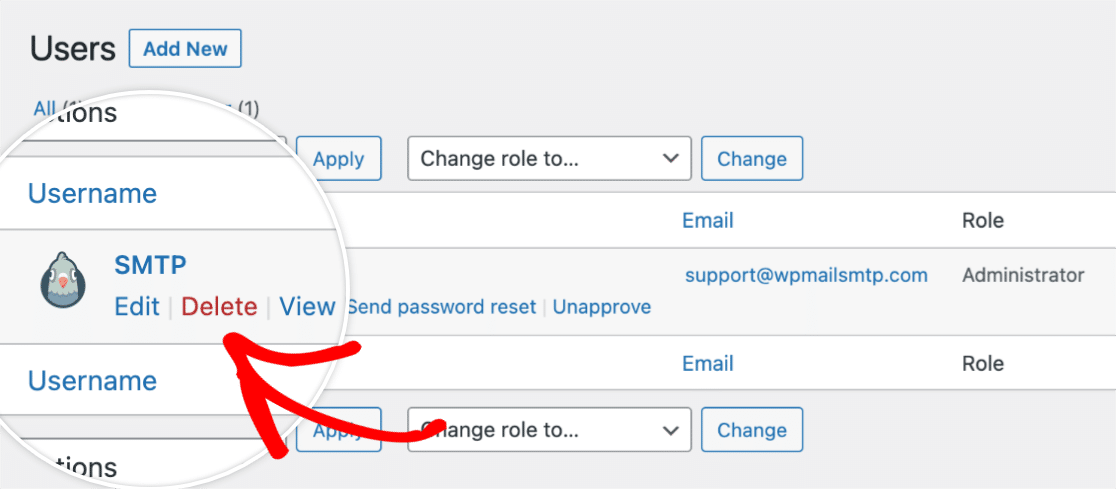
Après avoir sélectionné l'option Supprimer, vous verrez une page de confirmation. Vous devrez cliquer sur le bouton Confirmer la suppression pour continuer.
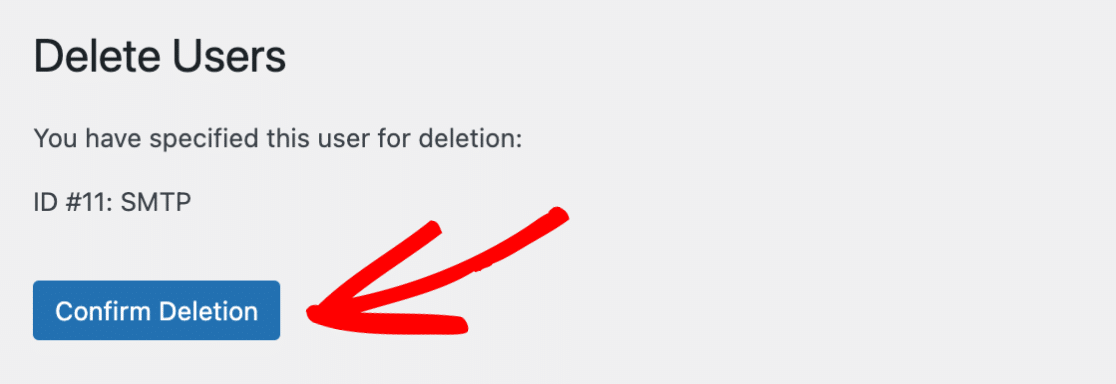
Et voilà ! Vous pouvez maintenant créer un utilisateur administrateur temporaire à partager avec notre équipe de support.
Si vous souhaitez essayer de résoudre certains problèmes de votre côté, veuillez consulter notre guide de dépannage pour connaître toutes les étapes recommandées.