


Résumé IA
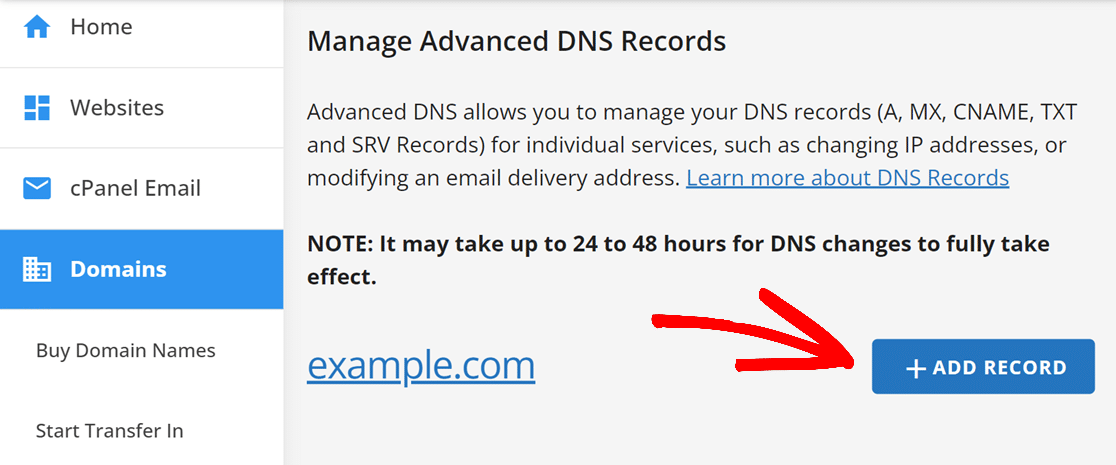
Pour ajouter un nouvel enregistrement DNS, cliquez sur le bouton Add Record.
Dans ce tutoriel, nous vous montrerons comment ajouter des enregistrements DNS pour WP Mail SMTP sur des sites hébergés chez Hostgator.
Comprendre le fonctionnement des enregistrements DNS en SMTP
Le Domain Name System (DNS) est comme l'annuaire téléphonique d'Internet. Le DNS fournit un moyen de mapper un nom de domaine (par exemple, example.com) à son adresse IP correspondante (par exemple, 123.123.80.20). Tout comme vous stockez le numéro de téléphone d'une personne avec son nom sur votre smartphone pour vous en souvenir facilement.
Les enregistrements DNS agissent comme un système de stockage pour les paramètres nécessaires à la mise en correspondance d'un nom de domaine avec son adresse IP correspondante. Cela signifie que chaque domaine possède son propre ensemble unique d'enregistrements DNS.
La plupart des services d'envoi d'e-mails dans WP Mail SMTP utilisent des enregistrements DNS pour vérifier votre domaine sur leur plateforme. Dans certains cas, cela peut être utilisé pour améliorer la délivrabilité des e-mails, comme dans le cas de l'ajout des enregistrements SPF, DKIM et DMARC.
Dans les sections suivantes, nous couvrirons les étapes pour ajouter des enregistrements DNS pour les sites hébergés chez Hostgator.
Accéder aux paramètres DNS dans Hostgator
Pour localiser les paramètres DNS de votre site, vous devrez d'abord vous connecter à votre compte Hostgator.
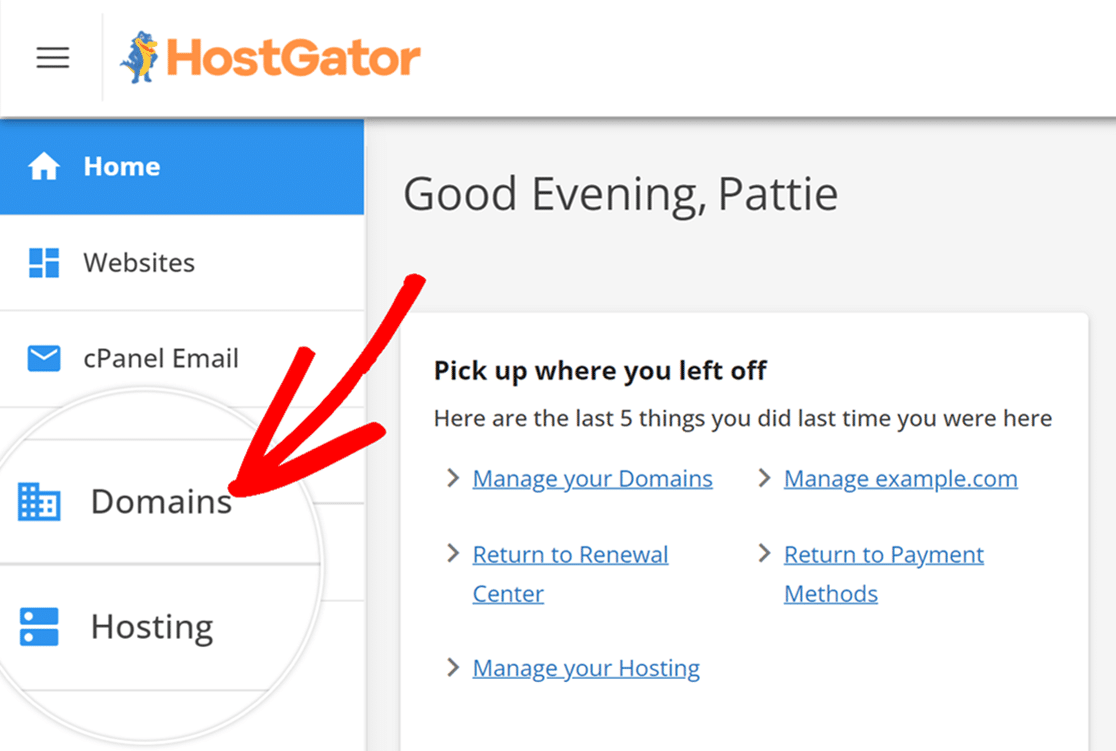
Une fois que vous avez accédé au tableau de bord de votre compte Hostgator, sélectionnez l'option Domains dans le menu du côté gauche.
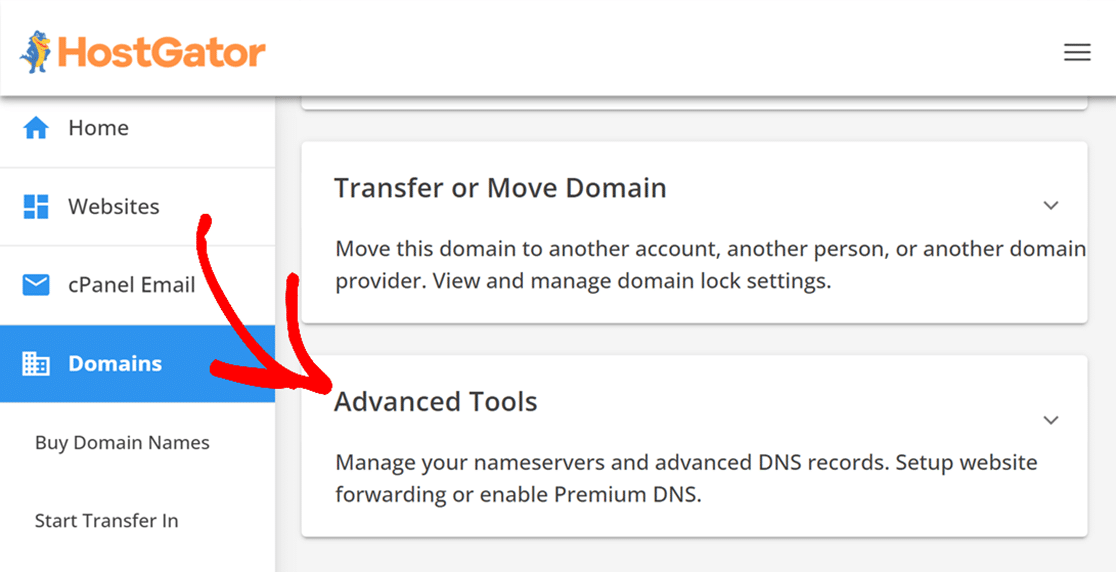
Cela affichera tous les domaines liés à votre profil. Pour modifier les paramètres DNS, faites défiler jusqu'en bas de la page et cliquez sur Advanced Tools.
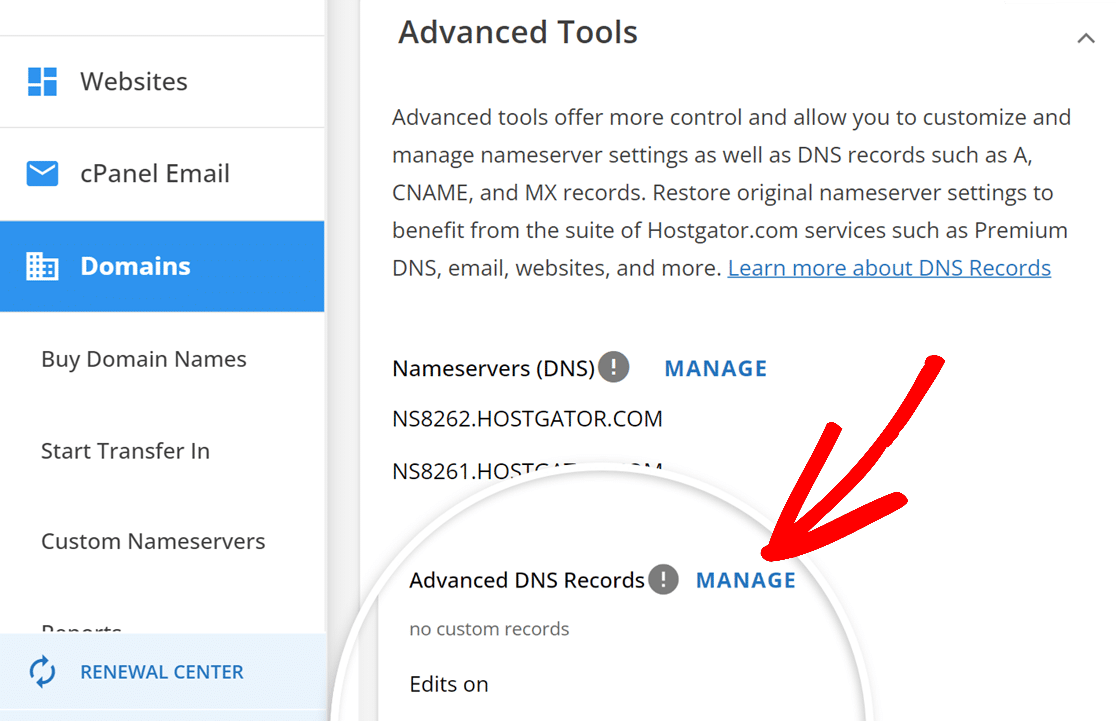
Ensuite, cliquez sur MANAGE sous la section Advanced DNS Records.
À partir d'ici, vous pourrez ajouter de nouveaux enregistrements DNS, ce que nous aborderons dans la section suivante.
Ajouter des enregistrements DNS dans Hostgator
Pour ajouter un nouvel enregistrement DNS, cliquez sur le bouton Ajouter un enregistrement.
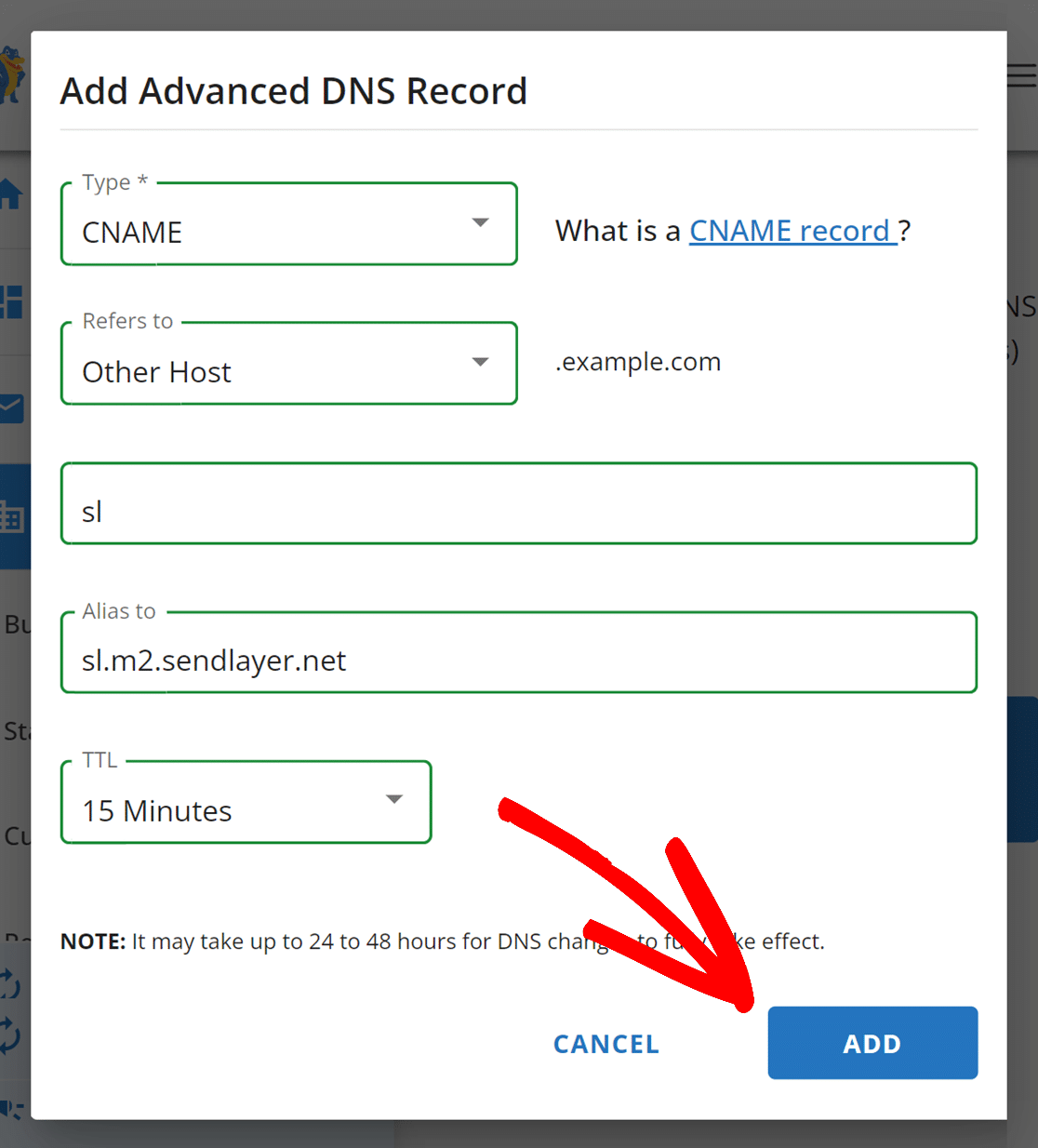
Ensuite, une nouvelle section apparaîtra où vous pourrez ajouter les détails d'un seul enregistrement DNS. À titre d'exemple, nous allons ajouter l'un des enregistrements CNAME que SendLayer fournit.
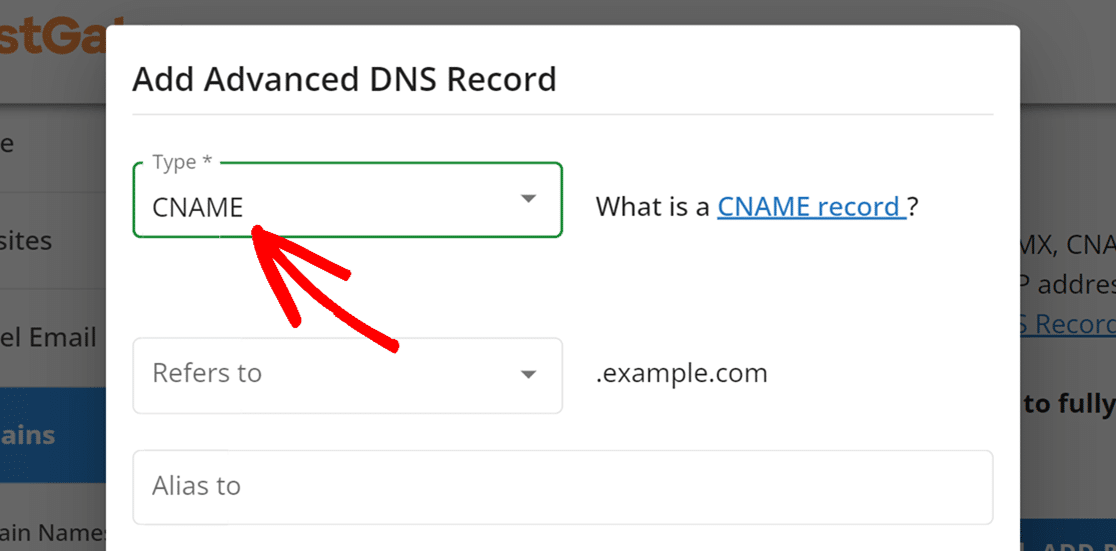
Pour continuer, sélectionnez CNAME dans le menu déroulant.
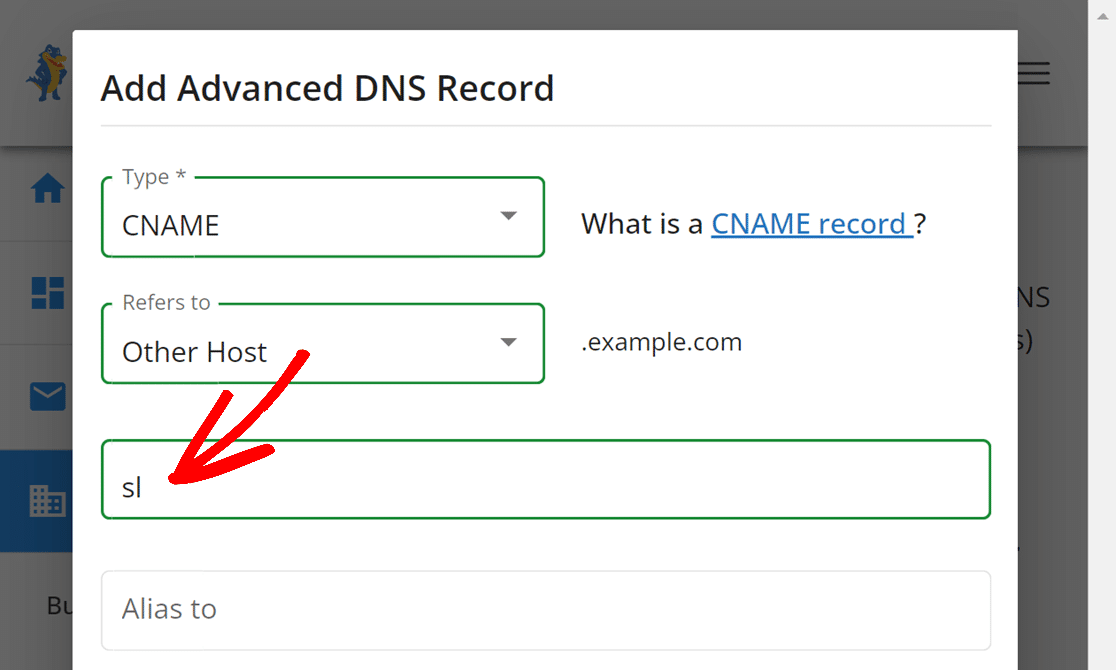
Ensuite, sélectionnez Other Host dans le menu déroulant Refers to. Après cela, entrez le Hostname de SendLayer dans le champ Host Name dans Hostgator.
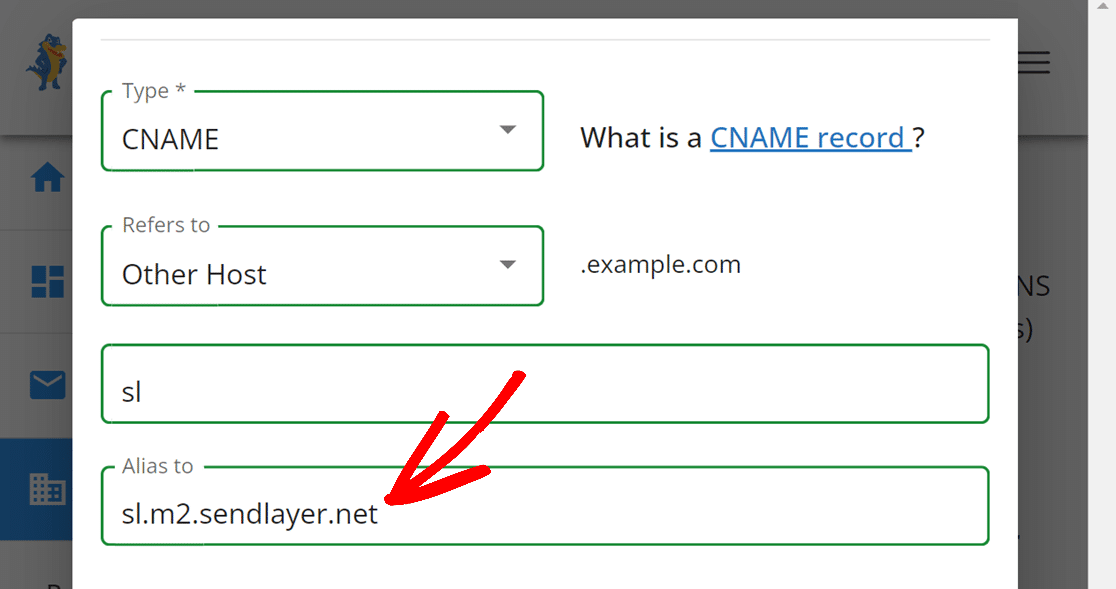
Ensuite, ajoutez la Value de SendLayer dans le champ Alias to.
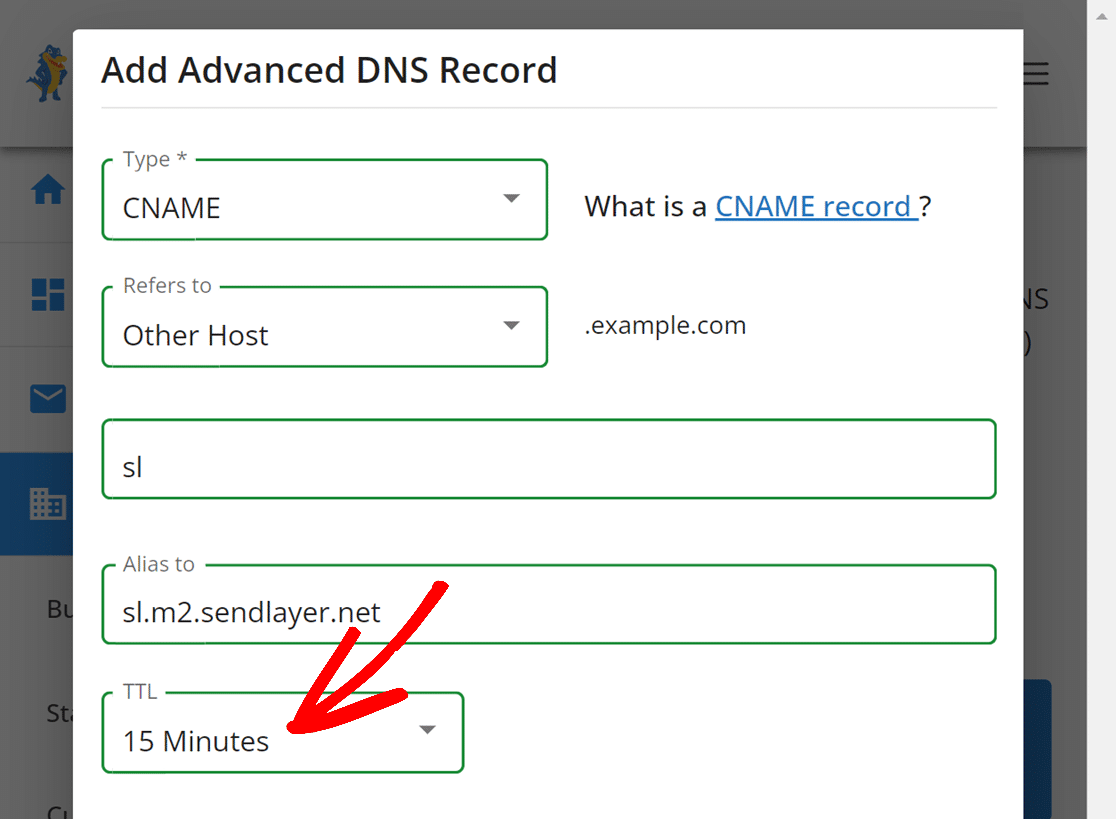
Pour le TTL (Time To Live), sélectionnez 15 Minutes.
Enfin, cliquez sur le bouton Add pour ajouter votre nouvel enregistrement.
Une fois que vous avez ajouté le premier enregistrement, répétez les étapes ci-dessus pour ajouter les enregistrements DNS restants.
Note : La propagation des modifications DNS peut prendre jusqu'à 24 à 48 heures.
Vérification de vos enregistrements DNS
Après avoir ajouté des enregistrements DNS pour prendre en charge WP Mail SMTP, nous vous recommandons de vérifier qu'ils ont été correctement implémentés. Cette étape permet de garantir une délivrabilité optimale des e-mails en confirmant que vos e-mails sortants sont authentifiés.
Il existe plusieurs façons de vérifier vos enregistrements DNS :
- Envoi d'un e-mail de test : Utilisez l'outil intégré de WP Mail SMTP pour envoyer un e-mail de test. S'il y a un problème avec vos enregistrements DNS, une notification d'erreur apparaîtra.
- Utilisation de l'outil d'état du site : L'outil d'état du site de WordPress peut aider à identifier les problèmes de vérification DNS. S'il y a un problème de vérification avec vos enregistrements DNS, vous verrez un message fournissant des actions que vous pouvez entreprendre pour aider à le résoudre.
Pour une explication détaillée sur l'utilisation de ces outils, consultez notre guide complet sur la vérification de vos enregistrements DNS.
Note : Les modifications apportées aux paramètres DNS peuvent prendre jusqu'à 48 heures pour se propager complètement. Si vous avez effectué des mises à jour récentes, il peut être utile de patienter un peu plus longtemps avant de résoudre les problèmes.
C'est tout ! Vous savez maintenant comment ajouter des enregistrements DNS sur des domaines hébergés chez Hostgator.
Ensuite, souhaitez-vous consulter les journaux d'e-mails que votre site a collectés ? Consultez notre guide sur la visualisation des journaux d'e-mails pour savoir comment voir le contenu de vos e-mails, le statut de livraison, la source et les détails techniques.