


Résumé IA
Souhaitez-vous utiliser le service d'envoi SendLayer pour améliorer la délivrabilité des e-mails sur votre site WordPress ? SendLayer est un moyen abordable et simple d'authentifier vos e-mails sortants, garantissant qu'ils parviennent toujours dans la boîte de réception des destinataires.
Ce tutoriel vous montrera comment utiliser le service d'envoi SendLayer avec WP Mail SMTP.
Qu'est-ce que SendLayer ?
SendLayer est un service de livraison d'e-mails SMTP puissant, abordable, facile à utiliser et qui fonctionne de manière transparente avec WordPress et plus de 1 000 autres plateformes. Il fournit tout ce dont vous avez besoin pour envoyer des e-mails de site Web avec une délivrabilité, une fiabilité et une évolutivité maximales, ce qui en fait notre service d'envoi recommandé n° 1.
- Coût : SendLayer offre un essai gratuit qui vous permet d'envoyer des centaines d'e-mails. Leurs plans payants incluent des limites d'envoi d'e-mails accrues et de nombreuses fonctionnalités supplémentaires. Une carte de crédit ou de débit est requise pour finaliser l'inscription à votre compte SendLayer.
- Exigences concernant l'e-mail de l'expéditeur : une adresse e-mail spécifique au domaine (par exemple, [email protected]).
- Conclusion : Le service d'envoi SendLayer est recommandé car il est abordable et offre bien plus qu'un simple service de livraison. Il combine une approche moderne avec une fiabilité et une sécurité améliorées.
Remarque : n'oubliez pas de consulter la documentation de SendLayer pour en savoir plus sur la prise en main de SendLayer.
Configuration de votre compte SendLayer
Tout d'abord, vous devrez configurer un compte afin de pouvoir connecter votre site WordPress à SendLayer. Si vous n'avez pas encore de compte, consultez les instructions de SendLayer sur la création d'un nouveau compte.
Une fois que vous avez configuré un compte SendLayer, assurez-vous de vous connecter à votre tableau de bord SendLayer. À partir de là, vous pouvez commencer la configuration du service d'envoi, que nous aborderons dans les étapes suivantes.
Autorisation de votre domaine dans SendLayer
Avant de pouvoir envoyer des e-mails avec SendLayer, vous devrez autoriser votre domaine. Ce processus montre aux serveurs de messagerie que vous êtes le propriétaire confirmé de votre domaine d'envoi et que vos e-mails sont envoyés à partir d'une source légitime.
Pour obtenir des détails étape par étape sur la manière d'accomplir ce processus, nous vous recommandons de consulter le guide de SendLayer pour l'autorisation de votre domaine.
Configuration de WP Mail SMTP
Maintenant que vous avez autorisé votre domaine dans SendLayer, vous pouvez configurer WP Mail SMTP.
Pour ce faire, connectez-vous à votre tableau de bord d'administration WordPress. Vous voudrez également installer et activer le plugin WP Mail SMTP si ce n'est pas déjà fait.
Remarque : nous vous recommandons de garder les paramètres de votre compte SendLayer et de votre compte WP Mail SMTP ouverts dans des fenêtres ou des onglets séparés, afin de pouvoir passer rapidement de l'un à l'autre.
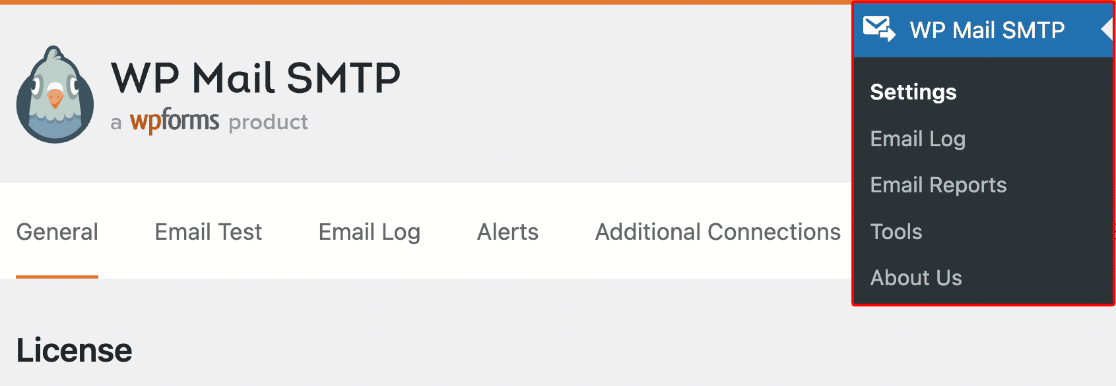
Une fois que vous avez installé WP Mail SMTP, allez dans WP Mail SMTP » Paramètres, puis sélectionnez l'onglet Général.
Ensuite, faites défiler jusqu'à la section Connexion principale.
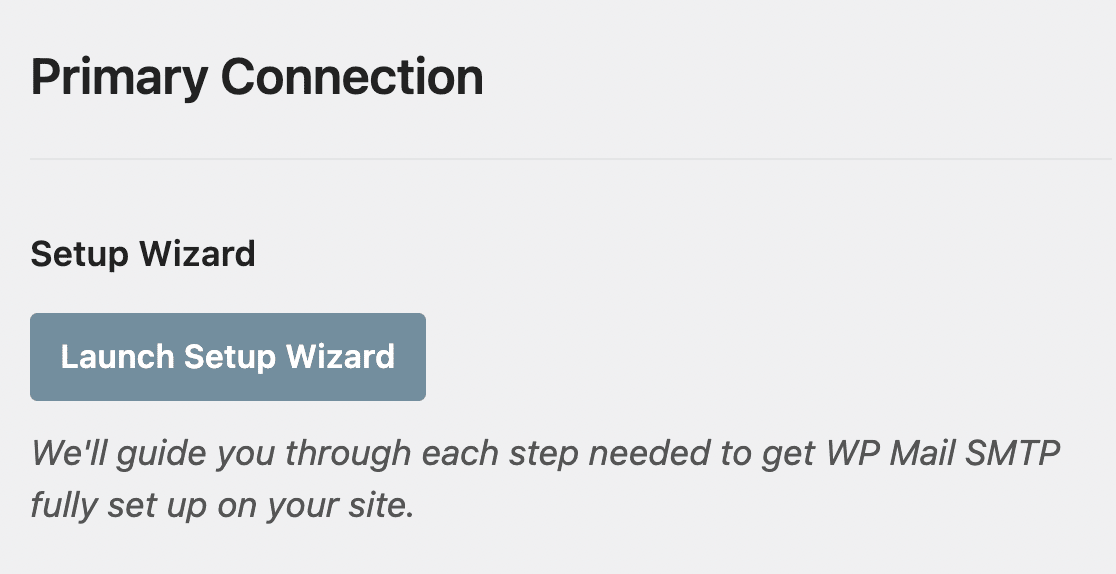
Dans les sections suivantes, nous couvrirons les détails de chaque paramètre de cette page.
Email d'expéditeur
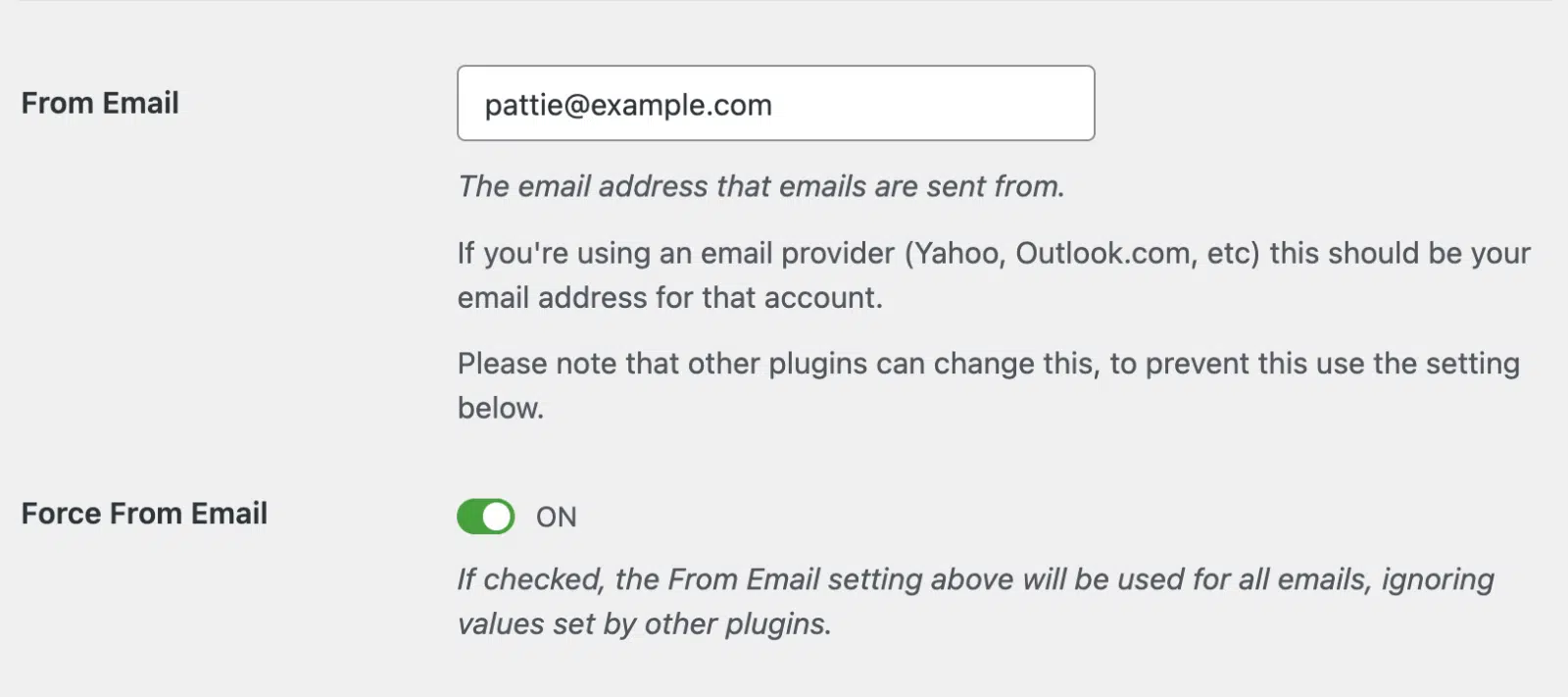
L'e-mail de l'expéditeur est l'adresse e-mail à partir de laquelle tous les e-mails de votre site WordPress sembleront être envoyés. Pour que les services SendLayer fonctionnent correctement, cette adresse e-mail doit se trouver sur le domaine que vous avez configuré dans SendLayer.
Nous vous recommandons également vivement de cocher la case Forcer l'expéditeur. La sélection de cette option vous évitera d'avoir à modifier les paramètres de l'e-mail de l'expéditeur dans d'autres zones de votre site.
Remarque : Pour plus de détails, consultez notre guide pour comprendre comment fonctionne le paramètre Forcer l'expéditeur.
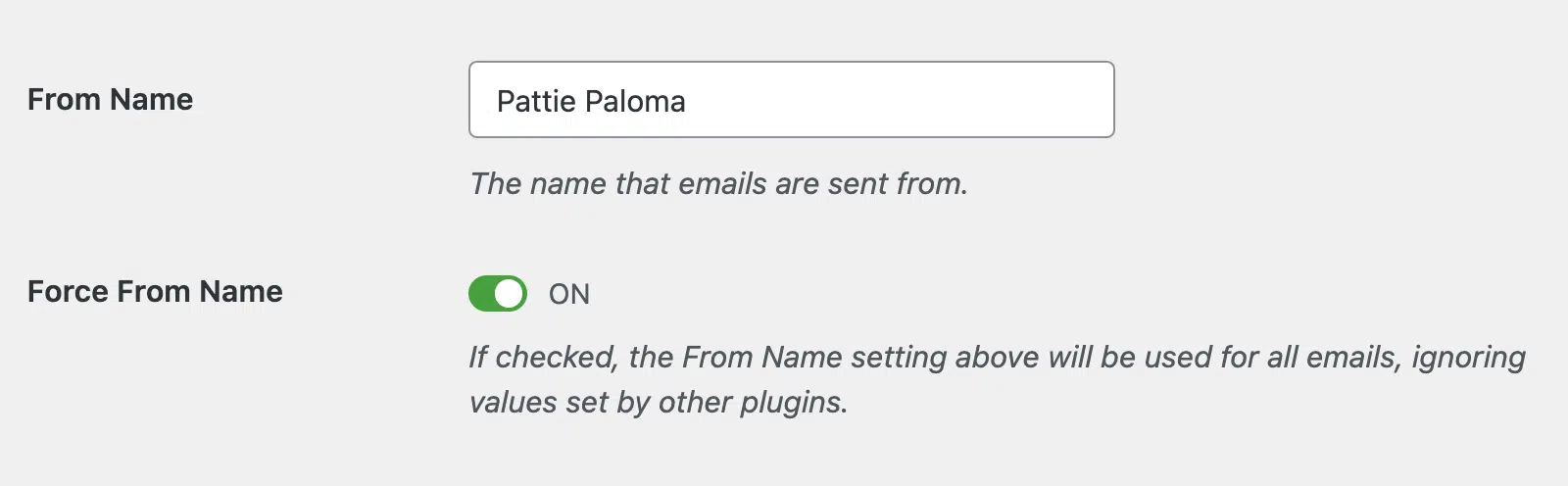
Nom d'expéditeur
Le Nom de l'expéditeur sera défini par défaut sur le nom de votre site. Cependant, vous pouvez le modifier en utilisant le texte de votre choix.
Vous pouvez également sélectionner l'option Forcer le nom de l'expéditeur pour appliquer ce paramètre à tous les e-mails du site.
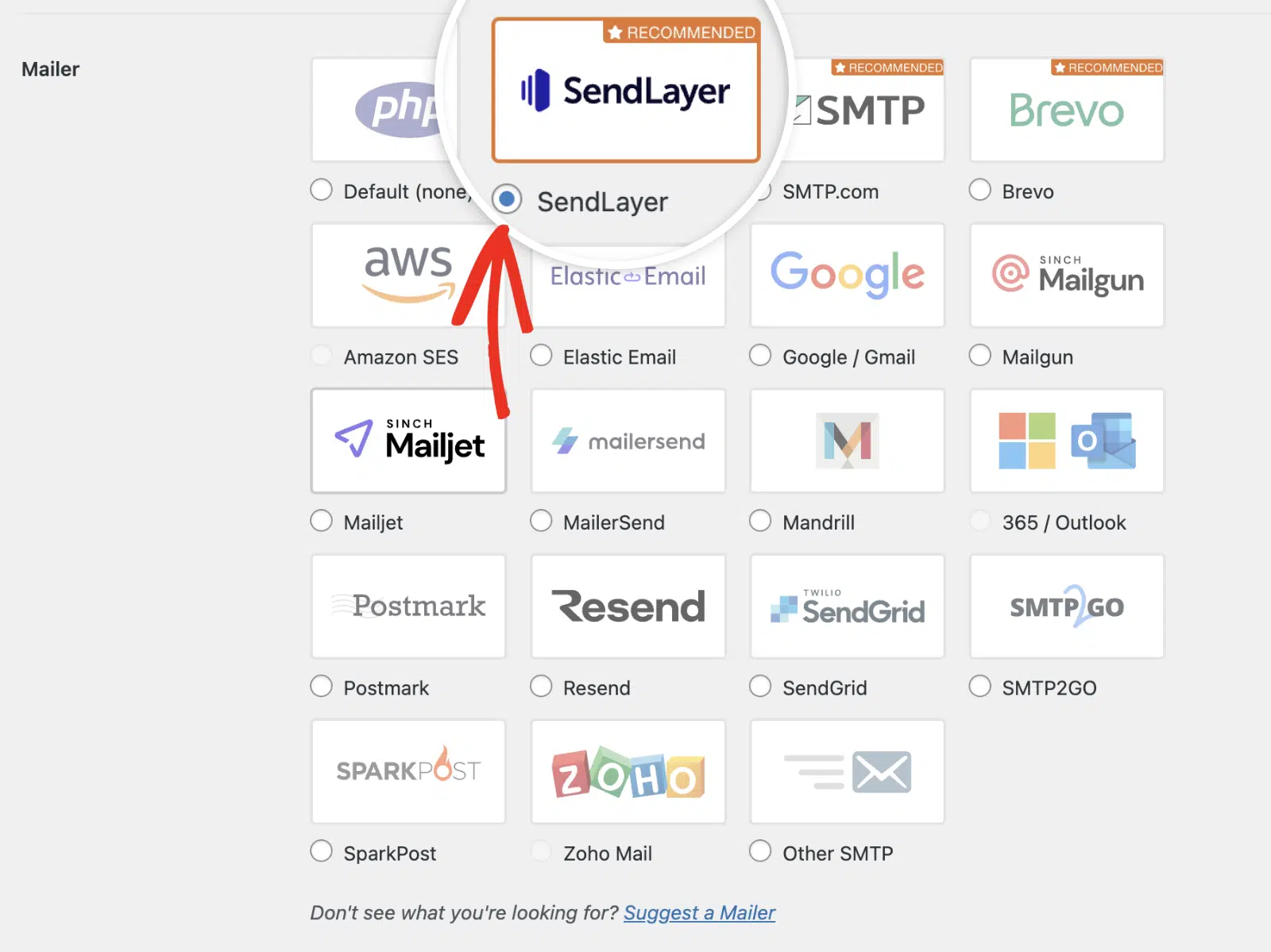
Expéditeur
Dans la section Expéditeur, sélectionnez l'option d'expéditeur SendLayer.
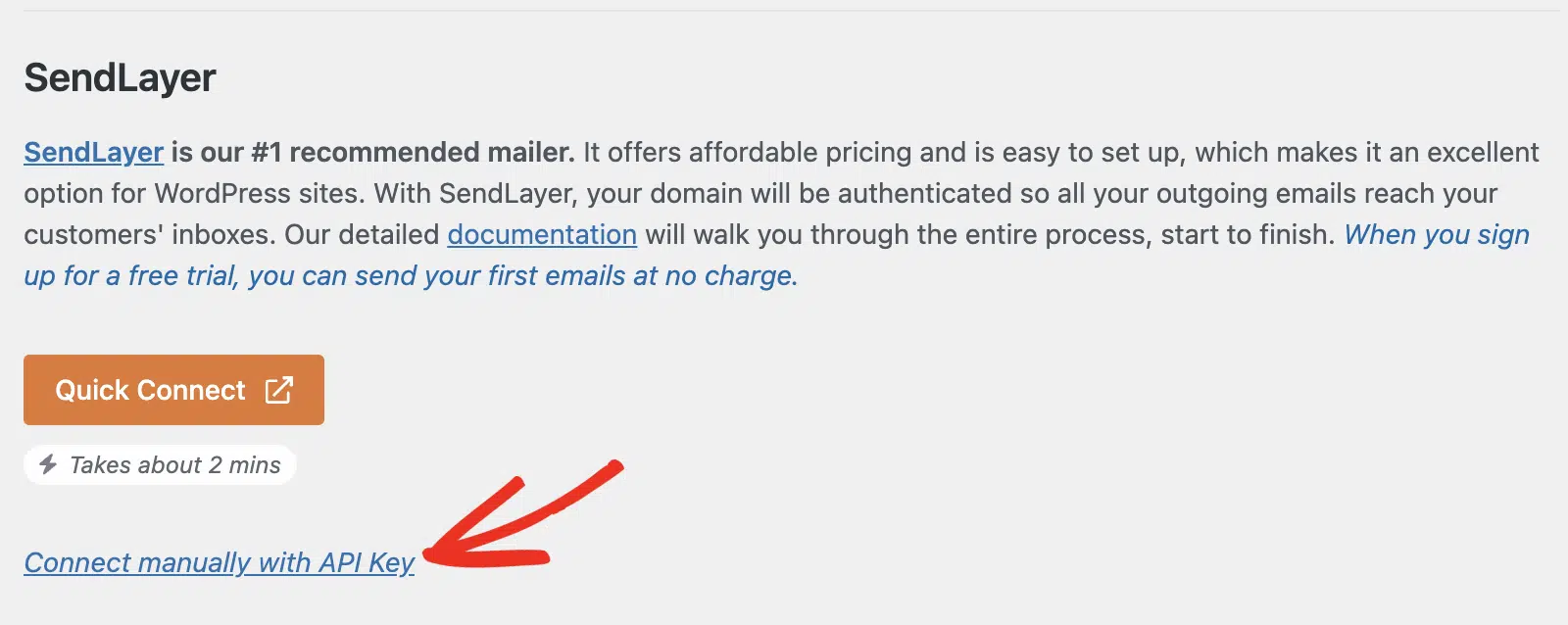
Connexion rapide
Vous pouvez connecter rapidement l'expéditeur SendLayer à l'aide de la fonctionnalité Connexion rapide. Cette option vous permet de configurer l'e-mail sur votre site WordPress sans ajouter d'enregistrements DNS personnalisés.
Remarque : Pour plus d'informations, consultez notre guide sur la configuration de l'expéditeur SendLayer à l'aide de l'option Connexion rapide.
Si vous préférez configurer SendLayer sur votre domaine, cliquez sur Se connecter manuellement avec la clé API.
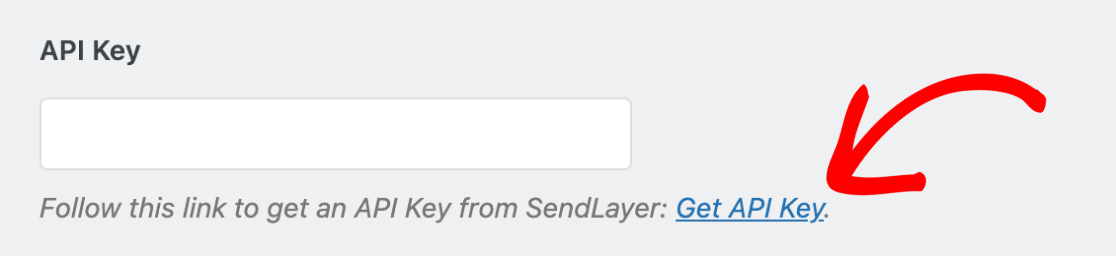
Clé API
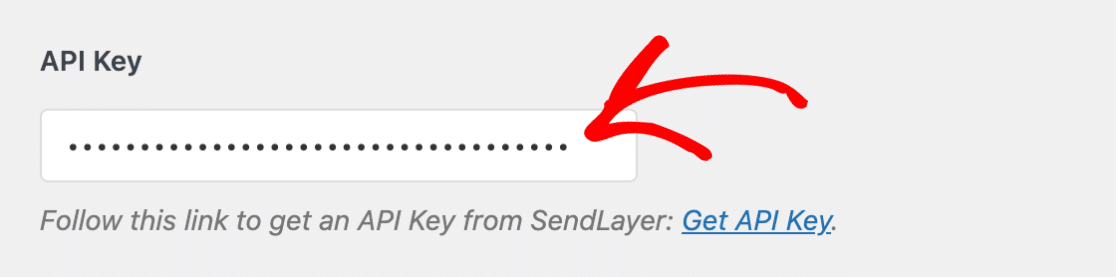
Ensuite, vous devrez entrer votre clé API SendLayer.
Pour accéder rapidement à votre clé API dans votre tableau de bord SendLayer, cliquez sur le lien Obtenir la clé API.
Remarque : Pour plus de détails sur les clés API SendLayer, assurez-vous de consulter le guide de SendLayer sur la gestion des clés API.
Cela vous mènera à la page des paramètres du domaine dans votre compte SendLayer.
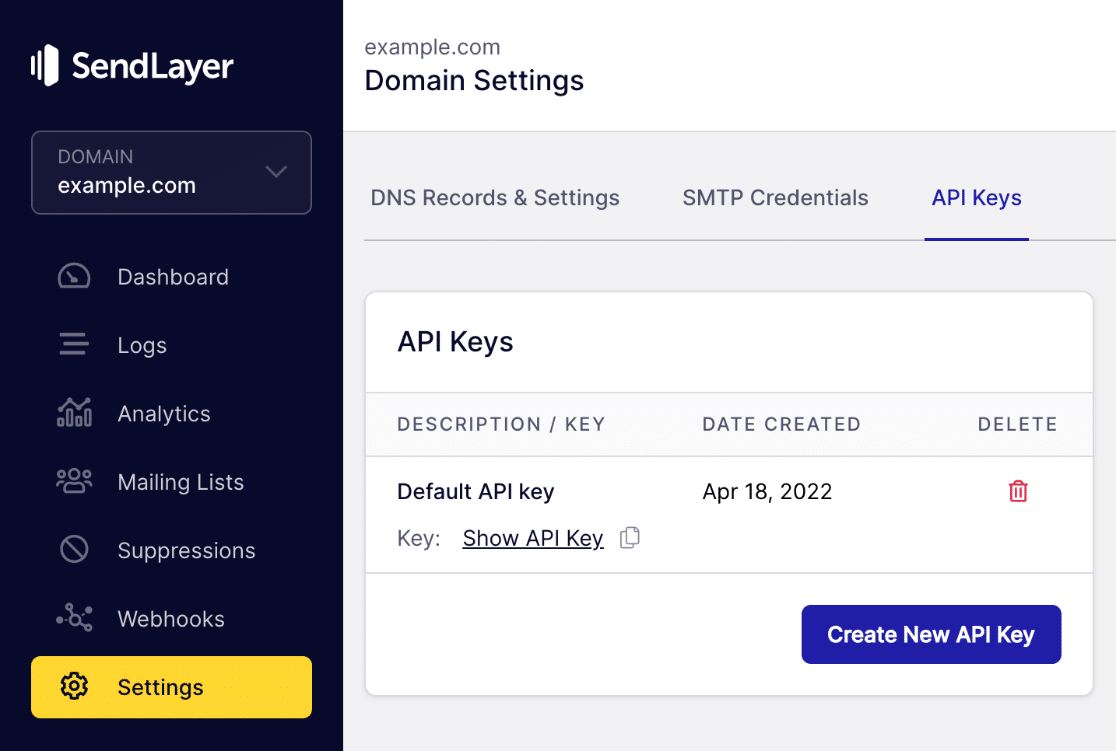
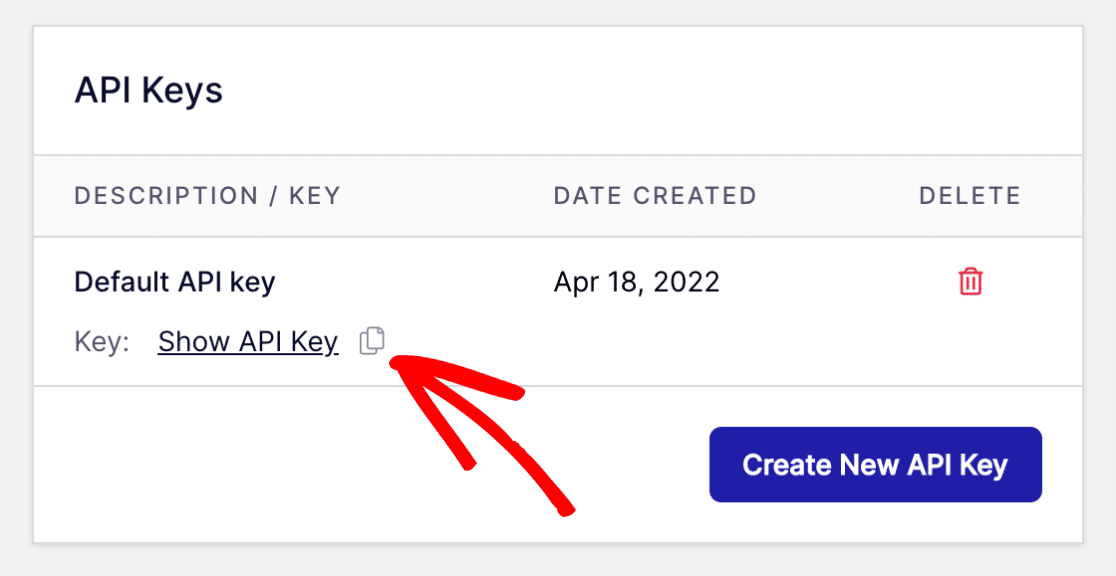
Ici, vous verrez une clé API par défaut qui a été générée lorsque vous avez autorisé votre domaine dans SendLayer. Vous voudrez copier cette clé API en cliquant sur l'icône de copie.
Ensuite, revenez à vos paramètres WP Mail SMTP et collez la clé dans le champ Clé API.
Connexion de secours
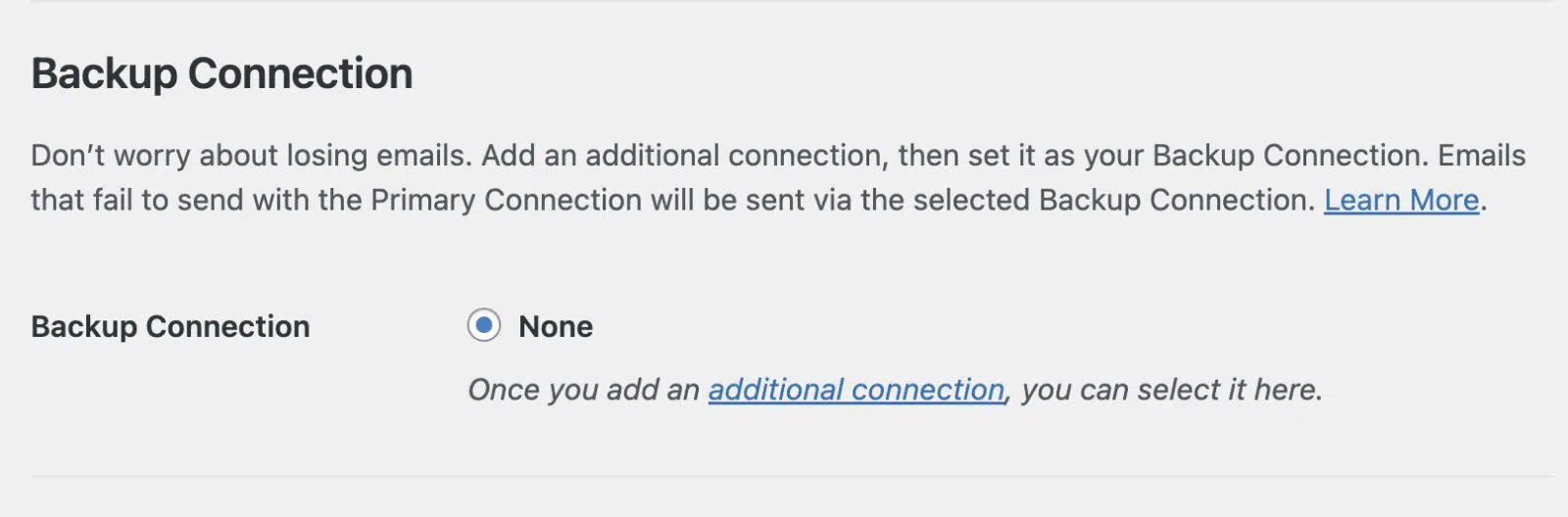
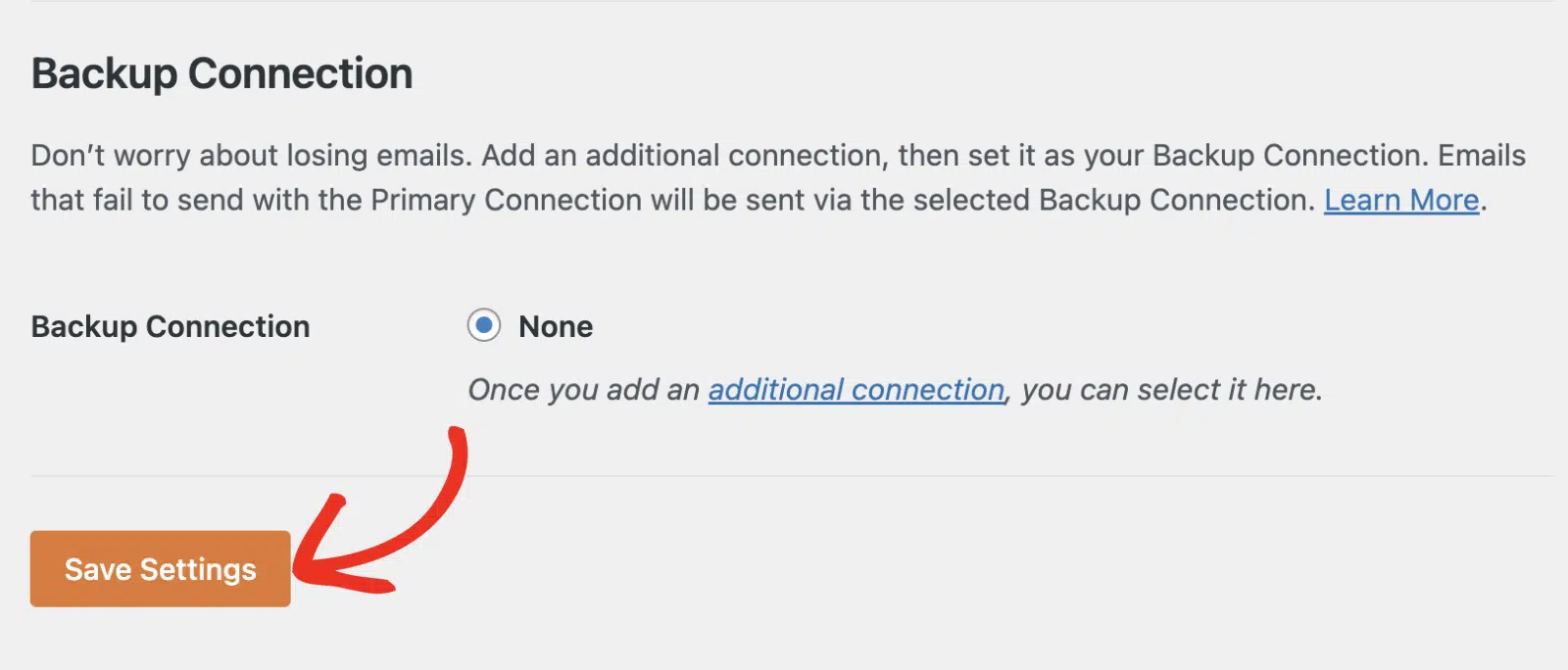
La configuration d'une connexion de secours est facultative et n'est pas requise pour terminer la configuration de votre expéditeur SendLayer. Cependant, pour améliorer davantage la délivrabilité des e-mails, nous vous recommandons de configurer une connexion supplémentaire pour servir de secours au cas où votre connexion principale échouerait.
Remarque : Vous souhaitez envoyer des e-mails en utilisant différentes connexions en fonction d'un ensemble de règles ou de conditions ? Assurez-vous de consulter notre tutoriel sur le Routage intelligent pour en savoir plus.
Une fois que vous avez terminé, cliquez sur le bouton Enregistrer les paramètres pour sauvegarder les modifications.
Envoi d'un e-mail de test
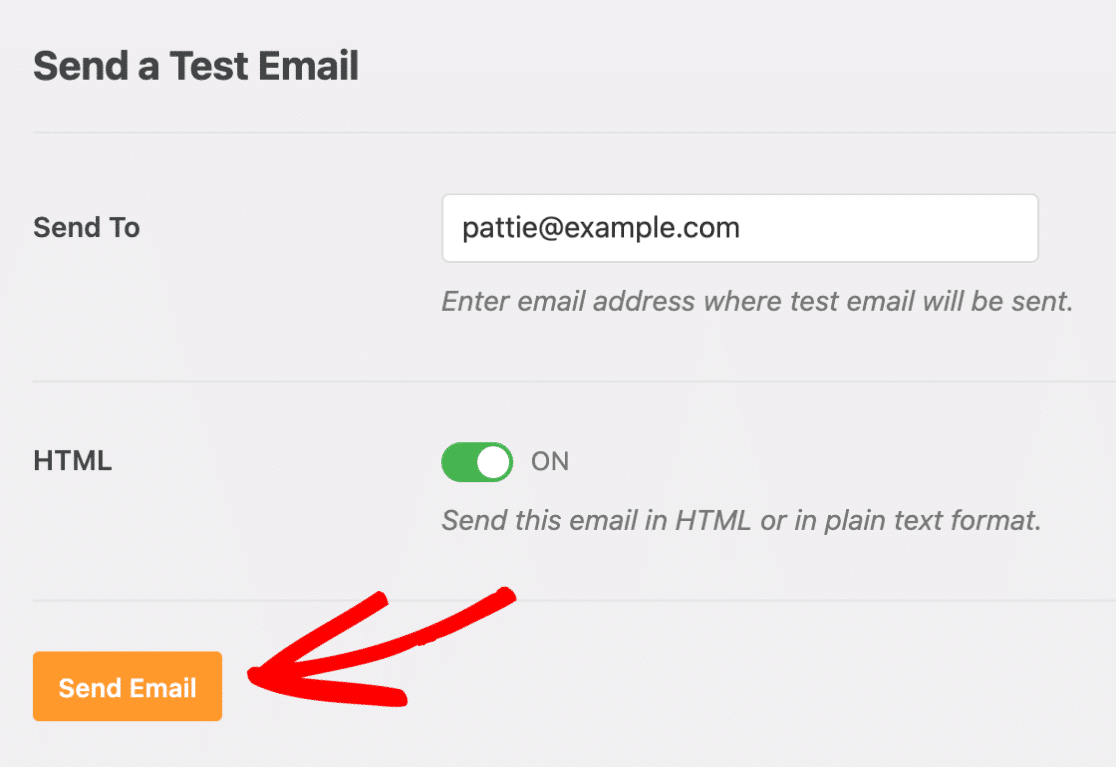
Maintenant que vous avez configuré vos paramètres, vous pouvez envoyer un e-mail de test pour vous assurer que votre connexion fonctionne comme prévu. Pour ce faire, allez dans WP Mail SMTP » Outils et cliquez sur l'onglet Test d'e-mail.

Dans le champ Envoyer à, vous pouvez entrer n'importe quelle adresse e-mail dont vous avez accès à la boîte de réception.
Nous vous recommandons de laisser le paramètre HTML sur ACTIVÉ, sauf si vous savez que vous n'enverrez que des e-mails en texte brut.
Remarque : Si vous avez configuré une connexion supplémentaire, vous pourrez choisir entre votre connexion principale et d'autres connexions lors de l'envoi d'un e-mail de test.
Une fois que vous avez rempli les paramètres requis, cliquez sur le bouton Envoyer l'e-mail pour envoyer votre e-mail de test.
Une fois l'e-mail de test envoyé, vous devriez voir un message de succès.

Ensuite, vérifiez la boîte de réception de l'adresse e-mail que vous avez saisie. Vous devriez bientôt recevoir l'e-mail de ce test.

Dans votre compte SendLayer, vous pouvez également vérifier le journal des e-mails pour voir si l'e-mail de test a été envoyé avec succès.
C'est tout ! Vous savez maintenant comment configurer l'expéditeur SendLayer dans WP Mail SMTP.
Ensuite, souhaitez-vous apprendre à renvoyer un e-mail depuis votre site WordPress ? Consultez notre tutoriel sur le renvoi d'e-mails dans WP Mail SMTP pour savoir comment.