


Résumé IA
Souhaitez-vous configurer une connexion de secours pour garantir la livraison de vos e-mails ? Avec WP Mail SMTP, vous pouvez ajouter une connexion supplémentaire, puis l'utiliser comme connexion de secours au cas où la connexion principale échouerait à envoyer des e-mails.
Ce tutoriel vous montrera comment configurer une connexion de secours dans WP Mail SMTP.
Avant de commencer, vous devrez vous assurer que WP Mail SMTP est installé et activé sur votre site WordPress et que vous avez vérifié votre licence.
Qu'est-ce qu'une connexion de secours ?
Une connexion de secours dans WP Mail SMTP est utilisée comme connexion supplémentaire pour garantir la livraison des e-mails de votre site Web. Si votre connexion principale échoue à envoyer des e-mails, la connexion de secours sera utilisée comme substitut pour améliorer la délivrabilité des e-mails.
Remarque : Avant de configurer une connexion de secours, vous devrez ajouter au moins une connexion supplémentaire à votre site Web.
Configuration d'une connexion de secours
Une fois que vous avez ajouté une connexion supplémentaire, allez dans WP Mail SMTP » Paramètres pour accéder à la page des paramètres du plugin.
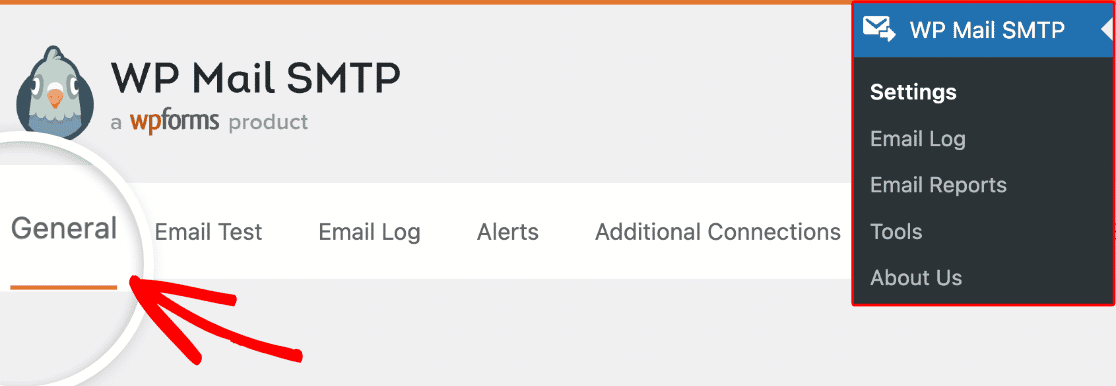
Dans l'onglet Général, faites défiler jusqu'à la section Connexion de secours.
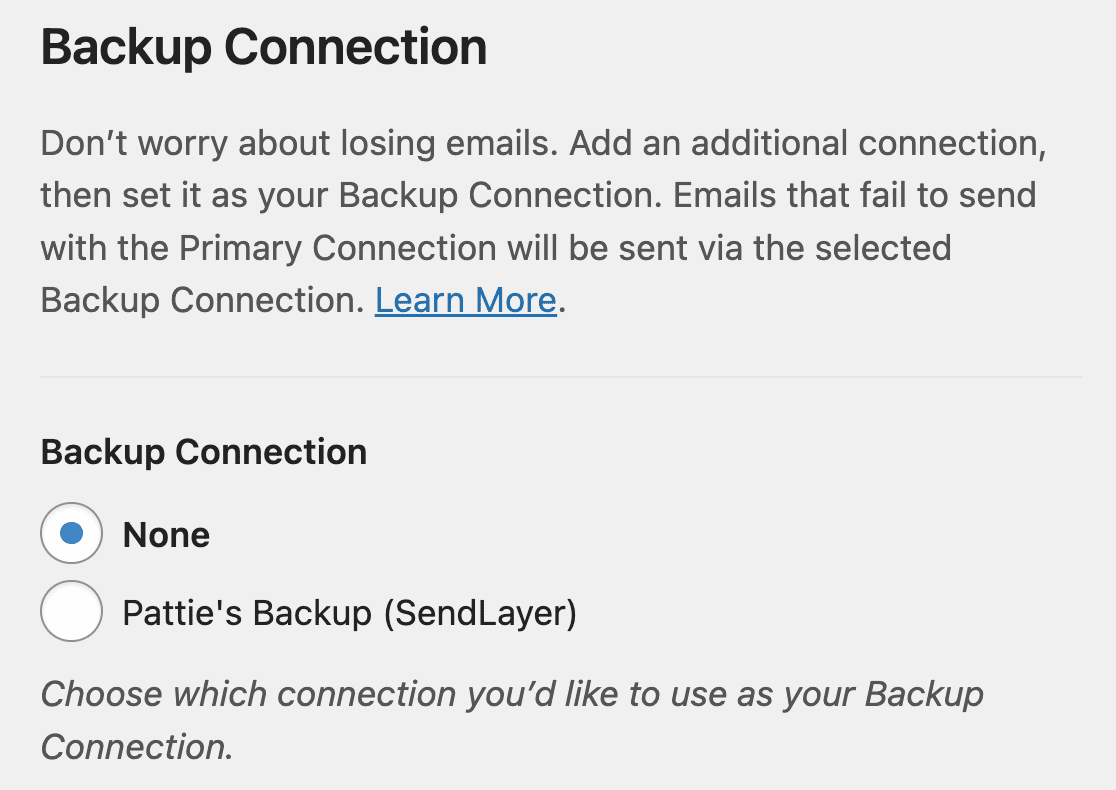
Ici, vous pourrez choisir toute connexion supplémentaire que vous avez configurée précédemment.
Remarque : Vous pouvez ajouter de nombreuses connexions supplémentaires dans WP Mail SMTP. Mais vous ne pourrez en choisir qu'une seule comme connexion de secours.
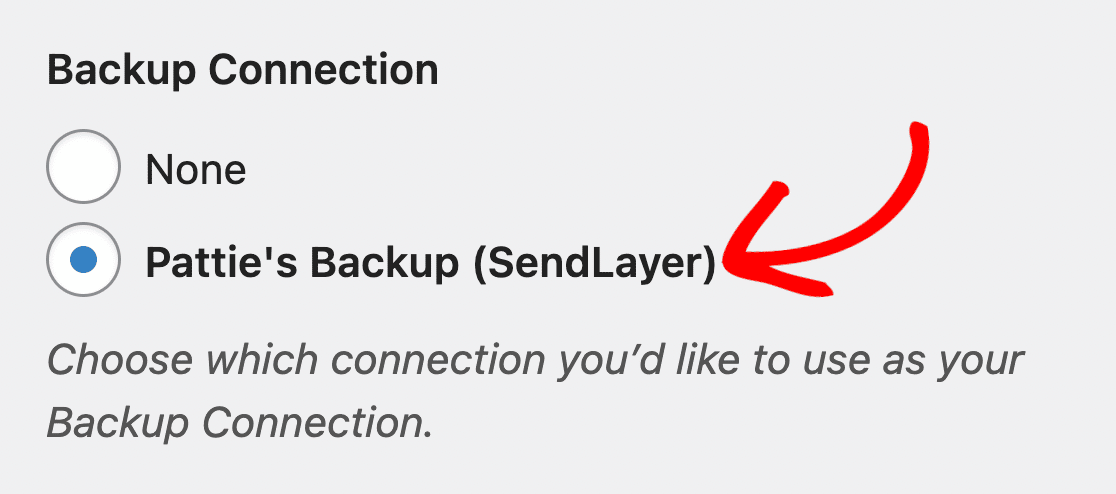
Allez-y et choisissez celle que vous souhaitez utiliser comme connexion de secours.
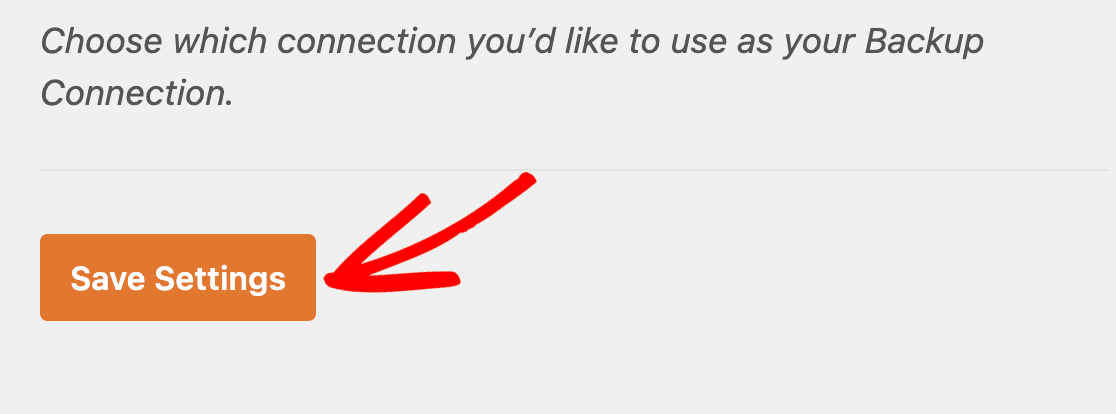
Assurez-vous de cliquer sur Enregistrer les paramètres après avoir fait votre sélection.
Test de la connexion de secours
Une fois que vous avez configuré des connexions supplémentaires, vous pourrez choisir entre la connexion principale et d'autres connexions supplémentaires lors de l'envoi d'un e-mail de test.
Nous enverrons un e-mail de test en utilisant la connexion de secours que nous avons configurée pour nous assurer qu'elle fonctionne correctement.
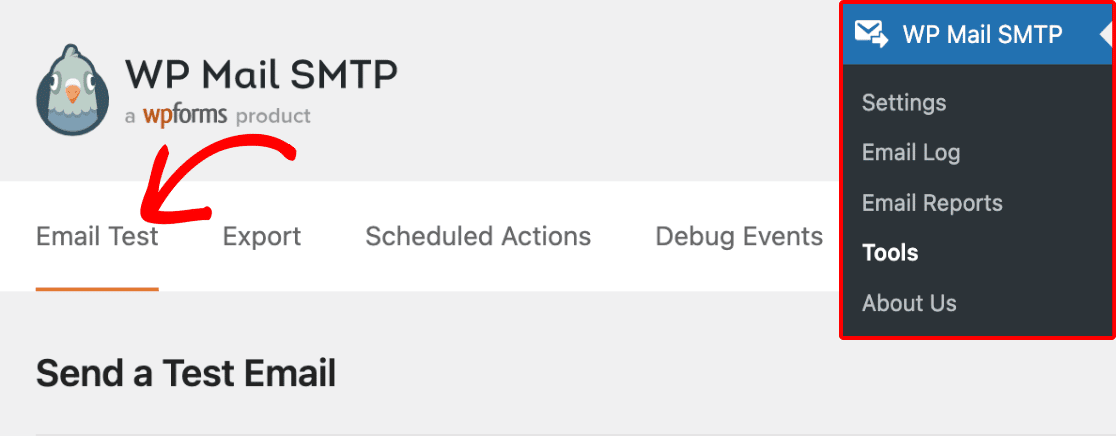
Pour envoyer un e-mail de test, allez dans WP Mail SMTP » Outils et sélectionnez l'onglet Test d'e-mail.
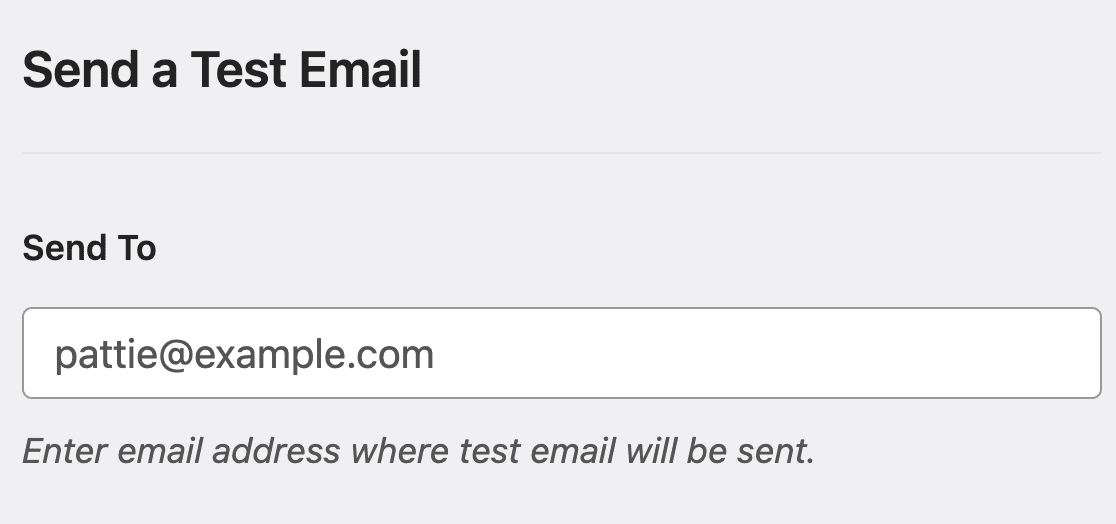
Dans la zone Envoyer à, entrez une adresse e-mail dont vous avez accès à la boîte de réception.
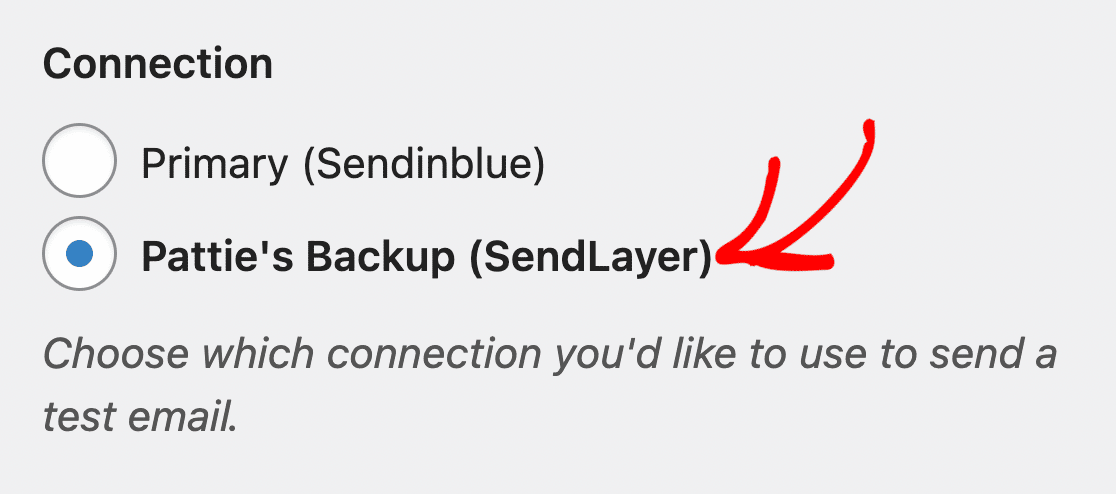
Sous Connexion, vous verrez tous les expéditeurs que vous avez configurés sur votre site Web. Allez-y et choisissez l'option que vous avez sélectionnée comme connexion de secours.
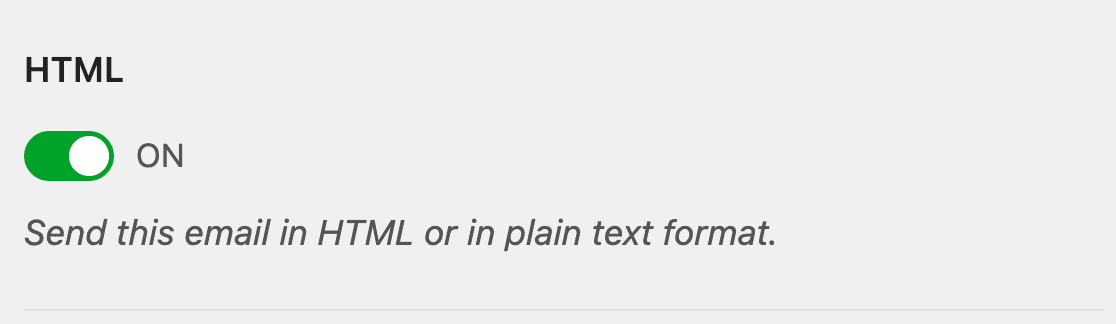
Ensuite, choisissez si vous souhaitez envoyer un e-mail en texte brut ou HTML. Sauf si vous savez que vous n'enverrez que des e-mails en texte brut, nous vous recommandons de laisser le paramètre HTML activé.
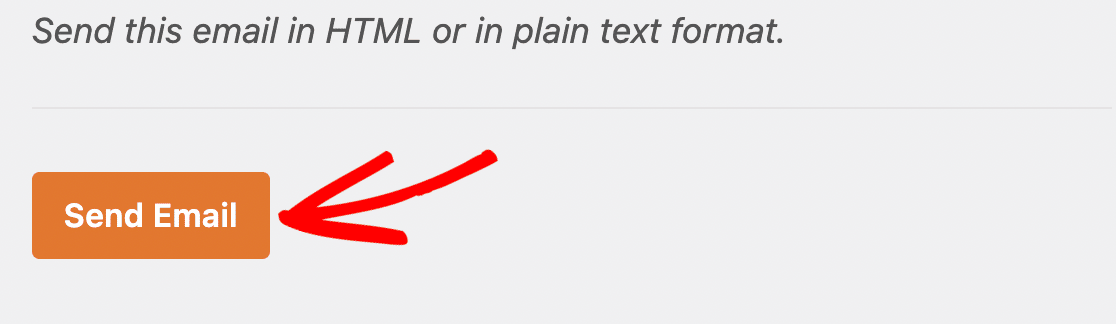
Enfin, cliquez sur Envoyer l'e-mail pour envoyer votre e-mail de test avec la connexion de secours.
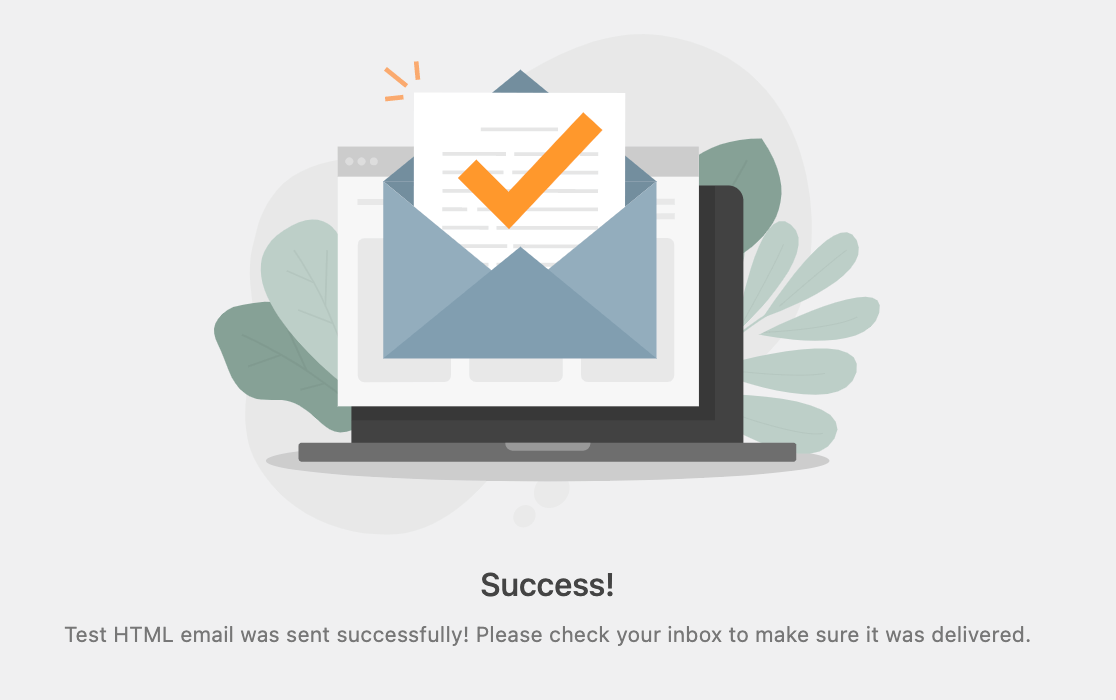
Si l'e-mail de test est livré avec succès, la connexion de secours fonctionne.
Votre site Web utilisera cette option chaque fois que la connexion principale échouera à envoyer un e-mail.
C'est tout ! Vous savez maintenant comment configurer une connexion de secours dans WP Mail SMTP.
Ensuite, souhaitez-vous apprendre comment définir les conditions d'utilisation d'un expéditeur particulier sur votre site WordPress ? Assurez-vous de consulter notre tutoriel pour savoir comment activer le routage intelligent dans WP Mail SMTP.