


Résumé IA
Souhaitez-vous configurer votre site WordPress pour envoyer des e-mails de manière conditionnelle en utilisant différentes connexions ? La fonctionnalité de routage intelligent de WP Mail SMTP vous permet de configurer la connexion de messagerie à utiliser en fonction des conditions que vous définissez.
Ce tutoriel vous montrera comment configurer le routage intelligent dans WP Mail SMTP.
Avant de commencer, vous devez d'abord vous assurer que WP Mail SMTP est installé et activé sur votre site WordPress et que vous avez vérifié votre licence.
Activation du routage intelligent
Remarque : Avant de configurer le routage intelligent, vous devez avoir au moins une connexion supplémentaire configurée dans WP Mail SMTP.
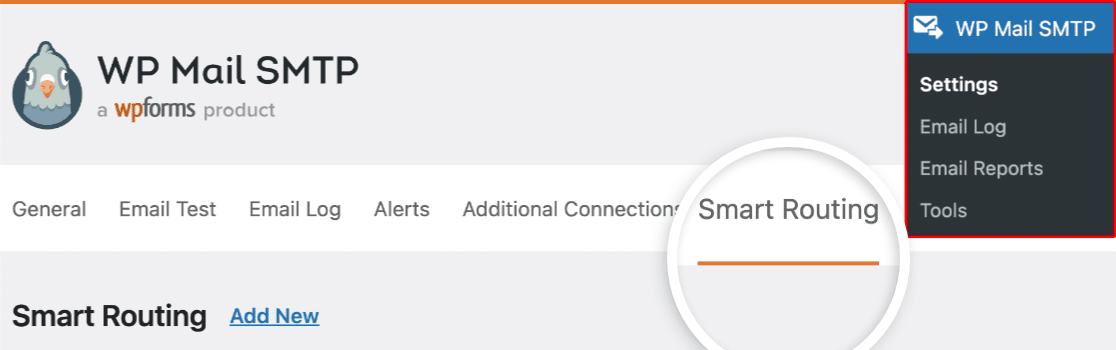
Une fois que vous avez ajouté une connexion supplémentaire, accédez à WP Mail SMTP » Paramètres. Cliquez ensuite sur l'onglet Routage intelligent.
Pour utiliser cette fonctionnalité, vous devrez activer l'option Activer le routage intelligent.
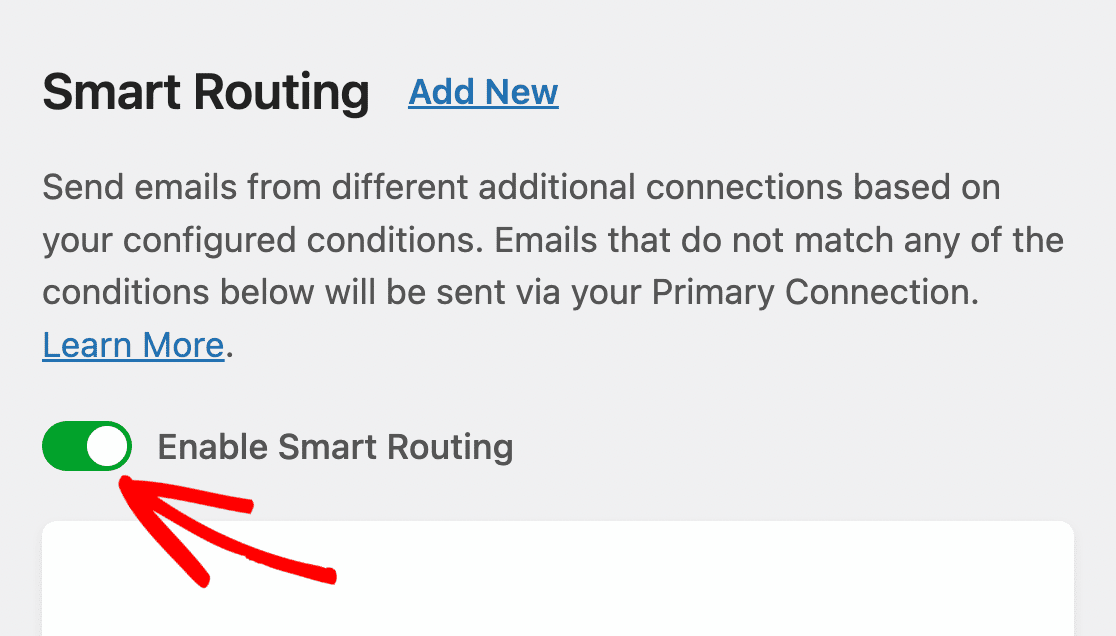
Une fois cette option activée, passez à la configuration de vos paramètres.
Configuration des paramètres de routage intelligent
Dans le menu déroulant Sélectionner une connexion, choisissez une connexion supplémentaire qui sera utilisée si les conditions que vous définissez sont remplies.
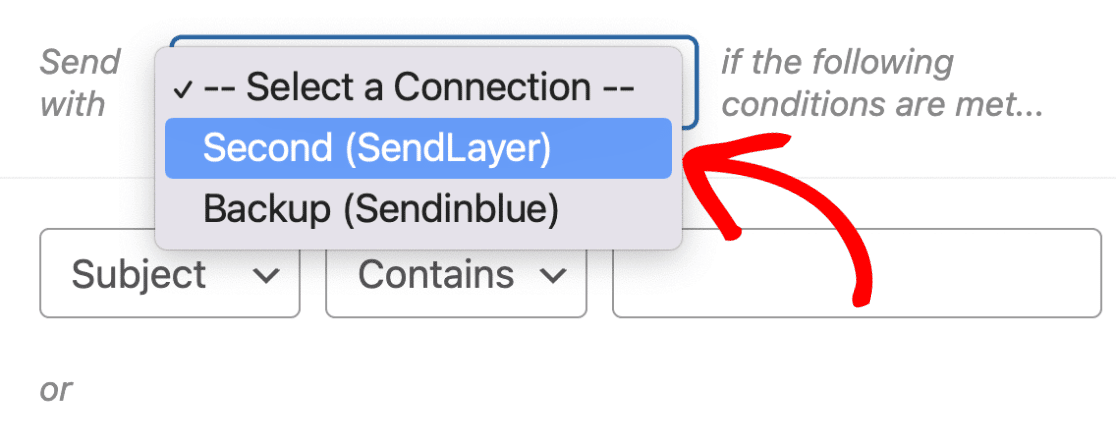
Sous la connexion, vous trouverez la section des conditions.
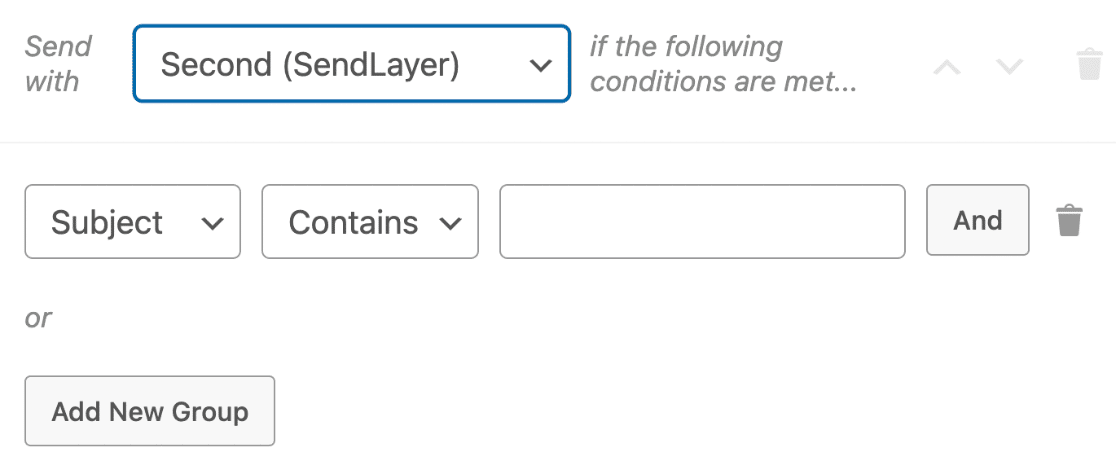
Voici un bref aperçu des options disponibles :
- Type de condition : Ce champ contient les options sur lesquelles vous souhaitez baser la condition.
- Opérateur : Ce champ contient divers opérateurs de comparaison pour configurer la condition.
- Valeur : Dans ce champ, vous devrez entrer le texte ou le mot-clé à comparer avec le type de condition.
Dans le menu déroulant du type de condition, vous trouverez des options pour configurer la condition.
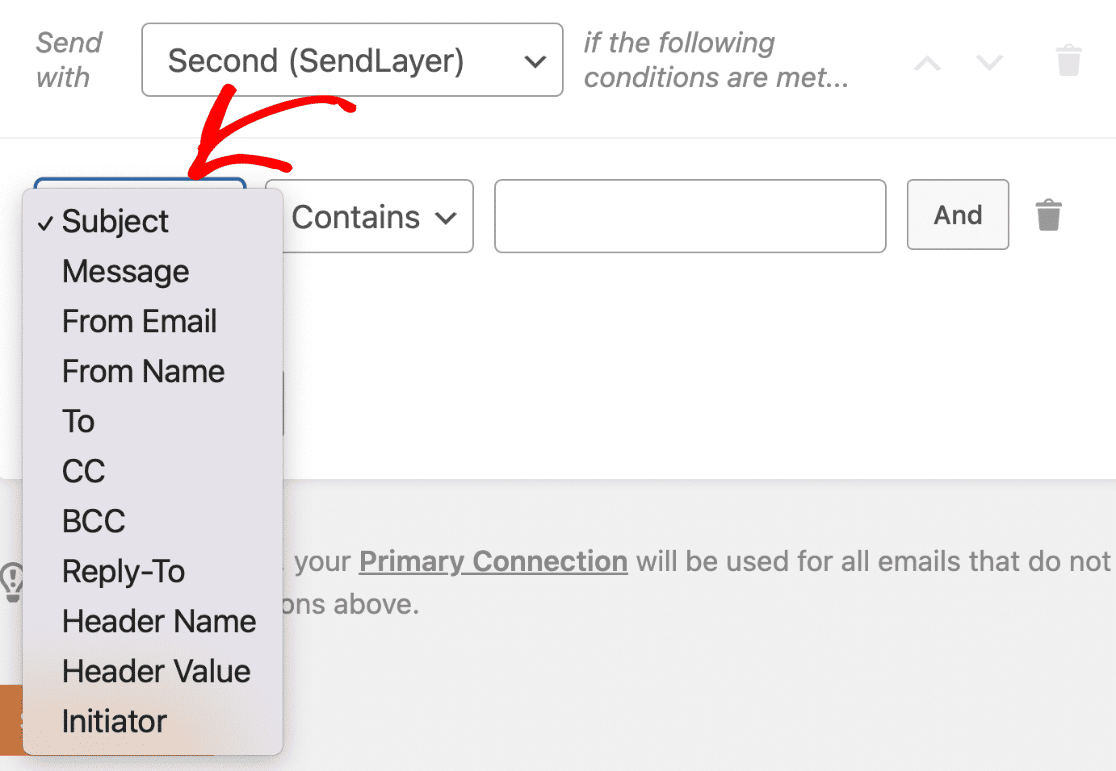
Ci-dessous, nous avons décrit les options disponibles :
- Objet
- Message
- Email d'expéditeur
- Nom d'expéditeur
- À
- CC
- Cci
- Répondre à
- Nom de l'en-tête
- Valeur de l'en-tête
- Initiateur
Ensuite, dans le menu déroulant de l'opérateur de comparaison, choisissez comment vous souhaitez conditionner l'option que vous avez sélectionnée.
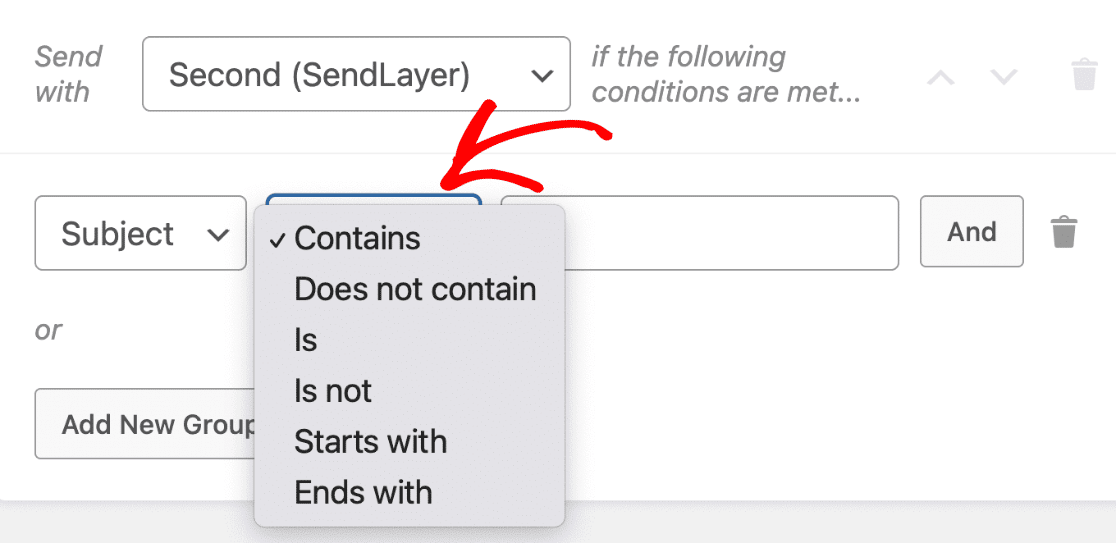
Ci-dessous, nous avons décrit les options disponibles :
- Contient
- Ne contient pas
- Est
- N'est pas
- Commence par
- Se termine par
Dans le champ Valeur, saisissez le texte que vous souhaitez utiliser comme condition pour l'envoi d'e-mails avec cette connexion.
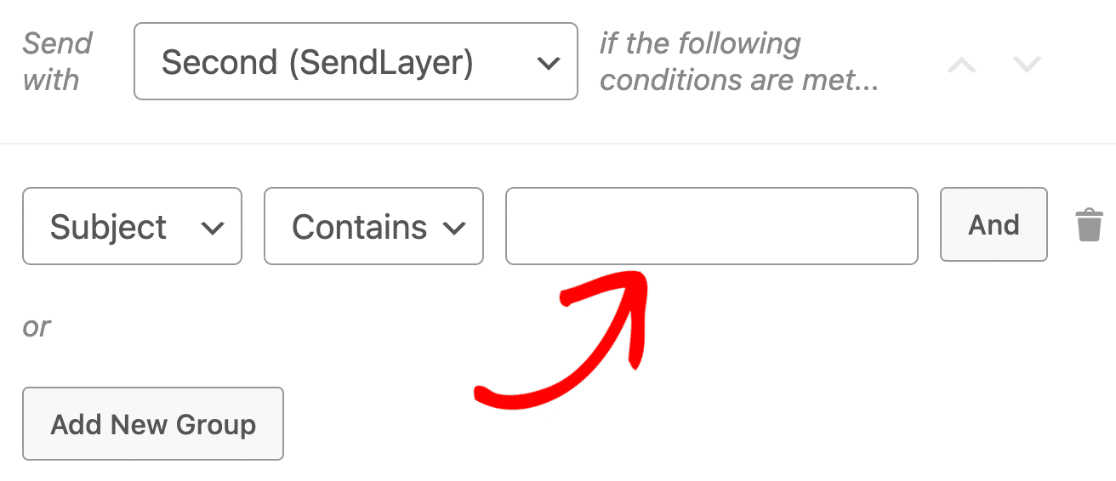
Remarque : Si vous choisissez le type de condition Initiateur, vous n'aurez accès qu'aux opérateurs de comparaison Est et N'est pas. De plus, le champ Valeur inclura une liste déroulante avec les services qui peuvent envoyer des e-mails depuis votre site web.
À titre d'exemple, nous utiliserons le service de messagerie SendLayer si le Sujet contient le terme « Demande ».
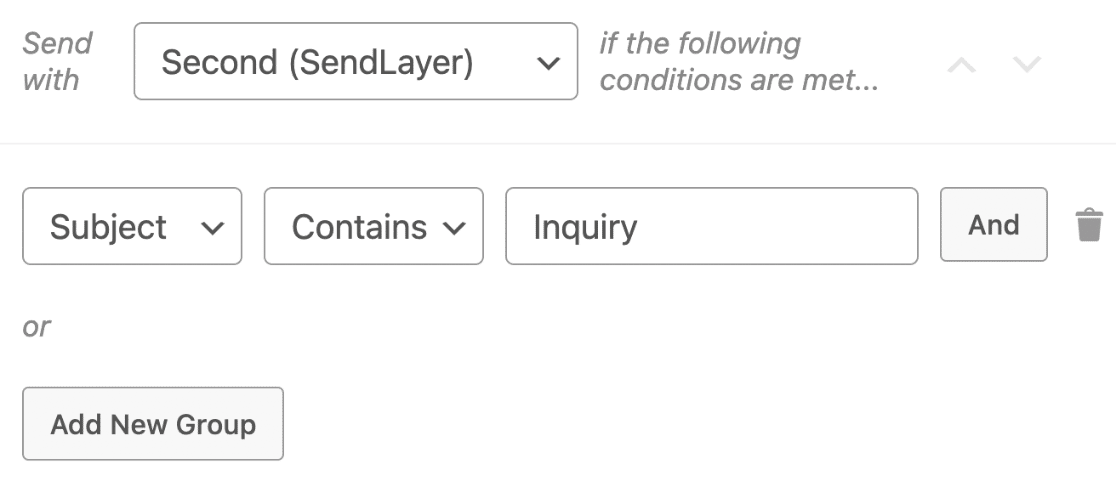
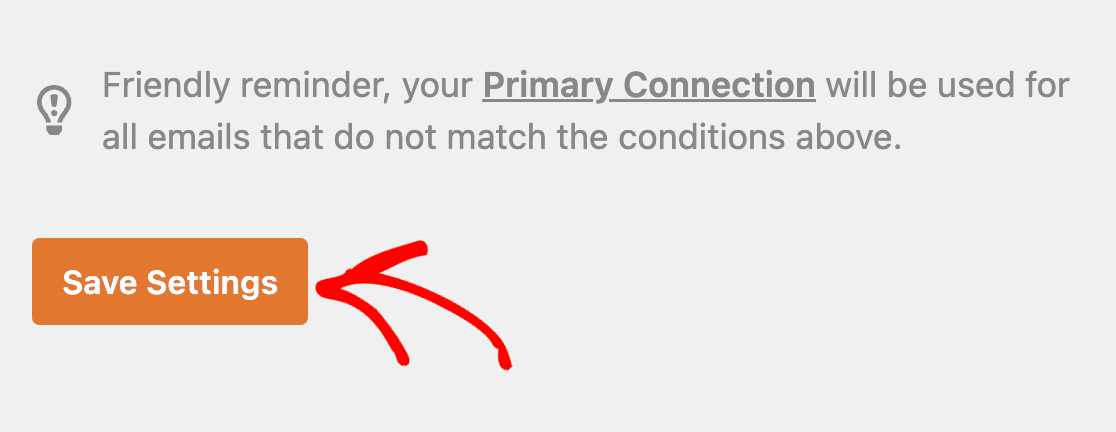
Après avoir ajouté la condition, cliquez sur Enregistrer les paramètres pour mettre à jour vos modifications.
Ajout de plusieurs conditions
Avec les règles ET / OU, vous pouvez ajouter plusieurs conditions lors de la configuration du routage intelligent.
ET
Pour utiliser cette option, cliquez sur le bouton Et.
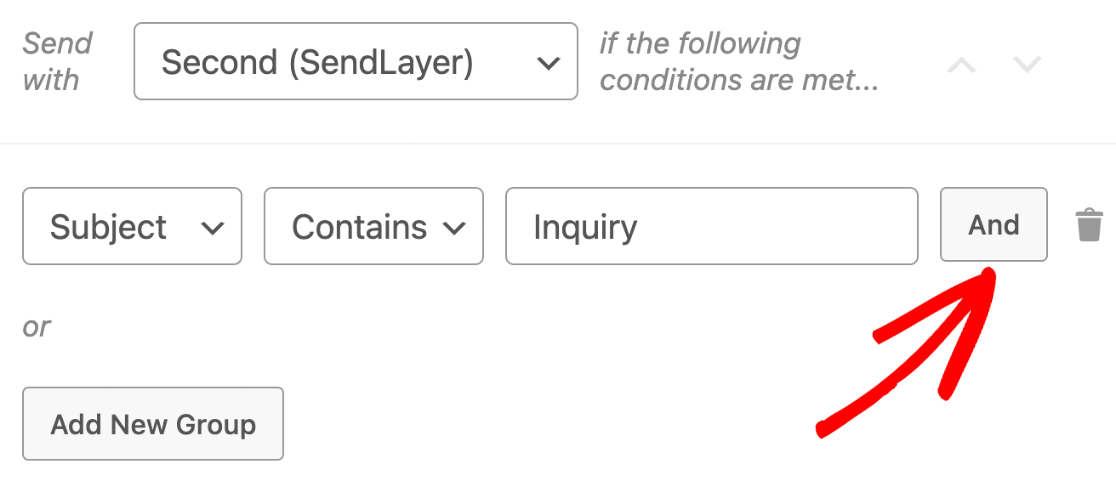
Une nouvelle condition sera ajoutée sous la règle initiale.
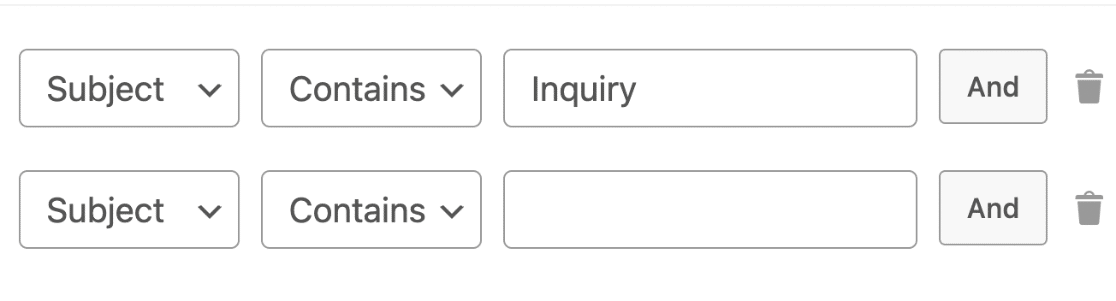
Continuez et configurez les conditions avec les options que vous souhaitez vérifier.
Avec la règle ET configurée, la condition de routage intelligent ne sera vraie que si toutes les conditions individuelles sont remplies.
OU
Pour utiliser cette option, cliquez sur Ajouter un nouveau groupe sous la section ou. Une nouvelle condition sera ajoutée au bloc de routage intelligent.
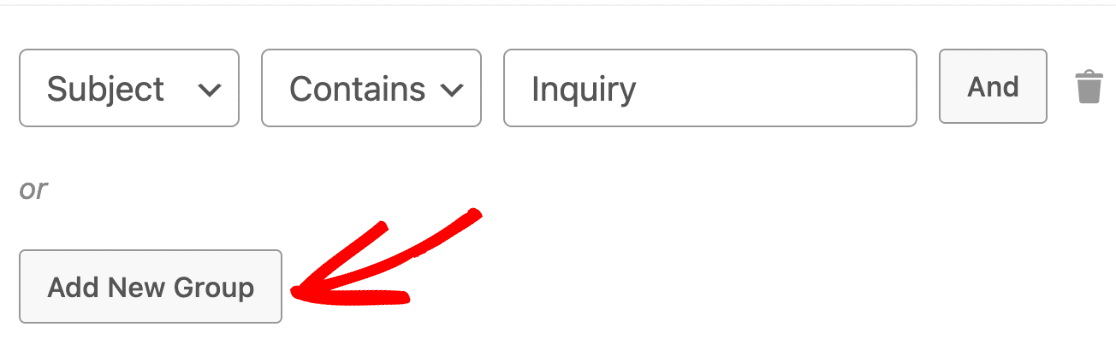
Ensuite, saisissez les détails de la condition que vous souhaitez vérifier.
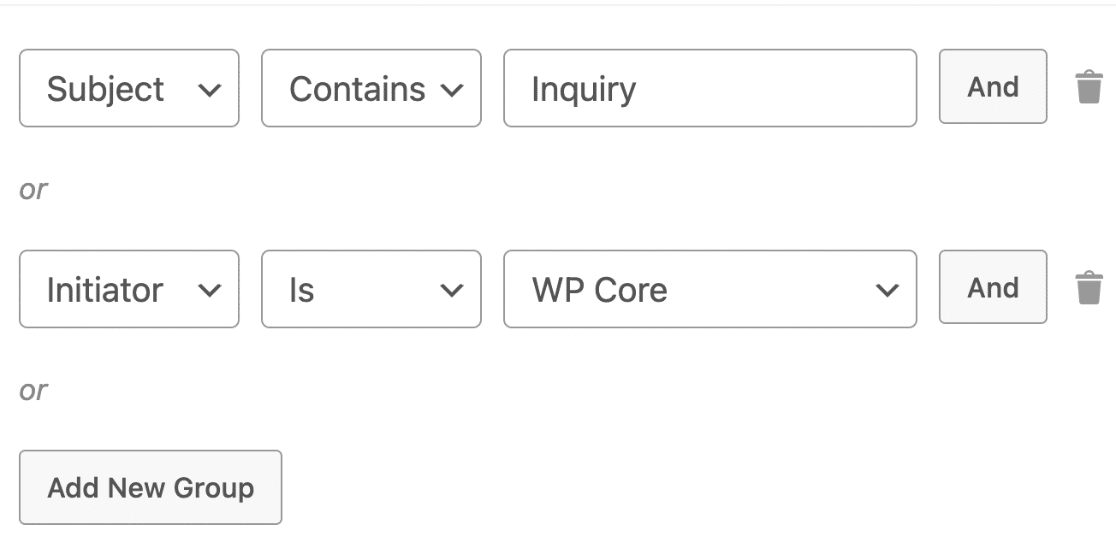
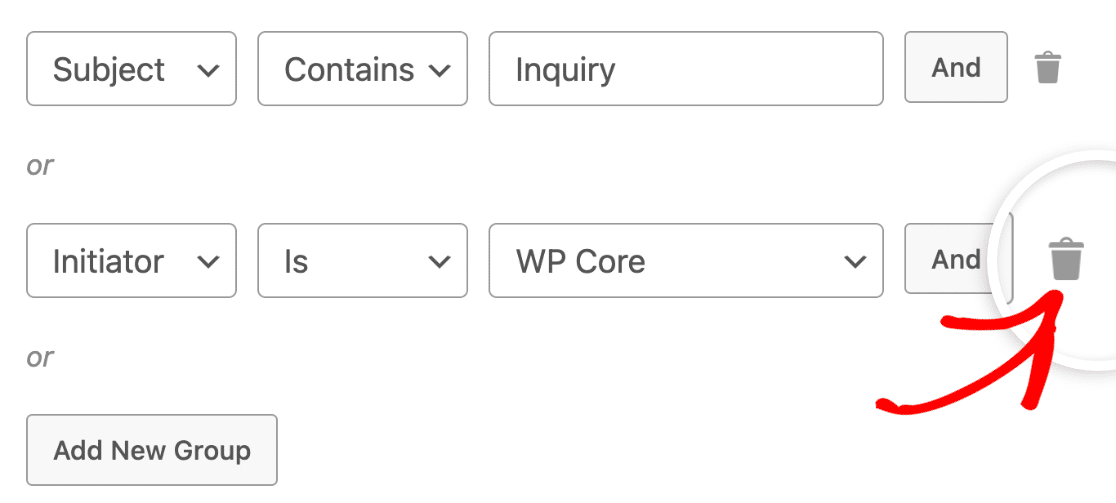
Dans notre exemple, nous avons défini la condition pour utiliser le service de messagerie SendLayer si le Sujet contient le terme « Demande » ou si l’Initiateur de l’e-mail est WP Core.
Après avoir ajouté une règle OU, la condition de routage intelligent sera vraie si l'une des conditions individuelles est remplie.
Une fois que vous êtes satisfait des conditions, cliquez sur le bouton Enregistrer les paramètres.
Désormais, lorsque des e-mails seront envoyés depuis votre site WordPress, WP Mail SMTP utilisera la connexion que vous avez sélectionnée si les conditions sont remplies.
Remarque : Si aucune des conditions n'est remplie, votre site WordPress enverra les e-mails en utilisant la Connexion Principale.
Ajout d'un nouveau bloc de routage intelligent
Vous pouvez définir plusieurs conditions de routage intelligent pour chaque connexion supplémentaire que vous configurez sur votre site web. Cela peut être utile si vous souhaitez utiliser différentes connexions pour chaque plugin capable d'envoyer des e-mails sur votre site web.
Pour créer une nouvelle condition, cliquez sur Ajouter.
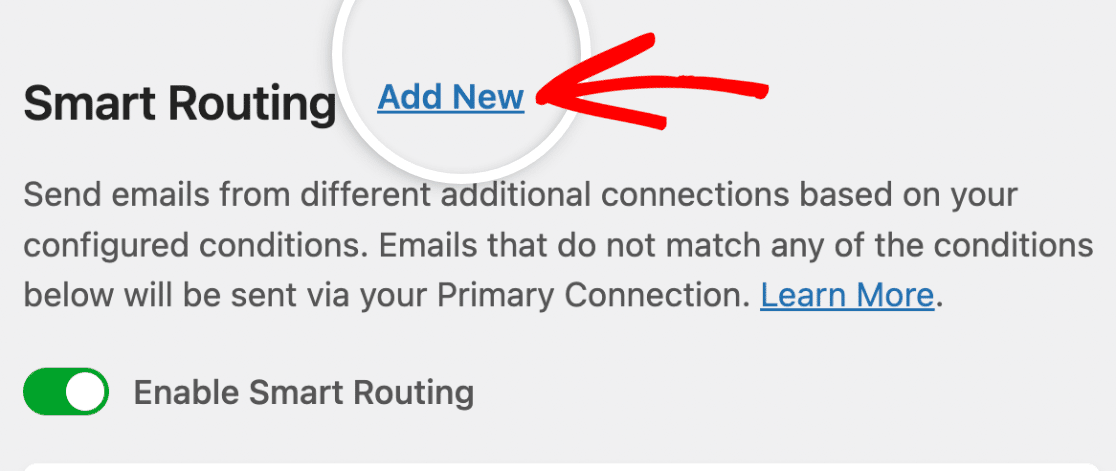
Cela ajoutera un nouveau bloc de routage intelligent sous le bloc par défaut.
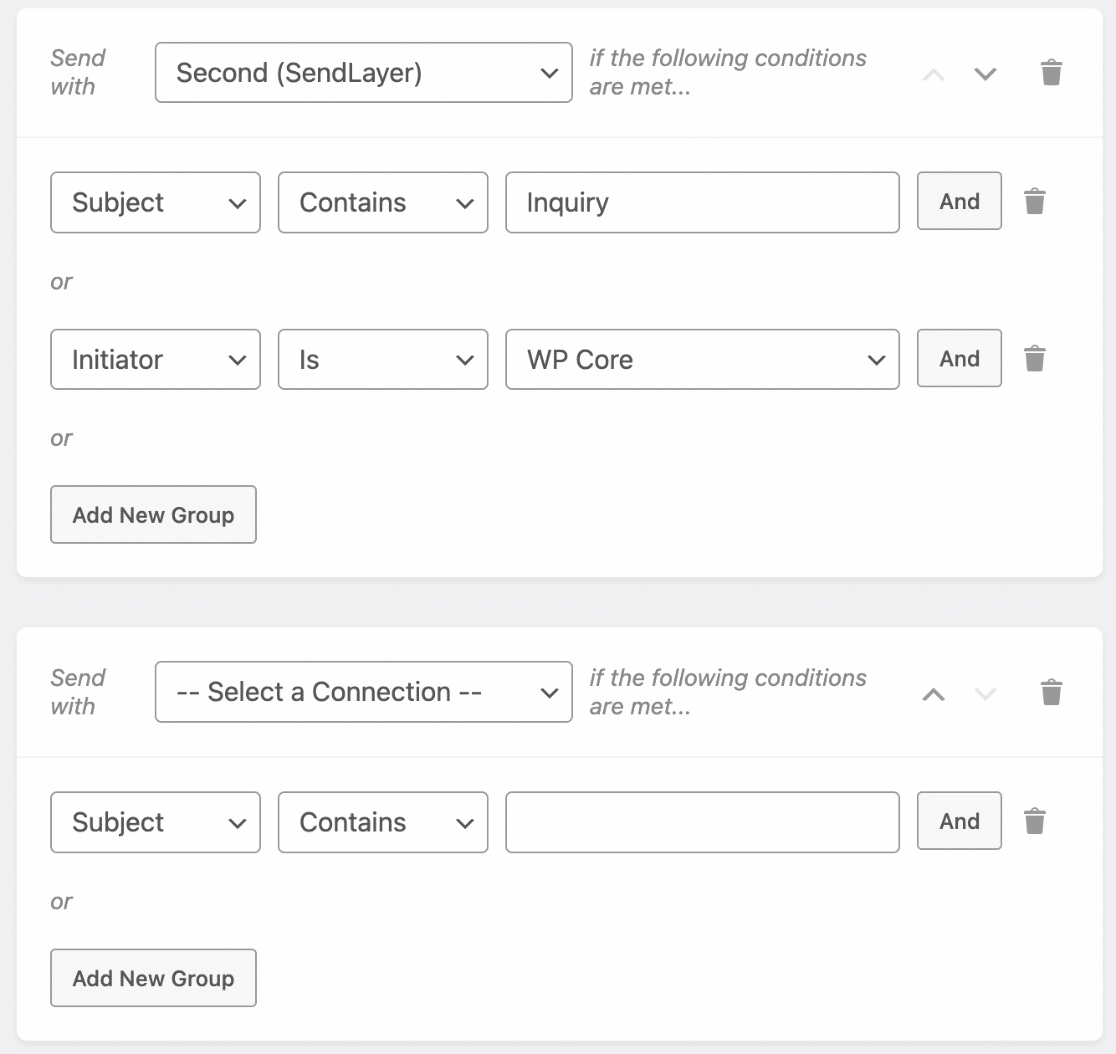
Le processus de configuration de la condition supplémentaire est le même que celui que nous avons vu ci-dessus. Assurez-vous d'enregistrer vos paramètres après avoir configuré un bloc de routage intelligent supplémentaire.
Suppression d'une condition de routage intelligent
Si vous le souhaitez, vous pouvez supprimer l'une des conditions de routage intelligent que vous avez configurées. Pour supprimer un bloc de routage intelligent, cliquez sur l'icône de la corbeille.
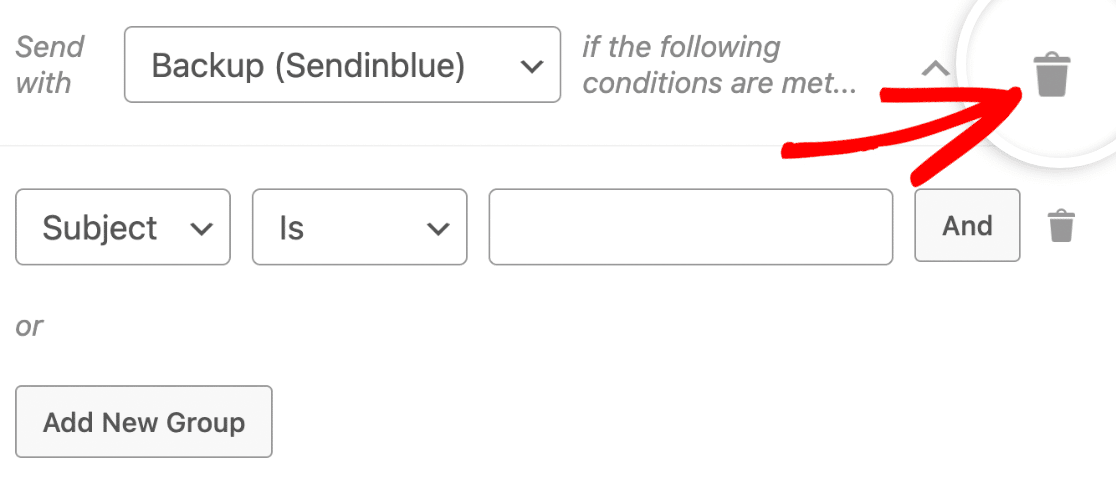
Si vous avez configuré plusieurs conditions à l'aide des règles ET / OU, vous pouvez en supprimer n'importe laquelle en cliquant sur l'icône corbeille à côté de chaque condition.
C'est tout ! Vous savez maintenant comment configurer le routage intelligent pour envoyer conditionnellement des e-mails en utilisant différentes connexions.
Ensuite, souhaitez-vous avoir le contrôle sur les e-mails que le cœur de WordPress envoie ? Consultez notre guide sur l'utilisation des contrôles d’e-mail pour en savoir plus.