


Résumé IA
Vous souhaitez un moyen plus rapide de connecter SendLayer à votre site WordPress ? Avec l'option Connexion rapide dans WP Mail SMTP, vous pouvez lier votre site à SendLayer en quelques étapes seulement.
Ce tutoriel vous guidera dans la configuration du service d'envoi SendLayer dans WP Mail SMTP en utilisant la fonctionnalité Connexion rapide.
Avant de commencer, assurez-vous d'avoir installé et activé WP Mail SMTP sur votre site WordPress.
Sélectionner SendLayer comme service d'envoi
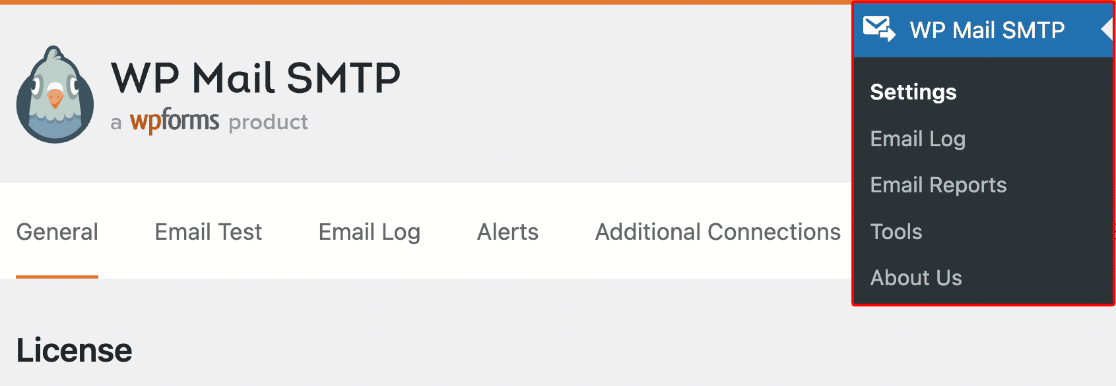
Pour commencer, connectez-vous à votre tableau de bord WordPress et accédez à WP Mail SMTP » Paramètres.
Sous l'onglet Général, faites défiler jusqu'à la section Connexion principale. Sélectionnez ensuite SendLayer dans la liste des services d'envoi disponibles.

Une fois sélectionné, des options de connexion supplémentaires apparaîtront. Cliquez sur le bouton Connexion rapide pour commencer à lier votre compte SendLayer.

Créer ou connecter votre compte SendLayer
Une fenêtre contextuelle apparaîtra, vous permettant soit de créer un nouveau compte SendLayer, soit de vous connecter à un compte existant.
Pour créer un nouveau compte, entrez votre adresse e-mail, votre nom et votre mot de passe, puis cliquez sur S'inscrire.

Après l'inscription, SendLayer enverra un code de vérification à votre e-mail. Entrez le code pour confirmer votre compte.

Ensuite, sélectionnez un plan. SendLayer propose une option gratuite avec un nombre limité d'envois d'e-mails, ce qui constitue un bon point de départ pour la plupart des sites.

Si vous êtes invité à entrer vos informations de paiement, saisissez les détails de votre carte de crédit et cliquez sur Connecter et continuer.

Cette étape est facultative mais recommandée, car elle garantit que vos e-mails ne cesseront pas de fonctionner lorsque vous aurez épuisé votre quota d'e-mails gratuits.
Alternativement, sautez cette étape et continuez la configuration en cliquant sur Ignorer et connecter.
Sélectionnez ensuite l'option Domaine partagé et cliquez sur Connecter pour terminer la configuration.

Une fois connecté, SendLayer configurera automatiquement votre compte et affichera un message de confirmation.

Finaliser la configuration dans WP Mail SMTP
Après avoir fermé la fenêtre contextuelle, vous serez redirigé vers vos paramètres WP Mail SMTP. Votre connexion SendLayer sera déjà configurée, y compris votre domaine et votre clé API.

Email d'expéditeur
L'E-mail de l'expéditeur est l'adresse à partir de laquelle vos e-mails WordPress seront envoyés. Après la connexion, ce champ est pré-rempli à l'aide de votre domaine SendLayer.
Vous pouvez mettre à jour le préfixe de l'e-mail pour qu'il corresponde à votre nom d'expéditeur préféré (par exemple, [email protected]).

Nom d'expéditeur
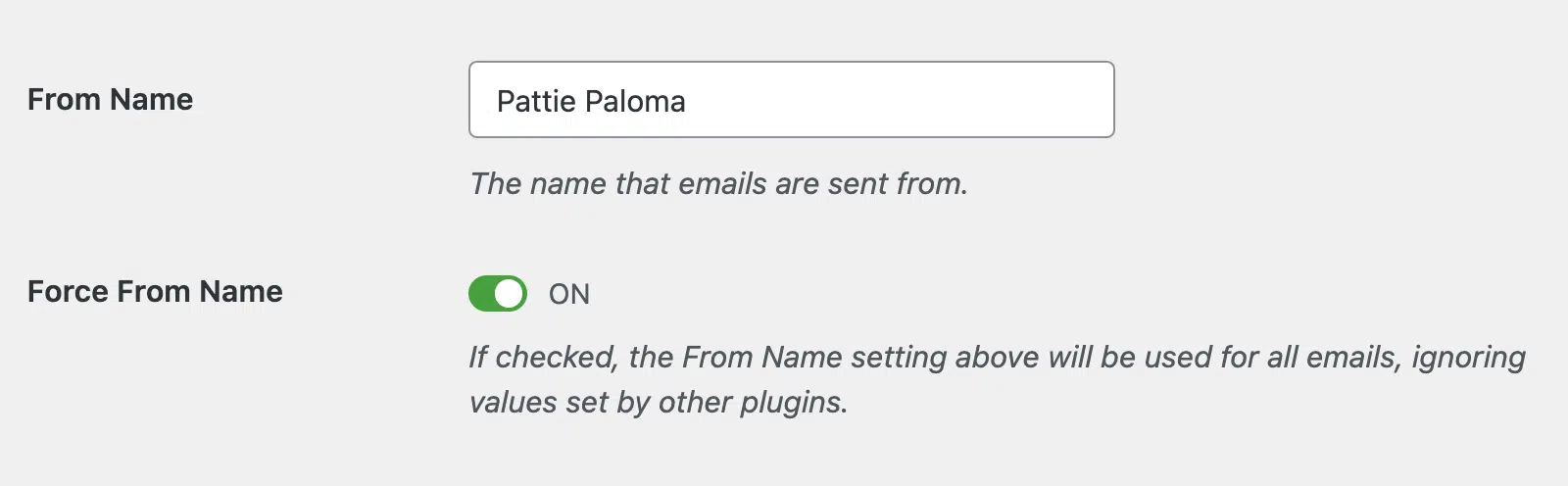
Le Nom de l'expéditeur est le nom qui apparaît dans les e-mails sortants. Par défaut, il est défini sur le nom de votre site, mais vous pouvez le modifier à votre convenance.
Si vous souhaitez utiliser le même nom d'expéditeur sur l'ensemble de votre site, activez l'option Forcer le nom de l'expéditeur.
Connexion de secours
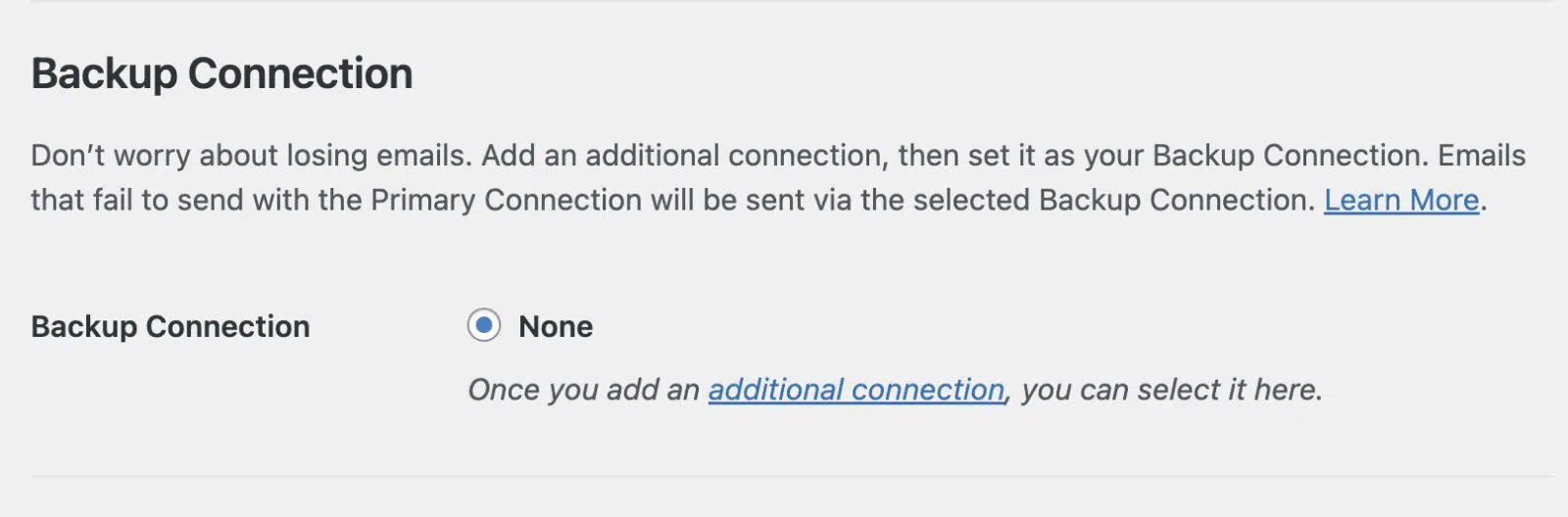
L'ajout d'une connexion de secours est facultatif, mais il peut aider à garantir que vos e-mails sont toujours livrés si votre service de messagerie principal échoue. Nous vous recommandons de configurer une connexion supplémentaire pour une meilleure fiabilité.
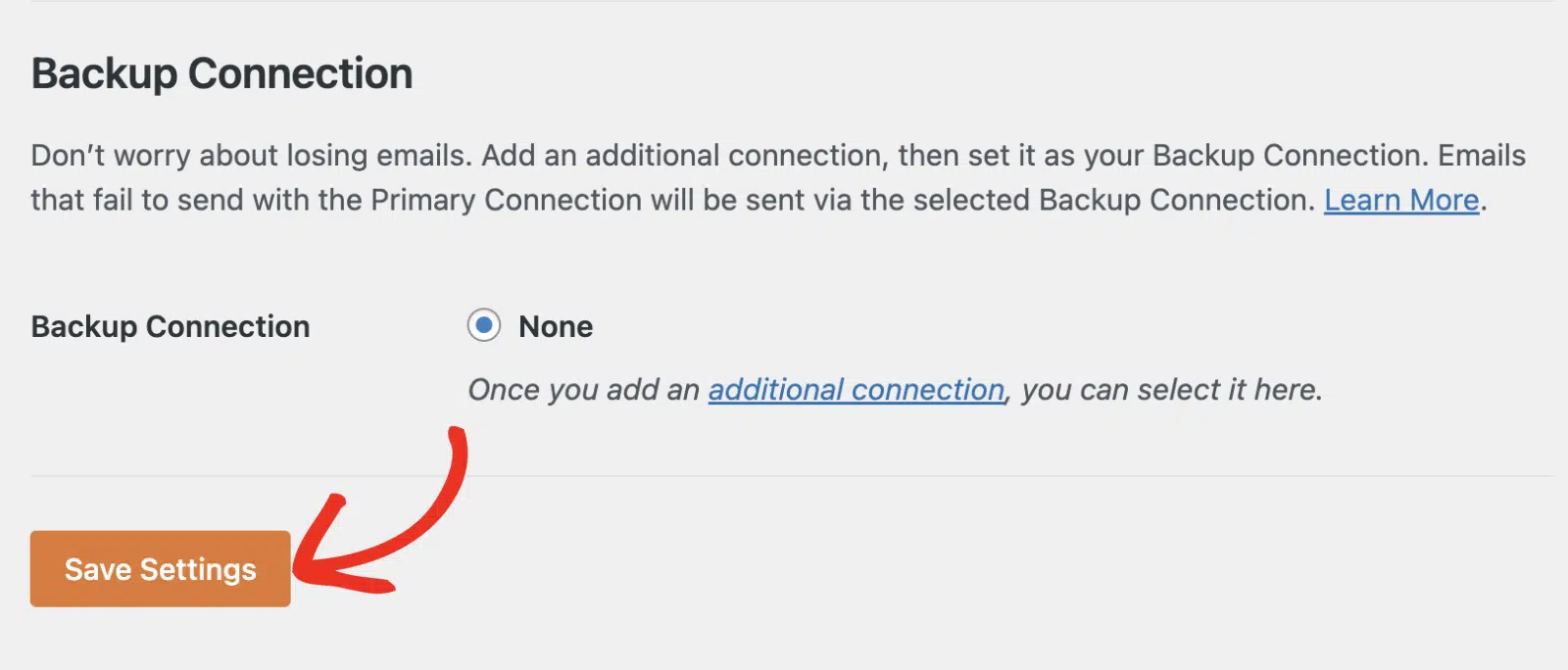
Assurez-vous de cliquer sur Enregistrer les paramètres une fois que vous avez terminé la configuration de vos options.
C'est tout ! Vous avez connecté avec succès SendLayer à WP Mail SMTP en utilisant la fonctionnalité Connexion rapide.
Ensuite, souhaitez-vous consulter vos journaux d'e-mails WordPress ? Assurez-vous de consulter notre guide sur l'activation de la journalisation des e-mails dans WordPress.