


Résumé IA
Souhaitez-vous renvoyer un e-mail depuis votre site WordPress ? Si vous avez activé la journalisation des e-mails, WP Mail SMTP vous permet de renvoyer facilement n'importe quel e-mail en un seul clic.
Ce guide vous montrera comment renvoyer un e-mail dans WP Mail SMTP.
Avant de commencer ce tutoriel, assurez-vous que WP Mail SMTP est installé et activé sur votre site WordPress et que vous avez vérifié votre licence. Ensuite, vous devrez activer la journalisation des e-mails.
Renvoyer des e-mails
Pour renvoyer un e-mail, vous devrez aller dans WP Mail SMTP » Journal des e-mails et cliquer sur l'objet de l'e-mail que vous souhaitez renvoyer pour ouvrir sa page de journalisation individuelle. Cliquez ensuite sur Renvoyer dans le menu Actions.
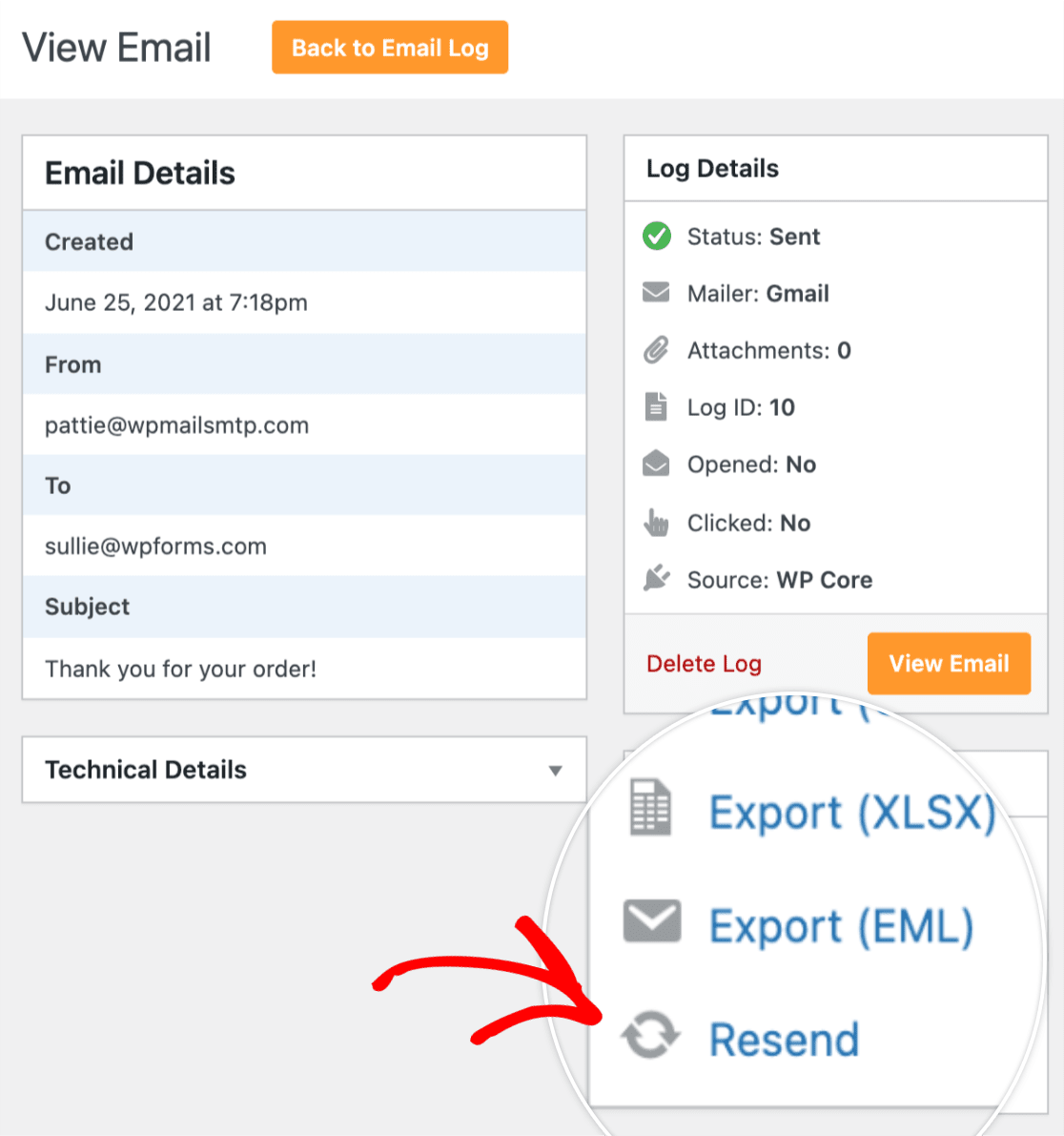
Remarque : Avant de pouvoir renvoyer des e-mails, vous devrez activer l'option Enregistrer le contenu des e-mails dans vos paramètres de journalisation des e-mails. Veuillez noter que cette option permet à vos journaux d'e-mails de capturer le contenu des e-mails et peut capturer des informations sensibles.
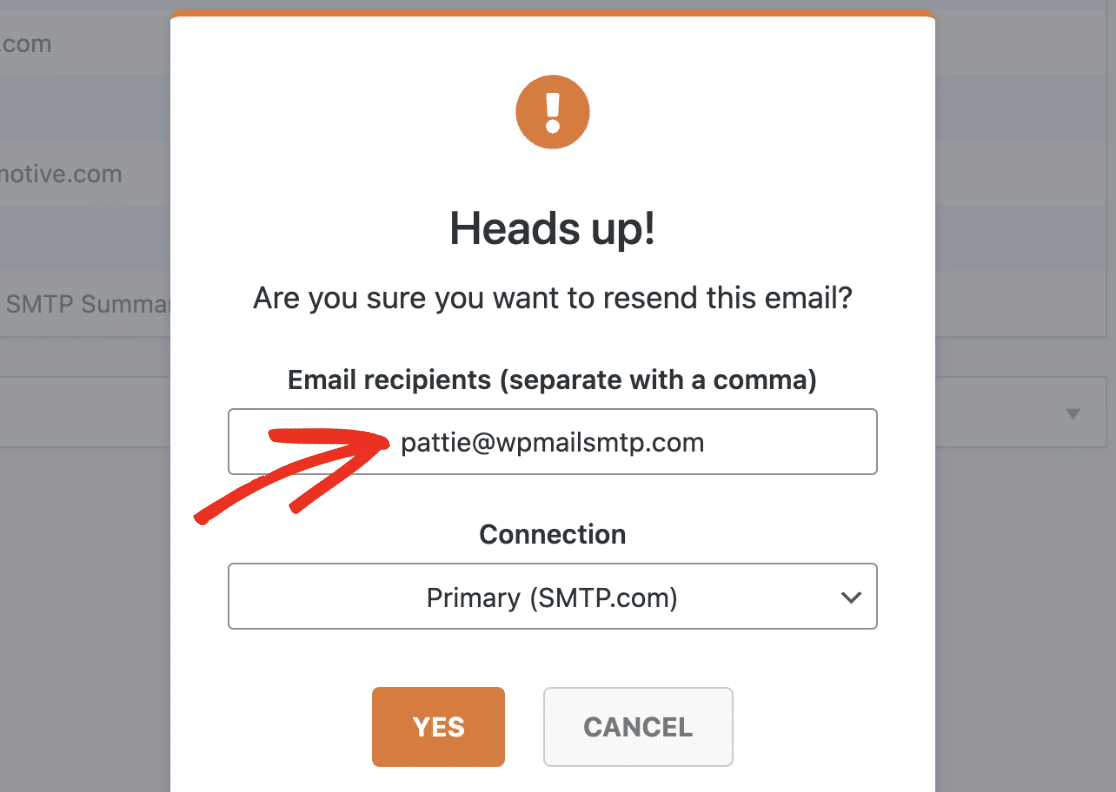
Après avoir cliqué sur Renvoyer, une fenêtre de confirmation apparaîtra avec une option pour modifier le destinataire de l'e-mail. Si vous souhaitez ajouter plusieurs destinataires, assurez-vous de séparer chacun d'eux par une virgule.
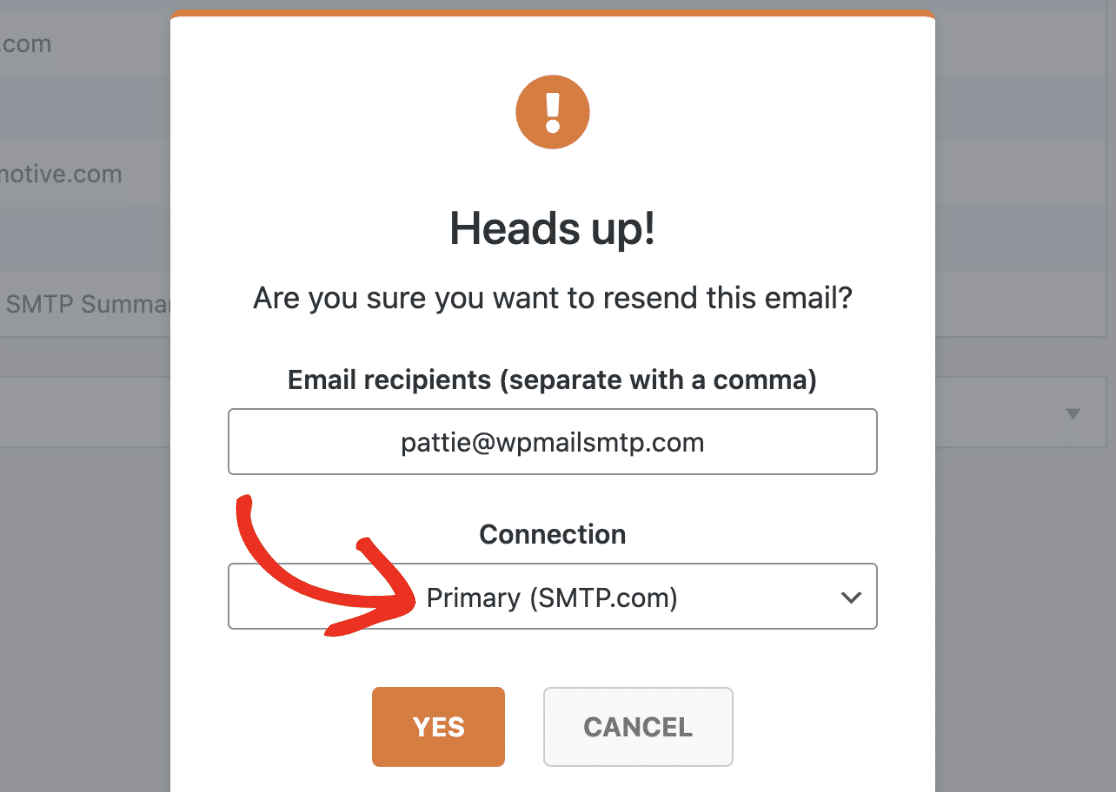
Sous Connexion, vous pouvez choisir l'une des connexions supplémentaires que vous avez configurées sur votre site.
Remarque : Consultez notre tutoriel pour en savoir plus sur la configuration de connexions supplémentaires dans WP Mail SMTP.
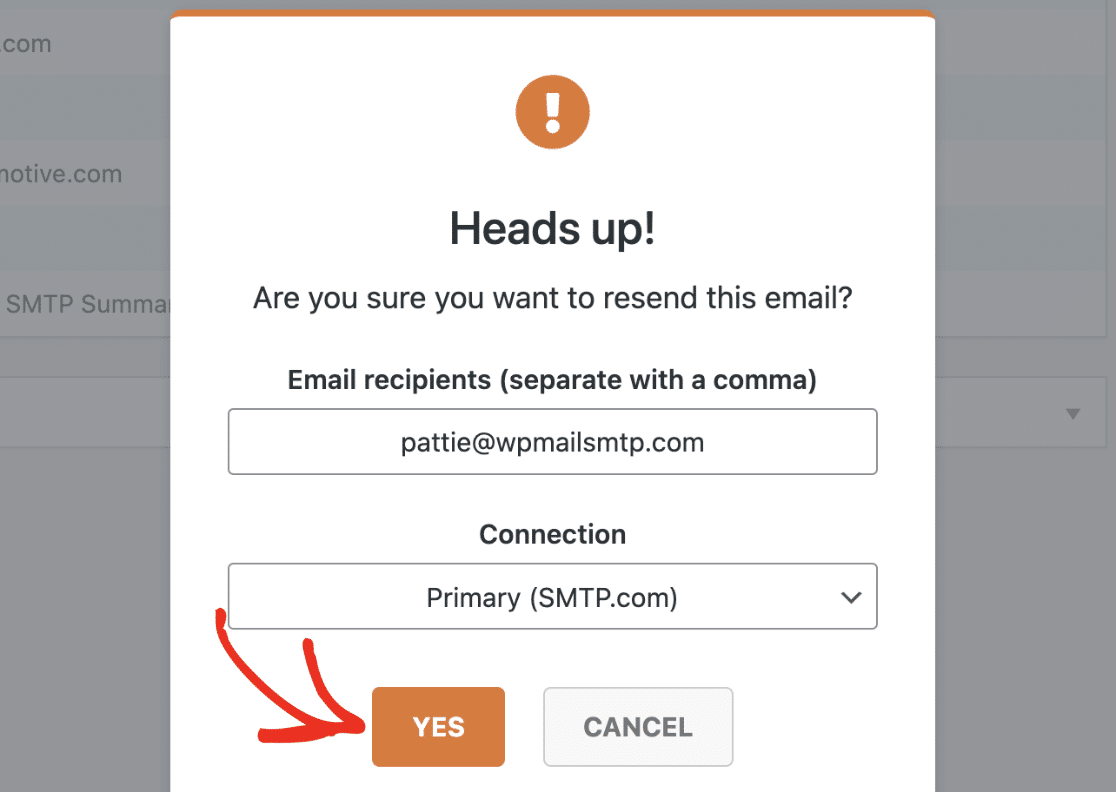
Une fois que vous êtes prêt, cliquez sur le bouton Oui pour renvoyer l'e-mail.
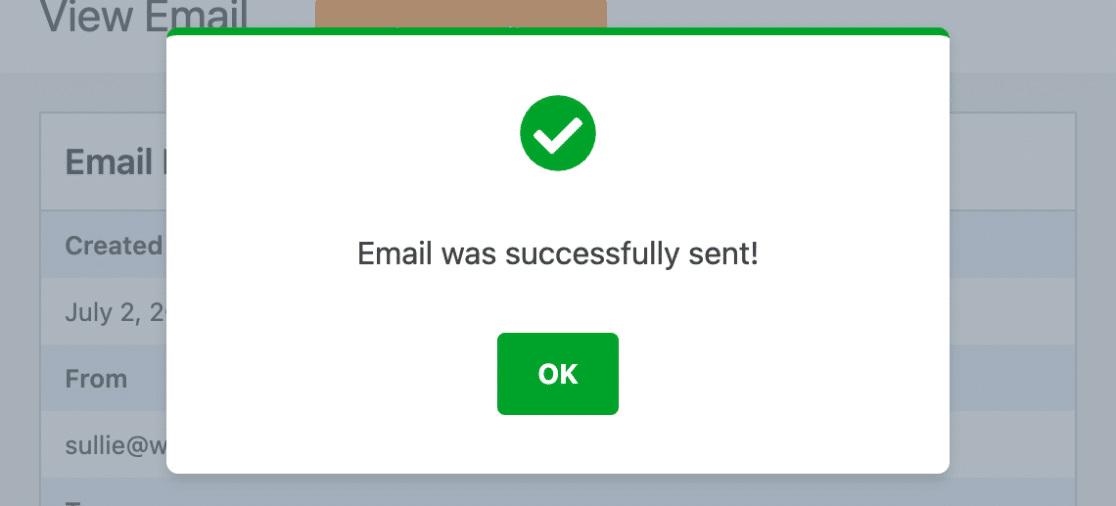
Lorsque l'e-mail est renvoyé avec succès, une autre fenêtre apparaîtra indiquant : « L'e-mail a été envoyé avec succès ! »
Renvoyer des e-mails en masse
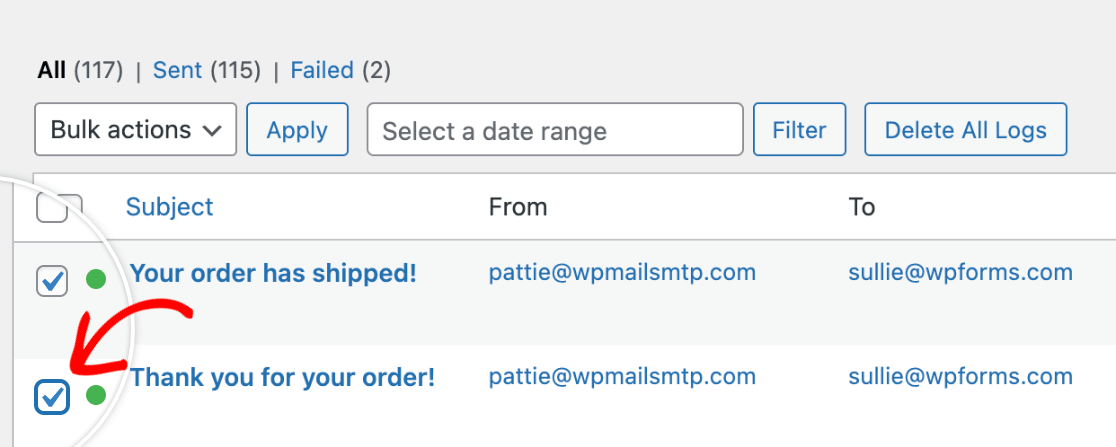
Si vous devez renvoyer plusieurs e-mails, vous pouvez utiliser le menu déroulant Actions groupées sur la page Journal des e-mails pour les envoyer tous en même temps. Utilisez les cases à cocher à gauche de chaque objet pour sélectionner les e-mails que vous souhaitez renvoyer.
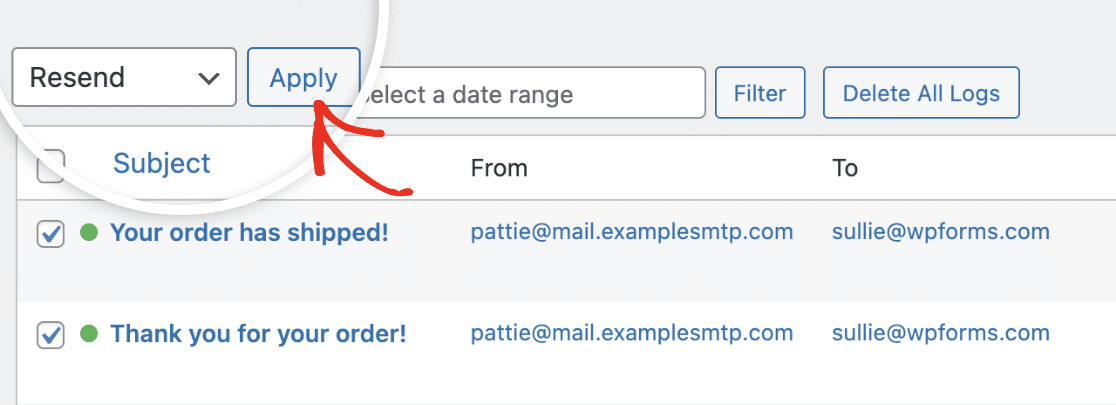
Choisissez ensuite Renvoyer dans le menu déroulant Actions groupées et cliquez sur Appliquer.
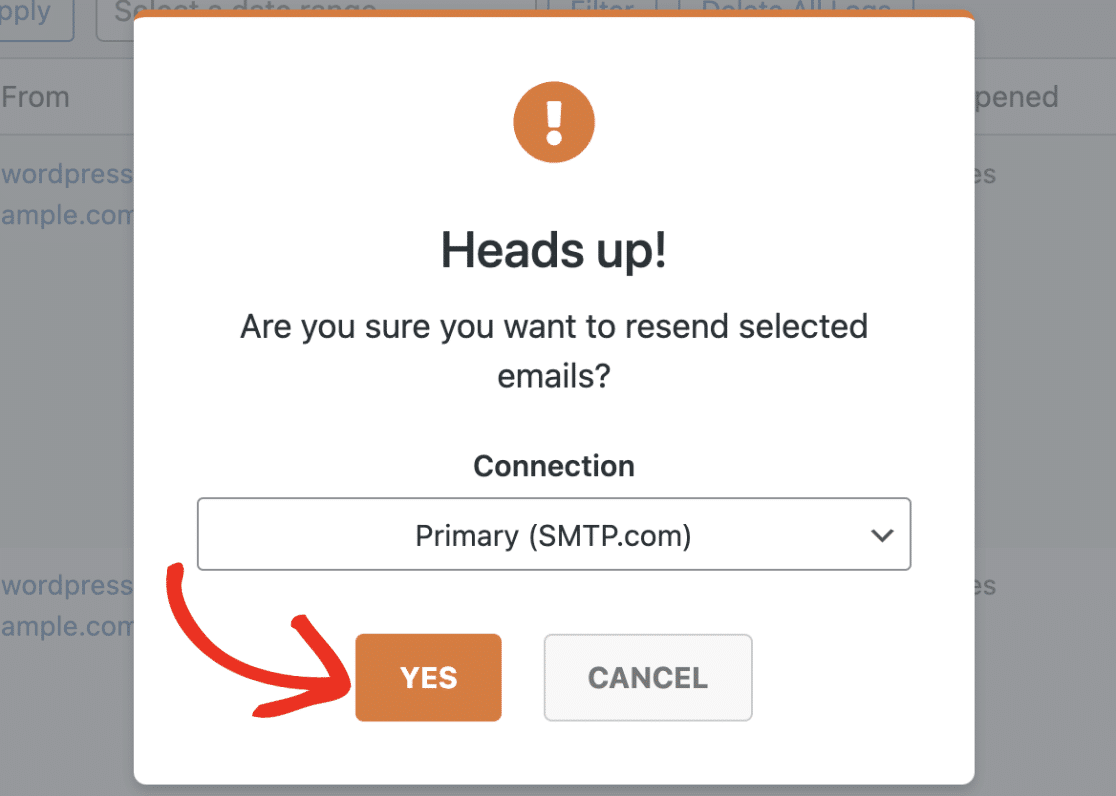
Une fenêtre apparaîtra alors indiquant : « Êtes-vous sûr de vouloir renvoyer les e-mails sélectionnés ? » En dessous, vous verrez le menu déroulant Connexion. Ici, vous pouvez choisir la connexion de messagerie que vous souhaitez utiliser pour renvoyer l'e-mail.
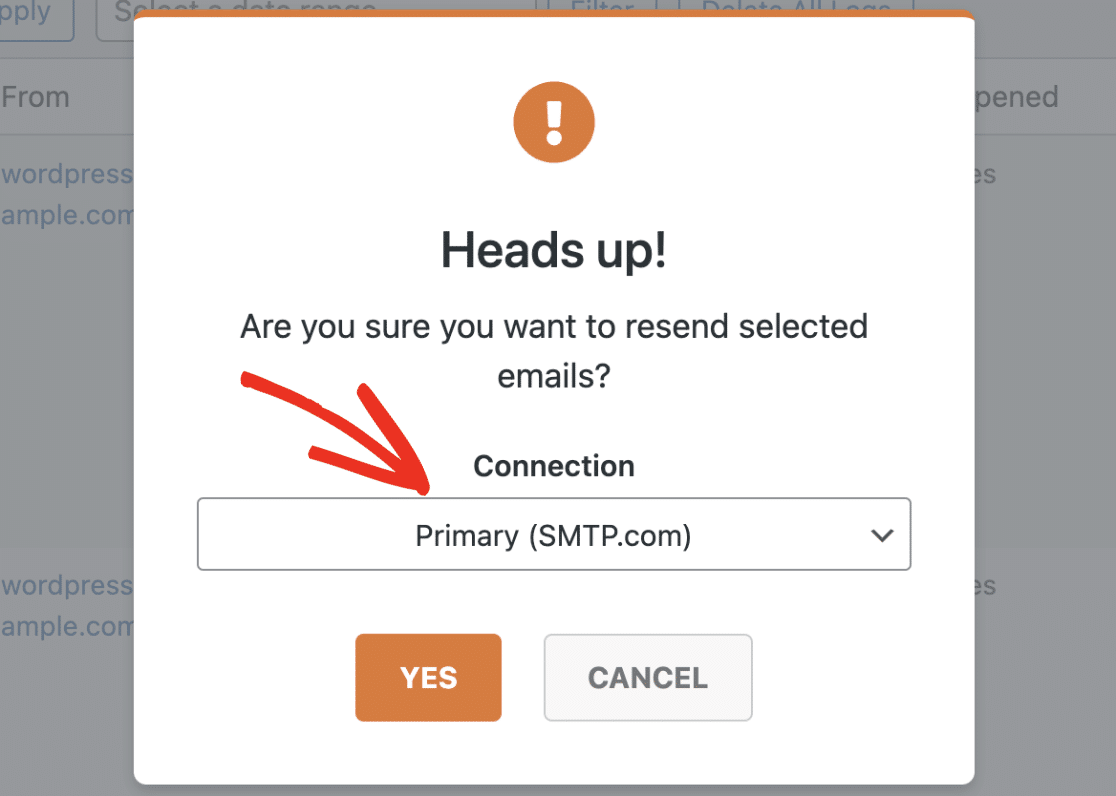
Lorsque vous êtes prêt, cliquez sur Oui pour continuer.
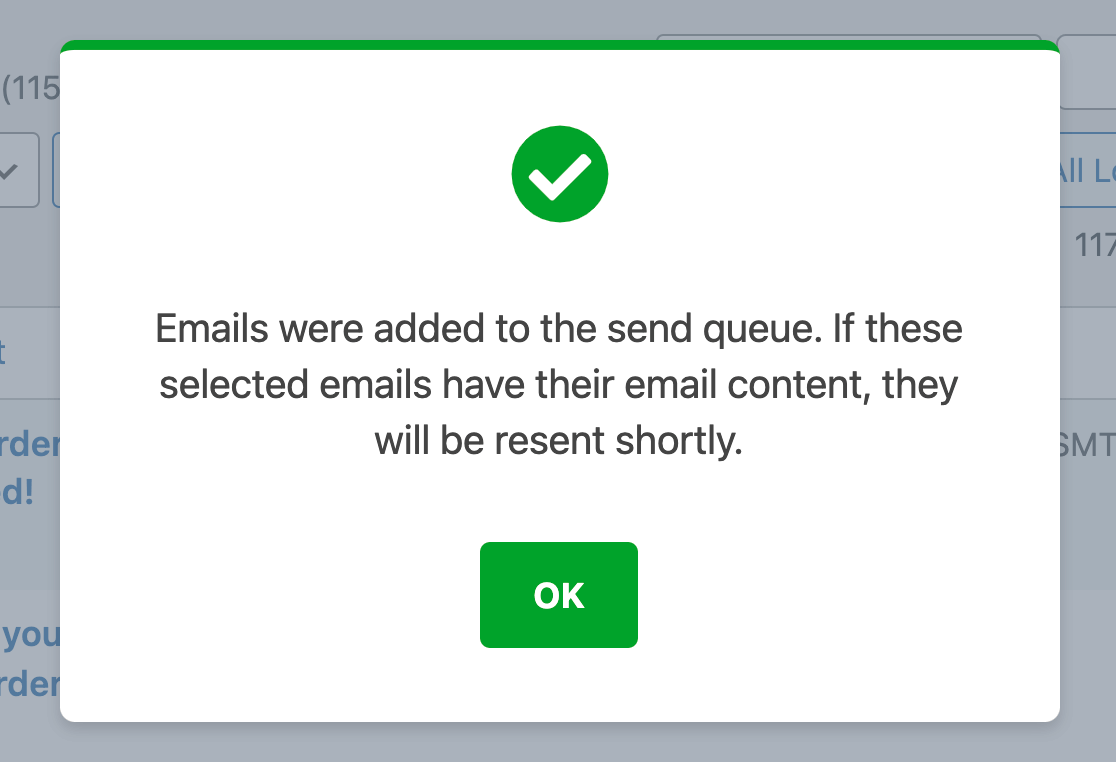
Vous verrez alors une fenêtre de confirmation indiquant : « Les e-mails ont été ajoutés à la file d'attente d'envoi. Si ces e-mails sélectionnés ont leur contenu, ils seront renvoyés sous peu. »
C'est tout ! Vous savez maintenant comment renvoyer un e-mail depuis votre site WordPress en utilisant WP Mail SMTP.
Ensuite, souhaitez-vous en savoir plus sur toutes les informations que vous pouvez voir dans vos journaux d'e-mails ? Consultez notre tutoriel sur la visualisation des journaux d'e-mails dans WP Mail SMTP pour tous les détails.