


Résumé IA
Vous cherchez à utiliser Mandrill avec WP Mail SMTP pour améliorer la délivrabilité des e-mails sur votre site WordPress ? Mandrill est un service d'API d'e-mails transactionnels fiable de Mailchimp qui fournit une infrastructure de livraison d'e-mails puissante avec des capacités d'analyse et de suivi détaillées.
Ce tutoriel vous montrera comment configurer le service d'envoi d'e-mails Mandrill dans WP Mail SMTP.
Qu'est-ce que Mandrill ?
Mandrill est un service d'API d'e-mails transactionnels fourni par Mailchimp. Il est spécialement conçu pour envoyer des e-mails automatisés et individuels tels que des réinitialisations de mot de passe, des confirmations de commande et d'autres messages transactionnels avec des taux de délivrabilité élevés.
- Coût : Mandrill propose un plan d'essai gratuit qui vous permet d'envoyer 500 e-mails. Cependant, le plan gratuit ne permet d'envoyer qu'à des adresses de votre domaine vérifié. Les prix varient en fonction de votre volume d'e-mails, en commençant par un bloc d'e-mails par mois.
- Exigences concernant l'e-mail de l'expéditeur : Vous devrez utiliser une adresse e-mail de votre domaine vérifié (par exemple, [email protected]) pour utiliser Mandrill avec WP Mail SMTP.
- Conclusion : Mandrill est un excellent choix pour les entreprises qui ont besoin d'une livraison fiable d'e-mails transactionnels avec des analyses détaillées et des taux de délivrabilité élevés.
Remarque : Pour plus d'informations sur nos services d'envoi d'e-mails pris en charge, veuillez consulter le guide complet des services d'envoi d'e-mails dans WP Mail SMTP.
Configuration de votre compte Mandrill
Pour commencer à utiliser Mandrill, vous devrez d'abord créer un compte Mailchimp, car Mandrill fait partie de la plateforme Mailchimp. Visitez la page E-mails transactionnels de Mailchimp pour commencer.
Si vous avez déjà un compte Mailchimp, connectez-vous à votre tableau de bord. Mandrill est disponible en tant qu'extension pour les utilisateurs de Mailchimp.
Une fois connecté à votre compte Mailchimp, vous pouvez accéder à Mandrill en naviguant vers Automations » E-mails transactionnels. Cliquez ensuite sur le bouton Lancer l'application pour continuer.
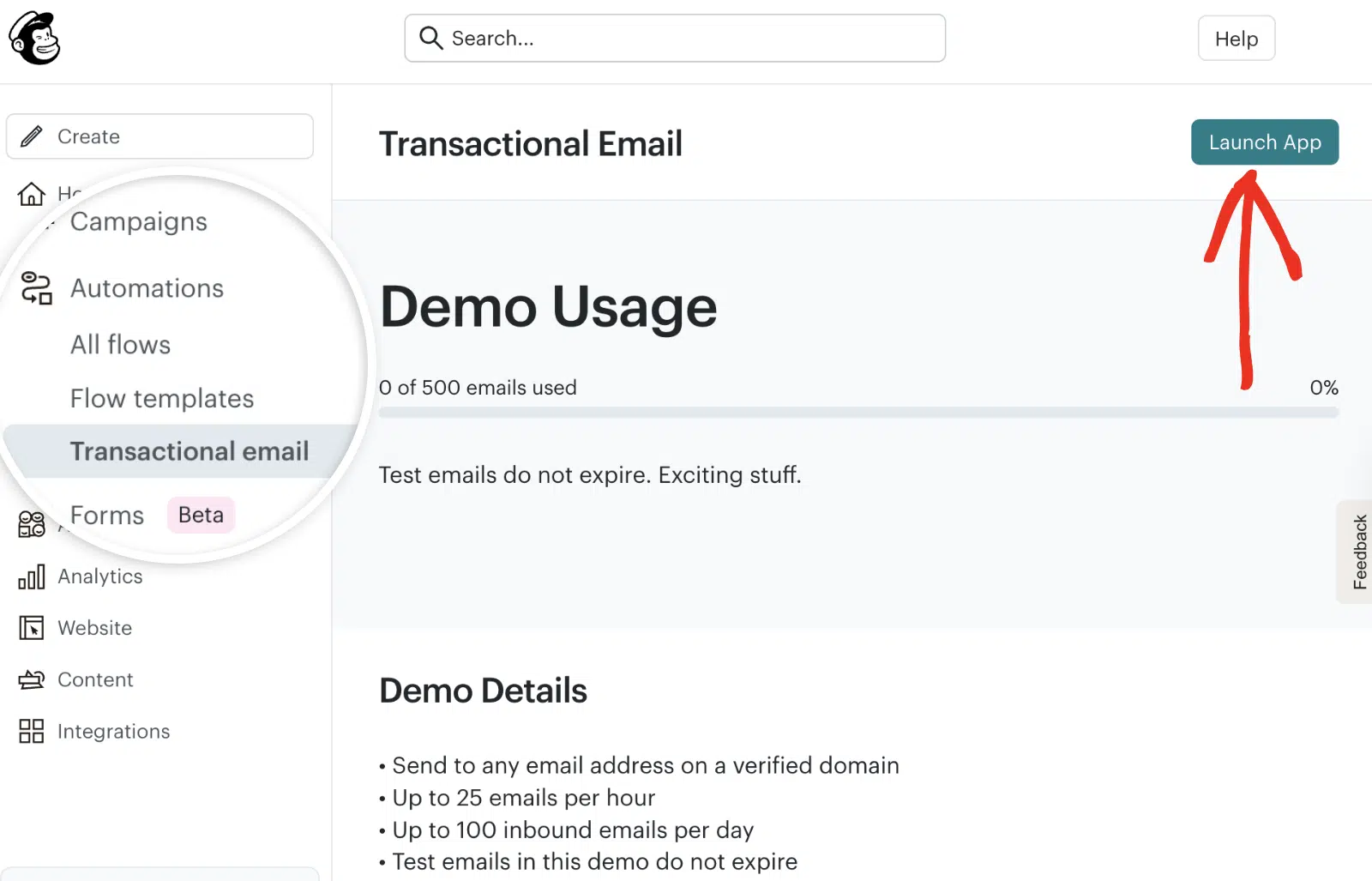
Vous serez redirigé vers la zone de compte Mandrill. Si ce n'est pas déjà fait, vous devrez vous inscrire au service payant de Mandrill pour envoyer des e-mails au-delà des limitations de démonstration.
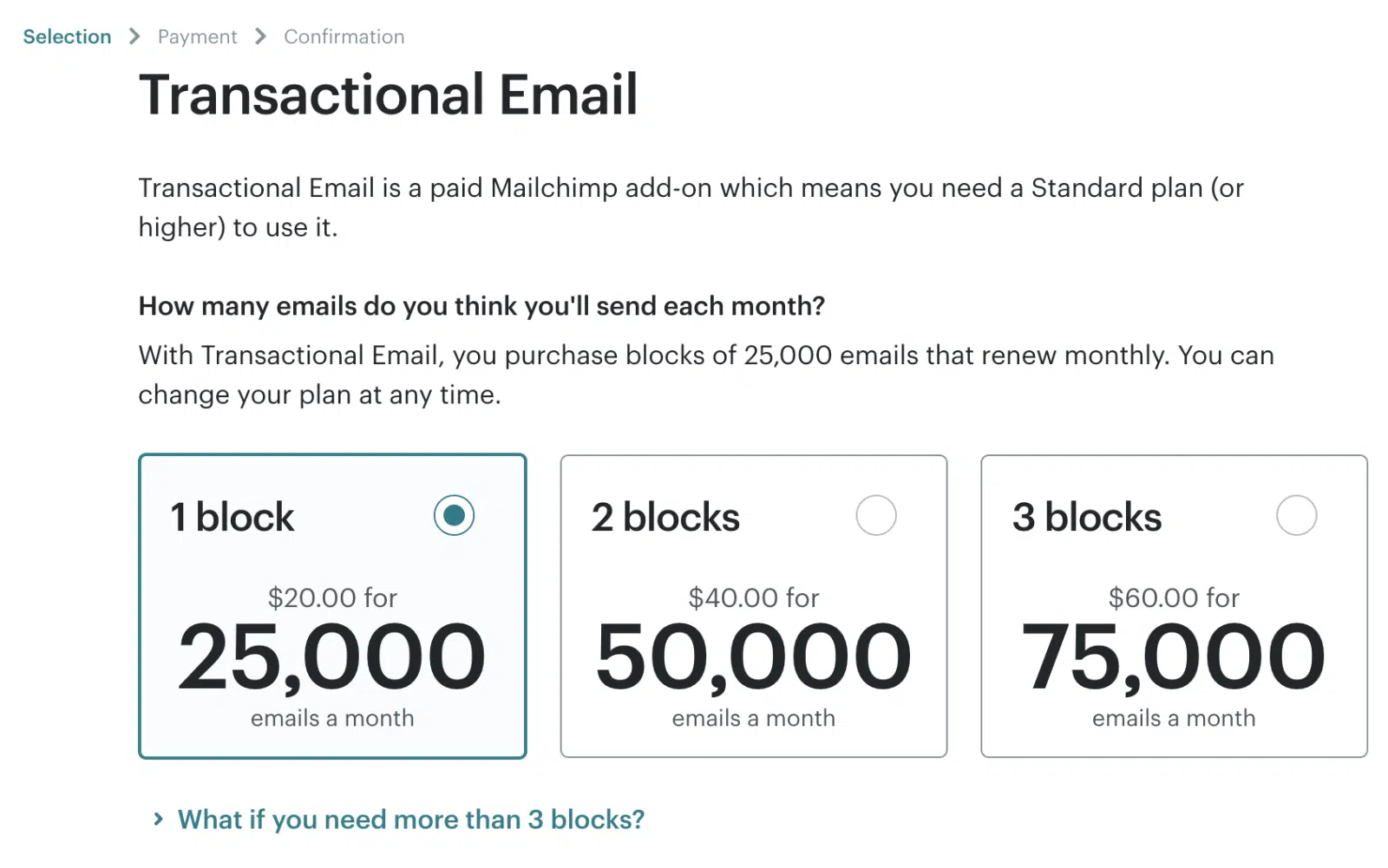
Après avoir créé votre compte, vous serez dirigé vers votre tableau de bord Mandrill, où vous pourrez configurer vos paramètres d'e-mail.
Autorisation de votre domaine
Avant de pouvoir envoyer des e-mails via Mandrill, vous devez vérifier la propriété de votre domaine d'envoi. Ce processus implique l'ajout d'enregistrements DNS à vos paramètres de domaine et contribue à améliorer la délivrabilité des e-mails.
Ajout de votre domaine d'envoi
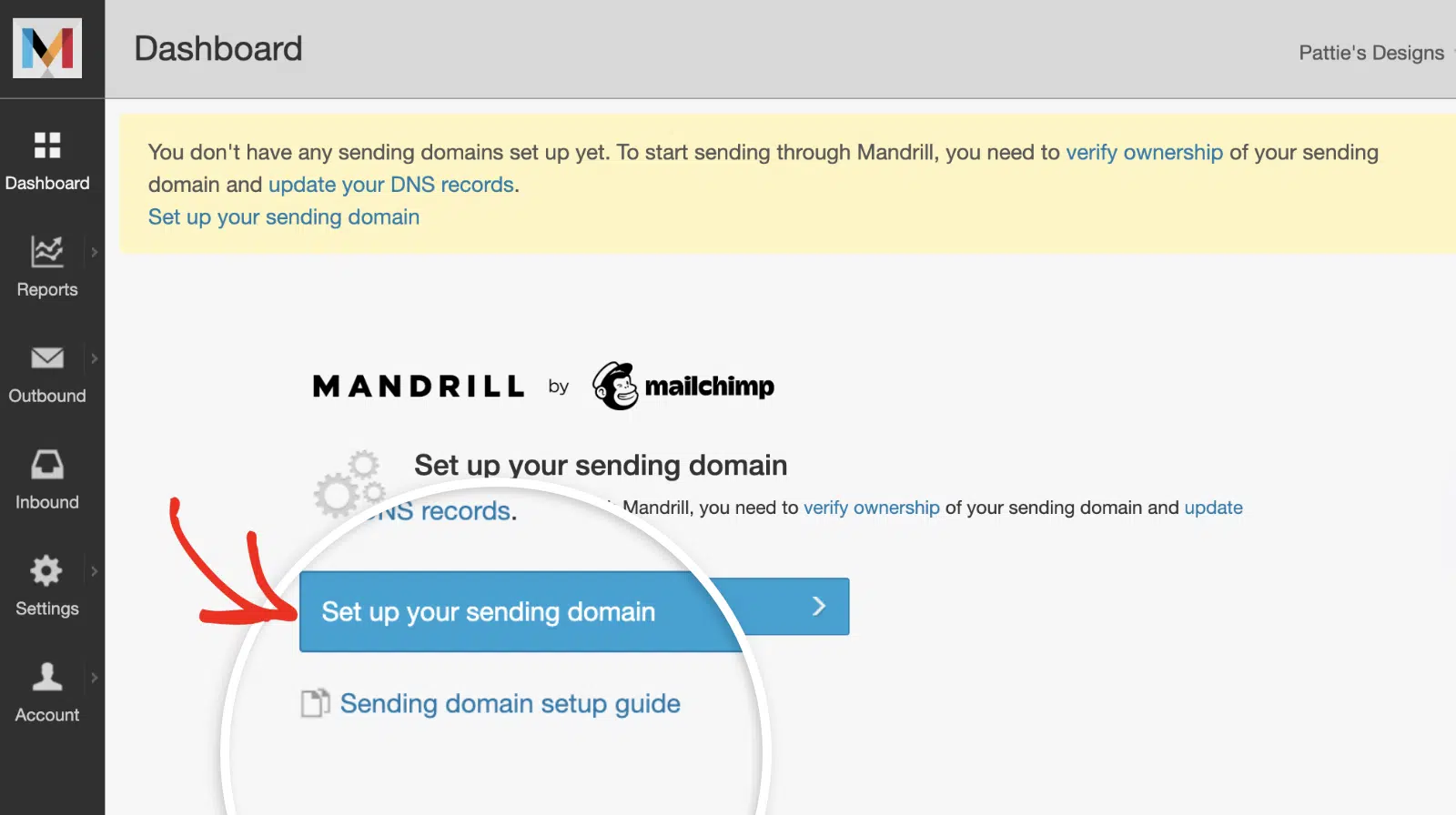
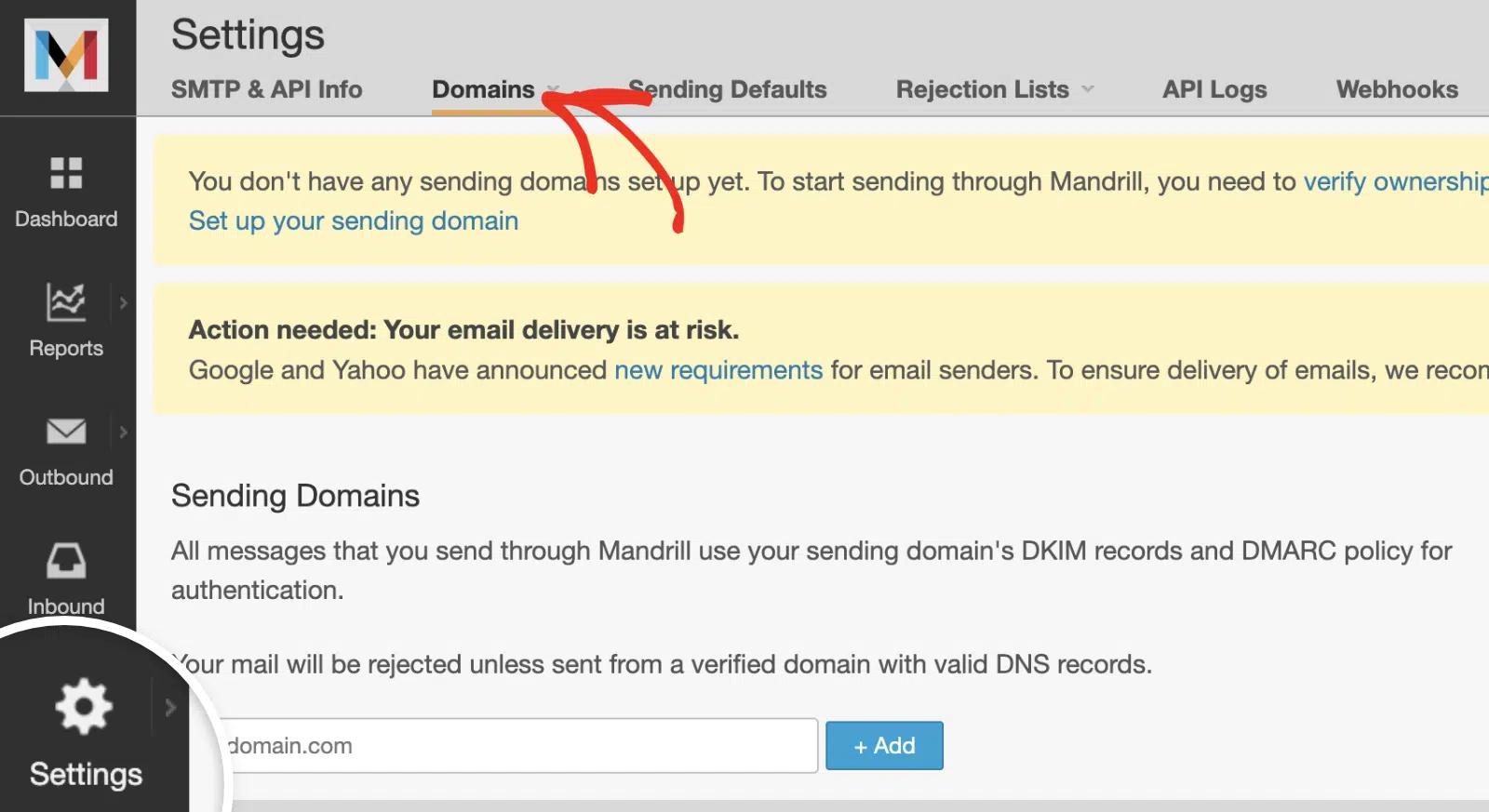
Depuis votre tableau de bord Mandrill, vous verrez une notification indiquant que vous devez configurer votre domaine d'envoi. Cliquez sur le bouton Configurer votre domaine d'envoi pour commencer.
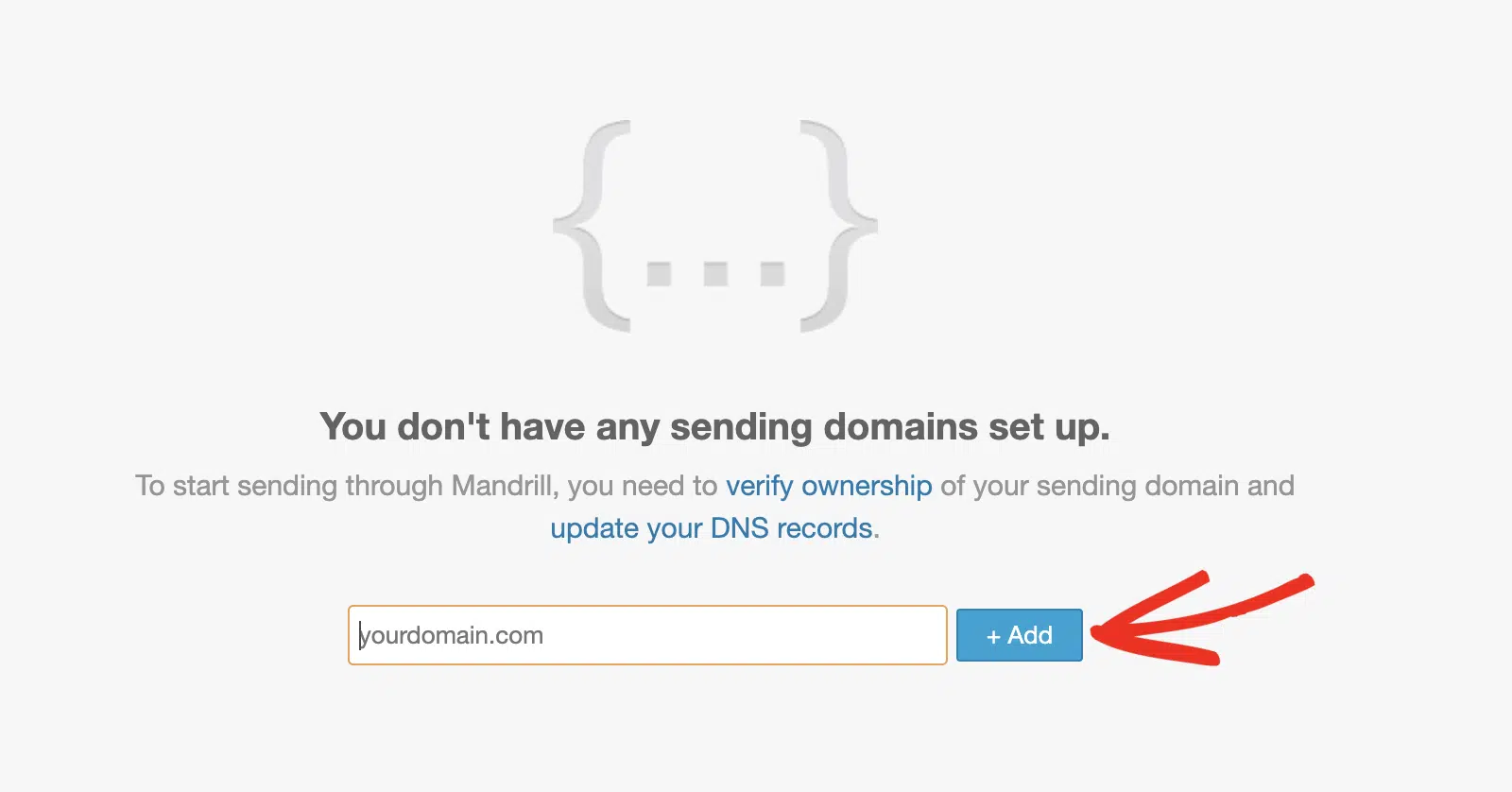
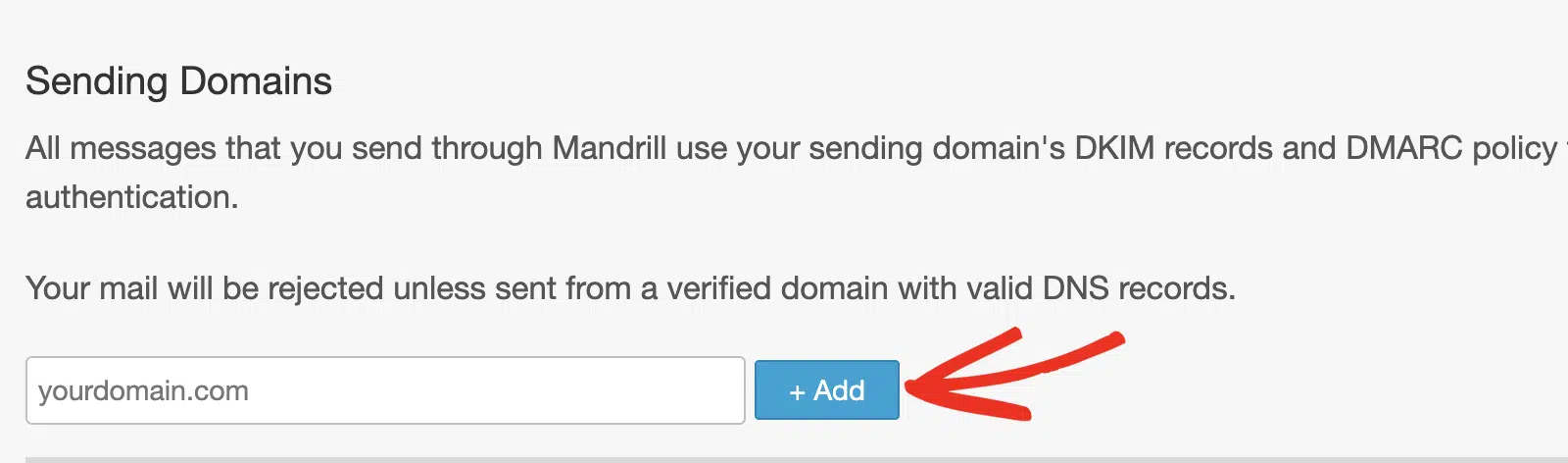
Ensuite, entrez le nom de votre domaine dans le champ domaine et cliquez sur le bouton + Ajouter pour continuer.
Alternativement, vous pouvez naviguer vers Paramètres, puis cliquer sur l'onglet Domaines pour gérer vos domaines d'envoi.
Sur la page Domaines d'envoi, entrez le nom de votre domaine dans le champ prévu à cet effet et cliquez sur le bouton + Ajouter.
Vérifier votre domaine
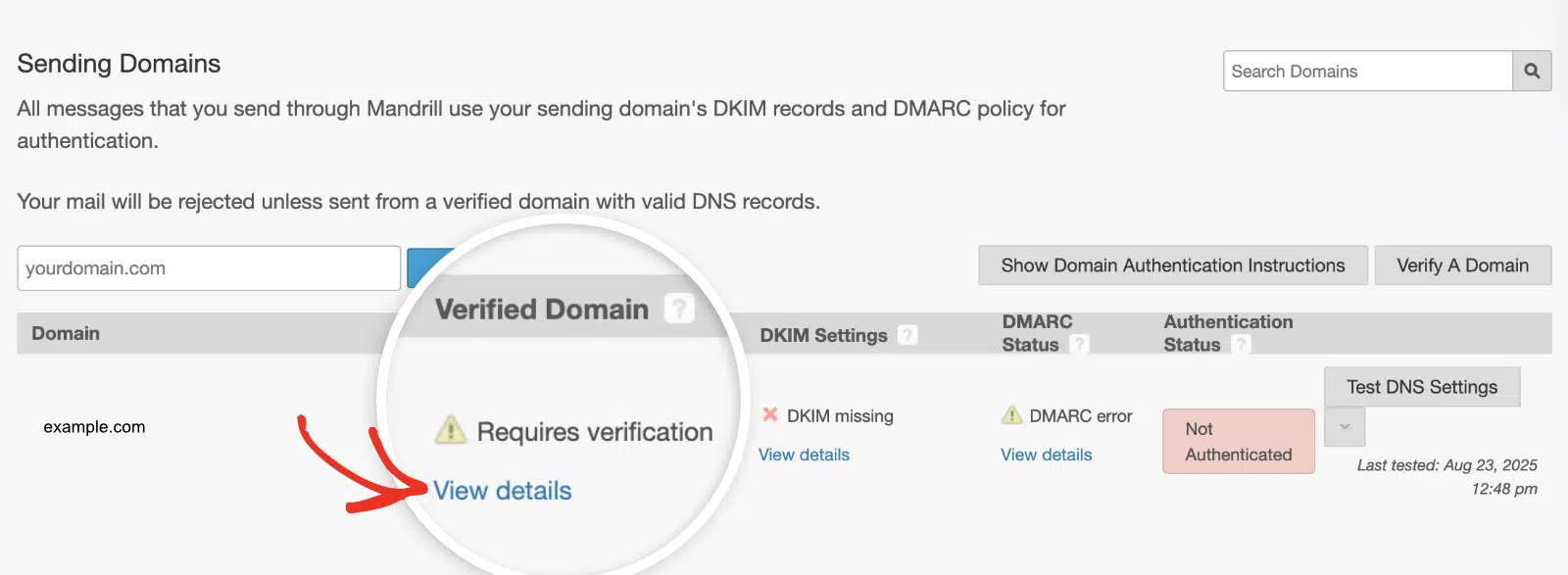
Après avoir ajouté votre domaine, vous devrez vérifier que vous en êtes le propriétaire. Pour ce faire, cliquez sur Afficher les détails sous la colonne Domaine vérifié.
Dans la fenêtre qui apparaît, Mandrill fournira deux méthodes de vérification : l'ajout d'enregistrements DNS à vos paramètres DNS ou la réception d'e-mails de vérification.
Si vous choisissez la méthode d'enregistrement TXT, vous verrez un code de vérification unique que vous devrez ajouter aux paramètres DNS de votre domaine.
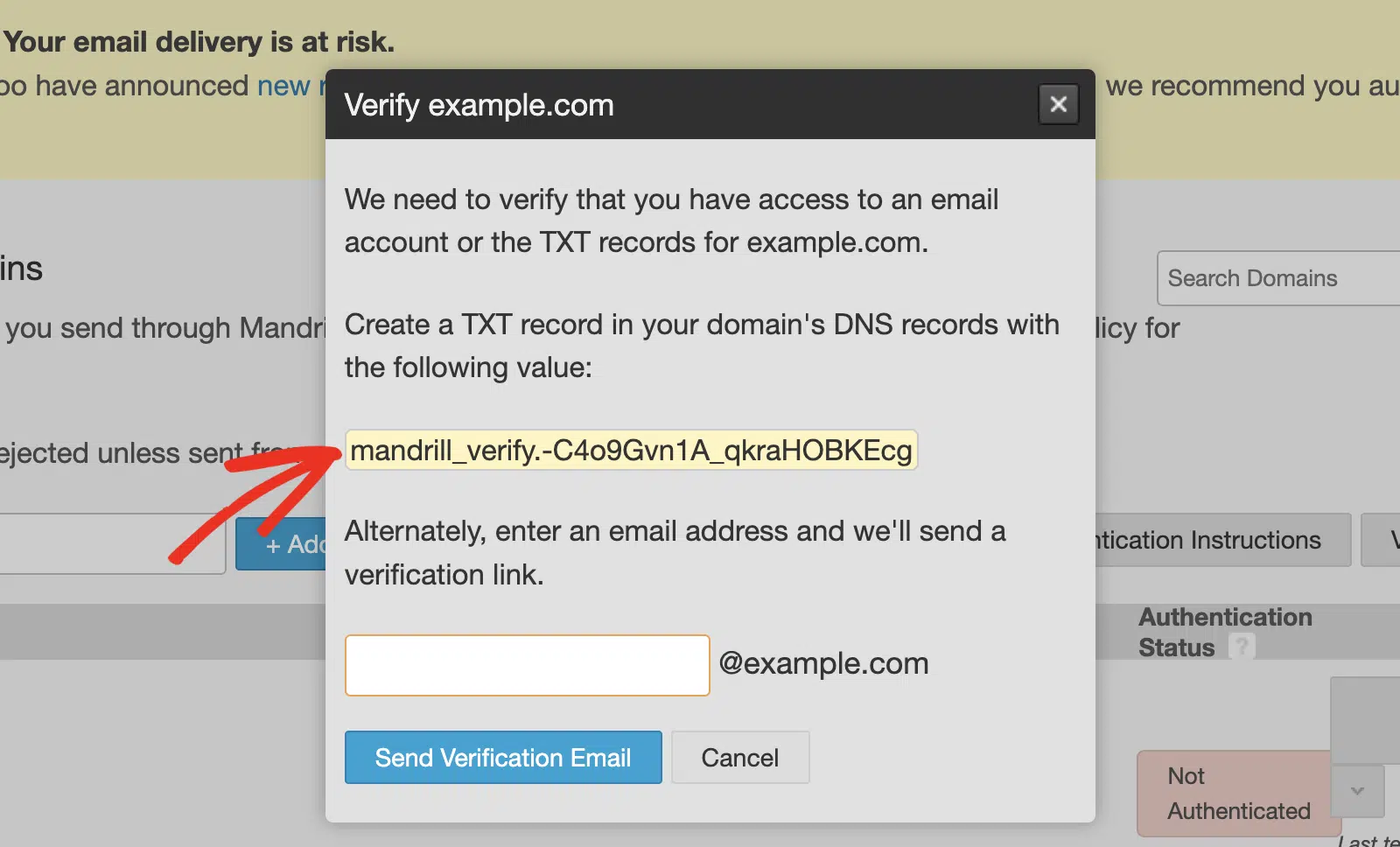
Alternativement, vous pouvez entrer une adresse e-mail de votre domaine, et Mandrill enverra un lien de vérification à cette adresse.
Configuration des enregistrements DNS
En plus de l'enregistrement de vérification du domaine, vous devrez configurer les enregistrements DKIM et DMARC pour une authentification correcte des e-mails.
Pour ajouter les enregistrements DKIM, cliquez sur Afficher les détails à côté des paramètres DKIM de votre domaine.
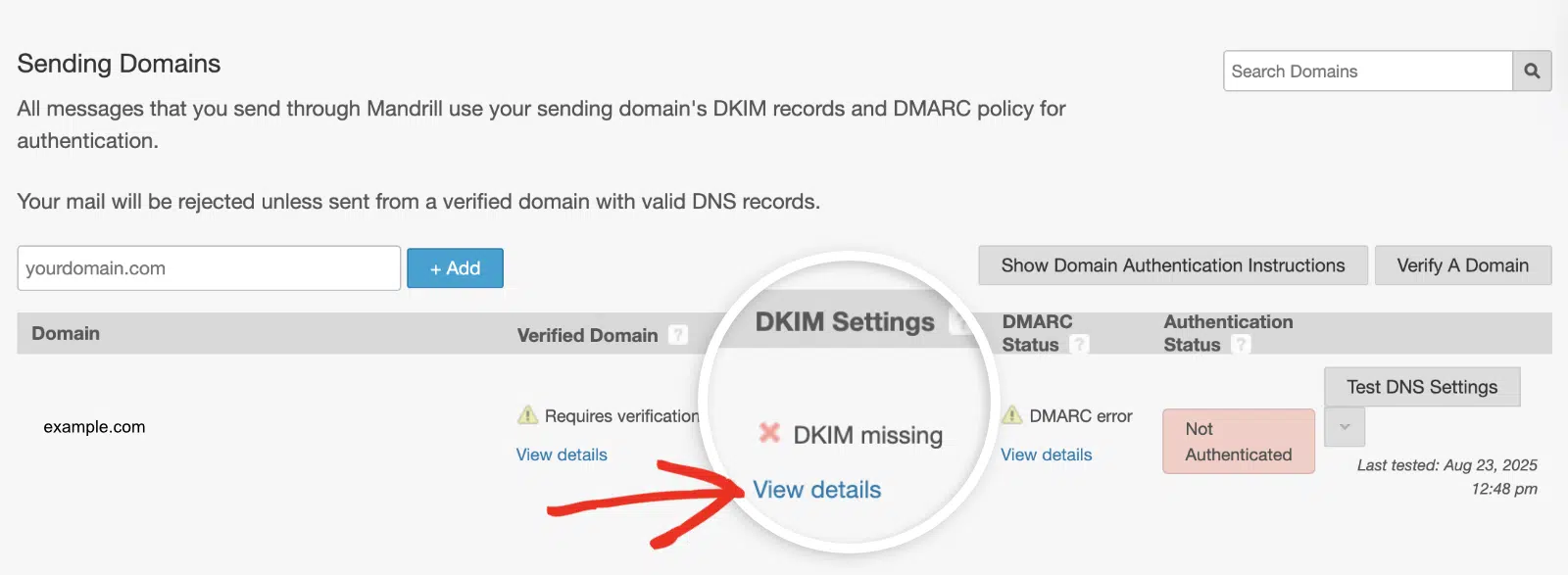
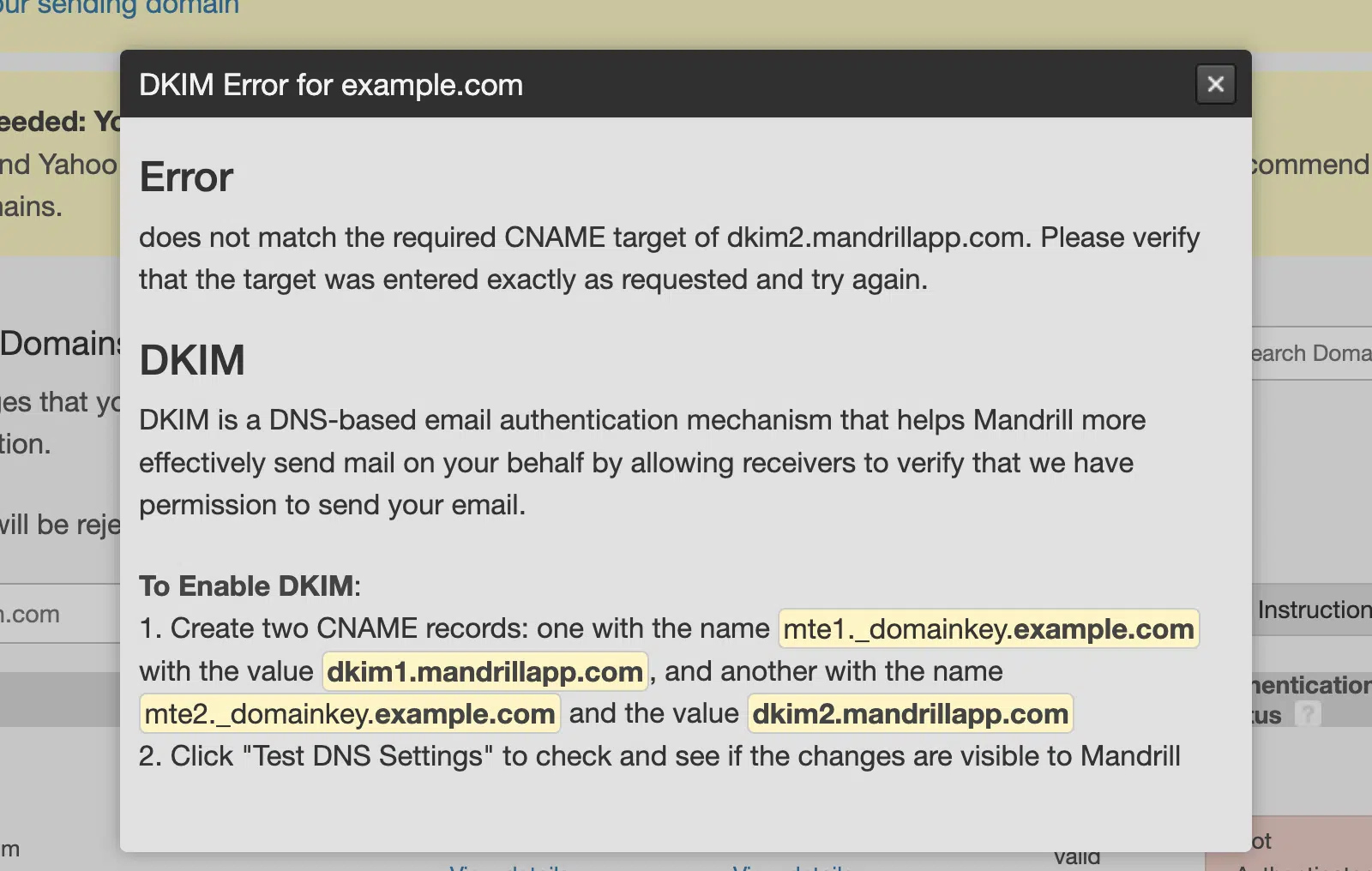
Mandrill fournira deux enregistrements CNAME pour DKIM (par exemple, mte1._domainkey et mte2._domainkey) que vous devrez ajouter à vos paramètres DNS.
Après cela, cliquez sur Afficher les détails sous la colonne État DMARC pour accéder à l'enregistrement DMARC.
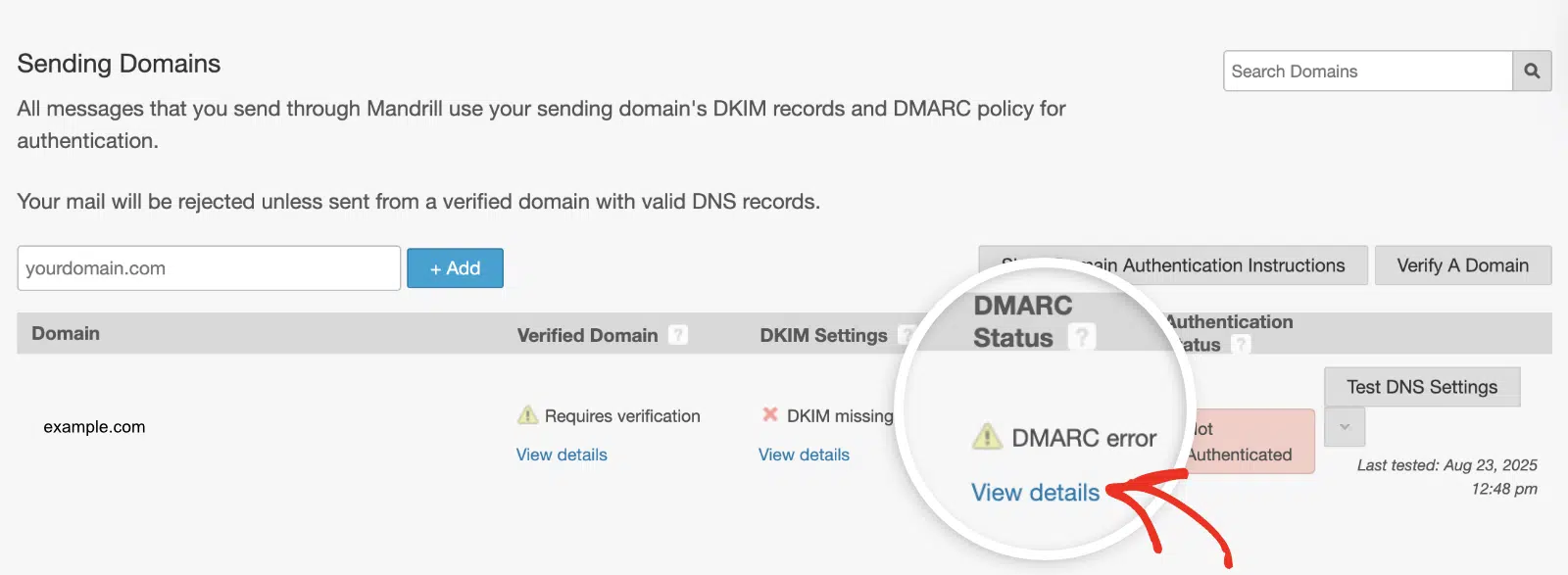
Dans la fenêtre qui apparaît, vous trouverez la politique DMARC requise pour authentifier votre domaine. Vous devrez ajouter les enregistrements DNS aux paramètres DNS de votre site.
Remarque : Nous avons un guide détaillé sur la façon d'ajouter des enregistrements DNS pour divers bureaux d'enregistrement de domaines. Veuillez consulter notre tutoriel sur comment ajouter des enregistrements DNS pour les paramètres d'expéditeur WP Mail SMTP.
Après avoir ajouté les enregistrements DNS, cliquez sur le bouton Tester les paramètres DNS pour vérifier si vos enregistrements sont correctement configurés.
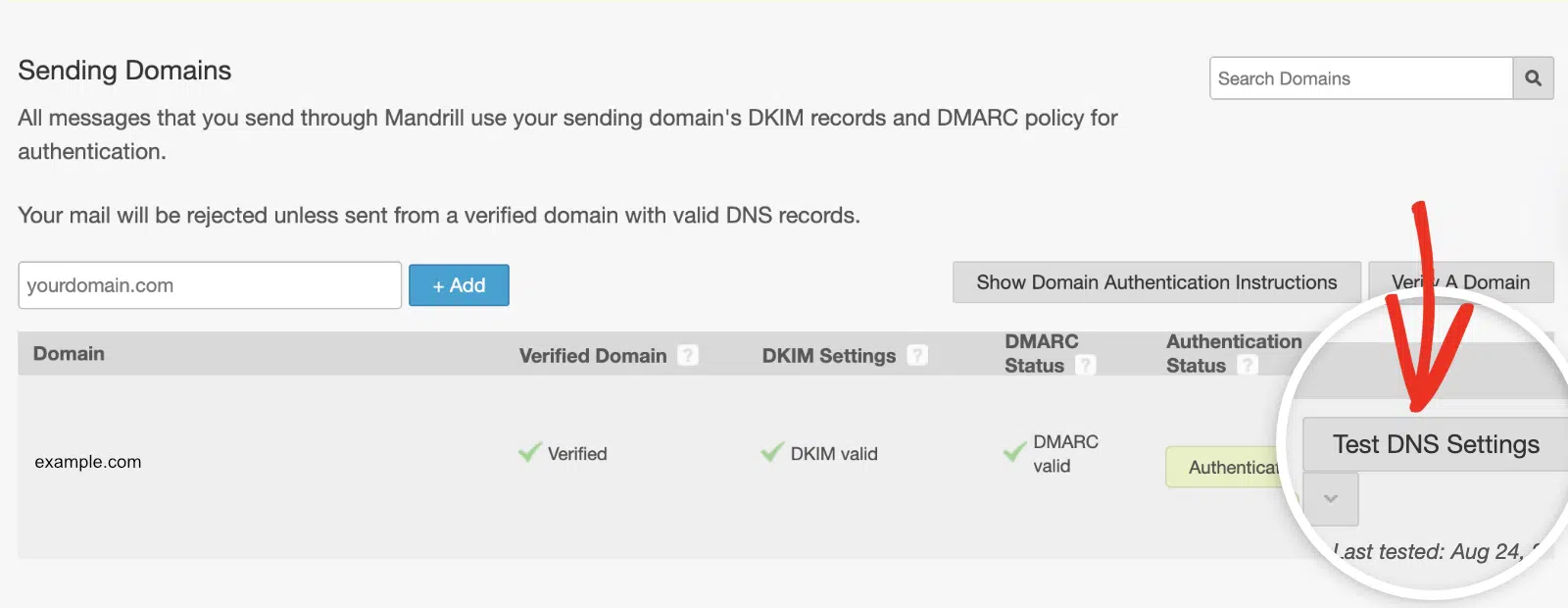
Vous devriez voir Authentifié dans la colonne État de l'authentification si vos paramètres DNS sont propagés. Cependant, vous pouvez poursuivre la configuration car la propagation peut prendre un certain temps.
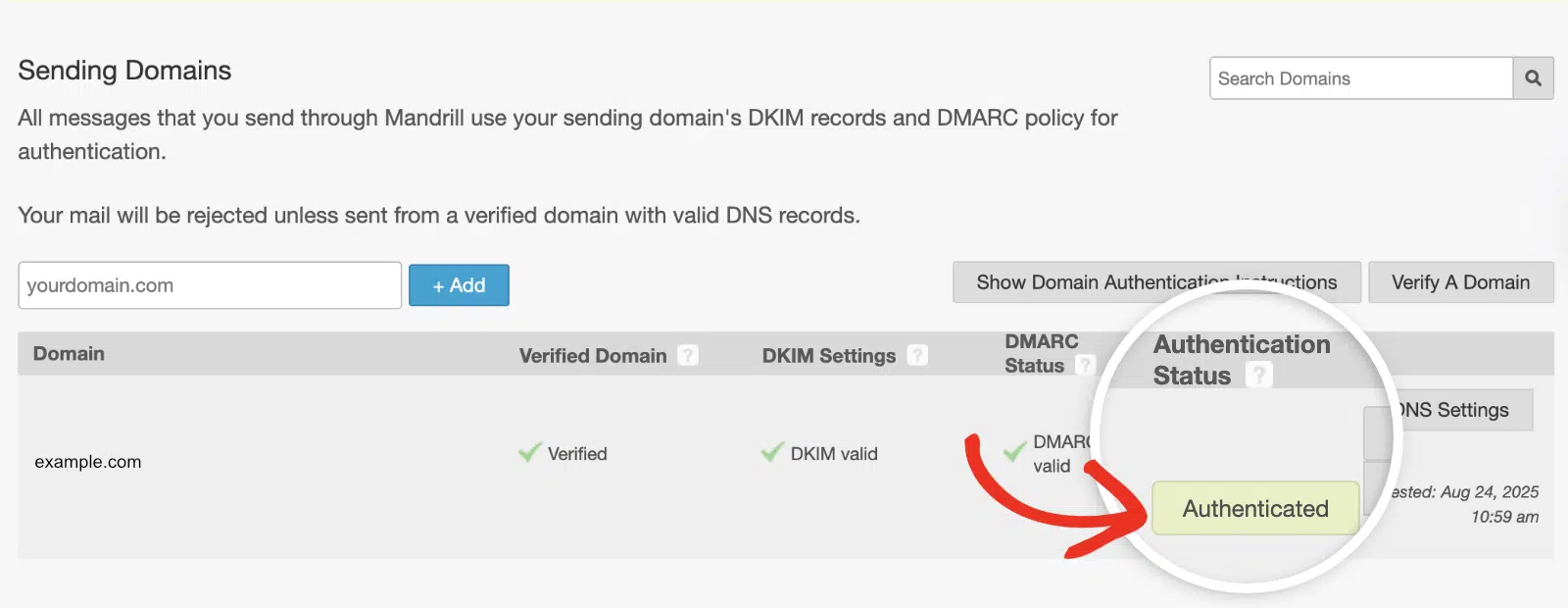
Remarque : La propagation DNS peut prendre jusqu'à 48 heures.
Création de votre clé API
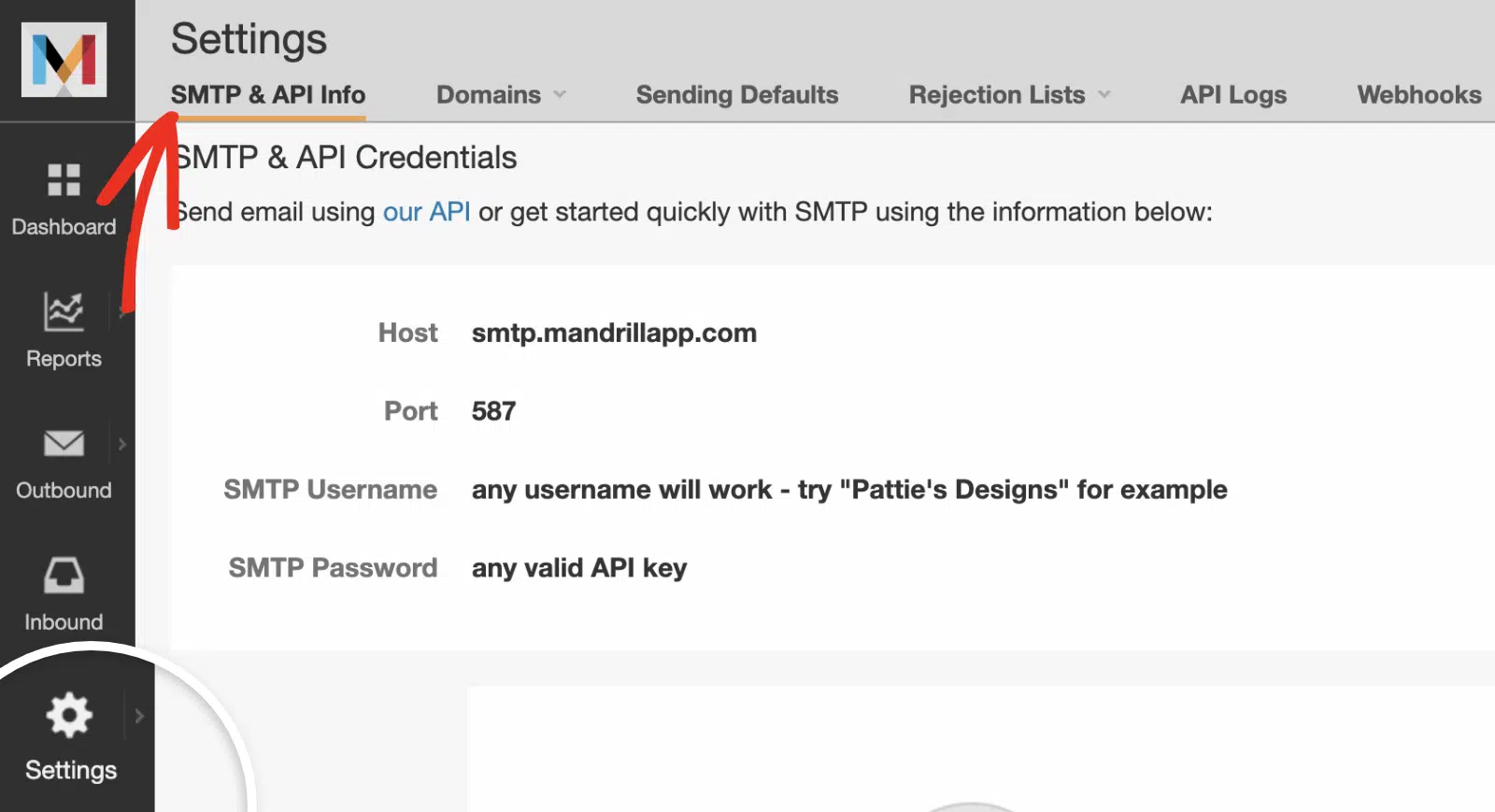
Pour connecter WP Mail SMTP à Mandrill, vous devrez créer une clé API. Depuis votre tableau de bord Mandrill, accédez à Paramètres, puis cliquez sur l'onglet Informations SMTP et API.
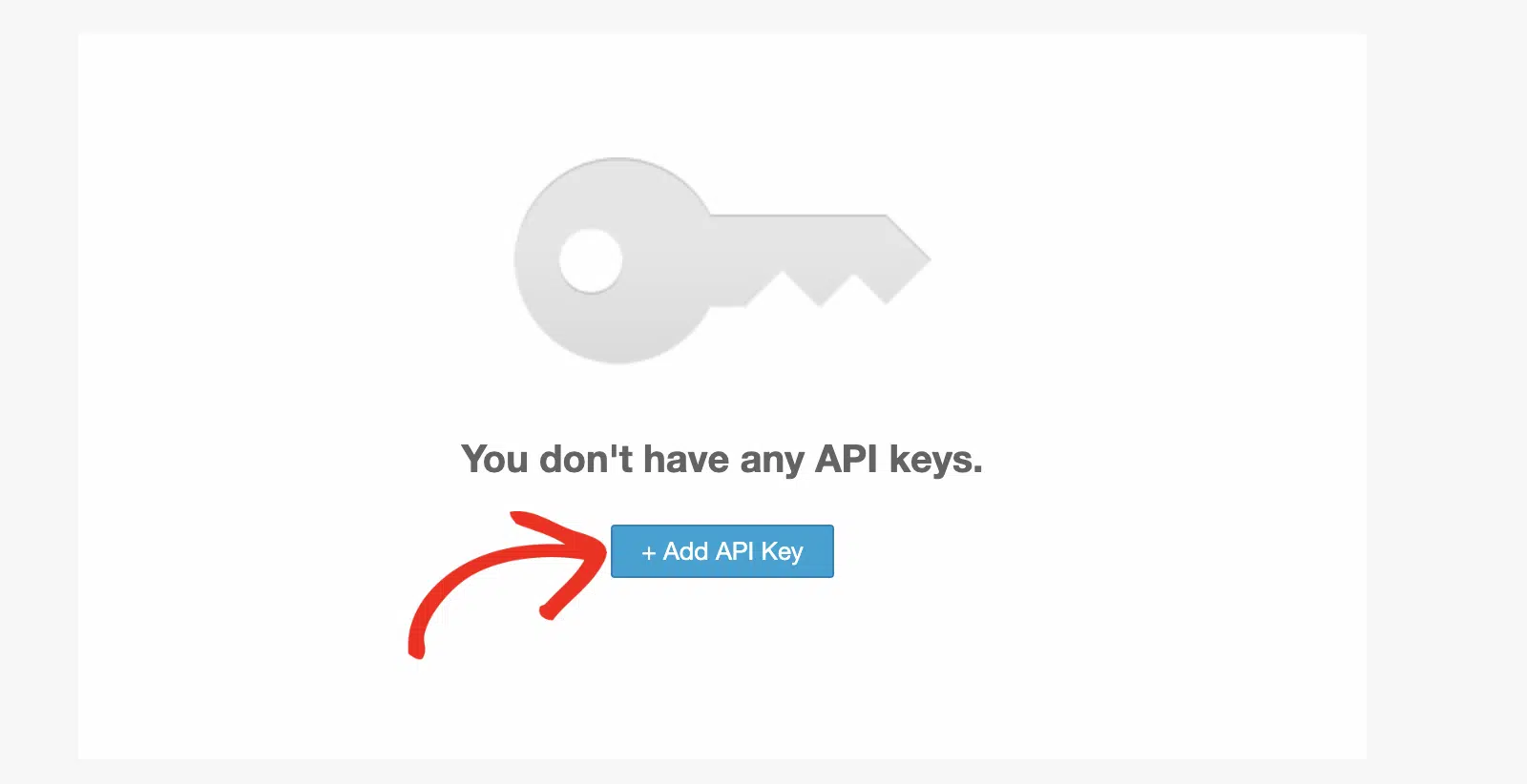
Si vous n'avez pas encore de clés API, vous verrez un message indiquant « Vous n'avez aucune clé API ». Cliquez sur le bouton + Ajouter une clé API pour en créer une.
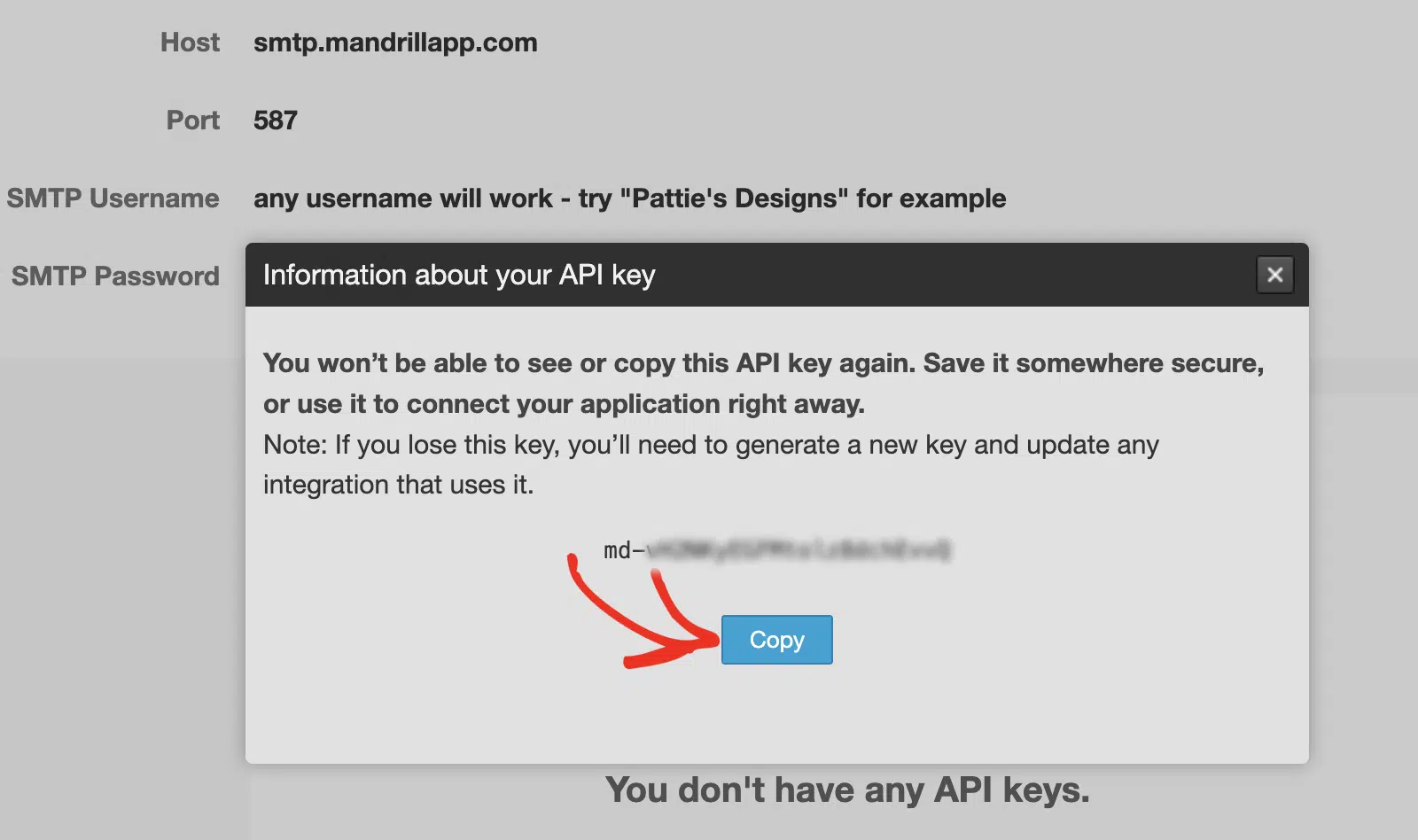
Après avoir créé la clé API, une fenêtre apparaîtra avec des informations importantes sur votre nouvelle clé. Continuez
Configuration de WP Mail SMTP
Maintenant que vous avez configuré votre compte Mandrill et obtenu votre clé API, vous pouvez configurer WP Mail SMTP pour utiliser Mandrill afin d'envoyer vos e-mails WordPress.
Avant de commencer, assurez-vous d'installer et d'activer le plugin WP Mail SMTP.
Une fois WP Mail SMTP installé, allez dans WP Mail SMTP » Paramètres et sélectionnez l’onglet Général pour ouvrir la page des paramètres du plugin.

Email d'expéditeur
L'e-mail de l'expéditeur est l'adresse à partir de laquelle les e-mails de votre site seront envoyés. Il doit s'agir d'une adresse e-mail du domaine que vous avez vérifié auprès de Mandrill.
Par exemple, si vous avez vérifié example.com, l'adresse e-mail de l'expéditeur doit contenir example.com (par exemple, [email protected]).

Si vous souhaitez que l'e-mail de l'expéditeur soit le même sur tout le site, activez l'option Forcer l'e-mail de l'expéditeur. Cela remplacera les paramètres d'e-mail sur tout votre site, garantissant la cohérence de tous les e-mails sortants.

Remarque : Pour plus de détails, consultez notre guide sur le fonctionnement du paramètre Forcer l'e-mail de l'expéditeur.
Nom d'expéditeur
Le nom de l'expéditeur sera défini sur le nom de votre site par défaut. Cependant, vous pouvez le modifier pour tout texte que vous souhaitez afficher comme nom de l'expéditeur dans la boîte de réception des destinataires.

Vous pouvez également choisir d'activer l'option Forcer le nom de l'expéditeur pour appliquer ce paramètre aux e-mails sur tout le site.

Expéditeur
Sous la section Expéditeur, sélectionnez Mandrill.
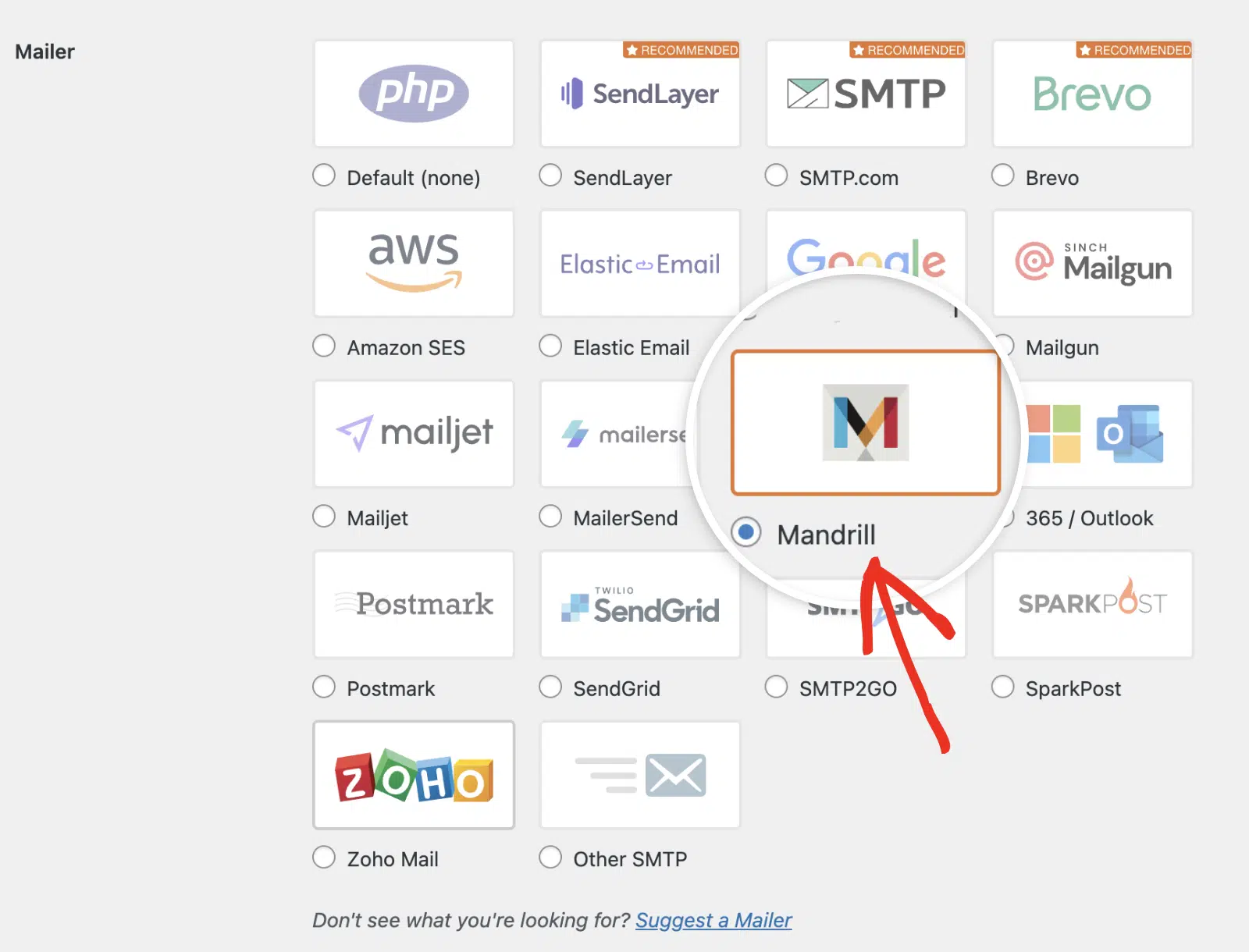
Après avoir sélectionné Mandrill, vous verrez des options de configuration supplémentaires, y compris le champ de clé API.
Clé API
Collez la clé API que vous avez copiée de votre compte Mandrill dans le champ Clé API.
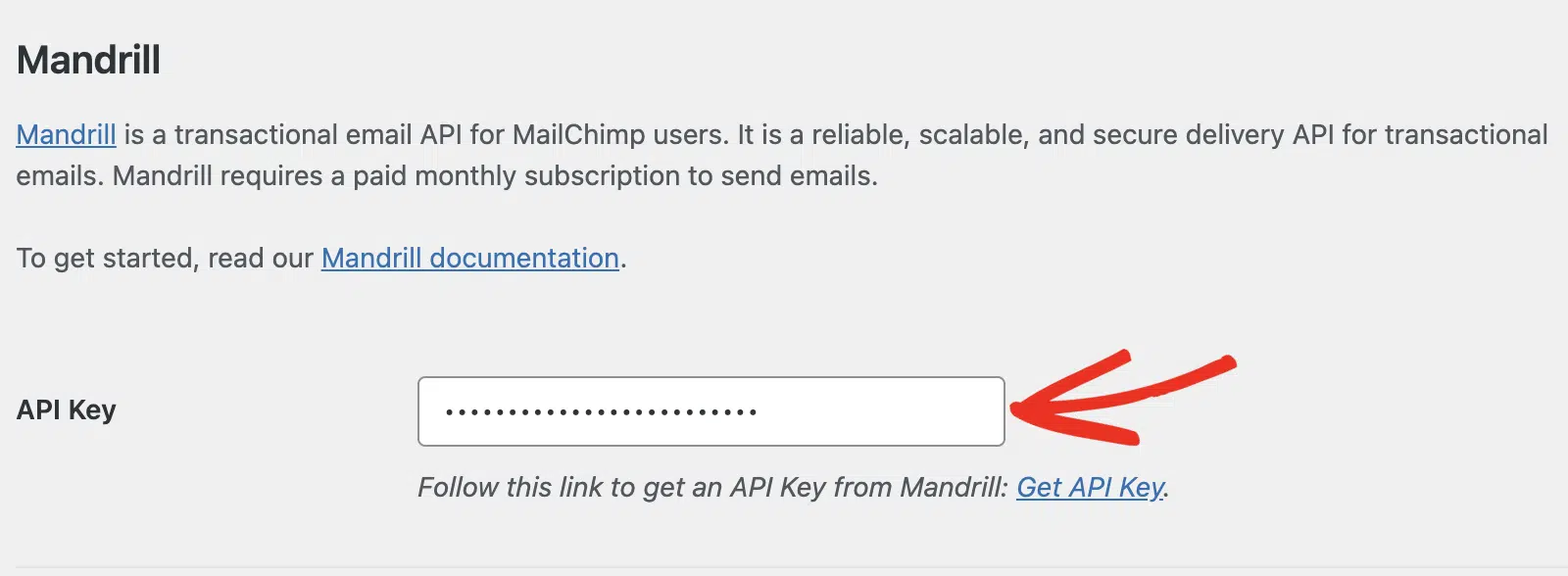
Il y a également un lien pratique pour obtenir votre clé API directement depuis Mandrill si vous avez besoin d'en créer une nouvelle.
Connexion de secours
La configuration d'une Connexion de sauvegarde est facultative et n'est pas requise pour terminer la configuration de votre expéditeur Mandrill. Cependant, pour améliorer davantage la délivrabilité des e-mails, nous recommandons de configurer une connexion supplémentaire pour servir de sauvegarde au cas où votre Connexion principale échouerait.
Une fois que vous avez configuré vos paramètres d'expéditeur, assurez-vous de cliquer sur le bouton Enregistrer les paramètres.

Envoi d'un e-mail de test
Note : La vérification de votre domaine Mandrill et vos enregistrements DNS doivent être correctement configurés avant que vous puissiez envoyer des e-mails avec succès.
Après avoir configuré vos paramètres, vous devriez envoyer un e-mail de test pour vérifier que tout fonctionne correctement. Pour ce faire, allez dans WP Mail SMTP » Outils et sélectionnez l'onglet Test d'e-mail.

Dans le champ Envoyer à, entrez une adresse e-mail à laquelle vous avez accès. Nous vous recommandons de laisser le paramètre HTML activé ON, sauf si vous savez que vous n'enverrez que des e-mails en texte brut.
Note : Si vous avez configuré une connexion supplémentaire, vous pourrez choisir entre votre Connexion principale et d'autres connexions lors de l'envoi d'un e-mail de test.
Ensuite, cliquez sur le bouton Envoyer l'e-mail pour envoyer votre e-mail de test.
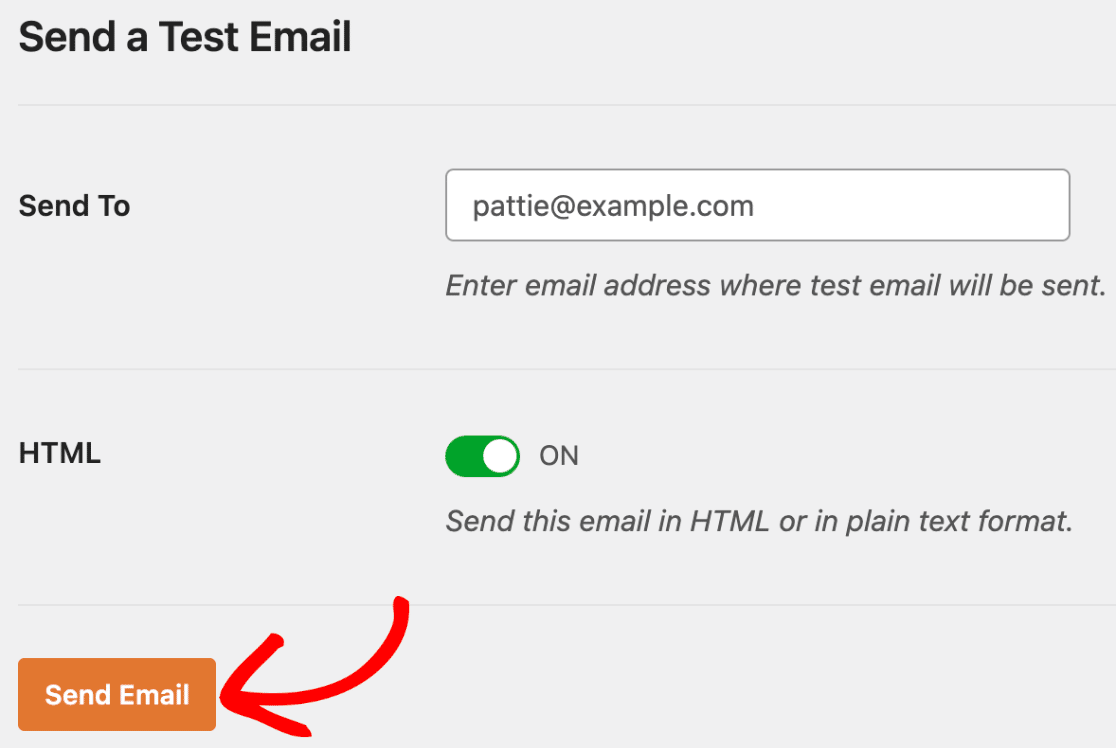
Après avoir envoyé l'e-mail, vous devriez voir un message de succès.

Si vous vérifiez la boîte de réception de l'adresse e-mail que vous avez entrée, vous devriez avoir reçu l'e-mail de test, confirmant que votre intégration Mandrill fonctionne correctement.
C'est tout ! Vous avez configuré avec succès Mandrill avec WP Mail SMTP.
Ensuite, souhaitez-vous surveiller les performances de délivrabilité de vos e-mails ? Consultez notre guide sur l'utilisation des journaux d'e-mails dans WP Mail SMTP pour suivre et analyser votre activité d'envoi d'e-mails.