


Résumé IA
Vous avez configuré la journalisation des e-mails pour WP Mail SMTP et souhaitez maintenant consulter les données que vous avez collectées ? La consultation de vos journaux d'e-mails peut vous aider à résoudre les erreurs et à en savoir plus sur les e-mails envoyés par votre site WordPress.
Ce guide vous montrera comment consulter les journaux d'e-mails de WP Mail SMTP et les différents types d'informations que vous pouvez y stocker.
Avant de plonger dans ce guide, assurez-vous d'avoir installé et activé WP Mail SMTP et vérifié votre clé de licence. Vous devrez également activer la journalisation des e-mails et il se peut que vous deviez attendre que votre site collecte des données avant de pouvoir afficher les informations expliquées ci-dessous.
Affichage des journaux d'e-mails
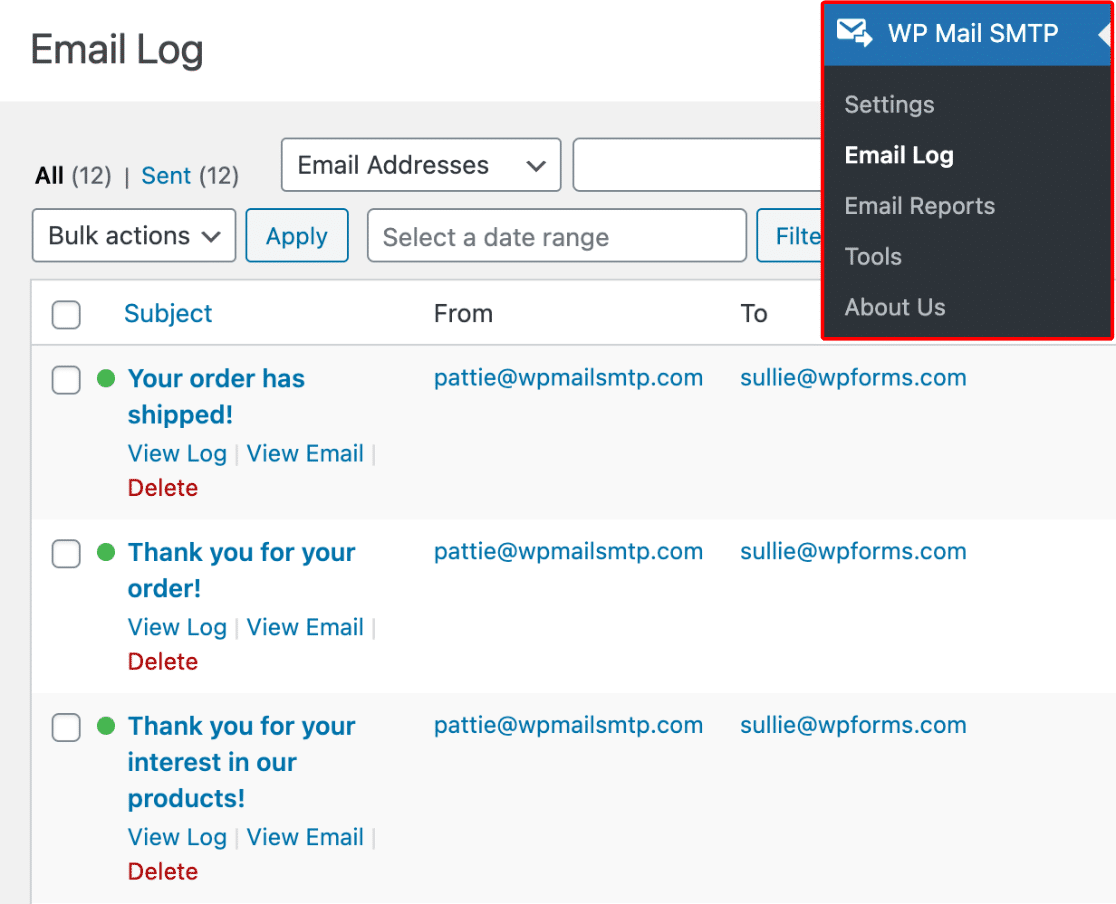
Pour consulter vos journaux d'e-mails, cliquez sur WP Mail SMTP » Journal d'e-mails dans le menu d'administration de WordPress.
Cela vous mènera à la page principale du journal d'e-mails, qui affichera tous les e-mails enregistrés par votre site. Par défaut, les journaux les plus récents seront affichés en haut de la liste.
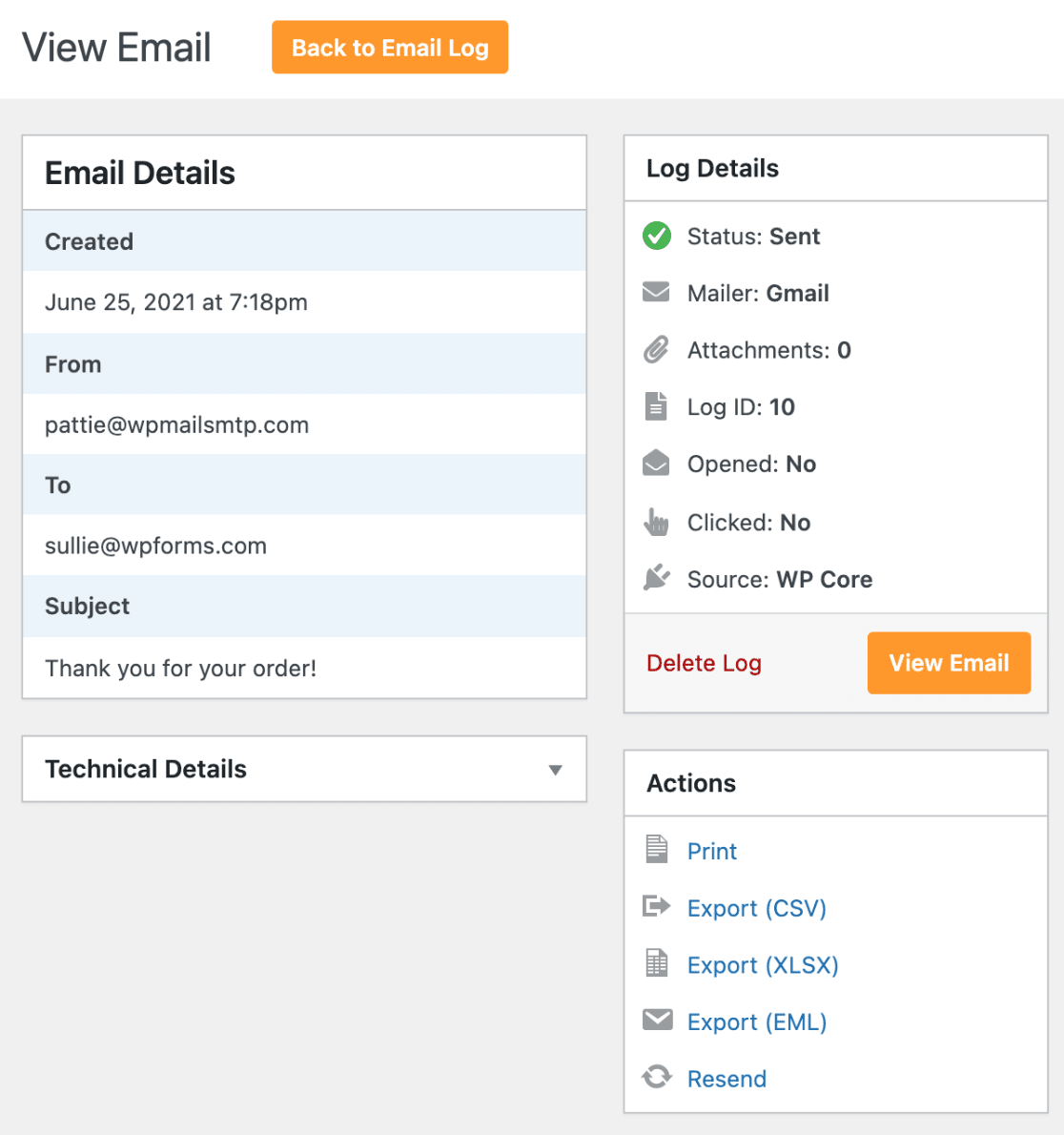
Pour voir plus de détails sur une entrée spécifique, cliquez sur l'Objet de n'importe quel journal. Cela ouvrira une page pour le journal d'e-mail individuel.
Consultation du journal d'e-mails agrégé de l'administration réseau (WordPress Multisite)
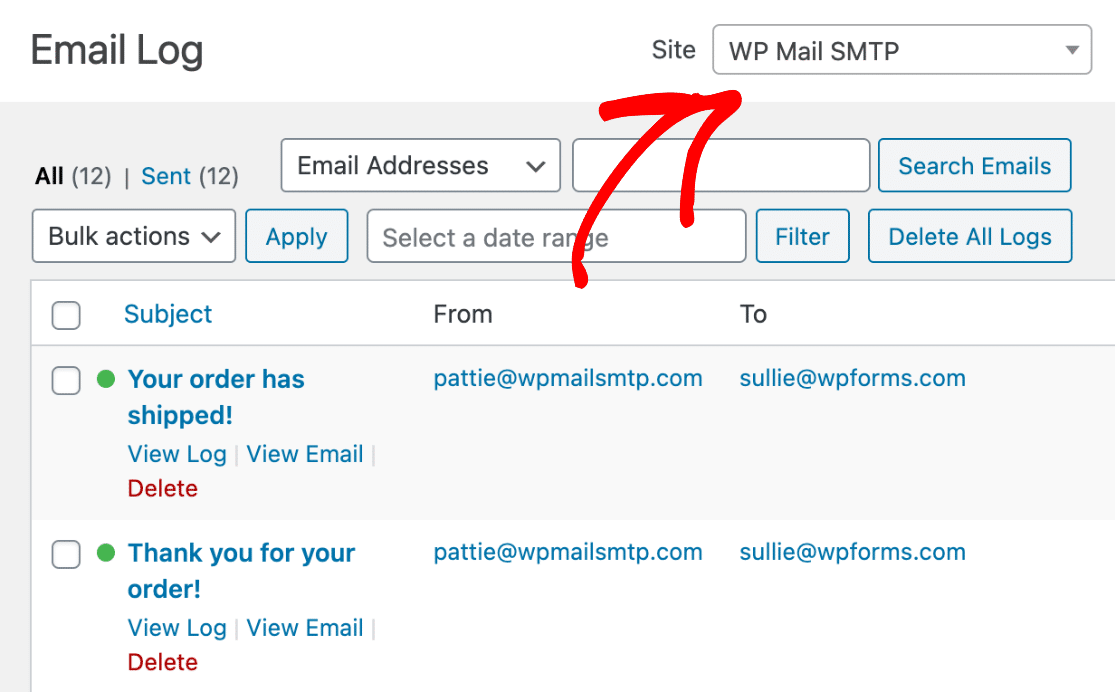
Pour les installations WordPress multisite, vous avez la possibilité de consulter un journal d'e-mails agrégé de tous vos sous-sites en un seul endroit. Pour ce faire depuis le tableau de bord WordPress, vous devrez aller dans Mes sites » Administration réseau. Ensuite, dans la barre latérale d'administration de WordPress, naviguez vers WP Mail SMTP » Journal d'e-mails.
Cela vous mènera à la page du journal d'e-mails où vous pourrez consulter un journal d'e-mails agrégé pour tous vos sous-sites. Pour consulter un journal d'e-mails pour un seul sous-site, vous pouvez sélectionner le sous-site dont vous souhaitez consulter les journaux dans le menu déroulant en haut à droite de la page, à côté de Site.
Consultation de l'état des e-mails
En consultant la page du journal d'e-mails, vous pouvez rapidement déterminer l'état de chaque e-mail en regardant l'indicateur à gauche de la ligne d'objet.
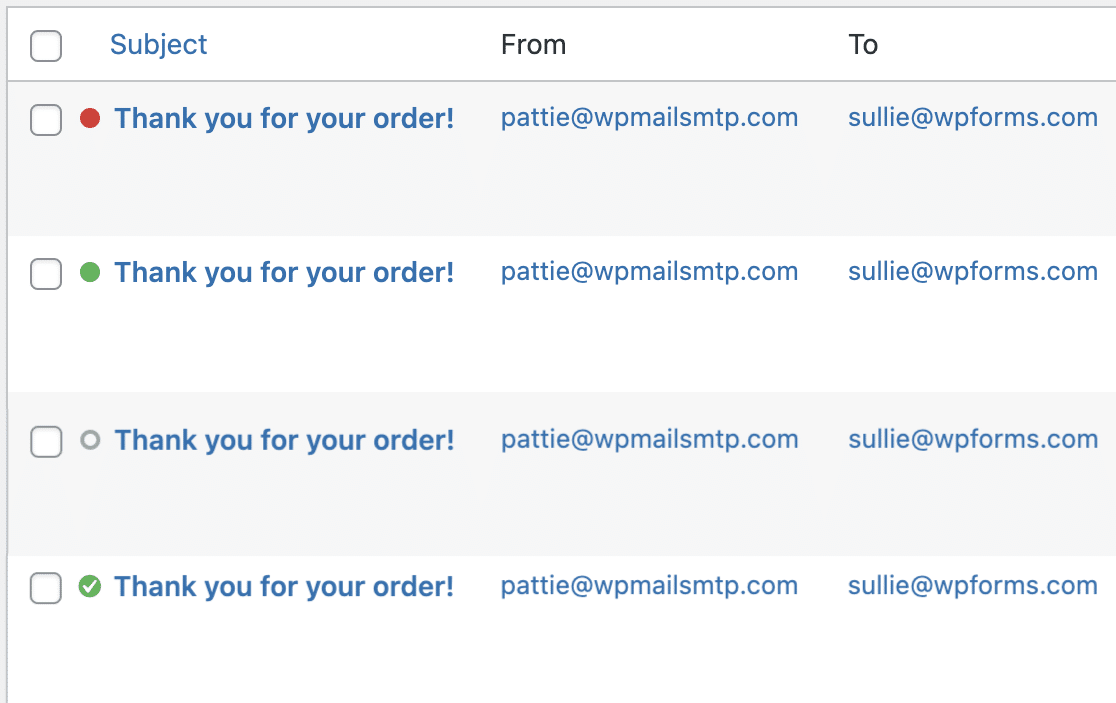
Les états possibles dans WP Mail SMTP sont :
- Échec : L'e-mail n'a pas été envoyé. Indiqué par un cercle rouge plein.
- Envoyé : L'e-mail a été envoyé avec succès. Cet état ne vous indique pas si l'e-mail a été livré. Indiqué par un cercle vert plein.
- En attente : L'e-mail a été envoyé depuis votre site, mais WP Mail SMTP n'a pas encore vérifié s'il a été livré ou non. Indiqué par un cercle gris ouvert et disponible uniquement si vous utilisez SMTP.com, Brevo, Mailgun, Postmark ou SparkPost comme expéditeur.
- Confirmé : L'e-mail a été envoyé et livré avec succès. Indiqué par un cercle vert plein avec une coche. Disponible uniquement si vous utilisez les expéditeurs SMTP.com, Brevo, Mailgun, Postmark ou SparkPost.
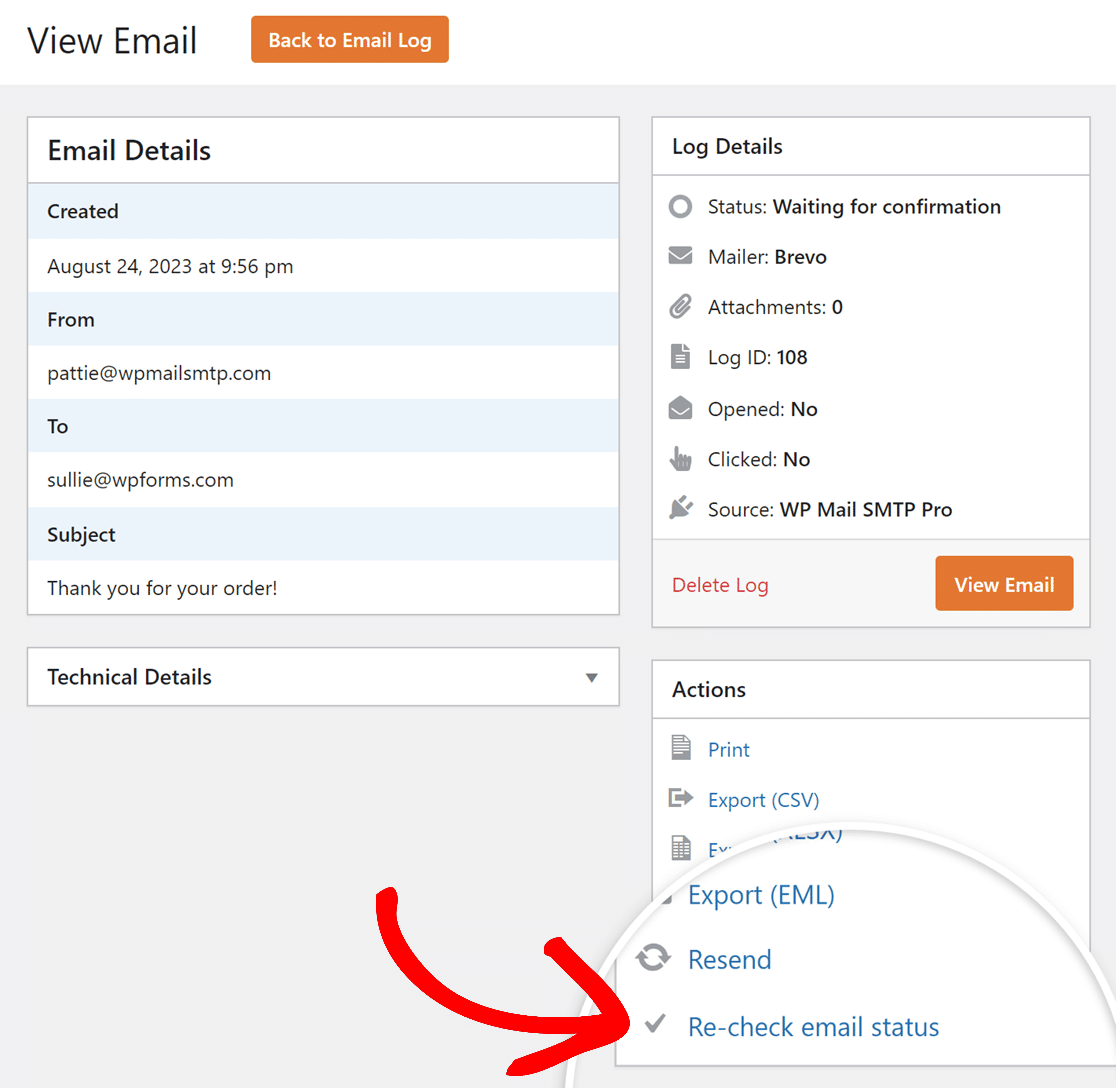
Pour obtenir une mise à jour en temps réel sur un e-mail en état d'En attente, cliquez sur son Objet pour ouvrir la page du journal d'e-mail individuel. De là, cliquez sur Vérifier à nouveau l'état de l'e-mail dans la section Actions pour obtenir son dernier état.
Consultation du contenu des e-mails
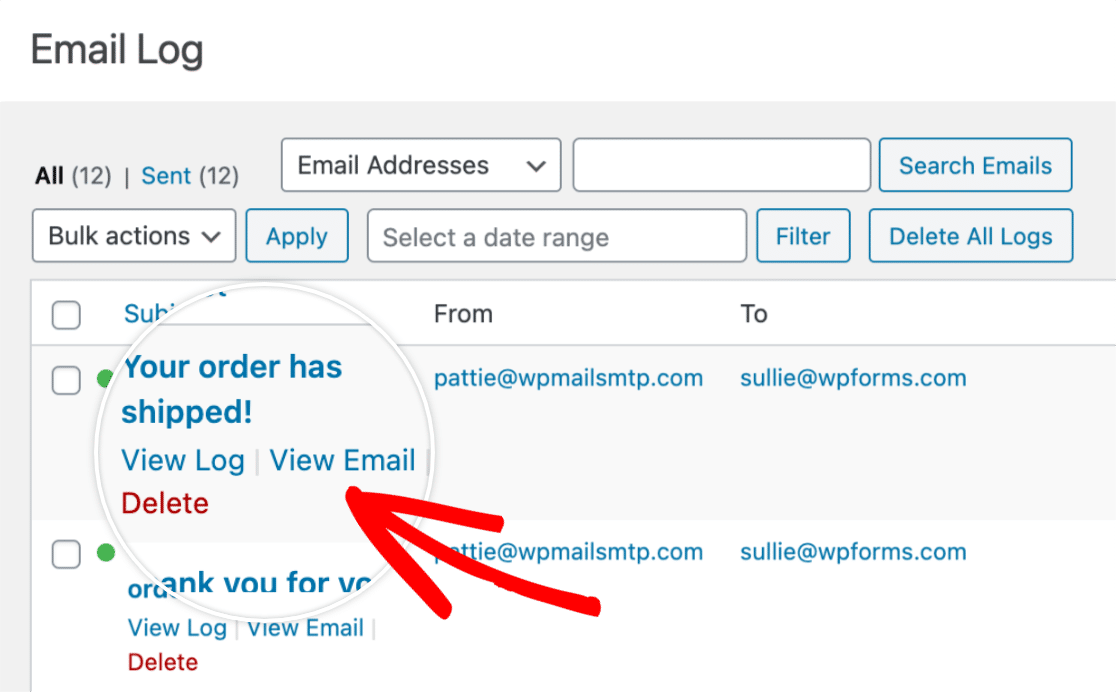
Si vous souhaitez consulter le contenu d'un e-mail enregistré, cliquez sur Voir l'e-mail sous son objet sur la page du journal d'e-mails.
Cela ouvrira une superposition contenant le contenu du corps de l'e-mail.
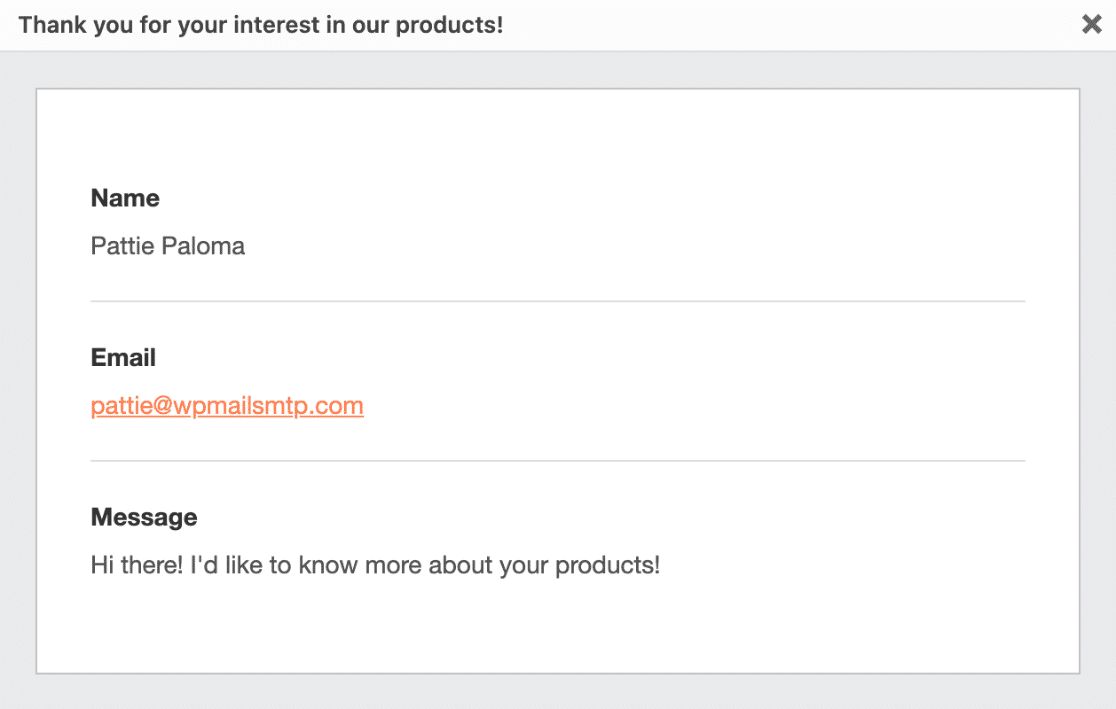
Note : L'option Afficher l'e-mail ne sera visible que si vous avez activé le paramètre journalisation du contenu des e-mails.
Consultation de la source des e-mails
Dans les journaux d'e-mails, vous pourrez voir quelle partie de WordPress a envoyé l'e-mail. L'e-mail peut provenir d'un plugin, d'un thème ou du noyau de WordPress (WP Core).
Pour afficher la source de l'e-mail, allez dans WP Mail SMTP » Journal des e-mails et repérez la colonne Source.
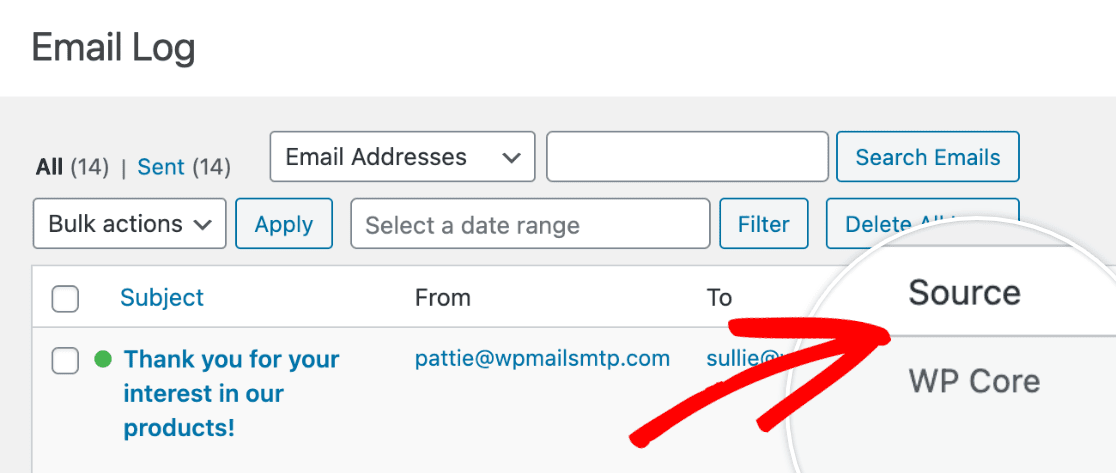
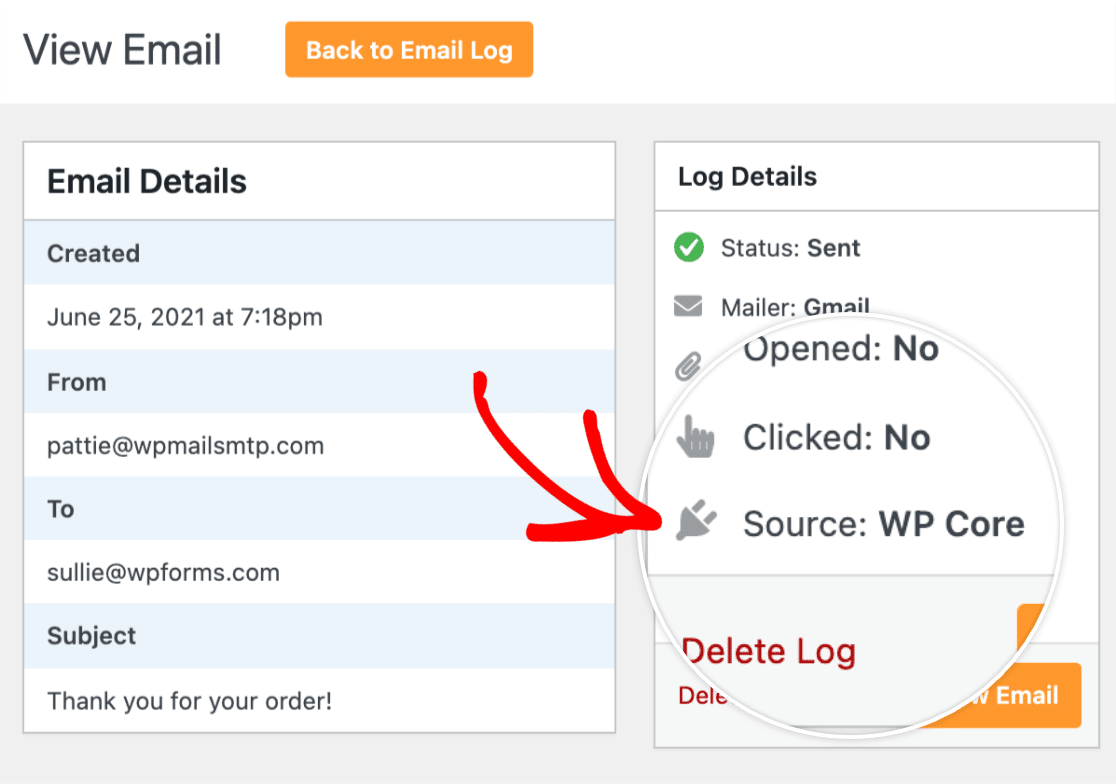
De plus, vous pouvez voir la source de l'e-mail dans la section Détails du journal d'un journal d'e-mail individuel, sous Source.
Consultation des détails techniques
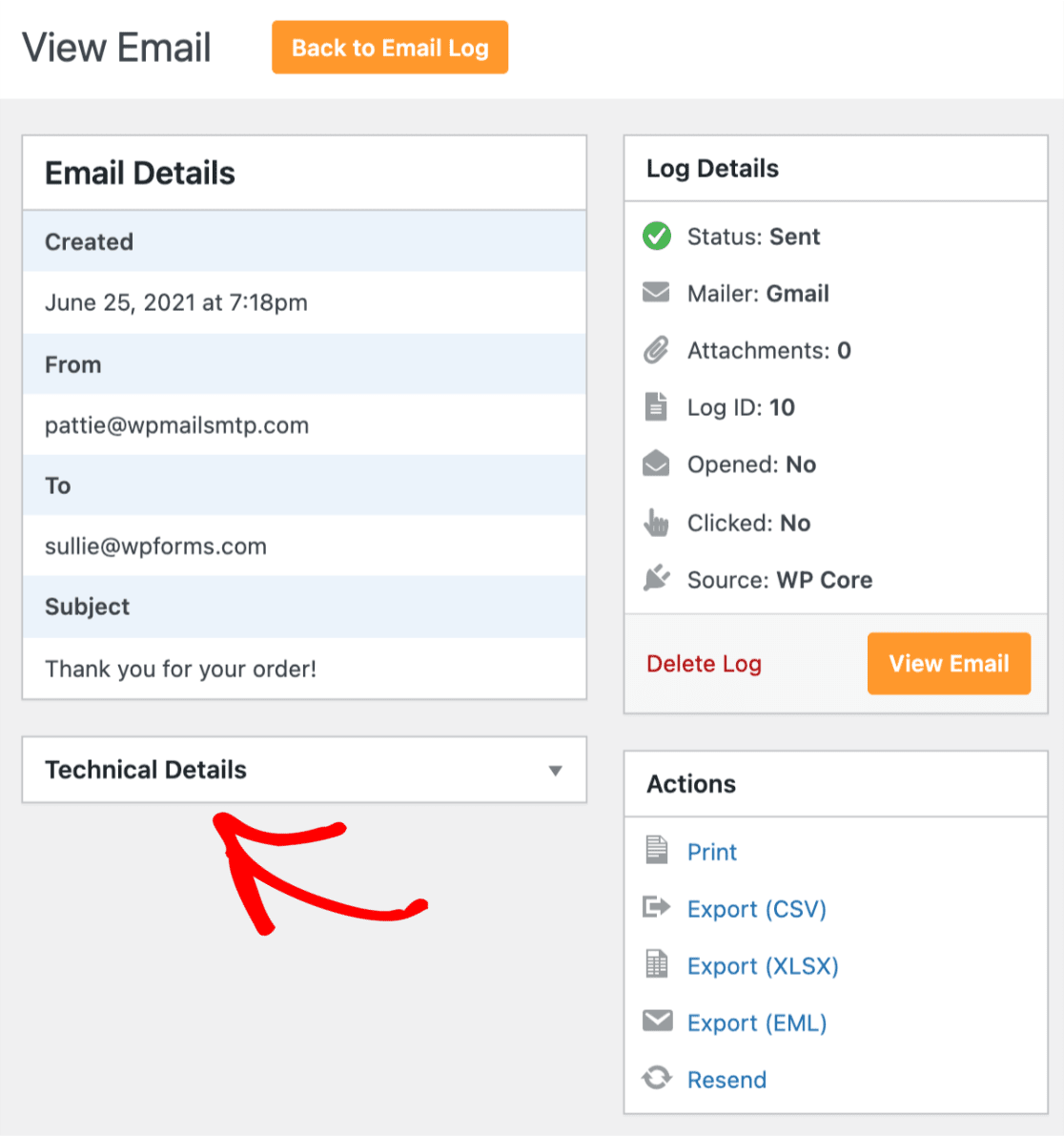
Pour afficher les détails techniques de votre e-mail, cliquez sur la section Détails techniques dans le journal d'e-mail individuel pour la développer.
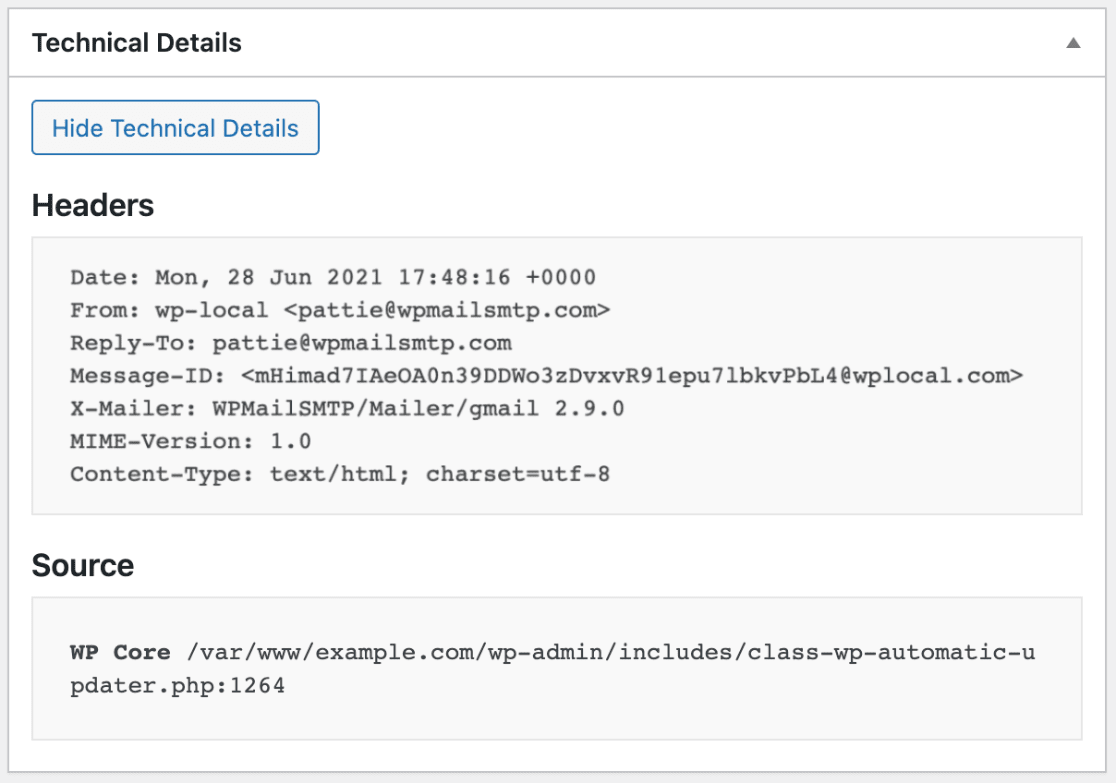
Vous y trouverez des informations telles que les en-têtes de l'e-mail, sa source et les messages d'erreur en cas d'échec de livraison.
C'est tout ! Vous savez maintenant comment afficher les journaux d'e-mails et toutes les informations qu'ils peuvent stocker.
Ensuite, souhaitez-vous exporter ou imprimer vos journaux comme sauvegarde ou pour référence ultérieure ? Consultez notre guide sur l'impression et l'exportation des journaux d'e-mails pour des instructions étape par étape.