


Résumé IA
Souhaitez-vous utiliser Postmark pour améliorer la délivrabilité des e-mails de votre site WordPress ? Cette solution abordable s'intègre à notre plugin WP Mail SMTP pour vous aider à garantir que les e-mails envoyés depuis votre site parviennent bien à la boîte de réception de vos utilisateurs.
Ce tutoriel vous montrera comment configurer le service de messagerie Postmark dans WP Mail SMTP.
Qu'est-ce que Postmark ?
Postmark est un service de délivrabilité d'e-mails rapide et fiable. En utilisant son API, vous pouvez connecter Postmark à votre site WordPress afin que les e-mails envoyés depuis votre site arrivent avec succès dans la boîte de réception des destinataires.
- Coût : Vous pouvez commencer avec le plan développeur gratuit de Postmark. Cette option vous permet d'envoyer 100 e-mails de test par mois pour l'essayer, et ne nécessite pas de carte de crédit. Une fois que vous êtes sûr que Postmark est le bon service de messagerie pour vous, vous pouvez passer à un plan payant pour envoyer plus d'e-mails par mois.
- Exigences concernant l'e-mail de l'expéditeur : Fonctionne avec n'importe quel e-mail de l'expéditeur, bien que nous recommandions d'en utiliser un qui se trouve sur le domaine de votre site web (par exemple, [email protected]). De cette façon, vous pouvez vérifier votre domaine (comme expliqué plus loin dans ce tutoriel), ce qui garantit la délivrabilité la plus fiable des e-mails.
- En résumé : Postmark est à la fois un service de messagerie abordable, avec un plan développeur gratuit, et une réputation de délivrabilité d'e-mails fiable. Son processus de configuration est plus complexe que certaines autres options, mais ses fonctionnalités avancées peuvent compenser la configuration supplémentaire qu'il nécessite.
Remarque : Pour en savoir plus sur les autres services de messagerie disponibles, consultez notre guide complet des services de messagerie WP Mail SMTP.
Si vous avez des questions sur Postmark ou si vous avez besoin d'aide pour configurer votre compte, n'hésitez pas à contacter l'équipe de support de Postmark pour obtenir de l'aide.
Configuration de votre compte Postmark
Tout d'abord, vous devrez configurer votre compte Postmark. Cela inclut le choix d'un plan et la création d'une signature d'expéditeur (ce que Postmark appelle une adresse vérifiée que vous pouvez utiliser comme votre e-mail de l'expéditeur dans WP Mail SMTP).
Choix d'un plan Postmark et inscription à un compte
Rendez-vous sur la page de tarification de Postmark pour examiner les options disponibles. Vous pouvez utiliser le calculateur de coûts pour estimer vos frais mensuels totaux si vous souhaitez acheter un plan payant.
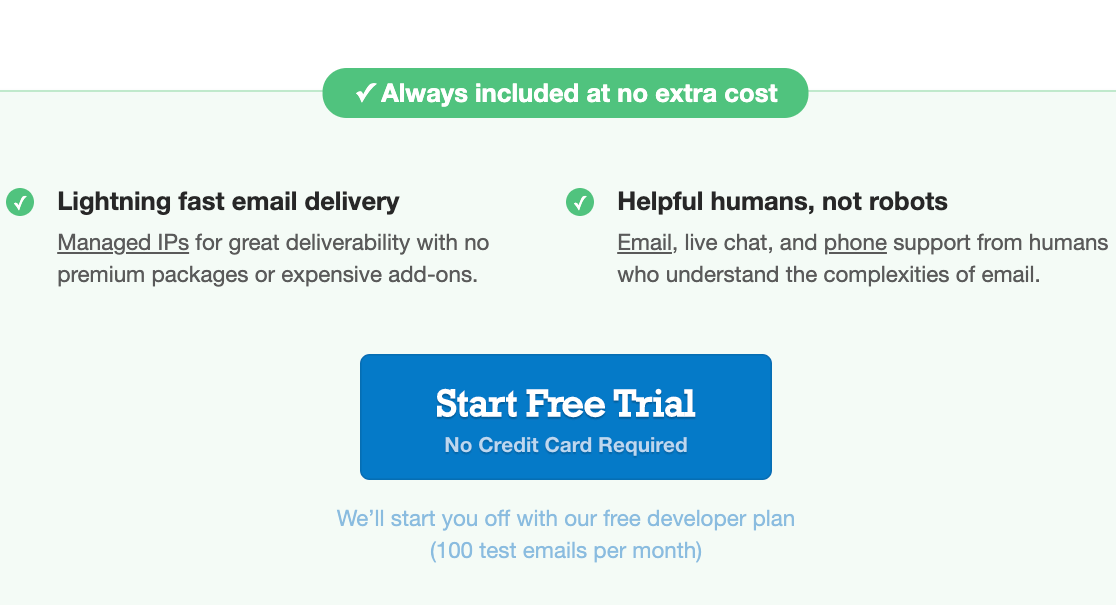
Sinon, cliquez sur le bouton Démarrer l'essai gratuit en bas de la page pour vous inscrire à un plan développeur.
Créez ensuite vos identifiants de connexion et cliquez sur C'est parti.
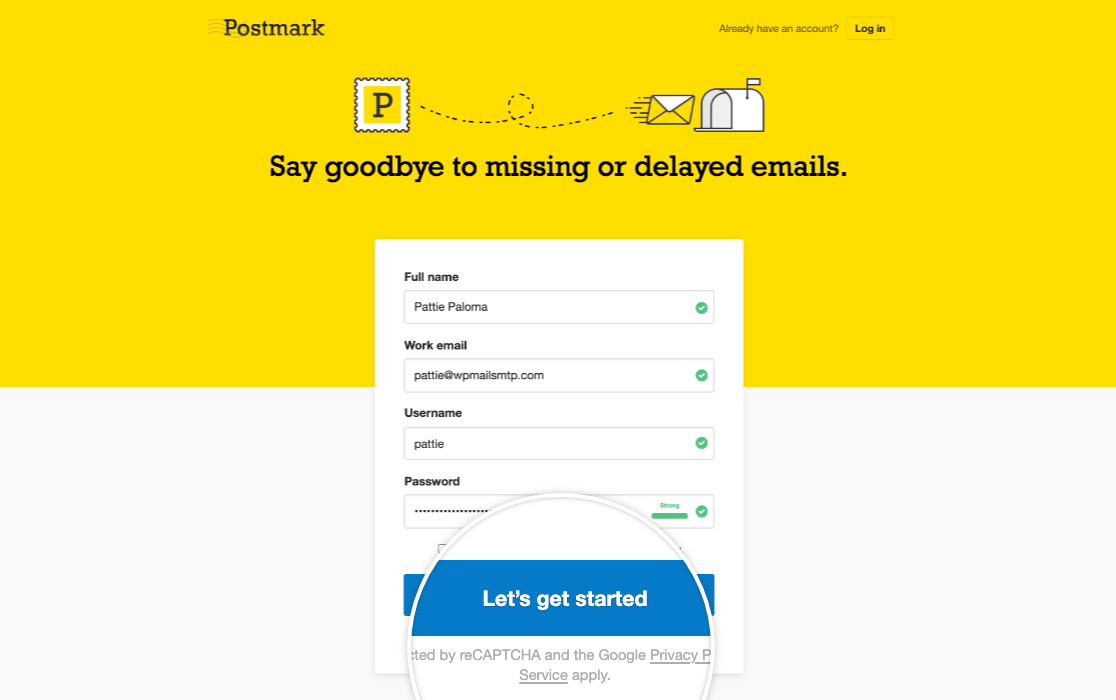
À ce stade, Postmark enverra un e-mail de vérification à l'adresse que vous avez fournie. Il créera également automatiquement une signature d'expéditeur individuelle en utilisant cette adresse.
Ouvrez l'e-mail et cliquez sur le bouton Confirmer la signature de l'expéditeur.
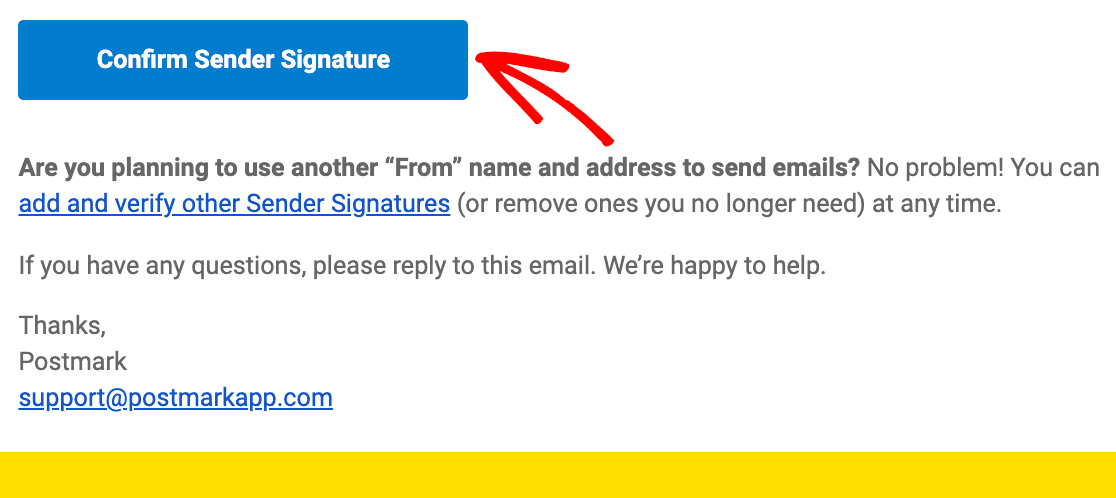
Si vous souhaitez utiliser Postmark pour envoyer des e-mails depuis une adresse différente, ne vous inquiétez pas. Nous vous montrerons comment créer des signatures d'expéditeur supplémentaires sous peu.
Demande d'approbation de compte
Enfin, connectez-vous à votre tableau de bord Postmark et recherchez le bouton Demander l'approbation dans la barre d'outils.
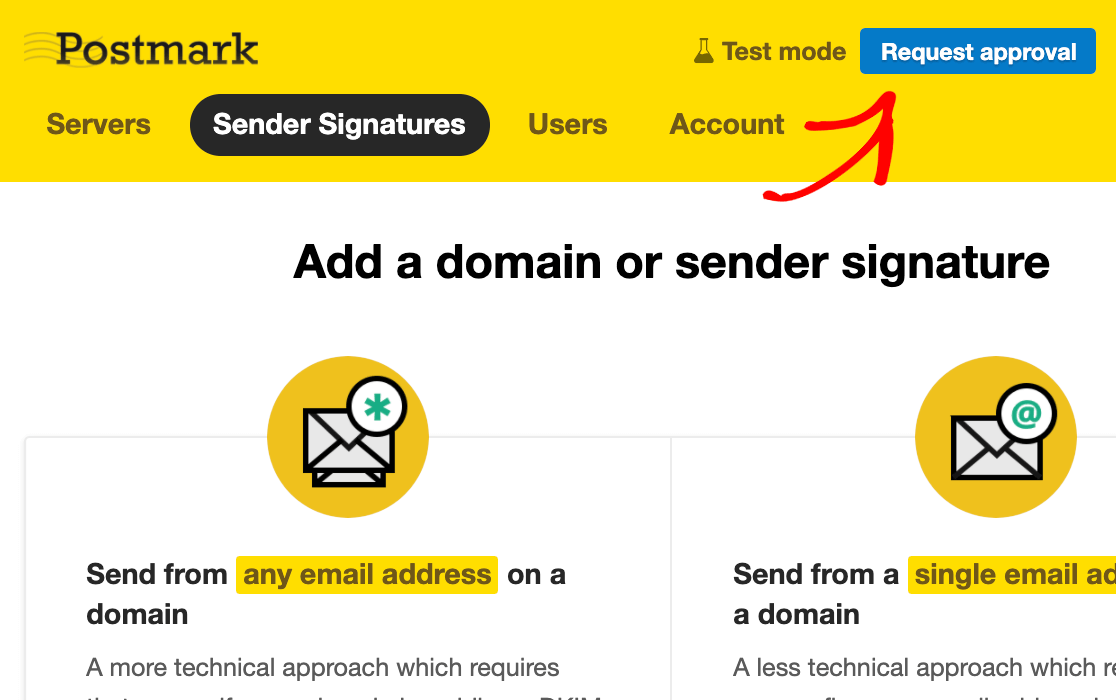
Postmark examine manuellement chaque nouveau compte pour s’assurer que sa plateforme n’est pas utilisée pour envoyer des e-mails qui pourraient nuire à sa réputation.
Vous devrez remplir quelques informations, telles que le nombre d’e-mails que vous avez l’intention d’envoyer par mois et l’utilisation que vous comptez faire de Postmark. Ensuite, soumettez votre demande.
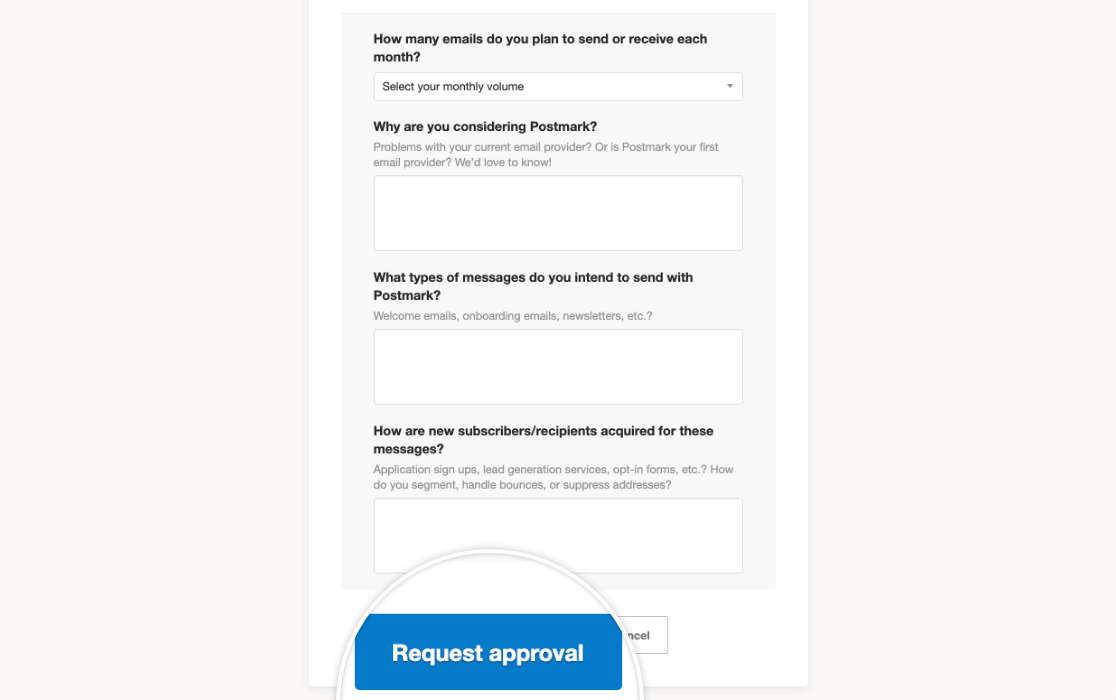
Vous pouvez continuer le processus de configuration ci-dessous en attendant l’approbation (qui prend généralement 1 jour ouvrable). Cependant, vous ne pourrez pas envoyer d’e-mails à des adresses en dehors de votre domaine vérifié avant que votre compte ne soit approuvé.
Note : Pour plus d’informations sur le processus d’approbation de Postmark, veuillez consulter sa documentation officielle sur ce sujet.
Création d’une signature d’expéditeur
Une signature d’expéditeur est une adresse e-mail individuelle ou un domaine autorisé dans Postmark à envoyer des e-mails depuis votre site.
Pour créer une nouvelle signature d’expéditeur, connectez-vous à votre compte Postmark et cliquez sur Signatures d’expéditeur en haut de votre tableau de bord.
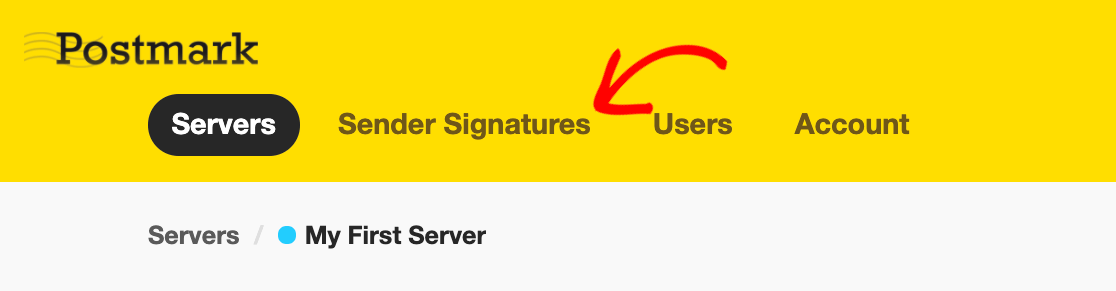
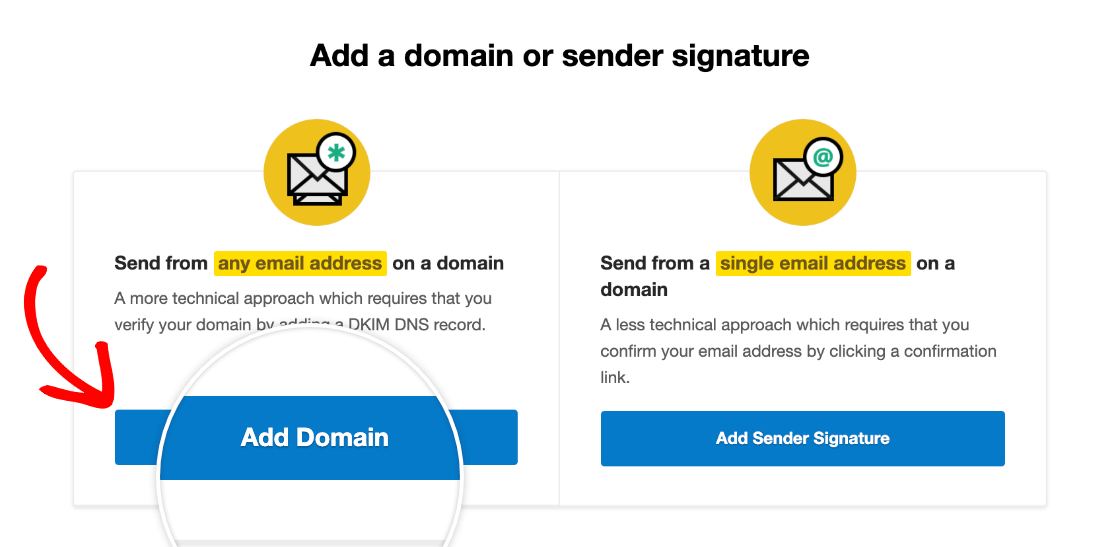
Cliquez ensuite sur le bouton Ajouter un domaine ou une signature.
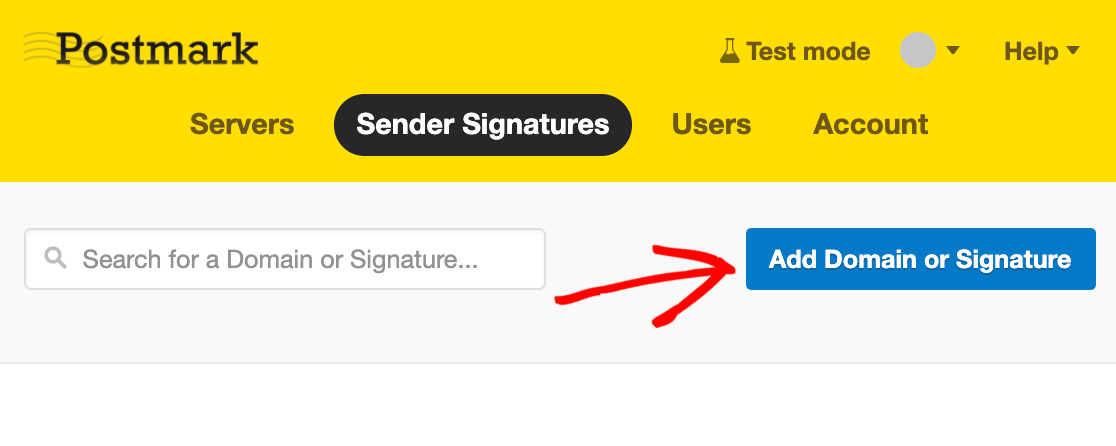
Ajout d’une nouvelle signature d’expéditeur
Note : Bien que vous puissiez mettre en place le service de messagerie Postmark avec une signature d’expéditeur pour une adresse e-mail individuelle, nous vous recommandons d’ajouter un domaine à la place pour mieux garantir la délivrabilité des e-mails.
Pour envoyer des e-mails à partir d’une seule adresse e-mail, vous pouvez vérifier une signature d’expéditeur. L’e-mail associé à votre compte sera vérifié lors du processus d’inscription, mais vous pouvez ajouter autant d’adresses supplémentaires que vous le souhaitez.
Tout d’abord, cliquez sur le bouton Ajouter une signature d’expéditeur.
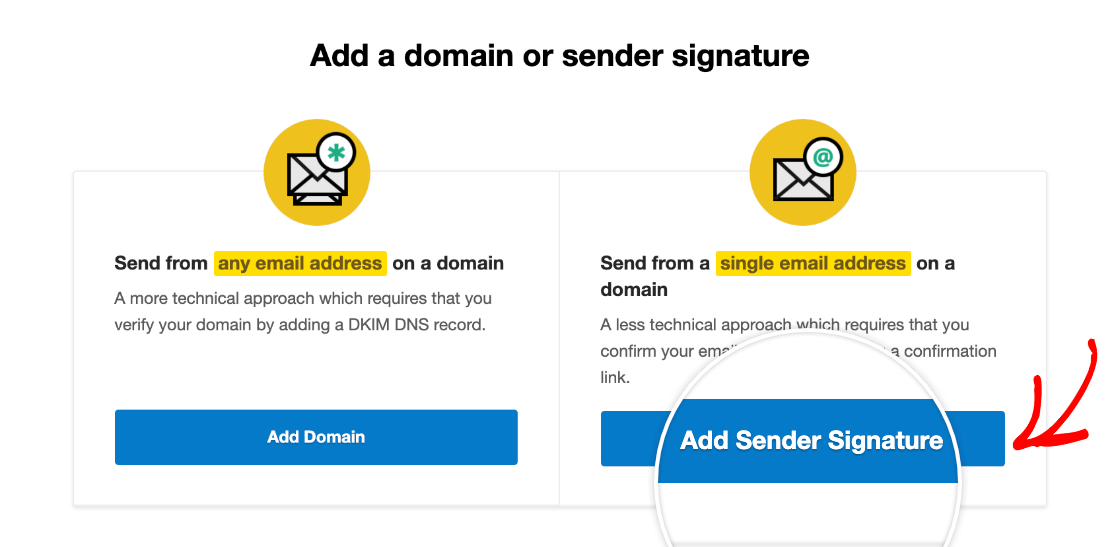
Cela vous mènera à une page avec un court formulaire à remplir. Vous devrez fournir le nom et l’adresse e-mail de l’expéditeur.
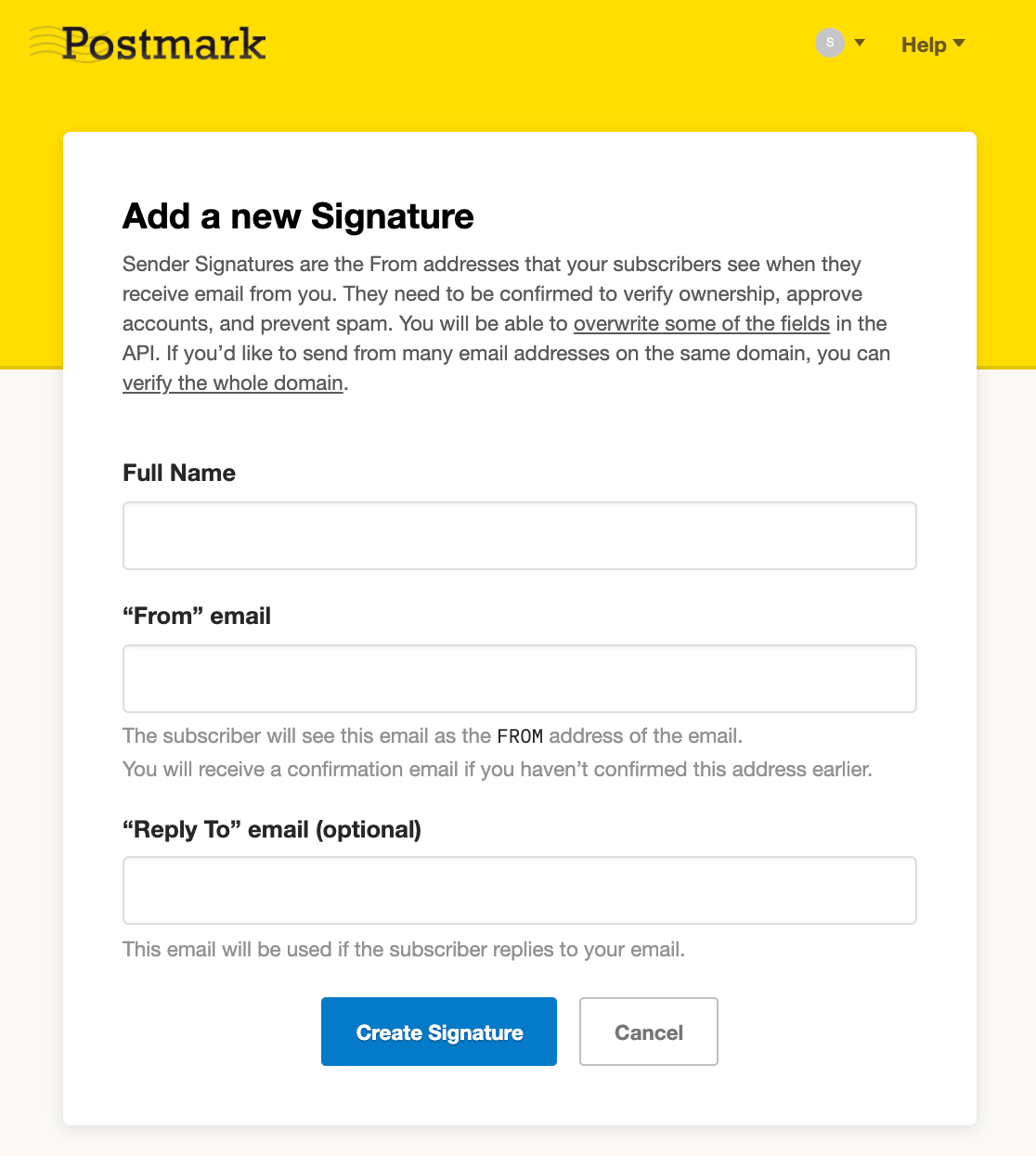
Cliquez sur Créer une signature lorsque vous êtes prêt. Postmark enverra un e-mail de vérification à l’adresse que vous avez fournie. Cliquez sur le bouton Confirmer cette signature d’expéditeur dans l’e-mail pour terminer sa configuration.
Ajouter un domaine
Note : Vous pouvez vérifier un sous-domaine dans Postmark et utiliser une adresse e-mail de ce sous-domaine comme e-mail de l’expéditeur dans vos paramètres WP Mail SMTP. C’est généralement la meilleure configuration pour garantir la délivrabilité des e-mails, car la réputation de votre sous-domaine en tant qu’expéditeur d’e-mails est distincte de celle de votre domaine racine.
Pour vérifier votre domaine d’envoi, cliquez sur le bouton Ajouter un domaine.
Cela ouvrira une fenêtre contextuelle dans laquelle vous devrez entrer le domaine que vous souhaitez vérifier.
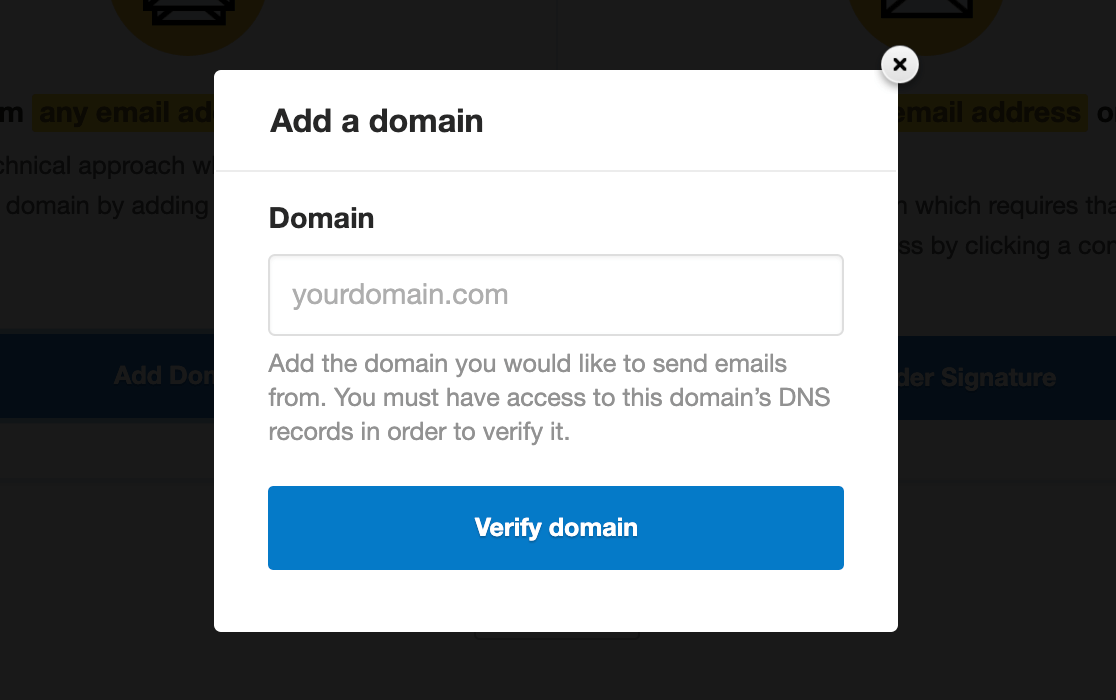
Note : Pour vérifier votre domaine dans Postmark, vous devrez ajouter des enregistrements DNS à votre domaine. Pour obtenir des conseils sur ce processus, veuillez consulter notre tutoriel sur comment ajouter des enregistrements DNS pour configurer votre service de messagerie.
Cliquez sur le bouton Vérifier le domaine pour continuer. Cela vous mènera à un écran affichant les enregistrements DNS que vous devez ajouter à vos paramètres DNS.
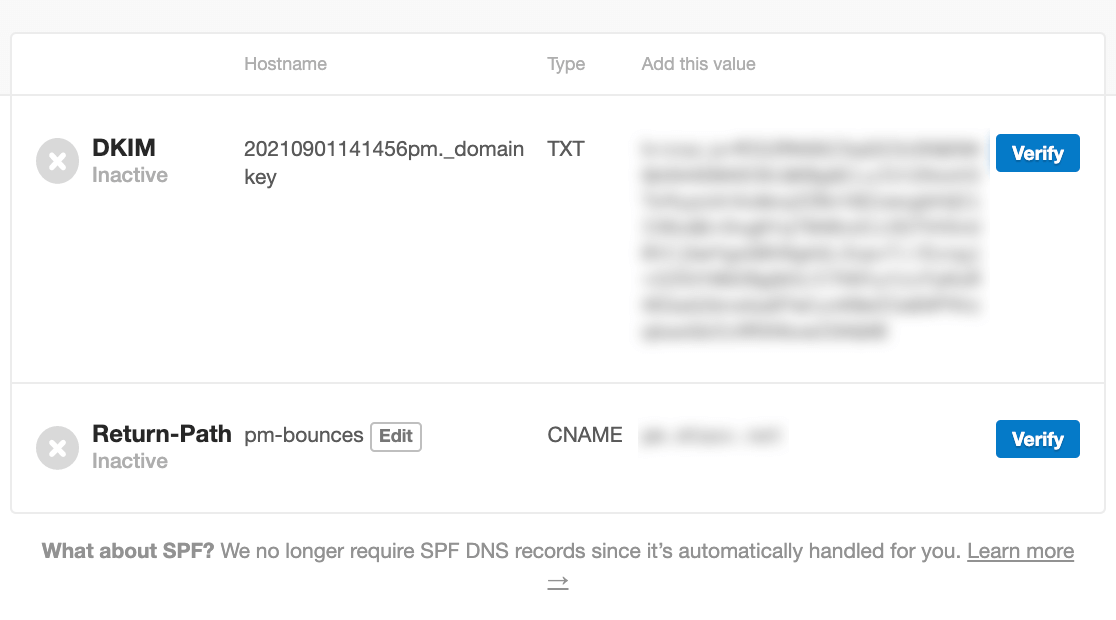
Laissez cette page ouverte pendant que vous ajoutez les enregistrements DKIM et Return-Path à vos paramètres DNS.
Note : Bien que Postmark ne vous oblige pas à ajouter l’enregistrement Return-Path à vos paramètres DNS pour vérifier votre domaine, il est recommandé de le faire pour garantir la délivrabilité des e-mails.
Revenez ensuite sur cet écran et cliquez sur les boutons Vérifier correspondants pour chaque enregistrement.
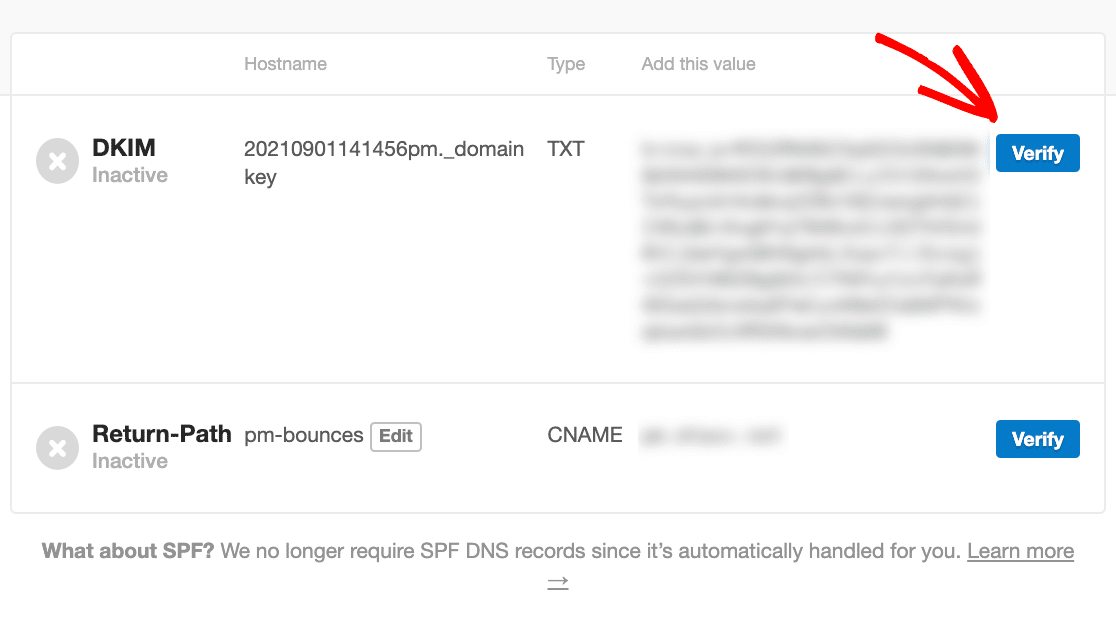
Remarque : Il faut parfois jusqu’à 48 heures pour que les modifications apportées à vos paramètres DNS soient reconnues. Si vous essayez de vérifier votre domaine dans Postmark et que cela ne fonctionne pas, attendez et réessayez. Entre-temps, vous pouvez continuer la configuration de WP Mail SMTP.
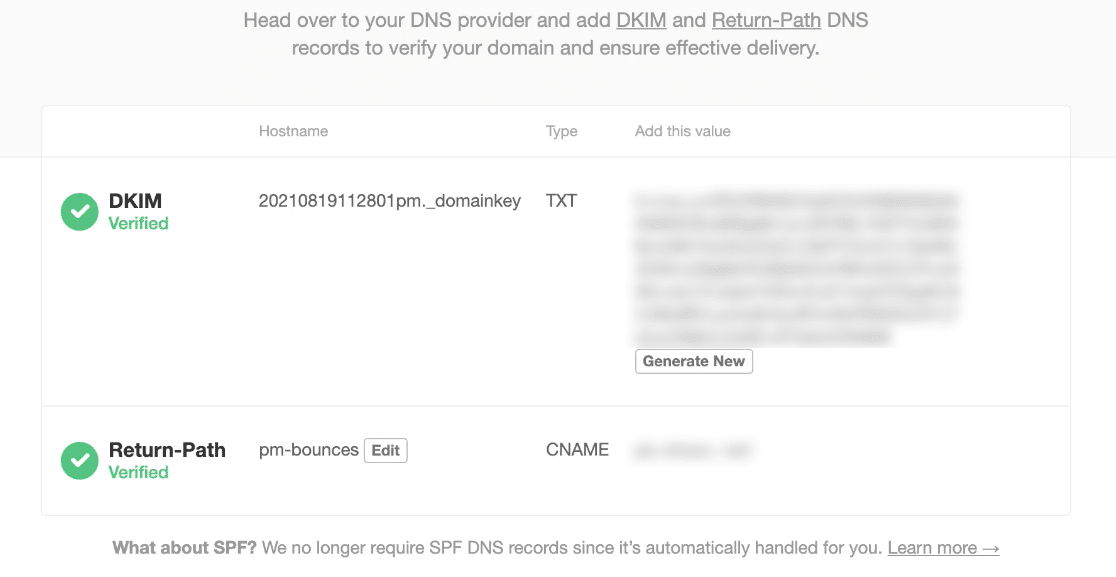
Une fois votre domaine vérifié avec succès, vous verrez des coches vertes et des messages « Vérifié » pour chaque enregistrement ainsi que pour votre domaine.
Trouver votre jeton API Postmark
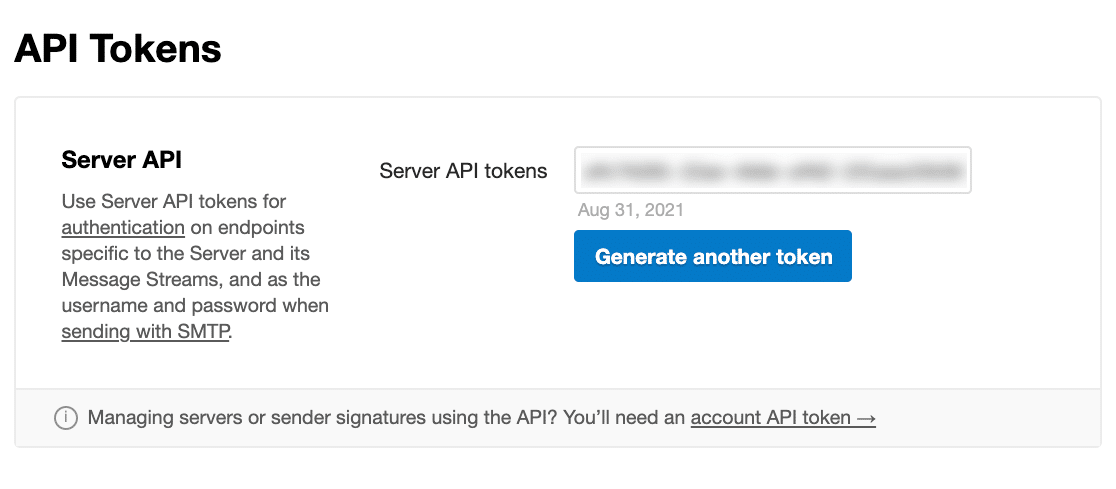
Pour connecter votre compte Postmark à WP Mail SMTP, vous aurez besoin d’un jeton API. Vous pouvez trouver le vôtre en cliquant sur Serveurs dans la barre d’outils de votre tableau de bord Postmark.

Cliquez ensuite sur le nom du serveur que vous allez utiliser pour envoyer des e-mails. Pour ce tutoriel, nous utiliserons celui par défaut (Mon premier serveur), mais vous pouvez utiliser n’importe quel serveur que vous avez créé dans Postmark.
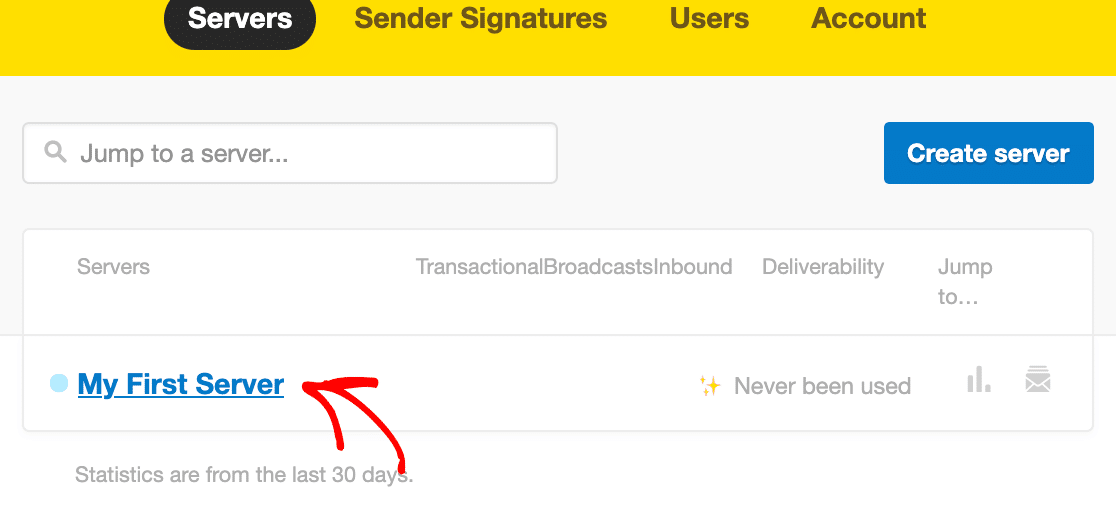
Remarque : Dans Postmark, les serveurs organisent les e-mails que vous envoyez. Par exemple, vous pourriez configurer des serveurs distincts pour différents sites WordPress. Pour plus de détails sur les serveurs Postmark, consultez sa documentation officielle sur la gestion des serveurs.
Dans le tableau de bord de votre serveur, cliquez sur Jetons API.
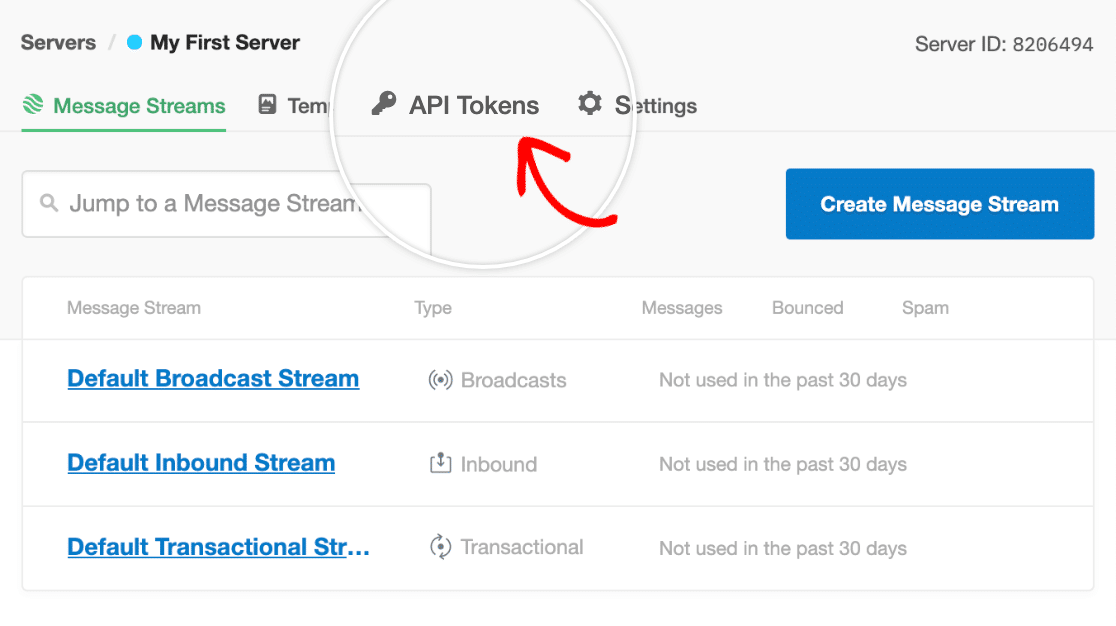
Cela ouvrira un écran avec votre jeton API de serveur. Laissez cette page ouverte dans un onglet ou une fenêtre de navigateur séparé, car vous devrez y revenir plus tard lors de la configuration de vos paramètres WP Mail SMTP.
Configuration de WP Mail SMTP
Ensuite, vous devrez configurer WP Mail SMTP sur votre site WordPress. Tout d’abord, assurez-vous que le plugin est installé et activé.
Une fois que vous avez installé WP Mail SMTP, allez dans WP Mail SMTP » Paramètres, puis sélectionnez l'onglet Général.

Ensuite, faites défiler jusqu'à la section Connexion principale.
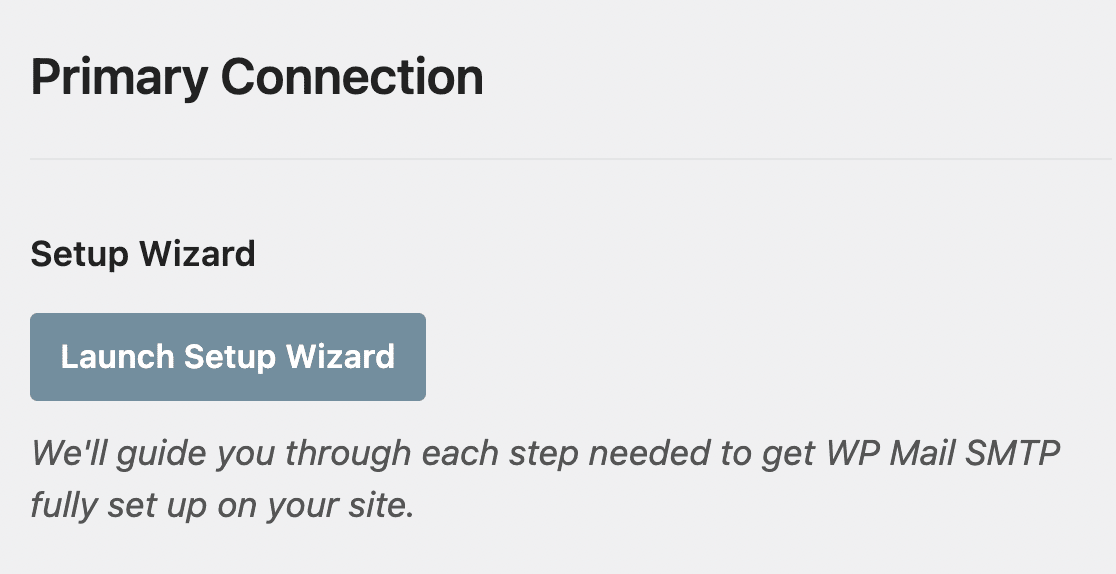
Dans les sections suivantes, nous aborderons les détails de chacun des paramètres situés sur cette page.
Email d'expéditeur
L’E-mail de l’expéditeur doit être l’adresse e-mail à partir de laquelle vous souhaitez envoyer des messages. Si vous avez configuré une seule signature d’expéditeur dans Postmark, cette adresse e-mail doit correspondre à votre signature d’expéditeur. Si vous avez vérifié votre domaine, vous pouvez utiliser n’importe quelle adresse e-mail du domaine que vous avez ajouté dans Postmark.
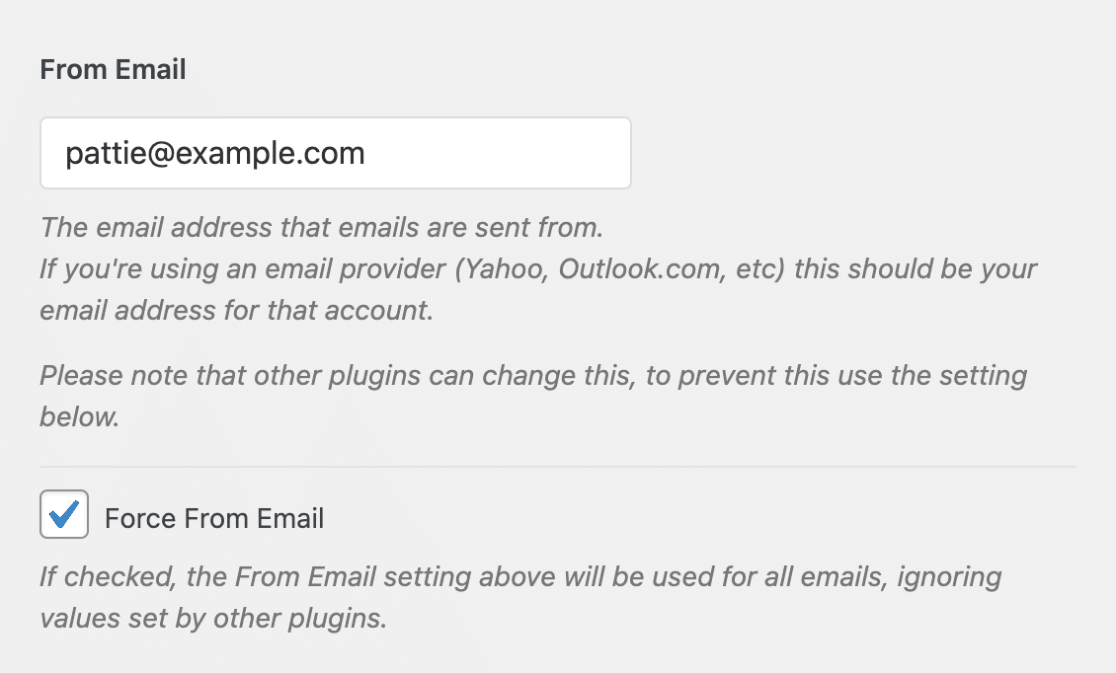
Remarque : Vous pouvez utiliser n’importe quelle adresse e-mail de votre domaine d’envoi comme adresse d’e-mail de l’expéditeur, tant qu’elle contient le domaine que vous avez vérifié dans votre compte Postmark. Cependant, elle doit être connectée à une boîte de réception fonctionnelle si vous prévoyez de recevoir des e-mails à cette adresse.
Vous pouvez également choisir de cocher la case Forcer l’e-mail de l’expéditeur. Cela garantira que tous les e-mails envoyés depuis votre site utilisent le même e-mail de l’expéditeur.

Note : Pour plus de détails, consultez notre guide pour comprendre comment fonctionne le paramètre Forcer l'e-mail de l'expéditeur.
Nom d'expéditeur
Le Nom de l’expéditeur est le nom qui sera affiché comme expéditeur sur les e-mails envoyés depuis votre site. Par défaut, il correspondra au nom de votre site, mais vous pouvez le définir comme vous le souhaitez.
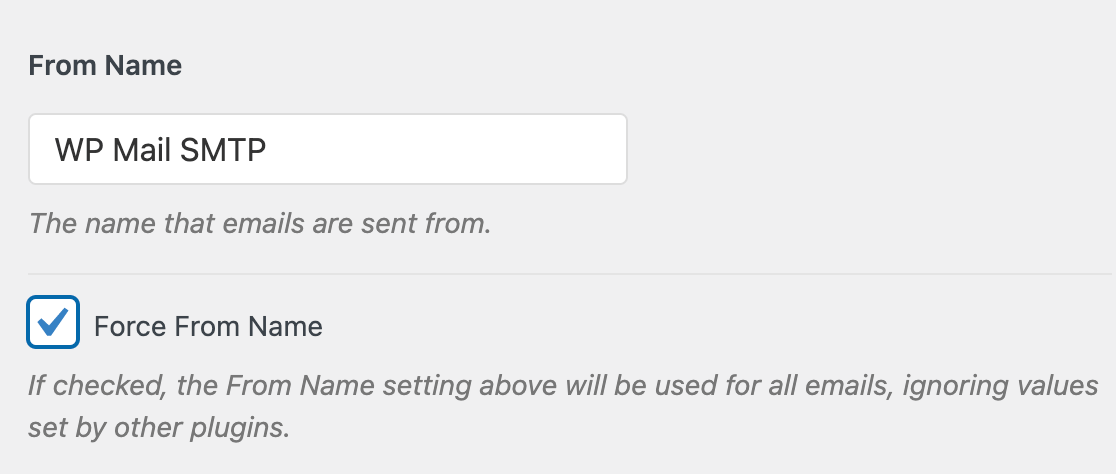
Vous pouvez également cocher la case Forcer le nom de l’expéditeur pour conserver ce paramètre identique pour tous les e-mails envoyés depuis votre site.
Expéditeur
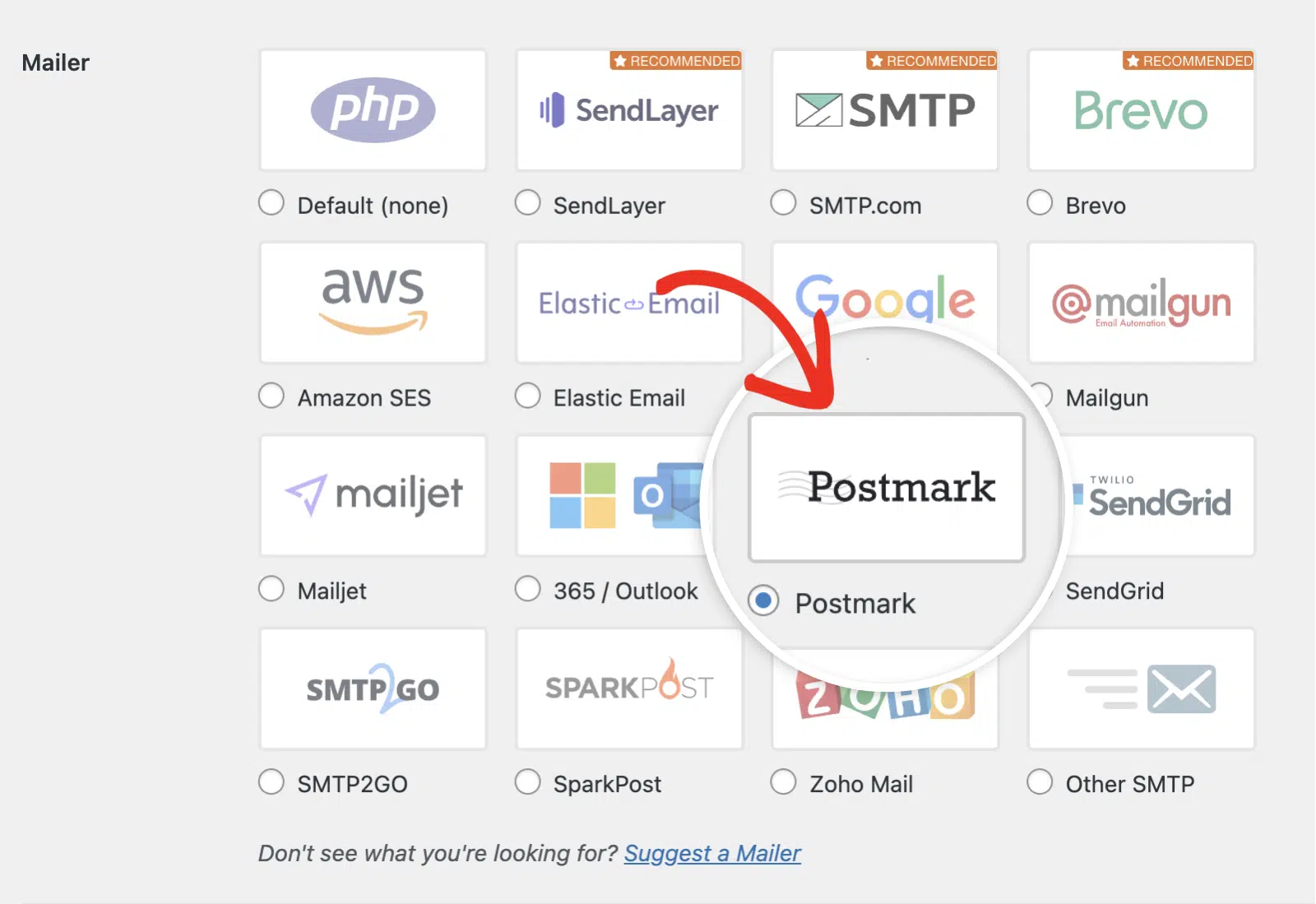
Dans la section Expéditeur de la page des paramètres, sélectionnez Postmark.
Jeton API de serveur
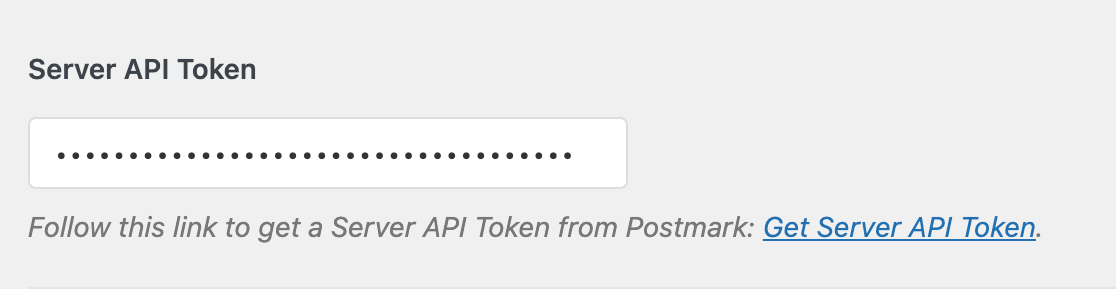
Ensuite, retournez à l’onglet ou à la fenêtre du navigateur dans lequel votre compte Postmark est ouvert avec votre jeton API de serveur. Copiez le jeton, puis collez-le dans le champ Jeton API de serveur dans vos paramètres WP Mail SMTP.
ID de flux de messages (facultatif)
Enfin, vous pouvez ajouter un ID de flux de messages de votre compte Postmark si vous le souhaitez.
Pour optimiser la délivrabilité des e-mails, il est important de séparer vos e-mails transactionnels (comme vos e-mails de réinitialisation de mot de passe ou de vérification de compte) de vos e-mails marketing ou en masse (comme vos newsletters ou promotions).
Les flux de messages Postmark vous aident à y parvenir. Si vous utilisez WP Mail SMTP uniquement pour envoyer des e-mails transactionnels, entrez le flux transactionnel de Postmark dans ce paramètre. Si vous envoyez des e-mails en masse, vous voudrez ajouter un flux de diffusion.
Remarque : Pour tous les détails sur la création et l'utilisation des flux de messages, consultez la documentation de Postmark sur l'envoi d'e-mails via les flux de messages.
Pour localiser un ID de flux de messages dans votre compte Postmark, allez dans l'onglet Serveurs de votre tableau de bord et cliquez sur le nom de votre serveur. Sur l'écran suivant, vous verrez une liste des flux de messages existants, y compris le flux transactionnel par défaut.
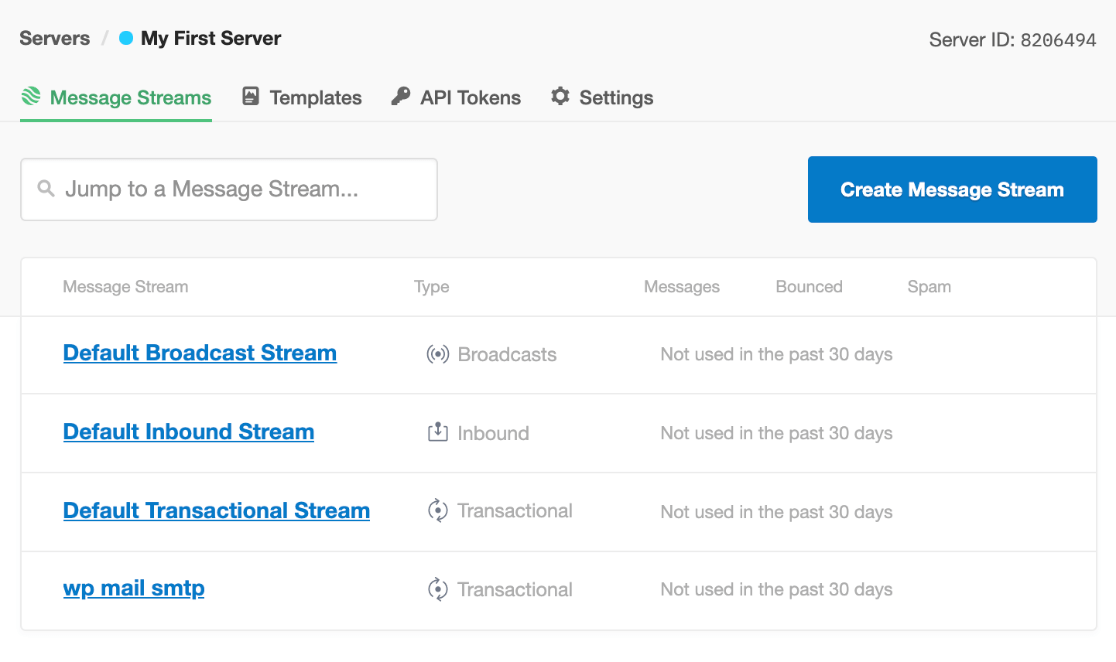
Cliquez sur le flux de messages que vous souhaitez utiliser. Sur l'écran suivant, recherchez l'ID du flux en haut de la page.

Copiez-le, puis revenez à vos paramètres WP Mail SMTP et collez-le dans le champ ID du flux de messages.
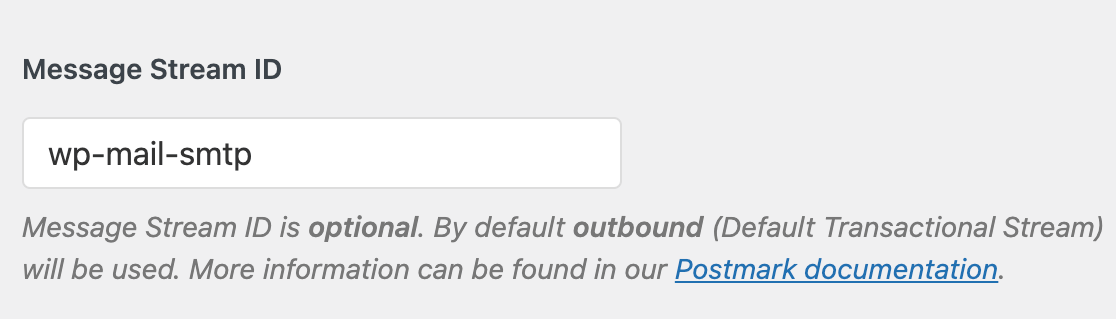
Si vous laissez ce paramètre vide, WP Mail SMTP utilisera le flux transactionnel par défaut.
Connexion de secours
La configuration d'une connexion de sauvegarde est facultative et n'est pas requise pour terminer la configuration de votre expéditeur Postmark. Cependant, pour améliorer davantage la délivrabilité des e-mails, nous vous recommandons de configurer une connexion supplémentaire pour servir de sauvegarde au cas où votre connexion principale échouerait.

Remarque : Vous souhaitez envoyer des e-mails en utilisant différentes connexions en fonction d'un ensemble de règles ou de conditions ? Assurez-vous de consulter notre tutoriel sur le Routage intelligent pour en savoir plus.
Une fois que vous avez terminé, cliquez sur le bouton Enregistrer les paramètres pour sauvegarder les modifications.

Envoi d'un e-mail de test
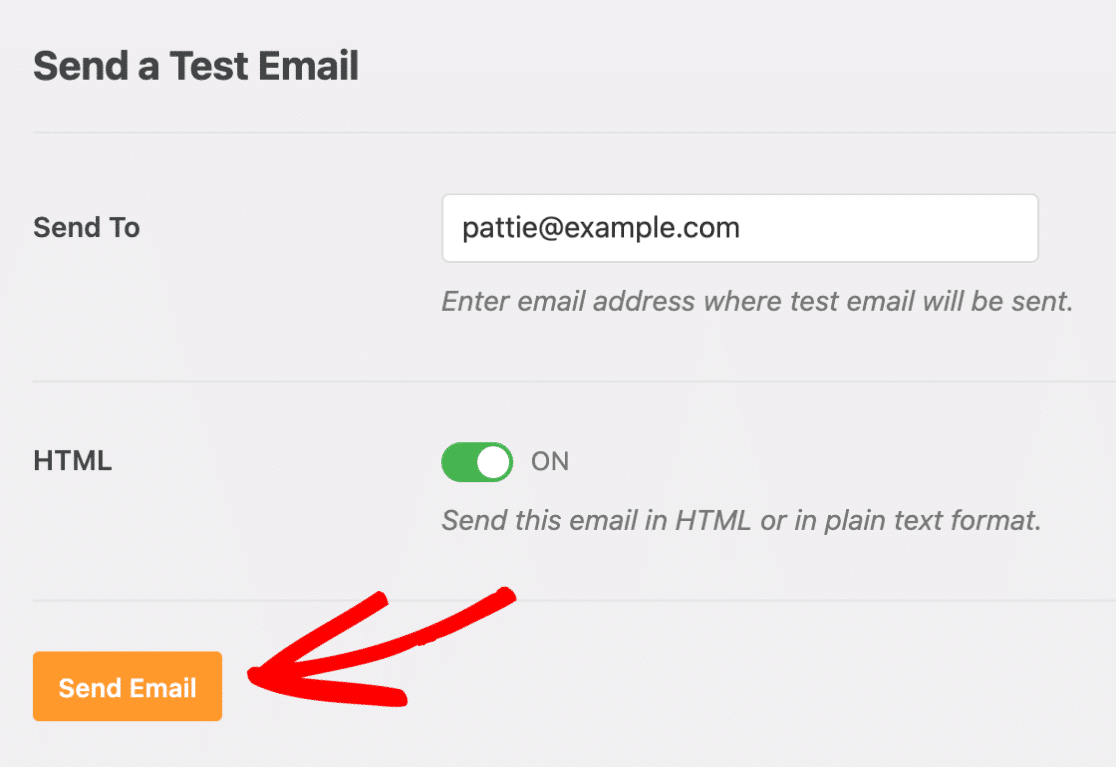
Maintenant que vous avez configuré vos paramètres, vous pouvez envoyer un e-mail de test pour vous assurer que votre connexion fonctionne comme prévu. Pour ce faire, allez dans WP Mail SMTP » Outils et cliquez sur l'onglet Test d'e-mail.

Dans le champ Envoyer à, vous pouvez entrer n'importe quelle adresse e-mail dont vous avez accès à la boîte de réception.
Nous vous recommandons de laisser le paramètre HTML sur ACTIVÉ, sauf si vous savez que vous n'enverrez que des e-mails en texte brut.
Remarque : Si vous avez configuré une connexion supplémentaire, vous pourrez choisir entre votre connexion principale et d'autres connexions lors de l'envoi d'un e-mail de test.
Une fois que vous avez rempli les paramètres requis, cliquez sur le bouton Envoyer l'e-mail pour envoyer votre e-mail de test.
Une fois l'e-mail de test envoyé, vous devriez voir un message de succès.

Ensuite, vérifiez la boîte de réception de l'adresse e-mail que vous avez saisie. Vous devriez bientôt recevoir l'e-mail de ce test.

Questions fréquemment posées
Voici quelques-unes des questions les plus fréquentes que nous recevons concernant la configuration de l'expéditeur Postmark.
Puis-je envoyer des e-mails via deux flux Postmark différents en fonction de l'adresse e-mail de l'expéditeur ?
Le plugin WP Mail SMTP ne prend pas directement en charge la sélection d'un flux de messages Postmark spécifique en fonction de l'adresse e-mail de l'expéditeur. Cependant, il est possible d'y parvenir avec un extrait de code qui permet la sélection conditionnelle du flux de messages de l'expéditeur Postmark en fonction de l'objet de l'e-mail.
Pour ce faire, copiez et collez simplement cet extrait sur votre site. À la ligne 9, vous devrez remplacer WP Forms Subject par l'objet de votre e-mail. Ensuite, remplacez wp_forms_message_stream à la ligne 10 par le flux de messages Postmark souhaité.
Remarque : Pour obtenir des conseils supplémentaires, veuillez consulter le tutoriel de WPBeginner sur l'ajout de code personnalisé.
C'est tout ! Vous savez maintenant comment configurer l'expéditeur Postmark pour WP Mail SMTP.
Ensuite, souhaitez-vous configurer la journalisation des e-mails ? Consultez notre tutoriel sur comment enregistrer les e-mails pour tous les détails.