


Résumé IA
WP Mail SMTP vous permet d'envoyer des e-mails WordPress depuis un alias Gmail. Ceci est utile si vous souhaitez que différents plugins envoient depuis différentes adresses, ou si vous préférez garder votre adresse Gmail principale en dehors de vos notifications sortantes.
L'envoi depuis un alias Gmail fonctionne comme une alternative à la configuration d'un service d'e-mails transactionnels distinct comme Outlook ou Mailgun.
Avec WP Mail SMTP, vous pouvez envoyer des e-mails depuis :
- Alias Google Workspace (G-Suite)
- Adresses Gmail ordinaires (
@gmail.comou@googlemail.com) - Alias Gmail sur un nom de domaine personnalisé
Les étapes ci-dessous vous guident à travers chaque partie de la configuration.
Réparez vos e-mails WordPress maintenant
Comment envoyer des e-mails depuis un alias Gmail dans WP Mail SMTP
- Étape 1 : Installer le plugin WP Mail SMTP
- Étape 2 : Créer un nouvel alias d'e-mail (Google Workspace uniquement)
- Étape 3 : Ajouter votre nouvel alias comme adresse d'expéditeur dans Gmail SMTP
- Étape 4 : Sélectionner votre nouvel alias dans WP Mail SMTP
- Étape 5 : Utiliser plusieurs alias avec différents plugins
- FAQ sur les alias Gmail dans WordPress
Étape 1 : Installer le plugin WP Mail SMTP
Tout d'abord, installons WP Mail SMTP.
Rendez-vous sur votre compte WP Mail SMTP et ouvrez l'onglet Téléchargements. Cliquez sur le bouton orange pour télécharger le fichier zip.

Vous allez maintenant vouloir téléverser le plugin sur votre site WordPress.

Besoin d'aide ? Consultez ce guide sur comment installer un plugin dans WordPress.
Lorsque vous Activez le plugin, l'Assistant de configuration s'ouvrira dans votre navigateur. Interrompez le processus de configuration ici et ouvrez un nouvel onglet pour continuer la configuration de votre alias Gmail ou Google Workspace.
Étape 2 : Créer un nouvel alias d'e-mail (Google Workspace uniquement)
Si vous souhaitez envoyer des e-mails WordPress depuis Gmail ou un alias Google Workspace, nous allons vous montrer comment le configurer maintenant. Si vous utilisez Gmail ordinaire, vous pouvez ignorer cette section et passer à l'étape 3.
Pour compléter cette section, vous devrez être un administrateur Google Workspace pour votre organisation Google Workspace.
Commencez par ouvrir la console d'administration Google Workspace. Il est plus facile de le faire depuis l'interface Gmail de votre adresse e-mail Google Workspace 'principale' : regardez la barre d'outils en haut et cliquez sur l'icône d'engrenage.

Ensuite, cliquez sur Gérer cette organisation.
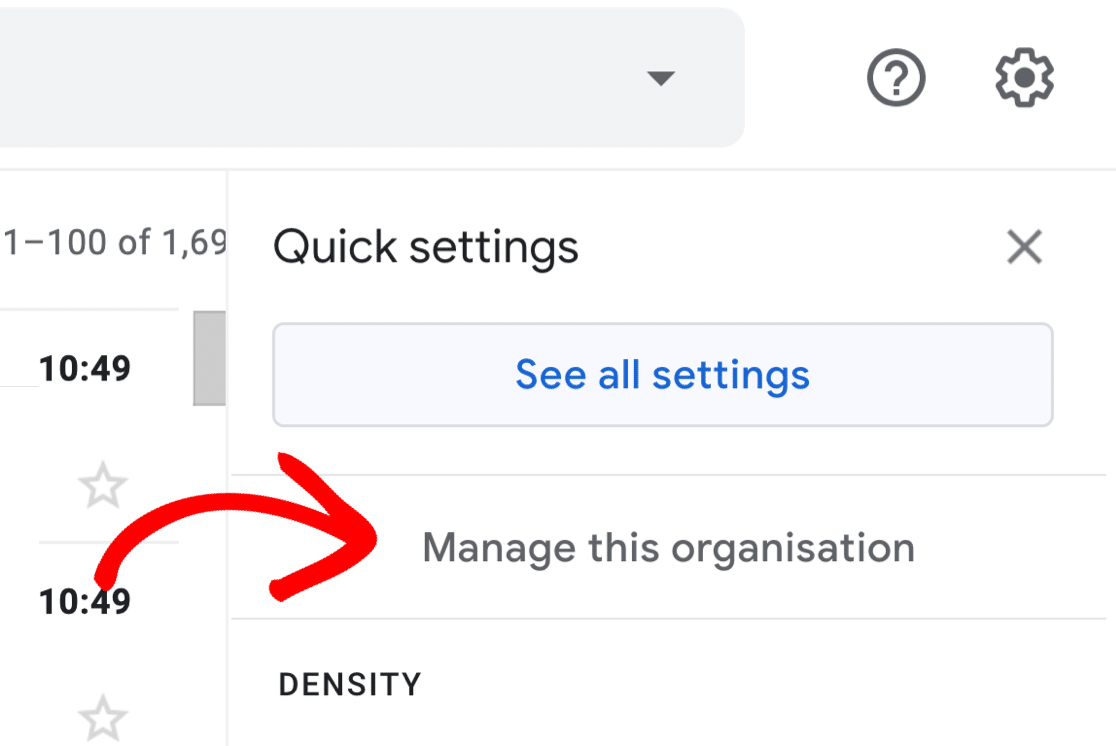
Vous verrez la console d'administration Google s'ouvrir.
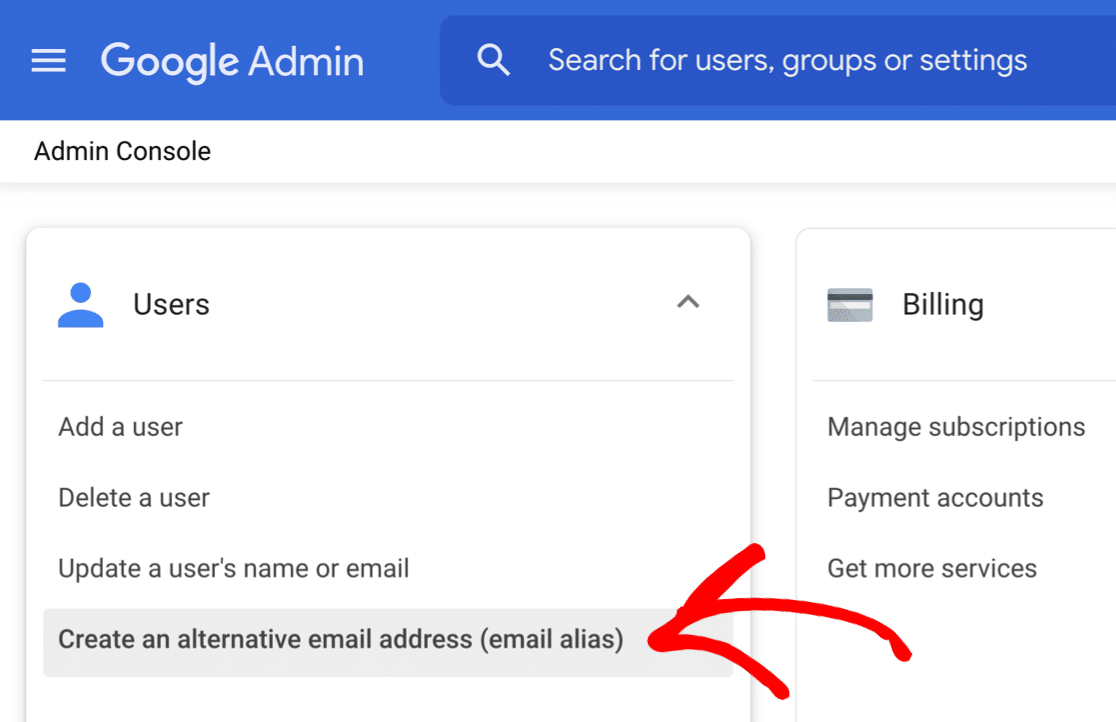
Trouvez la section Utilisateurs ici : elle se trouve généralement sur la page d'accueil, mais si ce n'est pas le cas, vous pouvez utiliser la barre de recherche pour la trouver.
Cliquez sur Créer une adresse e-mail alternative (alias d'e-mail) pour créer votre nouvel alias.
Ensuite, vous serez invité à saisir le nom d'utilisateur du compte Google Workspace auquel vous souhaitez ajouter l'alias.
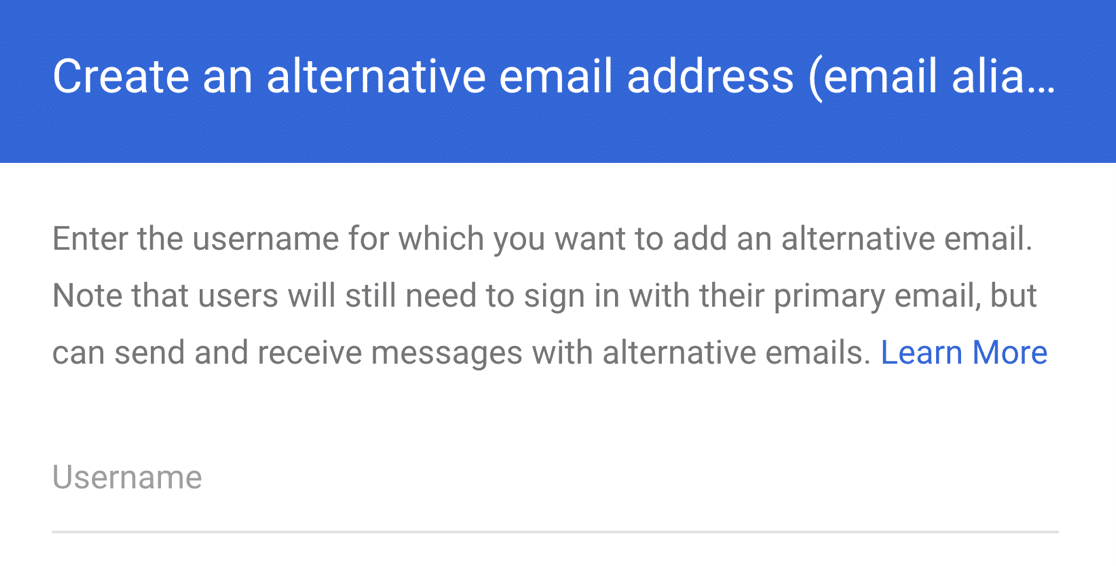
Une fois que vous avez sélectionné le compte, cliquez sur Continuer. Il vous sera demandé de saisir la première partie de l'e-mail et de sélectionner le domaine.
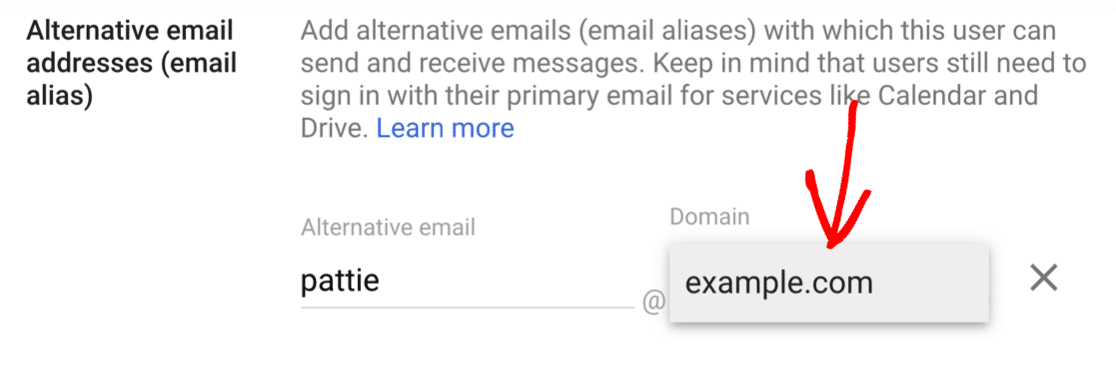
Une fois que vous avez terminé les étapes de configuration, votre nouvel alias sera confirmé. Vous pouvez utiliser l'icône en forme de crayon pour ajuster les paramètres ici si nécessaire.
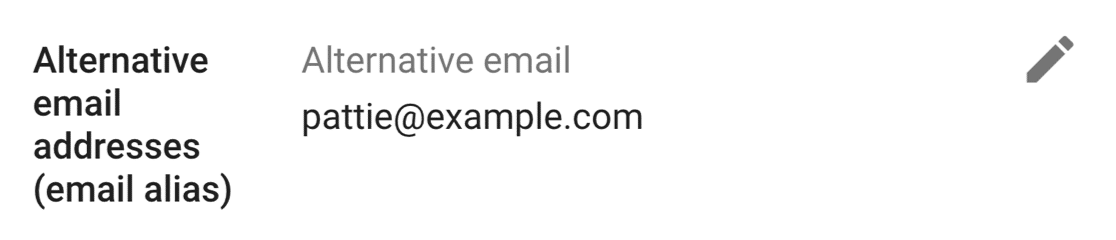
Maintenant que nous avons terminé, vous pouvez fermer la console d'administration Google Workspace.
Ensuite, nous devons ajouter votre alias en tant qu'adresse d'expéditeur dans Gmail.
Étape 3 : Ajouter votre nouvel alias comme adresse d'expéditeur dans Gmail SMTP
Ensuite, nous allons configurer votre alias Gmail en tant qu'adresse d'expéditeur dans Gmail.
Il est important de réaliser cette étape pour que WP Mail SMTP puisse « voir » l'alias dans WordPress.
Pour commencer, vous devrez vous connecter à votre compte Gmail pour le compte Gmail principal ou Google Workspace que vous utilisez. Utilisez votre navigateur Web afin d'accéder à tous les paramètres.
Cliquez ensuite sur l'icône d'engrenage pour ouvrir le panneau des Paramètres rapides.
Dans le panneau, cliquez sur le bouton Voir tous les paramètres.
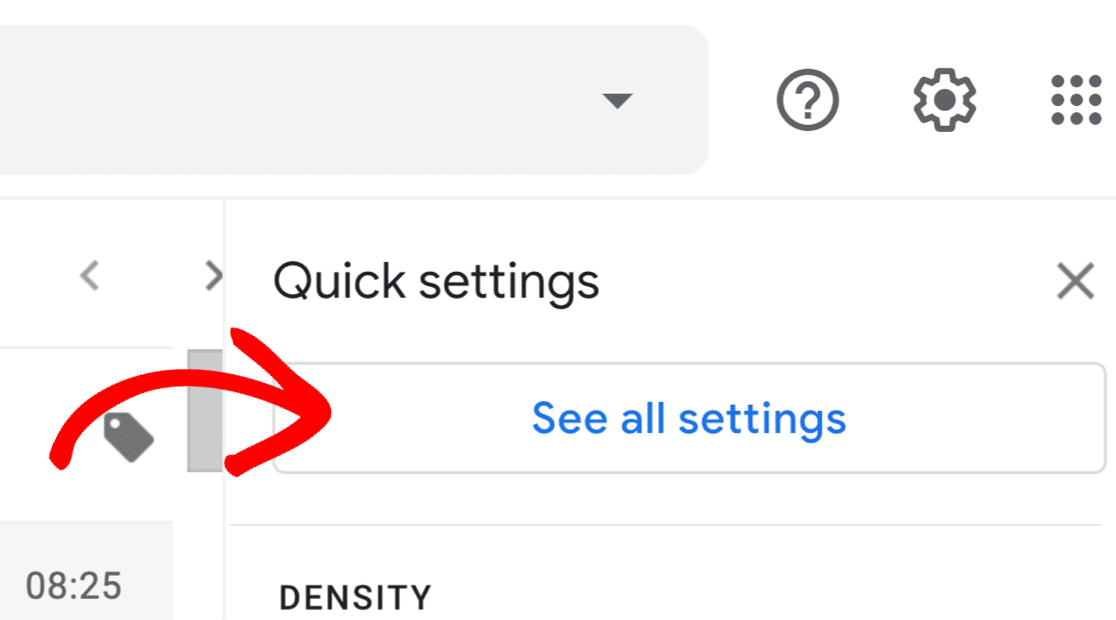
Ensuite, dans les onglets en haut, cliquez sur l'onglet Comptes. Dans Gmail, cela est étiqueté Comptes et importation.

Faites défiler jusqu'à la section Envoyer des e-mails en tant que. Vous devriez voir votre adresse principale ici.
Cliquez sur Ajouter une autre adresse e-mail.

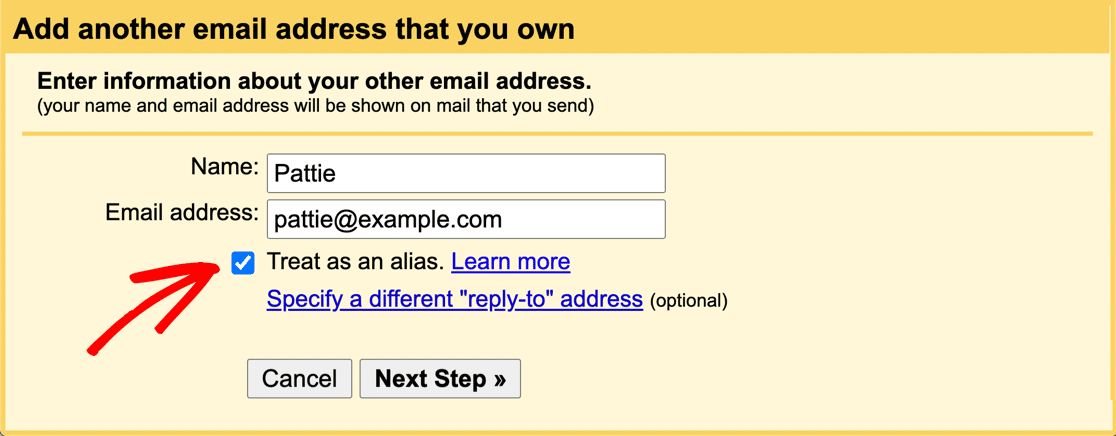
Une fenêtre contextuelle s'ouvrira pour que vous puissiez saisir le nom d'expéditeur et l'adresse e-mail que vous souhaitez ajouter. Si vous venez de créer un alias Google Workspace, saisissez les détails ici.
Prenez note de la case à cocher Traiter comme un alias – elle doit déjà être cochée.
Cliquez ensuite sur Étape suivante pour continuer la configuration de votre SMTP Gmail.
Si vous ajoutez une adresse de domaine personnalisée (comme [email protected]), vous serez invité à fournir les informations d'identification SMTP ensuite. Ce sont les détails du serveur SMTP de votre hébergeur de messagerie, distincts de vos paramètres de plugin WP Mail SMTP. Vous ne verrez pas cette invite pour une adresse Google Workspace ou Gmail standard.
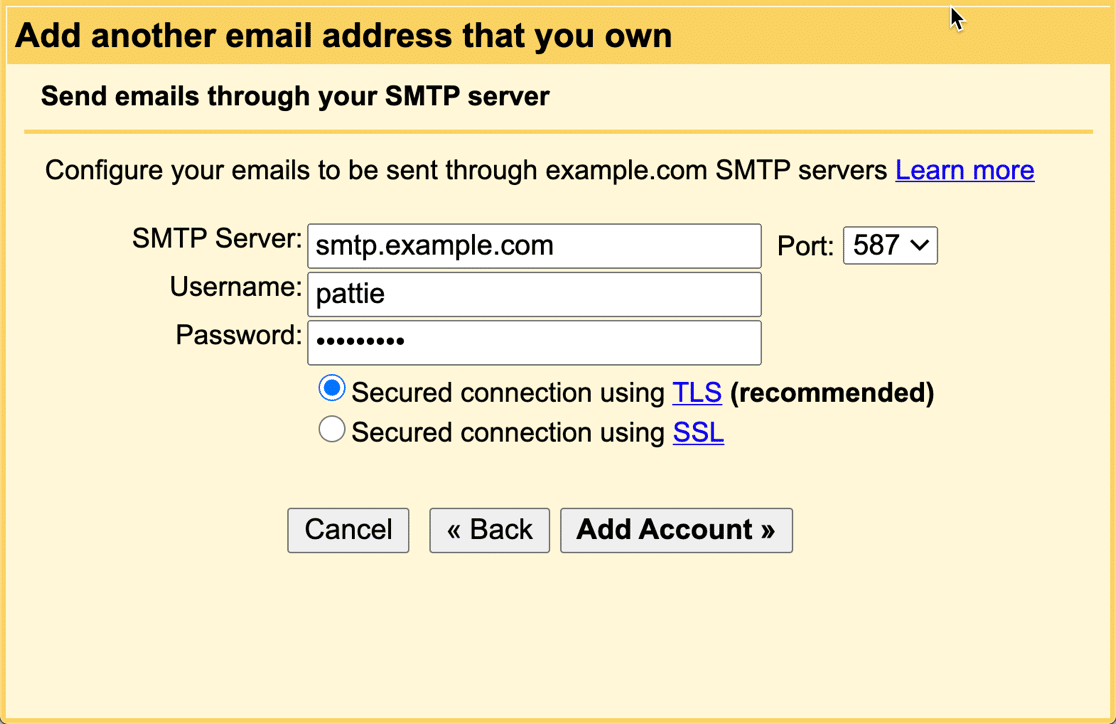
Ensuite, Google vous demandera de vérifier votre adresse e-mail pour la configuration SMTP de Gmail.
Lorsque vous cliquerez sur le bouton Envoyer la vérification, Google enverra un e-mail de confirmation à la nouvelle adresse d'expéditeur.
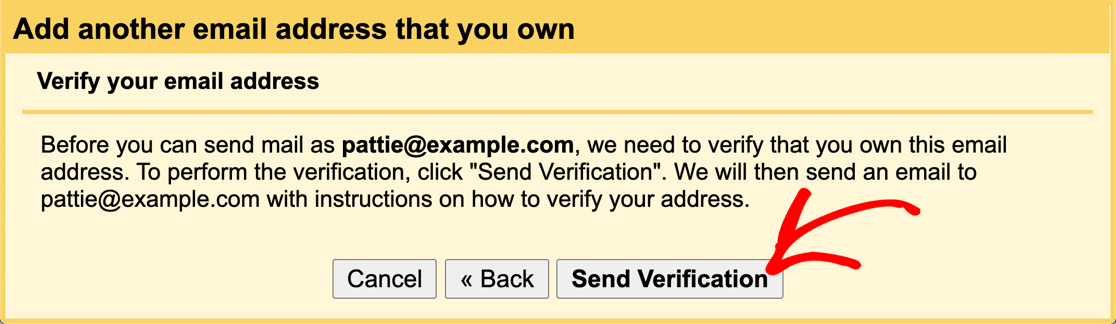
Suivez les étapes de cet e-mail pour confirmer que vous souhaitez utiliser l'adresse comme adresse d'expéditeur alternative.
Une fois cela fait, vous verrez votre nouvelle adresse d'expéditeur dans vos paramètres Gmail.
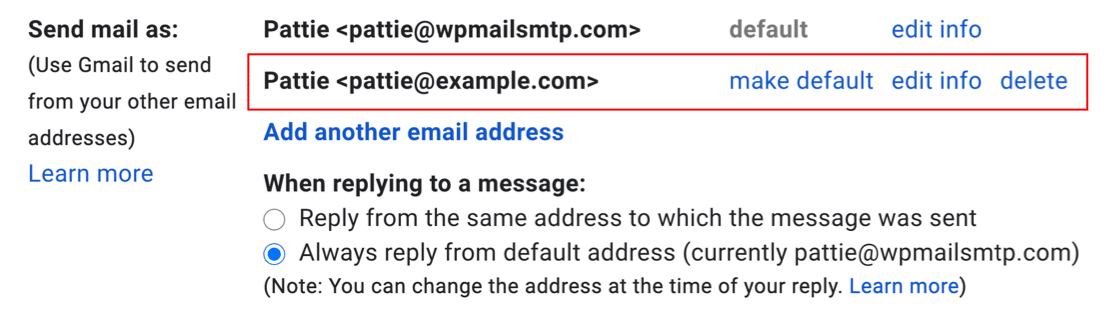
Vous avez maintenant 2 adresses d'expéditeur différentes dans Gmail, et vous pouvez utiliser les deux dans WP Mail SMTP.
Si vous avez plusieurs alias, répétez ces étapes pour chacun d'eux.
Passons à votre site WordPress pour terminer la configuration.
Étape 4 : Sélectionner votre nouvel alias dans WP Mail SMTP
Maintenant que vous avez ajouté votre nouvel alias en tant qu'adresse d'expéditeur dans Gmail, il apparaîtra automatiquement dans WP Mail SMTP.
Si vous débutez avec WP Mail SMTP, examinons d'abord comment sélectionner un alias dans l'Assistant de configuration. Ensuite, nous vous montrerons comment modifier ce paramètre si Gmail est déjà configuré sur votre site Web.
Configuration de WP Mail SMTP avec l'Assistant
Si vous n'avez pas encore exécuté l'assistant de configuration, vous pouvez le faire maintenant. Suivez notre documentation sur comment configurer le service d'envoi d'e-mails Gmail dans WP Mail SMTP.
Vous pouvez maintenant choisir votre adresse principale ou votre alias comme E-mail d'expéditeur principal dans les paramètres du plugin WP Mail SMTP.
L'adresse d'expéditeur principale sera utilisée pour tous les e-mails sortants si vous cochez le paramètre Forcer l'e-mail d'expéditeur.
Terminez l'Assistant et envoyez un e-mail de test pour confirmer que votre alias fonctionne.
Modification de vos paramètres Gmail existants
Si vous avez déjà configuré WP Mail SMTP dans WordPress, vous pouvez facilement changer l'adresse d'expéditeur principale de votre nouvel alias Gmail.
Vous trouverez ce réglage sur la page Paramètres du plugin.
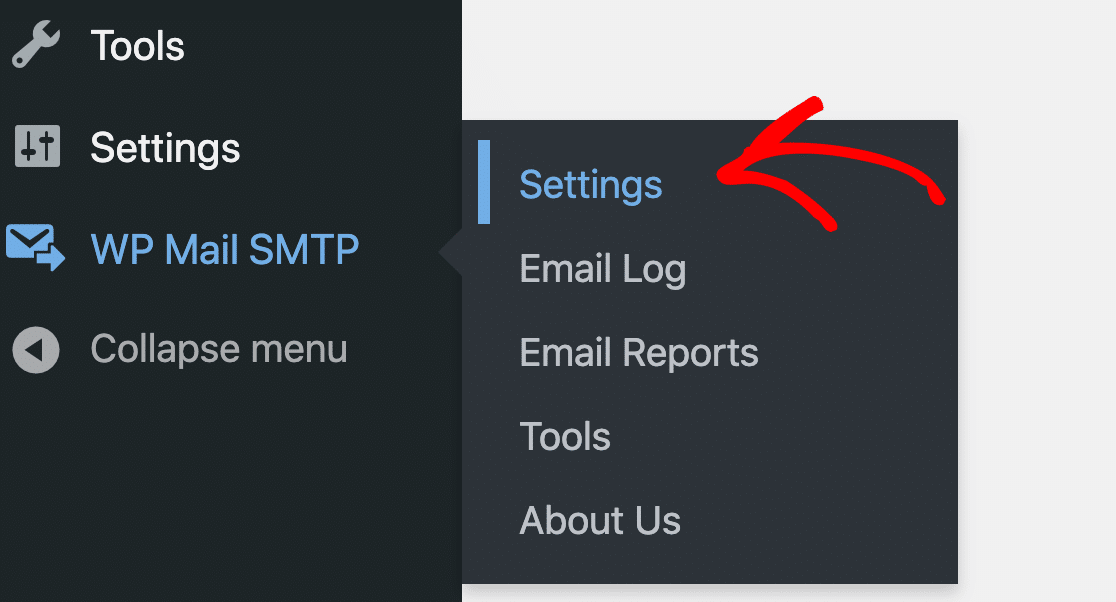
Faites défiler jusqu'à la section Courrier et entrez votre alias principal comme E-mail de l'expéditeur.
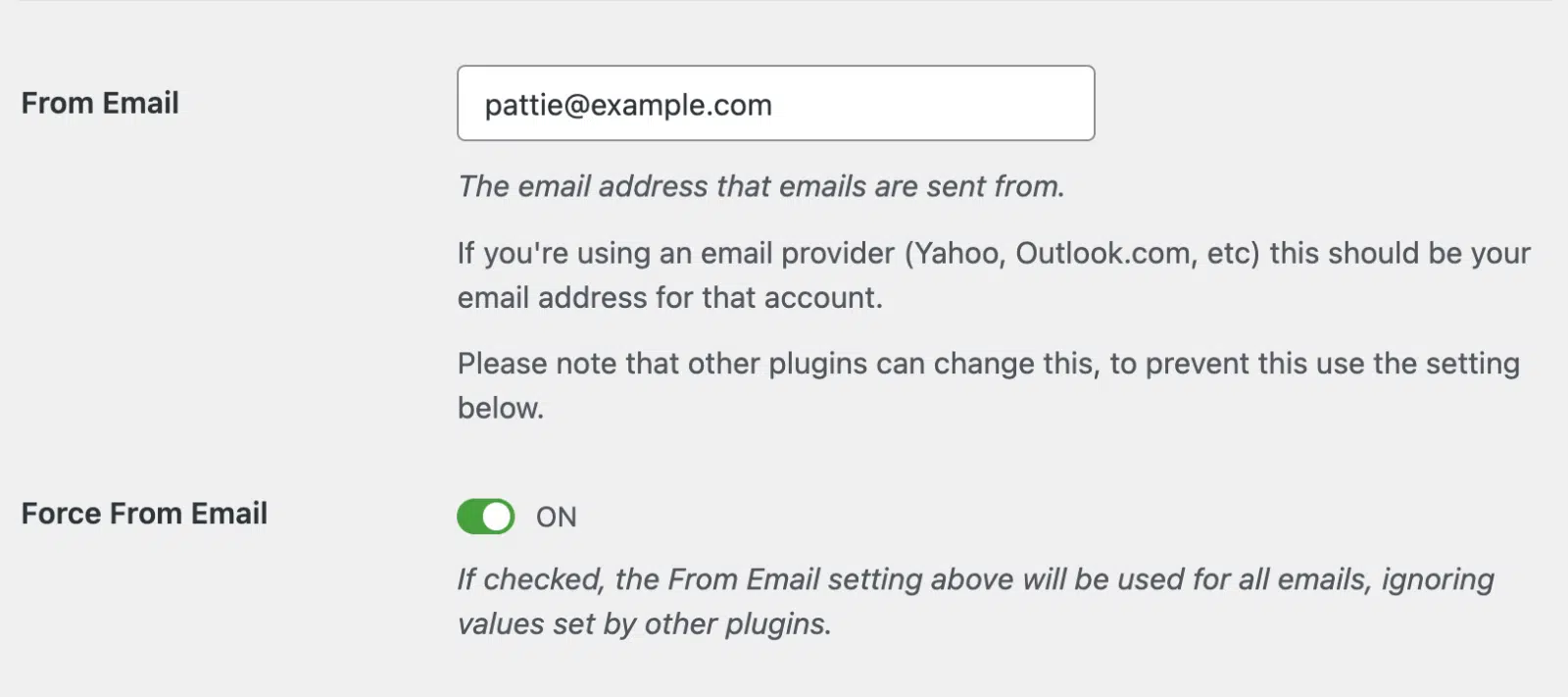
Comme nous l'avons dit précédemment, l'e-mail que vous sélectionnez ici sera l'adresse d'expéditeur principale. Si vous cochez le réglage Forcer l'e-mail de l'expéditeur, tous les plugins de votre site l'utiliseront.
Et voilà ! Vous avez maintenant ajouté vos alias dans WP Mail SMTP.
Étape 5 : Utiliser plusieurs alias avec différents plugins
WP Mail SMTP vous permet d'utiliser des alias Gmail ou Google Workspace différents sur différentes parties de votre site.
Par exemple, vous pourriez vouloir envoyer les notifications de votre formulaire de contact avec une adresse d'expéditeur de [email protected], et vos e-mails WooCommerce avec une adresse d'expéditeur de [email protected].
C'est un moyen pratique de faire correspondre chaque plugin ou formulaire de contact à une boîte aux lettres spécifique dans votre compte Google Workspace.
Pour utiliser plus d'un alias, vous devrez vous assurer que la case Forcer l'e-mail de l'expéditeur est désélectionnée dans vos paramètres WP Mail SMTP.
Vous pouvez maintenant utiliser n'importe lequel de vos alias dans WordPress et vos e-mails seront toujours authentifiés.
Réparez vos e-mails WordPress maintenant
FAQ sur les alias Gmail dans WordPress
Voici quelques questions courantes que nous recevons concernant l'utilisation des alias Gmail dans WordPress.
Comment lier mon e-mail WordPress au serveur SMTP de Gmail ?
Vous pouvez envoyer des e-mails WordPress depuis Gmail ou Google Workspace avec WP Mail SMTP.
Lorsque vous configurez un site Web WordPress, la plupart des e-mails qu'il génère sont envoyés via votre serveur d'hébergement Web. Cette méthode n'ajoute aucune authentification, de sorte que les serveurs de messagerie recevant ces e-mails les rejettent souvent ou les classent dans le dossier Courrier indésirable.
Pour résoudre ce problème, WP Mail SMTP vous permet de configurer un alias d'e-mail Google dans WordPress, afin que vous puissiez envoyer des messages depuis votre compte Google.
WP Mail SMTP vous permet également d'utiliser plus d'un alias Gmail dans WordPress. Ainsi, vous pouvez :
- Envoyer des e-mails depuis un alias au lieu de votre adresse Gmail ou Google Workspace principale.
- Utiliser différents alias pour différents plugins WordPress ou formulaires de contact.
Puis-je utiliser un alias de domaine comme adresse d'expéditeur ?
Oui, vous le pouvez.
Un alias de domaine est un domaine secondaire ajouté à votre Google Workspace. Lorsque vous ajoutez le domaine secondaire, toutes les adresses e-mail du domaine principal sont également créées sur l'alias de domaine. Il n'est donc pas nécessaire de passer par l'étape 2 de ce tutoriel.
Au lieu de cela, commencez à l'étape 3 pour ajouter votre adresse e-mail d'alias de domaine comme adresse Expéditeur dans l'interface Web de Gmail. Vous pourrez ensuite la sélectionner comme adresse Expéditeur dans WP Mail SMTP.
Pourquoi WP Mail SMTP utilise-t-il le mauvais alias Gmail ?
L'adresse e-mail dans WP Mail SMTP doit correspondre exactement à l'alias tel qu'il apparaît dans les paramètres Envoyer des e-mails en tant que de Gmail. En cas de non-concordance, WP Mail SMTP revient à votre adresse Gmail principale.
Ceci est le comportement de Gmail, pas un bug de WP Mail SMTP. Allez dans Paramètres Gmail > Comptes et importation > Envoyer des e-mails en tant que et confirmez que l'alias est répertorié et vérifié. Assurez-vous ensuite que le champ Adresse e-mail de l'expéditeur dans WP Mail SMTP utilise la même adresse.
Dois-je modifier mes enregistrements DNS ?
Oui, si vous envoyez depuis un domaine personnalisé via Google Workspace ou Gmail, vous avez besoin d'enregistrements SPF, DKIM et DMARC.
SPF indique aux serveurs de messagerie de réception que Google est autorisé à envoyer des e-mails depuis votre domaine. DKIM ajoute une signature cryptographique à chaque message sortant. DMARC indique aux serveurs de réception quoi faire si un message échoue aux vérifications SPF ou DKIM.
Si vous utilisez Google Workspace, Google génère automatiquement votre clé DKIM. Vous l'activez dans la console d'administration Google sous les paramètres Gmail, puis vous ajoutez l'enregistrement à votre DNS.
La justesse de ces enregistrements est devenue plus importante. Depuis novembre 2025, Gmail rejette définitivement les e-mails non authentifiés des expéditeurs en masse avec une erreur 550, plutôt que de les reporter temporairement. Une authentification appropriée protège votre délivrabilité même si vous n'envoyez pas en volume.
Si vous envoyez depuis une adresse se terminant par @gmail.com, vous n'avez pas besoin de modifier les enregistrements DNS. Vous pouvez ignorer les avertissements dans WP Mail SMTP.
Pourquoi mes e-mails WordPress n'arrivent-ils pas à l'alias Gmail ?
Gmail ne transmet pas les messages envoyés depuis votre compte principal vers votre propre boîte de réception d'alias. C'est une limitation côté Gmail, pas un problème de plugin. Le message est livré normalement, mais vous le trouverez dans le dossier Envoyés de votre compte Gmail principal plutôt que dans la boîte de réception de l'alias.
Réparez vos e-mails WordPress maintenant
Ensuite, corrigez les messages d'avertissement Gmail sur vos e-mails
Voyez-vous des messages d'avertissement dans Gmail lorsque vous recevez des e-mails de WordPress ?
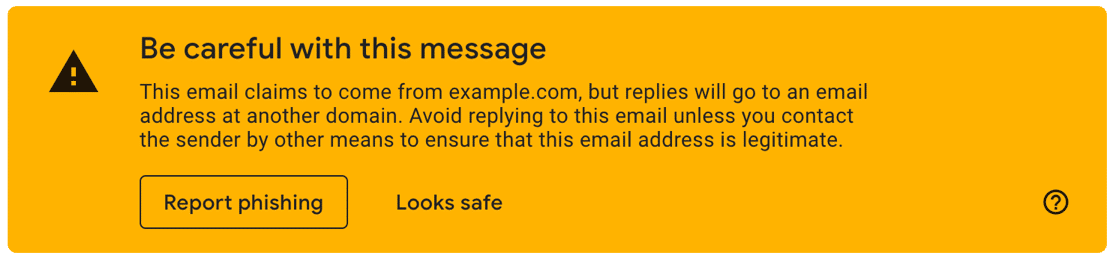
Ces avertissements ne sont généralement pas graves, mais ils peuvent être inquiétants pour vous et vos visiteurs. Consultez ce guide pour corriger les avertissements « soyez prudent avec ce message » dans Gmail.
Prêt à réparer vos e-mails ? Commencez dès aujourd'hui avec le meilleur plugin SMTP WordPress. Si vous n'avez pas le temps de réparer vos e-mails, vous pouvez obtenir une assistance complète de configuration "White Glove" moyennant un supplément, et il y a une garantie de remboursement de 14 jours pour tous les plans payants.
Si cet article vous a aidé, suivez-nous sur Facebook et Twitter pour plus de conseils et tutoriels WordPress.
