


Résumé IA
Vous recherchez une méthode simple et directe pour envoyer des e-mails WordPress via Gmail ?
WP Mail SMTP rend incroyablement facile la configuration d'un expéditeur Google Workspace / Gmail grâce à un processus de configuration en un clic !
Réparez vos e-mails WordPress maintenant
Suivez les étapes de ce guide pour apprendre à configurer rapidement l'expéditeur Google Workspace / Gmail dans WP Mail SMTP.
Étape 1 : Installer le plugin WP Mail SMTP Pro
WP Mail SMTP est le plugin SMTP le plus puissant pour WordPress afin de résoudre tous les problèmes de délivrabilité des e-mails sur les sites Web.
Il aide au réchauffement d'IP et garantit que tous vos e-mails sont correctement authentifiés et envoyés via des expéditeurs de confiance pour éviter que les e-mails ne soient marqués comme spam.
Parmi les nombreuses options d'expéditeurs figure l'expéditeur Google Workspace / Gmail, que vous pouvez configurer via un processus de configuration en un clic dans WP Mail SMTP Pro.
Ainsi, la première étape consiste à installer et activer le plugin WP Mail SMTP Pro. Vous pouvez suivre les étapes de ce guide pour apprendre comment installer un plugin WordPress.
Étape 2 : Sélectionner Google / Gmail comme expéditeur
Après avoir installé et activé le plugin, allez dans WP Mail SMTP » Paramètres et cliquez sur l'onglet Général pour accéder à la page des paramètres.

À partir d'ici, faites défiler la section Connexion principale jusqu'à ce que vous voyiez l'en-tête Expéditeur et sélectionnez l'option Google / Gmail.
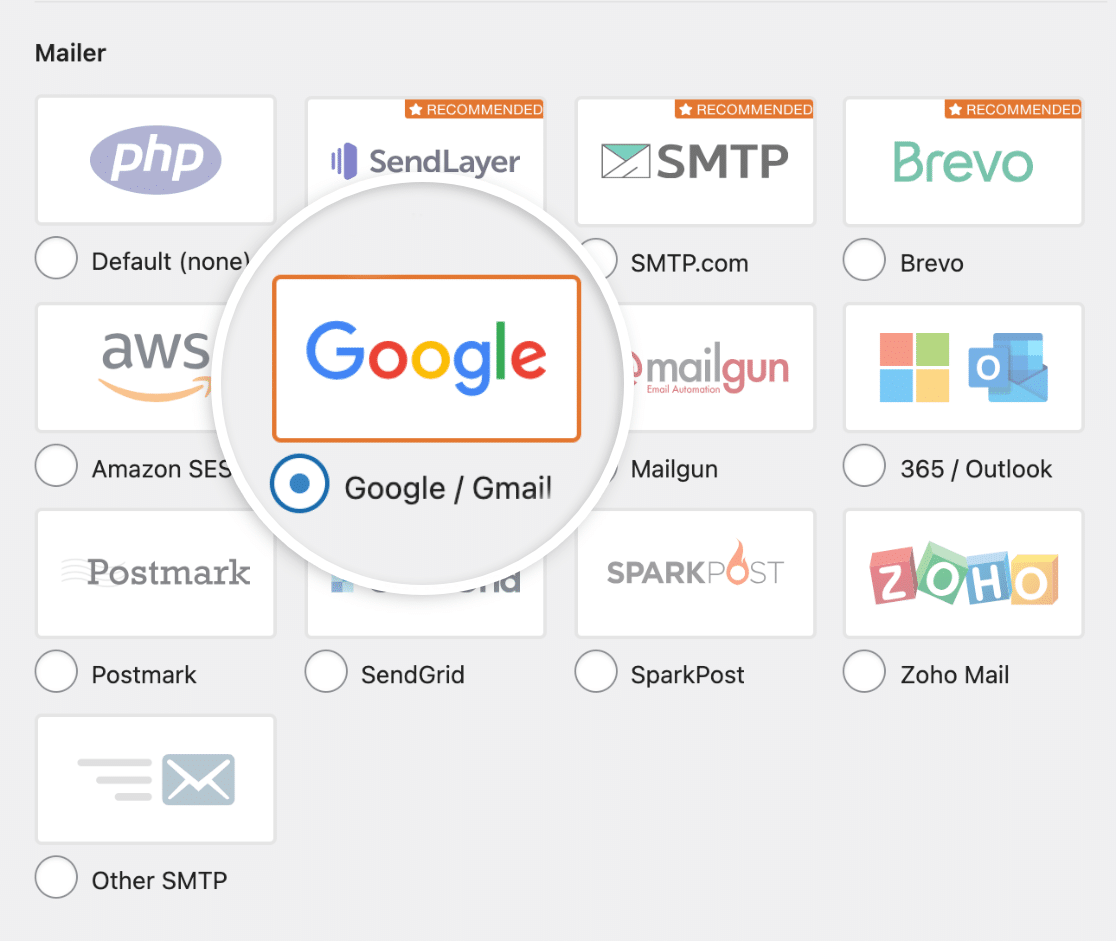
Cet expéditeur nécessite que votre site ait le SSL (https) activé. Pour les détails de configuration, veuillez consulter le guide de WPBeginner sur l'ajout du SSL et du HTTPS dans WordPress.
Une nouvelle section appelée Google / Gmail avec des options d'autorisation supplémentaires devrait apparaître lorsque vous avez sélectionné l'expéditeur pour votre site WordPress.
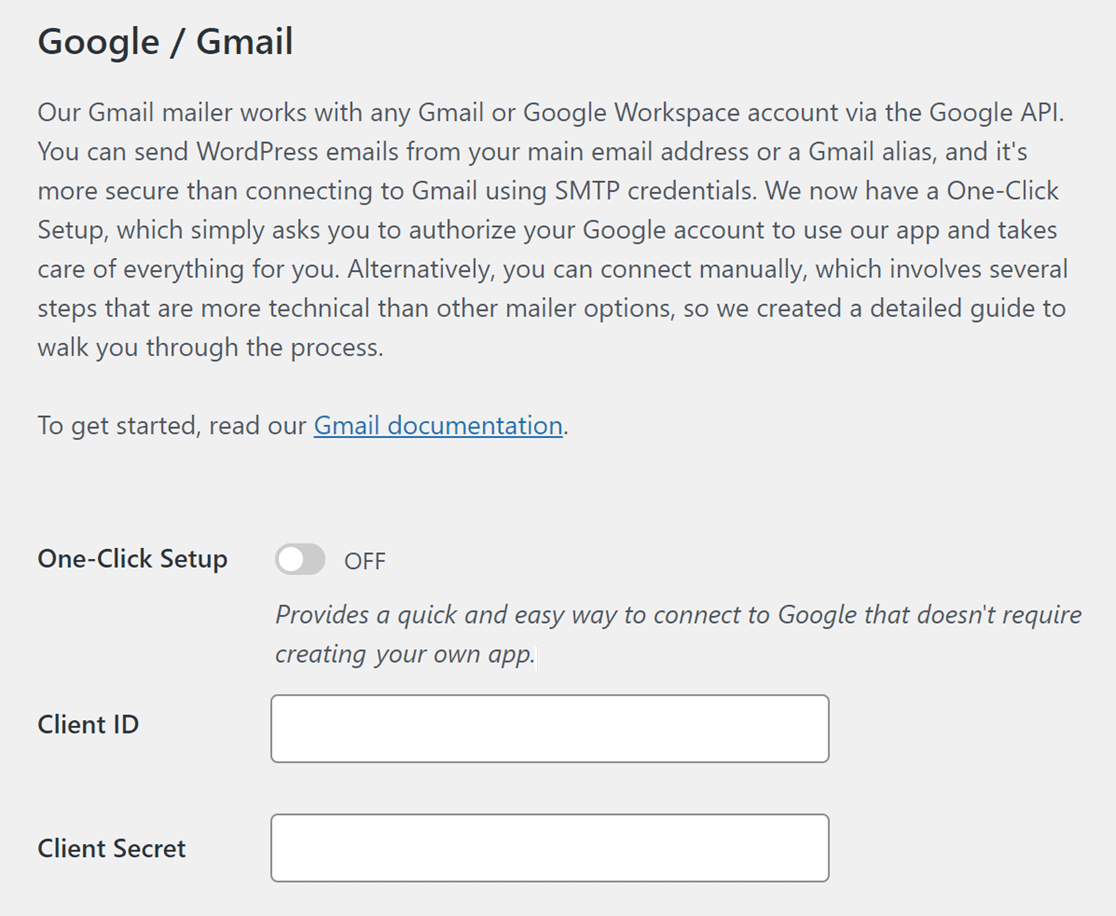
Vous verrez maintenant deux options : Utilisez la Configuration en un clic ou créez manuellement une application Google personnalisée pour générer votre ID client et votre Secret client.
Si vous utilisez WP Mail SMTP Lite et souhaitez générer les informations pour les champs ID client OAuth et Secret client pour l'API Gmail, vous devrez utiliser votre compte Google pour créer une application Web.
Puisque nous optons pour une approche plus simple, continuons en déplaçant le curseur sur la position ACTIVÉ pour activer l'option Configuration en un clic.
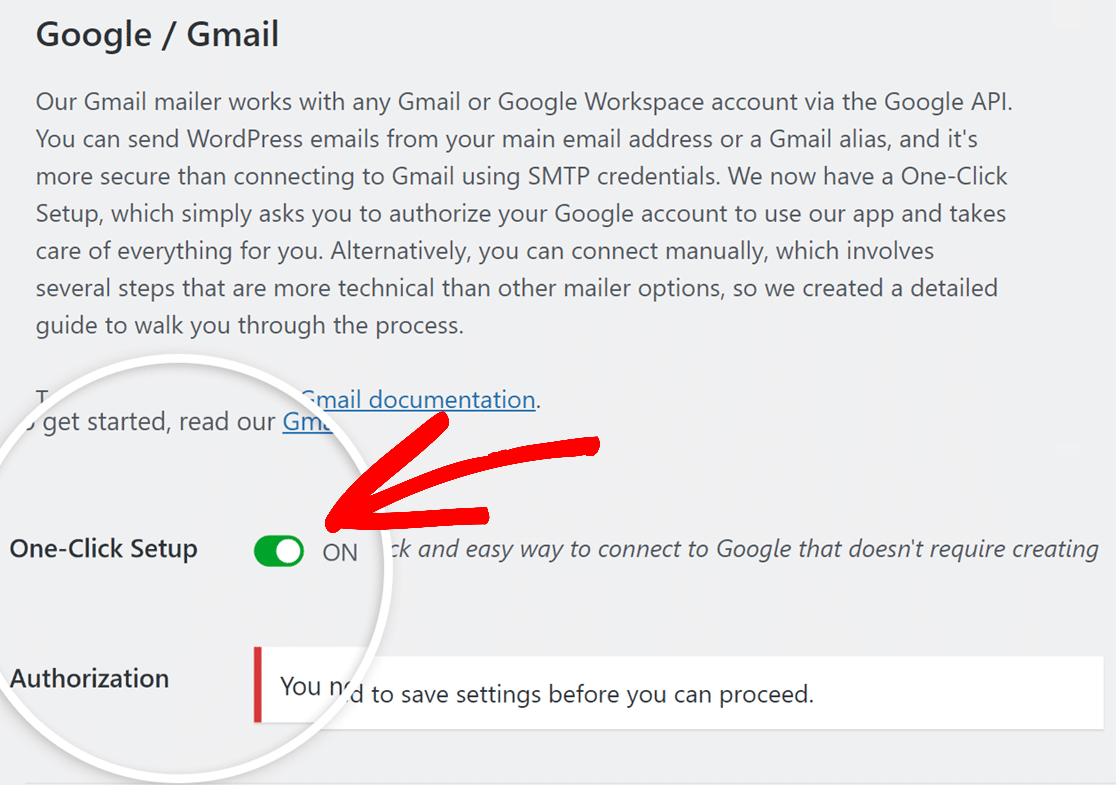
Une fois que vous avez activé l'option Configuration en un clic, cliquez simplement sur le bouton Enregistrer les paramètres situé en bas de la page.
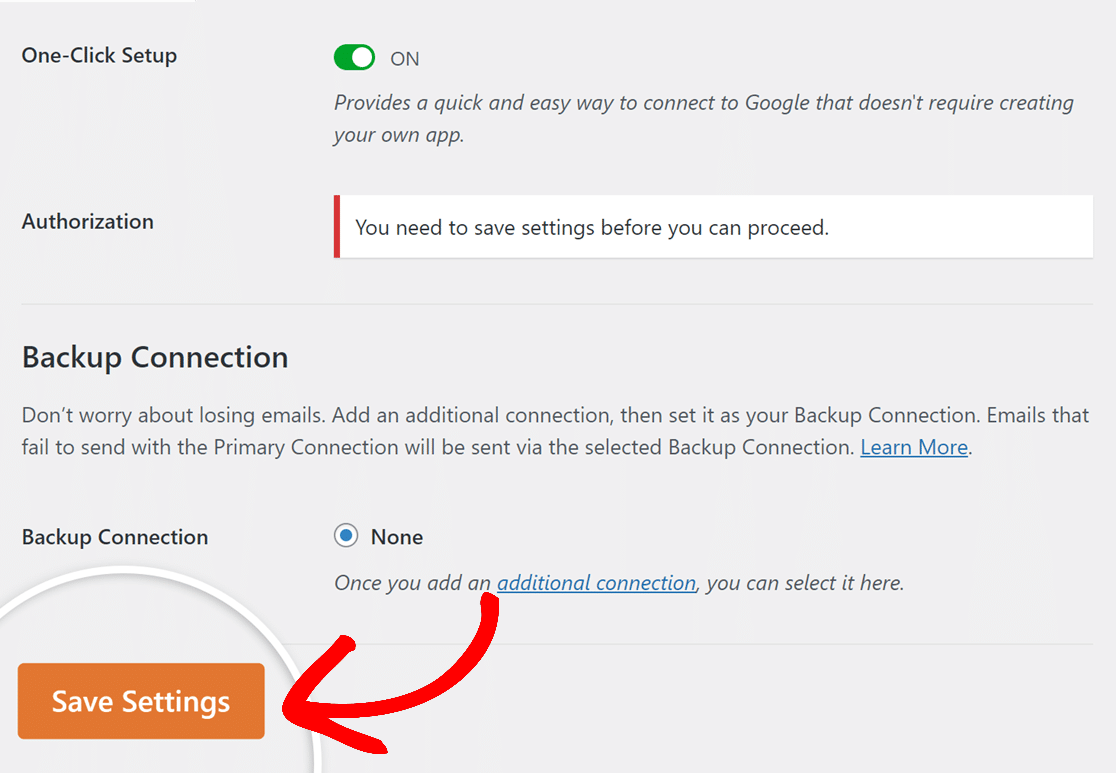
Maintenant, tout ce que vous avez à faire est d'attendre quelques secondes que la page se recharge, afin que vous puissiez accéder aux paramètres d'autorisation.
Étape 3 : Autoriser le compte Google avec WP Mail SMTP
Une fois la page rechargée, faites défiler jusqu'à l'en-tête Authentification et cliquez sur le bouton bleu Se connecter avec Google.
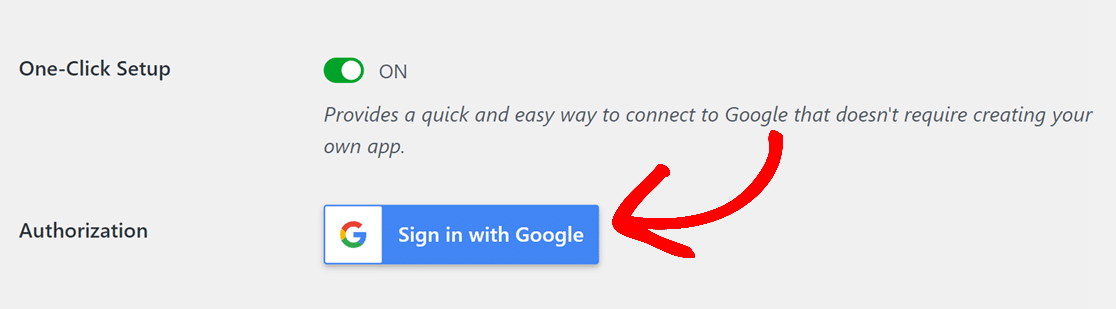
En cliquant ici, vous serez redirigé vers un écran de connexion Google. Veuillez vous connecter au compte que vous utilisez pour la configuration de cet expéditeur.
Ensuite, un écran apparaîtra vous demandant votre consentement pour permettre à WP Mail SMTP d'accéder à votre compte Google. Veuillez cliquer sur le bouton Autoriser pour continuer.
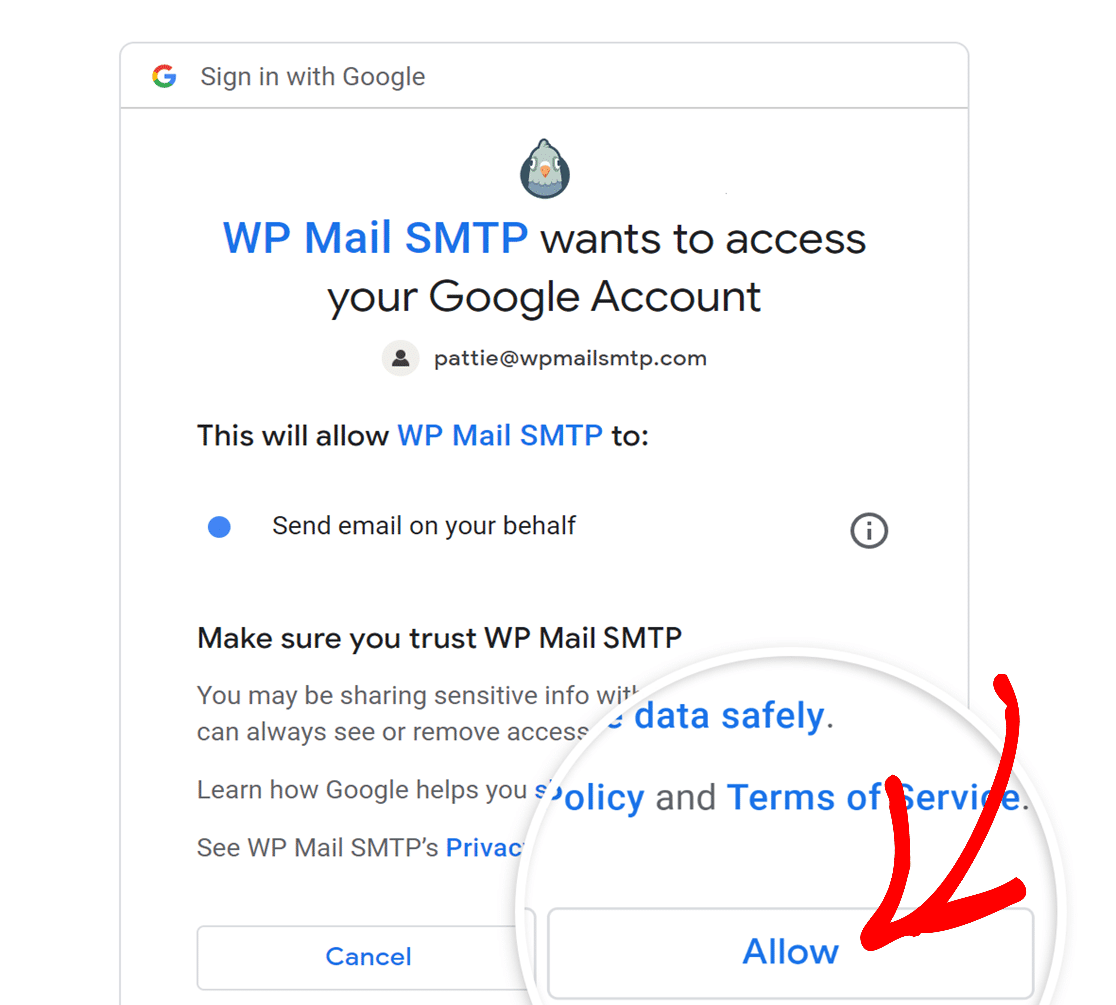
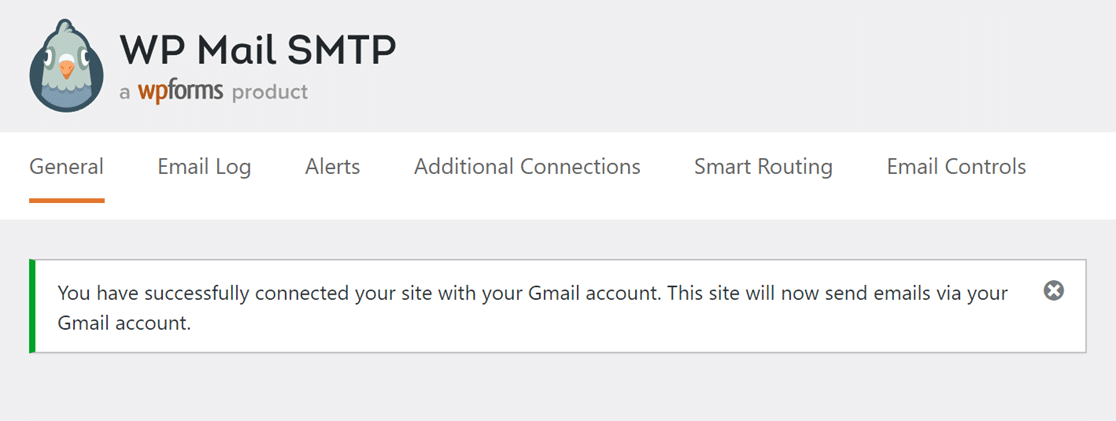
Une fois terminé, vous serez redirigé vers la page des paramètres de WP Mail SMTP. Ici, vous verrez un message confirmant que vous avez bien connecté votre compte Google.
Si vous faites défiler un peu vers le bas, vous remarquerez également que l'e-mail que vous avez configuré est maintenant visible dans la section Autorisation.
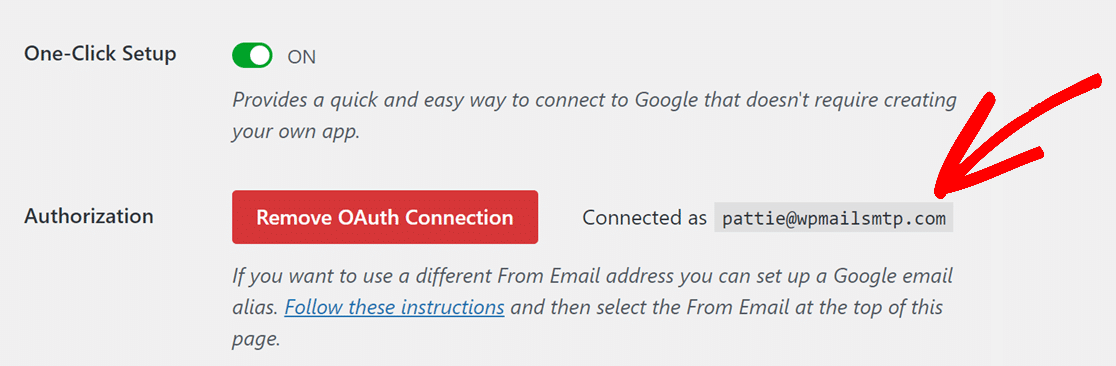
Et c'est à peu près tout ! Vous pouvez maintenant envoyer avec succès des e-mails WordPress en utilisant l'expéditeur Gmail, mais assurez-vous de configurer d'abord vos paramètres WP Mail SMTP.
Étape 4 : Configurer vos paramètres WP Mail SMTP
Sur la page WP Mail SMTP » Paramètres » Général, vous trouverez également des options pour configurer votre Nom d'expéditeur et votre E-mail d'expéditeur à partir desquels tous les e-mails de votre site seront envoyés.
Email d'expéditeur
Après avoir connecté votre site au service Gmail SMTP, tapez votre adresse e-mail, ainsi que tous les alias que vous avez configurés, dans le champ E-mail d'expéditeur.
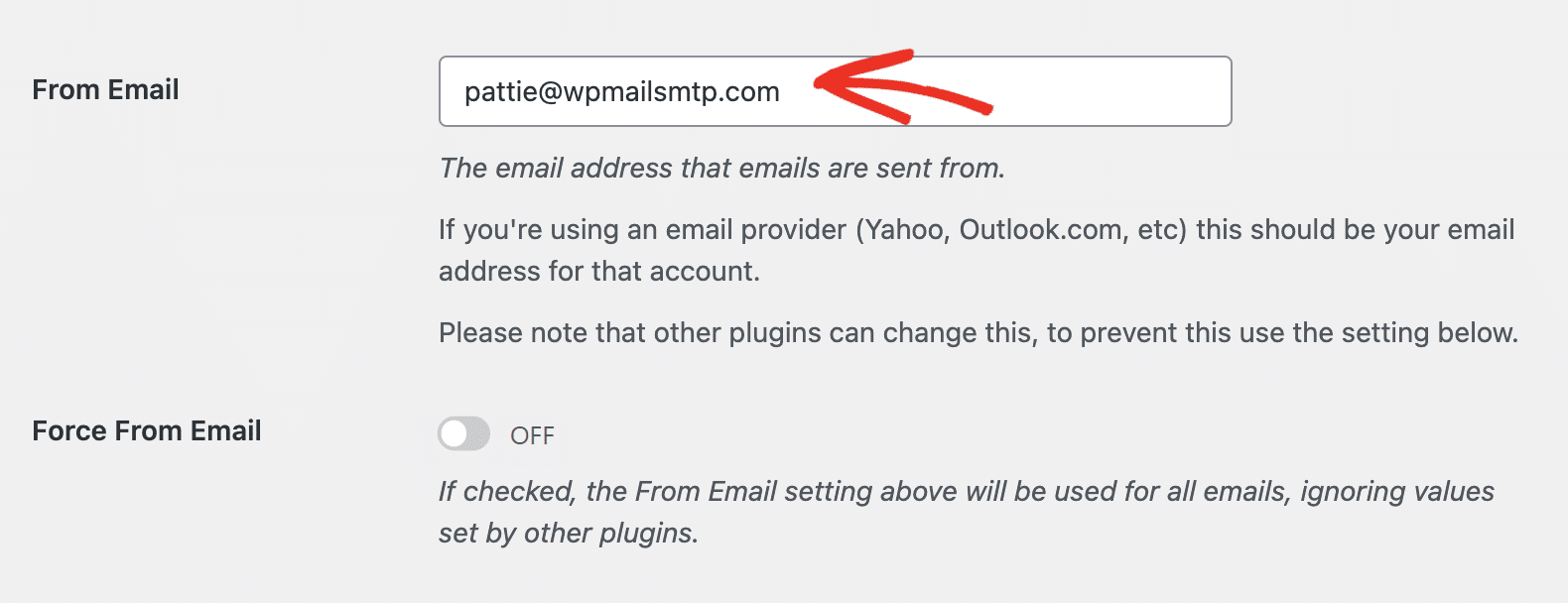
En plus de cela, n'oubliez pas d'activer Forcer l'e-mail d'expéditeur afin que tous les e-mails envoyés depuis votre site proviennent de l'adresse que vous avez saisie.

Si vous souhaitez utiliser plus d'un alias Gmail comme adresse d'e-mail d'expéditeur dans la configuration SMTP, laissez la case Forcer l'e-mail d'expéditeur décochée.
Nom d'expéditeur
Le « Nom d'expéditeur » dans un e-mail est le nom qui apparaît dans la boîte de réception de vos destinataires. Sous l'E-mail d'expéditeur, définissez le Nom d'expéditeur comme bon vous semble.
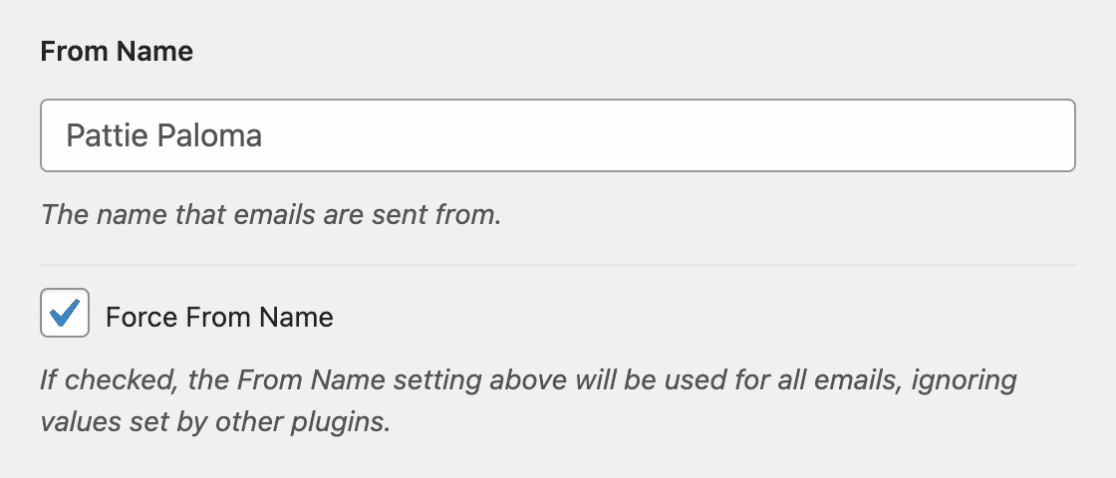
Similaire à la force des e-mails à partir d'une seule adresse e-mail, vous pouvez également cocher l'option Forcer le nom d'expéditeur pour appliquer ce paramètre sur l'ensemble du site.
Étape 5 : Envoyer un e-mail de test depuis WP Mail SMTP
Une fois tous les paramètres configurés, accédez à WP Mail SMTP » Outils » Test d'e-mail pour envoyer un e-mail de test.
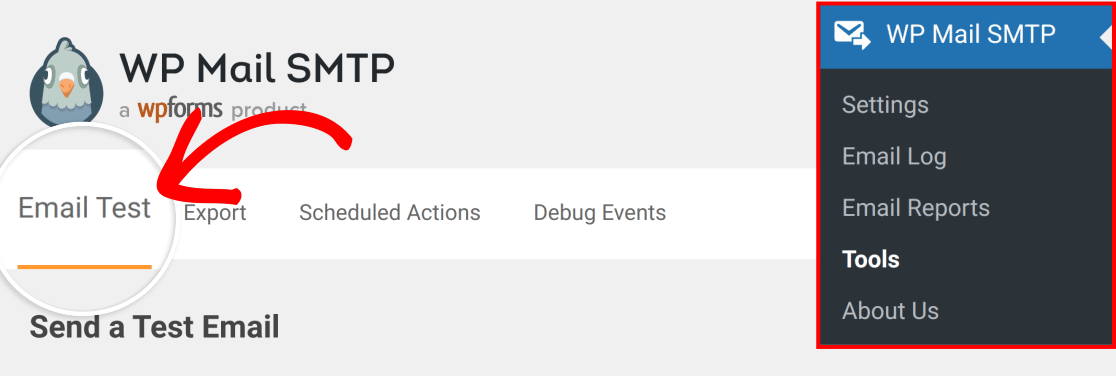
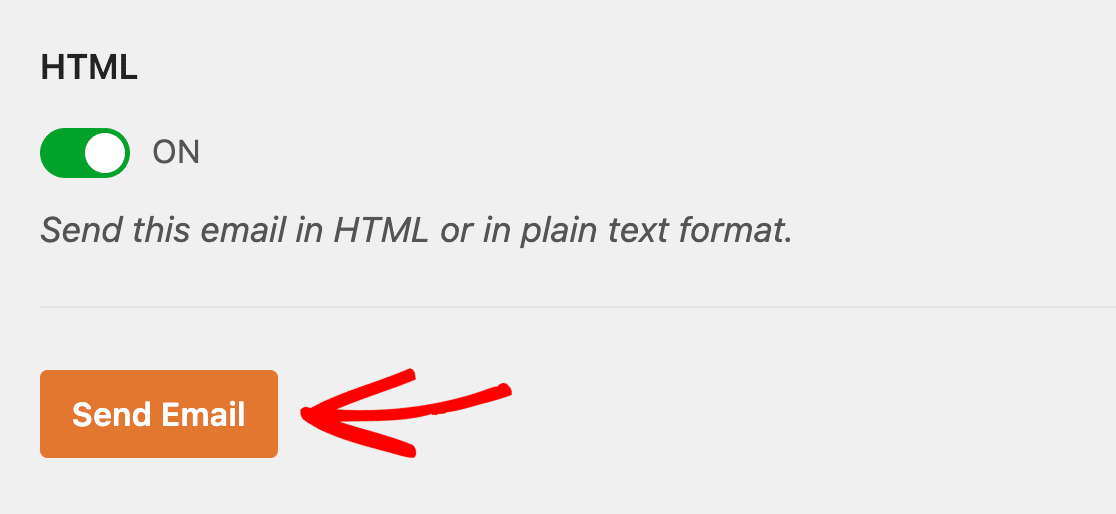
Dans ce menu, vous verrez un champ intitulé Adresse d'envoi. Entrez l'adresse d'un compte e-mail auquel vous avez accès et cliquez sur Envoyer l'e-mail.
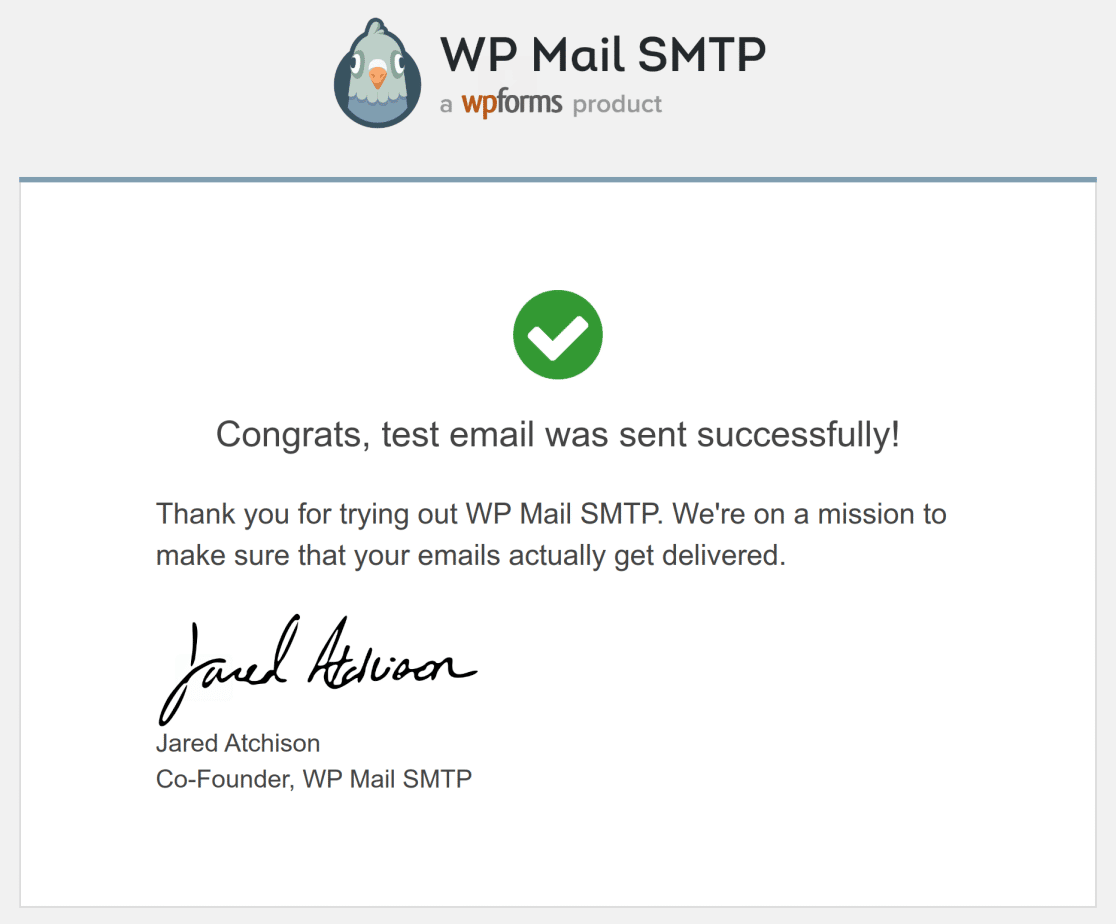
Si tout s'est bien passé, vous verrez un message de succès. Vous devriez ensuite vérifier votre boîte de réception pour voir si vous avez reçu l'e-mail.
Excellent travail ! Vous avez configuré avec succès l'expéditeur Gmail.com sur votre site Web WordPress et vous pouvez maintenant envoyer des notifications, des confirmations de commande et plus encore !
Cependant, avant de continuer à envoyer des e-mails avec Gmail, assurez-vous de consulter notre guide sur les limites d'envoi de Gmail.
FAQ sur l'expéditeur Google Workspace / Gmail
Le processus de configuration en un clic de WP Mail SMTP pour l'expéditeur Gmail est un sujet populaire parmi nos lecteurs. Voici les réponses à quelques questions courantes à ce sujet :
Le SMTP Gmail est-il gratuit ?
Oui, vous pouvez utiliser le serveur SMTP Gmail gratuitement, mais il comporte certaines limitations. Vous pouvez l'utiliser pour des e-mails personnels ou pour votre site Web si le nombre d'e-mails envoyés est faible. Pour des besoins plus importants, comme pour une entreprise, Google Workspace pourrait être une meilleure option.
Comment configurer l'expéditeur Gmail ?
Pour configurer le service d'envoi d'e-mails Gmail dans WordPress, vous pouvez utiliser le plugin WP Mail SMTP. Sélectionnez simplement Google / Gmail dans la liste des options, cliquez sur le bouton Se connecter avec Google, entrez votre adresse e-mail, et suivez les étapes pour connecter votre compte Gmail.
L'e-mail Google Workspace est-il le même que Gmail ?
Non ! Gmail et l'e-mail Google Workspace sont tous deux des services de messagerie de Google, mais ils servent des objectifs différents. Tout particulier peut utiliser Gmail gratuitement, tandis que Google Workspace est un service payant destiné aux entreprises nécessitant un serveur de messagerie dédié.
Devrai-je me reconnecter si je change mes identifiants ?
Oui, si vous modifiez vos identifiants Gmail ou Google Workspace, vous devrez vous reconnecter dans WP Mail SMTP. C'est parce que WP Mail SMTP utilise ces identifiants pour envoyer des e-mails depuis votre site en toute sécurité via le protocole SMTP (Simple Mail Transfer Protocol).
Le service de messagerie Google Workspace / Gmail prend-il en charge les alias ?
Oui, le service d'envoi d'e-mails Google Workspace / Gmail prend en charge les alias d'e-mail. Lors de la configuration de WP Mail SMTP, vous pouvez spécifier l'alias que vous souhaitez utiliser pour envoyer des e-mails dans les paramètres du plugin. C'est pratique si vous gérez plusieurs adresses e-mail sous un même compte et que vous souhaitez en utiliser une spécifique pour les e-mails de votre site web.
Le service d'envoi d'e-mails Google Workspace / Gmail fonctionne-t-il avec l'authentification à 2 facteurs (2FA) activée ?
Oui, le service d'envoi d'e-mails Google Workspace / Gmail fonctionne avec l'authentification à 2 facteurs (2FA) activée. En utilisant WP Mail SMTP, vous devrez simplement réautoriser votre compte de messagerie. Une fois que vous aurez entré votre adresse e-mail, saisissez le code 2FA pour accorder l'autorisation à WP Mail SMTP, et c'est tout !
Ensuite, Apprenez à utiliser Mailchimp avec WP Mail SMTP
WP Mail SMTP et Mailchimp forment ensemble une équipe redoutable, garantissant une livraison d'e-mails réussie qui arrive dans les bonnes boîtes de réception. Consultez ce guide pour connaître les étapes de configuration de Mailchimp avec WP Mail SMTP.
Réparez vos e-mails WordPress maintenant
Prêt à réparer vos e-mails ? Commencez dès aujourd'hui avec le meilleur plugin SMTP WordPress. Si vous n'avez pas le temps de réparer vos e-mails, vous pouvez obtenir une assistance complète de configuration "White Glove" moyennant un supplément, et il y a une garantie de remboursement de 14 jours pour tous les plans payants.
Si cet article vous a aidé, suivez-nous sur Facebook et Twitter pour plus de conseils et tutoriels WordPress.
