


Résumé IA
Voulez-vous configurer vos paramètres SMTP WordPress et mettre en place les e-mails ?
Dans ce guide, je vais vous montrer comment configurer vous-même le SMTP WordPress.
Si vous n'êtes pas sûr de pouvoir le faire, je vous expliquerai également comment notre équipe peut s'occuper des paramètres d'e-mail WordPress pour vous !
Réparez vos e-mails WordPress maintenant
Où se trouve le paramètre SMTP dans WordPress ?
Par défaut, WordPress n'a pas de paramètres SMTP natifs. Pour configurer le SMTP sur votre WordPress pour les e-mails, vous devrez installer le plugin WP Mail SMTP.
WP Mail SMTP prend le relais de la méthode par défaut d'envoi d'e-mails dans WordPress, qui utilise le système PHP mail peu fiable. Il vous offre une page de paramètres complète où vous pouvez saisir vos informations SMTP.
En effet, WP Mail SMTP reconfigure la fonction d'envoi d'e-mails de votre site afin qu'elle utilise le SMTP plutôt que le PHP mail. C'est beaucoup plus fiable car le SMTP inclut les détails d'authentification nécessaires dans vos messages pour garantir la livraison réussie des e-mails.

Comment configurer vos paramètres SMTP WordPress pour les e-mails
Examinons 2 méthodes pour configurer vos paramètres d'e-mail WordPress à l'aide de WP Mail SMTP. Je commencerai par l'option la plus simple !
- Méthode 1 : Obtenez une configuration complète "White Glove" pour le SMTP WordPress
- Méthode 2 : Ajoutez vous-même le SMTP WordPress et les paramètres d'e-mail
- Étape 1 : Installer le plugin WP Mail SMTP
- Étape 2 : Connectez-vous à un service d'envoi d'e-mails
- Étape 3 : Activez la journalisation des e-mails et les alertes par e-mail
- Étape 4 : Activez les paramètres supplémentaires de journalisation des e-mails
- Étape 5 : Configurez des connexions supplémentaires
- Étape 6 : Configurez une connexion de secours
- Étape 7 : Configuration du routage intelligent
- Étape 8 : Renvoyez les e-mails échoués
- Étape 9 : Configurez la limitation du débit d'e-mails
Méthode 1 : Obtenez une configuration complète "White Glove" pour le SMTP WordPress
La configuration du SMTP WordPress peut être assez décourageante si vous êtes débutant. Si vous n'êtes pas sûr de la configuration des e-mails dans WordPress, vous pouvez laisser les experts s'en charger pour vous.
C'est pourquoi WP Mail SMTP propose un service complet de configuration "White Glove". Il rend la configuration du serveur de messagerie WordPress sans effort. Remarque : Notre service de configuration "White Glove" n'est disponible qu'avec une licence WP Mail SMTP.
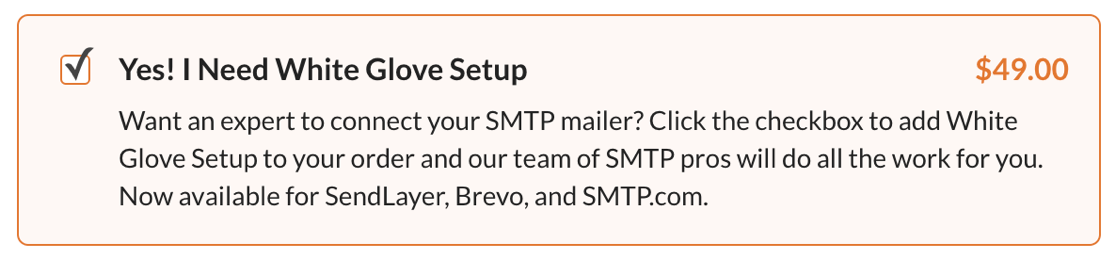
Notre service "White Glove" comprend la configuration complète et les tests de votre nouveau fournisseur d'e-mails à l'aide de votre compte d'e-mail vérifié. Cela signifie que nous allons :
- Ajouter votre nom d'expéditeur et votre adresse d'expéditeur préférés
- Configurer tous les enregistrements DNS requis auprès de vos fournisseurs d'hébergement
- Tester le service d'envoi pour que vous sachiez que vos e-mails WordPress sont correctement livrés.
Si vous souhaitez utiliser WP Mail SMTP sans tracas et résoudre définitivement vos problèmes de livraison d'e-mails, c'est probablement la meilleure option pour vous.
Notre service "White Glove" est disponible avec SendLayer, SMTP.com ou Brevo (anciennement Sendinblue). Ces 3 fournisseurs d'e-mails ont fait leurs preuves en matière d'excellente délivrabilité des e-mails.
Vous pouvez acheter la configuration "White Glove" avec votre licence, ou si vous préférez, vous pouvez l'ajouter plus tard. Pour obtenir de l'aide à la configuration, consultez comment demander la configuration "White Glove".
Si vous préférez configurer vous-même les paramètres SMTP de WordPress, examinons le processus ensuite.
Méthode 2 : Ajoutez vous-même le SMTP WordPress et les paramètres d'e-mail
Lorsque vous installez WP Mail SMTP, il est important de choisir un expéditeur et de terminer l'intégralité du processus de configuration. Si vous laissez le plugin avec les paramètres par défaut (PHPMailer), il ne fera rien pour améliorer la délivrabilité des e-mails.
Heureusement, la configuration des e-mails est simple. Nous avons créé des guides de configuration personnalisés pour chaque fournisseur de messagerie afin de vous aider dans le processus. Cette méthode fonctionne avec toutes les versions de WP Mail SMTP, y compris la version gratuite.
Je vais vous montrer comment installer la version Pro ici afin que vous puissiez voir les fonctionnalités utiles incluses avec Pro.
Étape 1 : Installer le plugin WP Mail SMTP
Tout d'abord, installez WP Mail SMTP si vous ne l'avez pas déjà fait.
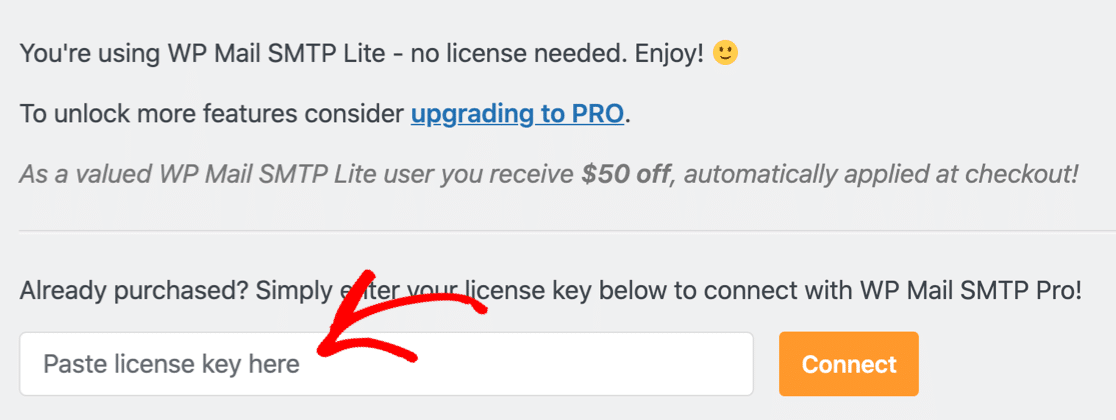
Si vous effectuez une mise à niveau de Lite vers Pro, vous pouvez coller votre clé de licence dans le champ de la page des paramètres du plugin pour effectuer la mise à niveau automatiquement.
Si vous êtes nouveau sur WP Mail SMTP, connectez-vous à votre compte WP Mail SMTP et accédez à l'onglet Téléchargements. Vous pouvez télécharger la dernière version du fichier du plugin en cliquant sur le bouton orange.

Maintenant, connectez-vous au tableau de bord WordPress et téléchargez le plugin pour l'installer. Si vous avez besoin d'aide pour cela, consultez ce guide sur comment installer un plugin WordPress.

Une fois le plugin installé, assurez-vous de l'Activer. Cela lancera l'Assistant de configuration dans votre navigateur.
Étape 2 : Connectez-vous à un service d'envoi d'e-mails
À cette étape, connectons votre site Web à un service d'envoi d'e-mails de votre choix. Cliquez sur le bouton C'est parti pour démarrer l'Assistant de configuration.

Il est maintenant temps de démarrer le processus de configuration du serveur de messagerie WordPress. Si vous n'êtes pas sûr du fournisseur de messagerie à utiliser, nous avons quelques conseils qui pourraient vous aider :
- Pour une utilisation générale, nous recommandons SendLayer, SMTP.com ou Brevo. Ce sont des fournisseurs d'e-mails transactionnels professionnels avec un essai gratuit ou un plan entièrement gratuit.
- Autre SMTP est une bonne option si vous souhaitez un envoi d'e-mails de base via un serveur SMTP externe. Il offre également un chiffrement robuste avec les normes TLS et SSL. Mais gardez à l'esprit que certains hébergeurs, y compris GoDaddy et A2 Hosting, peuvent bloquer les connexions SMTP externes.
- Notre expéditeur Gmail est parfait si vous avez un compte Gmail ou Google Workspace. La configuration de cet expéditeur prend un peu plus de temps que certaines autres options, mais elle vous permet d'envoyer des e-mails depuis n'importe quel alias Gmail dans WordPress.
Une fois que vous avez choisi un expéditeur, sélectionnez-le dans l'assistant.
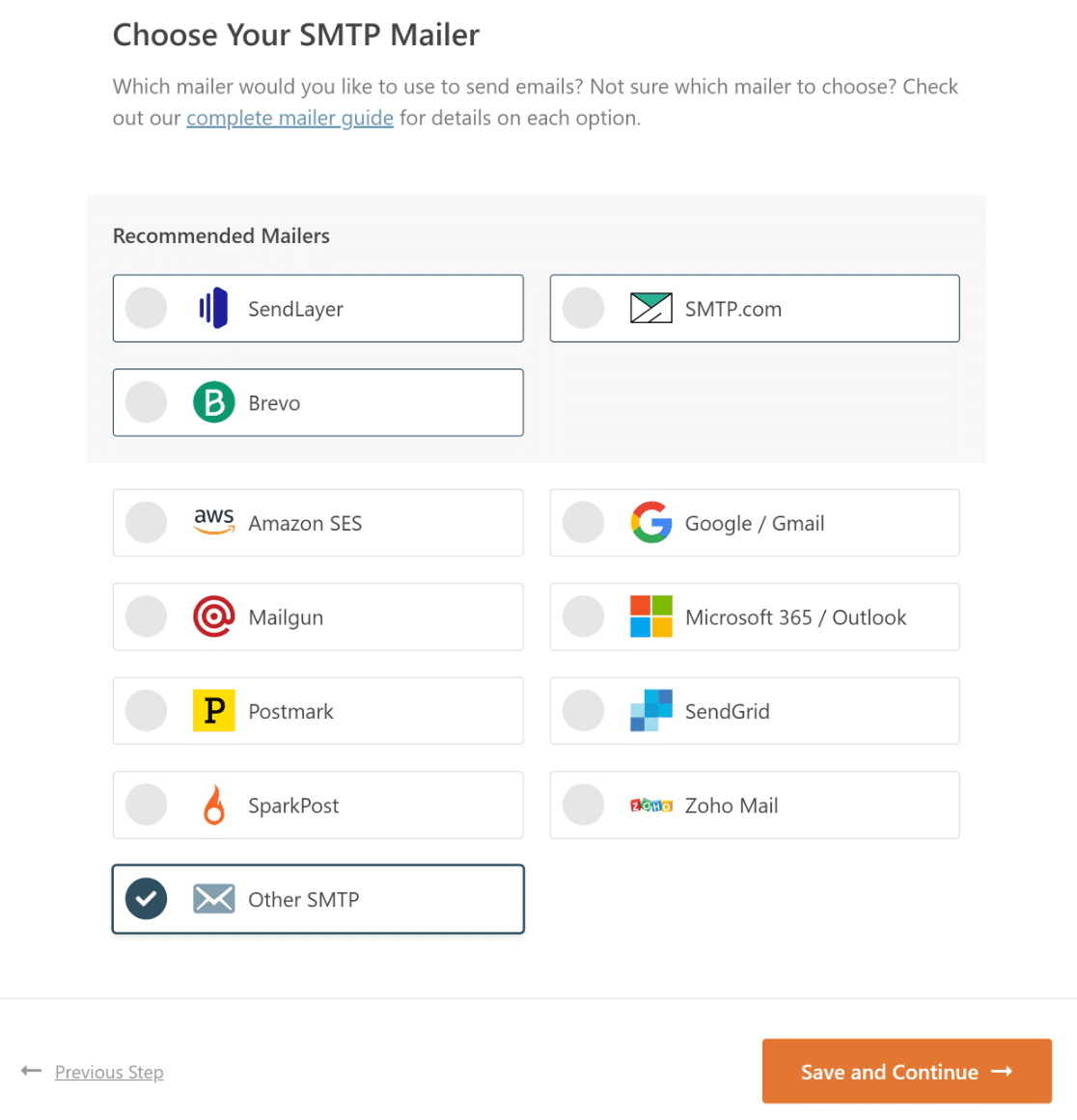
Il est maintenant temps de créer votre compte auprès de votre expéditeur préféré et de le connecter à votre site WordPress. Nous avons créé une documentation détaillée pour chaque fournisseur de messagerie afin de rendre cela très facile.
Cliquez sur votre fournisseur dans le tableau ci-dessous pour ouvrir la page de documentation dans un nouvel onglet et suivez les étapes pour configurer les paramètres de messagerie WordPress.
| Expéditeurs disponibles dans toutes les versions | Expéditeurs dans WP Mail SMTP Pro |
|---|---|
| SendLayer | Amazon SES |
| SMTP.com | Microsoft 365 / Outlook.com |
| Brevo | Zoho Mail |
| Google Workspace / Gmail | |
| Mailgun | |
| Postmark | |
| SendGrid | |
| SparkPost | |
| Autre SMTP |
Vous trouverez des instructions complètes dans la documentation ci-dessus, telles que le port SMTP à utiliser (si vous choisissez Autre SMTP), la connexion de votre service de messagerie à WP Mail SMTP à l'aide d'une clé API, et la configuration générale des paramètres SMTP de WordPress.
Une fois que vous avez tout configuré et vérifié que tout fonctionne correctement avec votre adresse e-mail de test, revenez à ce guide pour suivre les étapes restantes de l'assistant.
Étape 3 : Activez la journalisation des e-mails et les alertes par e-mail
Après avoir ajouté avec succès vos paramètres d'e-mail WordPress, WP Mail SMTP vous demandera quelles fonctionnalités supplémentaires vous souhaitez activer. Il y a 2 fonctionnalités activées par défaut :
- Amélioration de la délivrabilité des e-mails
- Suivi des erreurs d'e-mail
Si vous avez la version Pro, vous pourrez également activer les Journaux d'e-mails détaillés et les Alertes e-mail instantanées.

- Journaux d'e-mails détaillés suivront les en-têtes, l'objet et d'autres informations sur l'e-mail. Lorsque cette fonctionnalité est activée, elle activera automatiquement les Rapports d'e-mails complets. Vous aurez la possibilité d'activer la fonctionnalité Résumé hebdomadaire des e-mails si vous souhaitez recevoir un résumé de vos journaux chaque semaine.
- Alertes e-mail instantanées vous envoient un e-mail chaque fois que votre site ne parvient pas à envoyer un e-mail. Cela vous permet de résoudre le problème rapidement afin que vos utilisateurs ne manquent aucune information importante.
Étape 4 : Activez les paramètres supplémentaires de journalisation des e-mails
Si vous activez les journaux d'e-mails, la prochaine étape de l'assistant de configuration vous permettra d'activer certains paramètres supplémentaires liés à cette fonctionnalité.

Ces options incluent :
- Enregistrer le contenu de tous les e-mails envoyés. Cela enregistrera tout le contenu des e-mails envoyés depuis votre site WordPress dans sa base de données. Vous devez activer cette option si vous souhaitez renvoyer des e-mails.
- Enregistrer les pièces jointes envoyées depuis WordPress. Cela enregistrera les pièces jointes de vos e-mails WordPress dans le dossier Téléchargements de votre site.
- Suivre quand un e-mail est ouvert. L'activation de cette option vous permettra de voir quand les destinataires ouvrent les e-mails de votre site.
- Suivre quand un lien dans un e-mail est cliqué. Voyez quand les destinataires ont cliqué sur des liens dans vos e-mails WordPress.
Ces fonctionnalités de journalisation des e-mails sont très utiles dans une variété de scénarios. Par exemple, si vous gérez une boutique en ligne avec WooCommerce, vous pouvez facilement auditer les e-mails de commande avec les journaux d'e-mails complets à votre disposition.
Consultez comment enregistrer les e-mails WordPress pour voir comment cela fonctionne. Pour la dernière étape de l'assistant de configuration, copiez la clé de licence de votre compte WP Mail SMTP et collez-la dans la boîte pour activer les fonctionnalités Pro et les futures mises à jour.

C'est fait ! Vous avez tout configuré pour les paramètres SMTP de votre site WordPress pour les e-mails sortants.
Enfin, je vais vous montrer certaines de nos fonctionnalités Pro les plus utiles : comment configurer des connexions supplémentaires et comment renvoyer des e-mails depuis WordPress.
Si l'une de vos notifications par e-mail WordPress échoue, ces fonctionnalités peuvent aider à garantir qu'elles sont toujours livrées. Cependant, les étapes ci-dessous sont facultatives et non nécessaires pour configurer les e-mails WordPress.
Étape 5 : Configurez des connexions supplémentaires
WP Mail SMTP vous permet de connecter votre site à plusieurs expéditeurs dans les paramètres Connexions supplémentaires. Cela vous permet d'utiliser 2 fonctionnalités Pro :
- Connexion de secours : Si un e-mail n'est pas envoyé en utilisant votre Connexion principale (le service d'envoi que vous avez configuré dans les étapes précédentes de ce tutoriel), WP Mail SMTP essaiera automatiquement de le renvoyer en utilisant votre Connexion de secours.
- Routage intelligent : Configurez une logique conditionnelle pour router vos e-mails via différents services d'envoi en fonction de règles personnalisées. Ceci est utile si vous envoyez différents types d'e-mails et que vous souhaitez utiliser le meilleur service d'envoi pour chacun d'eux. Par exemple, vous pouvez utiliser un service d'envoi transactionnel pour les notifications de commande de votre boutique e-commerce et un service différent pour vos e-mails de newsletter et de marketing.
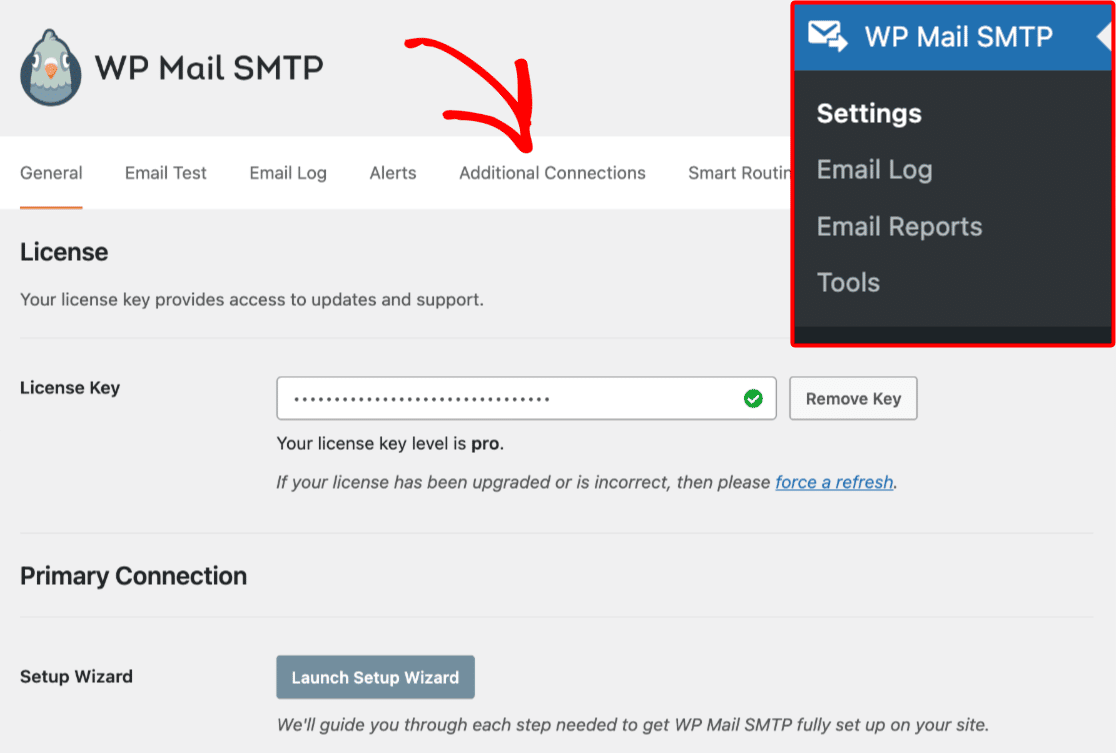
Pour configurer des connexions supplémentaires, allez dans WP Mail SMTP » Paramètres dans votre zone d'administration WordPress et cliquez sur Connexions supplémentaires.
Ici, vous pouvez configurer votre 2ème connexion de la même manière que la 1ère :
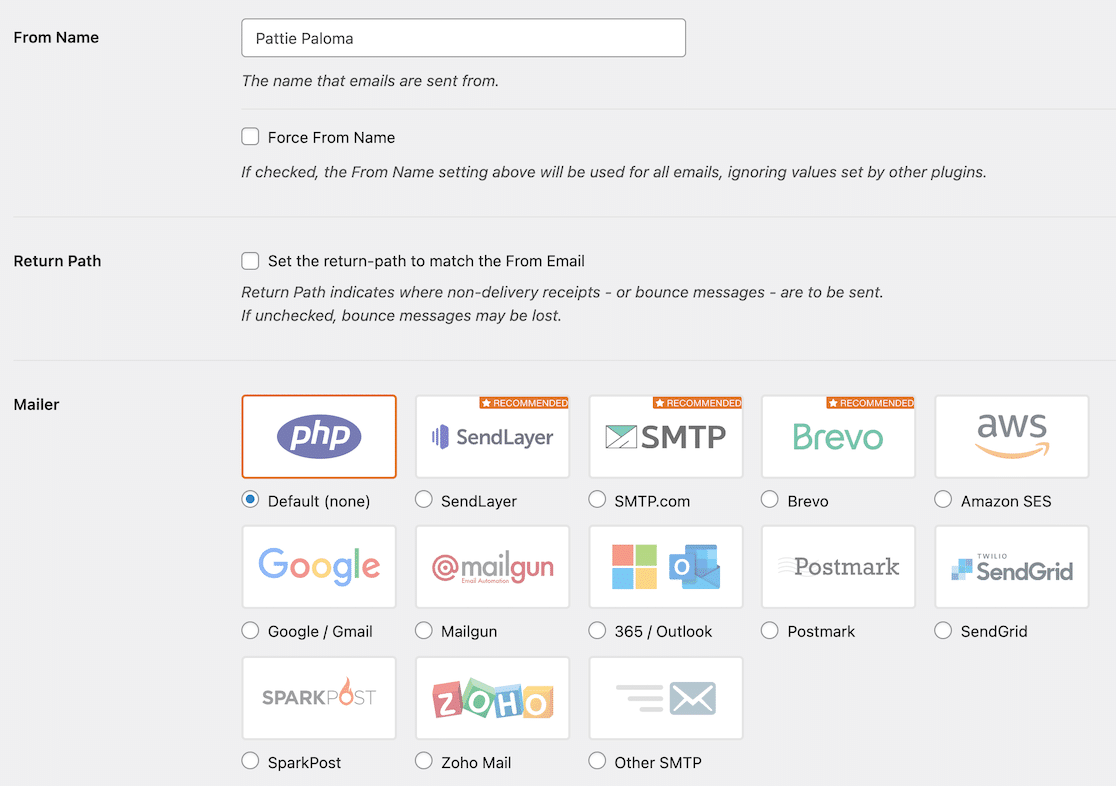
Après avoir rempli tous les paramètres de votre connexion supplémentaire, vous pouvez configurer une Connexion de secours et/ou un Routage intelligent.
Étape 6 : Configurez une connexion de secours
Pour configurer une Connexion de secours, allez dans la page des paramètres Général et faites défiler jusqu'à la section Connexion de secours. Sélectionnez ensuite le service d'envoi que vous souhaitez utiliser comme Connexion de secours.
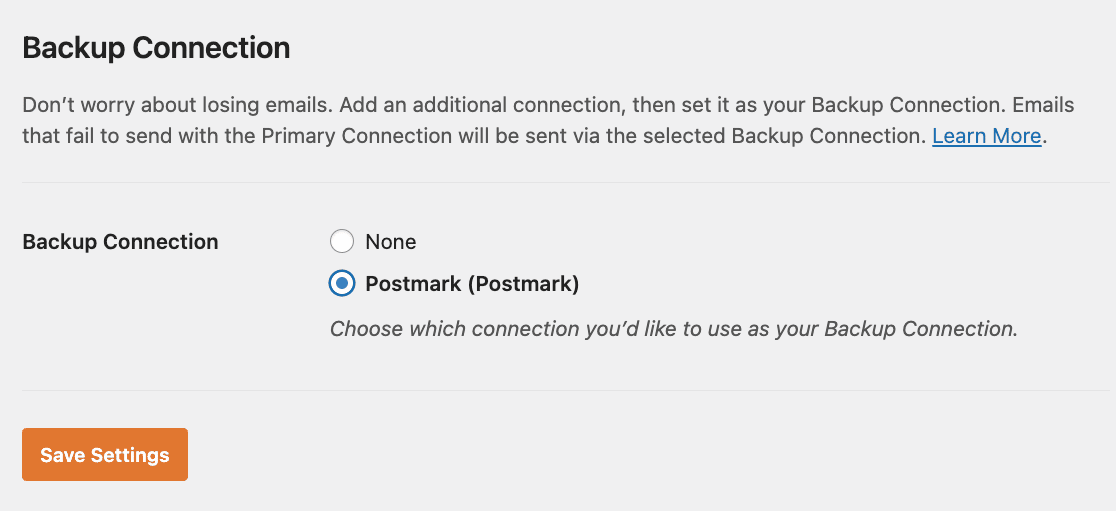
Cliquez sur Enregistrer les paramètres lorsque vous avez terminé.
Étape 7 : Configuration du routage intelligent
Pour configurer le Routage intelligent, allez dans la page des paramètres Routage intelligent. Ici, vous pouvez configurer vos conditions pour envoyer des e-mails en utilisant une connexion supplémentaire.
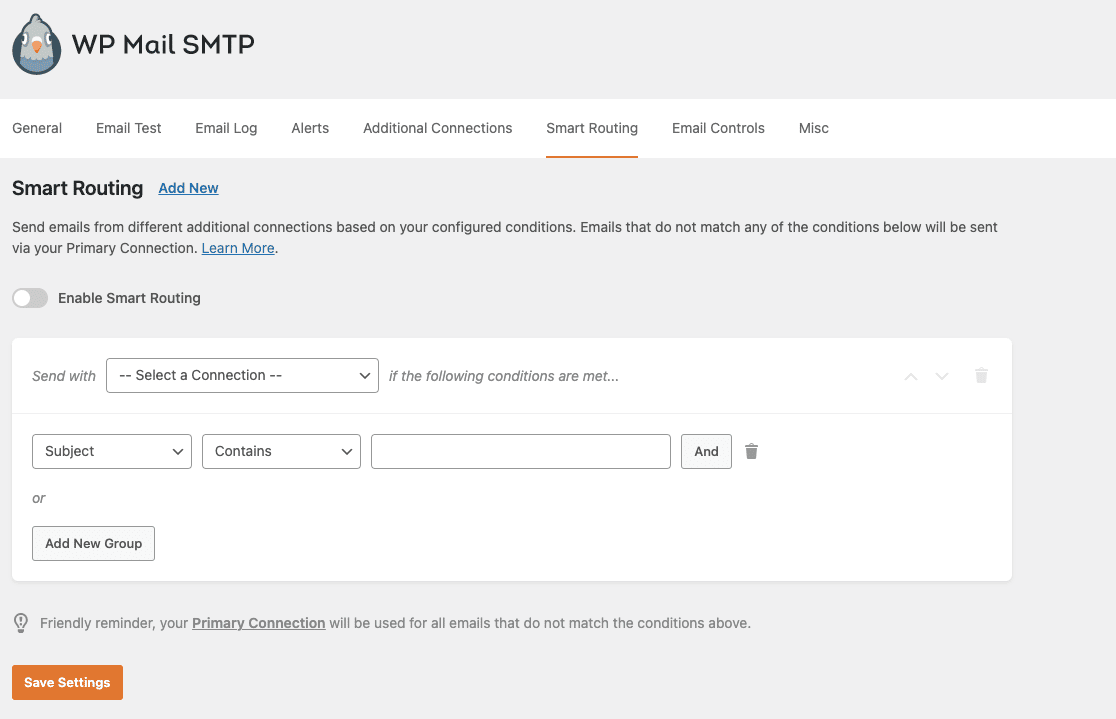
Utilisez les listes déroulantes pour créer votre/vos règle(s) de Routage intelligent. Tous les e-mails qui ne répondent pas aux conditions que vous avez définies ici seront envoyés en utilisant votre Connexion principale.
Cliquez sur Enregistrer les paramètres lorsque vous avez terminé.
Étape 8 : Renvoyez les e-mails échoués
Si un e-mail WordPress échoue, ou si vous souhaitez le transférer, WP Mail SMTP facilite le renvoi de n'importe quel e-mail en quelques clics.
Cette fonctionnalité est disponible dans la licence Pro ou supérieure.
Pour configurer le renvoi d'e-mails, nous devons nous assurer que vous enregistrez l'intégralité du contenu de vos e-mails en premier. Si vous n'avez pas activé cette option dans l'Assistant de configuration, allez dans WP Mail SMTP » Paramètres.
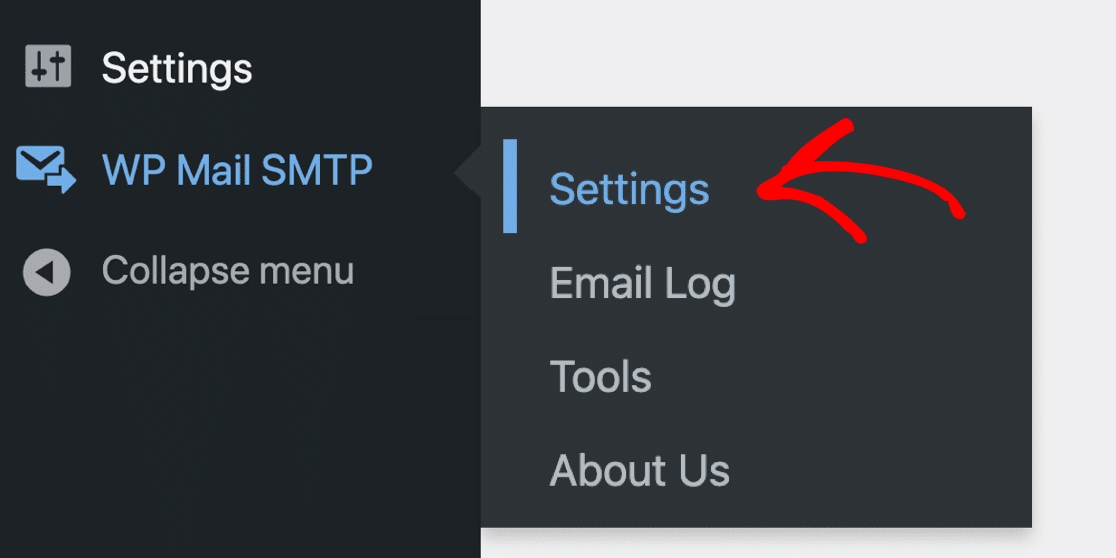
Ensuite, cliquez sur l'onglet Journal des e-mails pour ouvrir les paramètres de votre journal d'e-mails.

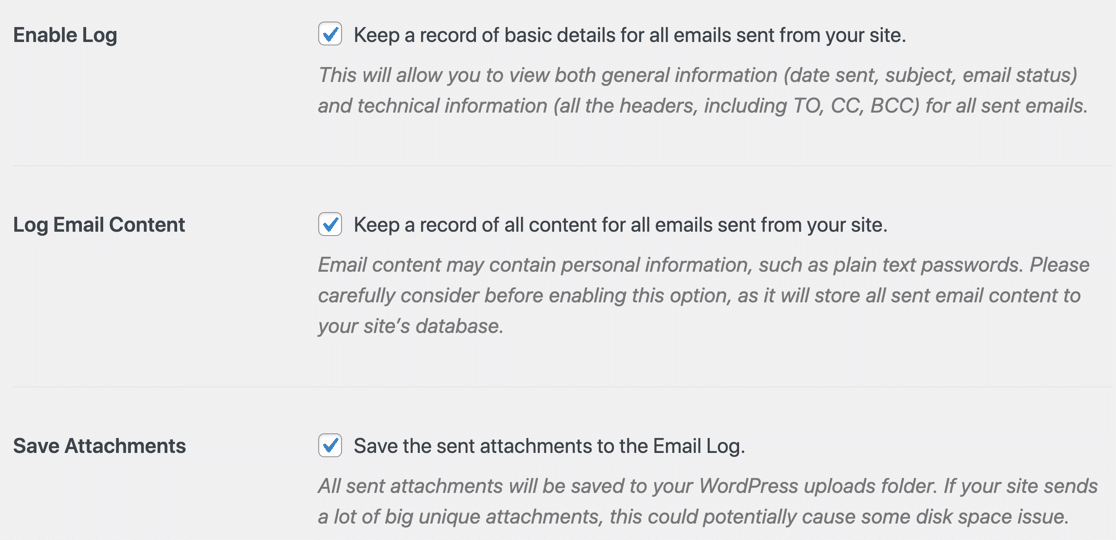
Sur cette page, assurez-vous que les paramètres Activer le journal, Enregistrer le contenu des e-mails et Enregistrer les pièces jointes sont activés dans les paramètres Journal des e-mails du plugin :
Maintenant, vous voudrez envoyer un e-mail depuis votre site afin d'avoir des données dans votre journal d'e-mails. Par exemple, vous pourriez soumettre un message depuis le formulaire de contact de votre site, ou enregistrer un nouvel utilisateur.
Une fois cela fait, nous pouvons tester la fonctionnalité de renvoi d'e-mails.
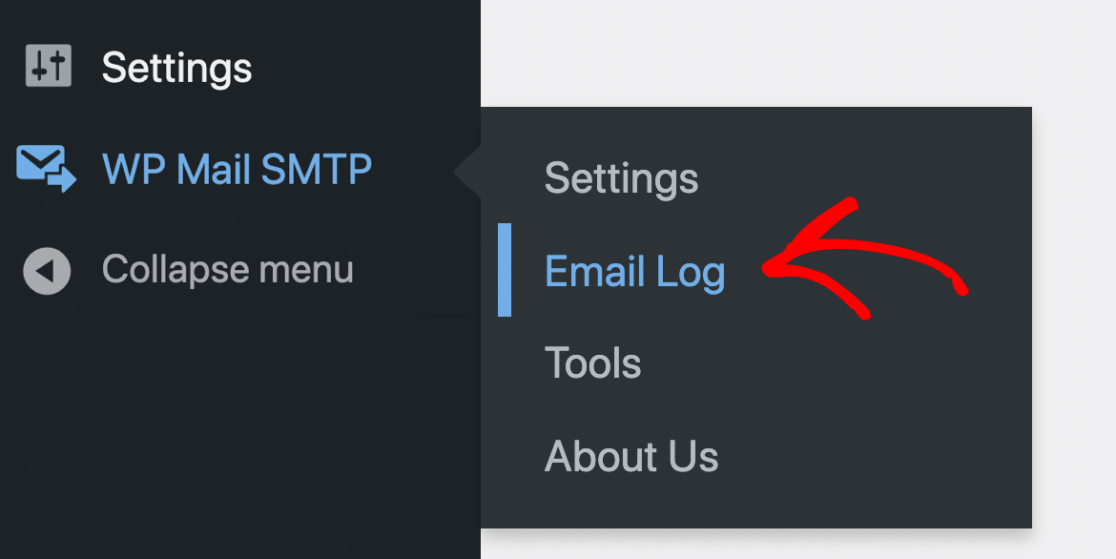
Tout d'abord, ouvrez WP Mail SMTP » Journal des e-mails pour afficher les entrées de votre journal.
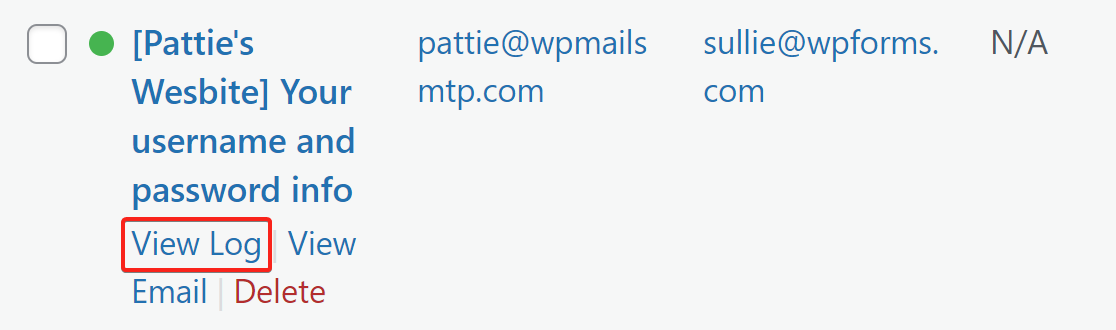
Cliquez maintenant sur Voir le journal pour tout e-mail que vous souhaitez renvoyer.
Dans l'écran du journal des e-mails, cliquez sur le bouton Renvoyer sous Actions dans la barre latérale droite.

Une fenêtre contextuelle apparaîtra pour confirmer le destinataire de l'e-mail. Vous pouvez changer le destinataire ou ajouter plusieurs adresses e-mail séparées par des virgules.
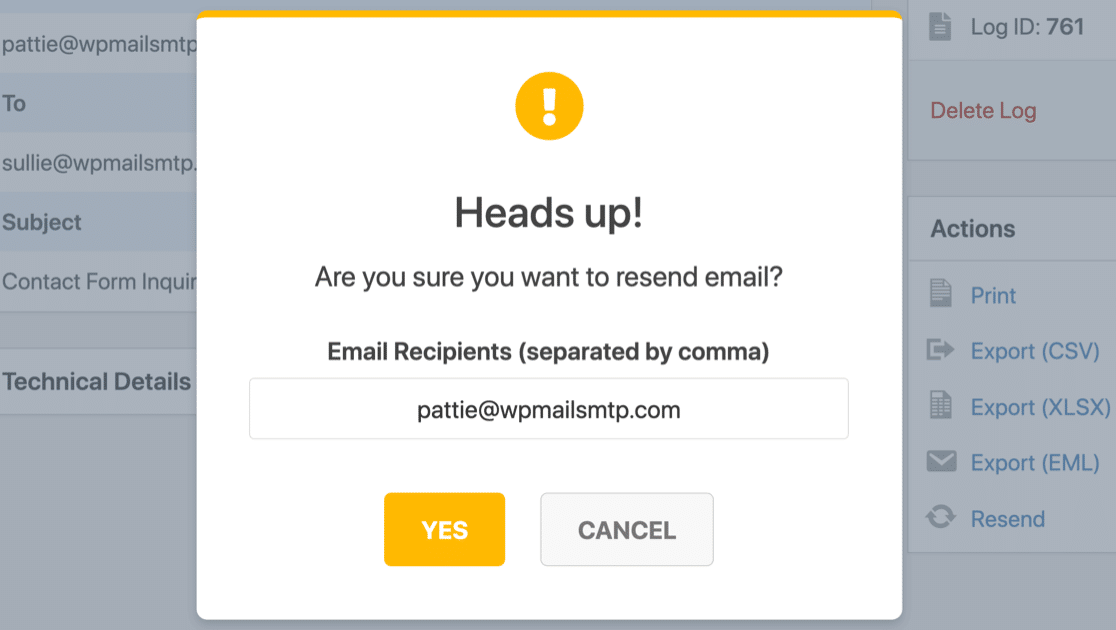
Cliquez sur OUI et WP Mail SMTP renverra cet e-mail à toutes les adresses que vous saisirez.
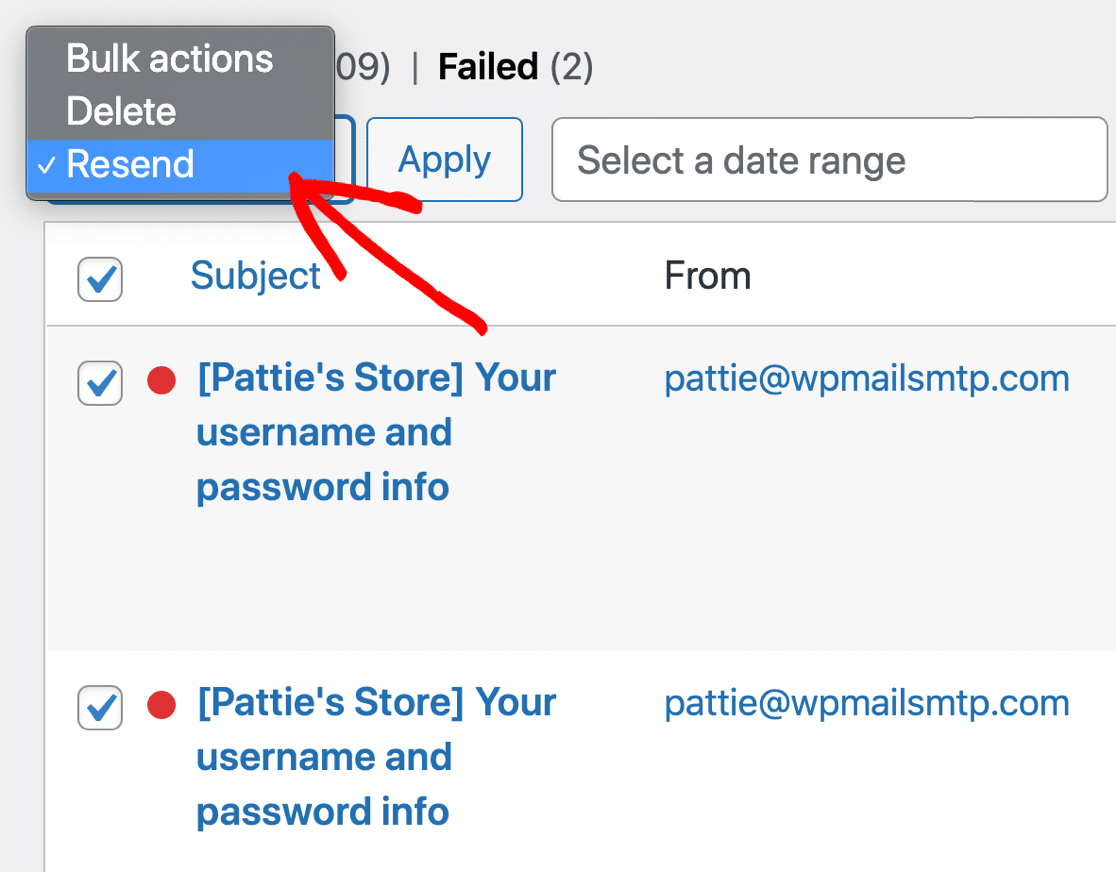
Si vous le souhaitez, vous pouvez également renvoyer des e-mails en masse. Pour ce faire, vous pouvez sélectionner les e-mails et utiliser le menu déroulant sur l'écran principal du journal des e-mails pour les renvoyer.
Cette fonctionnalité est idéale pour renvoyer rapidement les e-mails échoués. Elle les renverra automatiquement à l'adresse e-mail à laquelle ils ont été initialement envoyés.
Si tous vos e-mails échouent à l'envoi, vous avez peut-être fait une erreur lors de la configuration.
Vous pouvez résoudre le problème en utilisant un e-mail de test pour vous assurer qu'il n'y a pas d'erreurs dans les paramètres que vous avez saisis.
Étape 9 : Configurez la limitation du débit d'e-mails
Si votre site WordPress envoie des centaines ou des milliers d'e-mails par jour (comme les boutiques WooCommerce, les sites d'adhésion ou les plateformes SaaS gourmandes en e-mails), la limitation du débit empêche votre fournisseur de messagerie de limiter ou de bloquer vos messages lorsque vous atteignez leurs plafonds d'envoi horaires ou quotidiens.
Activer l'envoi asynchrone
Allez dans WP Mail SMTP » Paramètres » Divers et activez Optimiser l'envoi d'e-mails. Cela envoie les e-mails en arrière-plan au lieu de les charger pendant le chargement des pages, ce qui signifie que vos pages de paiement, vos inscriptions d'utilisateurs et vos soumissions de formulaires restent rapides pendant que WP Mail SMTP gère la livraison des e-mails séparément.

Définissez vos limites de débit
Activez le limiteur de débit d'e-mails et configurez des plafonds qui correspondent aux limites de votre service de messagerie. Vous pouvez définir des restrictions par minute, heure, jour, semaine ou mois en fonction des conditions de votre fournisseur.
Par exemple, si votre fournisseur autorise 10 000 e-mails par jour, définissez votre plafond quotidien à 9 500 pour rester en toute sécurité sous leur limite.
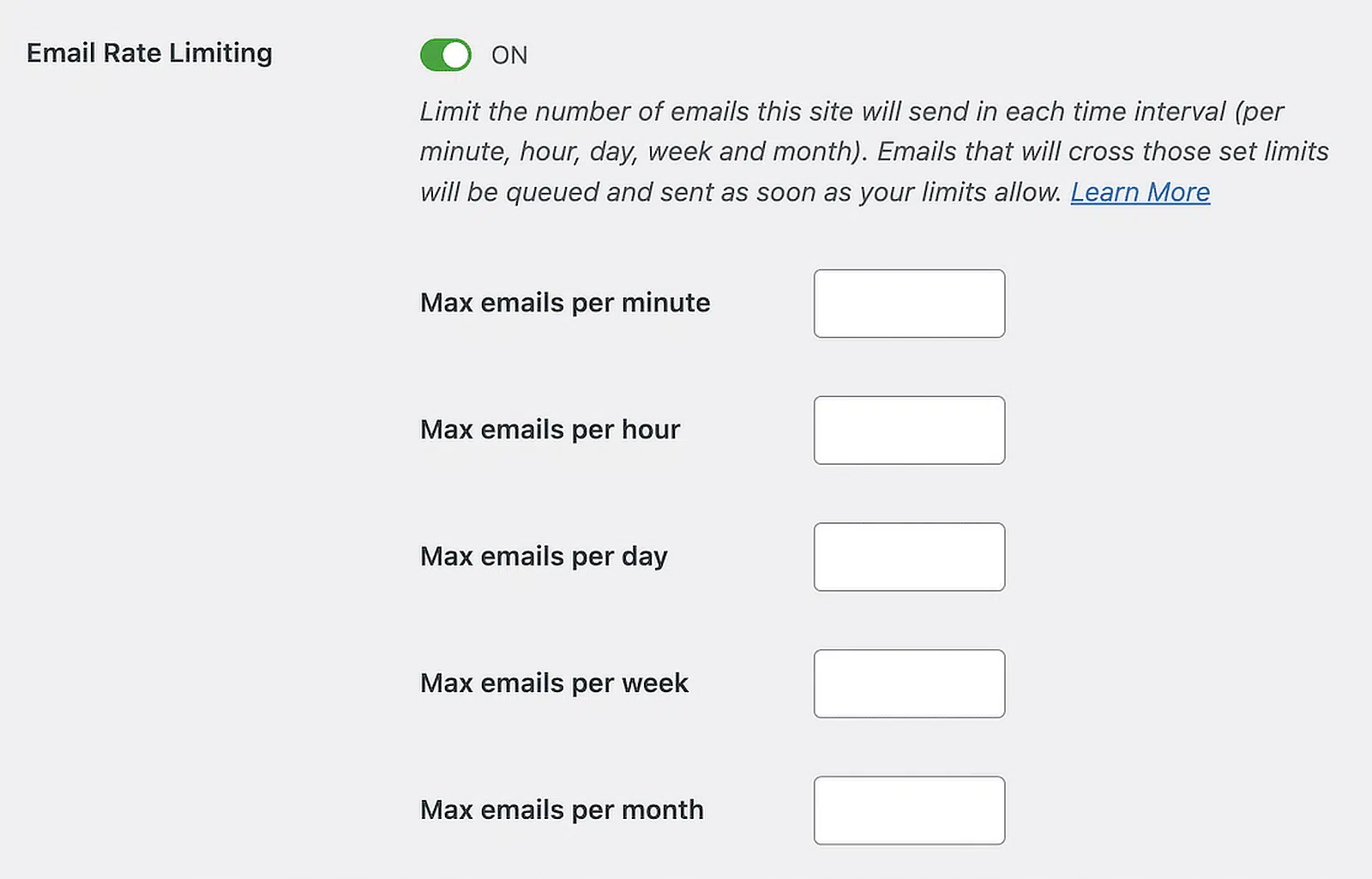
Lorsqu'un envoi dépasserait votre limite configurée, WP Mail SMTP le mettra automatiquement en file d'attente pour une livraison ultérieure au lieu d'essayer de le forcer et de déclencher des blocages de fournisseur.
Et voilà ! Vous savez maintenant comment configurer vos paramètres SMTP WordPress pour envoyer des e-mails sans problème.
Réparez vos e-mails WordPress maintenant
FAQ sur les paramètres SMTP WordPress
Vous voulez en savoir plus sur l'utilisation de SMTP pour livrer des e-mails dans WordPress ? Je m'en occupe.
Pourquoi ne reçois-je pas d'e-mails de mon site WordPress ?
Dans la plupart des cas, vous ne recevrez pas d'e-mails si vos messages sont interceptés par un filtre anti-spam entre votre hébergeur web (où l'e-mail est généré) et votre boîte aux lettres.
Les e-mails passent par plusieurs serveurs sur leur chemin vers votre boîte aux lettres. N'importe lequel d'entre eux pourrait intercepter vos messages et les marquer comme spam.
Cela peut arriver soudainement. Un jour, tout peut fonctionner parfaitement, et vos e-mails peuvent être livrés sans problème.
Ensuite, vous pourriez constater que vos e-mails cessent tout simplement de fonctionner. Parfois, cela se produit parce que l'IP de votre serveur est sur une liste noire ou en raison d'erreurs avec les hôtes SMTP, mais il est difficile de le savoir.
Si votre e-mail n'arrive pas, ou s'il est classé dans le courrier indésirable, consultez notre guide sur comment empêcher les e-mails WordPress d'aller dans le spam.
Comment configurer le SMTP dans WordPress ?
Vous pouvez configurer le SMTP dans WordPress à l'aide d'un plugin SMTP. Nous recommandons WP Mail SMTP — c'est le meilleur plugin SMTP pour WordPress car il dispose d'un journal d'e-mails, d'alertes d'échec d'e-mail et de nombreuses autres fonctionnalités utiles.
Qu'est-ce que WP Mail SMTP ?
WP Mail SMTP est le meilleur plugin SMTP pour WordPress. Il vous permet de corriger vos e-mails en les envoyant via un fournisseur de messagerie. C'est plus fiable que d'envoyer des e-mails depuis votre serveur web. Vous pouvez en savoir plus sur le plugin dans cette revue de WP Mail SMTP.
Comment configurer WP Mail SMTP avec Gmail ?
Vous pouvez configurer WP Mail SMTP avec Gmail en suivant les étapes de notre documentation de configuration Gmail.
Vous pouvez également utiliser WP Mail SMTP pour envoyer des e-mails depuis un alias Gmail, ce qui vous donne la flexibilité d'utiliser plusieurs expéditeurs d'e-mails dans WordPress.
Comment corriger les e-mails non envoyés dans WordPress ?
Cela se produit généralement lorsque votre hébergeur bloque les e-mails. Vous pouvez résoudre ce problème en utilisant SMTP. Installez simplement WP Mail SMTP et connectez-le à un service comme Gmail ou SendLayer.
Quels sont les paramètres SMTP pour WP Mail SMTP ?
Les paramètres dépendent du fournisseur de messagerie que vous utilisez. Par exemple, Gmail utilise smtp.gmail.com sur le port 587 avec TLS. WP Mail SMTP vous permet de choisir un fournisseur et remplit la plupart de ces informations automatiquement pour vous.
Ai-je besoin d'un service SMTP payant ?
Pas toujours. Certains fournisseurs, comme Brevo, proposent un plan gratuit. Mais si vous envoyez beaucoup d'e-mails (comme des newsletters ou des e-mails de commande WooCommerce), un service payant est plus fiable.
Comment tester le SMTP dans WordPress ?
Allez dans WP Mail SMTP » Outils » Test d'e-mail. Entrez votre adresse e-mail et cliquez sur Envoyer l'e-mail. Si vous recevez le message, votre configuration SMTP fonctionne.
Comment trouver mes paramètres de serveur SMTP dans WordPress ?
WordPress n'a pas de paramètres SMTP intégrés. Vous devez installer le plugin WP Mail SMTP pour ajouter la fonctionnalité SMTP.
Une fois installé, allez dans WP Mail SMTP » Paramètres dans votre tableau de bord WordPress pour configurer le SMTP. Les paramètres spécifiques du serveur (hôte SMTP, port, chiffrement) dépendent du service de messagerie que vous utilisez.
Par exemple, Gmail utilise smtp.gmail.com sur le port 587 avec chiffrement TLS, tandis que SendLayer fournit ces détails dans votre tableau de bord de compte après l'inscription.
La plupart des services SMTP modernes utilisent l'authentification API au lieu des identifiants SMTP traditionnels, ce qui simplifie la configuration. Vous collez simplement une clé API au lieu de configurer manuellement les détails du serveur.
Ensuite, vérifiez vos paramètres DNS
Vos paramètres DNS sont généralement détenus par votre société d'hébergement ou votre bureau d'enregistrement de domaine. Il existe 3 enregistrements DNS importants qui empêchent les e-mails d'aller dans le spam : DMARC, DKIM et SPF.
- Vous pouvez commencer par créer un enregistrement DMARC pour votre domaine. Cela évitera que votre domaine ne soit utilisé pour envoyer des e-mails de phishing.
- Nous avons également un guide pour expliquer comment combiner plus d'un enregistrement SPF.
- Et vous pouvez diviser votre enregistrement DKIM s'il est trop long.
Réparez vos e-mails WordPress maintenant
Prêt à réparer vos e-mails ? Commencez dès aujourd'hui avec le meilleur plugin SMTP WordPress. Si vous n'avez pas le temps de réparer vos e-mails, vous pouvez obtenir une assistance complète de configuration "White Glove" moyennant un supplément, et il y a une garantie de remboursement de 14 jours pour tous les plans payants.
Si cet article vous a aidé, suivez-nous sur Facebook et Twitter pour plus de conseils et tutoriels WordPress.
