



Résumé IA
Votre site WordPress pourrait perdre des clients car les e-mails échouent silencieusement. Les réinitialisations de mot de passe, les confirmations de commande et les notifications de formulaire de contact sont toutes inutiles si elles n'atteignent jamais la boîte de réception.
La journalisation des e-mails WordPress vous permet de voir exactement ce qui se passe avec chaque e-mail envoyé par votre site. Lesquels ont été livrés, lesquels ont échoué, et pourquoi. Fini de deviner si cet e-mail client important est bien passé.
Ce guide vous montre comment configurer des journaux d'e-mails à l'aide de WP Mail SMTP afin que vous puissiez suivre, dépanner et renvoyer des e-mails si nécessaire.
Réparez vos e-mails WordPress maintenant
Comment vérifier les journaux d'e-mails dans WordPress ?
Vous pouvez consulter vos journaux d'e-mails et les e-mails envoyés depuis votre tableau de bord WordPress en utilisant le plugin WP Mail SMTP.
La journalisation des e-mails WordPress est très simple avec WP Mail SMTP car il affiche le statut de vos e-mails sortants dans un fichier journal ou un widget de tableau de bord.
Il est plus avancé que d'autres plugins de journalisation d'e-mails car il peut suivre le statut jusqu'à la boîte aux lettres du destinataire. Et il peut également vous montrer les ouvertures et les clics.
Cela signifie que vous pouvez avoir une image fidèle de votre délivrabilité d'e-mails directement dans votre tableau de bord WordPress.

WP Mail SMTP ajoute également une page de journalisation détaillée des e-mails à votre zone d'administration WordPress. Depuis la page de journalisation des e-mails, vous pouvez :
- Afficher les en-têtes : WP Mail SMTP enregistre toutes les informations techniques associées à l'e-mail.
- Filtrer et rechercher : Utilisez les filtres puissants pour trouver et suivre vos e-mails les plus importants.
- Imprimer les journaux d'e-mails : Chaque journal d'e-mail peut être imprimé ou enregistré au format PDF.
- Journaliser le contenu des e-mails : Enregistrez le message ainsi que les en-têtes d'e-mail (facultatif).
- Suivre les ouvertures et les clics d'e-mails : Consultez les données d'ouverture et de clic pour chaque e-mail que vous envoyez depuis WordPress.
- Renvoyer les e-mails échoués : Renvoyez en masse ou individuellement, ou transférez à une autre adresse.
- Joindre les pièces jointes : Enregistrez le fichier joint avec le journal.
- Exporter les e-mails envoyés au format CSV, XLSX ou EML.
- Afficher les journaux d’e-mails multisites sur des pages séparées facilement.
Grâce à ces fonctionnalités, la journalisation des e-mails WordPress est non seulement facile, mais aussi très puissante avec WP Mail SMTP.
Comment activer la journalisation des e-mails WordPress
Pour obtenir une journalisation complète des e-mails WordPress sur votre site, vous aurez besoin de la licence WP Mail SMTP Pro ou supérieure.
Voyons comment vous pouvez configurer le journal WP Mail SMTP sur votre site.
1. Installer WP Mail SMTP
Nous allons utiliser le plugin WP Mail SMTP pour journaliser vos e-mails WordPress. WP Mail SMTP est utilisé par plus de 4 millions d’utilisateurs WordPress pour améliorer la délivrabilité et le suivi des e-mails.
Pour installer WP Mail SMTP, téléchargez le fichier zip depuis votre compte WP Mail SMTP. Vous le trouverez dans l’onglet Téléchargements.

Ensuite, ouvrez votre tableau de bord WordPress. Allez à la page Extensions et téléchargez le fichier zip pour l’installer.
Si vous n’êtes pas sûr de la procédure, consultez comment installer une extension dans WordPress.

Dès que vous activez l’extension, l’Assistant de configuration WP Mail SMTP s’ouvre.
Choisissez votre fournisseur de services de messagerie
Nous pouvons maintenant configurer votre fournisseur de messagerie choisi à l’aide de l’Assistant.
Cliquez sur le bouton C’est parti pour commencer.

Sur l’écran suivant, cliquez sur le service de messagerie que vous souhaitez utiliser dans la liste.

WP Mail SMTP prend en charge une multitude de services de messagerie populaires, y compris de nombreuses options gratuites.
Journalisation du statut de délivrance des e-mails
La plupart des extensions de journalisation d’e-mails vous indiqueront si l’e-mail a été Envoyé ou Échoué. Mais elles ne peuvent pas vous donner d’informations sur ce qui s’est passé après cela.
L’utilisation de WP Mail SMTP pour journaliser les e-mails WordPress vous donne beaucoup plus d’informations sur votre statut de délivrance. Avec WP Mail SMTP, vous pouvez débloquer 2 rapports de statut supplémentaires : Non confirmé (En attente) et Confirmé (Livré).
Voici ce que ces statuts vous indiqueront :
- Envoyé signifie que WordPress a généré et envoyé l’e-mail avec succès.
- Échoué signifie que l’e-mail n’a pas été envoyé. Par exemple, vous verrez cela s’il y a un problème avec votre serveur SMTP ou un autre problème de configuration.
- Non confirmé signifie que l’e-mail a été envoyé et que WP Mail SMTP attend le statut.
- Confirmé signifie que l’e-mail a été envoyé et livré dans la boîte de réception du destinataire.
Certains fournisseurs de services de messagerie prennent en charge les statuts Non confirmé et Confirmé. Voici un tableau montrant chaque statut et les services de messagerie qui les prennent en charge :
| Service de messagerie | Échoué | Envoyé | En attente / Non confirmé | Livré / Confirmé |
|---|---|---|---|---|
| SendLayer | ✓ | ✓ | ✓ | ✓ |
| SMTP.com | ✓ | ✓ | ✓ | ✓ |
| Brevo (anciennement Sendinblue) | ✓ | ✓ | ✓ | ✓ |
| Amazon SES | ✓ | ✓ | ||
| Elastic Email | ✓ | ✓ | ✓ | ✓ |
| Google Workspace / Gmail | ✓ | ✓ | ||
| Mailgun | ✓ | ✓ | ✓ | ✓ |
| Mailjet | ✓ | ✓ | ✓ | ✓ |
| MailerSend | ✓ | ✓ | ||
| Microsoft 365 / Outlook.com | ✓ | ✓ | ||
| Postmark | ✓ | ✓ | ✓ | ✓ |
| SendGrid | ✓ | ✓ | ||
| SMTP2GO | ✓ | ✓ | ✓ | ✓ |
| SparkPost | ✓ | ✓ | ✓ | ✓ |
| Zoho Mail | ✓ | ✓ | ||
| Autre SMTP | ✓ | ✓ |
Ainsi, si vous souhaitez le meilleur suivi d'e-mails possible, nous vous recommandons d'utiliser WP Mail SMTP avec un service d'envoi d'e-mails transactionnels comme SendLayer, Brevo, SMTP.com, Mailgun, Postmark ou SparkPost.
Une fois que vous avez choisi votre service d'envoi, consultez notre documentation et continuez les étapes de configuration :
| Expéditeurs disponibles dans toutes les versions | Expéditeurs dans WP Mail SMTP Pro |
|---|---|
| SendLayer | Amazon SES |
| SMTP.com | Microsoft 365 / Outlook.com |
| Brevo | Zoho Mail |
| Google Workspace / Gmail | |
| Mailjet | |
| Mailgun | |
| Postmark | |
| SendGrid | |
| SMTP2GO | |
| SparkPost | |
| Elastic Email | |
| Autre SMTP |
Revenez à ce guide lorsque vous êtes prêt.
Besoin d'aide ?
Notre licence Elite inclut la configuration White Glove.
Dans la dernière étape, assurez-vous d'activer les Journaux d'e-mails détaillés et le Résumé hebdomadaire des e-mails.
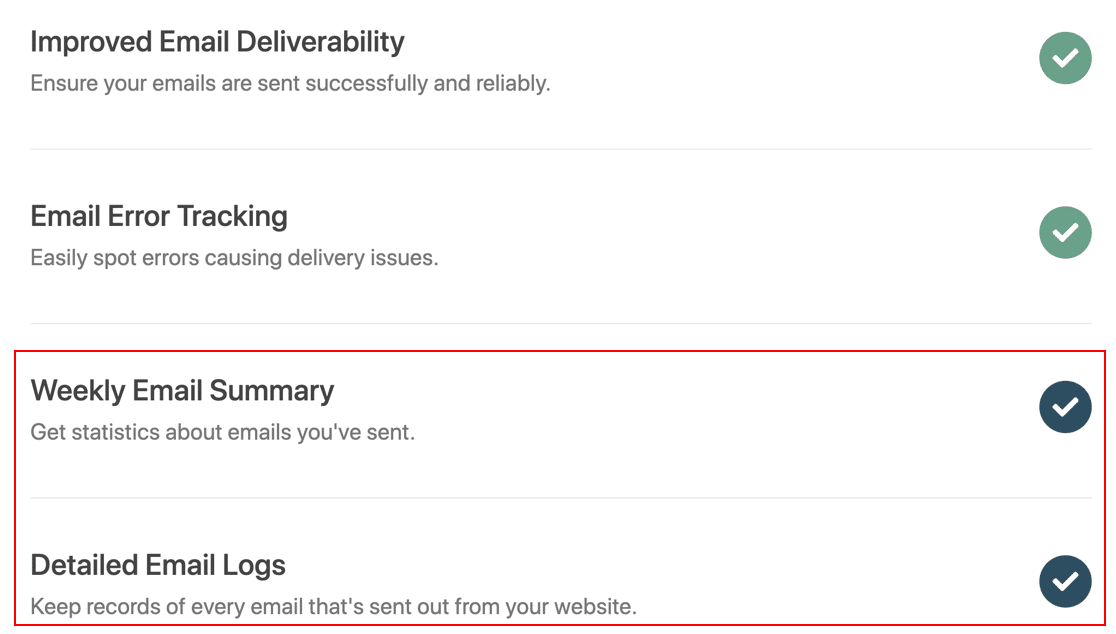
Les Journaux d'e-mails détaillés suivront vos en-têtes d'e-mail et l'état de livraison. Le Résumé hebdomadaire des e-mails vous enverra un rapport d'e-mail hebdomadaire.
Pour obtenir les meilleures données possibles, nous vous recommandons également de consigner le contenu de vos e-mails envoyés.
2. Journaliser tout le contenu des e-mails
En plus de suivre l'en-tête et le statut de livraison de chaque e-mail envoyé depuis WordPress, vous pouvez enregistrer une copie de l'intégralité du contenu des messages envoyés depuis votre site.
Cela peut être utile pour le dépannage. Par exemple, si vous avez un plugin de personnalisation d'e-mails pour WooCommerce, vous pourriez enregistrer une copie de vos e-mails de commande pour vous assurer qu'ils sont correctement formatés.
Activons la journalisation complète des e-mails sur votre site WordPress. Il y a 2 façons de faire cela. Vous pouvez le configurer dans l'Assistant de configuration, ou vous pouvez obtenir les mêmes résultats dans les paramètres du plugin.
Commençons par l'Assistant de configuration.
Utiliser l'Assistant de configuration pour enregistrer tout le contenu des e-mails
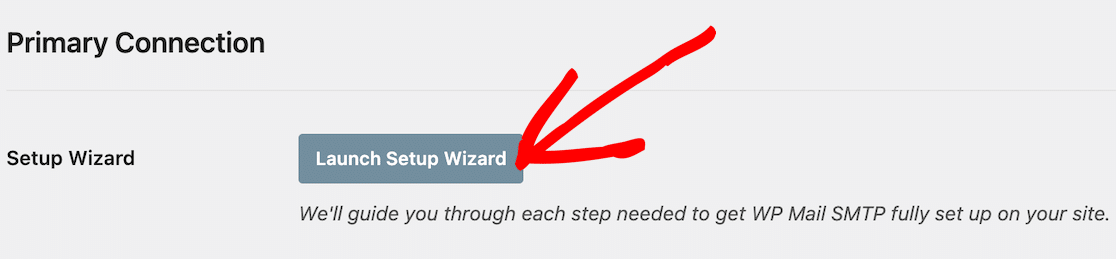
Vous passerez par l'Assistant de configuration lors de votre première inscription à WP Mail SMTP. Vous pouvez toujours revenir à l'Assistant de configuration, cependant, en cliquant sur WP Mail SMTP » Paramètres dans le menu de la barre latérale gauche.
Vous verrez les paramètres généraux sur l'écran avec l'option de lancer l'assistant de configuration.
La première chose que vous ferez est de sélectionner votre service d'envoi d'e-mails préféré. Vous configurerez les paramètres du service d'envoi d'e-mails à l'étape 2.
L'étape 3 est lorsque vous activez les fonctionnalités d'e-mail. Vos 4 options sont : Amélioration de la délivrabilité des e-mails, Suivi des erreurs d'e-mail, Journaux d'e-mails détaillés et Alertes d'e-mail instantanées.
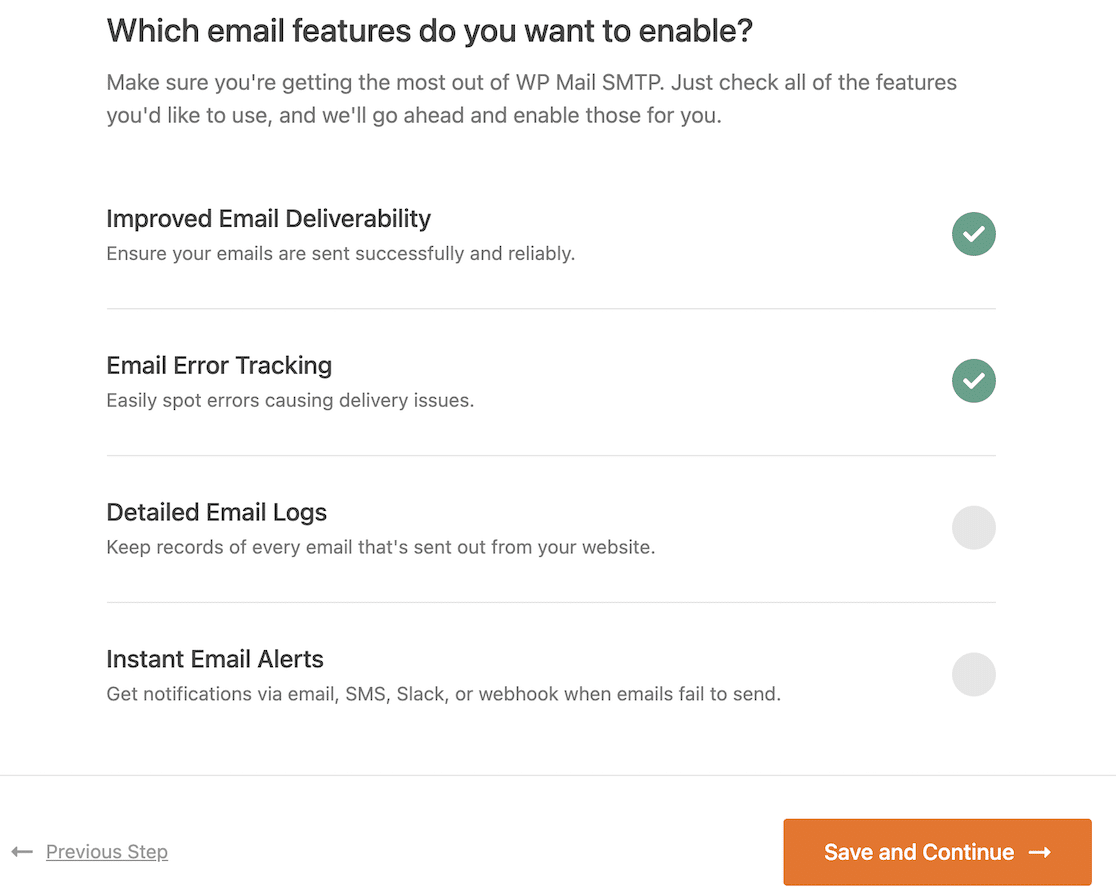
Cliquez sur Journaux d'e-mails détaillés pour commencer.
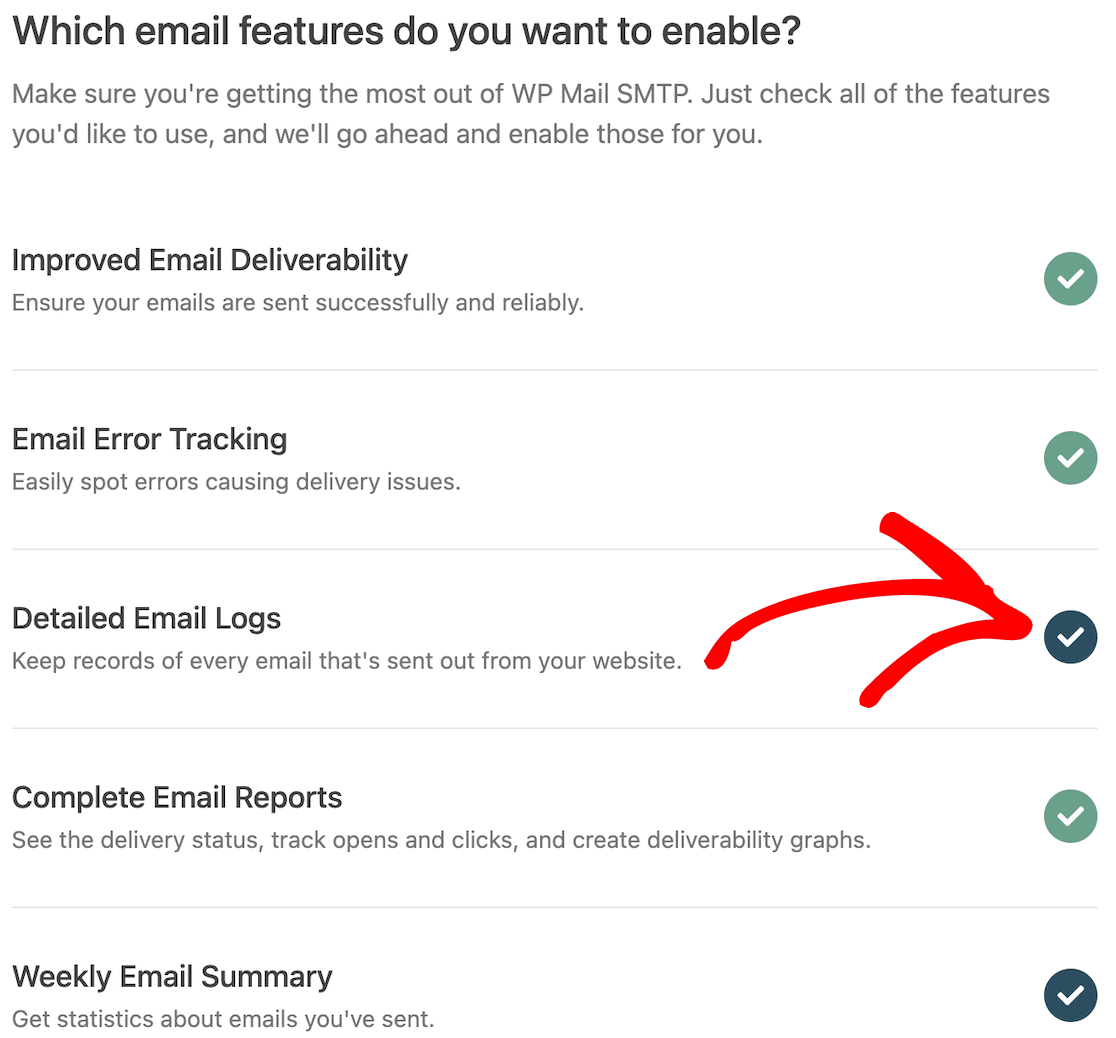
Notez que lorsque vous sélectionnez Journaux d'e-mails détaillés, cela ajoute automatiquement les options pour Rapports d'e-mails complets et Résumé hebdomadaire des e-mails.
Sur l'écran suivant, vous configurerez vos journaux d'e-mails.
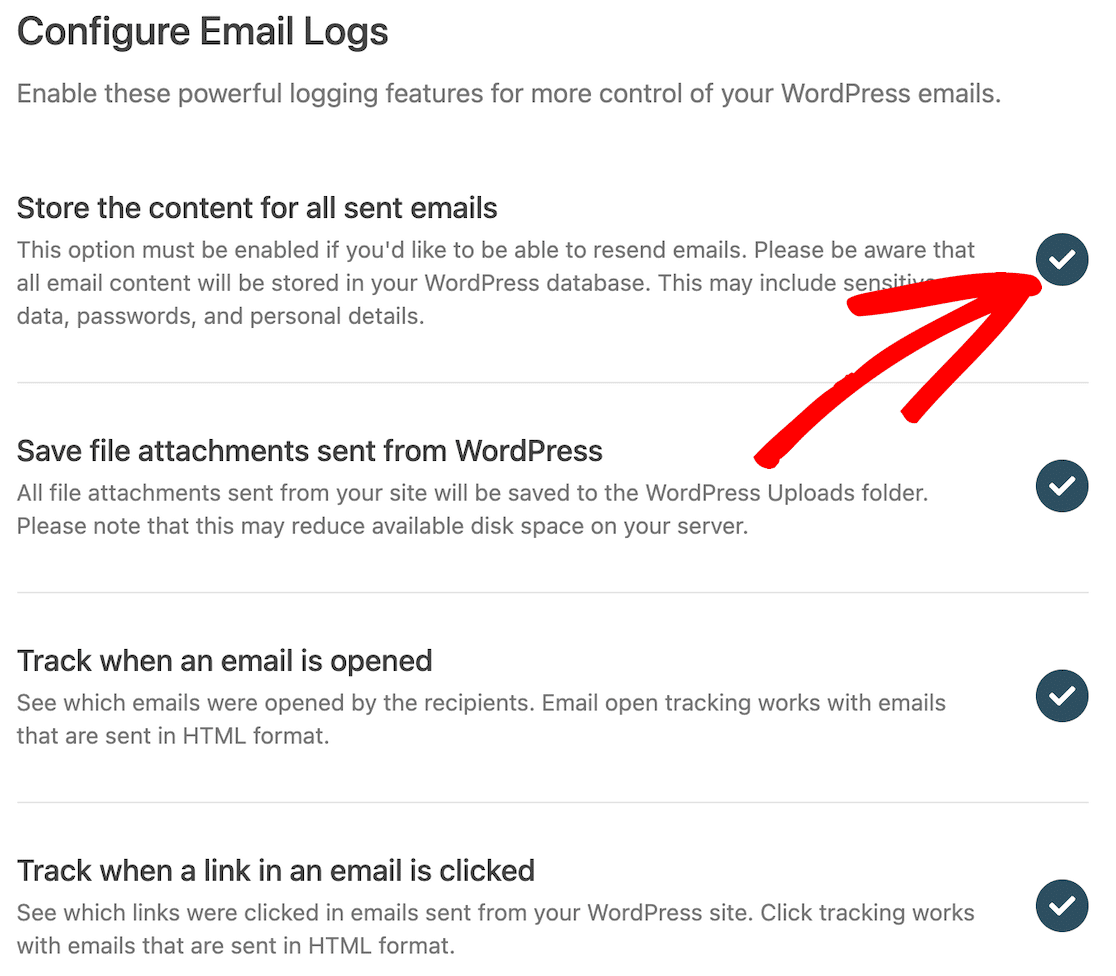
Vous devez cocher l'option pour enregistrer le contenu de tous les e-mails envoyés. Cela doit être fait si vous souhaitez renvoyer certains de vos e-mails ou les enregistrer dans la base de données WordPress.
Notez cependant que cela signifie que vous enregistrerez tout le contenu des e-mails. Cela peut inclure des données, des mots de passe et des informations personnelles.
Sur cette page, vous pouvez également choisir d'enregistrer les pièces jointes de vos e-mails dans le dossier de téléchargements de votre WordPress, de suivre quand les e-mails sont ouverts et de suivre quand les liens sont cliqués dans vos e-mails.
Après cette étape, l'Assistant de configuration testera votre connexion et vous informera de tout problème potentiel.
Bien que la majeure partie du processus de configuration puisse être effectuée via l'Assistant de configuration, vous devrez toujours vous rendre sur WP Mail SMTP » Paramètres » Journal des e-mails pour ajuster les paramètres des webhooks et la période de rétention des journaux.
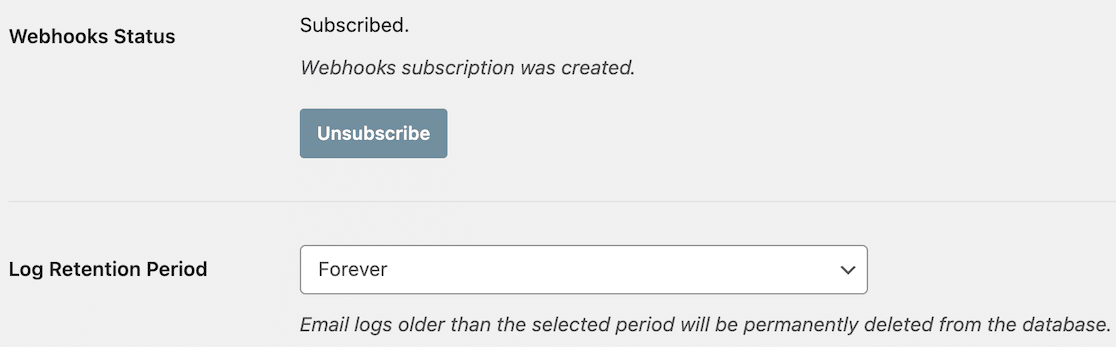
Une fois que vous avez mis à jour ces paramètres, vous avez terminé la configuration de la journalisation des e-mails via l'Assistant de configuration.
Utiliser les paramètres du plugin pour enregistrer tout le contenu des e-mails
Que vous n'ayez pas utilisé l'Assistant de configuration au début ou que vous souhaitiez simplement revenir en arrière et apporter des modifications, vous pouvez également utiliser les paramètres du plugin pour configurer la journalisation des e-mails.
Tout d'abord, accédez à la page Paramètres du plugin.

Cliquez maintenant sur l'onglet Journal des e-mails pour ouvrir les paramètres de votre journal d'e-mails WordPress.

Faites défiler cette page et cochez la case à côté de Journaliser le contenu des e-mails.
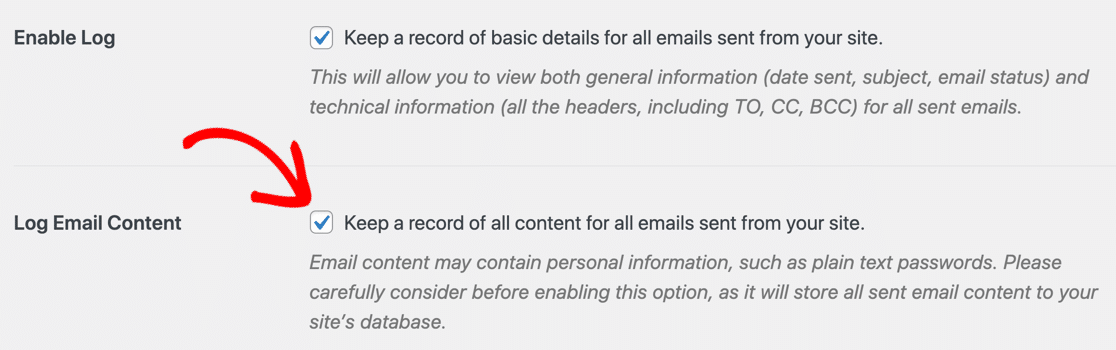
Un rappel que ceci est une option avancée, il y a donc quelques points à garder à l'esprit :
- La journalisation du corps des e-mails enregistre le contenu dans votre base de données WordPress. Nous vous recommandons d'installer un plugin de sécurité WordPress avec authentification à deux facteurs afin que votre site soit sécurisé.
- Votre base de données va grossir. Au fil du temps, votre base de données WordPress deviendra plus volumineuse à mesure que vous enregistrerez le contenu de tous les e-mails envoyés depuis votre site Web.
- Définissez une période de rétention qui correspond à la politique de conservation des données de votre organisation (conforme au RGPD / ePrivacy).
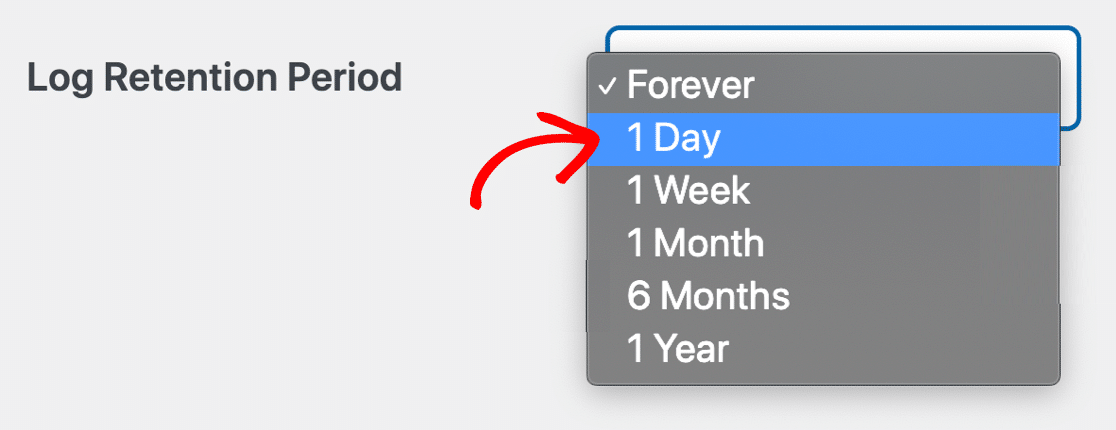
Pour éviter tout problème d'espace disque, vous pouvez limiter la taille de votre journal d'e-mails. Si vous diminuez la Période de rétention du journal, les anciens journaux d'e-mails seront supprimés automatiquement.
Examinons maintenant de plus près le fichier journal dans votre tableau de bord WordPress.
3. Afficher les journaux d'e-mails WordPress
Maintenant que vous avez configuré les journaux d'e-mails WordPress, chaque e-mail envoyé à l'aide de la fonction wp_mail() sera enregistré. Vous n'avez pas besoin d'utiliser un plugin WordPress séparé pour cela, ce qui est formidable car vous pouvez éviter tout conflit de plugin qui pourrait affecter la délivrabilité de vos e-mails.
Si votre fournisseur de messagerie prend en charge tous les statuts dont nous avons parlé, il signale également le statut de chaque e-mail : Envoyé, Échoué et (si pris en charge) Livré.
Lorsque nous avons installé le plugin, l'Assistant de configuration a généré un e-mail de test, il sera donc déjà dans votre journal. Vous pouvez générer des e-mails de test supplémentaires dans le menu Outils si vous le souhaitez.
Regardons maintenant les journaux d'e-mails. Dans votre menu d'administration WordPress, ouvrez WP Mail SMTP » Journal d'e-mails.
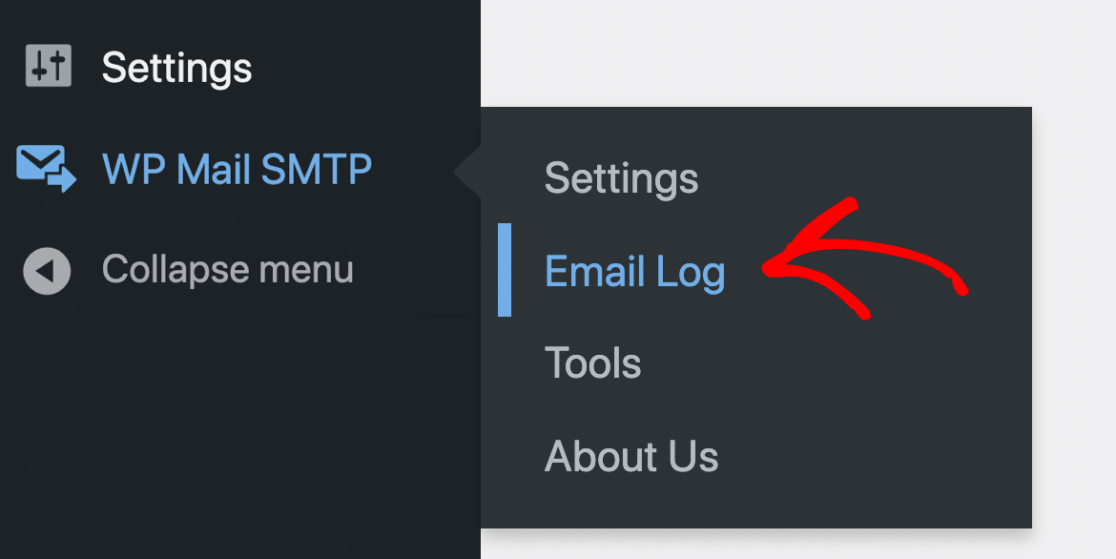
Étant donné que votre installation est nouvelle, vous n'avez peut-être pas encore beaucoup de journaux à consulter. Nous vous montrerons à quoi cela ressemblera lorsqu'il fonctionnera depuis un certain temps.
Commençons par filtrer le journal par date. Dans cet exemple, nous voulons trouver tous les e-mails qui ont échoué le 20 avril.
Le journal d'e-mails de WP Mail SMTP dispose d'un sélecteur de date en haut afin que vous puissiez facilement afficher les fichiers journaux pour une date spécifique ou une série de dates.
Dans l'image ci-dessous, nous l'avons utilisé pour rechercher les e-mails envoyés depuis notre site Web WordPress entre le 14 et le 21 avril.
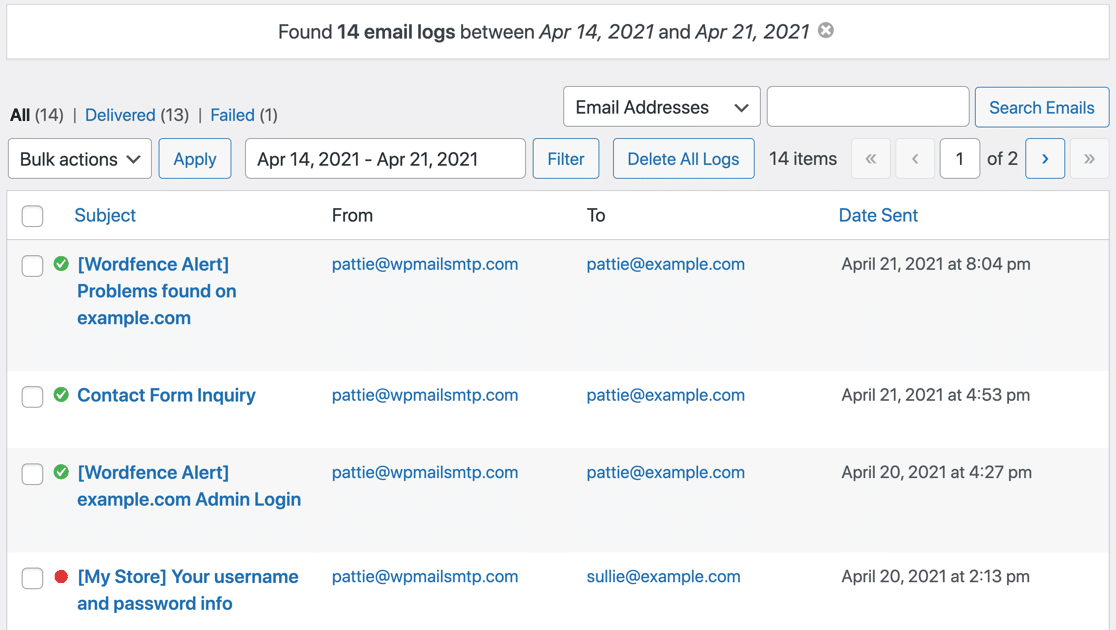
Parce que nous utilisons un expéditeur transactionnel, nous pouvons voir un statut Livré avec un cercle vert et une coche pour les 3 premiers e-mails, nous savons donc qu'ils ont bien atteint la boîte de réception du destinataire.
Un e-mail est marqué d'un point rouge, nous savons donc qu'il a Échoué. Si nous survolons cette ligne, nous pouvons voir les options Voir le journal ou Supprimer.
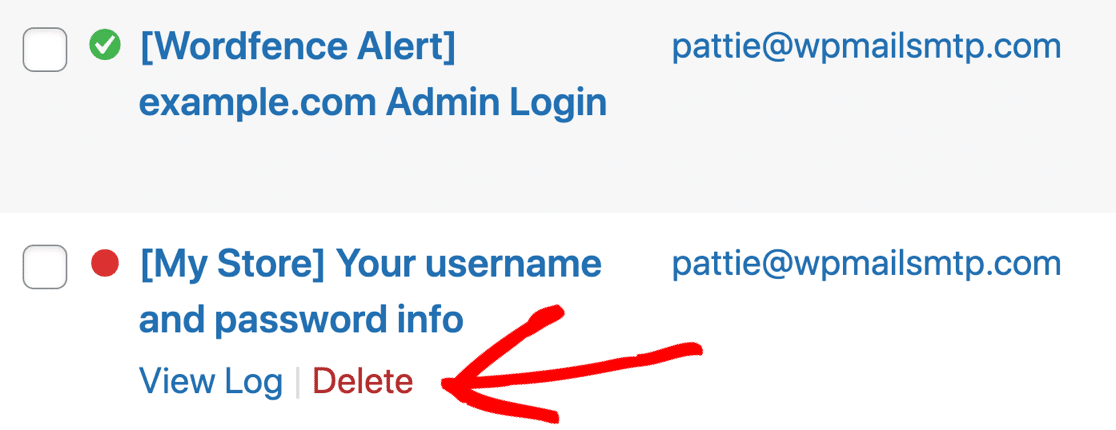
Cliquons sur Voir le journal pour plus de détails sur l'e-mail enregistré.
Depuis la page de journal individuelle, nous pouvons :
- Imprimer le journal d'e-mails, ou l'enregistrer en PDF
- Exporter ce journal en tant que fichier CSV, EML ou Excel.
L'exportation en EML exportera le contenu complet de l'e-mail si vous avez activé cette option. Nous vous montrerons comment cela fonctionne dans la section suivante de cet article.
Le journal d'e-mails indique également quel plugin a généré l'e-mail.
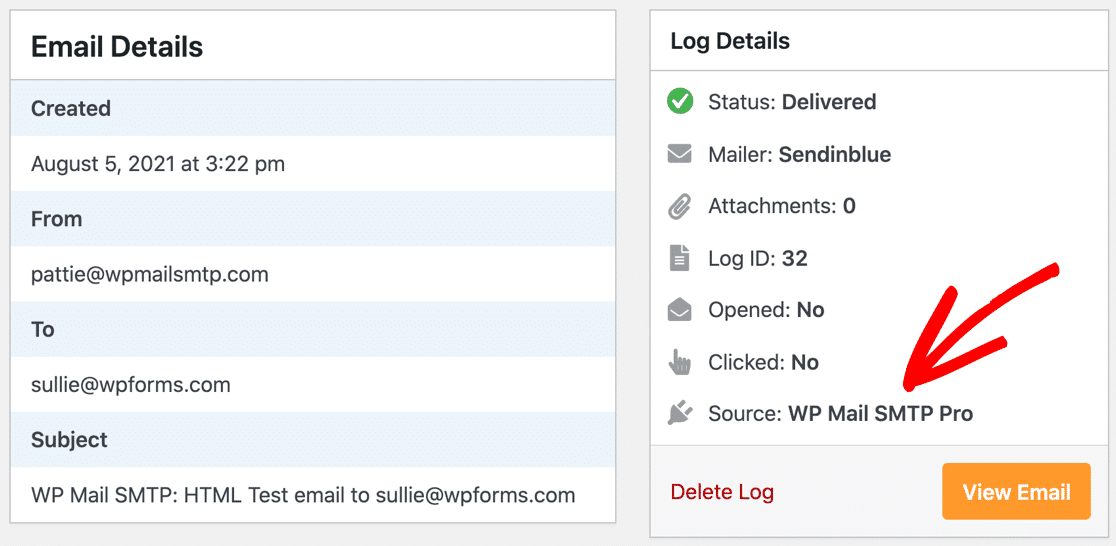
Vous pouvez cliquer sur Renvoyer pour renvoyer un e-mail et personnaliser l'adresse À.
Cela peut être utile pour renvoyer les activations de nouveaux utilisateurs et les e-mails de réinitialisation de mot de passe.

En bas du journal, le menu déroulant Détails techniques vous montrera les en-têtes complets pour un dépannage plus détaillé.
Nous pouvons également voir l'erreur exacte renvoyée par le fournisseur de messagerie :
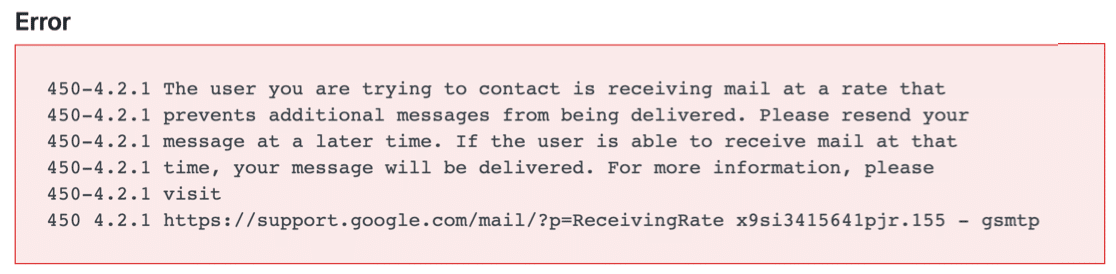
Dans ce cas, le destinataire recevait trop d'e-mails et a atteint sa limite de réception Gmail. Nous pouvons donc être sûrs que le problème ne venait pas de notre fournisseur de messagerie ou de nos paramètres.
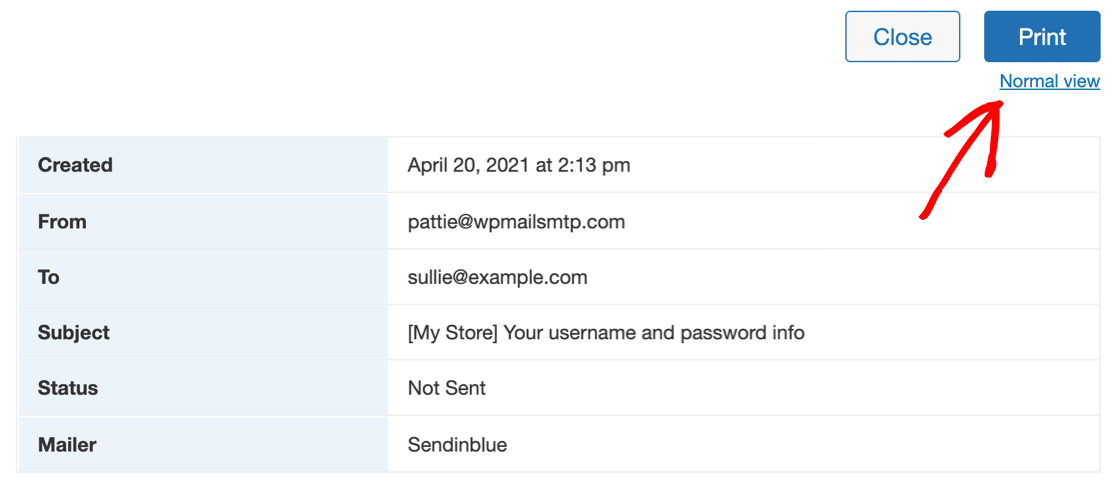
Depuis la page du fichier journal individuel, nous pouvons imprimer les fichiers journaux en vue Normale ou Compacte. La vue compacte est utile si vous avez un grand fichier journal et que vous souhaitez économiser du papier ou réduire la taille du PDF.
De retour sur l'écran principal du journal, examinons les autres façons de gérer les journaux d'e-mails WordPress.
La barre de recherche vous permet de réduire la liste des journaux d'e-mails. Vous pouvez utiliser plusieurs critères de recherche pour continuer à filtrer la liste jusqu'à ce que vous trouviez ce dont vous avez besoin.
Par exemple, nous avons déjà filtré par date. Ensuite, nous pouvons rechercher dans le Sujet et les En-têtes pour voir si nous avons d'autres e-mails de nom d'utilisateur et de mot de passe qui ont échoué au cours de la même semaine.
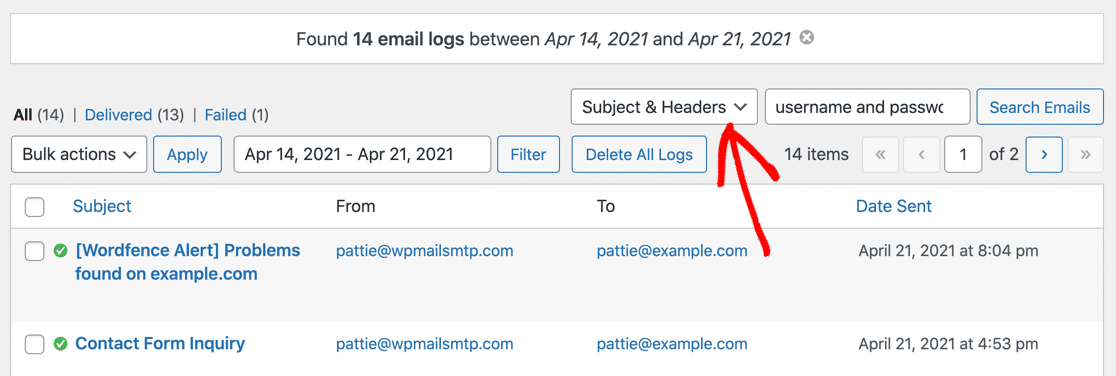
La nouvelle recherche est combinée à la recherche par date, et vous pouvez voir les deux filtres dans la ligne au-dessus de l'écran du journal.

Nous pouvons cliquer sur les icônes X pour supprimer toute partie de la recherche si nous voulons élargir les résultats.

Ces outils de filtrage et de recherche facilitent la recherche de n'importe quel e-mail et la détermination s'il a été envoyé et s'il a été *également* livré (si votre service de messagerie prend en charge le statut Livré).
Passons maintenant à la manière de savoir si vos e-mails sont ouverts.
4. Suivre les ouvertures et les clics d'e-mails
Maintenant que vous savez avec certitude que vos e-mails sont livrés, vous voudrez également vérifier si le destinataire lit et interagit réellement avec le message.
WP Mail SMTP Pro ne se contente pas de vous aider à enregistrer les e-mails WordPress, il va plus loin pour suivre les taux d'ouverture et de clics pour chaque e-mail HTML envoyé depuis votre site.
Le suivi des e-mails WordPress est particulièrement utile si vous vendez des cours en ligne ou envoyez des newsletters depuis WordPress.
Tout d'abord, rendez-vous sur la page Paramètres du plugin.
Et maintenant, cliquez sur Journal des e-mails en haut pour ouvrir les paramètres de votre journal d'e-mails WordPress.
Vous devrez faire défiler vers le bas et activer ces 2 paramètres :
- Suivi des ouvertures d'e-mails
- Suivi des clics sur les liens
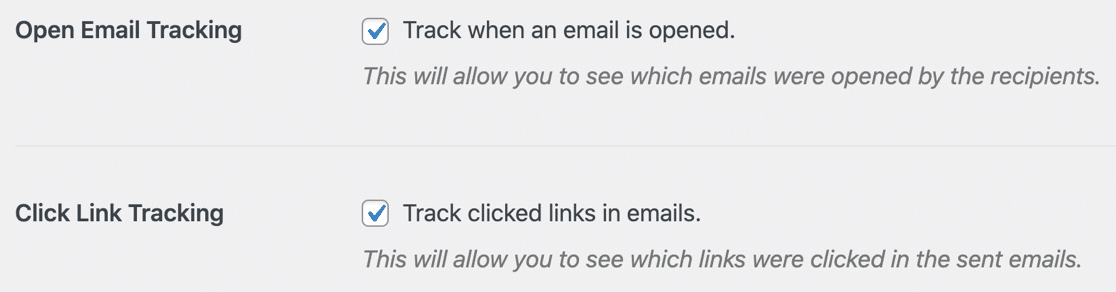
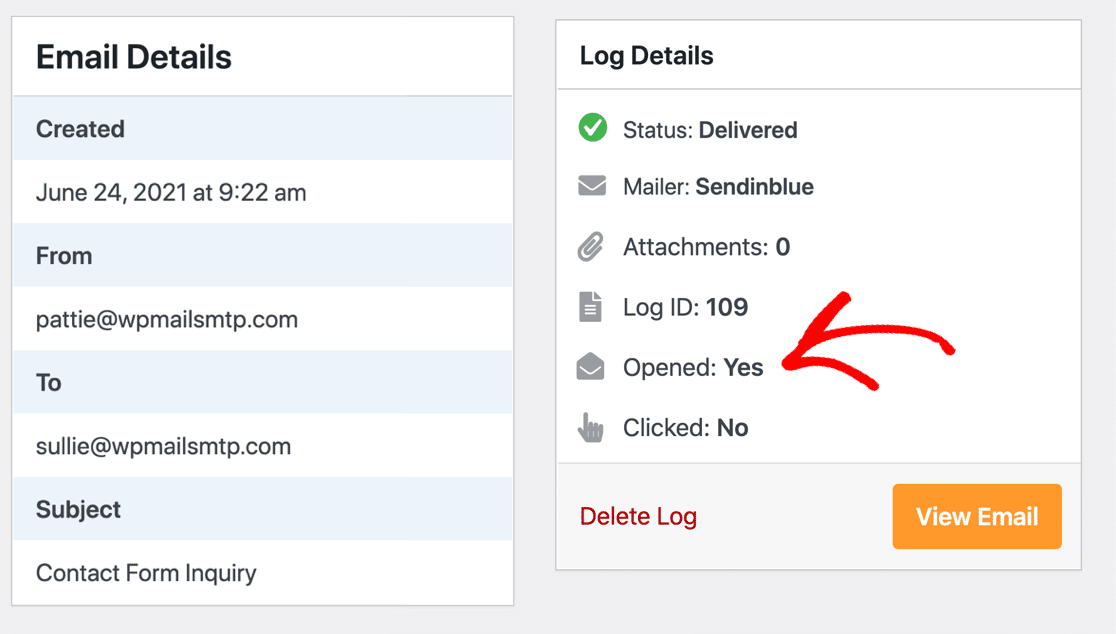
Vous pourrez désormais voir les données de suivi des ouvertures et des clics à côté de chaque journal d'e-mail individuel.
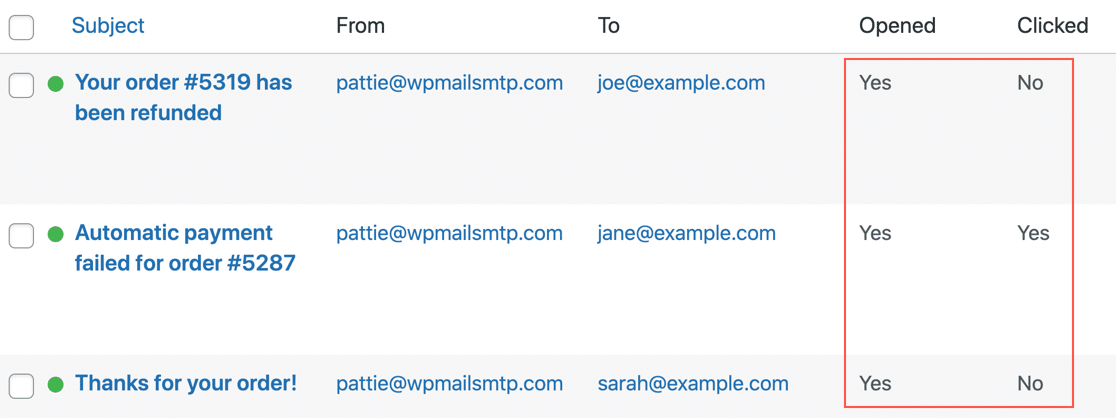
Et vous pouvez également voir un aperçu depuis l'écran principal du journal des e-mails.
Si vous êtes un client Pro, vous pouvez obtenir les taux d'ouverture et les taux de clics complets dans votre Rapport d'e-mails.

Gardez à l'esprit que le suivi des ouvertures et des clics repose sur un pixel de suivi. Cela signifie qu'il fonctionne avec la plupart des e-mails HTML envoyés depuis un site WordPress actif, mais pourrait ne pas fonctionner avec le SMTP sur localhost tant que vous n'avez pas publié votre site sur Internet.
Maintenant que nous avons examiné le suivi des clics et des ouvertures, regardons d'autres données que nous pouvons enregistrer.
5. Journaliser les pièces jointes envoyées depuis WordPress
WP Mail SMTP Pro vous permet d'enregistrer une copie des pièces jointes envoyées depuis votre site WordPress.
Par exemple, si vous envoyez des factures PDF à l'aide d'un plugin WooCommerce, vous pouvez enregistrer chaque facture pour votre propre référence.
Pour ce faire, vous devrez rouvrir la page des paramètres de WP Mail SMTP. Cliquez ensuite sur Journal des e-mails en haut pour ouvrir les paramètres du journal des e-mails, comme nous l'avons fait précédemment.
Assurez-vous maintenant d'activer ces 3 options :
- Activer le journal
- Journaliser le contenu des e-mails
- Enregistrer les pièces jointes
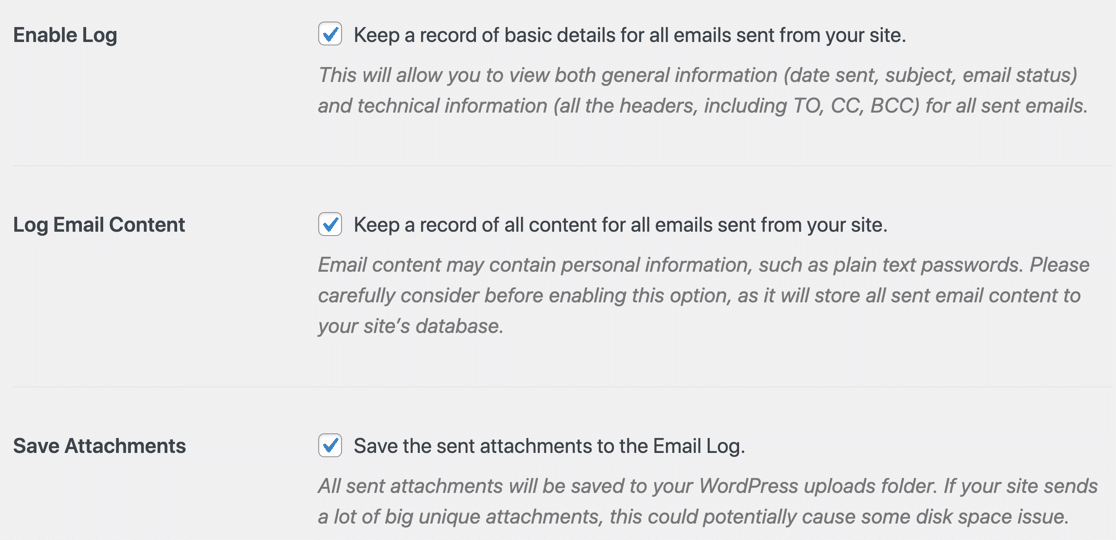
Désormais, chaque e-mail envoyé depuis votre site sera enregistré dans WordPress avec tous les fichiers joints à l'origine.
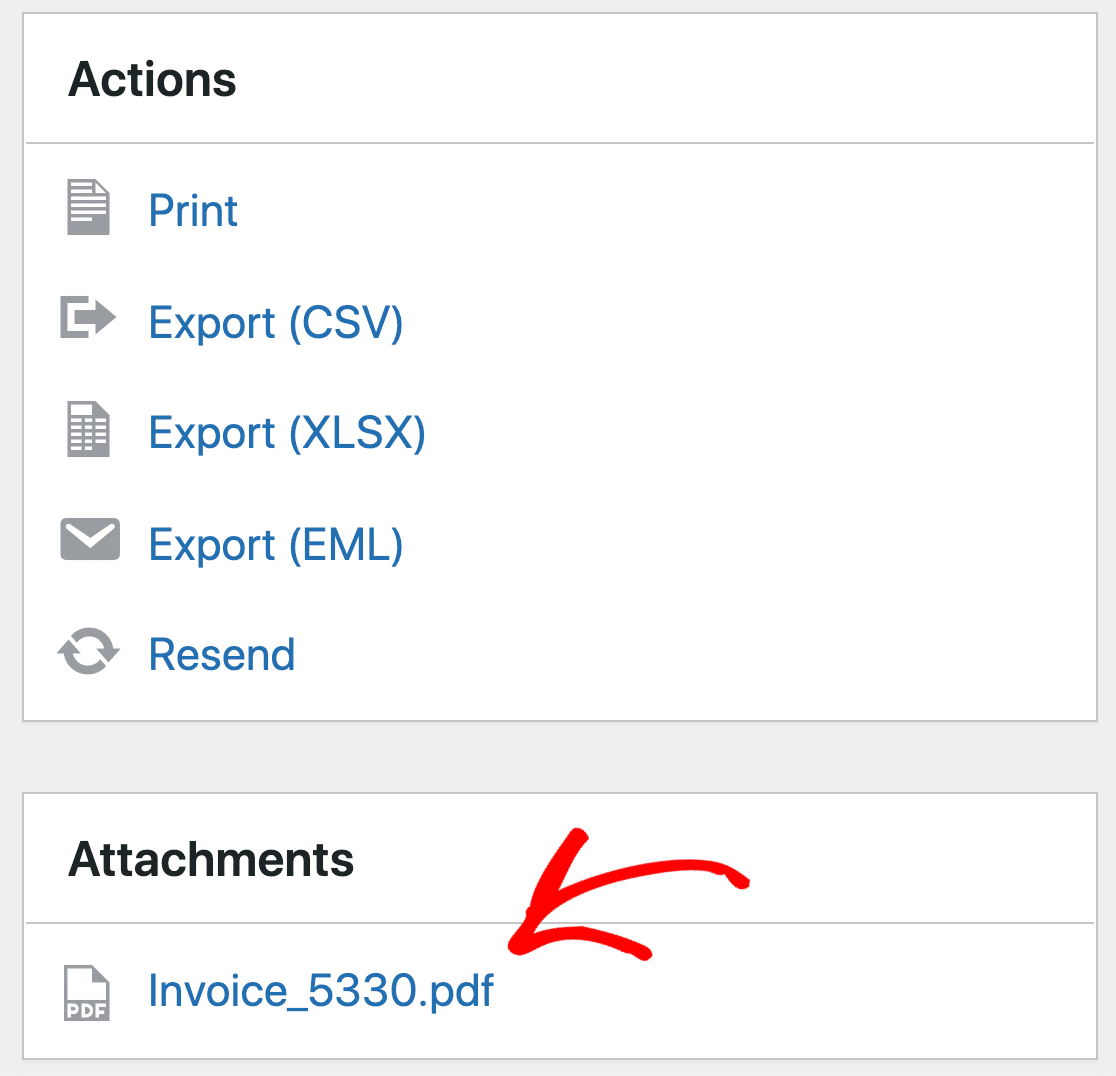
Vous pouvez télécharger le fichier ou renvoyer l'e-mail pour le transférer.
Si vous le souhaitez, vous pouvez également exporter les données, ce que nous allons examiner ensuite.
6. Exporter les journaux d'e-mails WordPress vers CSV, EML ou XLSX
L'outil d'exportation du journal des e-mails dans WP Mail SMTP vous permet d'exporter les journaux d'e-mails et de personnaliser les champs inclus dans le fichier.
C'est une excellente façon d'extraire vos données de journalisation d'e-mails de WordPress afin de pouvoir les analyser dans d'autres outils et tableaux de bord.
Par exemple, vous pourriez suivre la délivrabilité de vos e-mails parallèlement à l'activité de votre boutique WooCommerce, ou créer vos propres rapports personnalisés pour des clients d'agence.
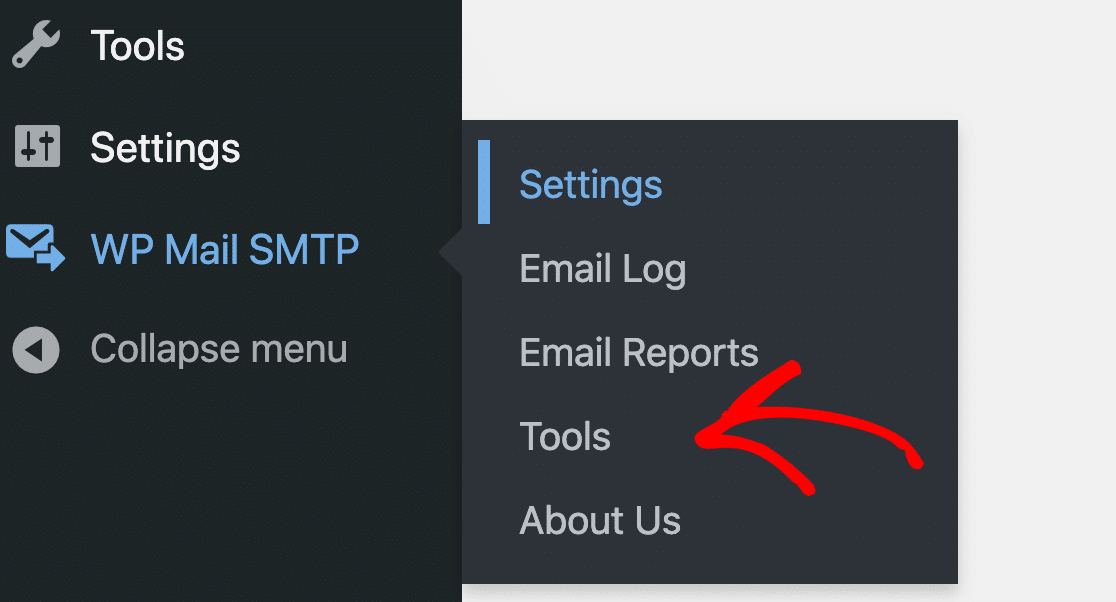
Pour générer un fichier d'exportation Excel ou CSV, rendez-vous sur WP Mail SMTP » Outils.
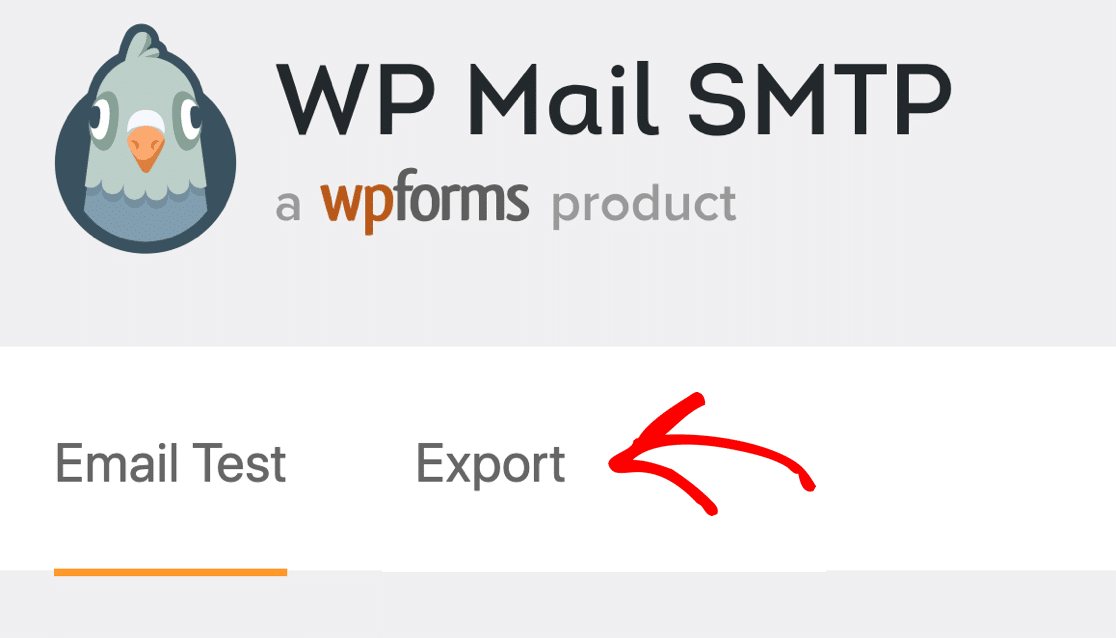
Dans les onglets en haut, cliquez sur Exporter.
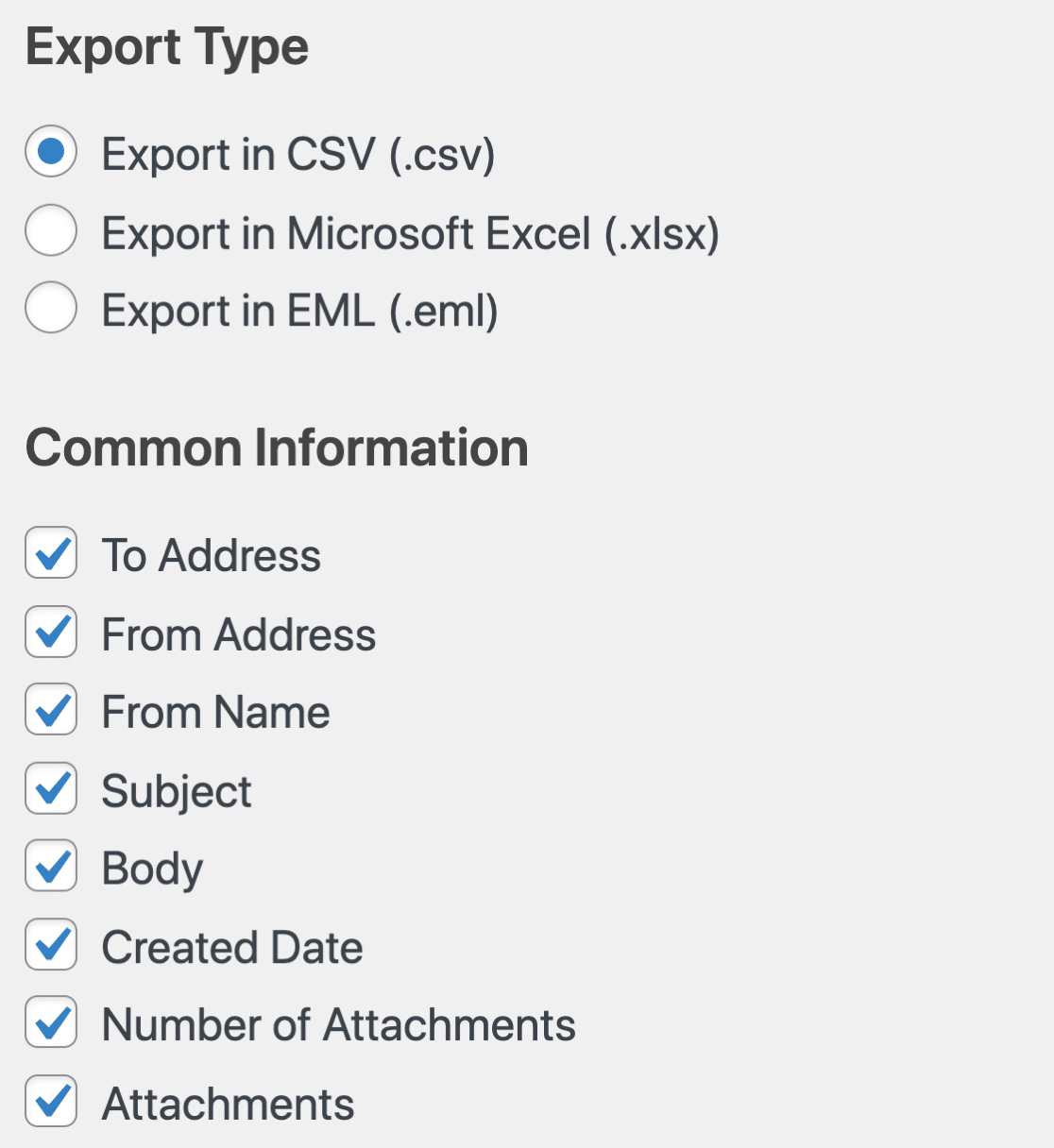
En haut, vous pouvez choisir le format de fichier et sélectionner les informations de base à inclure.
En dessous, vous pouvez choisir plus d'informations et filtrer votre recherche.
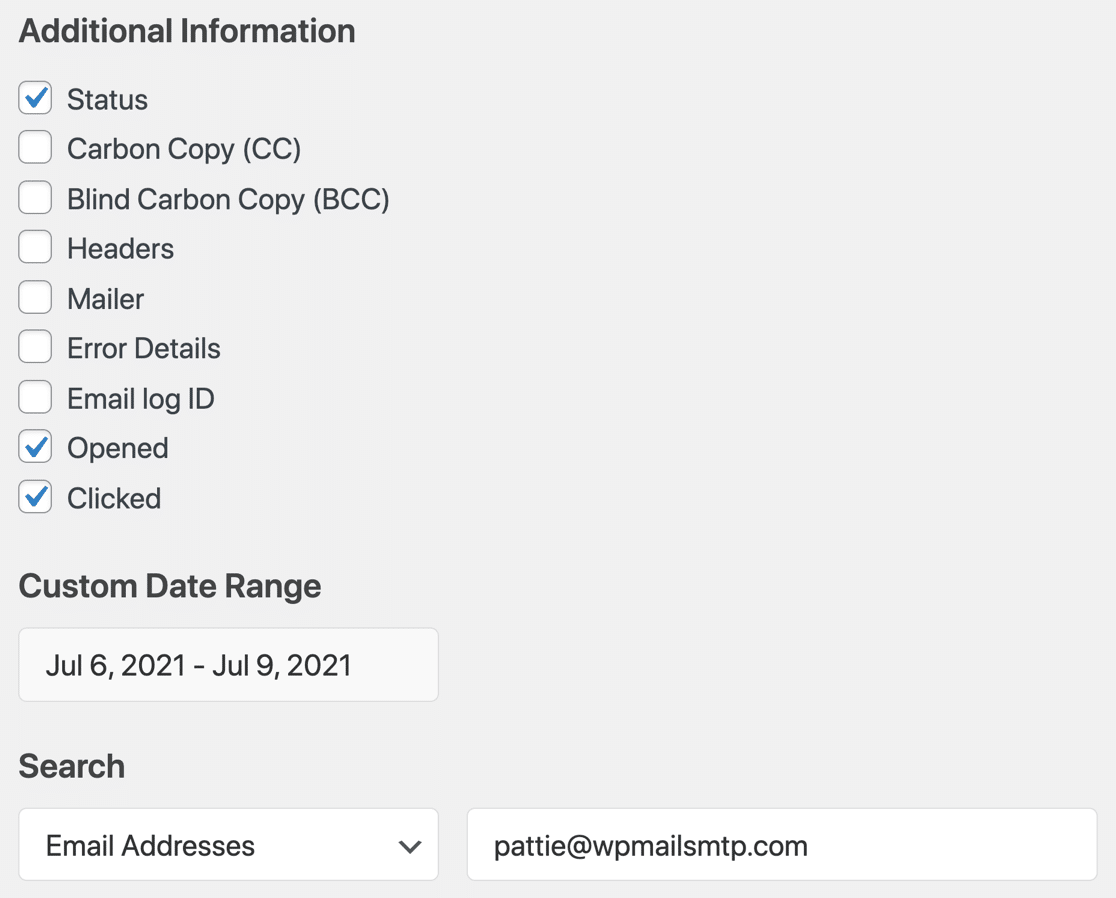
Au total, une exportation de journal d'e-mails WordPress au format XLSX ou CSV peut inclure n'importe quelle combinaison de ces champs :
| Informations courantes | Informations supplémentaires |
|---|---|
| À l'adresse | Statut |
| Adresse de l'expéditeur | CC |
| Nom de l'expéditeur | Cci |
| Objet | En-têtes |
| Corps | Expéditeur |
| Date de création | Détails de l'erreur |
| Nombre de pièces jointes | ID du journal |
| Pièces jointes | Ouvert |
| Clics |
De plus, vous pouvez également filtrer le fichier d'exportation par :
- Date exacte ou plage de dates
- Adresse e-mail
- Sujet ou texte d'en-tête
- Contenu
Gardez à l'esprit que l'exportation du Corps ou la recherche du Contenu ne fonctionneront que si vous enregistrez les contenus des e-mails envoyés depuis votre site.
Et voilà ! Vous savez maintenant comment enregistrer vos e-mails WordPress afin de pouvoir suivre leur statut et générer vos propres rapports de délivrabilité.
Enregistrez vos e-mails WordPress maintenant
Ensuite, envoyez un e-mail depuis un alias Gmail dans WordPress
Maintenant que vous avez WP Mail SMTP, vous pouvez envoyer différentes notifications par e-mail de formulaire de contact à partir d'autant d'alias Gmail que vous le souhaitez. Vous pouvez utiliser le paramètre Forcer l'e-mail de l'expéditeur pour utiliser 1 e-mail pour tout, ou choisir un alias par défaut et utiliser les autres lorsque vous en avez besoin.
Quel que soit l'alias Gmail que vous utilisez, WP Mail SMTP ajoutera automatiquement la bonne authentification.
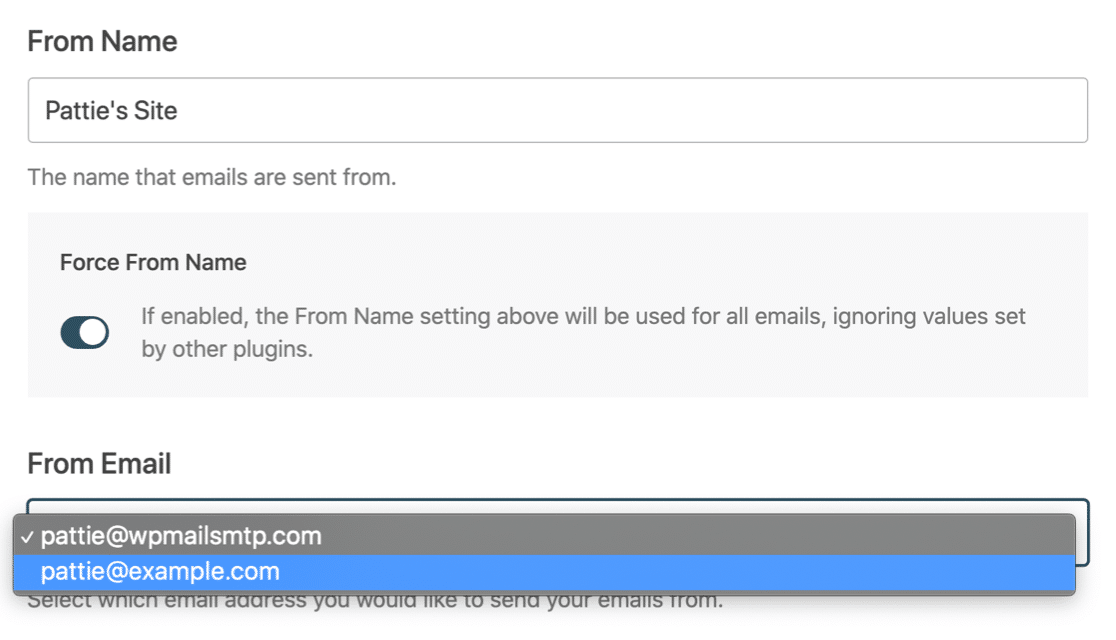
Pour en savoir plus sur cette fonctionnalité impressionnante, consultez comment utiliser un alias Gmail dans WordPress.
De plus, si vous cherchez à étendre vos capacités d'e-mail WordPress, consultez notre liste des meilleurs plugins d'e-mail WordPress.
Prêt à enregistrer vos e-mails ? Prêt à corriger vos e-mails ? Commencez dès aujourd'hui avec le meilleur plugin SMTP WordPress. Si vous n'avez pas le temps de corriger vos e-mails, vous pouvez obtenir une assistance complète de configuration White Glove en tant qu'achat supplémentaire, et il y a une garantie de remboursement de 14 jours pour tous les plans payants.
Si cet article vous a aidé, suivez-nous sur Facebook et Twitter pour plus de conseils et tutoriels WordPress.
