


Résumé IA
Voulez-vous envoyer des e-mails WordPress sur localhost avec SMTP ? Un site WordPress hébergé en local ne peut pas envoyer d'e-mails car votre site n'est pas encore en ligne.
Mais vous pouvez activer la fonctionnalité d'e-mail sur votre site WordPress en utilisant le bon plugin, même si vous n'avez pas encore d'hébergeur web ou si votre site est toujours hors ligne.
Dans ce guide, je vais vous montrer une méthode simple pour configurer SMTP sur localhost et activer les e-mails sortants de WordPress via le plugin WP Mail SMTP !
- 1. Installer le plugin WP Mail SMTP
- 2. Sélectionnez un expéditeur d'e-mails SMTP dans l'assistant de configuration
- 3. Ajoutez un domaine à Brevo
- 4. Obtenez la clé API Brevo
- 5. Terminez la configuration de WP Mail SMTP
- 6. Envoyez un e-mail de test depuis WordPress sur localhost
- 7. Désactivez les notifications par e-mail de WordPress sur localhost (facultatif)
Comment envoyer un e-mail depuis WordPress sur localhost ?
Vous pouvez envoyer des e-mails depuis WordPress sur localhost avec WP Mail SMTP. Le plugin prend le contrôle de la fonction d'envoi d'e-mails par défaut dans WordPress afin que vos e-mails soient acheminés via un fournisseur SMTP.
Cela signifie que vous recevrez les messages du plugin et les tests de formulaire de contact de votre site de staging, même s'il n'est pas en ligne sur Internet.

WP Mail SMTP facilite l'utilisation de SMTP sur localhost afin que vous n'obteniez pas l'erreur Impossible d'instancier la fonction mail. Il prend en charge de nombreux fournisseurs gratuits qui sont idéaux pour essayer les choses avant de lancer.
Je vais vous guider à travers les étapes de configuration et vous recommander quelques fournisseurs gratuits que vous pouvez utiliser tout en testant votre nouveau site web.
Comment obtenir les e-mails WordPress sur localhost avec SMTP
Les étapes suivantes fonctionneront avec n'importe quelle installation localhost, y compris :
- Local WP (anciennement Local by Flywheel)
- DevKinsta
- WAMP/ MAMP/ LAMP/ XAMPP
1. Installer le plugin WP Mail SMTP
WP Mail SMTP est le plugin dont vous aurez besoin pour envoyer des e-mails depuis votre installation WordPress localhost.
Si vous n'avez pas encore installé WP Mail SMTP, vous voudrez télécharger le fichier zip depuis votre compte WP Mail SMTP. Vous le trouverez dans l'onglet Téléchargements :

Ensuite, ouvrez votre tableau de bord WordPress. Allez à la page Extensions et recherchez le fichier zip. Cliquez sur Installer maintenant pour l'installer sur votre site local.

Dès que vous activez l’extension, l’Assistant de configuration WP Mail SMTP s’ouvre.
2. Sélectionnez un expéditeur d'e-mails SMTP dans l'assistant de configuration
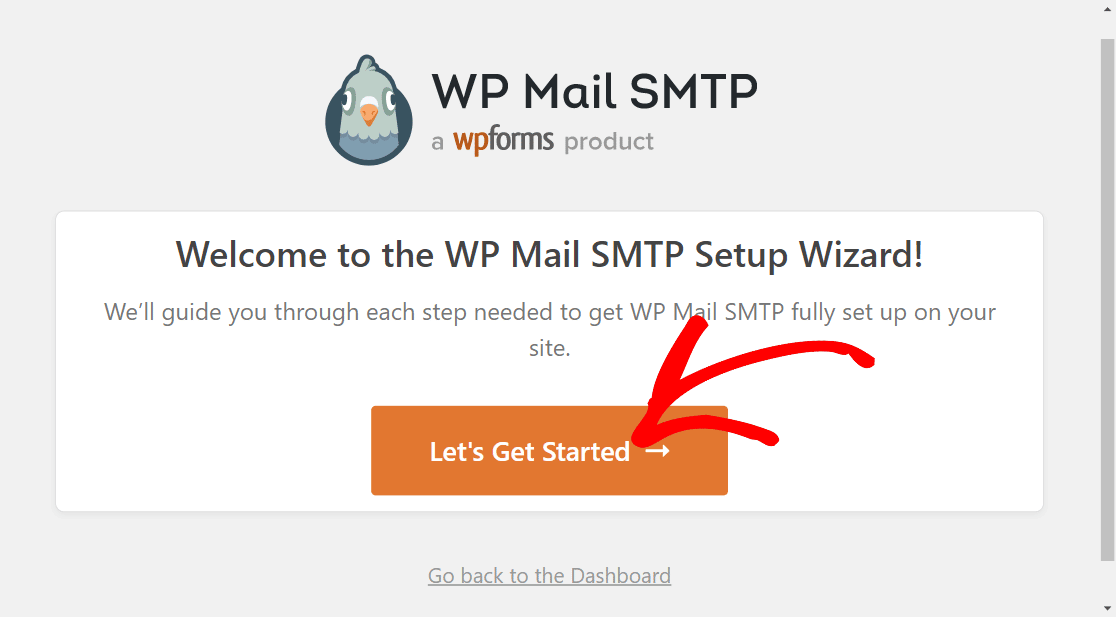
Pour commencer à configurer un expéditeur d'e-mails SMTP pour votre site Localhost, cliquez sur le bouton C'est parti sur l'écran de bienvenue de l'assistant de configuration WP Mail SMTP.
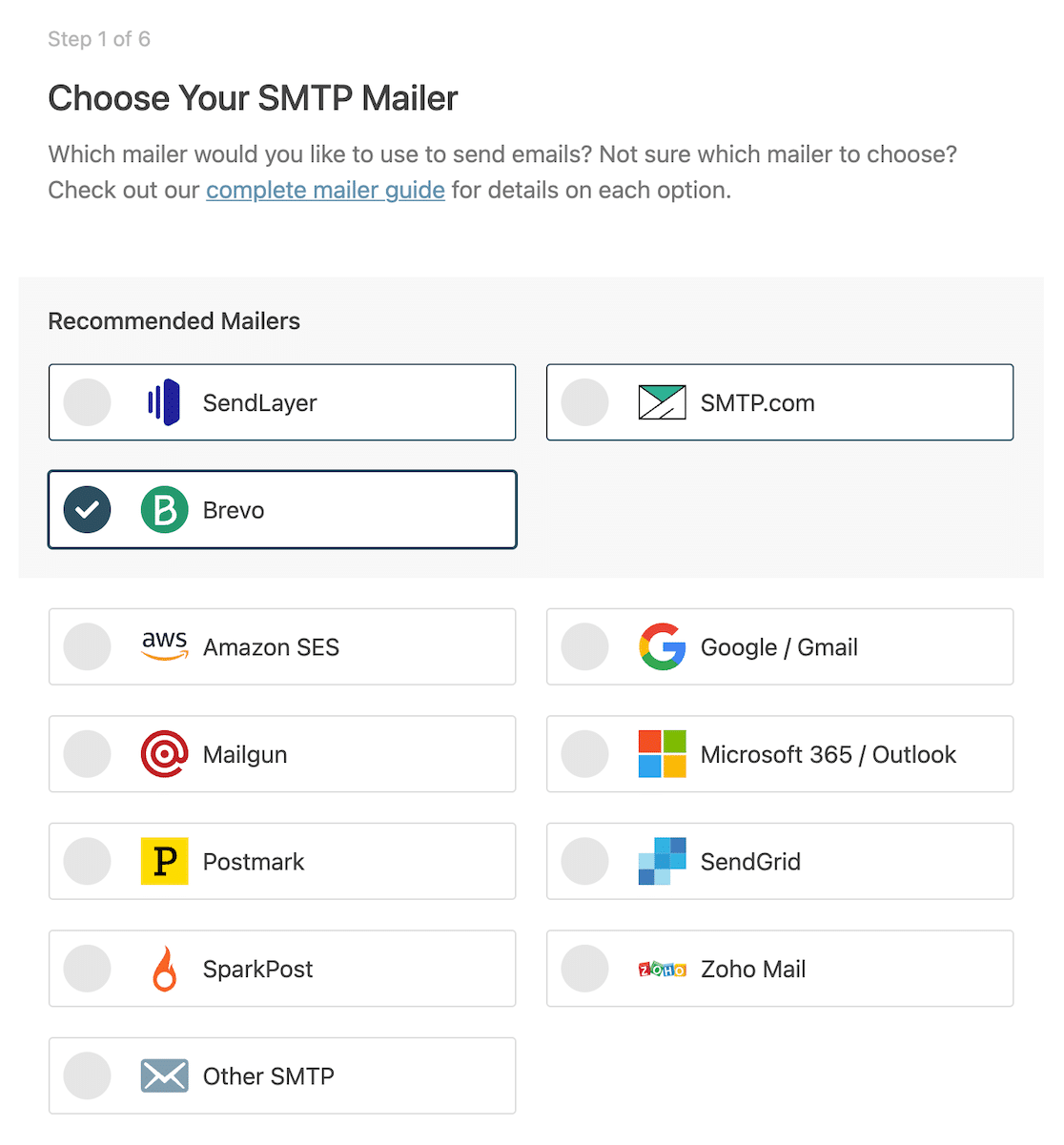
WP Mail SMTP prend en charge tous les meilleurs services d'e-mails. Pour ce tutoriel, nous choisirons Brevo (anciennement Sendinblue) car il est gratuit et le plus facile à configurer pour un site Localhost.
Appuyez sur Enregistrer et continuer en bas à droite après avoir choisi Brevo comme expéditeur.
Maintenant, vous devrez entrer une clé API pour votre compte Brevo et un domaine configuré avec Brevo.

Si vous n'avez pas encore de compte Brevo, vous pouvez commencer gratuitement sans même avoir à entrer d'informations de carte de crédit.
Accédez à Brevo dans un nouvel onglet (assurez-vous de laisser l'assistant de configuration WP Mail SMTP actuel ouvert dans un autre onglet ou fenêtre).
Entrez simplement vos coordonnées pour créer un nouveau compte Brevo. Une fois votre compte prêt, passez à l'étape suivante.
3. Ajoutez un domaine à Brevo
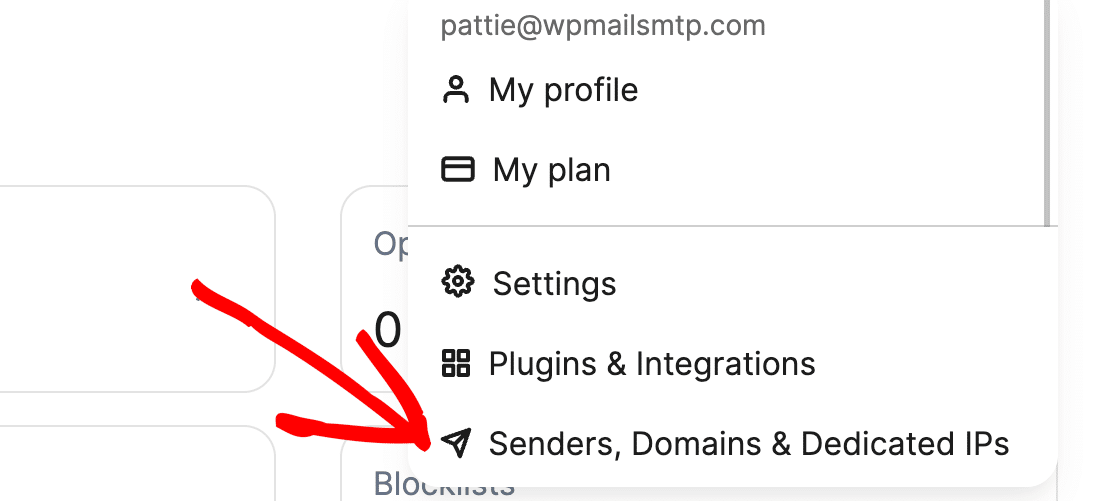
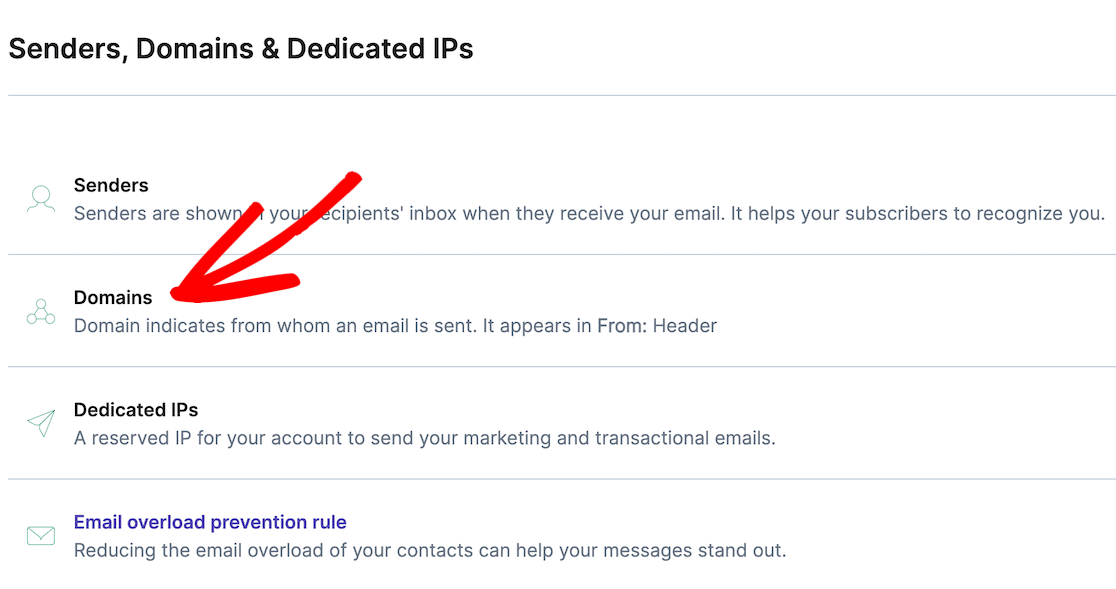
Pour ajouter un domaine à votre compte Brevo, ouvrez votre tableau de bord Brevo. Cliquez sur votre profil en haut à droite, puis sélectionnez Expéditeurs & IP.
Sur l'écran suivant, cliquez sur l'option Domaines.
Ensuite, cliquez sur le bouton Ajouter un domaine.

Le nom de domaine n'a pas d'importance pour une installation en Localhost. Vous pouvez entrer ce que vous voulez comme nom de domaine. Pour ce tutoriel, nous allons appeler notre domaine « exampledomain ».
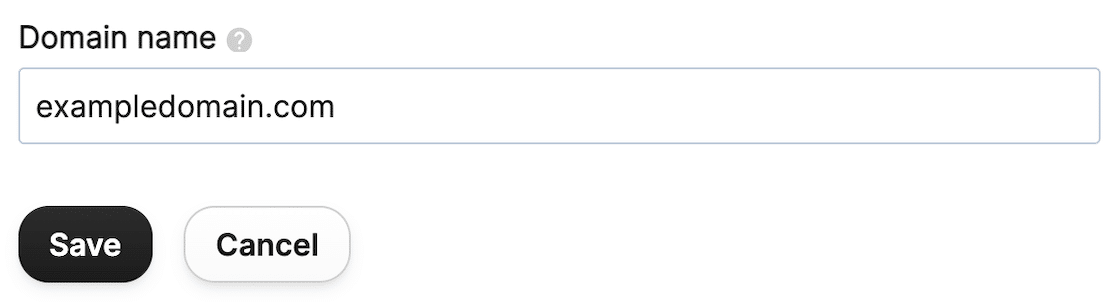
Lorsque vous appuyez sur Enregistrer, un nouvel écran s'ouvrira vous demandant de vérifier et d'authentifier votre domaine en ajoutant divers enregistrements DNS.
Mais comme vous souhaitez uniquement envoyer des e-mails depuis une installation WordPress en Localhost, vous n'avez pas besoin d'effectuer d'étapes d'autorisation. Vous pouvez ignorer cette partie et cliquer sur Je le ferai plus tard en bas.

Génial ! Maintenant, il nous suffit de récupérer une clé API, comme indiqué à l'étape suivante.
4. Obtenez la clé API Brevo
Cliquez à nouveau sur votre icône de profil en haut à droite et sélectionnez SMTP & API dans le menu.
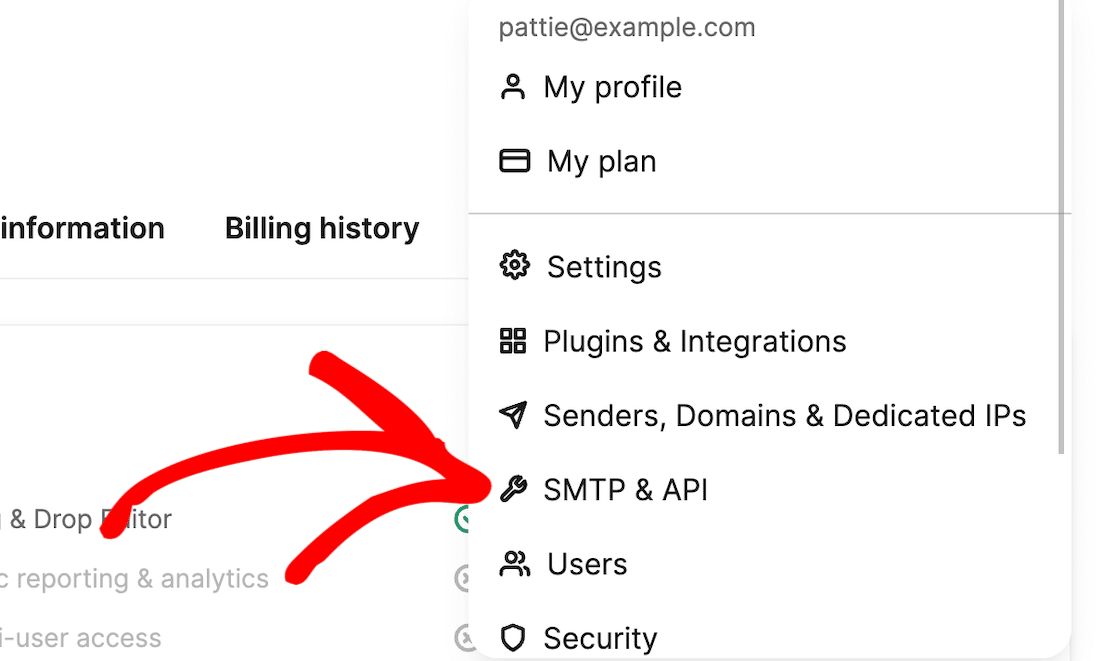
Sur la page suivante, cliquez sur le bouton Générer une nouvelle clé API.

Entrez un nom pour votre clé, puis cliquez sur Générer.
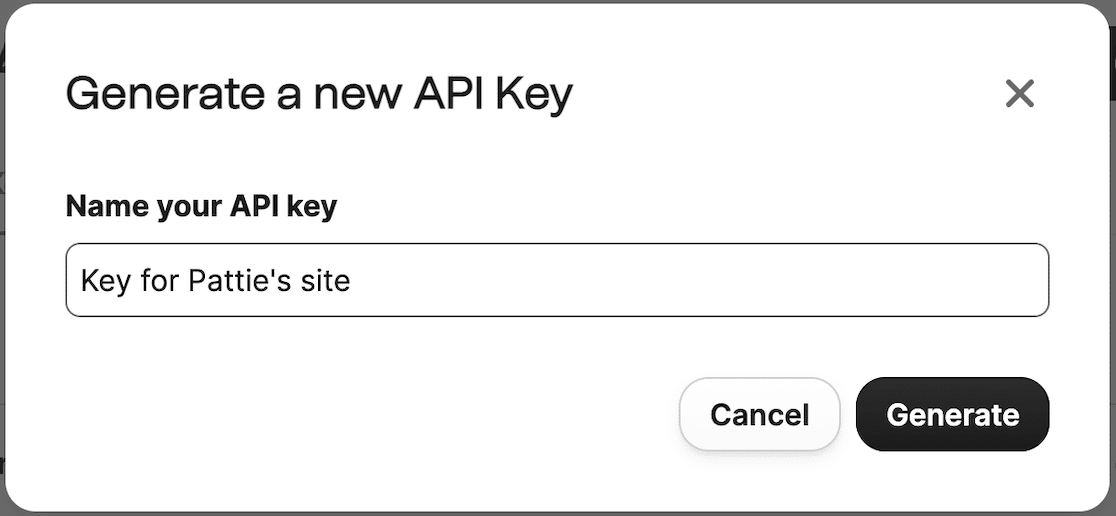
Dès que vous appuyez sur Générer, Brevo créera une nouvelle clé API pour vous.
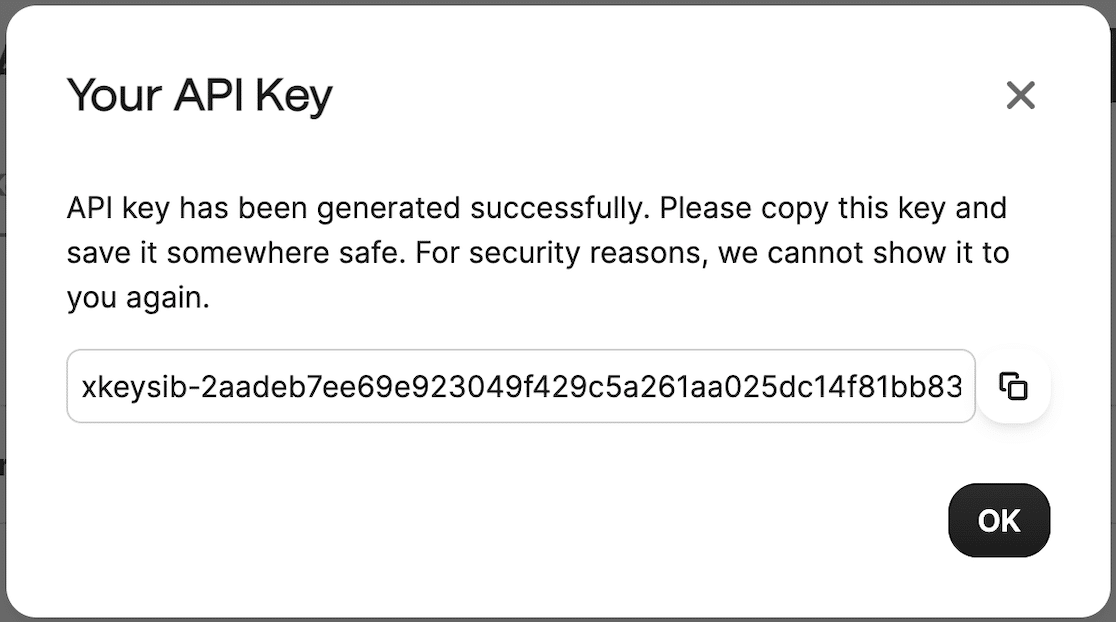
Copiez la clé et appuyez sur OK. Maintenant, nous avons tout ce dont nous avons besoin pour terminer notre configuration SMTP pour un site WordPress en Localhost.
5. Terminez la configuration de WP Mail SMTP
Retournez à l'onglet Assistant de configuration WP Mail SMTP. Tout d'abord, nous allons coller la clé API que nous venons de créer et copier depuis le champ API dans Brevo.
Faites défiler vers le bas et entrez le domaine que vous avez précédemment ajouté à l'étape 3 dans le champ Domaine d'envoi. Entrez un nom dans le champ Nom de l'expéditeur. C'est le nom qui apparaîtra pour vos e-mails WordPress sortants.
Après cela, entrez une adresse e-mail d'expéditeur. Cela peut être n'importe quoi tant que vous vous assurez que votre domaine d'envoi est le même que celui que vous avez entré ci-dessus.
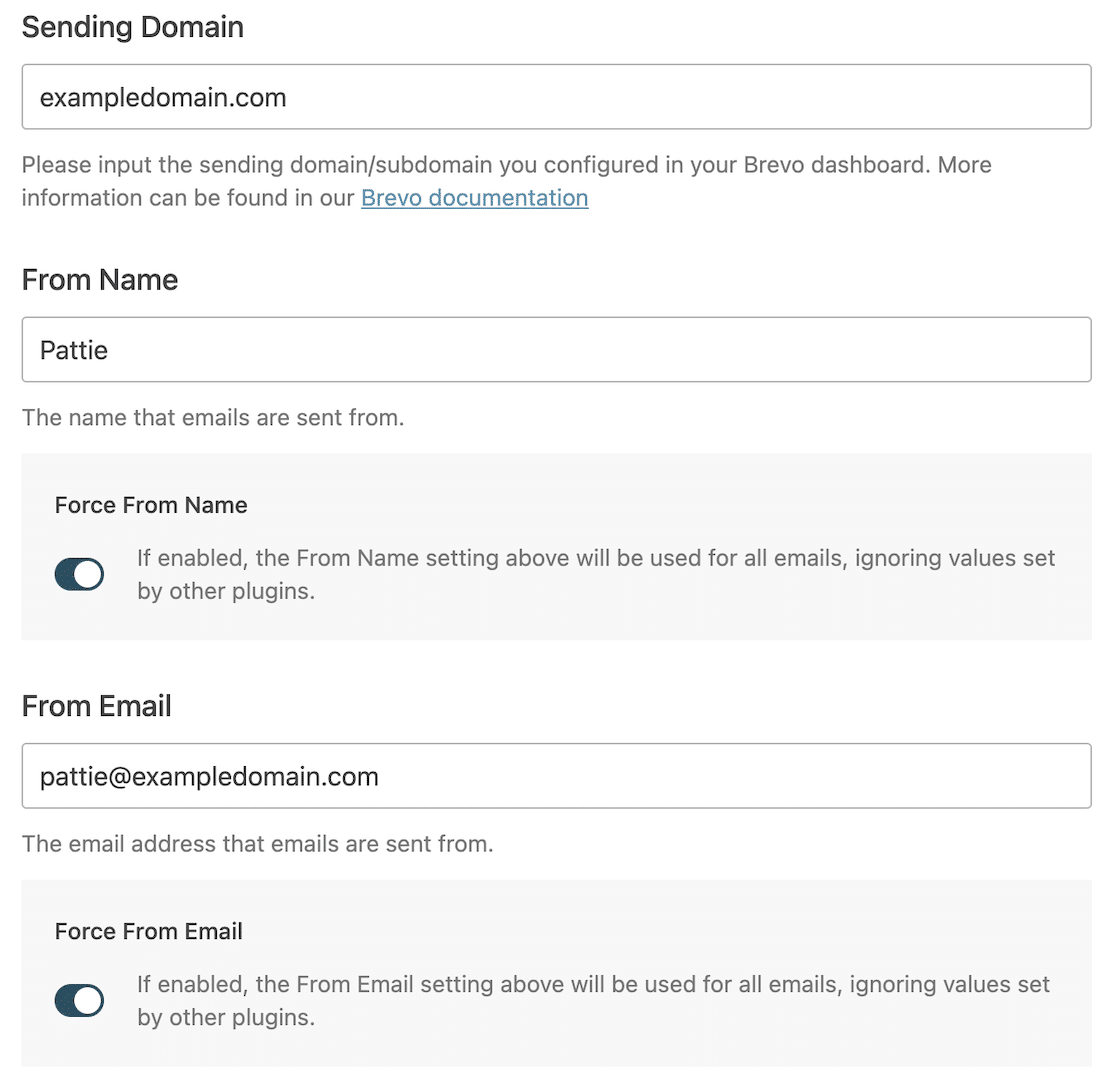
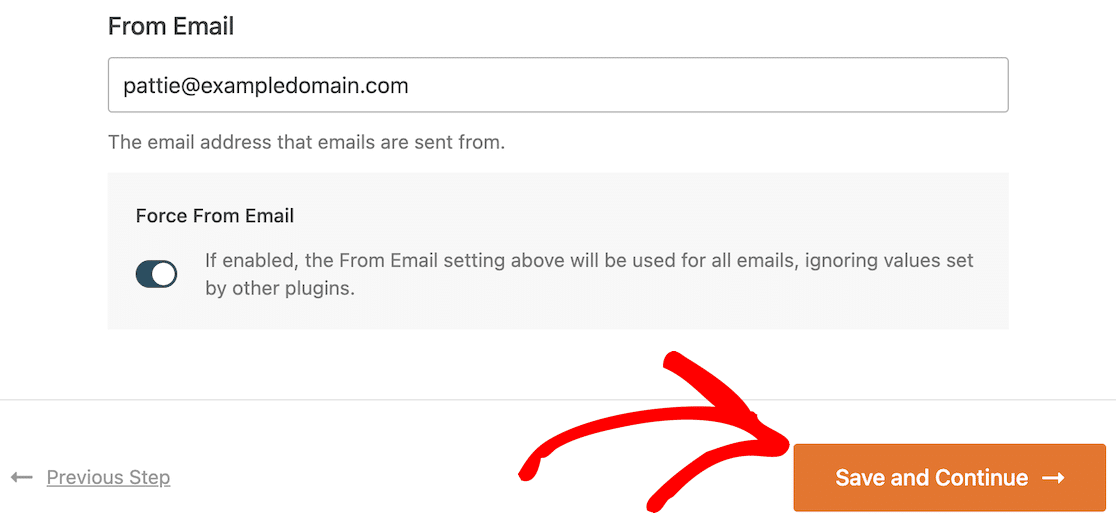
Appuyez ensuite sur Enregistrer et continuer pour passer à l'étape suivante.
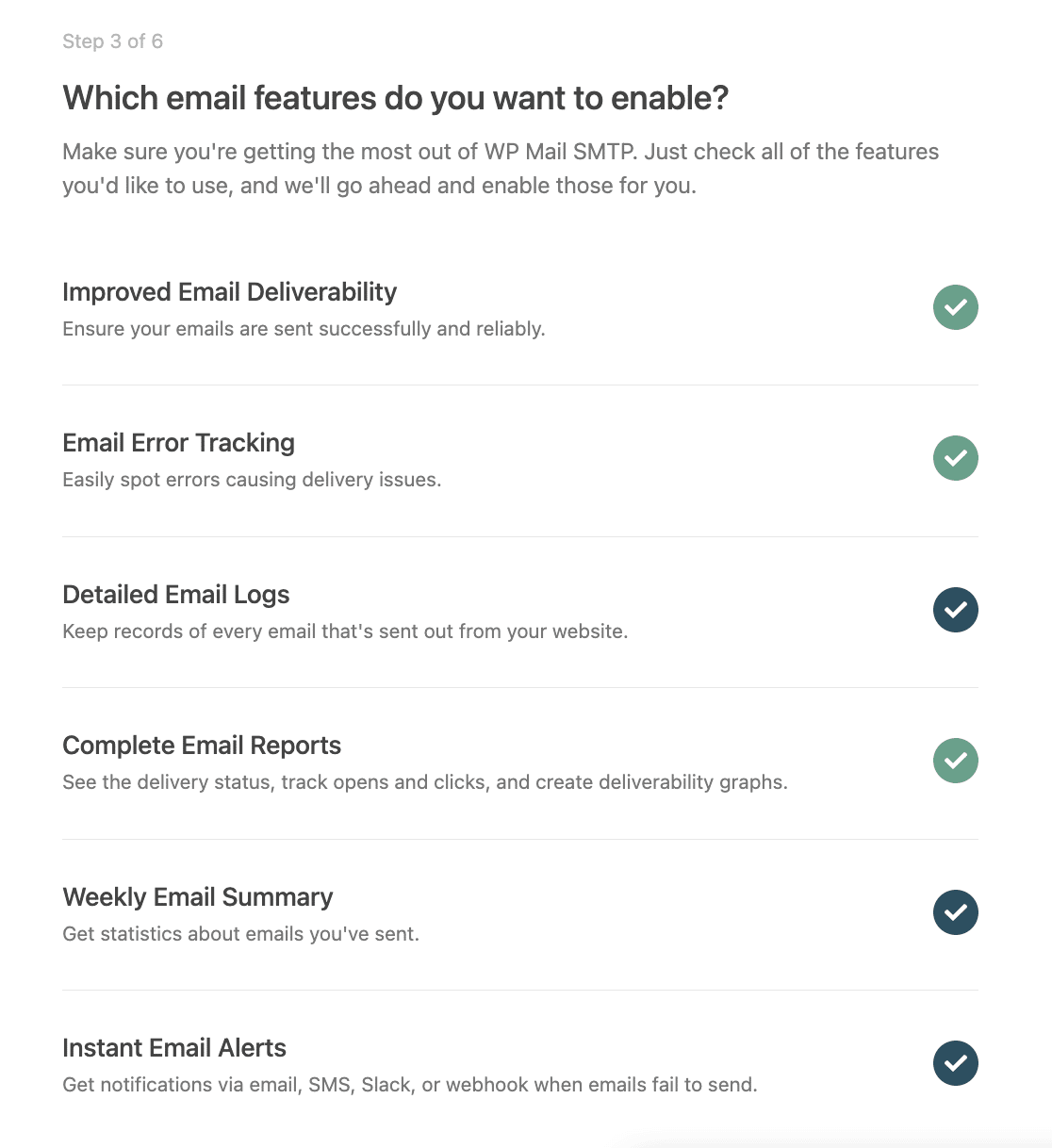
Sur l'écran suivant, choisissez les fonctionnalités que vous souhaitez activer pour WP Mail SMTP, puis appuyez à nouveau sur Enregistrer et continuer.
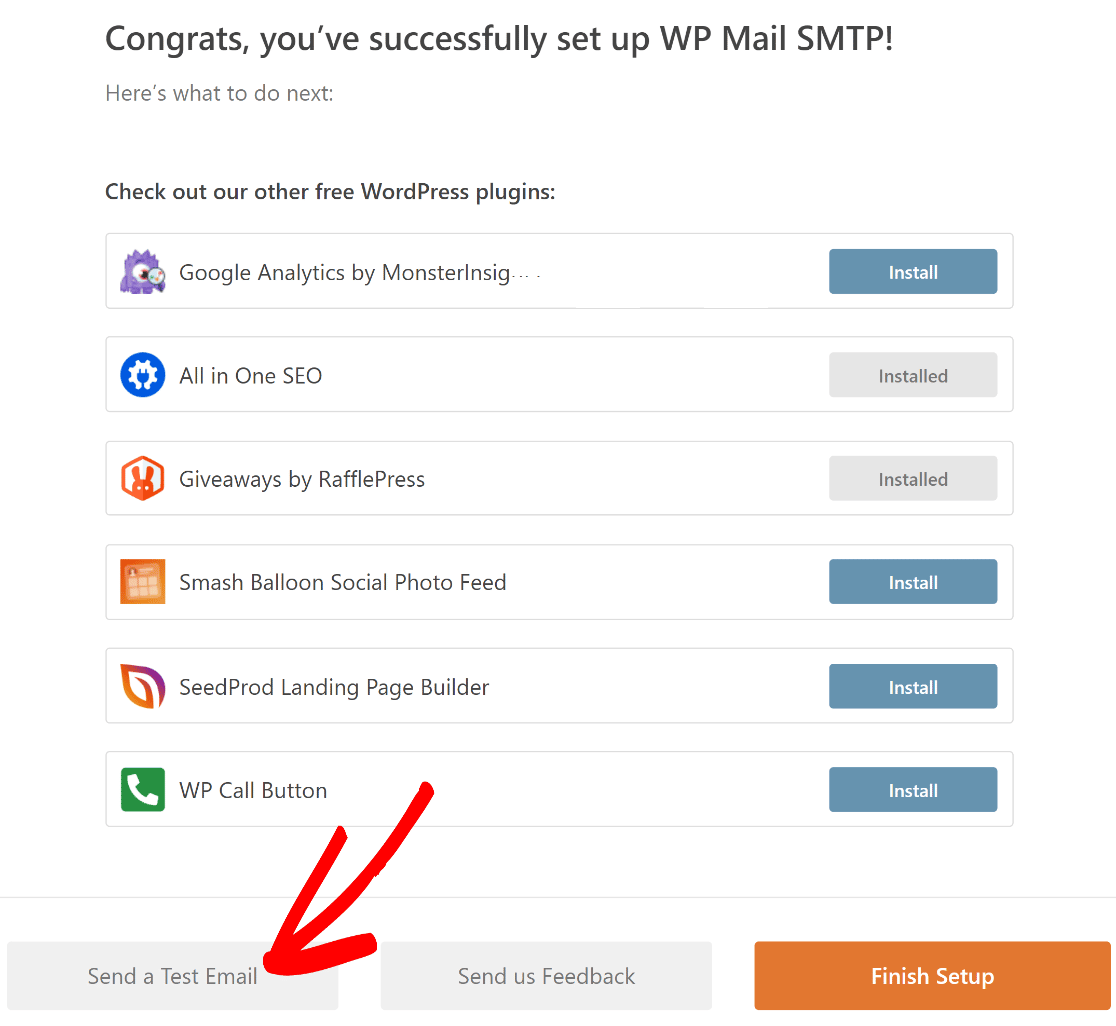
Vous pouvez ignorer ou enregistrer toutes les étapes suivantes à partir d'ici. À la dernière étape, WP Mail SMTP vérifiera votre configuration et affichera un message de succès si tout a été correctement configuré.
Remarque : Si vous êtes un utilisateur Windows, vous pourriez recevoir un message d'erreur à cette étape (erreur cURL 60). Malheureusement, il s'agit d'un problème connu sous Windows qui nécessite de modifier du code pour le faire fonctionner. Accédez à cette section pour obtenir des instructions sur la résolution de cette erreur.
Cliquez sur Envoyer un e-mail de test pour effectuer vous-même un test et vous assurer que les e-mails sont envoyés depuis votre site localhost.
L'étape suivante explique comment envoyer un e-mail de test.
6. Envoyez un e-mail de test depuis WordPress sur localhost
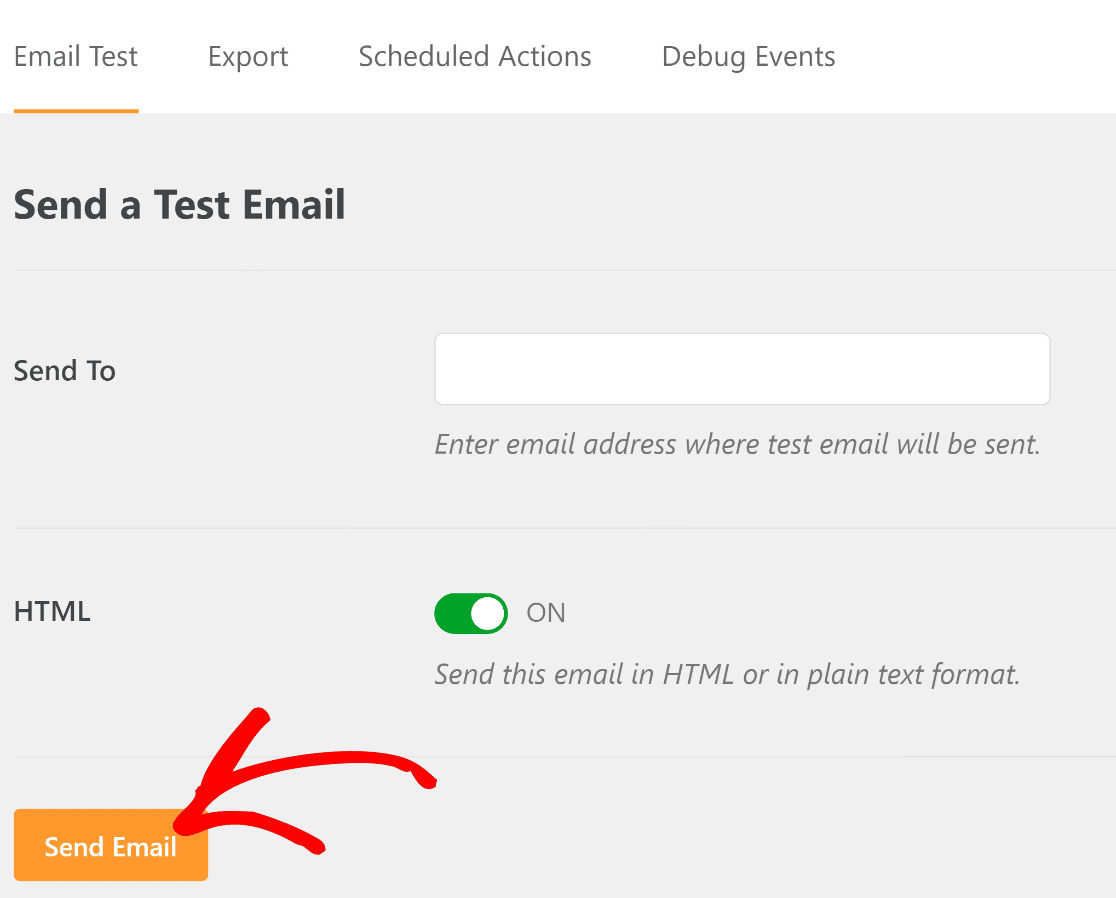
Sur l'écran de test d'e-mail, entrez une adresse e-mail à laquelle vous avez accès, et appuyez sur Envoyer l'e-mail.
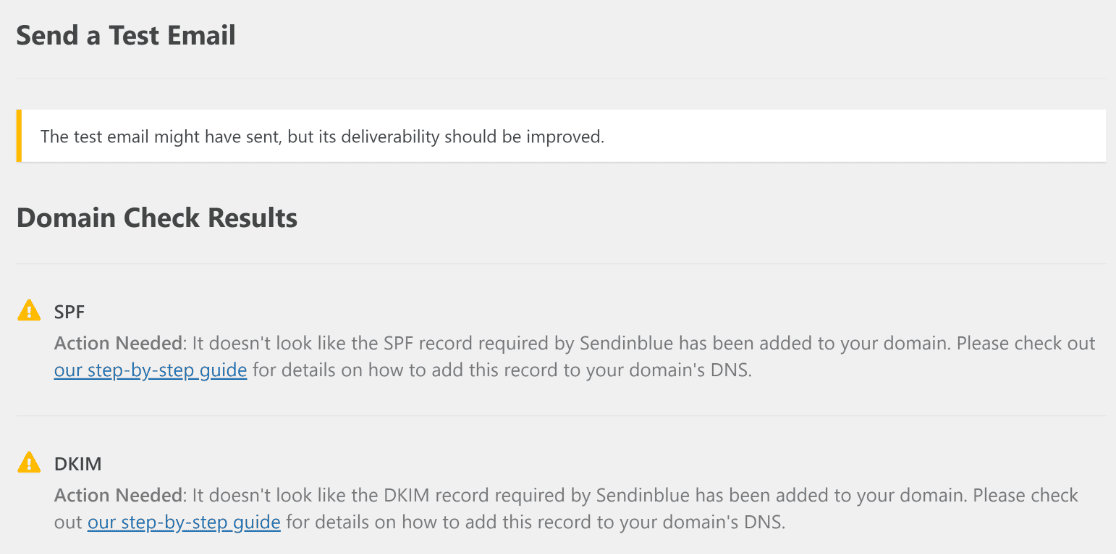
Vous recevrez un message suggérant que votre e-mail a peut-être été envoyé, mais que la délivrabilité devrait être améliorée. Ceci est dû au fait que vous avez sauté ces étapes dans Brevo car il ne s'agit que d'un test.
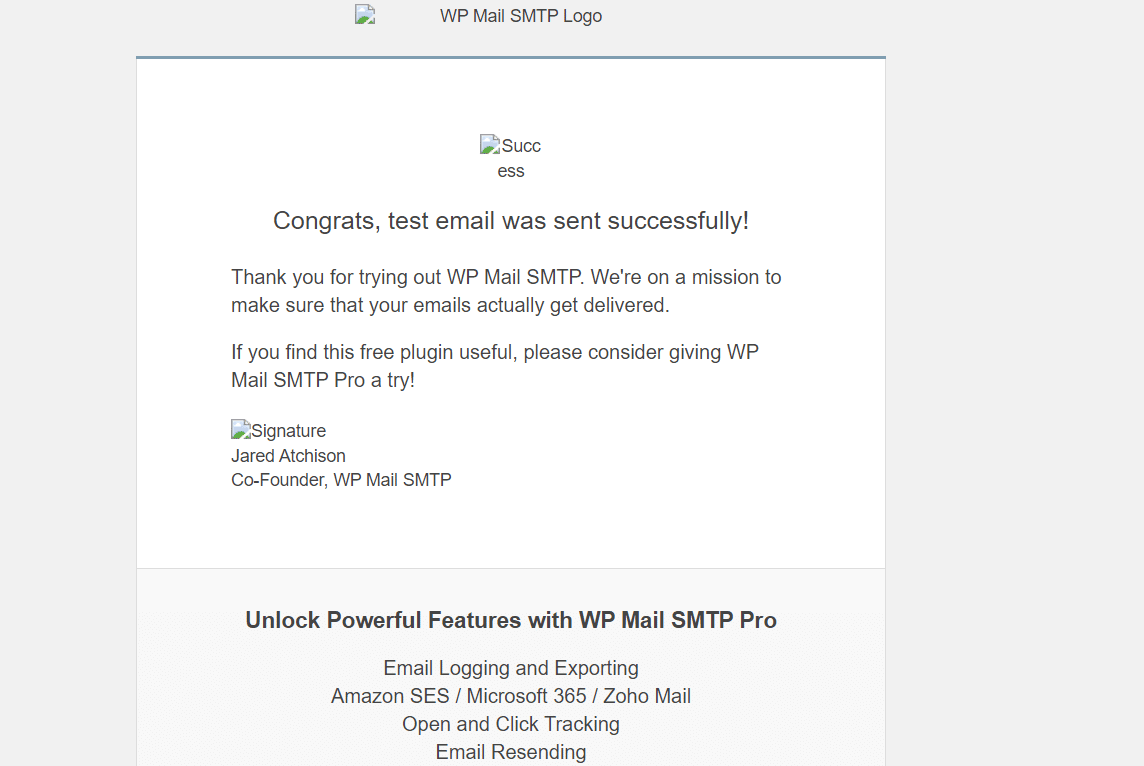
Maintenant, rendez-vous dans votre boîte de réception, et vous devriez voir l'e-mail de test. Gardez à l'esprit qu'il faut parfois quelques minutes pour que l'e-mail arrive. Vous devriez également vérifier votre dossier spam si l'e-mail n'apparaît pas dans votre boîte de réception après quelques minutes.
De plus, les images dans l'e-mail de test peuvent être corrompues. C'est parce qu'elles sont chargées depuis votre site Web. Donc, si votre site Web n'est pas en ligne sur Internet, les images ne seront pas accessibles.
Instructions pour les utilisateurs de Windows
Lors de la configuration de SMTP localhost sur une machine Windows, de nombreux utilisateurs rencontrent cette erreur :
Erreur cURL 60 : problème de certificat SSL : impossible d'obtenir le certificat de l'émetteur local
C'est un problème connu. Mais heureusement, ce n'est pas si difficile à résoudre. La solution consiste à télécharger un petit fichier et à ajouter une seule ligne de code au fichier php.ini de votre installation localhost.
Pour commencer, allez sur cette page et téléchargez le fichier cacert.pem.
Une fois le téléchargement terminé, vous devrez localiser le fichier php.ini pour votre installation WordPress localhost sur votre système. Vous devriez pouvoir le trouver ici :
C:/Users/Local Sites/conf/php/php.ini.hbs
Ouvrez le fichier php.ini.hbs à l'aide d'un éditeur de code ou de texte (Notepad fera également l'affaire). Ensuite, entrez cette ligne de code n'importe où dans le fichier :
curl.cainfo=”/chemin/vers/le/fichier/téléchargé/cacert.pem”
Dans le code ci-dessus, remplacez simplement la partie « /chemin/vers/le/fichier/téléchargé/ » par l'emplacement réel du fichier cacert.pem sur votre ordinateur. Lorsque vous avez terminé, enregistrez le fichier php.ini avec vos nouvelles modifications et fermez-le.
Maintenant, redémarrez votre serveur WordPress localhost et visitez votre site. Allez dans WP Mail SMTP » Paramètres » Test d'e-mail, et exécutez à nouveau le test d'e-mail.
Si les modifications que vous avez apportées ont été correctement enregistrées, vous devriez voir ce message :
Excellent ! Rendez-vous simplement dans votre boîte de réception pour trouver l'e-mail de test.
Félicitations ! Cela termine la configuration SMTP pour votre site WordPress localhost. Mais pour tirer encore plus parti de WP Mail SMTP, voici une étape facultative que vous pourriez vouloir suivre.
7. Désactivez les notifications par e-mail de WordPress sur localhost (facultatif)
Maintenant que votre SMTP WordPress fonctionne sur localhost, vous commencerez à recevoir des notifications par e-mail automatisées de WordPress pour des choses comme :
- Mises à jour de plugins
- Mises à jour de thèmes
- Mises à jour du cœur
- Changements d'e-mail de l'administrateur du site
- Réinitialisations de mot de passe
- Nouvelles inscriptions d'utilisateurs
- Et plus encore.
Pendant que vous développez votre site et testez les choses, vous pourriez vouloir désactiver les e-mails de mise à jour automatique dans WordPress.
WP Mail SMTP dispose d'un ensemble d'options de configuration qui vous permettent d'activer ou de désactiver facilement les e-mails sans avoir à plonger dans le code. C'est une façon géniale d'empêcher vos sites localhost d'envoyer des tonnes d'e-mails dont vous ne voulez pas.
Mais rappelez-vous, vous aurez besoin d'une licence Pro pour accéder à cette fonctionnalité. Pour contrôler vos e-mails localhost, allez dans WP Mail SMTP » Paramètres.
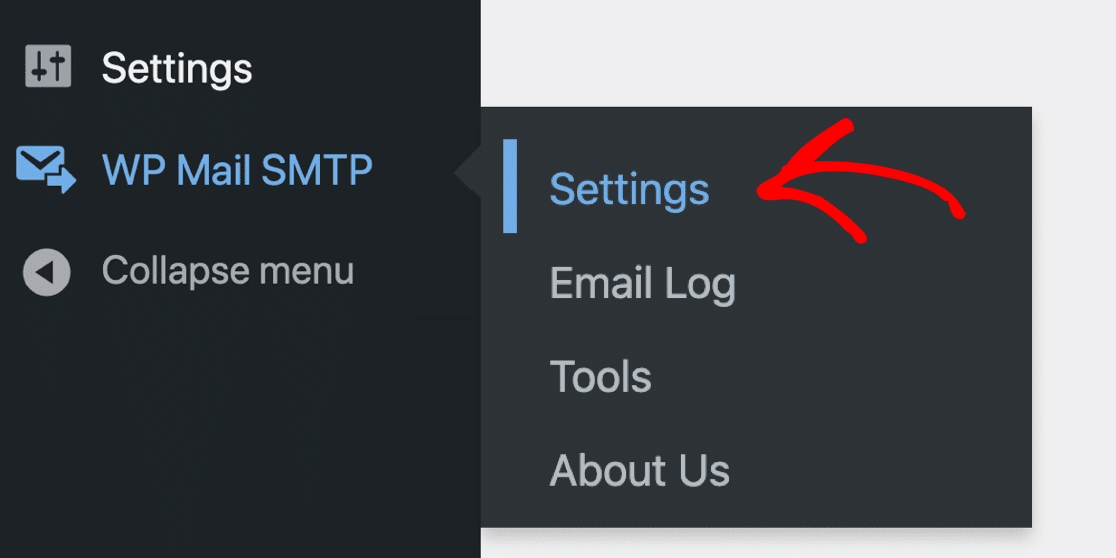
Et cliquez maintenant sur Contrôles d'e-mail dans les onglets en haut.

Vous pouvez désormais désactiver facilement tous les e-mails WordPress que vous ne souhaitez pas recevoir.

Et voilà ! Vous pouvez maintenant recevoir des e-mails WordPress sur localhost avec SMTP. Si vous rencontrez des problèmes d'envoi d'e-mails en raison d'une erreur d'hébergement, consultez ce guide complet sur la résolution du guide « impossible de se connecter à l'hôte SMTP » dans WordPress.
FAQ sur l'envoi d'e-mails WordPress sur Localhost
Apprendre à envoyer des e-mails WordPress sur Localhost est un sujet d'intérêt populaire parmi nos lecteurs. Voici les réponses à quelques questions courantes à ce sujet :
Comment envoyer des e-mails depuis WordPress sur localhost ?
Pour envoyer des e-mails depuis WordPress sur localhost, vous avez besoin d'un plugin SMTP comme WP Mail SMTP. Il connecte votre site local à un véritable service de messagerie afin que vos messages ne soient pas bloqués. Après avoir installé le plugin, ajoutez les détails de votre service de messagerie, et vos formulaires ou e-mails système commenceront à fonctionner.
Quels paramètres SMTP dois-je utiliser pour localhost WordPress ?
Cela dépend du service de messagerie que vous utilisez. Pour Gmail, vous entrerez smtp.gmail.com comme hôte, utiliserez le port 587 et choisirez TLS. Vous devrez également ajouter votre identifiant Gmail et votre mot de passe d'application. WP Mail SMTP vous aide à saisir ces paramètres sans modifier de fichiers.
Puis-je tester les e-mails WordPress localement sans serveur de messagerie ?
Oui, vous pouvez utiliser des outils comme Mailhog ou Mailpit. Ceux-ci interceptent les e-mails de votre site afin que vous puissiez les lire dans votre navigateur sans les envoyer. WP Mail SMTP fonctionne avec ces outils en vous permettant de définir l'hôte SMTP sur localhost et d'utiliser le port 1025.
Comment configurer Mailhog (ou Mailpit) avec WP Mail SMTP ?
Tout d'abord, exécutez Mailhog ou Mailpit sur votre machine. Ensuite, allez dans les paramètres de WP Mail SMTP et choisissez l'option « Autre SMTP ». Utilisez localhost comme hôte SMTP et 1025 comme port. Laissez les champs nom d'utilisateur et mot de passe vides et enregistrez vos paramètres.
Pourquoi wp_mail échoue-t-il sur XAMPP ou MAMP ?
Sur les configurations locales comme XAMPP ou MAMP, la fonction wp_mail échoue souvent car aucun service de messagerie n'est connecté. La fonction mail de PHP ne fonctionne pas bien sur localhost. L'utilisation de WP Mail SMTP connecte wp_mail à un serveur de messagerie qui envoie réellement des messages.
Comment connecter Gmail SMTP en travaillant sur localhost ?
Installez WP Mail SMTP et choisissez Gmail comme expéditeur. Suivez ensuite les étapes pour créer une application API Gmail, copiez l'ID client et le secret dans WP Mail SMTP, et connectez votre compte Google. De cette façon, Gmail gère vos e-mails, même depuis localhost.
Existe-t-il un service SMTP gratuit pour les tests WordPress locaux ?
Oui, vous pouvez utiliser le niveau gratuit de Mailgun ou Brevo. Les deux fonctionnent avec WP Mail SMTP et vous donnent suffisamment d'e-mails pour des tests de base. Entrez simplement vos détails SMTP dans le plugin et commencez à envoyer.
Comment dépanner les erreurs d'e-mail dans WP Mail SMTP sur localhost ?
Utilisez l'outil de test d'e-mail dans WP Mail SMTP pour vérifier si vos paramètres fonctionnent. Si l'e-mail n'est pas envoyé, vérifiez votre hôte SMTP, votre port, et tout pare-feu ou antivirus qui le bloque. Le plugin affiche également des messages d'erreur détaillés pour aider à résoudre le problème.
Ensuite, choisissez un fournisseur d'e-mails transactionnels
Votre nouveau site Web enverra-t-il beaucoup d'e-mails ? Vous voudrez choisir un fournisseur capable de gérer de gros volumes d'e-mails WordPress et de les livrer sans délai.
Nous avons un guide des fournisseurs d'e-mails transactionnels qui vous aidera à décider lequel utiliser lors de votre lancement. Vous pouvez également configurer le SMTP pour votre site en localhost à l'aide des alternatives à WP Mail SMTP.
Réparez vos e-mails WordPress maintenant
Prêt à réparer vos e-mails ? Commencez dès aujourd'hui avec le meilleur plugin SMTP WordPress. Si vous n'avez pas le temps de réparer vos e-mails, vous pouvez obtenir une assistance complète de configuration "White Glove" moyennant un supplément, et il y a une garantie de remboursement de 14 jours pour tous les plans payants.
Si cet article vous a aidé, suivez-nous sur Facebook et Twitter pour plus de conseils et tutoriels WordPress.
