


Résumé IA
Vos e-mails WordPress partent-ils dans les spams ? J'ai rencontré ce problème plus de fois que je ne peux le compter, en particulier sur de nouvelles installations ou des sites qui s'appuient sur les paramètres de messagerie par défaut.
Le fait est que WordPress n'est pas conçu pour envoyer des e-mails d'une manière que la plupart des serveurs de messagerie font confiance par défaut. Il utilise une fonction appelée mail() de PHP, qui est souvent signalée comme non fiable.
Donc, si vos e-mails sont signalés ou perdus, il y a une raison ! Et je vais vous expliquer ce qui en est vraiment la cause, et les étapes exactes que vous pouvez suivre pour y remédier rapidement.
Réparez vos e-mails WordPress maintenant
Pourquoi mes e-mails vont-ils dans le spam ?
Vos e-mails WordPress sont envoyés depuis votre serveur web à l'adresse e-mail du destinataire. Et comme la plupart des serveurs d'hébergement web peuvent envoyer des e-mails, il y a de fortes chances que votre e-mail soit généré et envoyé sans problème.
Alors, pourquoi les e-mails vont-ils dans le spam ? Le problème survient après que le serveur a généré et envoyé l'e-mail. Lorsque cet e-mail passe d'un serveur à un autre en chemin vers le destinataire, il est signalé comme un e-mail de spam et soit rejeté, soit classé dans le courrier indésirable.
Cela se produit parce que WordPress n'ajoute aucune authentification à vos messages sortants. Par conséquent, il n'y a aucun moyen pour le serveur de messagerie qui reçoit le message de vérifier qu'il provient bien de vous. Des fournisseurs comme Gmail bloquent désormais les e-mails qui n'ont pas d'authentification.
Vous pouvez utiliser WP Mail SMTP pour résoudre ce problème. WP Mail SMTP redirige vos e-mails via un véritable serveur de messagerie pour appliquer la bonne authentification.

Réparez vos e-mails WordPress maintenant
Comment empêcher les e-mails WordPress d'aller dans le spam
Vous vous demandez comment éviter que les e-mails WordPress n'aillent dans le spam ? Suivez simplement ces étapes :
- 1. Dépannage des e-mails WordPress allant dans le spam
- 2. Installation du plugin WP Mail SMTP
- 3. Choix d'un fournisseur d'e-mail pour WordPress
- 4. Définition du nom et de l'e-mail de l'expéditeur
- 5. Configuration du routage intelligent (facultatif)
- 6. Configuration du DNS pour une authentification correcte
1. Dépannage des e-mails WordPress allant dans le spam
Si vous vous demandez pourquoi les e-mails de votre site web vont dans le spam (ou disparaissent), commencez par suivre ces étapes de dépannage ci-dessous.
Votre serveur est-il sur une liste noire de spam ?
Si votre serveur est mis sur liste noire, cela signifie qu'il a été signalé pour spam dans le passé. Vos e-mails ne seront donc pas fiables.
C'est un problème courant avec l'hébergement mutualisé. Si un seul client est mis sur liste noire pour spam, tous les autres clients du même serveur auront des problèmes d'envoi d'e-mails.
Cela peut également se produire si votre site est infecté par des logiciels malveillants, ou si un pirate utilise votre serveur comme relais d'e-mails.
Comment savoir si vos e-mails vont dans le spam
Si vous voulez vérifier si vos e-mails vont dans le spam, vous pouvez vérifier si vous êtes sur une liste noire de spam.
Pour ce faire, testez l'adresse IP de votre serveur à l'aide du vérificateur de listes noires MXToolbox. Cliquez simplement sur Vérification de la liste noire pour analyser plus de 100 listes noires à la fois.

Si vous constatez que vous êtes sur une liste noire, contactez votre hébergeur et demandez-lui de vous déplacer vers un autre serveur.
Certains e-mails WordPress vont-ils dans le spam, mais pas d'autres ?
Parfois, vous remarquerez que les e-mails vont dans le spam pour un destinataire, mais que d'autres peuvent les recevoir sans problème. C'est très courant pour les destinataires utilisant AOL, Yahoo ou Gmail.
Ces fournisseurs ont tendance à appliquer des contrôles anti-spam beaucoup plus stricts. Par exemple, Yahoo peut rejeter tout e-mail d'un domaine sans enregistrement DMARC. Gmail et Yahoo ont tous deux introduit de nouvelles exigences strictes pour les expéditeurs début 2024.
Bien que ces exigences visent les expéditeurs en masse (ceux qui envoient plus de 5 000 e-mails par jour), Google a également déclaré que tous les expéditeurs d'e-mails doivent se conformer à certaines des nouvelles exigences, telles que l'authentification du domaine d'envoi et le maintien de faibles taux de plaintes pour spam.
Vous pouvez en savoir plus sur ces exigences mises à jour dans notre guide pour corriger les e-mails bloqués par Gmail. Gmail peut également afficher un avertissement « Attention avec ce message » s’il détecte quelque chose d’inhabituel dans les en-têtes de vos e-mails.

Vous pouvez généralement résoudre ce problème en vérifiant vos enregistrements DNS, ce que nous aborderons plus loin dans le tutoriel.
Cependant, si une seule personne ne reçoit pas vos e-mails, vous voudrez également vérifier qu’elle n’a pas marqué vos e-mails précédents comme spam. Si cela s’est produit, vous devrez contacter votre fournisseur de services de messagerie et lui demander si vous pouvez supprimer cette personne de la liste de suppression.
Il est également conseillé d’éviter d’utiliser des adresses e-mail « ne pas répondre » comme expéditeur, car certains fournisseurs de messagerie sont plus susceptibles d’envoyer ces e-mails dans le spam.
Envoyez-vous des images ou des pièces jointes ?
Chaque e-mail que vous envoyez a un score de spam, et l’inclusion d’images ou de pièces jointes augmentera ce score.
Ainsi, bien que vous puissiez envoyer des e-mails avec des pièces jointes dans WordPress, la taille des pièces jointes est importante. Plusieurs pièces jointes peuvent même donner à votre contenu d’e-mail un aspect plus spam.
Vous ne savez pas si cela s’applique à vous ? Si vous avez déjà WP Mail SMTP Pro, il affichera le nombre de pièces jointes dans le journal des e-mails.
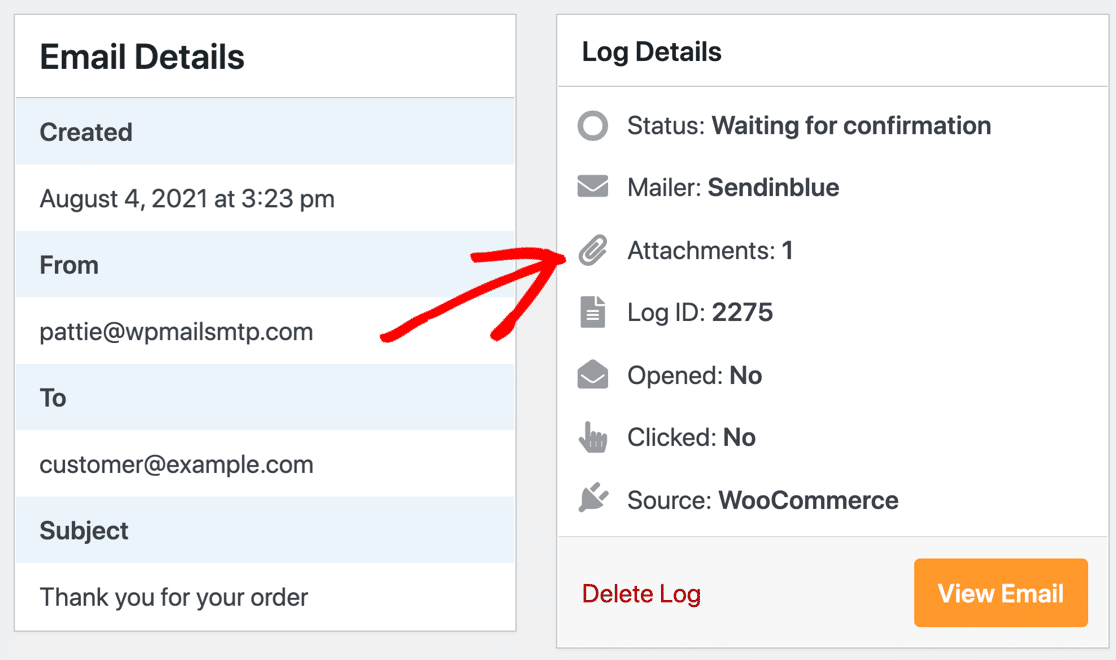
De plus, les images ou pièces jointes volumineuses peuvent entraîner l’échec des e-mails en raison des limites d’envoi appliquées par la boîte aux lettres de l’expéditeur ou du destinataire. WP Mail SMTP vous permet de enregistrer les pièces jointes envoyées pour éviter de perdre des fichiers importants.
Utilisez-vous un TLD inhabituel ?
Les scores de spam sont calculés à l’aide d’une série de facteurs, et le domaine de premier niveau (TLD) peut en être un. Le domaine de premier niveau est la partie du domaine après le dernier point.
Selon Spamhaus, les TLD les plus abusés par les spammeurs incluent .work, .shop et .biz. (Ce sont tous des gTLD, ce qui signifie qu’ils n’appartiennent à aucune localisation géographique particulière.)
L’utilisation d’un gTLD non traditionnel ne vous désignera pas définitivement comme spammeur. Mais si vos e-mails déclenchent déjà des filtres anti-spam et augmentent le score de spam de vos e-mails, avoir l’un de ces gTLD pourrait vous faire basculer vers un score de spam plus élevé.
C’est l’une des raisons pour lesquelles WPBeginner recommande d’utiliser un TLD traditionnel comme .com lors du choix du meilleur nom de domaine.
Votre liste d’e-mails est-elle obsolète ?
Une autre raison qui peut augmenter votre score de spam et affecter la réputation de votre domaine est une liste d’e-mails obsolète.
Les adresses e-mail de votre liste peuvent ne plus être utilisées par vos abonnés. Ou certaines personnes de votre liste peuvent simplement ne plus vouloir recevoir d’e-mails de votre part.
Dans tous les cas, si vos e-mails sont continuellement ignorés par les personnes de votre liste, vous risquez d’être signalé comme spam.

Il est conseillé d’envoyer un e-mail de vérification à vos abonnés de temps en temps. De cette façon, vous pouvez confirmer s’ils sont toujours intéressés par votre newsletter et si leurs adresses e-mail sont actives.
Ensuite, vous pouvez supprimer les abonnés inactifs et nettoyer votre liste d'e-mails pour maintenir une bonne réputation de domaine et éviter d'être marqué comme spam.
Assurez-vous également que vos abonnés ont un moyen facile de se désabonner de votre newsletter à tout moment. Par exemple, vous pouvez simplement ajouter un lien de désabonnement en bas de votre e-mail.
Les e-mails WordPress vont toujours dans le spam ?
Si aucun de ces problèmes ne vous concerne, il est probable que le problème soit simplement une authentification manquante. Nous pouvons résoudre cela avec WP Mail SMTP. Cette solution fonctionne pour tous les plugins installés sur votre site qui envoient des e-mails.
Ainsi, que vos e-mails WooCommerce aillent dans le spam ou que ce soit un autre plugin WordPress, WP Mail SMTP devrait vous aider à résoudre vos problèmes de délivrabilité une fois pour toutes.
2. Installation du plugin WP Mail SMTP
WP Mail SMTP est le meilleur plugin SMTP pour WordPress. Il prend en charge les fournisseurs d'e-mails gratuits et premium qui résoudront vos problèmes d'e-mails WordPress.
Pour télécharger le plugin, rendez-vous sur le site web WP Mail SMTP et connectez-vous à votre compte. Passez à l'onglet Téléchargements pour récupérer la dernière version du fichier du plugin.

Rendez-vous sur votre site web et connectez-vous au tableau de bord WordPress. Naviguez maintenant vers la page des plugins et téléchargez le fichier zip que vous venez de télécharger pour l'installer.

Une fois le plugin installé, assurez-vous de l'activer. Dès que vous le faites, l'assistant de configuration du plugin se lancera dans votre navigateur.
Il est important de terminer l'intégralité de l'assistant de configuration pour résoudre le problème. Rappelez-vous : si vous installez le plugin et que vous ne le configurez pas, il n'aura aucun effet.
Besoin d'aide ?
Notre licence Elite inclut la configuration White Glove pour WP Mail SMTP.
3. Choix d'un fournisseur d'e-mail pour WordPress
Dans cette étape, nous allons choisir le fournisseur d'e-mails qui délivrera vos e-mails WordPress.
Sur le premier écran de l'assistant, cliquez sur le bouton C'est parti pour commencer.

WP Mail SMTP affichera une liste des services de messagerie qu'il prend en charge.

N'importe lequel de ces fournisseurs d'e-mails aidera à empêcher vos e-mails WordPress d'aller dans le spam. Mais ils ont tous des limites d'envoi et des allocations de pièces jointes différentes.
De plus, certains sont plus faciles à configurer que d'autres.
Si vous souhaitez un service fiable, professionnel et abordable, nous vous recommandons SendLayer, SMTP.com ou Brevo (anciennement Sendinblue). Ce sont des fournisseurs d'e-mails transactionnels, ce qui signifie qu'ils sont conçus pour gérer un grand nombre d'e-mails de notification automatisés.
Ils sont également faciles à configurer par rapport à Gmail ou Outlook.
Une fois que vous avez choisi votre fournisseur de messagerie, cliquez sur le lien ci-dessous pour ouvrir la documentation correspondante. Nous avons produit un guide complet pour chaque expéditeur afin que vous puissiez facilement connecter votre site WordPress :
| Expéditeurs disponibles dans toutes les versions | Expéditeurs dans WP Mail SMTP Pro |
|---|---|
| SendLayer | Amazon SES |
| SMTP.com | Microsoft 365 / Outlook.com |
| Brevo | Zoho Mail |
| Google Workspace / Gmail | |
| Mailgun | |
| Postmark | |
| SendGrid | |
| SparkPost | |
| Autre SMTP |
Une fois que vous avez terminé, vous pouvez continuer avec l'assistant.
Si vous avez une licence Pro, nous vous recommandons fortement d'activer les Journaux d'e-mails détaillés et le Résumé hebdomadaire des e-mails dans la dernière étape.
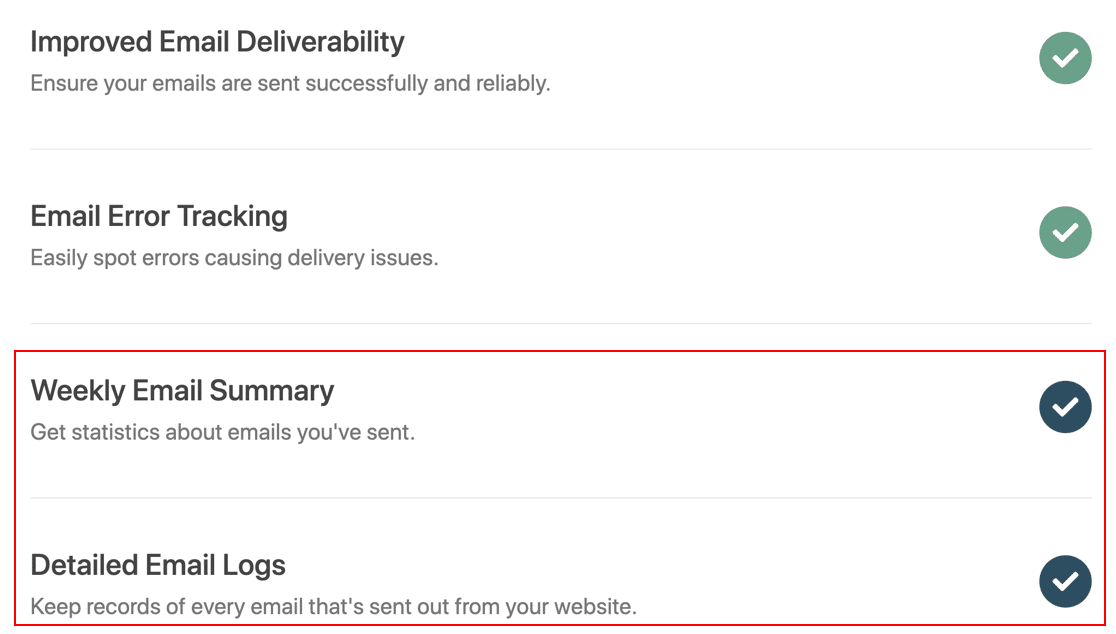
Lorsque vous activez ces fonctionnalités, vous débloquez une tonne de fonctionnalités supplémentaires dans WP Mail SMTP :
- Journalisation complète des e-mails : Enregistrez une copie du corps de chaque e-mail avec les en-têtes
- Suivi des ouvertures et des clics : Consultez les analyses d'ouverture et de clics pour vos e-mails WordPress
- Enregistrement des pièces jointes des e-mails : Stockez chaque pièce jointe envoyée depuis WordPress
- Exportation des journaux d'e-mails : Exportez les détails des e-mails envoyés et toutes les pièces jointes
- Exporter au format EML : Enregistrez une copie complète d'un e-mail envoyé et de ses pièces jointes
- Renvoyer les e-mails : Renvoyez les e-mails échoués individuellement ou en masse – idéal si vous souhaitez renvoyer l'e-mail d'inscription du nouvel utilisateur dans WordPress
- Mises à jour hebdomadaires : Recevez un rapport par e-mail chaque lundi montrant vos statistiques de délivrabilité des e-mails, vos taux d'ouverture et vos taux de clics.
Lisez notre article sur comment enregistrer les e-mails WordPress pour plus de détails.
Et voilà ! WP Mail SMTP enverra un e-mail de test automatique pour que vous puissiez vérifier que tout fonctionne.

Vous remarquerez que WP Mail SMTP vous a demandé si vous souhaitiez forcer le nom de l'expéditeur. Examinons ce que cela signifie.
4. Définition du nom et de l'e-mail de l'expéditeur
Le Nom de l'expéditeur et l'E-mail de l'expéditeur sont des paramètres importants lors de l'envoi d'e-mails depuis votre site WordPress.
Le Nom de l'expéditeur est le nom de l'expéditeur, et l'E-mail de l'expéditeur est l'adresse e-mail à laquelle l'alerte ou la notification est envoyée.
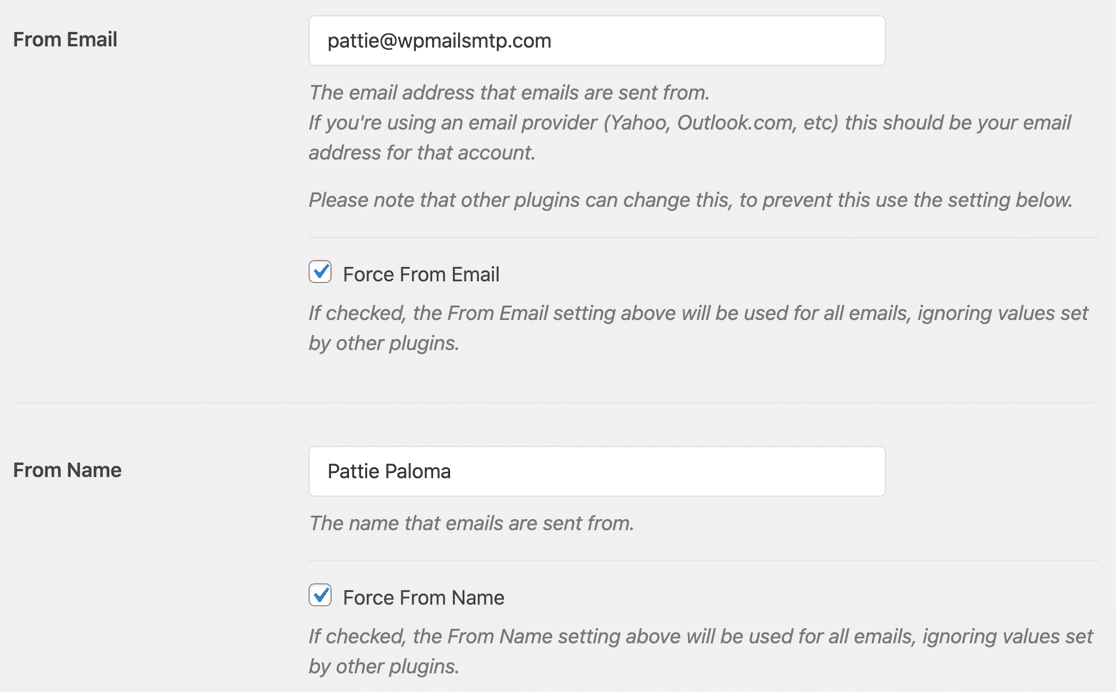
L'E-mail de l'expéditeur est le paramètre important ici. Il est très important que l'E-mail de l'expéditeur soit correctement configuré pour éviter que les e-mails WordPress n'arrivent dans le spam.
Vous pouvez vérifier votre E-mail de l'expéditeur dans WP Mail SMTP » Paramètres.

Certains expéditeurs vous permettront de saisir l'E-mail de l'expéditeur que vous souhaitez. Dans ce cas, vous devez utiliser un e-mail du domaine que vous avez authentifié auprès de votre fournisseur de messagerie.
Par exemple, si vous avez authentifié example.com lors de la configuration de SendLayer, votre domaine d'e-mail doit également se terminer par example.com.
Forcer cela sur l'ensemble de votre site WordPress vous donnera la tranquillité d'esprit que tous vos e-mails sont authentifiés.
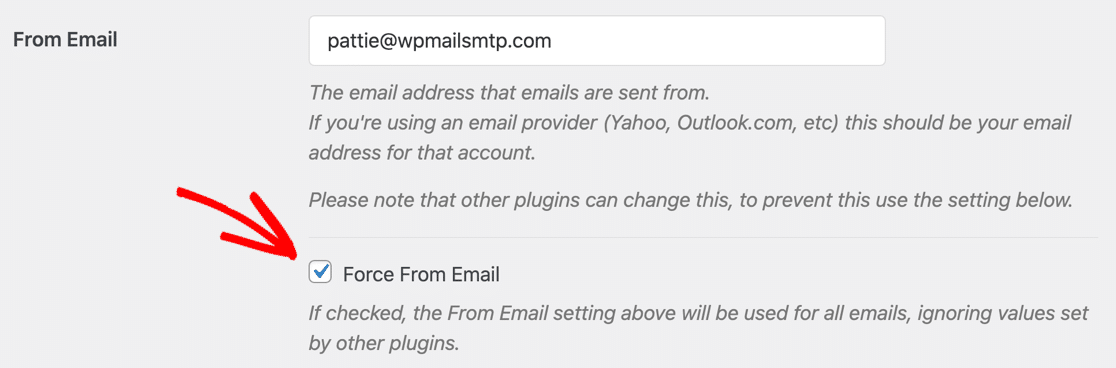
Si l'E-mail de l'expéditeur est grisé, vous ne pourrez pas le modifier.

Certains fournisseurs de messagerie (y compris Zoho Mail) ne vous permettent pas d'utiliser un E-mail de l'expéditeur différent de celui que vous avez authentifié lors de la configuration du plugin. Nous grisons donc ce paramètre pour nous assurer que vos e-mails n'échouent pas.
Si vous utilisez Gmail ou Google Workspace, vous pouvez utiliser n'importe quel alias Gmail pour envoyer des e-mails depuis WordPress. Dans ce cas, vous verrez une liste déroulante vous permettant de choisir votre E-mail de l'expéditeur principal lorsque vous exécutez l'Assistant de configuration.
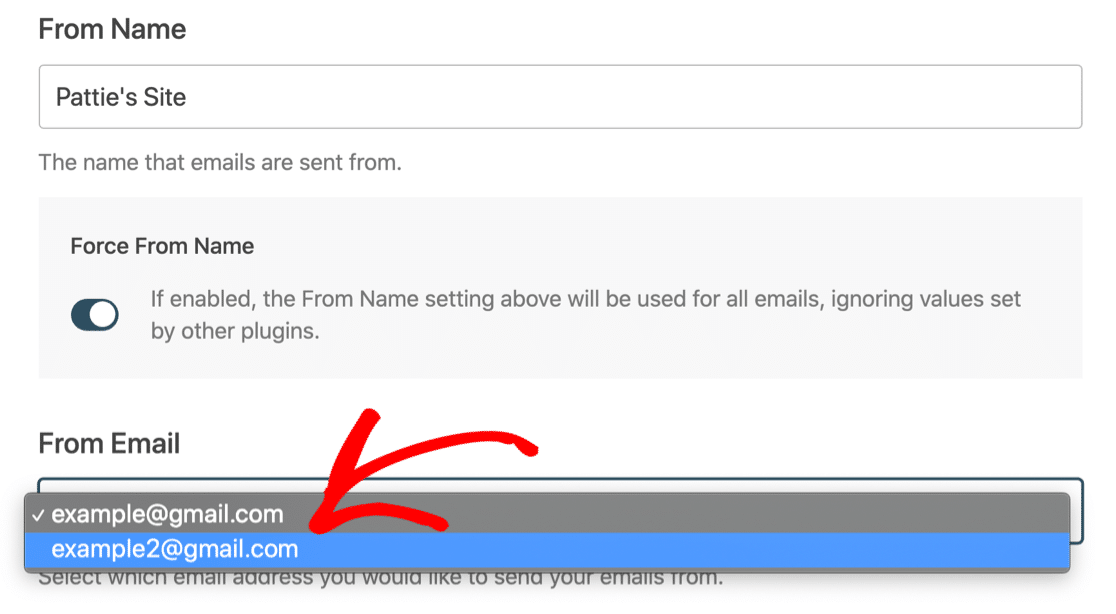
Vous pouvez utiliser n'importe lequel de ces alias pour envoyer des e-mails depuis WordPress. Gardez à l'esprit que l'alias Google principal sera utilisé comme E-mail de l'expéditeur si vous essayez d'utiliser un e-mail qui n'existe pas dans votre compte Gmail.
5. Configuration du routage intelligent (facultatif)
WP Mail SMTP Pro vous permet de configurer le Routage Intelligent. Cette fonctionnalité vous permet d'utiliser différents expéditeurs pour différents types d'e-mails.
Cela peut aider à la délivrabilité des e-mails, car certains expéditeurs différents fonctionnent mieux pour différents types d'e-mails. Par exemple, il est souvent recommandé d'utiliser un expéditeur transactionnel pour les notifications de commande e-commerce.
Choisir le bon expéditeur pour le type d'e-mails que vous essayez d'envoyer peut vous aider à éviter que vos e-mails n'arrivent dans le spam.
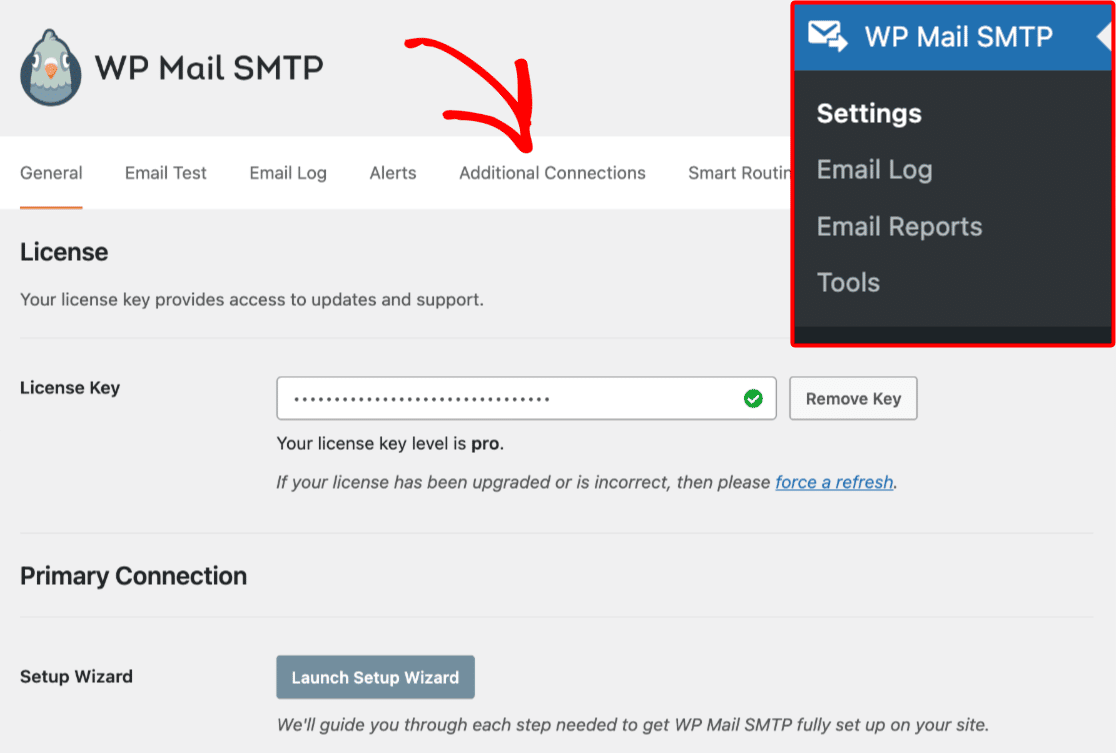
Pour configurer le Routage Intelligent, vous devez d'abord ajouter une connexion supplémentaire. Allez dans WP Mail SMTP » Paramètres et cliquez sur Connexions supplémentaires.
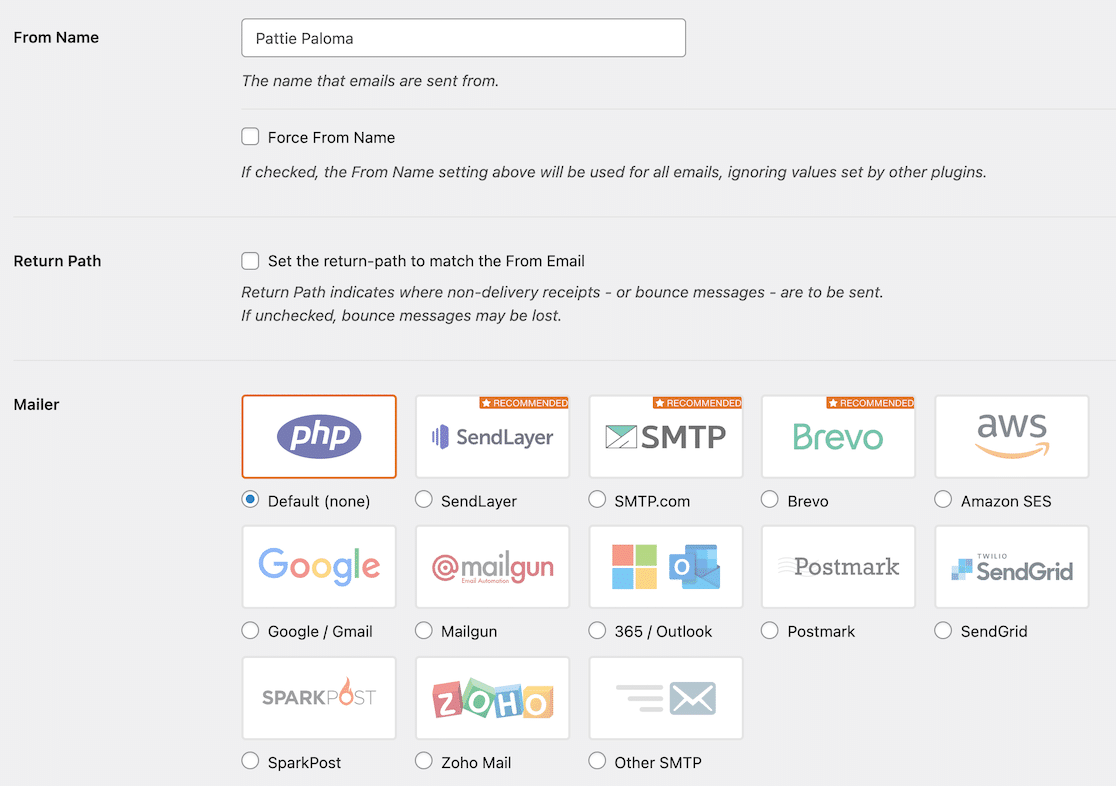
Ajoutez ensuite une nouvelle connexion et remplissez les paramètres. Ce sont les mêmes que les options de votre Connexion principale que vous avez configurée plus tôt dans ce tutoriel.
Une fois que vous avez au moins 1 connexion supplémentaire, vous pouvez activer le Routage Intelligent. Allez dans la page des paramètres Routage Intelligent et utilisez les listes déroulantes pour créer une règle conditionnelle.
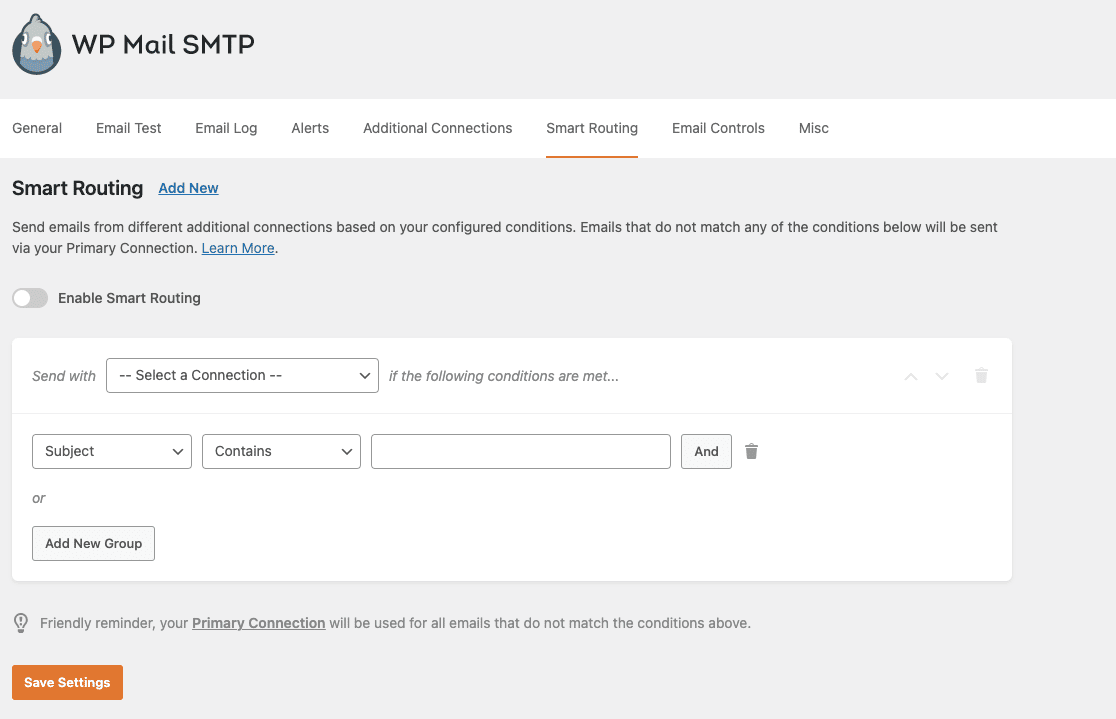
Cela indiquera à WP Mail SMTP quand envoyer des e-mails en utilisant votre connexion supplémentaire. Tous les e-mails qui ne répondent pas aux exigences que vous avez définies ici seront envoyés en utilisant votre connexion principale.
Pour plus de détails, consultez notre guide sur le Routage Intelligent.
6. Configuration du DNS pour une authentification correcte
Parfois, les e-mails WordPress arrivent dans le spam même après avoir configuré WP Mail SMTP. Ceci est presque toujours causé par des paramètres DNS incorrects sur votre domaine.
Votre fournisseur de messagerie peut vous demander de configurer des enregistrements SPF, DMARC et DKIM pour authentifier vos e-mails WordPress. Si vous sautez cette étape, vos e-mails WordPress atterriront probablement toujours dans le dossier Courrier indésirable.
Heureusement, WP Mail SMTP dispose d'un vérificateur DNS intégré qui analyse automatiquement votre DNS à la recherche de problèmes. Il suffit d'envoyer un e-mail de test pour savoir quelle authentification est manquante.
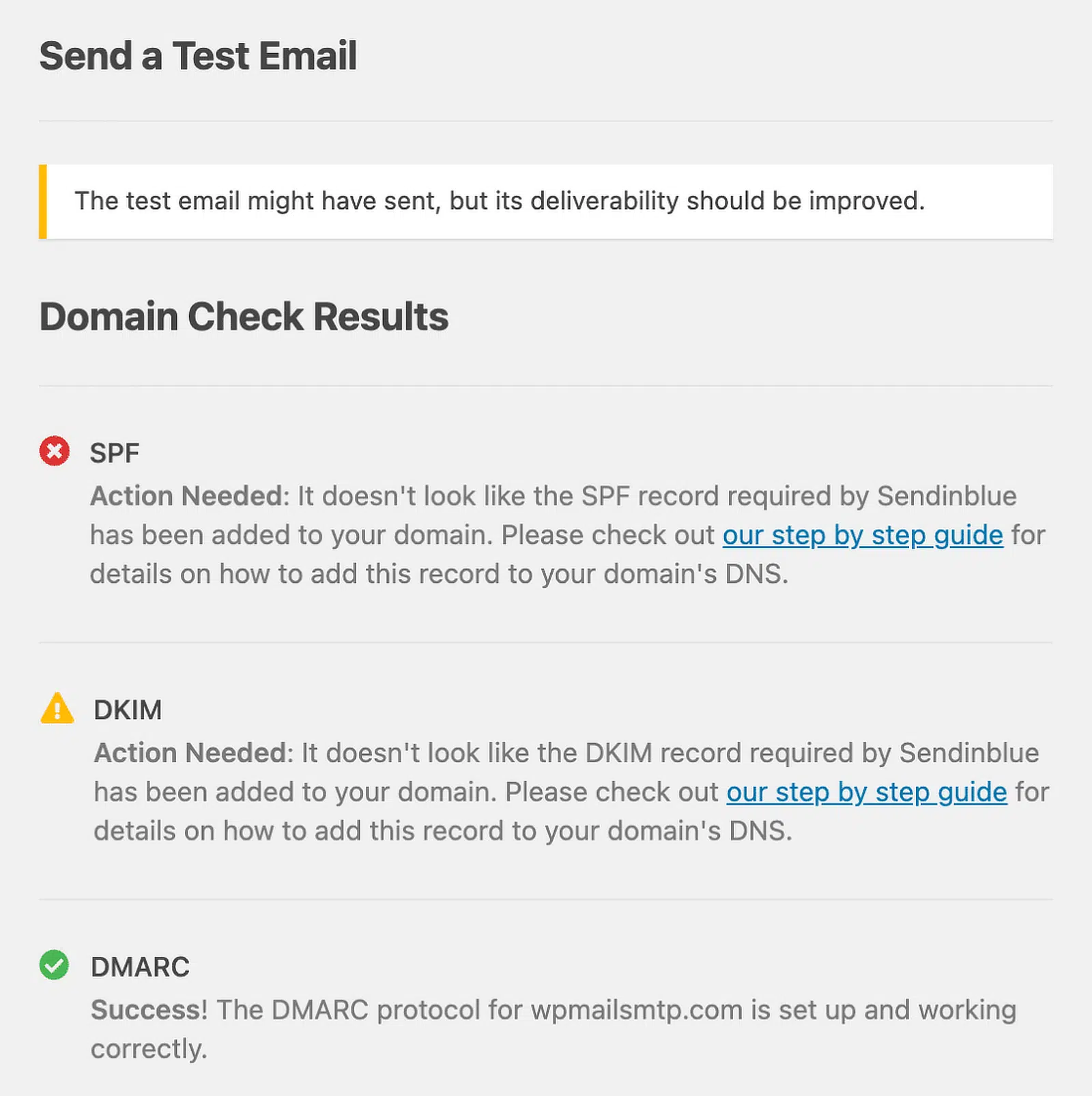
Faites attention à tout avertissement SPF, SKIM ou DMARC que vous recevez dans WP Mail SMTP. Obtenir ces paramètres corrects est une étape cruciale pour empêcher les e-mails WordPress d'aller dans le spam.
Vous ne savez pas par où commencer ? Nous avons inclus des étapes complètes de configuration DNS dans notre documentation de messagerie pour vous mettre sur la bonne voie. Commencez par ce guide sur comment créer un enregistrement DMARC.
FAQ : Pourquoi vos e-mails WordPress vont dans le spam (+ Comment y remédier)
Les e-mails WordPress allant dans le spam sont un sujet d'intérêt populaire parmi nos lecteurs. Voici les réponses à certaines questions courantes à ce sujet :
Pourquoi mes e-mails WordPress vont-ils dans le spam ?
WordPress envoie des e-mails sans utiliser une authentification appropriée. Cela rend le message suspect pour les services de messagerie, même s'il est sûr. La meilleure solution est d'installer un plugin SMTP et d'utiliser un service de messagerie vérifié.
Comment puis-je empêcher les e-mails WooCommerce d'aller dans le spam ?
Utilisez un plugin SMTP pour envoyer vos e-mails via un service de messagerie vérifié. Assurez-vous que les enregistrements SPF et DKIM sont ajoutés à votre domaine.
Qu'est-ce que mail1.wpengine.com dans mon en-tête d'e-mail ?
C'est le serveur de messagerie de WP Engine. Si vous souhaitez utiliser votre propre domaine, configurez un plugin SMTP et connectez un service de messagerie qui vous permet d'envoyer en tant que votre propre adresse.
Ai-je besoin de SPF et DKIM pour les e-mails WordPress ?
Oui. Ces enregistrements montrent que votre domaine est autorisé à envoyer des e-mails. Sans eux, vos messages sont plus susceptibles d'aller dans le spam.
Les e-mails SendGrid peuvent-ils aller dans le spam ?
Oui. Même avec un bon service de messagerie comme SendGrid, vous avez toujours besoin d'enregistrements SPF et DKIM fonctionnels et d'une bonne réputation d'expéditeur pour que vos e-mails n'atterrissent pas dans le spam.
Ensuite, arrêtez le spam de votre formulaire de contact
Maintenant que vous avez résolu le problème des e-mails WordPress allant dans le spam, vous pourriez avoir un autre problème : recevoir du spam de votre formulaire de contact.
Les filtres anti-spam IA, en particulier ceux de WPForms, offrent une solution intelligente en distinguant automatiquement les interactions légitimes du spam.
Consultez également les meilleurs plugins de formulaire de contact pour voir comment arrêter le spam des formulaires de contact à l'aide de CAPTCHAs et de jetons de formulaire secrets.
Réparez vos e-mails WordPress maintenant
Prêt à réparer vos e-mails ? Commencez dès aujourd'hui avec le meilleur plugin SMTP WordPress. Si vous n'avez pas le temps de réparer vos e-mails, vous pouvez obtenir une assistance complète de configuration "White Glove" moyennant un supplément, et il y a une garantie de remboursement de 14 jours pour tous les plans payants.
Si cet article vous a aidé, suivez-nous sur Facebook et Twitter pour plus de conseils et tutoriels WordPress.
