



Résumé IA
Avez-vous besoin de renvoyer l'e-mail d'activation WordPress aux nouveaux utilisateurs ? WordPress envoie un e-mail d'activation à chaque nouvel utilisateur, mais ceux-ci peuvent parfois se perdre.
Si vous avez besoin de renvoyer les e-mails d'activation à vos utilisateurs, nous sommes là pour vous aider. Dans ce tutoriel, je vais vous guider à travers chaque étape rapide et facile. Commençons !
Réparez vos e-mails WordPress maintenant
Pourquoi l'e-mail de nouvel utilisateur WordPress échoue
L'e-mail d'inscription du nouvel utilisateur contient des informations pour aider les utilisateurs WordPress à définir leurs mots de passe et à activer leurs comptes. Ce n'est pas un long e-mail, mais il est important.
Malheureusement, si cet e-mail d'activation du nouveau compte utilisateur n'atteint pas l'utilisateur, celui-ci ne peut pas activer son compte. Il est donc important que vous sachiez comment le renvoyer.
Comment renvoyer l'e-mail du nouvel utilisateur dans WordPress
Si vous utilisez BuddyPress, il y a une étape supplémentaire que vous devez effectuer pour renvoyer l'e-mail d'activation. Pour en savoir plus, lisez comment renvoyer l'e-mail d'activation BuddyPress. Prêt à commencer ?
1. Installer le plugin WP Mail SMTP
La première étape consiste à prendre le contrôle de la manière dont votre site WordPress envoie des e-mails. Pour ce faire, nous allons installer WP Mail SMTP, un plugin disponible pour les sites wordpress.org.
Tout d'abord, vous devrez créer un compte WP Mail SMTP et vous connecter. Une fois sur place, passez à l'onglet Téléchargements. Vous pouvez télécharger le dernier fichier du plugin en cliquant sur le bouton orange.

Après avoir téléchargé le fichier .zip du plugin, connectez-vous au tableau de bord WordPress de votre site Web. Pour installer le plugin, allez sur la page des plugins et téléchargez le fichier zip.

Si vous avez besoin d'aide pour cette étape, consultez ce guide d'installation des plugins WordPress. Une fois installé, assurez-vous d'Activer le plugin.
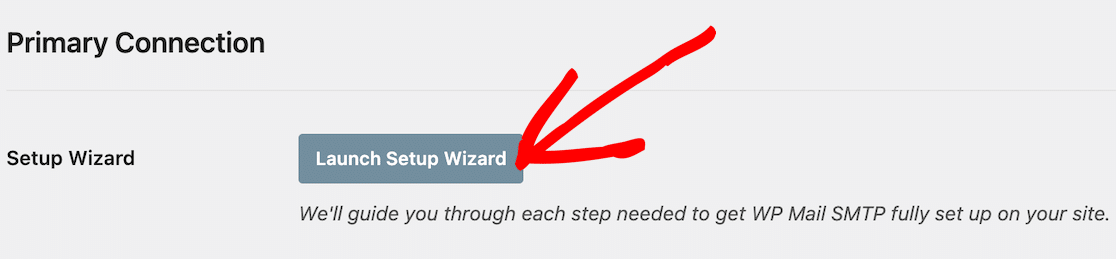
Dès que vous le faites, l'Assistant de configuration démarre dans votre navigateur. Si vous souhaitez revenir à l'Assistant de configuration, vous pouvez également le trouver dans les paramètres de WP Mail SMTP.
Dans la barre latérale de navigation gauche de votre tableau de bord WordPress, cliquez sur WP Mail SMTP » Paramètres. Vous verrez le bouton Lancer l'Assistant de configuration près du haut de la page.
Passons maintenant en revue les étapes de l'Assistant de configuration.
2. Connectez votre site Web à un service d'e-mail
C'est l'étape la plus importante. Ici, vous remplacerez la fonction d'e-mail défaillante de WordPress par un service d'e-mail professionnel.
Cela enverra vos messages, y compris les e-mails d'activation des utilisateurs et les confirmations de changement d'e-mail d'administrateur, via un fournisseur de services d'e-mail professionnel. Dans l'Assistant de configuration, cliquez sur le bouton C'est parti.

Sur l‘écran suivant, vous sélectionnerez votre service d’envoi. Comme vous pouvez le voir sur la capture d’écran ci-dessous, diverses options de services d’envoi gratuits et payants sont disponibles pour éviter que les e-mails d’activation des nouveaux utilisateurs n’atterrissent dans le dossier spam du destinataire.
Sélectionnez votre service d’envoi. Si vous avez déjà un compte, vous pourrez vous connecter en utilisant vos identifiants existants. Sinon, vous pourrez en créer un avec le service d’envoi de votre choix.

Si vous avez un site web e-commerce, nous vous recommandons de choisir un service d’envoi qui prend en charge les e-mails transactionnels. C’est la meilleure option pour tout site envoyant un grand nombre d’e-mails, comme :
- Réseaux multisites
- Boutiques WooCommerce
- Sites d’adhésion
Pour une aide supplémentaire, nous avons de la documentation pour chacun des services d’envoi disponibles. Ces guides vous guideront dans la création de votre compte et la connexion à WordPress.
Accédez à la documentation en cliquant sur le lien dans le tableau ci-dessous. Nous vous recommandons d’ouvrir le guide dans un autre onglet ou une autre fenêtre.
| Expéditeurs disponibles dans toutes les versions | Expéditeurs dans WP Mail SMTP Pro |
|---|---|
| SendLayer | Amazon SES |
| SMTP.com | Microsoft 365 / Outlook.com |
| Brevo | Zoho Mail |
| Google Workspace / Gmail | |
| Mailgun | |
| Postmark | |
| SendGrid | |
| SparkPost | |
| Autre SMTP |
Après avoir connecté avec succès votre service d’envoi, revenez à ce guide pour continuer avec l’étape suivante de l’assistant.
3. Activez la journalisation des e-mails
L’étape suivante consiste à activer la journalisation des e-mails. C’est la fonctionnalité qui crée un enregistrement de chaque e-mail envoyé par votre site, vous donnant la possibilité de voir son statut de livraison et de le renvoyer en un clic.
Dans l’assistant, les fonctionnalités Amélioration de la délivrabilité des e-mails et Suivi des erreurs d’e-mail sont activées par défaut. Pour débloquer la fonctionnalité de renvoi, vous devez également cocher la case Journaux d’e-mails détaillés.
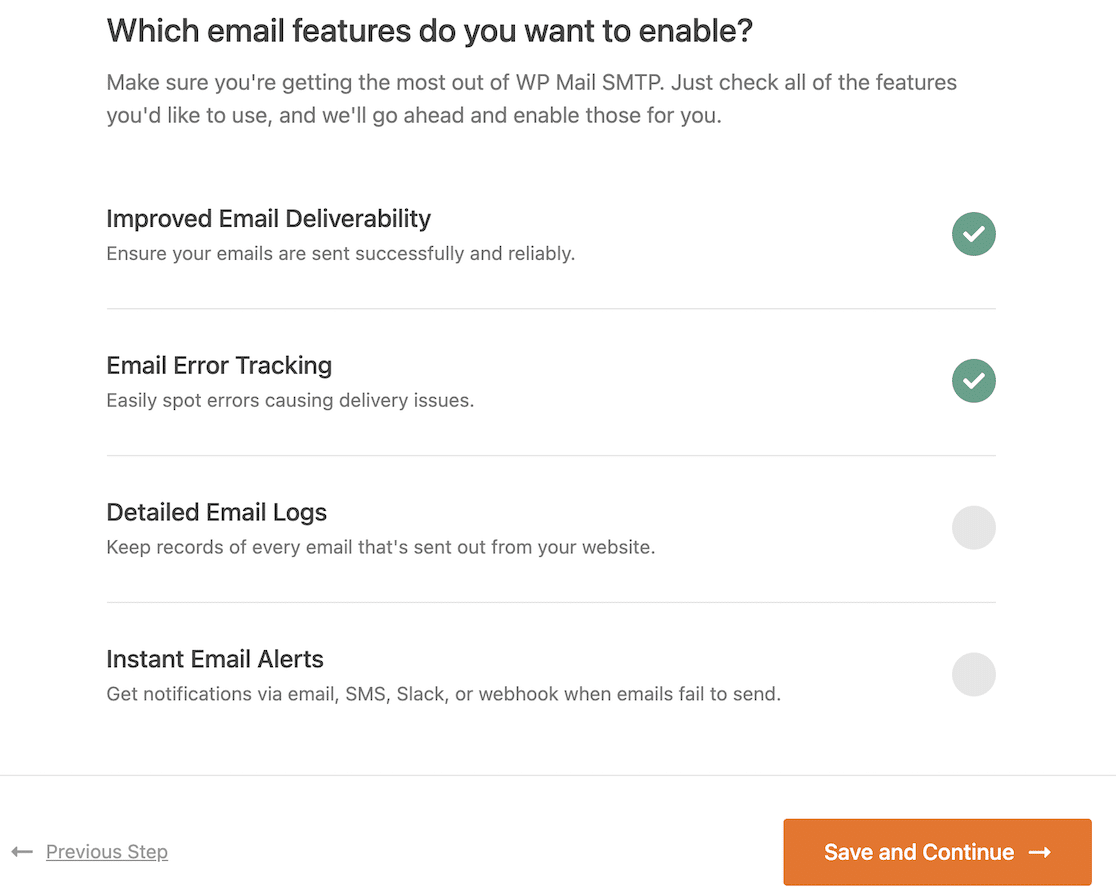
Cliquez sur l’option pour activer également les Journaux d’e-mails détaillés. Notez qu’en le faisant, vous obtiendrez les options pour Rapports d’e-mails complets et Résumé hebdomadaire des e-mails.

Vous pouvez également activer les Alertes e-mail instantanées, qui vous enverront des notifications immédiatement si un e-mail de votre site WordPress n’a pas pu être envoyé afin que vous puissiez le corriger.
4. Journalisez le contenu de l'e-mail
Dans cette étape, vous configurerez exactement quelles informations WP Mail SMTP enregistre pour chaque e-mail. C’est l’étape la plus critique pour activer la fonctionnalité de renvoi.
Pour terminer cette étape, vous devez avoir sélectionné Journaux d’e-mails détaillés à l’étape précédente.

Les options ici incluent :
- Enregistrer le contenu de tous les e-mails envoyés. Cela vous permet d’enregistrer le contenu de vos e-mails WordPress dans la base de données de votre site.
- Enregistrer les pièces jointes envoyées depuis WordPress. Lorsque ce paramètre est activé, les pièces jointes des e-mails de votre site WordPress seront enregistrées dans le dossier Téléchargements de votre site.
- Suivre quand un e-mail est ouvert. Utilisez cette fonctionnalité pour voir si les destinataires ouvrent vos e-mails WordPress.
- Suivre quand un lien dans un e-mail est cliqué. Activez cette option pour voir quand les destinataires cliquent sur les liens de vos e-mails.
Vous devez activer l'option Conserver le contenu de tous les e-mails envoyés si vous souhaitez pouvoir renvoyer les e-mails de WordPress. Après avoir configuré vos journaux d'e-mails, WP Mail SMTP vérifiera la configuration de votre service d'envoi.
Copiez la clé de licence de votre compte WP Mail SMTP et collez-la dans le champ pour activer la fonctionnalité Pro et les futures mises à jour automatiques.

Maintenant que nous avons correctement configuré le plugin, nous pouvons renvoyer l'e-mail d'activation du nouvel utilisateur. Ce pourrait également être le bon moment pour apprendre comment enregistrer les e-mails des formulaires de contact dans la base de données WordPress.
5. Renvoyez l'e-mail du nouvel utilisateur dans WordPress
Maintenant que votre configuration est terminée, vous disposez du bouton « Renvoyer » qui a toujours manqué à WordPress. Pour commencer, accédez à votre tableau de bord WordPress et naviguez vers WP Mail SMTP » Journal des e-mails.

Cet écran affiche un enregistrement complet de chaque e-mail envoyé depuis votre site Web. Pour trouver l'e-mail d'activation d'un utilisateur spécifique, vous pouvez utiliser la barre de recherche en haut pour rechercher son adresse e-mail.
Une fois que vous avez localisé le bon e-mail, cliquez sur l'icône Afficher le journal sur le côté droit. Cela ouvre une vue détaillée de l'e-mail, y compris le destinataire, l'objet et l'heure exacte de son envoi. Je
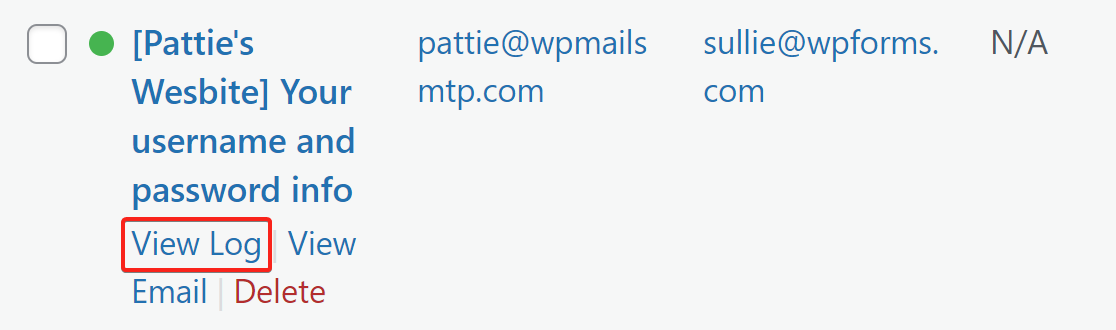
Sur la page du journal, vous trouverez le bouton Renvoyer sous l'onglet Actions en bas à droite. Cliquez sur Renvoyer, et une fenêtre contextuelle apparaîtra. Le champ e-mail contiendra l'adresse e-mail de l'utilisateur pré-remplie.

Si votre utilisateur a des difficultés à recevoir des e-mails, vous pouvez modifier cette adresse ou en ajouter une deuxième séparée par une virgule.

Cliquez sur le bouton OUI. WP Mail SMTP renverra l'e-mail de vérification du nouvel utilisateur WordPress en utilisant le fournisseur d'e-mails que nous avons configuré afin qu'il puisse cliquer sur le lien d'activation.
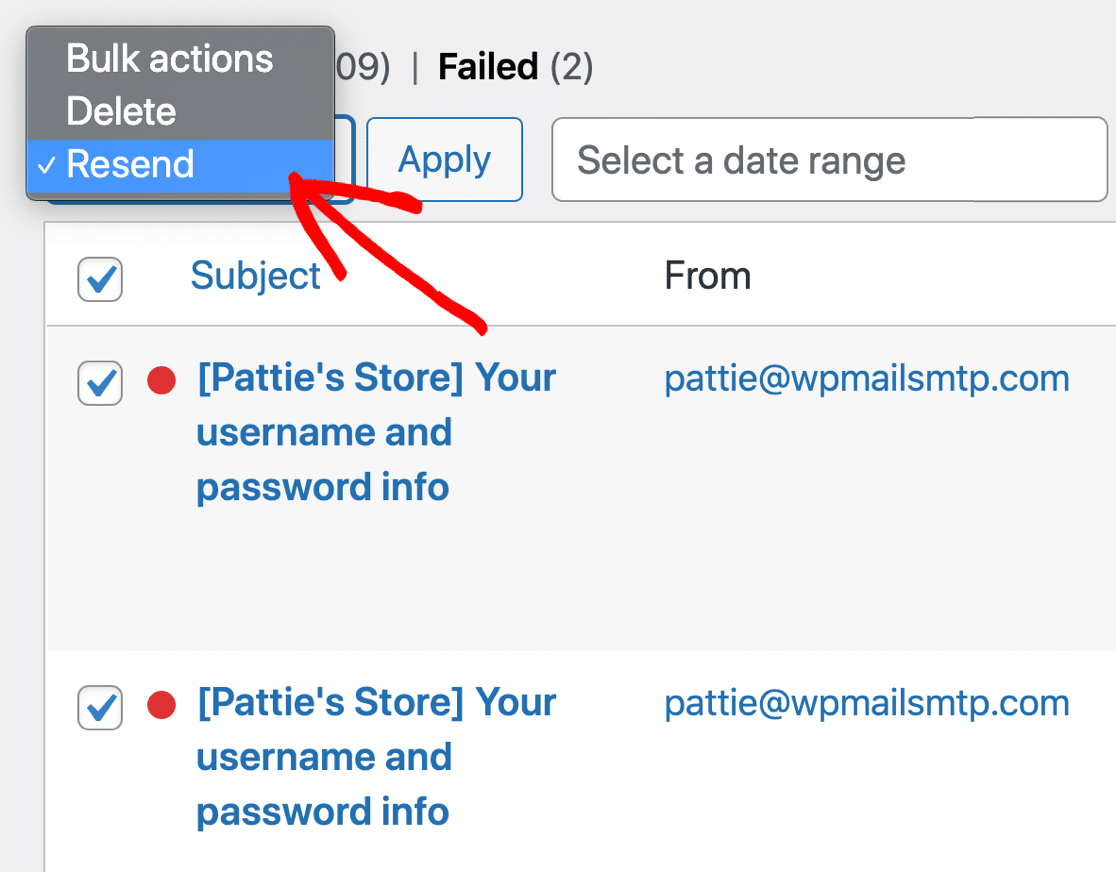
Si vous avez un grand nombre d'e-mails échoués, WP Mail SMTP facilite leur renvoi en masse depuis l'écran du journal des e-mails. C'est un excellent moyen de réessayer d'envoyer les e-mails qui ont échoué en raison d'une erreur SMTP.
Enfin, examinons comment vous pouvez surveiller vos e-mails WordPress à l'avenir.
6. Surveillez vos e-mails WordPress
Maintenant que vous pouvez renvoyer des e-mails, la dernière étape consiste à surveiller la livraison de vos e-mails afin de pouvoir repérer les problèmes avant vos utilisateurs.
WP Mail SMTP Pro débloque des rapports et un suivi complet des e-mails pour WordPress. Cela vous aidera à garder un œil sur vos e-mails d'activation.
Vous pouvez également voir quels e-mails génèrent le plus d'ouvertures et de clics. Pour consulter les statistiques sur la délivrabilité des e-mails et les taux d'ouverture, consultez vos Rapports d'e-mails.
Vous les trouverez sous le menu WP Mail SMTP » Rapports d'e-mails. Votre rapport d'e-mails peut être filtré pour afficher le statut et d'autres statistiques pour tous les e-mails envoyés depuis votre site.

Sous le rapport d'e-mails, vous verrez également les taux d'ouverture et les taux de clics de vos e-mails. Cela fait de WP Mail SMTP un plugin de suivi des utilisateurs précieux pour vous aider à mesurer l'engagement par e-mail.

Enfin, vous ne voudrez peut-être pas vous connecter à WordPress tous les jours pour vérifier que vos e-mails d'activation d'utilisateur sont envoyés, nous avons donc aussi une solution pour cela.
Chaque lundi, WP Mail SMTP vous enverra un Résumé hebdomadaire par e-mail. Cela vous permet de surveiller la délivrabilité de vos e-mails sans vous connecter à WordPress.

FAQ sur la façon de renvoyer l'e-mail d'activation WordPress à un nouvel utilisateur
Voici les réponses aux questions les plus fréquentes que nous recevons concernant la gestion et le renvoi des e-mails d'activation de nouveaux utilisateurs dans WordPress.
Comment puis-je renvoyer l'e-mail d'activation du nouvel utilisateur dans WordPress ?
Le moyen le plus simple est avec WP Mail SMTP Pro. Allez dans WP Mail SMTP » Journal des e-mails, trouvez l'e-mail d'activation de l'utilisateur d'origine dans la liste, et cliquez sur l'icône Afficher le journal. Sur l'écran suivant, cliquez simplement sur le bouton Renvoyer pour envoyer à nouveau l'e-mail.
Existe-t-il un bouton par défaut « renvoyer l'activation » dans WordPress ?
Non, WordPress n'a pas de fonctionnalité intégrée pour renvoyer l'e-mail d'activation du nouvel utilisateur. C'est une source de frustration courante pour les propriétaires de sites. Cette fonctionnalité est ajoutée par le plugin WP Mail SMTP Pro via sa puissante fonctionnalité Journal des e-mails.
Pourquoi les e-mails d'activation d'utilisateur WordPress échouent-ils à l'envoi en premier lieu ?
Ils échouent souvent car WordPress utilise par défaut une fonction d'e-mail non authentifiée wp_mail(). Des services comme Gmail et Outlook sont très stricts et bloquent fréquemment ces e-mails non authentifiés ou les envoient directement dans le dossier spam car ils ne peuvent pas vérifier que l'expéditeur est légitime.
Comment savoir si l'e-mail d'activation a bien été envoyé ou s'il a échoué ?
Le journal des e-mails de WP Mail SMTP fournit un enregistrement complet de chaque e-mail que votre site tente d'envoyer. Chaque e-mail a un statut clair Envoyé ou Échoué.
Si un e-mail a échoué, le journal affichera également un message d'erreur spécifique de votre service d'envoi, ce qui vous aidera à diagnostiquer le problème instantanément.
Puis-je renvoyer l'e-mail d'activation à une adresse e-mail différente ?
Oui. Lorsque vous cliquez sur le bouton Renvoyer dans le journal des e-mails de WP Mail SMTP, une boîte de confirmation apparaît avec l'adresse e-mail du destinataire d'origine.
Vous pouvez modifier cette adresse directement dans la boîte avant de cliquer sur Oui pour renvoyer, ce qui est le moyen idéal pour corriger une faute de frappe de l'utilisateur lors de l'enregistrement.
Que dois-je faire si l'e-mail d'activation renvoyé échoue également ?
Consultez le Journal des e-mails pour le nouveau message d’erreur. Les raisons les plus courantes d’échecs répétés sont une adresse e-mail de destinataire incorrecte, une connexion de messagerie mal configurée (comme une clé API erronée) ou le dépassement par votre compte de messagerie de ses limites d’envoi quotidiennes/mensuelles.
Ensuite, vérifiez vos enregistrements SPF
Les serveurs de messagerie utilisent souvent des enregistrements SPF, DKIM et DMARC pour authentifier les e-mails. Lorsque vous envoyez un e-mail de test à partir de WP Mail SMTP, il vérifie automatiquement vos paramètres DNS et vous alerte s’il détecte un problème.
Les enregistrements SPF sont de simples enregistrements TXT qui valident tous les e-mails sortants pour empêcher l’usurpation de domaine. Si vous avez besoin de plus d’un enregistrement SPF, consultez ce guide pour fusionner plusieurs enregistrements SPF en une seule règle.
Réparez vos e-mails WordPress maintenant
Prêt à réparer vos e-mails ? Commencez dès aujourd'hui avec le meilleur plugin SMTP WordPress. Si vous n'avez pas le temps de réparer vos e-mails, vous pouvez obtenir une assistance complète de configuration "White Glove" moyennant un supplément, et il y a une garantie de remboursement de 14 jours pour tous les plans payants.
Si cet article vous a aidé, suivez-nous sur Facebook et Twitter pour plus de conseils et tutoriels WordPress.
