


Résumé IA
Vos notifications par e-mail BuddyPress ne sont-elles pas envoyées ?
Beaucoup d'utilisateurs de BuddyPress rencontrent ce problème. Parfois, vous constaterez que l'e-mail de réinitialisation du mot de passe est livré, mais pas l'e-mail d'activation.
Je vais vous montrer comment corriger vos notifications BuddyPress avec SMTP. À la fin de l'article, je vous montrerai également comment enregistrer et renvoyer ces e-mails.
Corrigez vos e-mails BuddyPress dès maintenant ! :)
Qu'est-ce que l'e-mail d'activation BuddyPress ?
L'e-mail d'activation BuddyPress est l'e-mail envoyé lorsqu'un nouvel utilisateur s'inscrit pour la première fois sur votre site. Il contient un lien sur lequel votre nouvel utilisateur doit cliquer pour activer son compte.
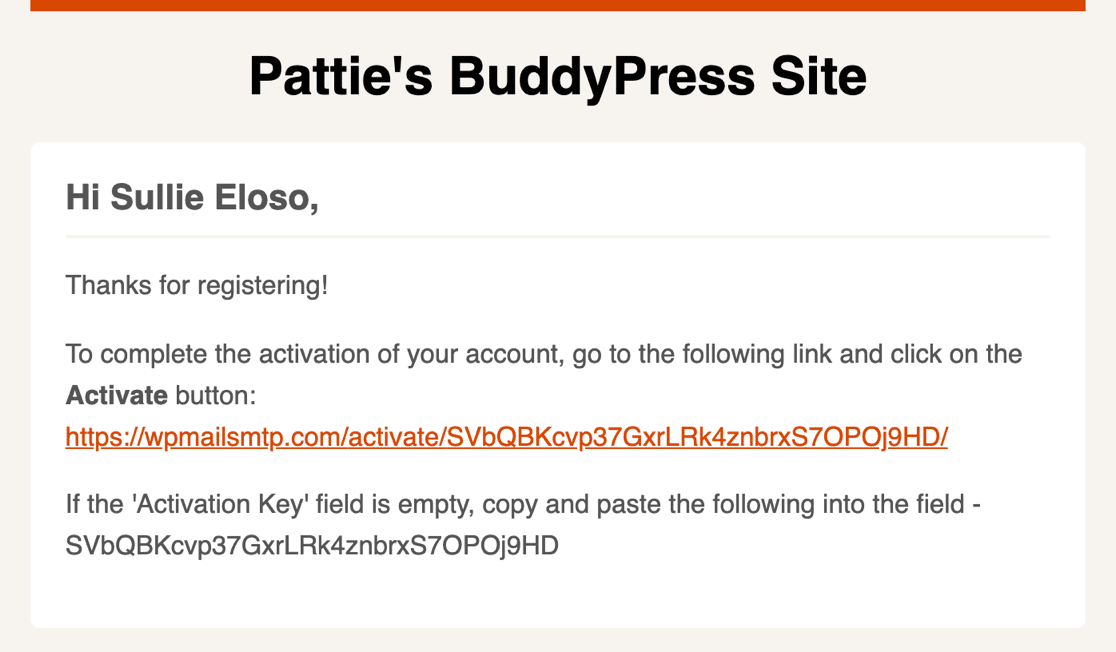
Si cet e-mail n'est pas livré, vos nouveaux utilisateurs ne pourront pas terminer le processus de vérification par e-mail de BuddyPress. Cela signifie qu'ils ne pourront pas se connecter et utiliser leur nouveau compte.
Comment corriger les notifications par e-mail de BuddyPress
Je vais maintenant vous guider à travers les étapes pour envoyer tous les e-mails BuddyPress via WP Mail SMTP et un fournisseur d'e-mail tiers fiable.
- 1. Installer le plugin WP Mail SMTP
- 2. Choisissez un fournisseur d'e-mail fiable
- 3. Activez la journalisation des e-mails
- 4. Ajoutez un extrait de code pour corriger les e-mails BuddyPress
- 5. Testez l'e-mail d'activation BuddyPress
- 6. Visualisez l'e-mail d'activation BuddyPress dans le journal
- 7. Renvoyez l'e-mail d'activation BuddyPress
1. Installer le plugin WP Mail SMTP
WP Mail SMTP est le meilleur plugin SMTP pour WordPress. Il vous permet d'envoyer des e-mails WordPress via un fournisseur d'e-mail tiers.
L'utilisation d'un fournisseur d'e-mail ajoute des en-têtes d'authentification essentiels à vos e-mails. C'est extrêmement important car les e-mails sans ces en-têtes sont souvent classés dans le dossier Courrier indésirable.
Les étapes de base de ce tutoriel fonctionneront avec la version gratuite ou la version Pro de WP Mail SMTP. Nous vous recommandons d'utiliser la licence Pro car elle vous offre des fonctionnalités supplémentaires, notamment :
- Journalisation des e-mails BuddyPress
- Renvoyer les e-mails BuddyPress individuellement ou en masse
- Suivi des ouvertures et des clics pour les e-mails WordPress
Je vous montrerai comment ces fonctionnalités fonctionnent plus loin dans le tutoriel. Si vous utilisez la version Pro ou supérieure, vous pouvez télécharger la dernière copie du plugin depuis l'onglet Téléchargements de votre compte WP Mail SMTP.

Allez-y et téléchargez le fichier zip du plugin sur votre site WordPress.

Dès que vous activez le plugin, l'Assistant de configuration s'ouvre dans votre navigateur. Passons maintenant à l'Assistant de configuration.
2. Choisissez un fournisseur d'e-mail fiable
Dans cette étape, nous allons décider quel fournisseur d'e-mail vous souhaitez utiliser pour envoyer des e-mails WordPress. WP Mail SMTP prend en charge les expéditeurs gratuits et payants pour toute taille de communauté BuddyPress.

Étant donné que vous voudrez que les e-mails d'activation BuddyPress arrivent rapidement, nous vous recommandons fortement de choisir un fournisseur d'e-mail transactionnel.
Les fournisseurs d'e-mails transactionnels sont conçus pour gérer des envois à haut volume et sont très efficaces pour livrer les e-mails presque instantanément. SendLayer, SMTP.com et Brevo (anciennement Sendinblue) sont d'excellentes options.
D'autres fournisseurs comme Gmail ou Autre SMTP fonctionneront probablement sur un petit site, mais ils ne sont pas conçus pour gérer des envois à très haut volume. Ainsi, avec Gmail SMTP, vous risquez davantage de rencontrer des problèmes à mesure que votre communauté grandit.
Une fois que vous avez choisi votre fournisseur d'e-mail WordPress, cliquez sur le lien ci-dessous pour ouvrir la documentation correspondante. Suivre les étapes de notre documentation vous aidera à terminer le processus d'inscription et à vous connecter.
| Expéditeurs disponibles dans toutes les versions | Expéditeurs dans WP Mail SMTP Pro |
|---|---|
| SendLayer | Amazon SES |
| SMTP.com | Microsoft 365 / Outlook.com |
| Brevo | Zoho Mail |
| Google Workspace / Gmail | |
| Mailgun | |
| Postmark | |
| SendGrid | |
| SparkPost | |
| Autre SMTP |
Besoin d'aide ?
Notre licence Elite inclut la configuration White Glove pour SendLayer, SMTP.com ou Brevo.
Si vous souhaitez configurer plusieurs expéditeurs, vous pouvez le faire dans les paramètres des connexions supplémentaires une fois que vous avez terminé l'assistant de configuration. Vous pouvez ensuite sélectionner une connexion de secours et configurer le routage intelligent.
3. Activez la journalisation des e-mails
À la fin de l'Assistant de configuration WP Mail SMTP, vous aurez la possibilité d'activer 3 fonctionnalités :
- Le paramètre Journaux d’e-mails détaillés enregistrera l’objet, l’expéditeur, le destinataire et d’autres informations d’en-tête. Lorsque ce paramètre est activé, les Rapports d’e-mails complets sont également activés automatiquement.
- Les Résumés hebdomadaires d’e-mails créeront un rapport hebdomadaire sur les e-mails qui ont été envoyés.
- Les Alertes d’e-mails instantanées vous informent si votre site ne parvient pas à envoyer un e-mail afin que vous puissiez résoudre le problème.
Je vous recommande d’activer toutes ces options.

Après avoir activé la journalisation des e-mails, cliquez sur Enregistrer et continuer pour passer à l’étape suivante. Sur cet écran, vous pourrez activer certaines fonctionnalités avancées de journalisation des e-mails.

Celles-ci incluent :
- Stocker le contenu de tous les e-mails envoyés. Enregistrez le contenu des e-mails dans la base de données de votre site. Cela vous permet de renvoyer des e-mails.
- Enregistrer les pièces jointes envoyées depuis WordPress. Enregistrez les pièces jointes des e-mails dans le dossier Téléchargements de votre site.
- Suivre quand un e-mail est ouvert. Voyez quand les destinataires ouvrent vos e-mails.
- Suivre quand un lien dans un e-mail est cliqué. Voyez quand les destinataires cliquent sur les liens de vos e-mails.
Nous vous recommandons d’activer également toutes ces options afin de tirer le meilleur parti de vos journaux d’e-mails.
Une fois que vous aurez terminé l’Assistant de configuration, WP Mail SMTP enverra un e-mail de test automatique pour que vous sachiez que tout fonctionne.
Vous avez maintenant terminé la configuration de WP Mail SMTP pour BuddyPress, il reste encore une chose à faire. Vous devez ajouter un extrait de code court pour rediriger vos e-mails BuddyPress via votre nouveau fournisseur d’e-mails.
4. Ajoutez un extrait de code pour corriger les e-mails BuddyPress
Par défaut, WordPress envoie les e-mails de réinitialisation de mot de passe en utilisant la fonction wp_mail(). Les e-mails d’activation de BuddyPress ne sont pas envoyés via wp_mail() par défaut, c’est pourquoi tant de personnes ont des problèmes avec eux.
Donc, dans cette étape, nous allons ajouter un extrait de code qui réacheminera *tous* les e-mails BuddyPress via WP Mail SMTP.
Cet extrait de code garantira également que tous les e-mails sont envoyés en tant qu’e-mails HTML, plutôt qu’en texte brut. Cela vous permet de suivre les ouvertures et les clics.
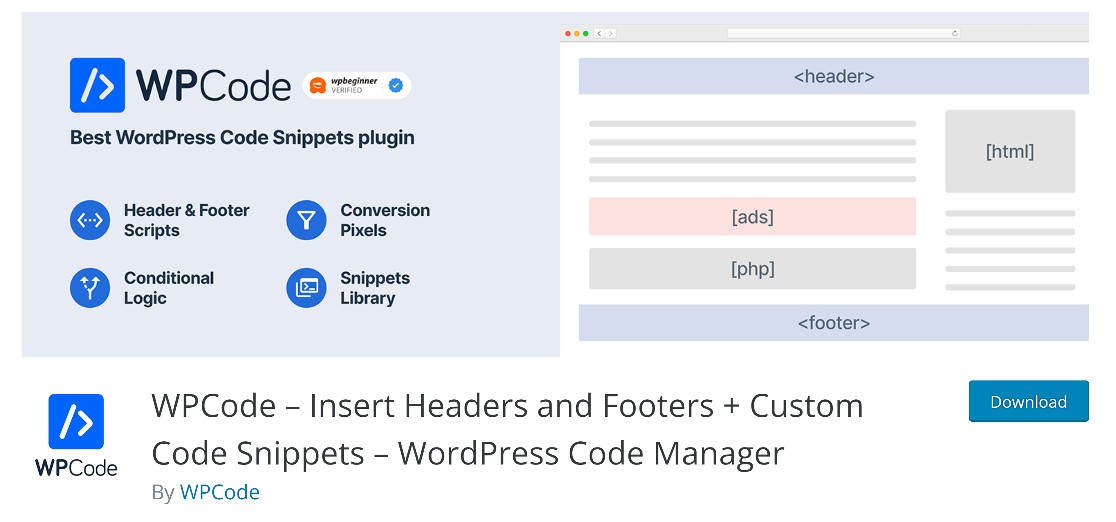
Tout d’abord, vous devez installer et activer le plugin WPCode. Cela vous permettra d’ajouter facilement le code pour envoyer les e-mails BuddyPress via wp_mail() sans modifier directement les fichiers de votre site.
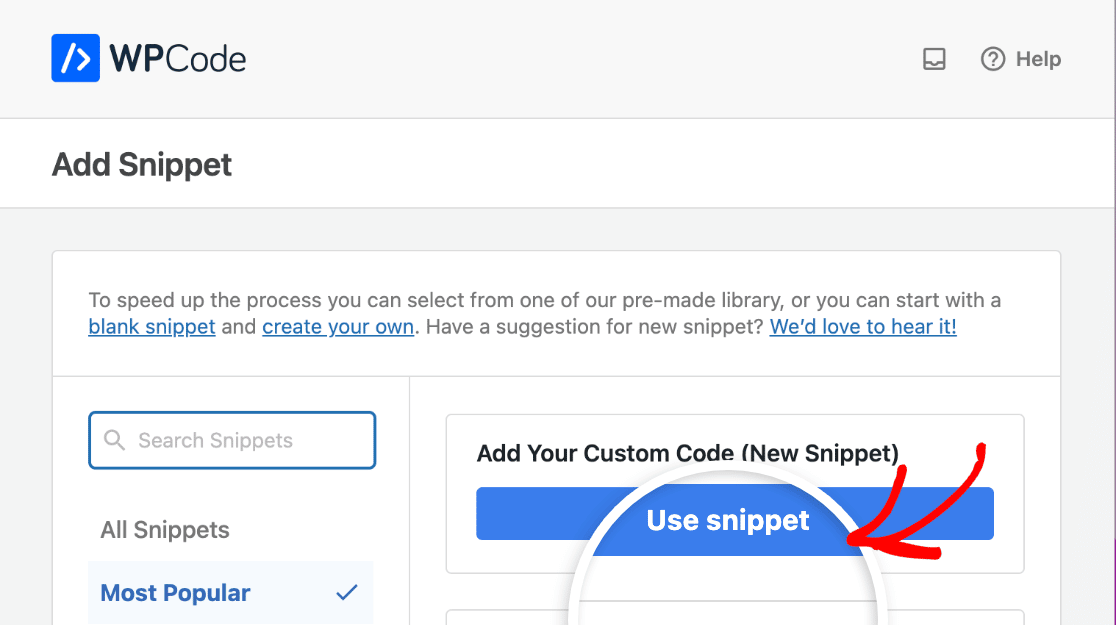
Ensuite, allez dans Extraits de code » + Ajouter un extrait dans votre tableau de bord WordPress. Choisissez ensuite l’option Ajouter votre code personnalisé (Nouvel extrait).
Entrez un titre dans le champ fourni afin de pouvoir identifier cet extrait, puis définissez le menu déroulant Type de code sur Extrait PHP.
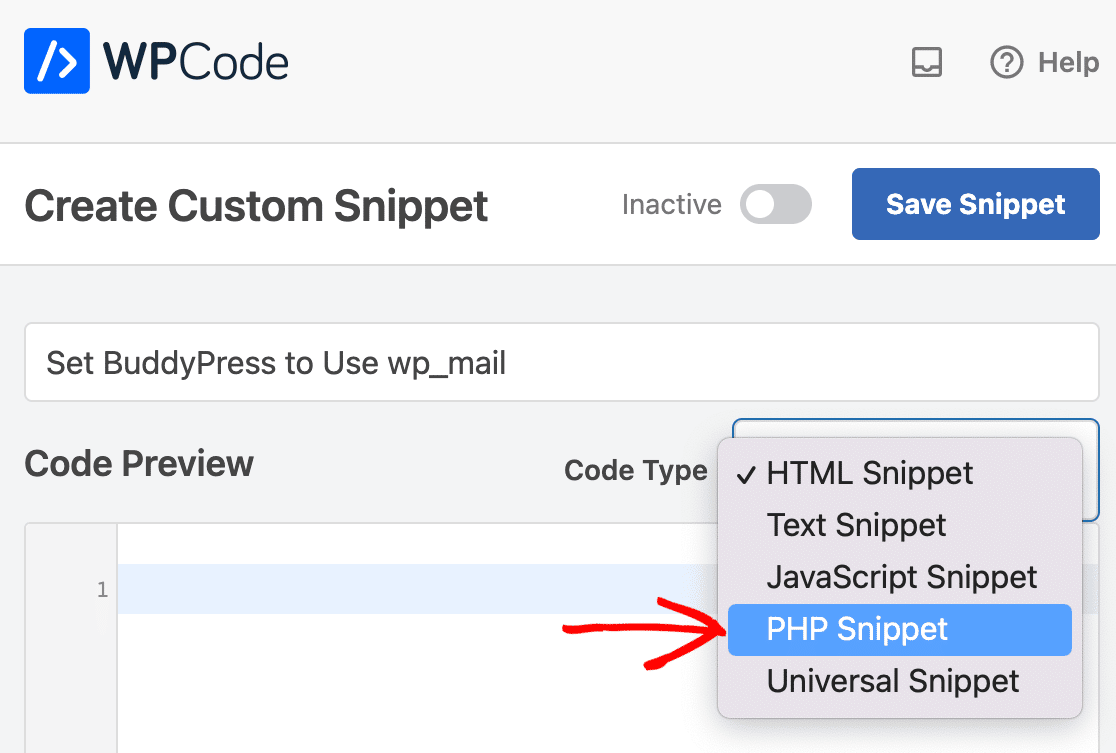
Collez maintenant ce code pour activer le SMTP dans BuddyPress :
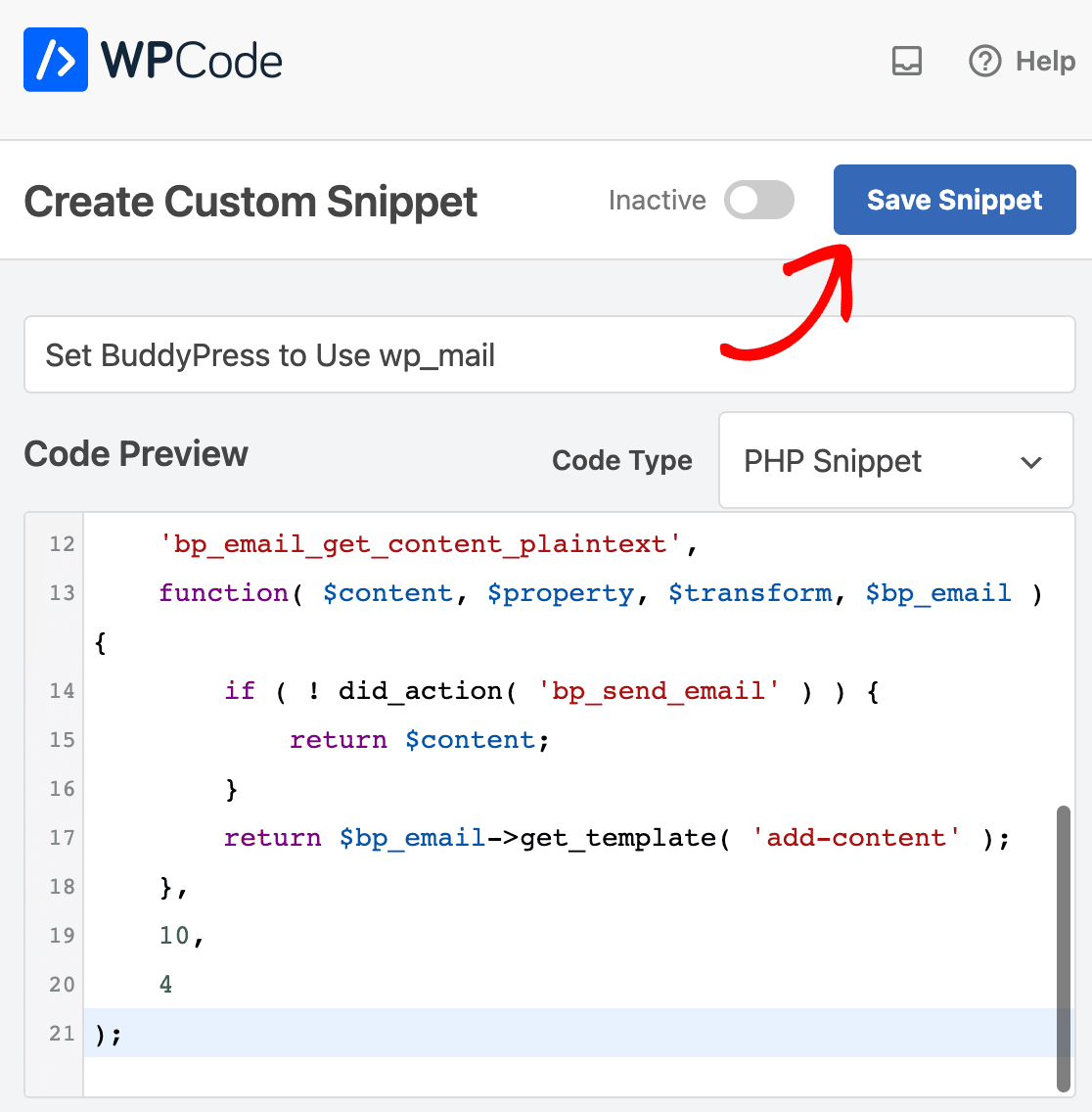
Une fois que vous avez terminé, assurez-vous de cliquer sur le bouton Enregistrer l’extrait.
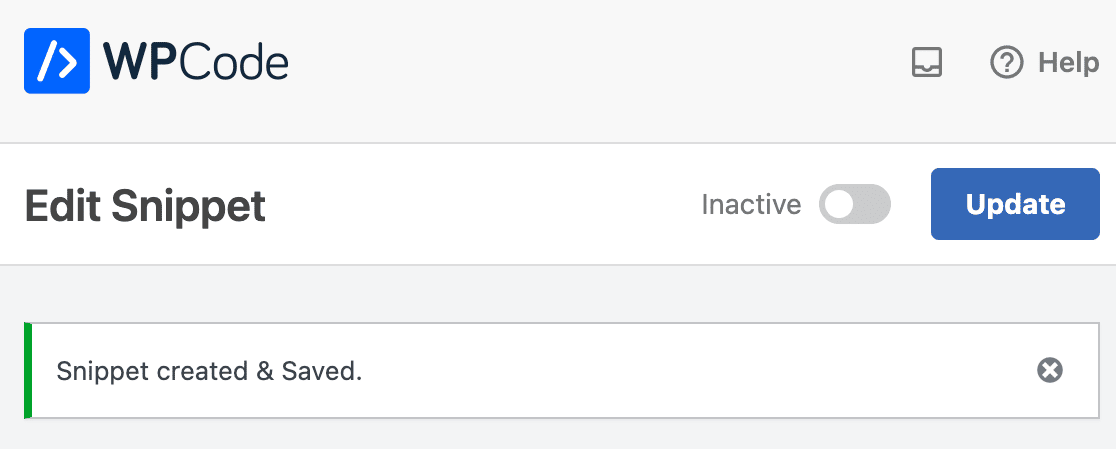
Vous devriez alors voir un message de succès.
Ensuite, faites défiler vers le bas et assurez-vous que la Méthode d’insertion est définie sur Insertion automatique et que l’Emplacement est défini sur Exécuter partout.
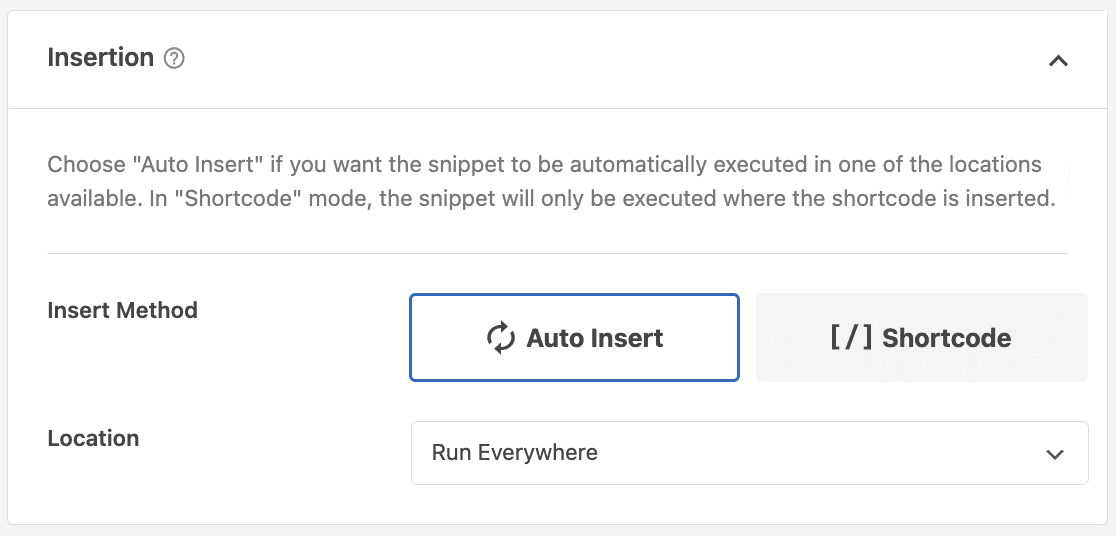
Cela appliquera automatiquement cet extrait partout sur votre site. La dernière chose à faire est d’activer l’extrait à l’aide du commutateur en haut de l’écran.
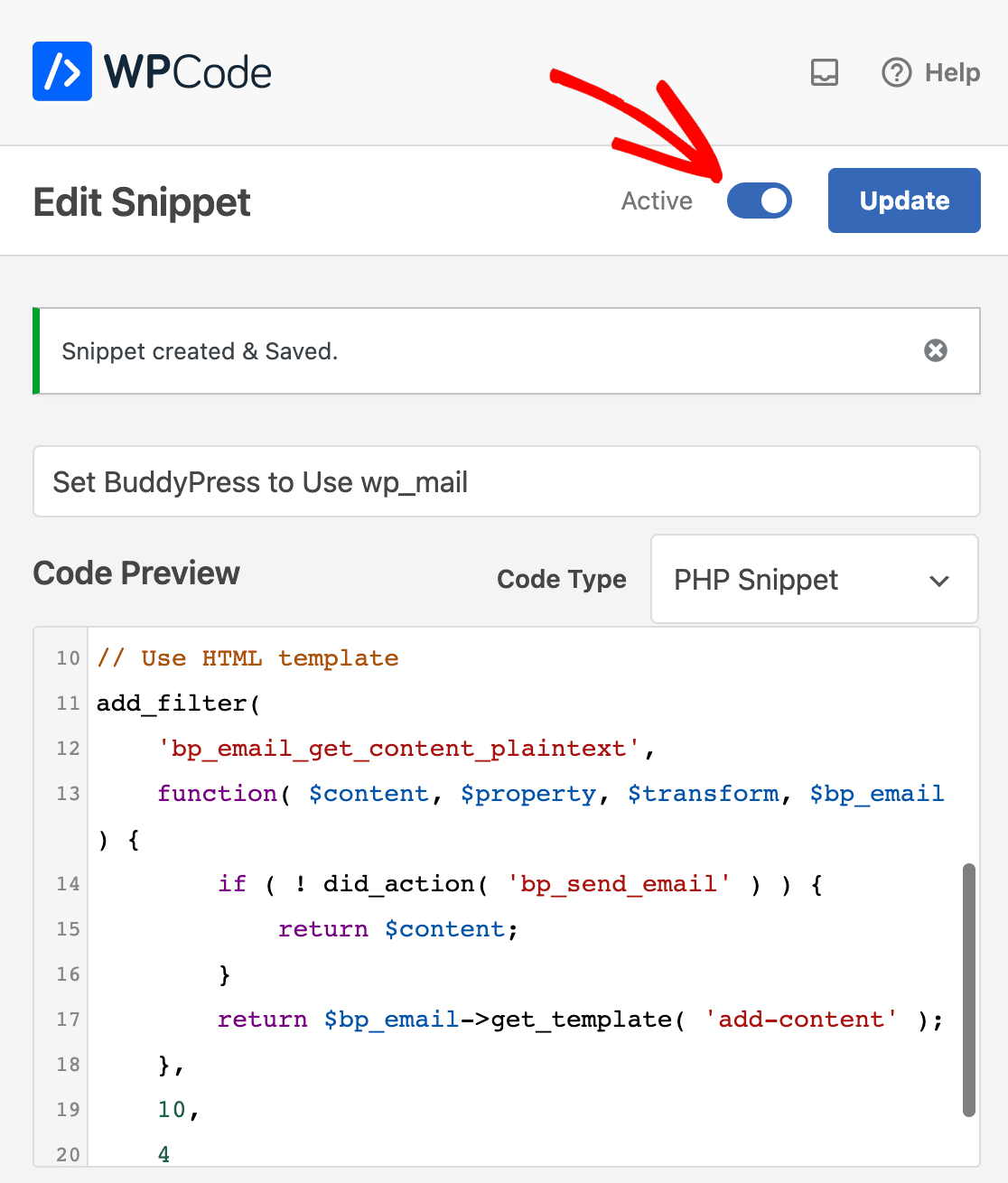
Désormais, tous vos e-mails BuddyPress sont envoyés via WP Mail SMTP au format HTML. Essayons !
5. Testez l'e-mail d'activation BuddyPress
Maintenant que WP Mail SMTP est opérationnel, tous les e-mails BuddyPress sont envoyés via votre fournisseur de messagerie. Cela résoudra les problèmes que vous rencontriez avec la délivrabilité des e-mails.
Pour tester, nous pouvons enregistrer un tout nouvel utilisateur sur votre site BuddyPress afin de déclencher l'e-mail d'activation. Assurez-vous d'utiliser une adresse e-mail réelle pour ce test, car nous voulons être sûrs que l'e-mail est bien délivré.
Allez-y et enregistrez un utilisateur test maintenant.
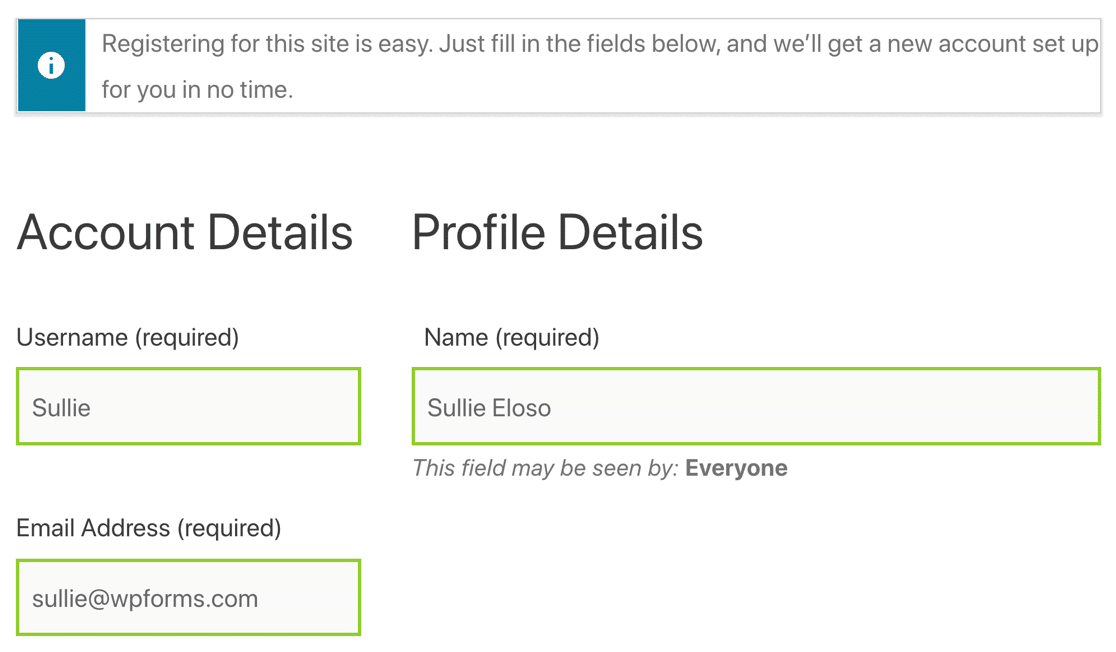
Lorsque vous soumettez le formulaire, vous recevrez l'e-mail d'activation dans votre boîte de réception.
Si l'e-mail de vérification BuddyPress arrive dans les spams, il est possible qu'un enregistrement DNS soit manquant. Vous pouvez tester cela en vous rendant sur la page Test d'e-mail de WP Mail SMTP.
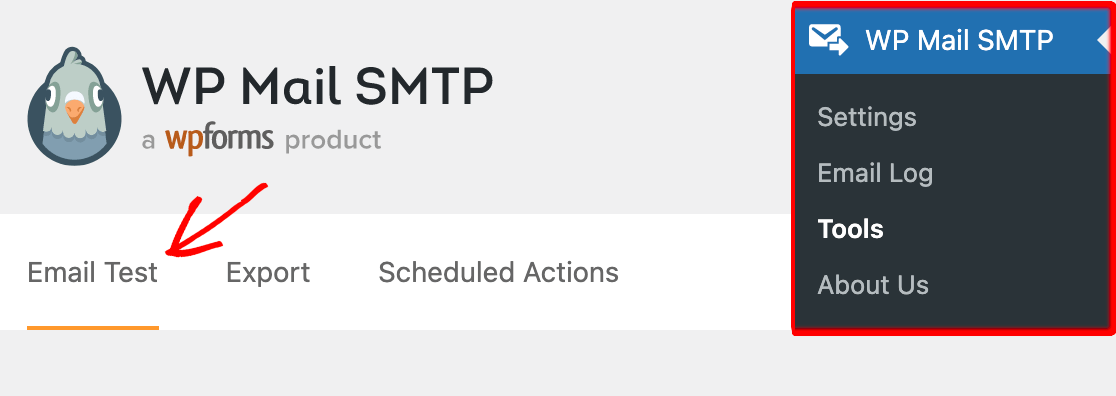
Lorsque vous envoyez un e-mail de test, WP Mail SMTP détectera tout problème avec vos enregistrements DNS et vous indiquera ce qui manque. Par exemple, voici ce que vous verrez si vous n'avez pas créé d'enregistrement DMARC.

Si tout fonctionne, nous pouvons passer à l'examen de certaines des fonctionnalités supplémentaires de journalisation des e-mails dont nous avons parlé au début.
6. Visualisez l'e-mail d'activation BuddyPress dans le journal
Maintenant que vous avez activé la journalisation des e-mails WordPress, chaque e-mail envoyé depuis BuddyPress sera enregistré dans votre journal d'e-mails. Rendez-vous sur WP Mail SMTP » Journal des e-mails pour jeter un coup d'œil.

Vous pouvez voir l'e-mail d'activation BuddyPress juste ici, en haut du journal des e-mails.

Et comme nous avons activé le suivi des ouvertures et des clics, nous savons également que le destinataire a reçu l'e-mail d'activation et a cliqué sur un lien.

Lorsque vous ouvrez le fichier journal, vous verrez des informations supplémentaires. En haut, vous pouvez voir le Statut de l'e-mail.
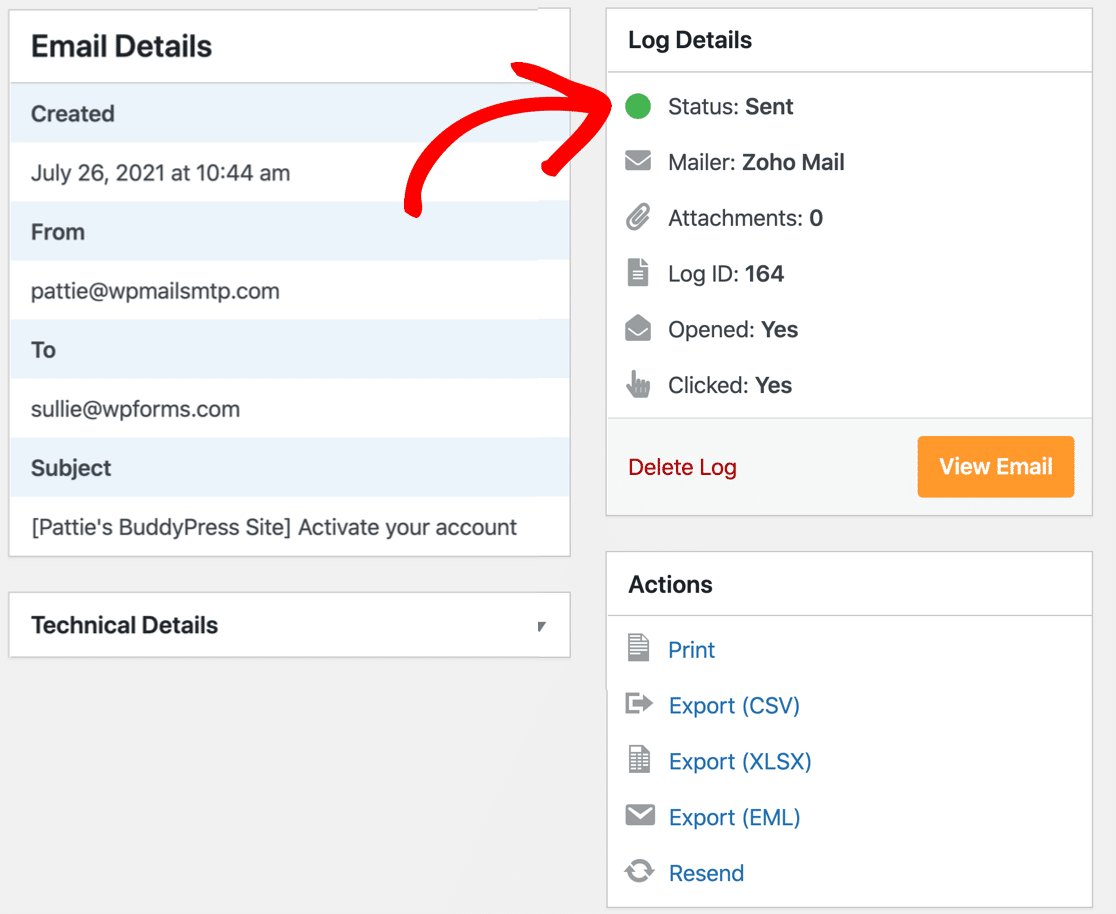
Tous les expéditeurs prennent en charge les statuts Envoyé et Échec. Si vous utilisez un expéditeur transactionnel comme SendLayer, vous pourriez également voir les statuts Non confirmé ou Délivré.
Ensuite, je vais vous montrer une dernière astuce : comment renvoyer les e-mails de vérification de BuddyPress.
7. Renvoyez l'e-mail d'activation BuddyPress
Juste en dessous des informations de base du journal d'e-mails, il y a aussi un lien Renvoyer.
Cela vous permet de renvoyer les e-mails d'activation BuddyPress qui ont échoué. Si vous le souhaitez, vous pouvez les transférer à une autre adresse e-mail. Cliquez simplement sur Oui pour renvoyer l'e-mail d'activation BuddyPress qui a échoué.

Et voilà ! Vous savez maintenant comment utiliser BuddyPress SMTP pour corriger vos e-mails d'activation.
FAQ sur la façon de corriger BuddyPress qui n'envoie pas d'e-mails d'activation
BuddyPress qui n'envoie pas d'e-mails d'activation est un sujet qui intéresse beaucoup nos lecteurs. Voici les réponses à quelques questions courantes à ce sujet :
Puis-je renvoyer un e-mail d'activation BuddyPress à un utilisateur ?
Oui. Installez le plugin WP Mail SMTP, choisissez l'e-mail que vous souhaitez envoyer depuis les journaux d'e-mails, et cliquez sur Renvoyer. WP Mail SMTP renvoie alors l'e-mail d'activation BuddyPress pour une nouvelle inscription.
Comment puis-je modifier le message d'e-mail d'activation de BuddyPress ?
Dans votre tableau de bord WordPress, allez dans Emails › BuddyPress et ouvrez l'activation du compte. Modifiez l'objet et le corps, puis enregistrez. Le nouveau texte s'affichera pour chaque nouveau membre.
Comment puis-je empêcher les e-mails d'activation de BuddyPress d'aller dans le spam ?
Envoyez les e-mails via un outil SMTP comme WP Mail SMTP, ajoutez des enregistrements SPF et DKIM, et conservez l'adresse « De » sur le même domaine que votre site. Ces étapes indiquent aux serveurs de messagerie que le message est réel.
WP Mail SMTP aide-t-il les e-mails d'activation de BuddyPress à atteindre les boîtes de réception ?
Oui. Le plugin connecte votre site à des services tels que Gmail, SendLayer ou Amazon SES. Les e-mails authentifiés sont davantage approuvés par les fournisseurs, de sorte que les utilisateurs voient l'e-mail dans leur boîte de réception principale au lieu du courrier indésirable.
Comment puis-je enregistrer les e-mails d'inscription de BuddyPress pour les tests ?
Activez le journal d'e-mails dans WP Mail SMTP. Chaque e-mail d'activation apparaît alors dans un journal avec la date, l'adresse et le statut, vous permettant de confirmer son envoi.
Puis-je ajouter mon logo à l'e-mail d'activation de BuddyPress ?
Installez un plugin de modèle d'e-mail (par exemple, Email Templates WP). Choisissez une image d'en-tête, téléchargez votre logo et enregistrez. BuddyPress utilisera cette conception pour tous les e-mails sortants.
Qu'est-ce qui fait que l'e-mail d'activation de BuddyPress reste en statut « en attente » ?
Le plus souvent, l'utilisateur ne clique jamais sur le lien, ou l'e-mail a été bloqué par l'hébergeur. Vérifiez que le SMTP fonctionne, assurez-vous que l'adresse « De » est valide et demandez à l'utilisateur de vérifier son dossier spam.
Ensuite, configurez les notifications push dans WordPress
Voulez-vous alerter les utilisateurs ou visiteurs de BuddyPress ? Vous pouvez envoyer des alertes automatiquement en fonction d'actions spécifiques, ou envoyer manuellement des notifications push lorsque vous avez quelque chose de nouveau à annoncer. Consultez ce tutoriel sur comment ajouter des notifications push web à WordPress avec un plugin gratuit.
Réparez vos e-mails WordPress maintenant
Prêt à réparer vos e-mails ? Commencez dès aujourd'hui avec le meilleur plugin SMTP WordPress. Si vous n'avez pas le temps de réparer vos e-mails, vous pouvez obtenir une assistance complète de configuration "White Glove" moyennant un supplément, et il y a une garantie de remboursement de 14 jours pour tous les plans payants.
Si cet article vous a aidé, suivez-nous sur Facebook et Twitter pour plus de conseils et tutoriels WordPress.
