


Résumé IA
Voulez-vous être averti lorsque vos e-mails WordPress cessent de fonctionner ?
Les e-mails jouent un rôle essentiel dans le bon fonctionnement de vos communications professionnelles. Tout problème d'envoi d'e-mails non détecté dans WordPress peut entraîner la perte de prospects et même d'argent.
C'est pourquoi il est important de configurer des alertes afin que vous puissiez être instantanément informé des échecs d'e-mails sur votre site et les corriger dès qu'ils se produisent.
Dans cet article, nous vous montrerons comment obtenir des alertes d'échec d'e-mails WordPress sur différentes applications de votre choix.
Recevoir des alertes d'échec d'e-mails maintenant
Pourquoi les e-mails WordPress cessent-ils de fonctionner ?
Dans WordPress, la méthode par défaut pour envoyer des e-mails est PHP Mail. Cependant, de nombreux hébergeurs désactivent la fonction PHP Mail en raison des problèmes de sécurité qui y sont associés.
Le résultat est que les e-mails WordPress n'arrivent tout simplement pas à être envoyés. Dans certains cas, vos e-mails peuvent se retrouver dans le dossier spam même si la fonction PHP Mail est activée.
La plupart du temps, ces problèmes peuvent être résolus en reconfigurant votre site WordPress pour utiliser SMTP au lieu de PHP Mail. C'est assez facile à faire avec des plugins comme WP Mail SMTP, qui vous permettent de connecter votre site WordPress à un service d'envoi d'e-mails dédié.
Il est toujours possible que des erreurs d'e-mails se produisent sur votre site même si vous utilisez SMTP. Généralement, cela se produit si vous n'avez pas suivi les étapes d'authentification appropriées avec votre service d'envoi d'e-mails.
Quelle que soit la cause du problème d'envoi d'e-mails sur votre site, vous pouvez configurer des notifications d'alerte afin d'identifier le problème et de le résoudre immédiatement.
Comment recevoir des alertes lorsque vos e-mails WordPress cessent de fonctionner
Il existe plusieurs façons d'obtenir des alertes pour les échecs d'e-mails WordPress. Nous vous montrerons les étapes complètes pour chaque méthode ci-dessous.
- Installation de WP Mail SMTP
- Configuration des alertes d'échec d'e-mails
- Méthode n°1 : Intégration d'e-mails pour les alertes d'échec
- Méthode n°2 : Alertes d'échec d'e-mails via Slack
- Méthode n°3 : Alertes d'échec d'e-mails via Discord
- Méthode n°4 : Alertes d'échec d'e-mails via Microsoft Teams
- Méthode n°5 : Notifications d'alerte par SMS
- Méthode n°6 : Alertes de notification push
- Méthode n°7 : Alertes WhatsApp
- Méthode n°8 : Alertes d'échec d'e-mails via Webhooks personnalisés
Installation de WP Mail SMTP
Pour configurer des alertes d'échec d'e-mails dans WordPress, vous devrez installer WP Mail SMTP. Ce plugin inclut plusieurs fonctionnalités très utiles, notamment des notifications d'alerte pour les problèmes d'e-mails.
WP Mail SMTP est conçu pour résoudre vos problèmes d'e-mails WordPress car il utilise SMTP, une méthode d'envoi d'e-mails plus rapide, plus sûre et plus fiable que PHP Mail.
Cependant, des problèmes peuvent toujours survenir si votre service d'envoi d'e-mails subit une panne, si le site n'est pas correctement connecté à votre compte d'envoi d'e-mails, ou s'il y a un problème d'authentification de domaine avec votre service d'envoi d'e-mails.
Quelle que soit la cause du problème, WP Mail SMTP vous enverra une notification chaque fois qu'un e-mail échouera à être envoyé depuis votre site.
Pour commencer, procurez-vous une licence WP Mail SMTP Pro. Ensuite, installez WP Mail SMTP sur votre site et connectez un service d'envoi d'e-mails à l'aide de l'assistant de configuration facile.

Après avoir configuré votre service d'envoi d'e-mails, vous verrez des fonctionnalités supplémentaires que vous pourrez activer dans WP Mail SMTP, y compris les Alertes e-mail instantanées.

Vous pouvez activer les alertes de notification en cas d'échec d'envoi d'e-mail en activant cette option ici, puis ajuster les paramètres selon vos besoins en suivant les étapes ci-dessous. Nous vous montrerons également comment configurer des alertes d'échec d'envoi d'e-mail pour Slack, SMS et d'autres méthodes.
Configuration des alertes d'échec d'e-mails
Pour configurer les alertes par e-mail, ouvrez votre tableau de bord WordPress et accédez à WP Mail SMTP » Paramètres. Sur la page Paramètres, trouvez l'onglet Alertes sur la barre horizontale et cliquez dessus.
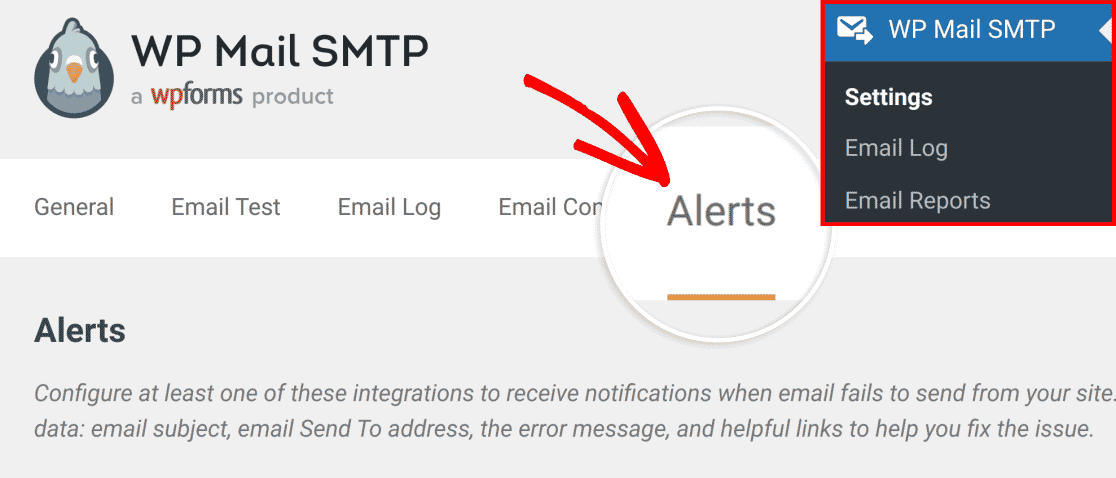
La page Alertes contient les paramètres de configuration des intégrations avec différents services disponibles pour recevoir vos notifications d'alerte, notamment :
- Slack
- Discord
- Microsoft Teams
- SMS via Twilio
- Webhooks personnalisés
- Notifications push
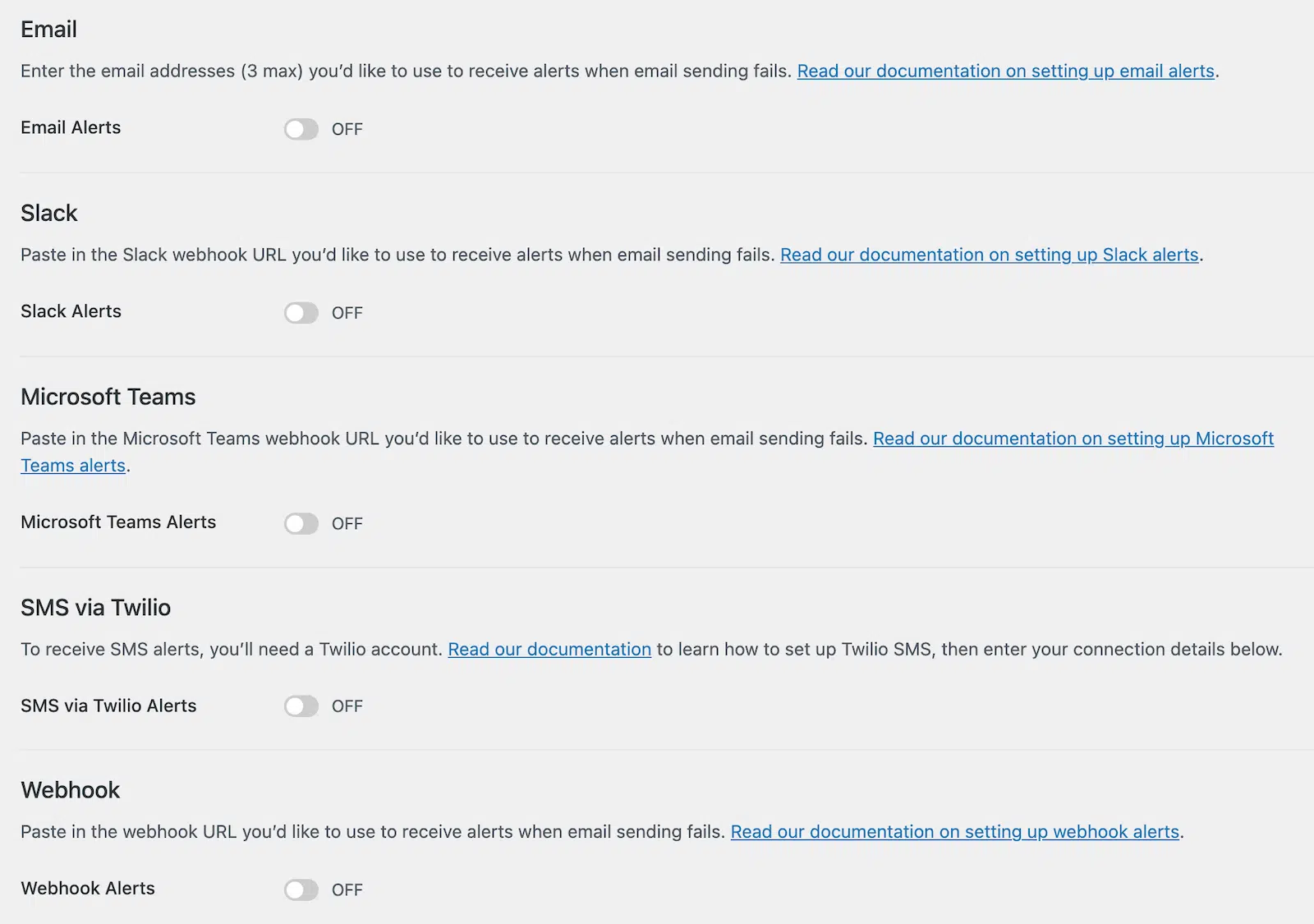
Voyons comment vous pouvez activer chacune de ces options une par une.
Méthode n°1 : Intégration d'e-mails pour les alertes d'échec
La première méthode consiste à recevoir des alertes d'échec d'envoi d'e-mail par e-mail. WP Mail SMTP a la capacité de livrer des alertes d'échec d'envoi d'e-mail dans votre boîte de réception, même lorsque les e-mails ont généralement cessé de fonctionner pour votre site.
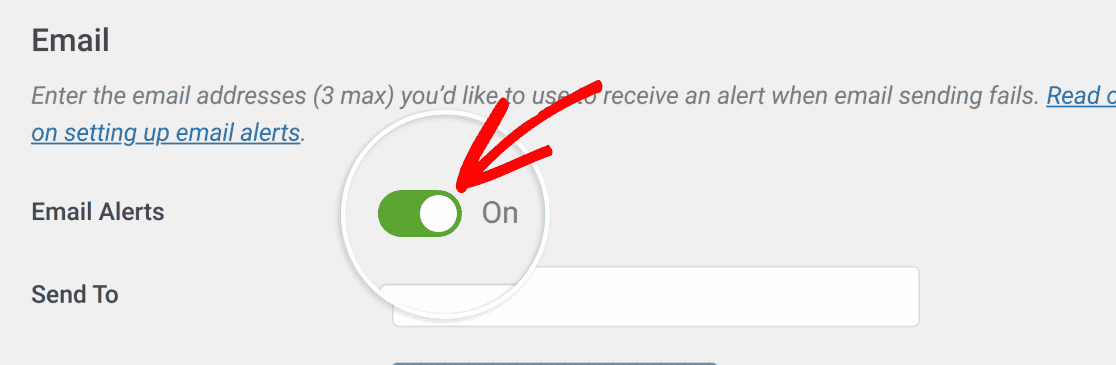
Pour recevoir des alertes d'échec d'envoi d'e-mail, activez le commutateur Alertes par e-mail. Ensuite, vous pouvez simplement entrer l'adresse e-mail à laquelle vous souhaitez recevoir les notifications dans le champ Envoyer à.
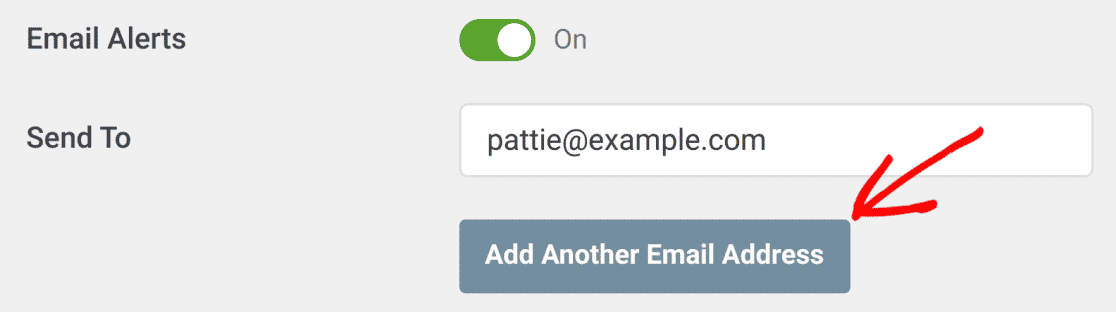
Vous pouvez ajouter jusqu'à 3 adresses e-mail pour intégrer vos alertes d'échec d'envoi d'e-mail. Cliquez simplement sur le bouton Ajouter une autre adresse e-mail pour ouvrir un autre champ Envoyer à où vous pouvez fournir votre deuxième adresse e-mail. Si vous souhaitez en ajouter une autre, répétez simplement le même processus.
Lorsque vous avez terminé, faites défiler vers le bas et appuyez sur Enregistrer les paramètres.
Désormais, chaque fois qu'un échec d'envoi d'e-mail se produit sur votre site WordPress, WP Mail SMTP vous en informera à l'adresse e-mail fournie. La notification contient des détails importants tels que le message d'erreur et des liens utiles pour vous permettre d'identifier le problème et de le résoudre rapidement.

Dans l'étape suivante, nous vous montrerons comment configurer une intégration avec Slack pour les notifications d'échec d'envoi d'e-mail.
Méthode n°2 : Alertes d'échec d'e-mails via Slack
L'intégration des notifications d'alerte avec Slack est très logique car c'est la plateforme que la plupart des équipes utilisent pour la communication professionnelle.
En conséquence, vous ne manquerez jamais une notification apparaissant directement dans votre canal Slack préféré ou même en message privé à des membres individuels de votre équipe.
Pour activer cette intégration, basculez le bouton Alertes Slack sur la position activée.
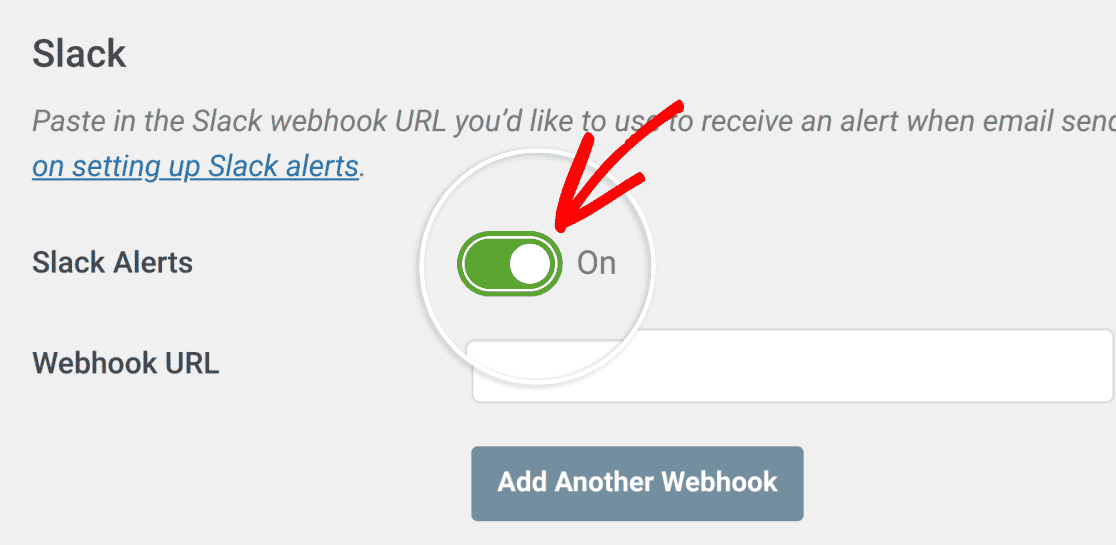
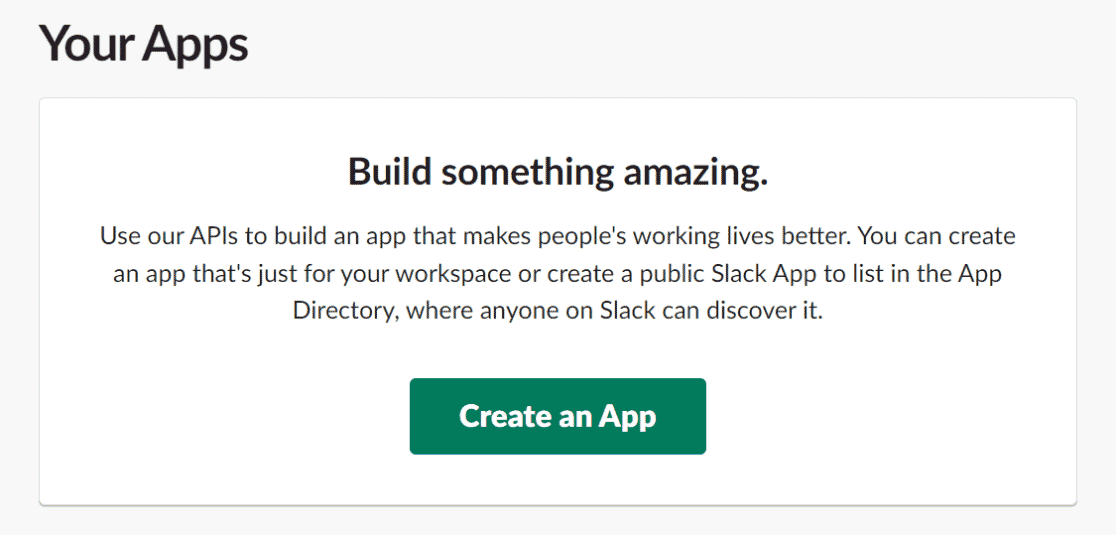
Cette intégration nécessite une URL de webhook pour votre espace de travail Slack. Pour l'obtenir, visitez votre page Slack API et cliquez sur le bouton Créer une application.
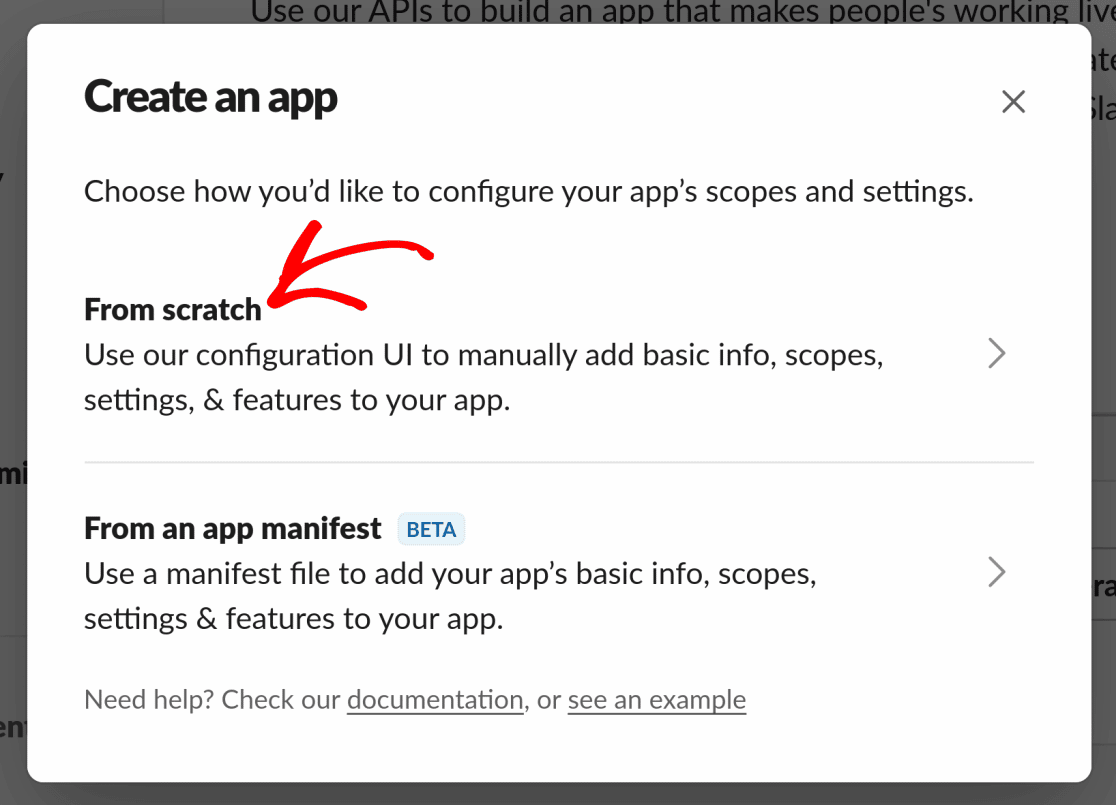
Cela ouvrira une fenêtre modale vous donnant deux options pour créer une application. Choisissez À partir de zéro.
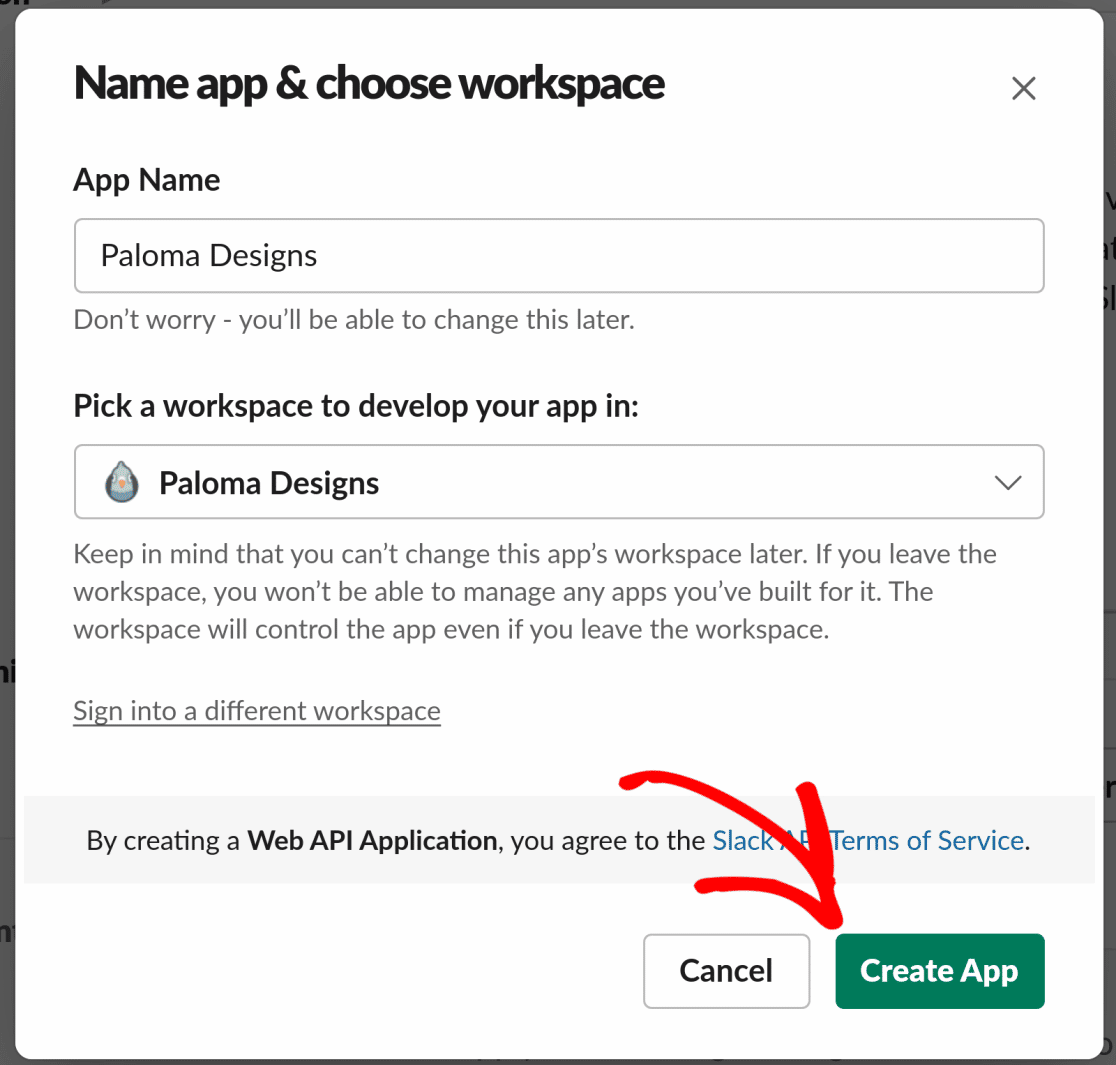
La fenêtre modale suivante vous demandera d'entrer un Nom d'application. Cela peut être n'importe quoi (vous pouvez également le changer plus tard).
Sous Nom d'application, il y a une autre liste déroulante qui vous demande de sélectionner votre espace de travail Slack pour cette intégration. Soyez prudent lorsque vous choisissez l'espace de travail car vous ne pourrez pas le changer plus tard.
Après avoir entré les détails ci-dessus, cliquez sur le bouton Créer une application pour continuer.
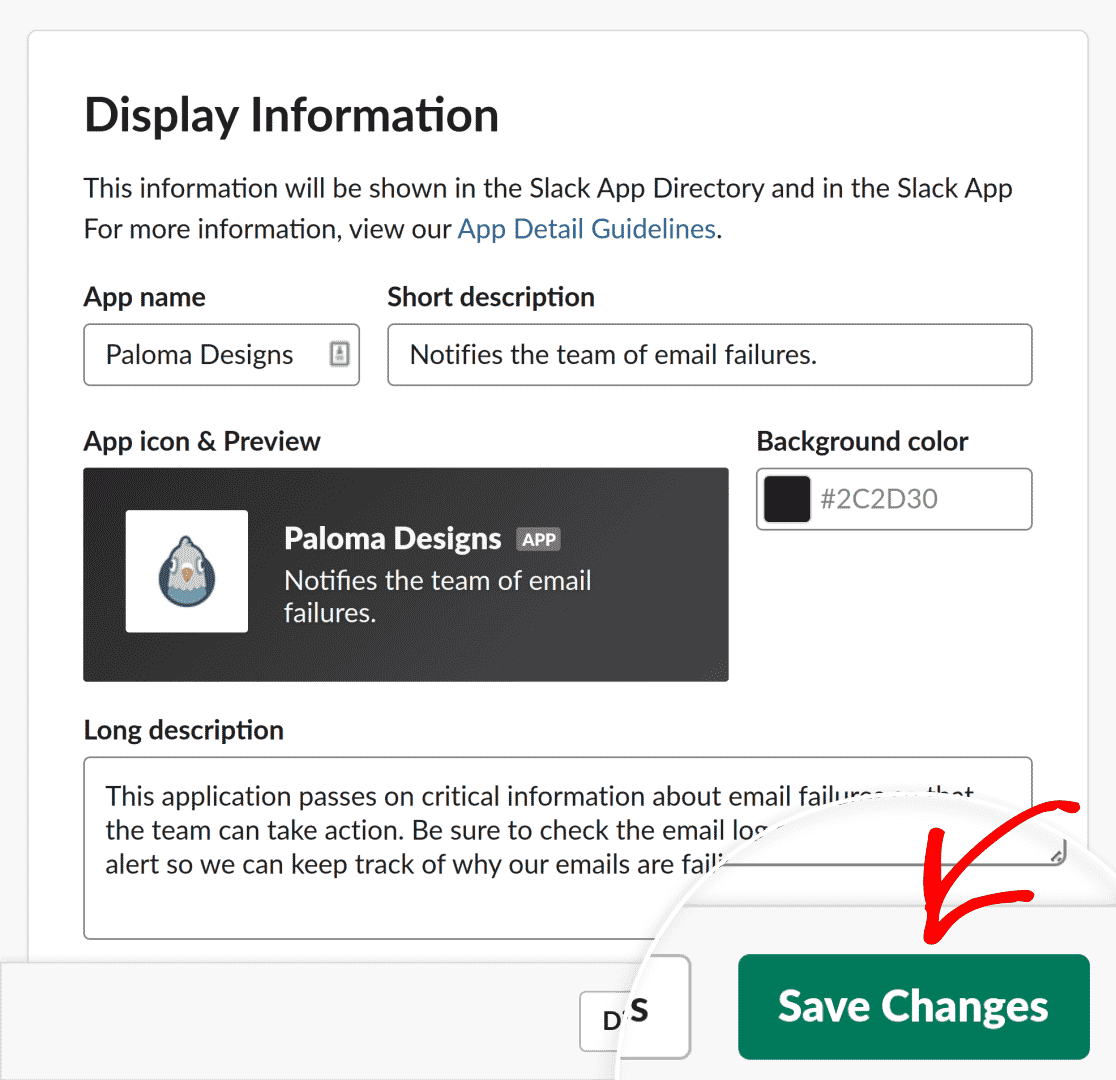
Après cela, une nouvelle boîte de dialogue pour ajouter des informations d'affichage pour votre application Slack apparaîtra. Vous pouvez y ajouter une icône, une couleur d'arrière-plan et modifier d'autres détails.
Lorsque vous êtes satisfait de l'apparence, cliquez sur Enregistrer les modifications.
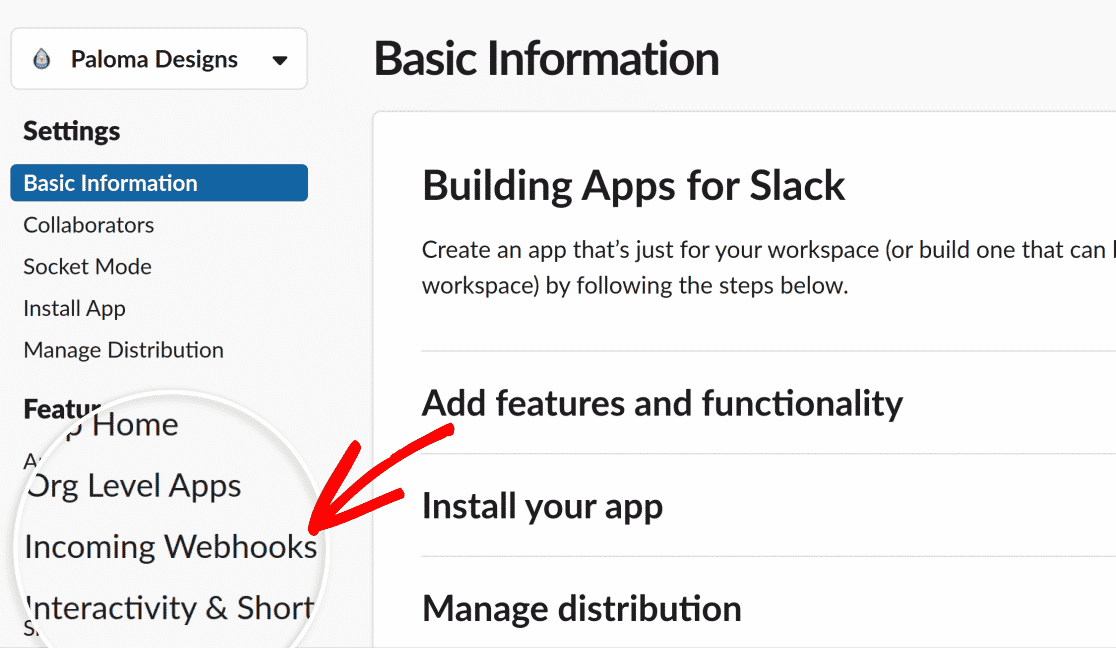
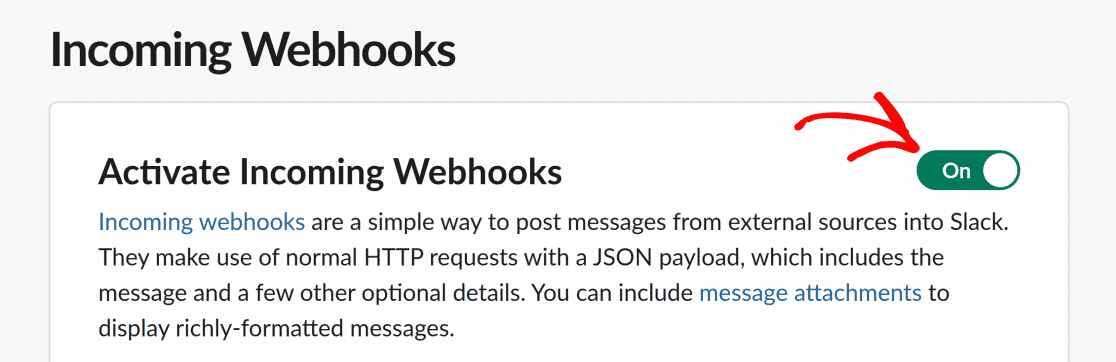
Maintenant, depuis votre page API Slack, accédez à Fonctionnalités » Webhooks entrants depuis la barre latérale.
Utilisez le bouton bascule pour Activer les webhooks entrants.
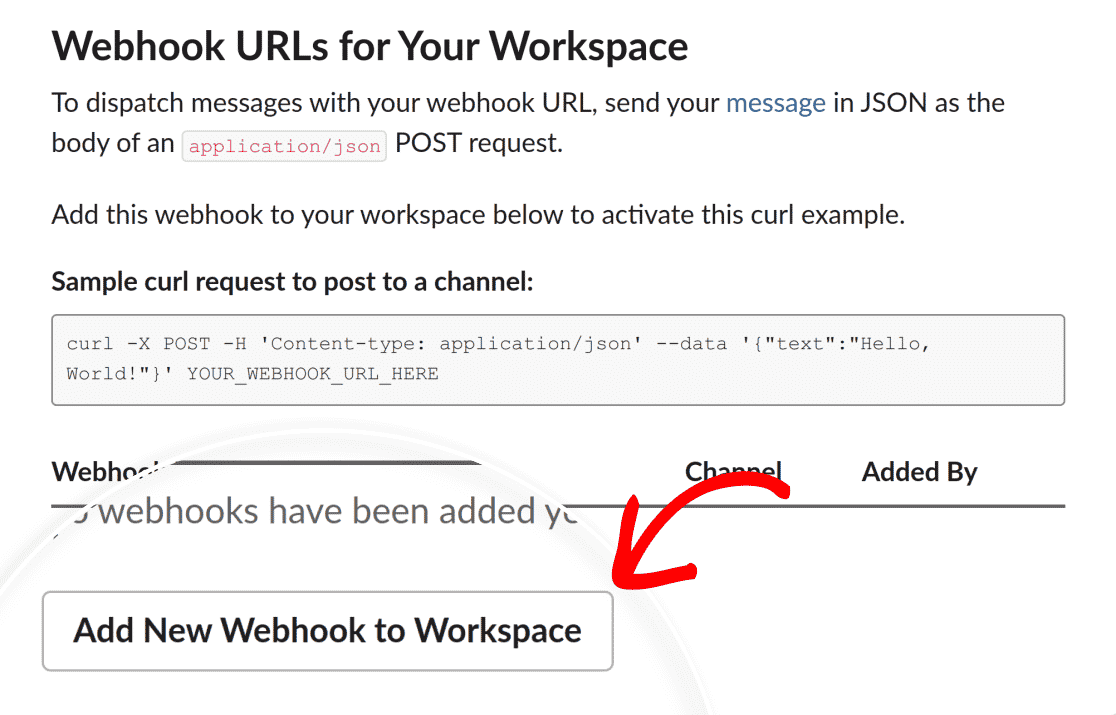
Après cela, cliquez sur le bouton Ajouter un nouveau webhook à l'espace de travail.
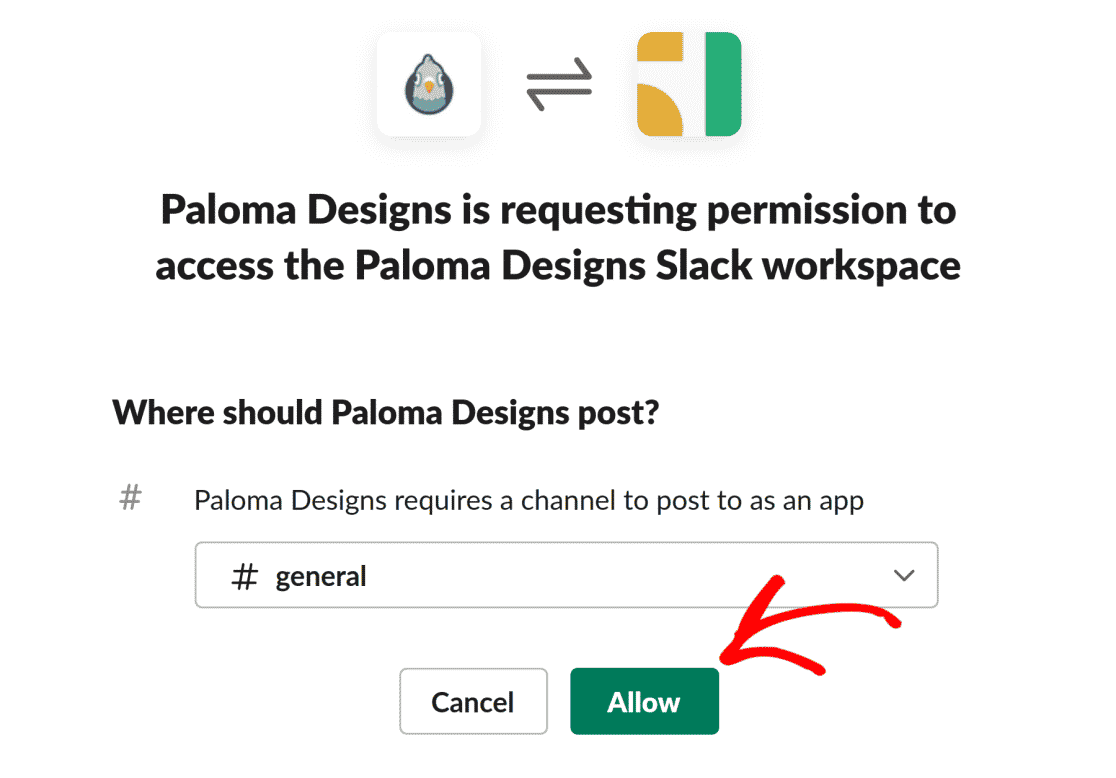
Sur l'écran suivant, vous pouvez choisir un canal ou un individu pour envoyer directement les notifications d'échec d'e-mail. Cliquez sur Autoriser après avoir sélectionné votre canal Slack souhaité.
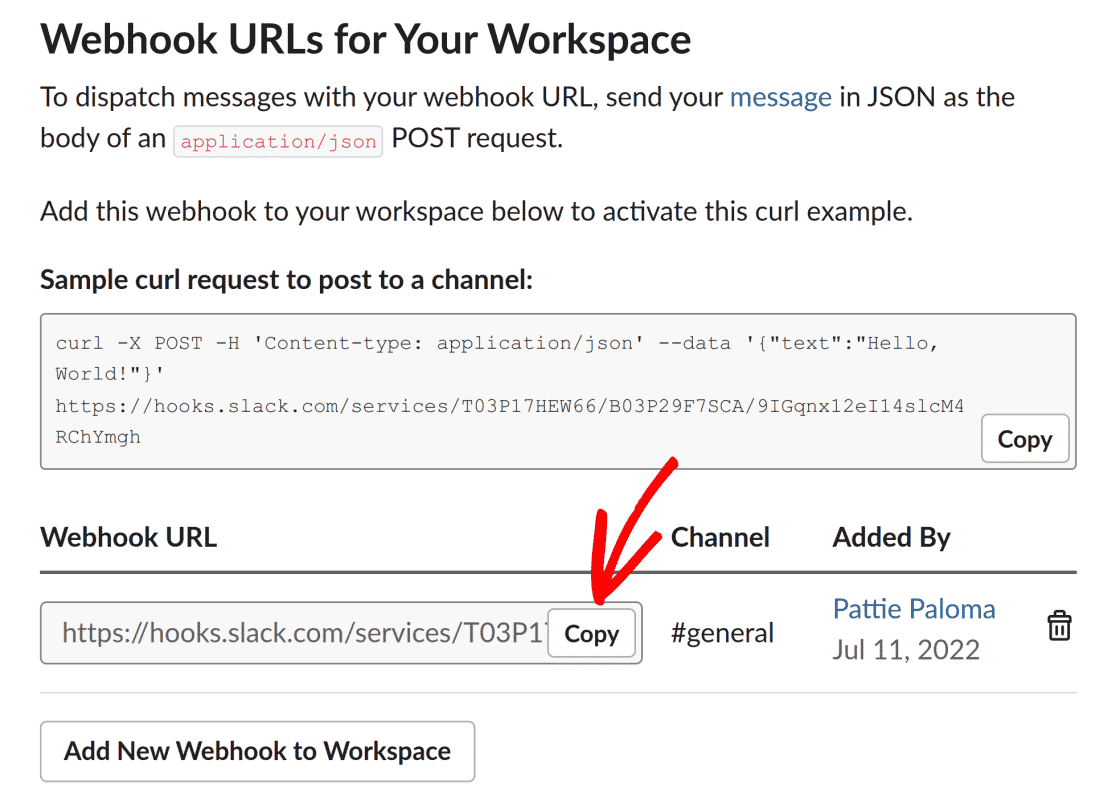
Après cette action, Slack générera une URL de webhook pour vous, et vous serez redirigé vers la page Webhooks entrants. Copiez l'URL du webhook.
Maintenant, retournez à la page Alertes dans les paramètres de WP Mail SMTP et collez votre URL de webhook Slack dans le champ URL du webhook.
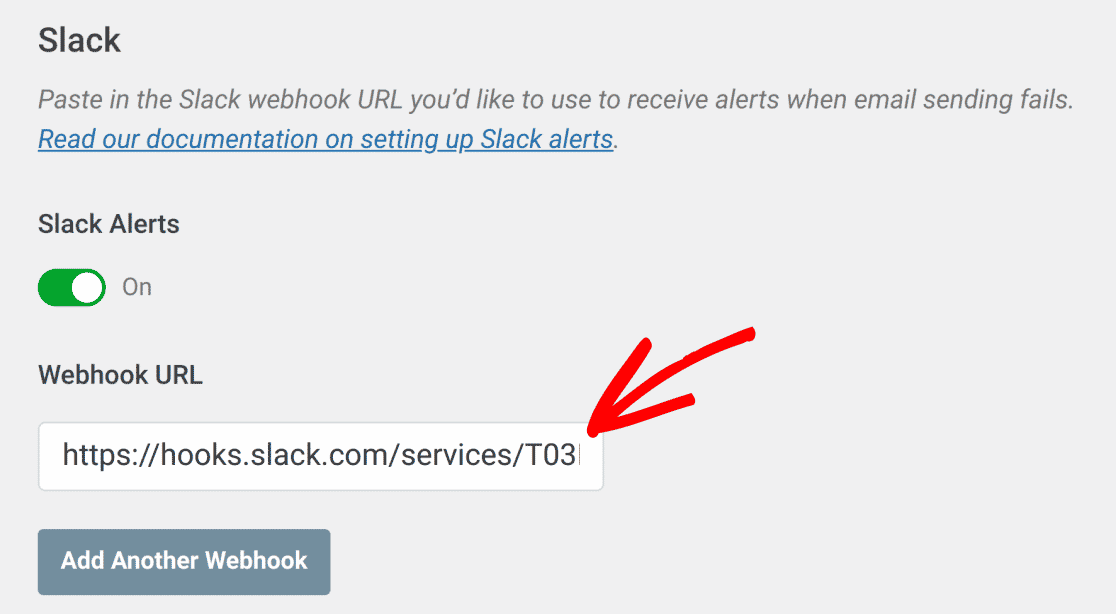
Vous pouvez répéter ces étapes pour ajouter des webhooks pour d'autres canaux Slack afin de recevoir des notifications d'échec d'e-mail.
N'oubliez pas de Enregistrer les paramètres lorsque vous avez terminé.
Méthode n°3 : Alertes d'échec d'e-mails via Discord
Si votre équipe utilise Discord pour la communication, vous pouvez recevoir des alertes d'échec d'e-mail directement dans vos serveurs ou canaux Discord.
Similaire à l'intégration Slack, les alertes Discord fonctionnent via des webhooks et peuvent être envoyées à plusieurs canaux si nécessaire.
Pour activer cette intégration, basculez le bouton Alertes Discord sur la position activée.

Cette intégration nécessite une URL de webhook pour votre serveur Discord. Pour l'obtenir, connectez-vous à votre serveur Discord, cliquez sur le nom du serveur en haut à gauche de l'écran pour ouvrir le menu des paramètres, et sélectionnez Paramètres du serveur.

Dans les paramètres du serveur, cliquez sur Intégrations dans la barre latérale gauche. Cliquez sur Créer un webhook (ou Voir les webhooks si vous en avez déjà configuré).

Cliquez sur Nouveau webhook pour en créer un nouveau. Donnez un nom à votre webhook, comme « Alertes WP Mail SMTP », sélectionnez le canal vers lequel vous souhaitez que les alertes soient envoyées, et personnalisez éventuellement l'avatar qui apparaîtra avec vos notifications.
Copiez l'URL du webhook que Discord génère pour vous et cliquez sur Enregistrer pour créer le webhook.

Maintenant, retournez à la page Alertes dans les paramètres de WP Mail SMTP et collez votre URL de webhook Discord dans le champ URL du webhook.

Vous pouvez répéter ces étapes pour ajouter des webhooks pour d'autres canaux Discord afin de recevoir des notifications d'échec d'e-mail.
N'oubliez pas de Enregistrer les paramètres lorsque vous avez terminé.
Méthode n°4 : Alertes d'échec d'e-mails via Microsoft Teams
Si votre équipe n'utilise pas Slack, il y a de fortes chances que vous communiquiez via Microsoft Teams.
Vous pouvez facilement recevoir des alertes directement dans votre canal Teams préféré s'il y a un problème avec la délivrabilité de vos e-mails. Cela permet de rester facilement informé des alertes sans avoir à passer d'un outil à l'autre.
Voyons comment vous pouvez le configurer.
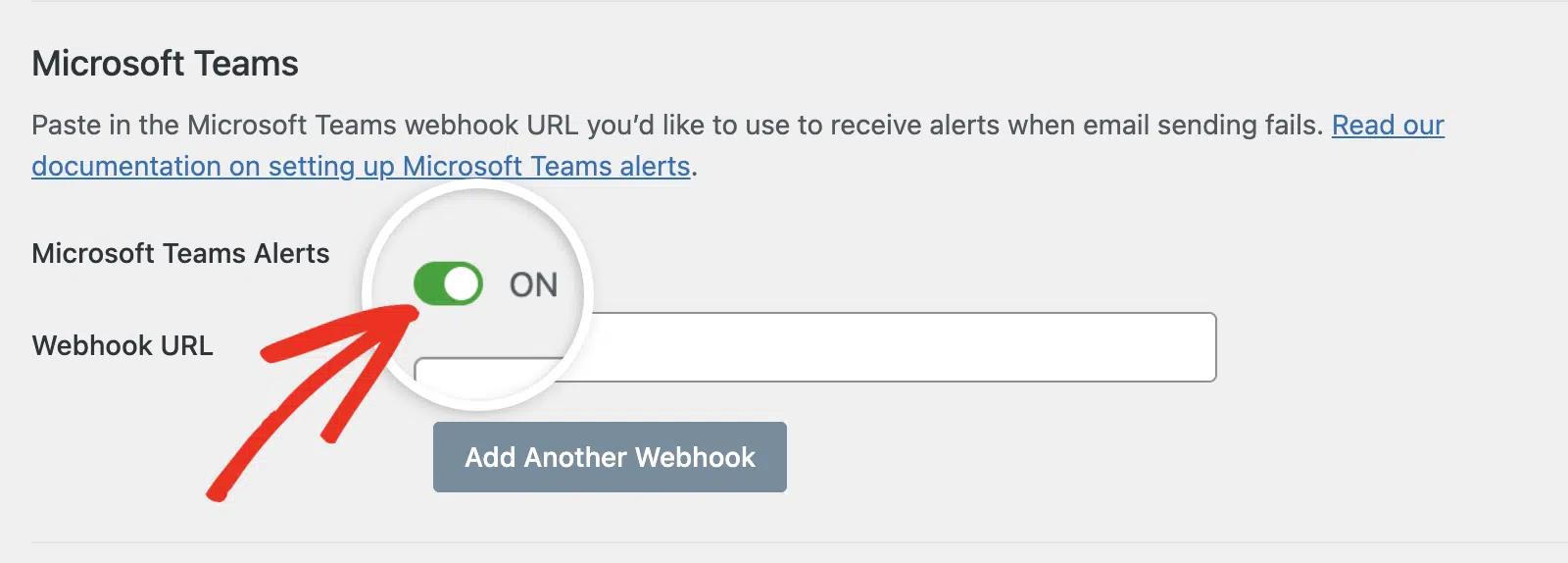
Après avoir activé Microsoft Teams, vous serez invité à ajouter une URL de webhook.
Depuis la page Alertes, utilisez le bouton bascule pour activer Microsoft Teams.
Ensuite, connectez-vous à votre espace de travail Microsoft Teams dans un onglet ou une fenêtre distincte. Sélectionnez le canal où vous souhaitez recevoir les alertes et cliquez sur le bouton avec les 3 points.
Un menu déroulant apparaîtra.
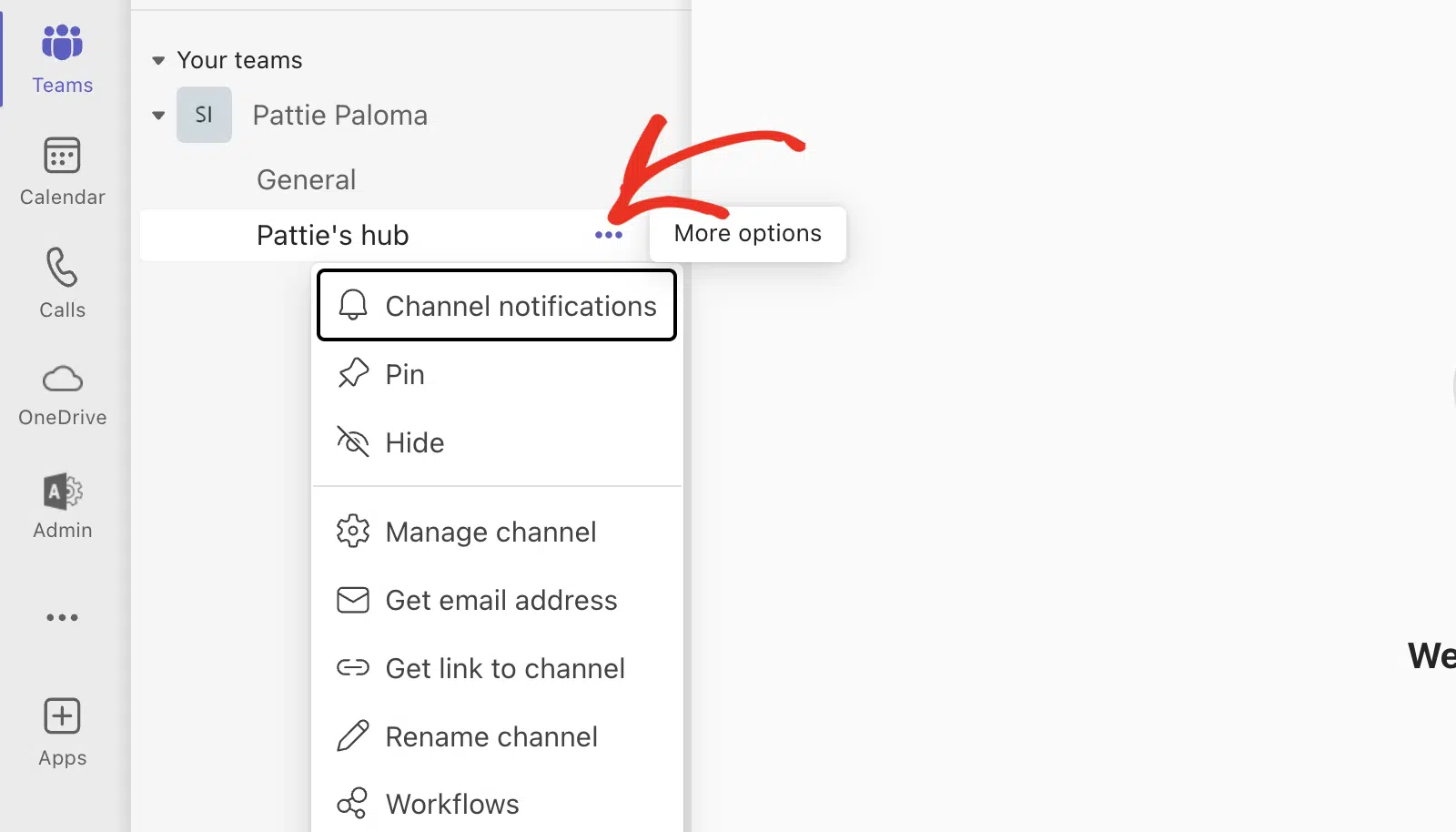
Cliquez sur l'option Gérer le canal.
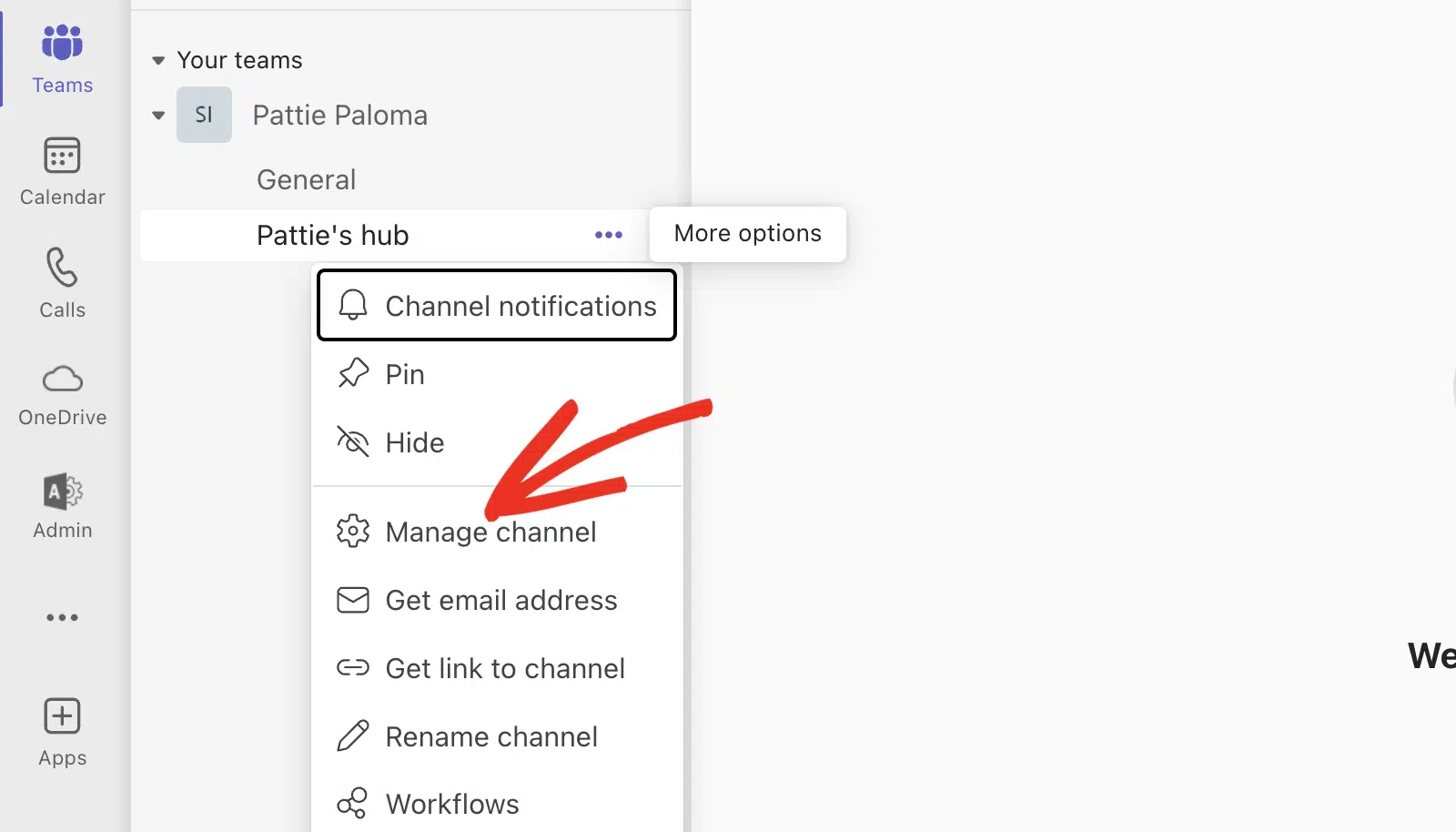
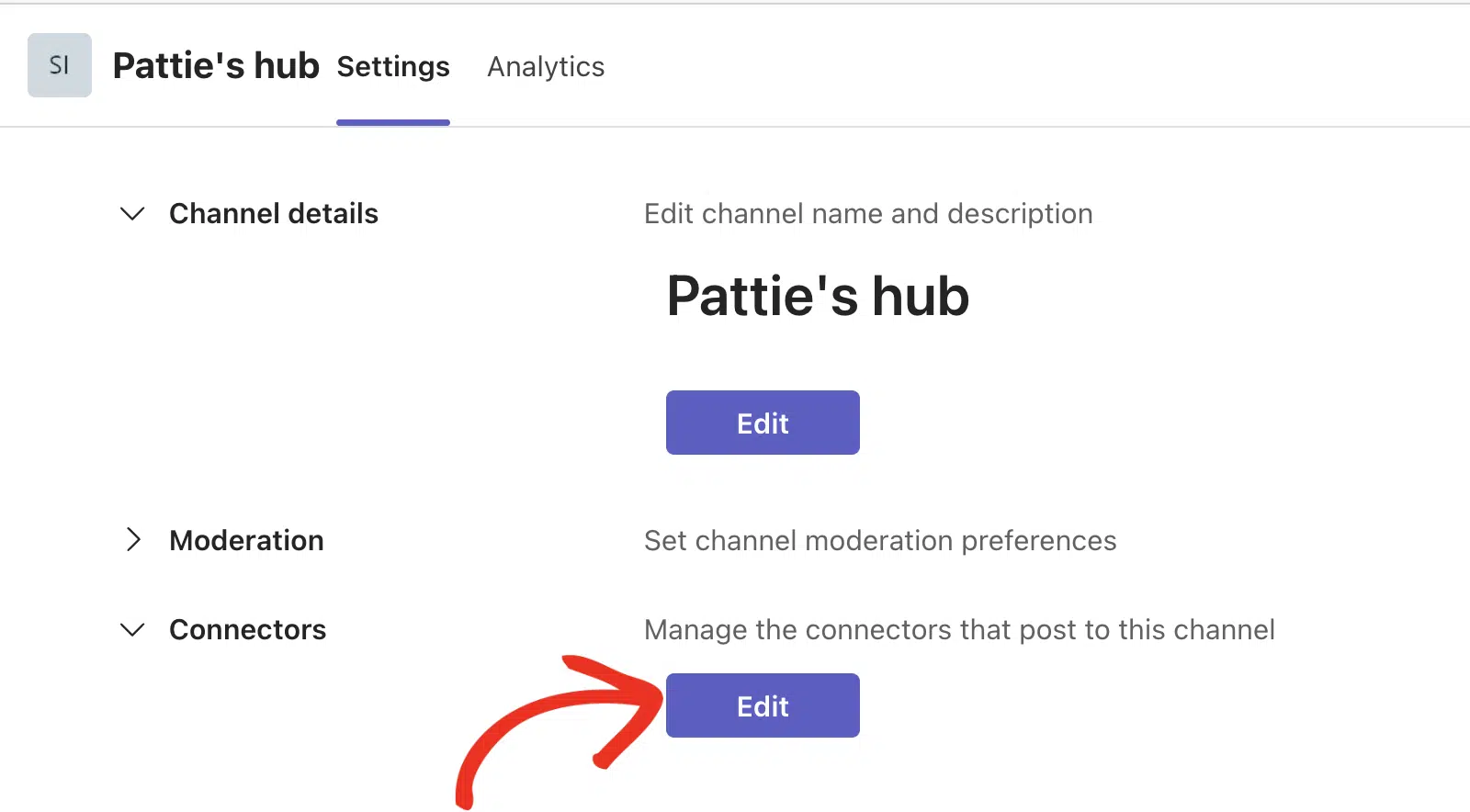
Cela ouvrira une page qui inclut tous les paramètres de votre canal. Faites défiler ces options jusqu'à ce que vous voyiez une section appelée Connecteurs. Cliquez sur le bouton Modifier.
Une fenêtre modale apparaît pour que vous puissiez sélectionner vos connecteurs. Pour simplifier le processus, utilisez la zone de recherche dans cette fenêtre pour rechercher « webhook entrant ».
Lorsque ce résultat s'affiche, vous verrez le connecteur avec un bouton pour le configurer.
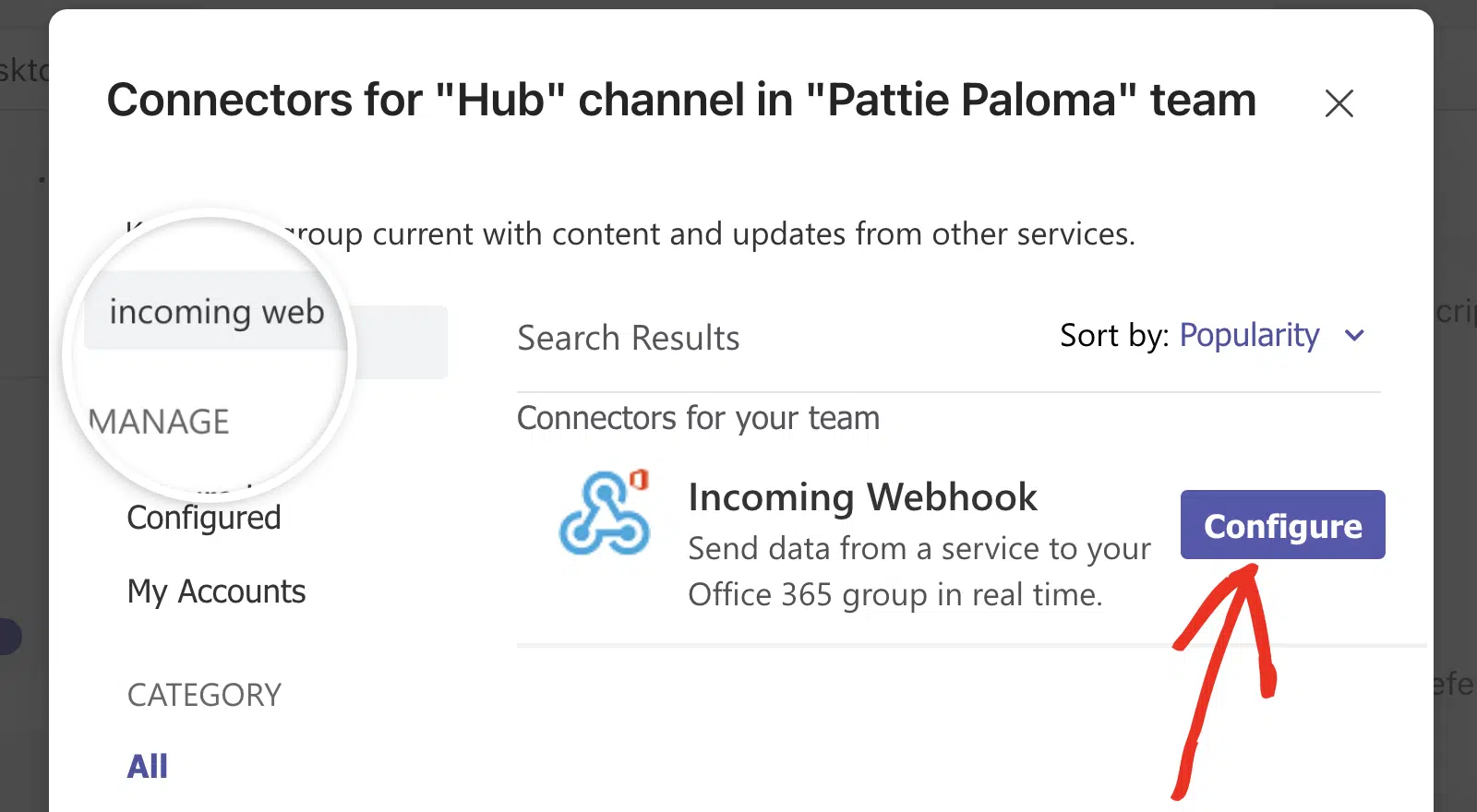
Remarque : Si c'est la première connexion que vous configurez dans votre espace de travail Microsoft Teams, le bouton Configurer indiquera Ajouter à la place.
Cliquez sur le bouton Configurer (ou Ajouter, s'il s'agit de votre première connexion).
Sur l'écran suivant, entrez un nom pour votre connecteur.
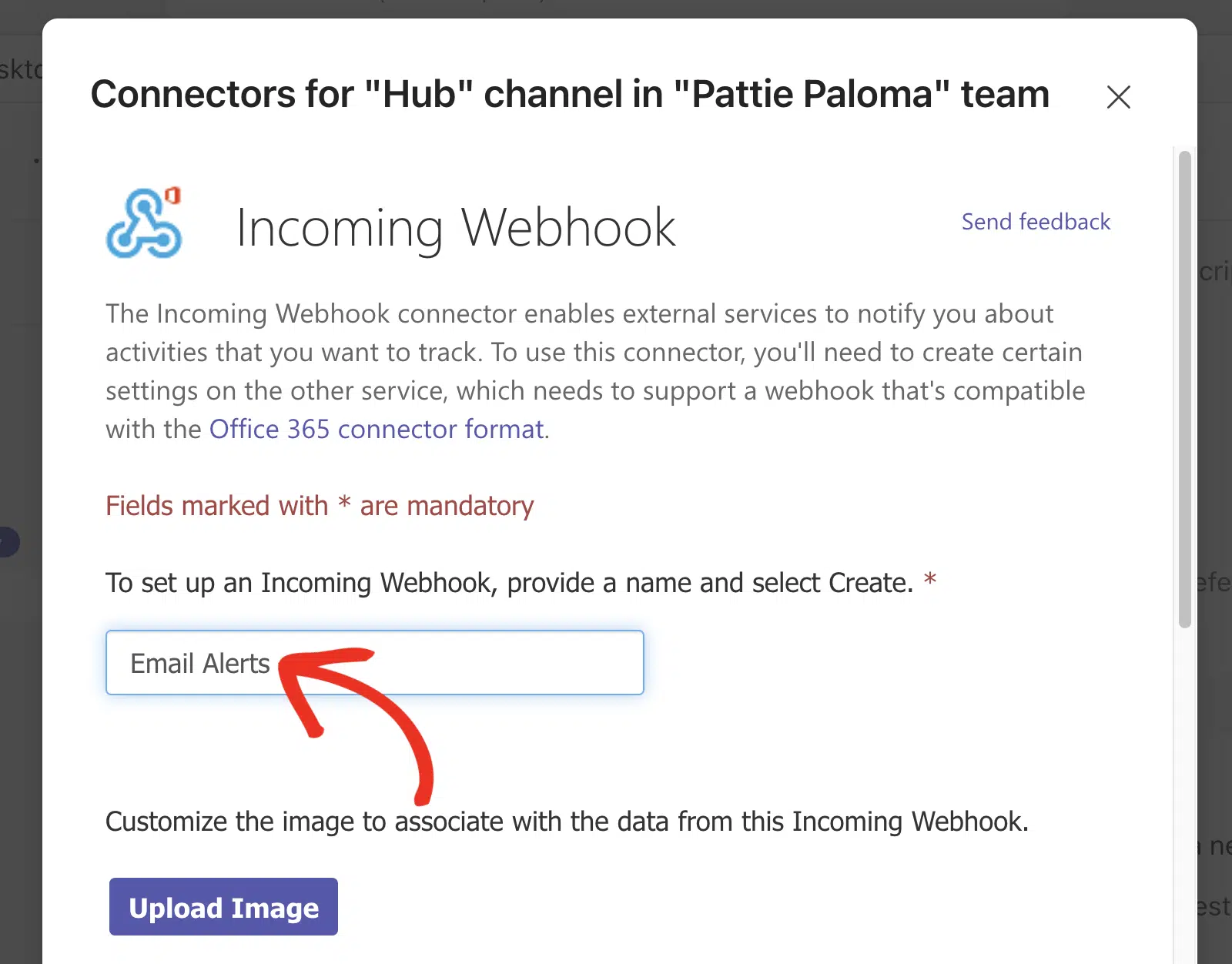
Si vous le souhaitez, vous pouvez également ajouter une image qui s'affichera avec les messages d'alerte. Ceci est facultatif. Lorsque vous êtes satisfait de ce que vous avez, cliquez sur Créer.
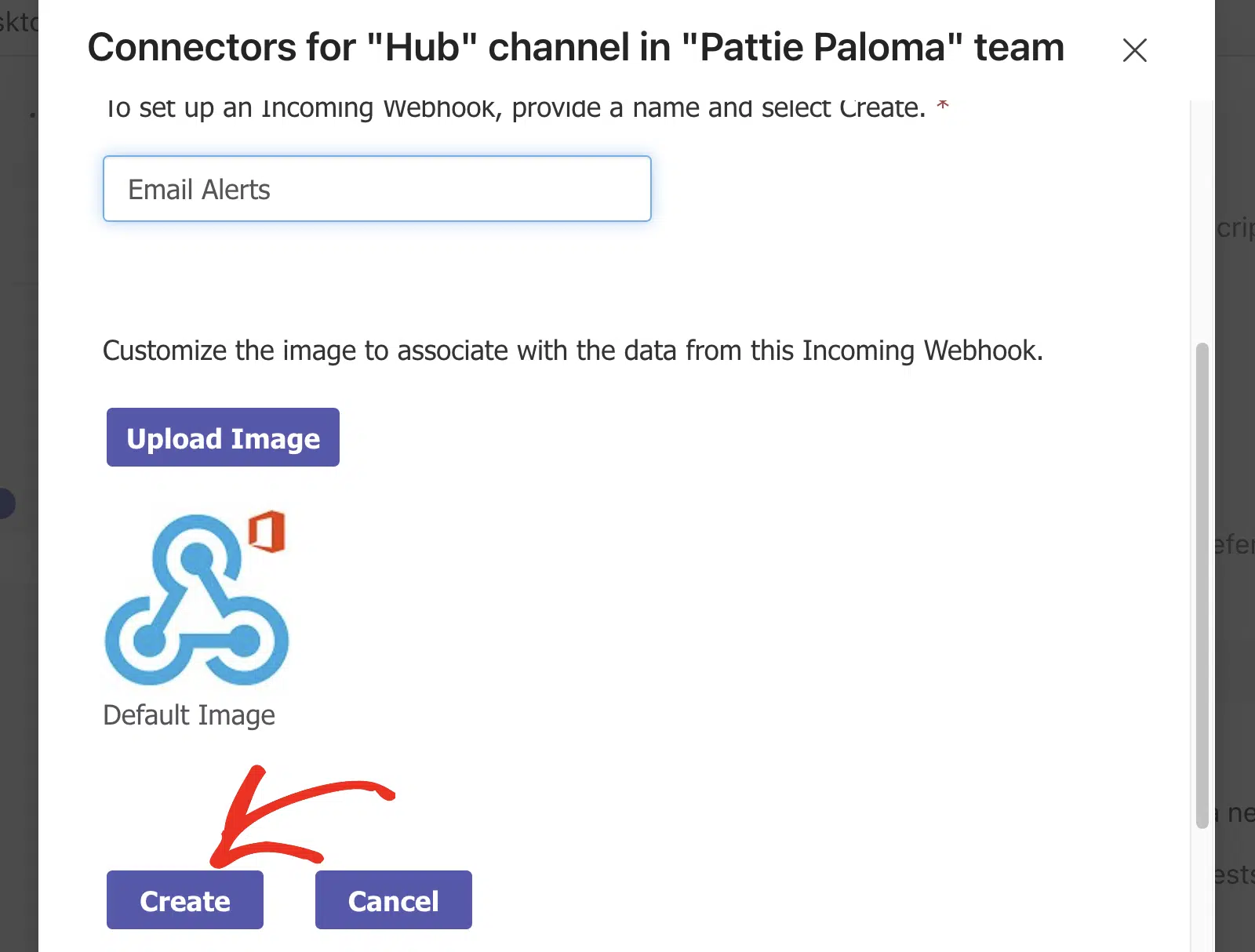
Une fois que vous avez cliqué sur Créer, Microsoft Teams créera une URL de webhook. C'est ce que vous utiliserez pour établir la connexion, alors copiez cette valeur.
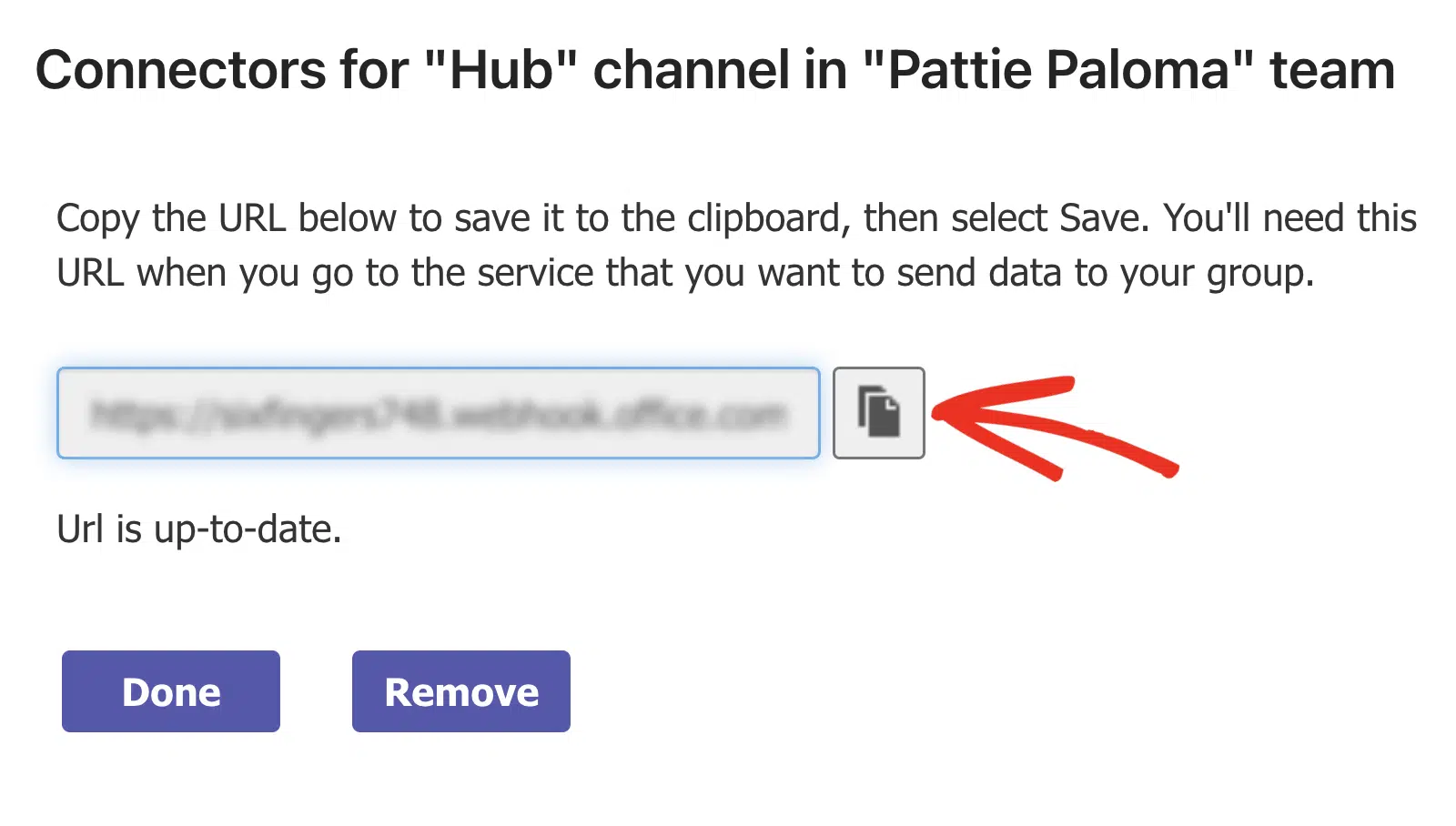
Après avoir copié cette valeur de Microsoft Teams, vous pouvez cliquer sur Terminé pour finaliser là-bas.
Vous pouvez maintenant retourner à la fenêtre ou à l'onglet où vous avez toujours vos paramètres WP Mail SMTP Alertes ouverts.
Retournez à l'endroit où vous avez activé le bouton bascule pour activer Microsoft Teams. Vous pouvez maintenant coller votre webhook dans le champ URL du webhook.
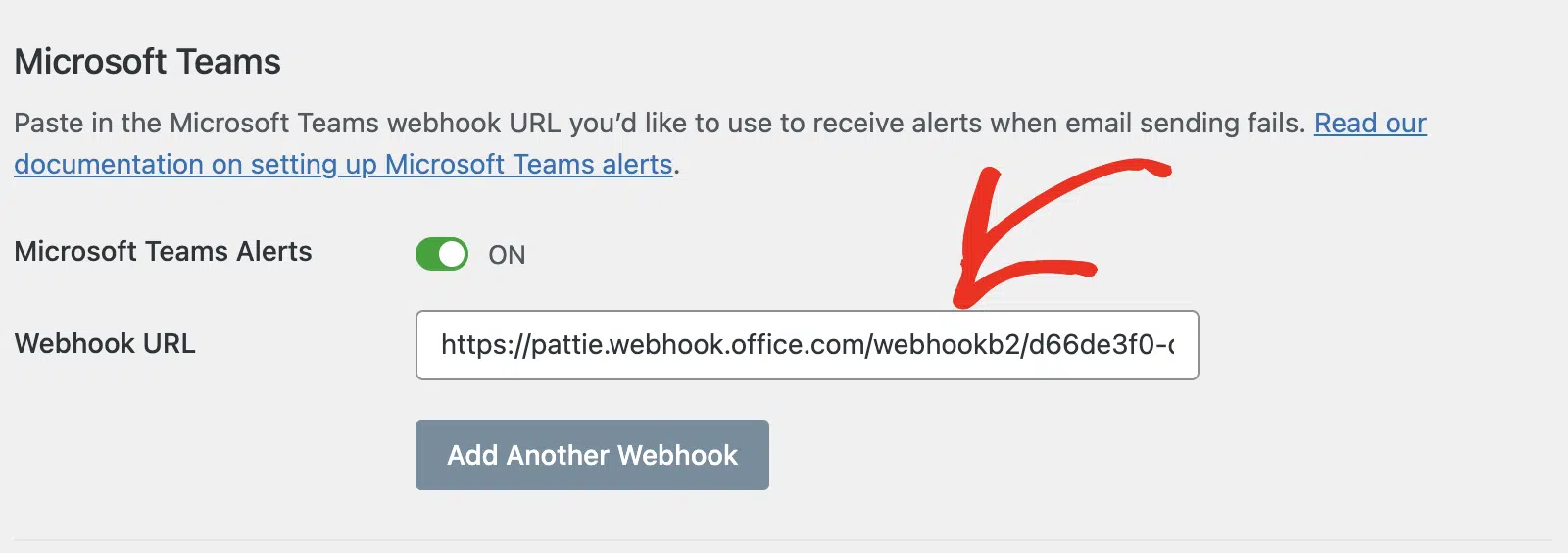
Si vous souhaitez ajouter un autre connecteur afin de recevoir des notifications à plusieurs endroits, vous le pouvez. Si vous êtes satisfait de ne recevoir que des alertes de Teams, vous pouvez faire défiler jusqu'en bas et cliquer sur Enregistrer les paramètres.
Maintenant que tout est configuré, vous devriez commencer à recevoir des notifications dans Teams lorsque votre site rencontre un échec de délivrabilité d'e-mail.
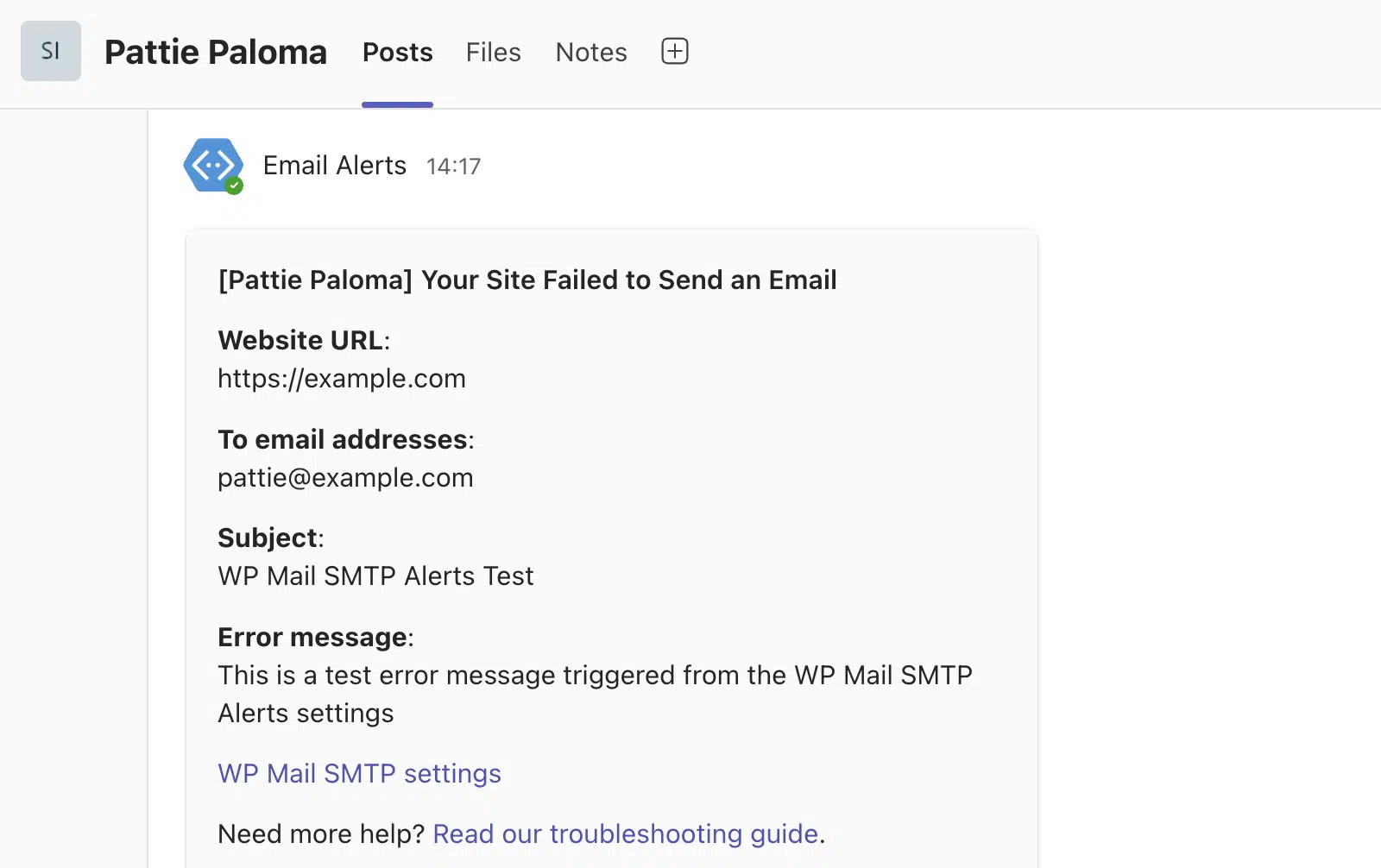
C'est tout ce qu'il y a à savoir pour configurer les alertes dans Microsoft Teams !
Méthode n°5 : Notifications d'alerte par SMS
WP Mail SMTP prend également en charge les notifications par SMS pour les erreurs d'envoi d'e-mails WordPress. C'est une option très pratique car vous n'avez même pas besoin d'être connecté à Internet pour recevoir des notifications par SMS.
La configuration des notifications par SMS nécessite une intégration Twilio. Pour commencer, activez d'abord l'option Alertes SMS via Twilio dans les paramètres d'alerte WP Mail SMTP.
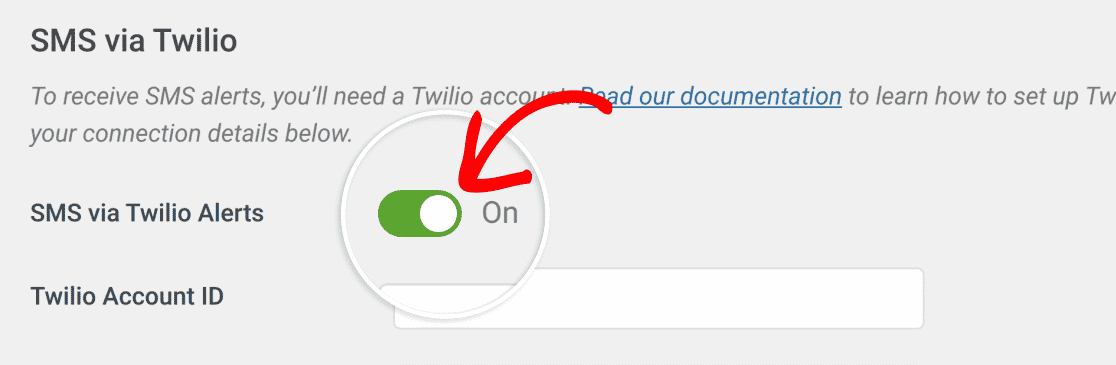
Vous devrez maintenant entrer quelques détails sur votre compte Twilio pour que cette intégration fonctionne. Si vous n'avez pas encore de numéro de téléphone Twilio, vous pouvez lire la documentation de Twilio pour commencer.
Une fois votre compte Twilio créé et votre numéro de téléphone Twilio obtenu, ouvrez votre console Twilio. À partir de là, copiez votre Account SSID, votre Auth Token et votre numéro de téléphone Twilio.
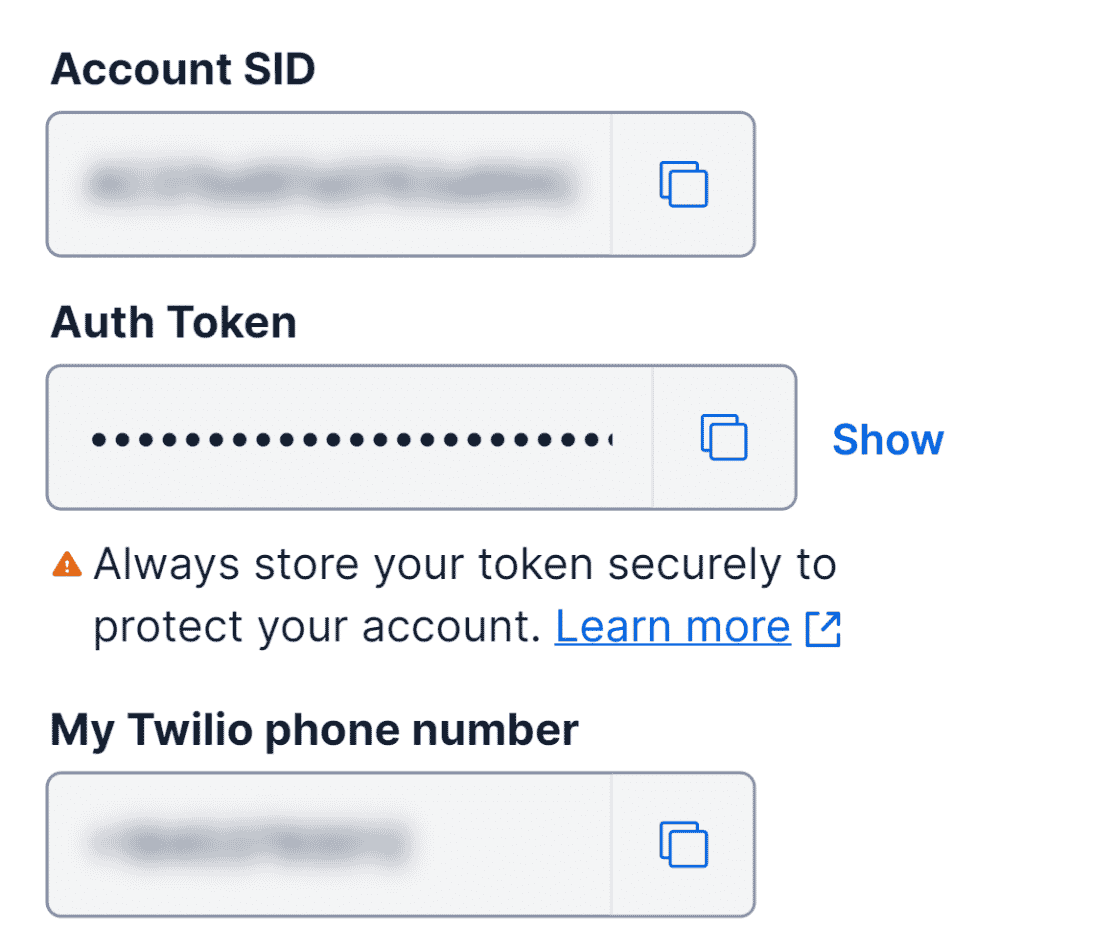
Revenez maintenant aux paramètres de WP Mail SMTP Alerts et saisissez ces informations copiées dans les champs sous la section SMS via Twilio.
Veuillez noter que votre numéro de téléphone Twilio doit être placé dans le champ Numéro de téléphone de l'expéditeur et que le champ Numéro de téléphone du destinataire doit contenir le numéro où vous souhaitez recevoir les notifications d'échec d'e-mail.
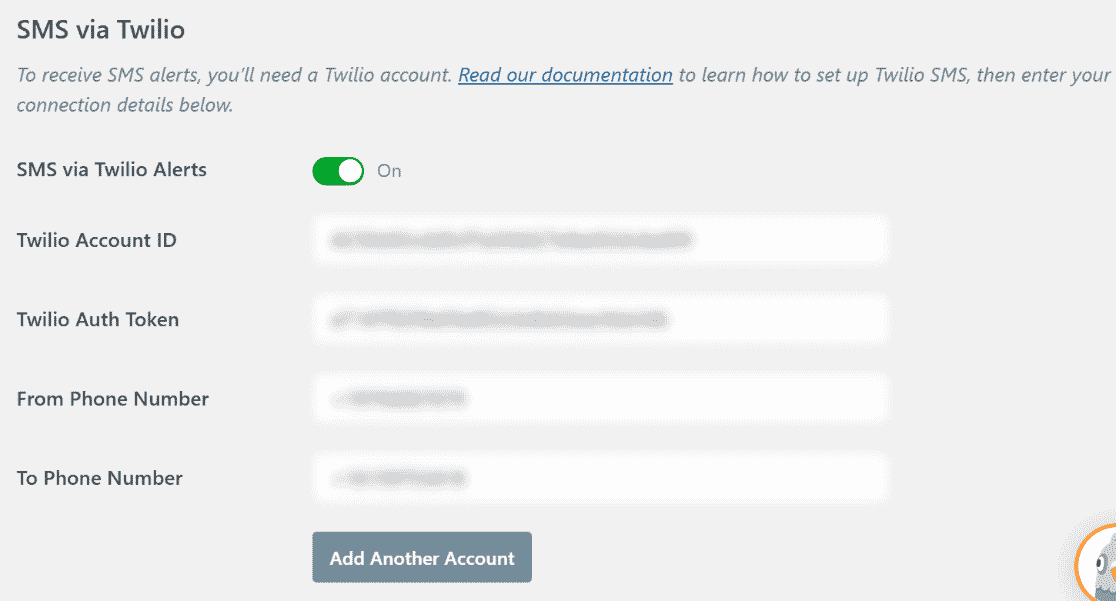
Vous pouvez ajouter plusieurs numéros de téléphone si vous le souhaitez. Cliquez simplement sur le bouton Ajouter un autre compte et répétez le processus comme précédemment avec un nouveau numéro cette fois.
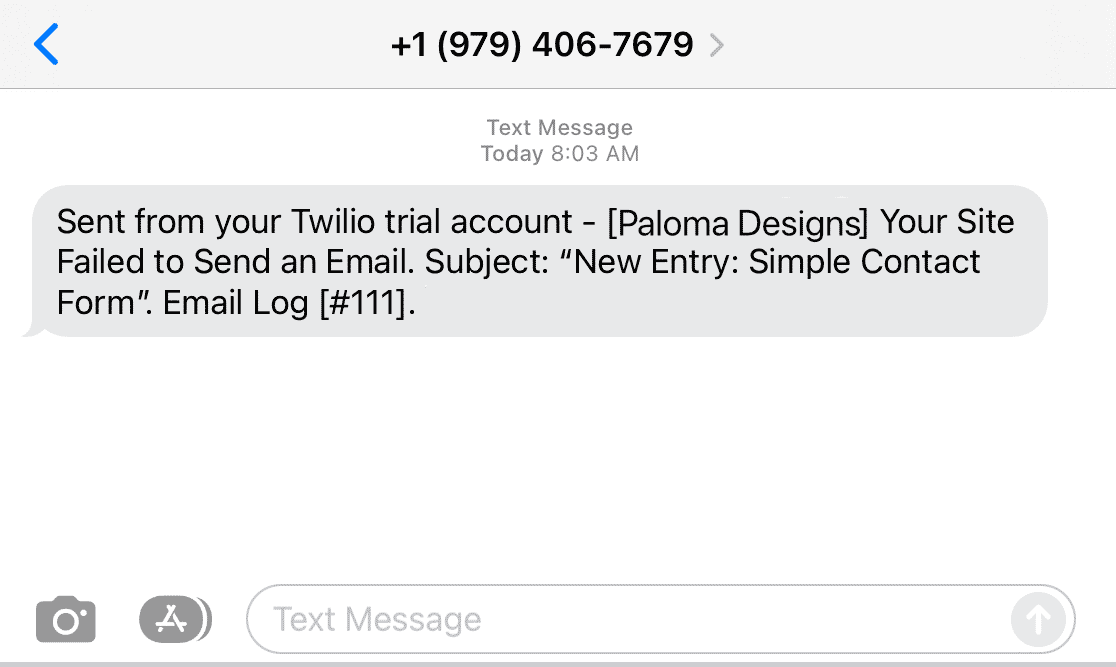
En raison des limites de caractères des SMS, les alertes SMS ne sont pas aussi détaillées que les autres intégrations. Mais elles contiennent toujours des informations précieuses pour vous informer d'un échec d'e-mail.
Méthode n°6 : Alertes de notification push
WP Mail SMTP prend également en charge les notifications push pour les erreurs d'envoi d'e-mails WordPress. C'est une option pratique car vous pouvez recevoir des notifications instantanées dans votre navigateur, même lorsque vous n'êtes pas activement sur votre site web.
La configuration des notifications push fonctionne directement via votre navigateur et ne nécessite aucun compte de service externe.
Pour commencer, activez d'abord l'option Alertes par notifications push dans les paramètres de WP Mail SMTP Alert.

Après avoir activé l'option, un bouton Activer les notifications push apparaîtra. Cliquez sur ce bouton pour configurer les notifications pour votre navigateur actuel.

Votre navigateur vous demandera l'autorisation d'afficher des notifications de votre site web. Cliquez sur Autoriser pour accorder la permission.

Une fois activées, vous pouvez tester les notifications push pour vous assurer qu'elles fonctionnent correctement.

Vous pouvez activer les notifications push sur plusieurs navigateurs et appareils en répétant ce processus sur chaque appareil où vous souhaitez recevoir des alertes. Si vous souhaitez configurer des alertes sur un iPhone, il y a quelques étapes de configuration supplémentaires. Vous pouvez trouver les instructions complètes pour configurer les alertes d'échec d'e-mail sur iPhone dans notre documentation.
Les notifications push vous montreront des informations de base sur l'échec de l'e-mail, y compris le message d'erreur. Pour des informations plus détaillées, vous pouvez toujours consulter vos journaux d'e-mails WP Mail SMTP.
En raison de la nature des notifications push, elles ne fonctionnent que lorsque votre navigateur est ouvert. Pour une surveillance 24h/24 et 7j/7, envisagez de combiner les notifications push avec d'autres méthodes d'alerte comme l'e-mail ou le SMS.
Méthode n°7 : Alertes WhatsApp
WP Mail SMTP prend également en charge les notifications WhatsApp pour les erreurs d'envoi d'e-mails WordPress. C'est utile si vous utilisez fréquemment WhatsApp et souhaitez des notifications instantanées sur les problèmes d'e-mail.
La configuration des notifications WhatsApp nécessite la création d'une application développeur Meta (Facebook) et la configuration de l'intégration de l'API WhatsApp Business.
Pour commencer, activez d'abord l'option Alertes WhatsApp dans les paramètres de WP Mail SMTP Alert.
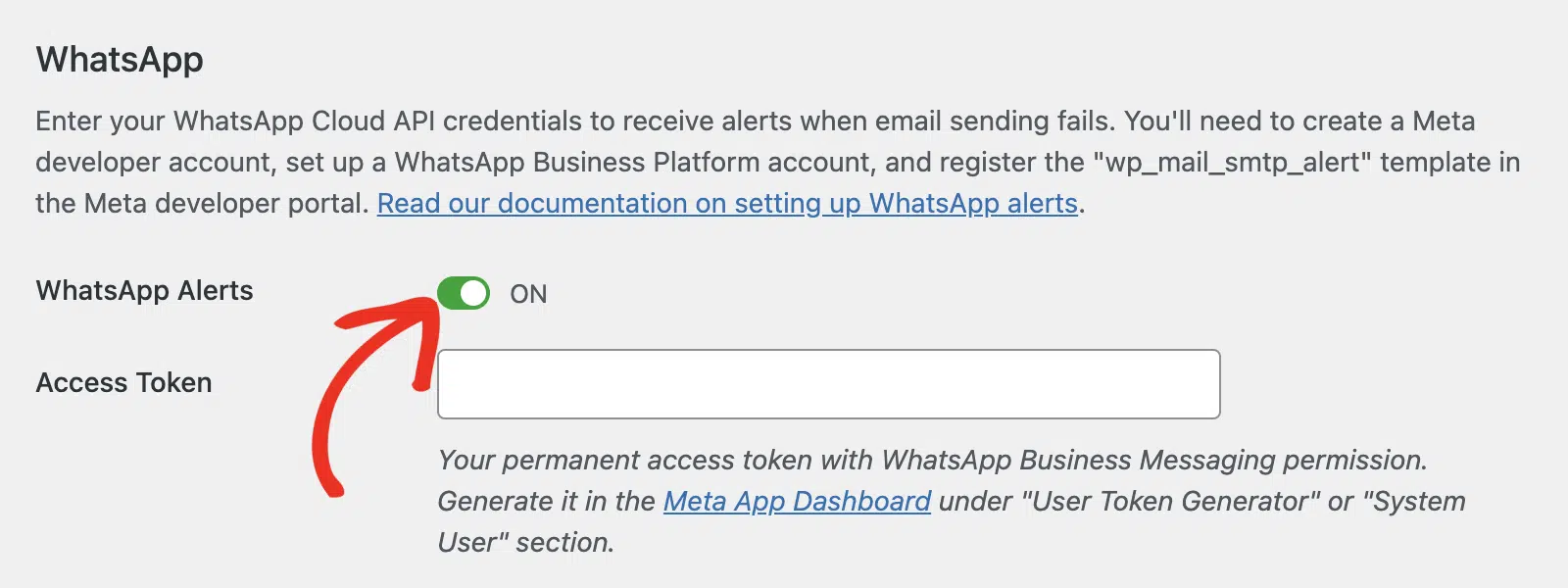
Vous devrez maintenant configurer une application développeur Meta pour que cette intégration fonctionne. Si vous n'avez pas encore de compte développeur Meta, vous pouvez en créer un sur developers.facebook.com.
Une fois votre compte développeur Meta créé, vous devrez créer une nouvelle application et activer l'API WhatsApp Business pour celle-ci. Depuis le tableau de bord de votre application, vous devrez copier plusieurs détails, notamment votre ID d'application, votre secret d'application, l'ID de numéro de téléphone et le jeton d'accès.
Revenez maintenant aux paramètres de WP Mail SMTP Alerts et saisissez ces détails copiés dans les champs de la section WhatsApp.

Vous devrez également saisir l'ID du numéro de téléphone et le numéro de téléphone où vous souhaitez recevoir les notifications WhatsApp dans le champ Numéro de téléphone destinataire. Assurez-vous d'inclure l'indicatif du pays et de ne pas inclure de caractères spéciaux.

Vous pouvez ajouter plusieurs numéros de téléphone si vous le souhaitez. Cliquez simplement sur le bouton Ajouter une autre connexion et répétez le processus avec un nouveau numéro.
Veuillez noter que l'API WhatsApp Business peut nécessiter une vérification de l'entreprise pour une utilisation en production et que des frais d'utilisation peuvent s'appliquer en fonction de votre volume de messages.
En raison de la nature technique de la configuration de l'API WhatsApp Business, nous vous recommandons de consulter la documentation de Meta pour des instructions de configuration détaillées.
Méthode n°8 : Alertes d'échec d'e-mails via Webhooks personnalisés
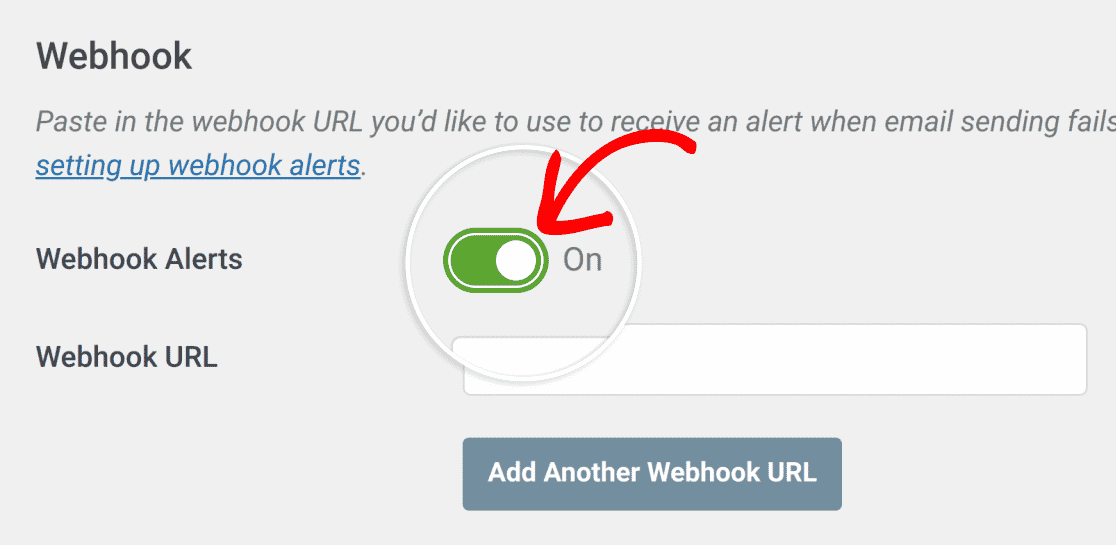
La fonctionnalité WP Mail SMTP Alerts vous permet de recevoir des notifications avec tout service prenant en charge les webhooks personnalisés.
Activez simplement l'option Alertes Webhook et insérez l'URL du webhook que vous souhaitez utiliser pour recevoir des notifications chaque fois qu'une erreur d'e-mail se produit.
N'oubliez pas que vous pouvez configurer toutes les intégrations de notification ci-dessus si vous souhaitez recevoir des alertes sur plusieurs plateformes en même temps.
Et voilà ! Vous êtes maintenant prêt à recevoir des alertes sur vos applications préférées lorsque vos e-mails WordPress cessent de fonctionner.
Ensuite, configurez une connexion de sauvegarde pour WP Mail SMTP
Vous souhaitez renvoyer automatiquement les e-mails si votre service d'envoi échoue ? Vous pouvez configurer des connexions supplémentaires dans WP Mail SMTP Pro, puis sélectionner une connexion de sauvegarde. Si votre connexion principale ne fonctionne pas pour une raison quelconque, WP Mail SMTP essaiera d'envoyer les e-mails en utilisant votre connexion de sauvegarde à la place.
Vous voudrez peut-être aussi consulter notre article sur la modification de l'adresse e-mail de notification WordPress. Et voici notre guide pour envoyer des e-mails depuis localhost en utilisant SMTP.
Recevoir des alertes d'échec d'e-mails maintenant
Prêt à réparer vos e-mails ? Commencez dès aujourd'hui avec le meilleur plugin SMTP WordPress. Si vous n'avez pas le temps de réparer vos e-mails, vous pouvez obtenir une assistance complète de configuration "White Glove" moyennant un supplément, et il y a une garantie de remboursement de 14 jours pour tous les plans payants.
Si cet article vous a aidé, suivez-nous sur Facebook et Twitter pour plus de conseils et tutoriels WordPress.
