


Résumé IA
Souhaitez-vous un guide étape par étape pour vous aider à configurer votre service d'envoi WP Mail SMTP ? Notre Assistant de configuration rend la configuration d'un service d'envoi sur votre site rapide et facile.
Ce tutoriel vous montrera comment utiliser l'Assistant de configuration de WP Mail SMTP.
Avant de commencer, assurez-vous d'avoir installé et activé le plugin WP Mail SMTP.
1. Lancement de l'Assistant de configuration
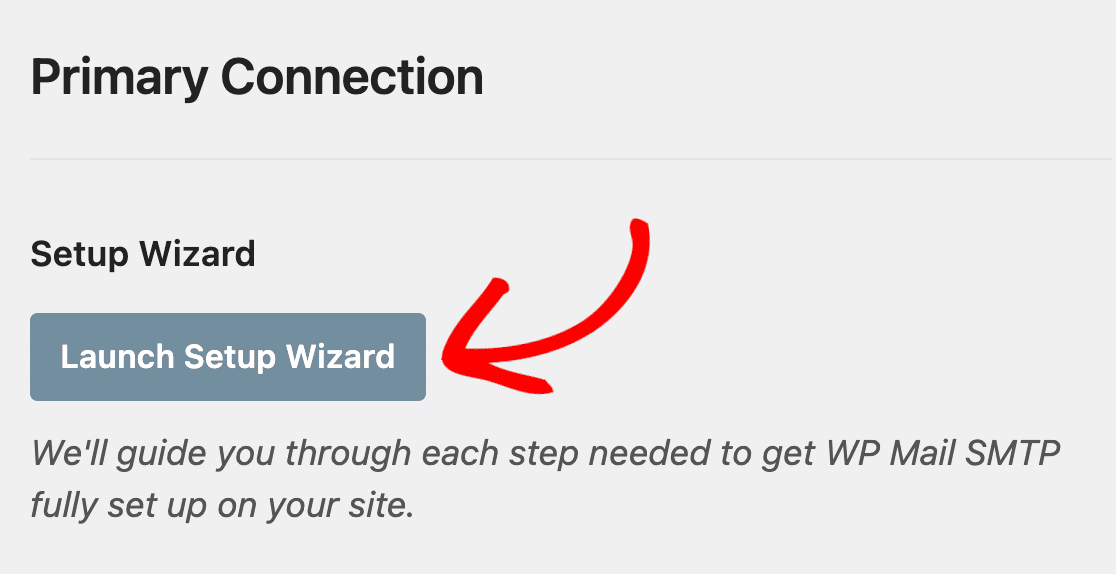
Pour commencer, vous devrez lancer l'Assistant de configuration depuis le tableau de bord WordPress en accédant à WP Mail SMTP » Paramètres.

Cliquez ensuite sur Lancer l'Assistant de configuration sous la section Connexion principale.
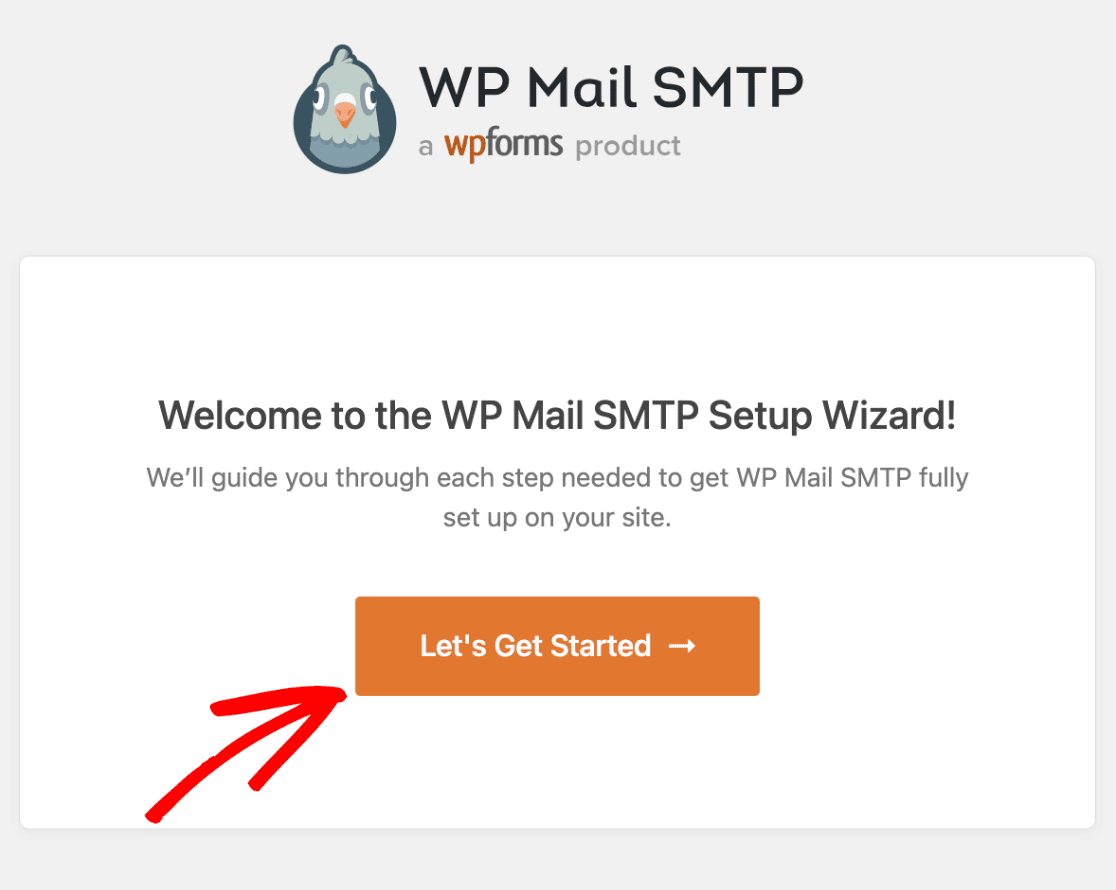
Une fois l'Assistant lancé, cliquez sur le bouton C'est parti pour commencer le processus de configuration.
2. Choix d'un service d'envoi
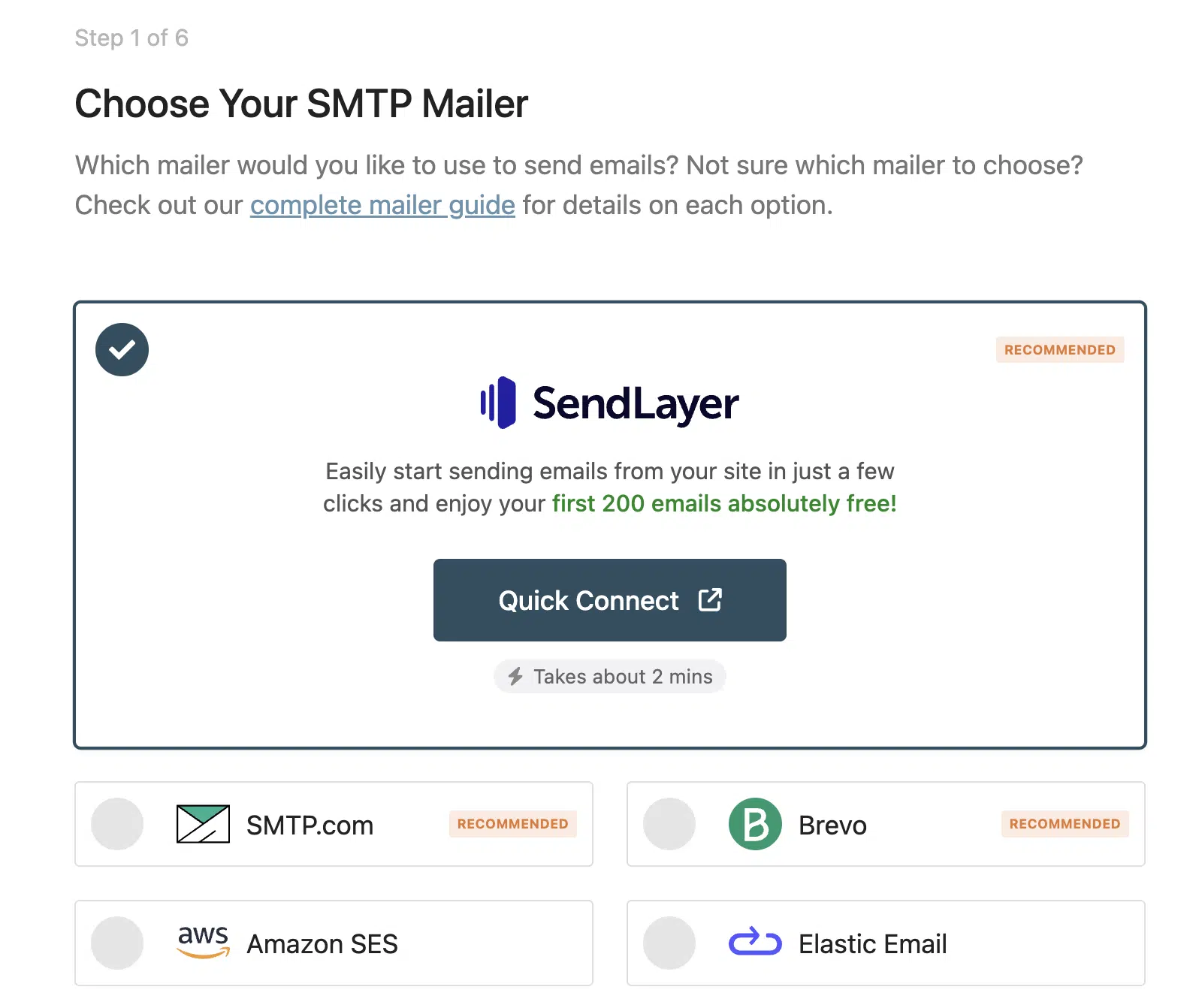
La première étape du processus de configuration vous demandera de choisir le service d'envoi que vous souhaitez configurer. Si vous n'êtes pas sûr du service d'envoi le mieux adapté à votre site, consultez notre guide complet des services d'envoi de WP Mail SMTP pour un aperçu de chaque service.
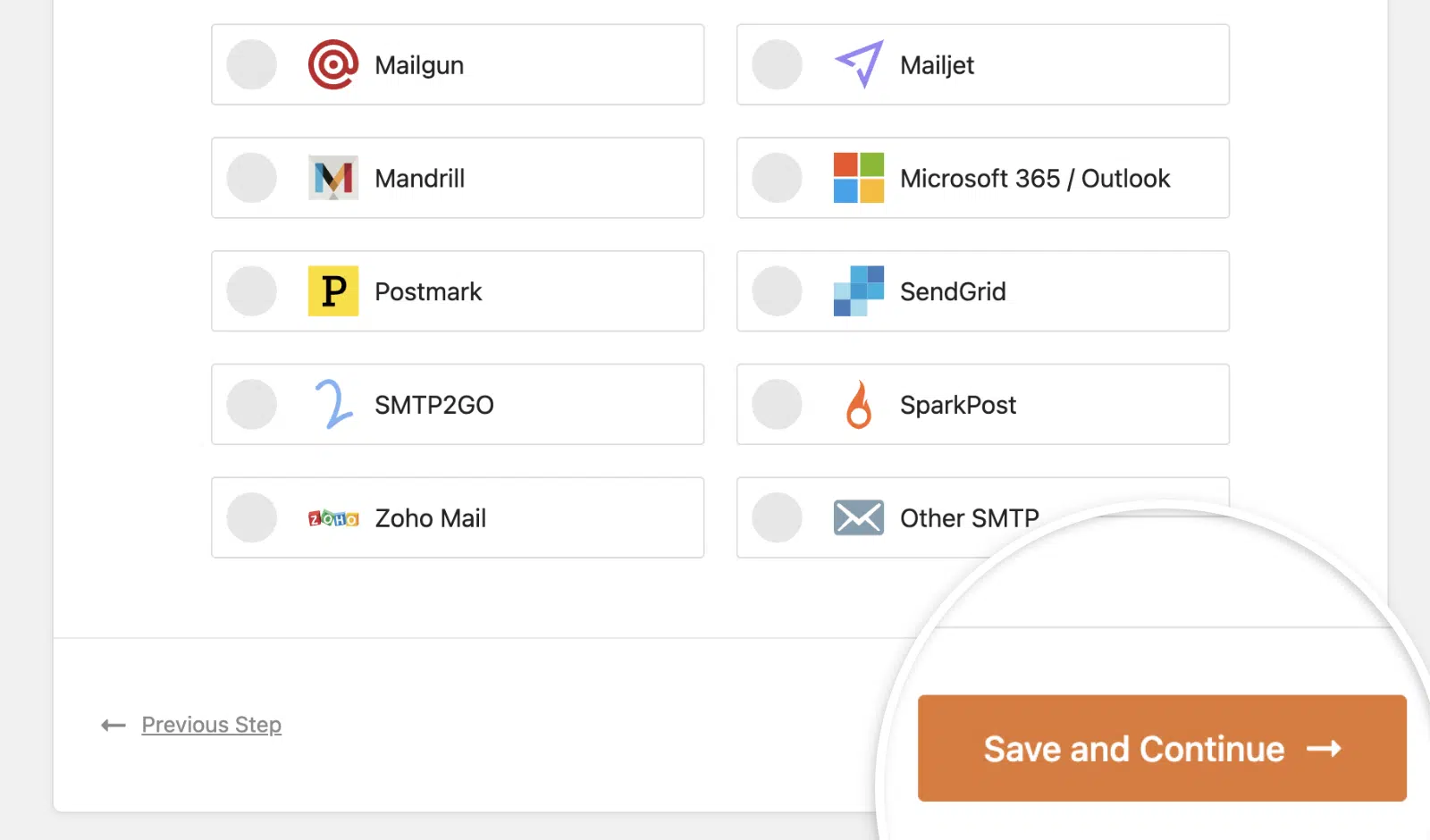
Cliquez sur le service d'envoi que vous souhaitez utiliser pour le sélectionner.
Une fois votre choix effectué, cliquez sur le bouton Enregistrer et continuer pour passer à l'étape suivante.
3. Configuration des paramètres du service d'envoi
Après avoir sélectionné un service d'envoi, vous devrez configurer ses paramètres. Ce processus sera légèrement différent pour chaque service d'envoi. Si vous avez besoin d'aide supplémentaire, vous trouverez également un lien vers un guide complet pour le service d'envoi choisi à cette étape.
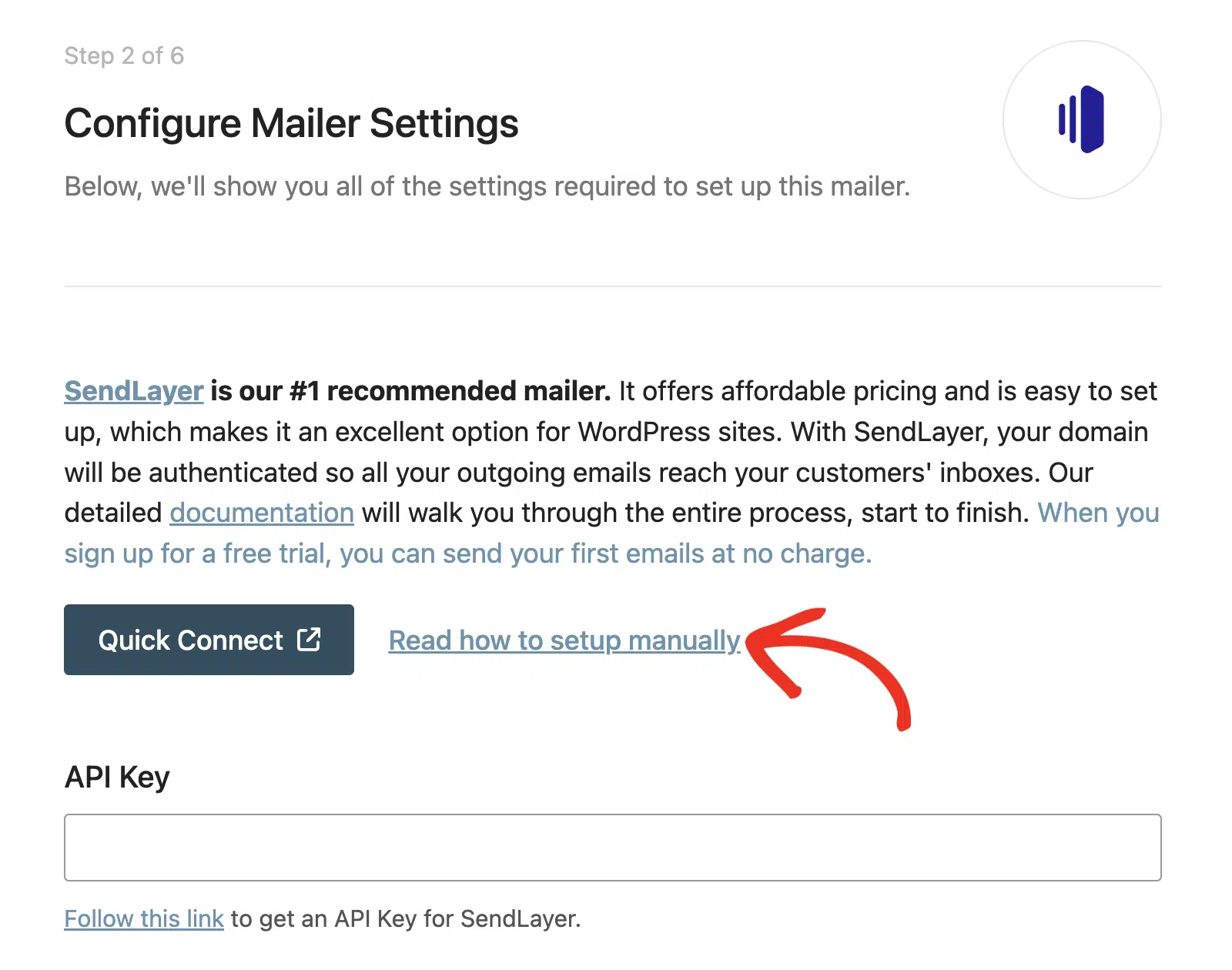
Ci-dessous, nous avons couvert les paramètres que vous pourriez avoir à remplir pour configurer votre service d'envoi.
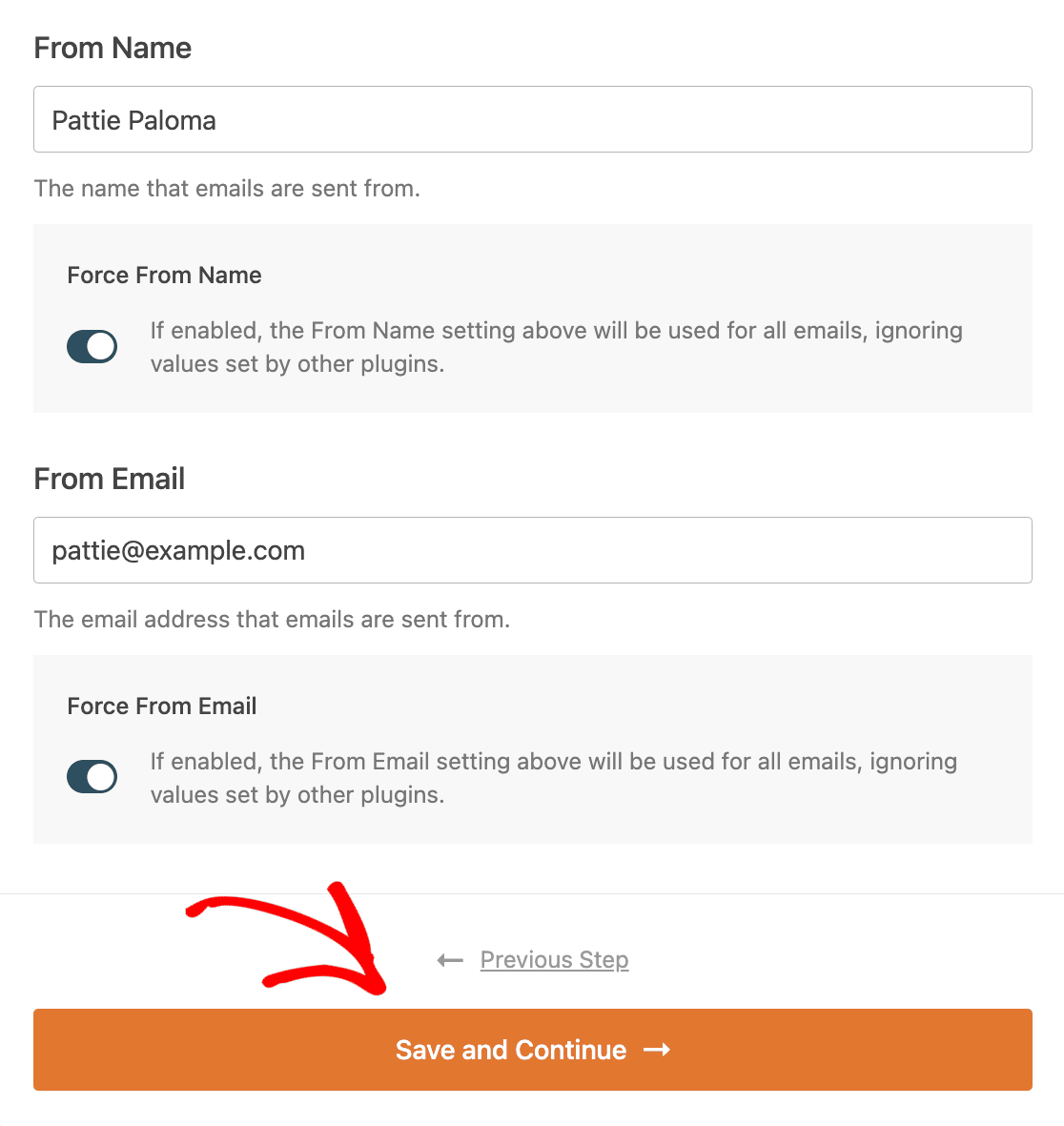
Nom d'expéditeur
C'est le nom qui sera indiqué comme expéditeur de tous les e-mails envoyés depuis votre site. Par défaut, ce sera le nom de votre site web. Cependant, vous pouvez le modifier en n'importe quel texte.
Vous pouvez également choisir d'activer l'option Forcer le nom d'expéditeur pour appliquer ce nom à tous les e-mails sur l'ensemble du site.
Les services d'envoi suivants nécessitent un nom d'expéditeur :
- SendLayer
- SMTP.com
- Brevo (Sendinblue)
- Amazon SES
- Elastic Email
- MailerSend
- Mailgun
- Mailjet
- Mandrill
- Postmark
- SendGrid
- SMTP2GO
- SparkPost
- Zoho Mail
- Autre SMTP
Email d'expéditeur
L'e-mail de l'expéditeur est l'adresse e-mail à partir de laquelle tous les e-mails de votre site sembleront être envoyés. Dans de nombreux cas, il doit s'agir d'une adresse e-mail de votre domaine (par exemple, [email protected]).
Nous vous recommandons fortement d'activer également l'option intitulée Forcer l'e-mail de l'expéditeur. Cela vous évitera d'avoir à modifier les paramètres de l'e-mail de l'expéditeur sur l'ensemble de votre site (dans tous les paramètres où un e-mail pourrait être envoyé) et garantira que tous les e-mails de votre site sont authentifiés.
Les services d'envoi suivants nécessitent un e-mail de l'expéditeur :
- SendLayer
- SMTP.com
- Brevo (Sendinblue)
- Amazon SES
- Elastic Email
- MailerSend
- Mailgun
- Mailjet
- Mandrill
- Postmark
- SendGrid
- SMTP2GO
- SparkPost
- Zoho Mail
- Autre SMTP
Clé API
Le champ Clé API est l'endroit où vous devrez saisir la Clé API générée dans votre compte de messagerie. Cela permet à votre site Web de communiquer avec votre service de messagerie. Copiez votre Clé API depuis votre compte et collez-la dans le champ prévu dans l'Assistant de configuration.
Les services de messagerie suivants nécessitent une Clé API :
Région
Certains services de messagerie ont des serveurs situés dans plusieurs régions du monde. Vous devrez peut-être indiquer la région de votre serveur pour terminer la configuration de votre service de messagerie. Vous trouverez ces informations dans votre compte de messagerie.
Les services de messagerie suivants nécessitent que vous sélectionniez une région :
Autorisation
Certains services de messagerie vous demanderont de cliquer sur un bouton autorisant votre site à se connecter à votre compte de messagerie. Après avoir cliqué sur ce bouton, vous devrez peut-être également vous connecter à votre compte de messagerie.
Les services de messagerie suivants nécessitent que vous autorisiez votre connexion :
URI de redirection ou URL de redirection autorisée
Cette valeur est fournie par WP Mail SMTP. Vous devrez la copier dans l'application que vous créez dans votre compte de messagerie.
Les services de messagerie suivants nécessitent une URL de redirection autorisée ou un URI de redirection :
Domaine d'envoi
Il s'agit d'un paramètre facultatif qui permet à WP Mail SMTP de vérifier les erreurs côté domaine lorsque vous envoyez des e-mails de test depuis votre site. Vous devez saisir le domaine que vous avez autorisé dans votre compte de messagerie dans le champ prévu dans l'Assistant de configuration.
Les services de messagerie suivants nécessitent un domaine d'envoi :
ID client et Secret client
Similaires à une Clé API, votre ID client et votre Secret client sont des informations d'identification qui permettent à votre site Web de communiquer avec votre service de messagerie. Vous devrez généralement générer ces informations d'identification dans votre compte de messagerie avant de pouvoir les ajouter à l'Assistant de configuration.
Les services de messagerie suivants nécessitent que vous saisissiez un ID client et un Secret client :
Nom de l'expéditeur (SMTP.com uniquement)
Le nom de l'expéditeur est une valeur spécifique à chaque compte SMTP.com. Afin de trouver votre nom d'expéditeur, ouvrez votre page Expéditeurs dans votre compte SMTP.com. Copiez ensuite cette valeur dans l'Assistant de configuration, en vous assurant qu'il n'y a pas d'espaces supplémentaires.
ID de clé d'accès et Clé d'accès secrète (Amazon SES uniquement)
Tout comme une Clé API, votre ID de clé d'accès et votre Clé d'accès secrète Amazon SES sont des informations d'identification uniques que vous devrez générer dans votre compte Amazon SES. Ensuite, vous les saisirez dans l'Assistant de configuration pour permettre à votre site Web de communiquer avec votre compte Amazon SES.
Clé secrète (Mailjet uniquement)
Similaire à la clé API, la clé secrète ajoute une couche de sécurité supplémentaire. Vous devrez générer cette clé à partir de votre compte Mailjet. Ensuite, collez-la dans le champ Clé secrète après avoir saisi votre clé API.
Nom de domaine (Mailgun uniquement)
Lors de la configuration de votre compte Mailgun, vous devrez créer un sous-domaine pour envoyer vos e-mails. Entrez ce sous-domaine dans le champ Nom de domaine de l'Assistant de configuration.
ID d'application et mot de passe d'application (Microsoft 365 / Outlook uniquement)
Pour utiliser l'expéditeur Microsoft 365 / Outlook, vous devrez configurer une application Microsoft Azure. Une fois que vous l'avez fait, copiez votre ID d'application et votre mot de passe d'application et collez-les dans les champs fournis dans l'Assistant de configuration.
Jeton API serveur (Postmark uniquement)
Postmark utilise un jeton API serveur pour permettre à votre site Web de communiquer avec votre compte Postmark. Vous trouverez cette valeur unique dans les détails de votre serveur Postmark. Collez-la dans le champ fourni dans l'Assistant de configuration.
ID de flux de messages (Postmark uniquement)
L'ID de flux de messages est un paramètre facultatif pour l'expéditeur Postmark. Il vous permet de séparer différents types d'e-mails (tels que les e-mails marketing et transactionnels) pour optimiser la délivrabilité.
Vous pouvez copier votre ID de flux de messages depuis la page de détails de votre serveur Postmark et le coller dans l'Assistant de configuration.
Autres paramètres de l'expéditeur SMTP
Si vous utilisez l'option Other SMTP, il y a plusieurs paramètres uniques que vous devrez entrer dans l'Assistant de configuration. Ceux-ci incluent :
- Hôte SMTP : Le serveur sortant indiqué dans les paramètres SMTP de votre fournisseur de messagerie.
- Chiffrement : Le type de chiffrement utilisé pour votre connexion SMTP (TLS, SSL ou aucun).
- Port SMTP : Le port utilisé par votre fournisseur pour les connexions SMTP.
- Authentification : Cette option active ou désactive l'authentification. La plupart des fournisseurs exigent qu'elle soit activée.
- Nom d'utilisateur SMTP : Votre adresse e-mail.
- Mot de passe SMTP : Vous devrez générer un mot de passe d'application pour votre compte. Consultez notre tutoriel de configuration Other SMTP pour plus de détails.
Une fois que vous avez configuré les paramètres de votre expéditeur, cliquez sur le bouton Enregistrer et continuer pour passer à l'étape suivante.
4. Activation des fonctionnalités d'e-mail
Après avoir configuré vos paramètres, l'étape suivante consiste à choisir les fonctionnalités d'e-mail que vous souhaitez activer. Celles-ci incluent :
- Délivrabilité améliorée des e-mails : En authentifiant vos e-mails via votre service d'envoi choisi, WP Mail SMTP garantit que les e-mails de votre site sont envoyés avec succès et de manière fiable.
- Suivi des erreurs d'e-mail : Repère facilement les erreurs qui causent des problèmes de livraison.
- Journaux d'e-mails détaillés : Conserve un enregistrement de chaque e-mail envoyé depuis votre site Web. Consultez notre tutoriel sur la configuration de la journalisation des e-mails pour plus de détails.
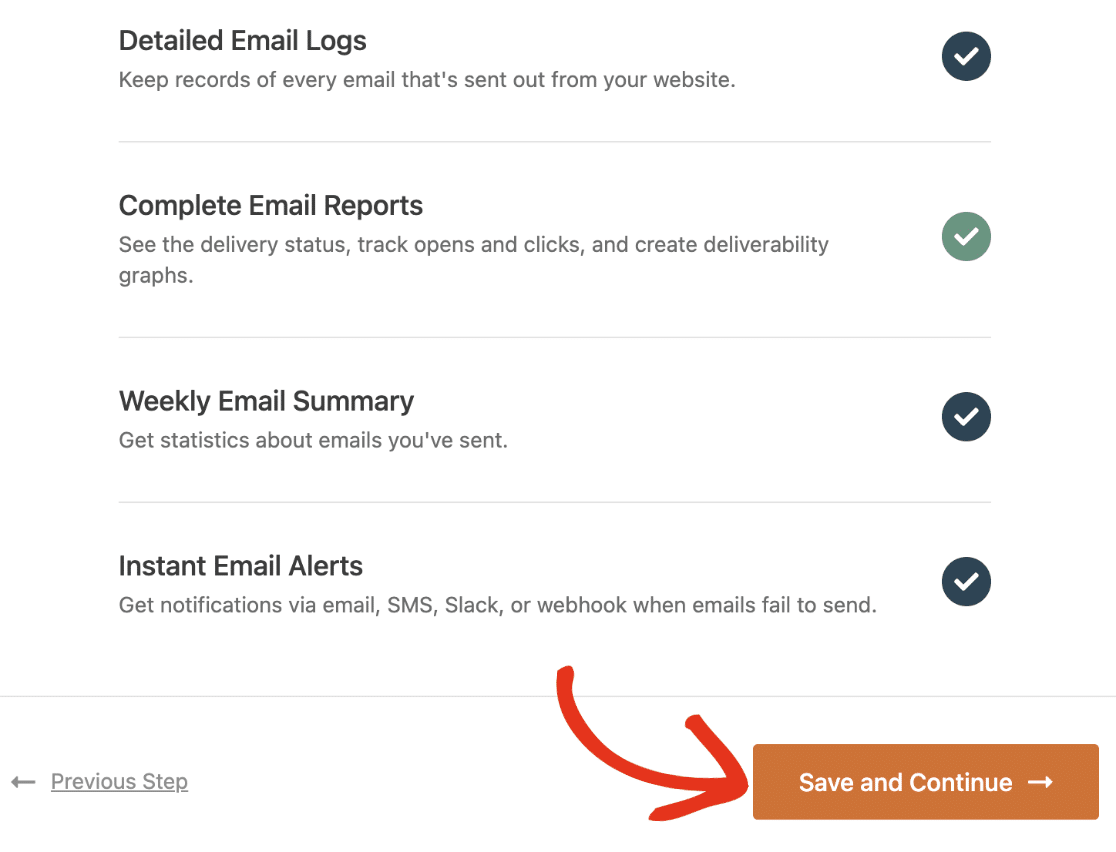
- Rapports d'e-mails complets : Surveille la délivrabilité et les performances des e-mails. Les journaux d'e-mails doivent être activés pour afficher les rapports. Consultez notre guide sur l'utilisation des rapports d'e-mails pour en savoir plus.
- Résumé hebdomadaire des e-mails : Lorsqu'elle est activée, cette fonctionnalité vous envoie chaque semaine un e-mail contenant des statistiques sur les e-mails que vous avez envoyés. Les journaux d'e-mails doivent être activés pour recevoir un résumé hebdomadaire des e-mails.
- Alertes e-mail instantanées : Cette fonctionnalité vous envoie des notifications par e-mail, SMS, Slack ou webhook lorsque les e-mails n'ont pas pu être envoyés. Consultez notre tutoriel sur la configuration des alertes par e-mail pour en savoir plus.
Remarque : La journalisation des e-mails n'est disponible que dans la version payante de WP Mail SMTP.
Par défaut, seuls la délivrabilité améliorée des e-mails et le suivi des erreurs d'e-mail seront activés. Si vous souhaitez activer d'autres fonctionnalités d'e-mail, cliquez sur le cercle à côté de cette fonctionnalité pour qu'il affiche une coche.
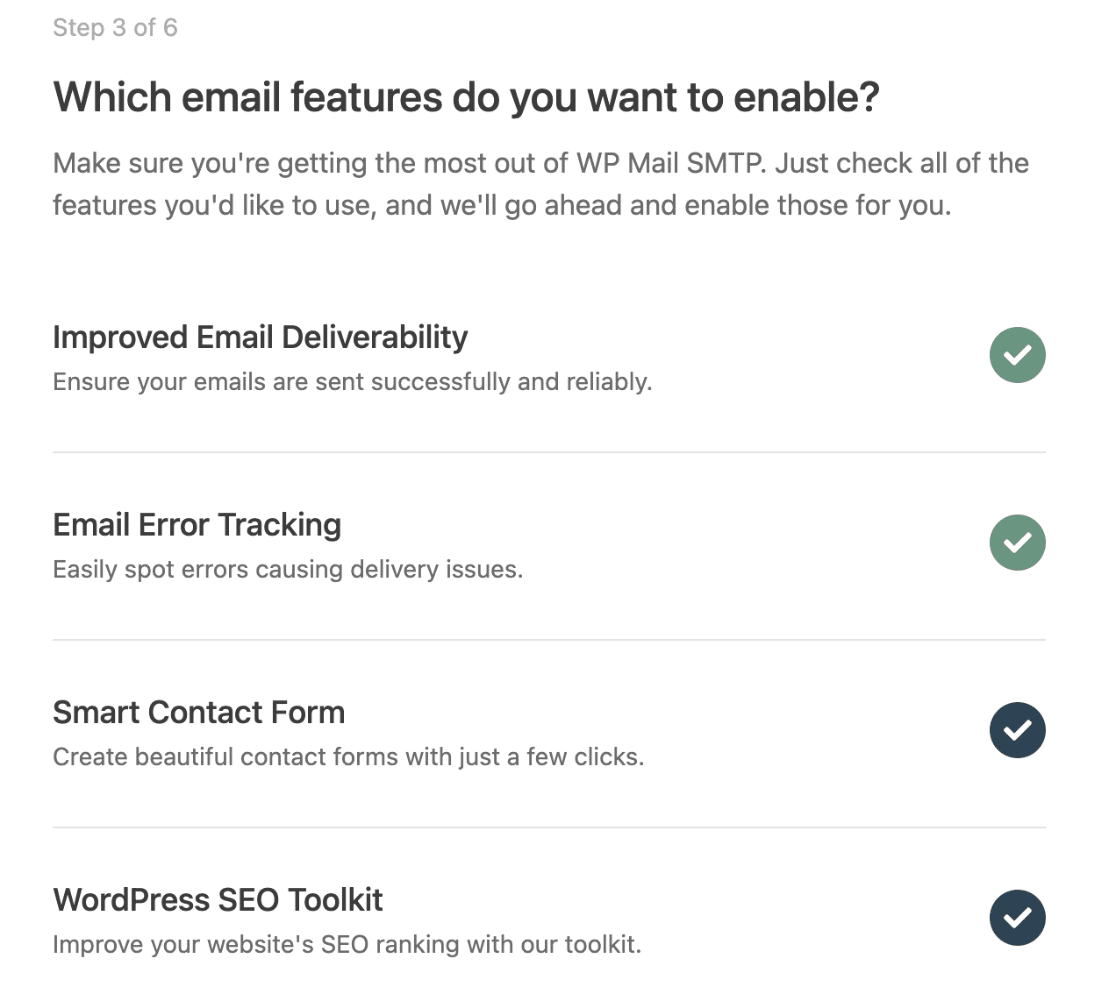
Pour désactiver une fonctionnalité, cliquez simplement sur la coche située à sa droite. La délivrabilité améliorée des e-mails et le suivi des erreurs d'e-mail ne peuvent pas être désactivés. Lorsque vous êtes prêt à continuer, cliquez sur le bouton Enregistrer et continuer.
5. Configuration des journaux d'e-mails
Si vous avez activé les journaux d'e-mails détaillés à l'étape précédente, vous devrez sélectionner les fonctionnalités que vous souhaitez inclure dans les journaux. Si vous n'avez pas activé les journaux d'e-mails détaillés, n'hésitez pas à passer à l'étape suivante du processus de configuration.
Les fonctionnalités de journalisation disponibles incluent :
- Stocker le contenu de tous les e-mails envoyés : L'activation de cette option vous permet de renvoyer des e-mails. Le contenu des e-mails sera stocké dans votre base de données WordPress, ce qui peut inclure des données sensibles, des mots de passe et des informations personnelles.
- Enregistrer les pièces jointes envoyées depuis WordPress : Enregistre toutes les pièces jointes envoyées depuis votre site dans le dossier Téléchargements de WordPress.
- Suivre l'ouverture d'un e-mail : Suivi des e-mails ouverts par les destinataires.
- Suivre le clic sur un lien dans un e-mail : Suivi des liens cliqués dans les e-mails envoyés depuis votre site WordPress.
Cliquez sur le cercle à côté des fonctionnalités de journalisation que vous souhaitez activer. Lorsque vous êtes prêt à passer à l'étape suivante, cliquez sur le bouton Enregistrer et continuer.
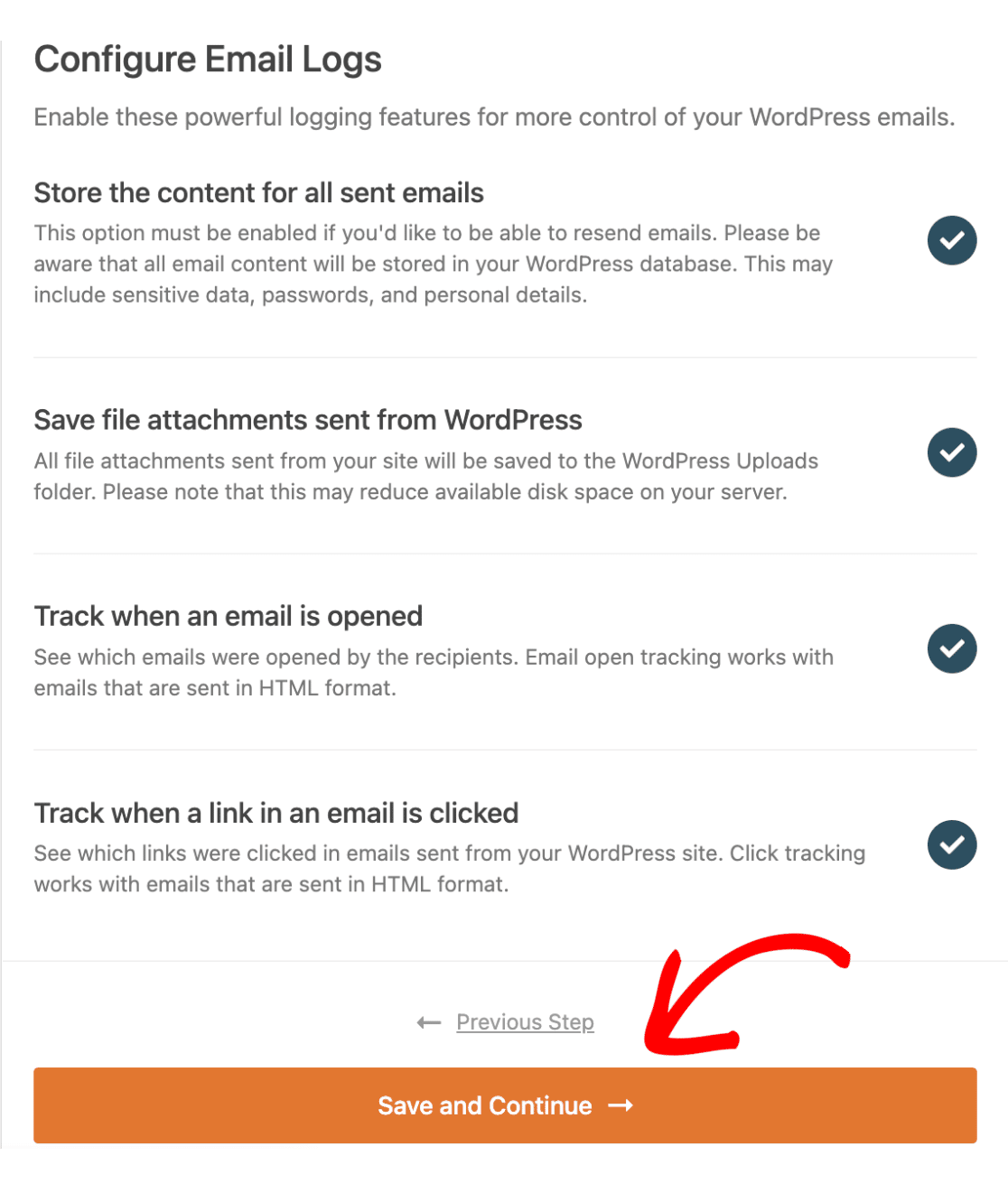
Remarque : Vous aurez besoin d'une licence payante WP Mail SMTP pour activer la journalisation des e-mails. Assurez-vous de consulter notre guide sur la configuration de la journalisation des e-mails pour plus de détails.
6. Saisie de votre clé de licence WP Mail SMTP
Une fois vos fonctionnalités de messagerie configurées, vous serez invité à insérer votre clé de licence pour activer les mises à jour automatiques du plugin. Si vous avez votre clé de licence à portée de main, vous pouvez la coller dans ce champ et cliquer sur le bouton Vérifier la clé de licence pour activer automatiquement votre licence.
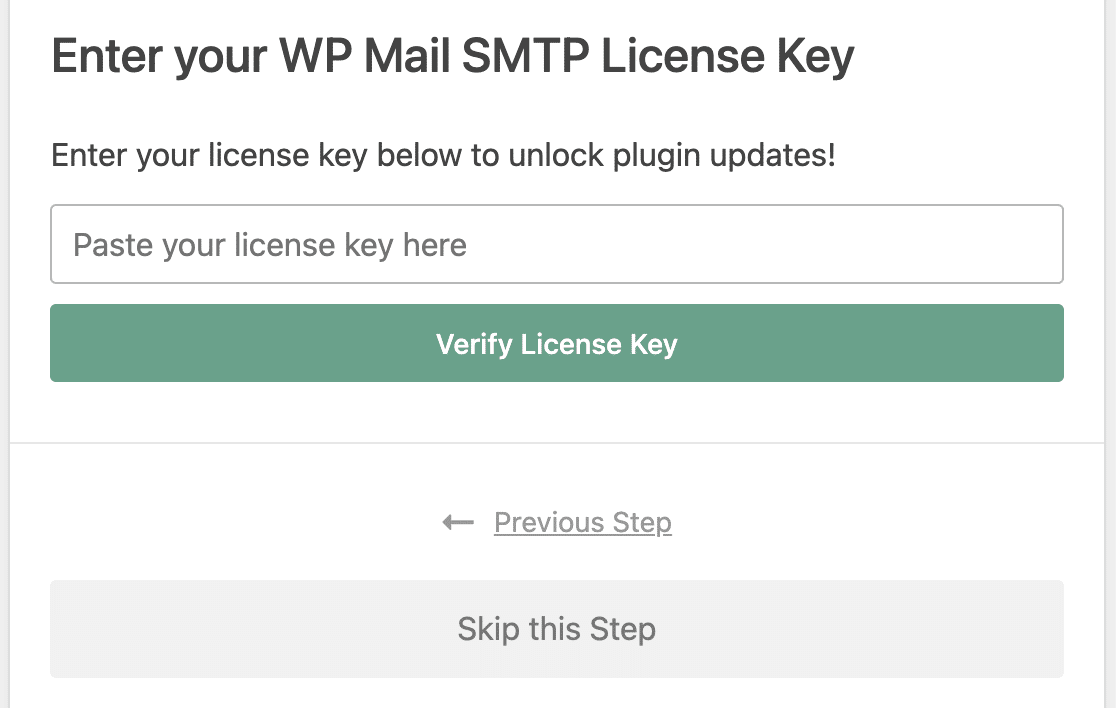
Sinon, vous pouvez cliquer sur le bouton Ignorer cette étape si vous souhaitez vérifier votre clé plus tard.
7. Envoi d'un e-mail de test
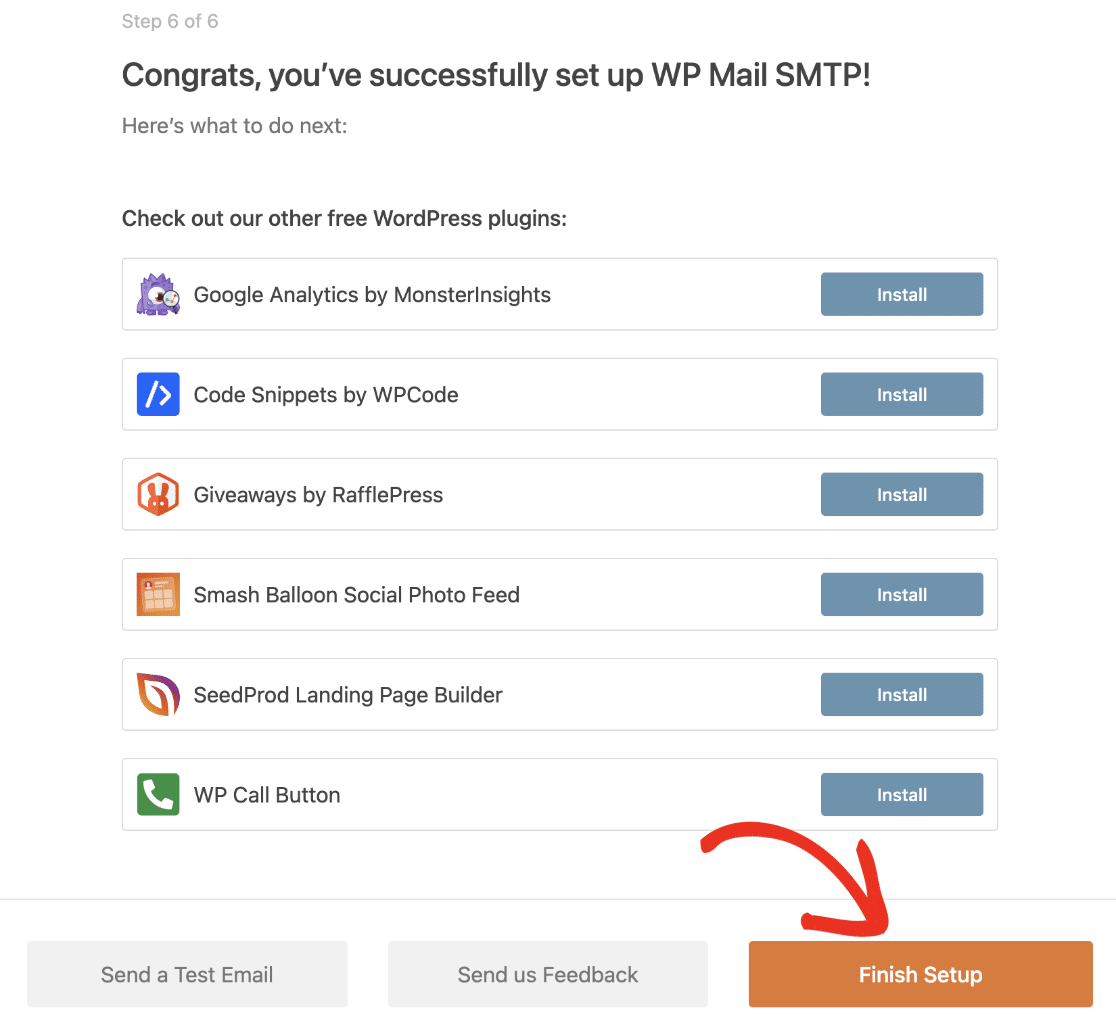
Après avoir configuré votre clé de licence, WP Mail SMTP enverra automatiquement un e-mail de test pour confirmer si votre configuration a été correctement effectuée. Si tout fonctionne comme prévu, vous verrez un écran avec le message « Félicitations, vous avez configuré WP Mail SMTP avec succès ! ». Pour terminer votre configuration, cliquez simplement sur le bouton Terminer la configuration.
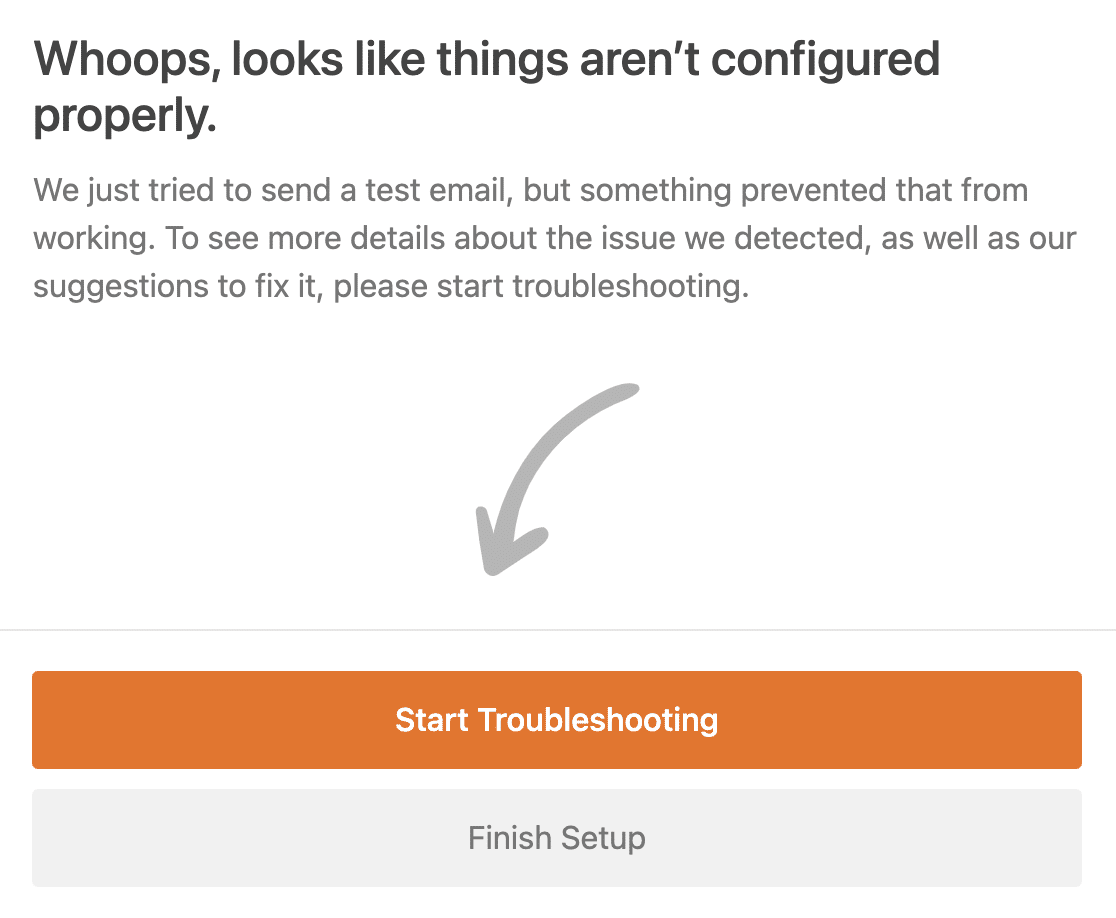
S'il y a des erreurs pendant le test, un écran s'affichera indiquant « Oups, il semble que les choses ne soient pas correctement configurées ». Pour commencer le processus de dépannage, cliquez sur le bouton Démarrer le dépannage pour afficher les messages d'erreur, et assurez-vous de suivre les étapes de dépannage recommandées.
C'est tout ! Nous venons de vous montrer comment configurer un expéditeur en utilisant l'Assistant de configuration de WP Mail SMTP.
Ensuite, souhaitez-vous de l'aide pour résoudre un problème avec WP Mail SMTP ? Consultez notre tutoriel sur comment dépanner WP Mail SMTP pour plus de détails.