


Résumé IA
Souhaitez-vous consulter des rapports détaillés sur les e-mails envoyés depuis votre site WordPress ? Avec les rapports par e-mail, vous pouvez facilement suivre les performances de vos e-mails sur votre site.
Ce tutoriel vous montrera comment utiliser les rapports par e-mail dans WP Mail SMTP.
Activation des rapports par e-mail
Avant de commencer, assurez-vous d'installer et d'activer WP Mail SMTP sur votre site WordPress.
Remarque : Pour accéder aux rapports par e-mail, vous devez d'abord configurer la journalisation des e-mails dans WP Mail SMTP.
Une fois le plugin activé et la journalisation des e-mails configurée, vous devrez vous rendre sur WP Mail SMTP » Rapports par e-mail.
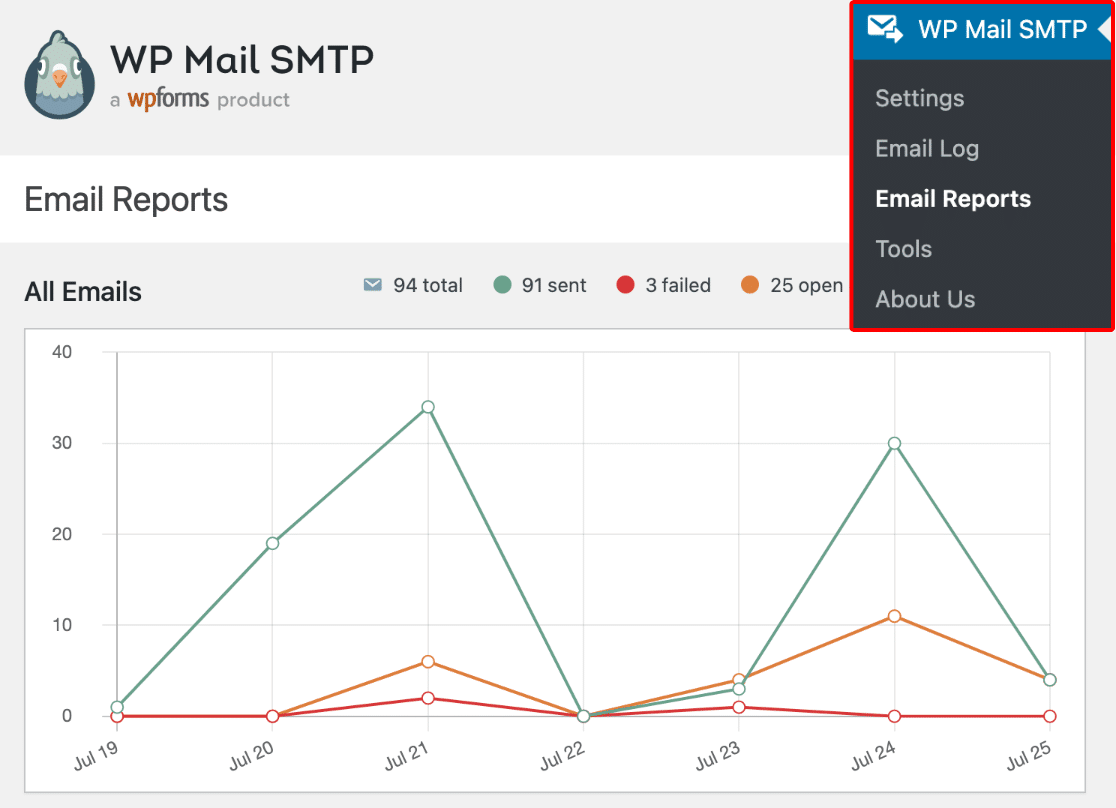
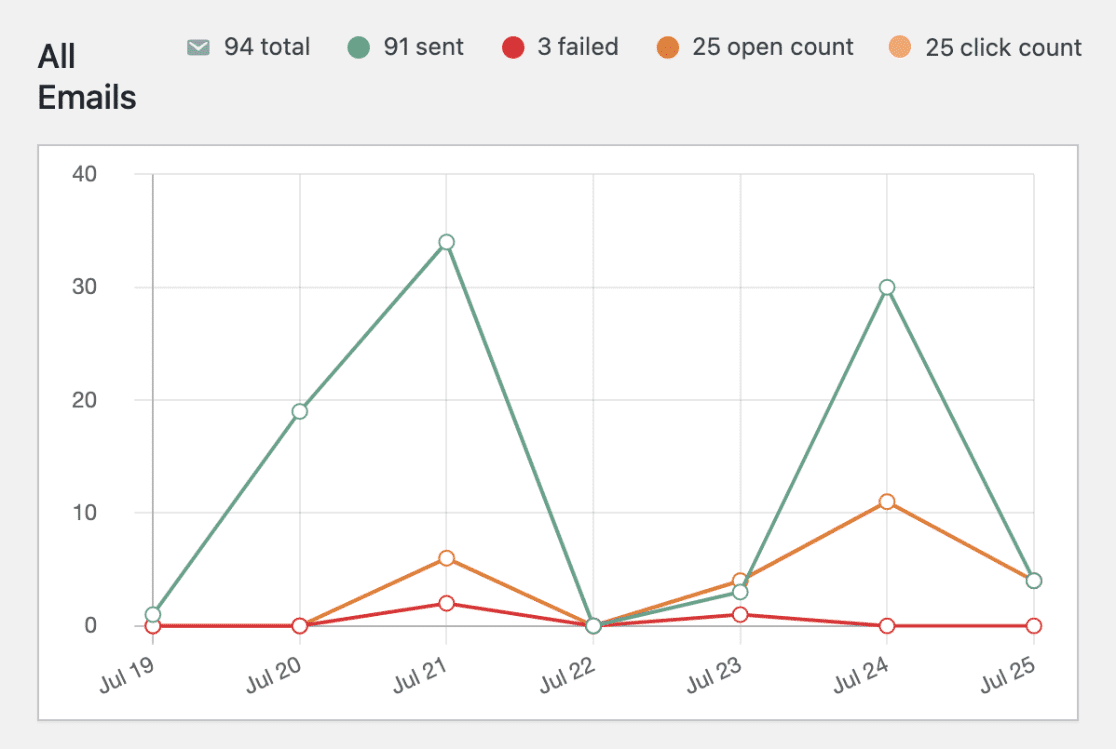
Cela vous dirigera vers la page Rapports par e-mail où vous verrez un graphique détaillé de tous les e-mails envoyés depuis votre site.
Sous le graphique, vous trouverez également un tableau qui affiche les données de chaque e-mail envoyé depuis votre site WordPress.
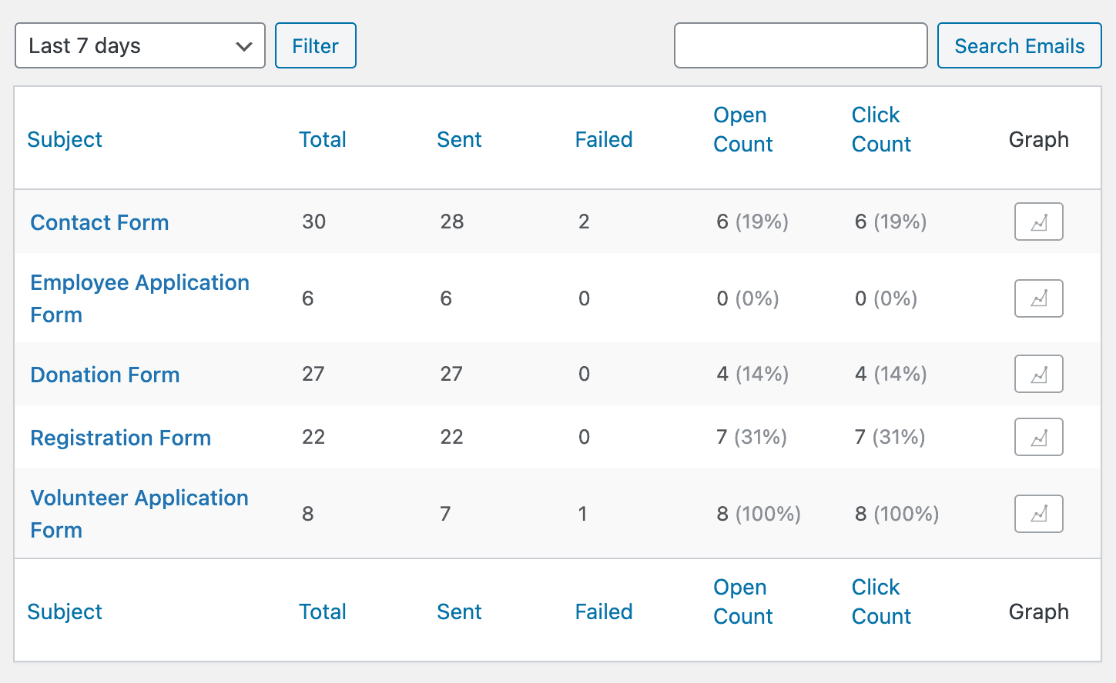
Les données du graphique et du tableau incluent les informations suivantes :
- Total : C'est le nombre total d'e-mails envoyés depuis votre site (e-mails livrés avec succès et sans succès).
- Envoyés : Le nombre total d'e-mails envoyés avec succès depuis votre site.
- Échecs : La somme des e-mails qui n'ont pas pu être envoyés avec succès.
- Nombre d'ouvertures : Le nombre d'e-mails qui ont été ouverts par le(s) destinataire(s).
- Nombre de clics : Ceci représente le nombre de liens sur lesquels le(s) destinataire(s) a/ont cliqué dans l'e-mail.
Consultation d'un rapport d'e-mail individuel
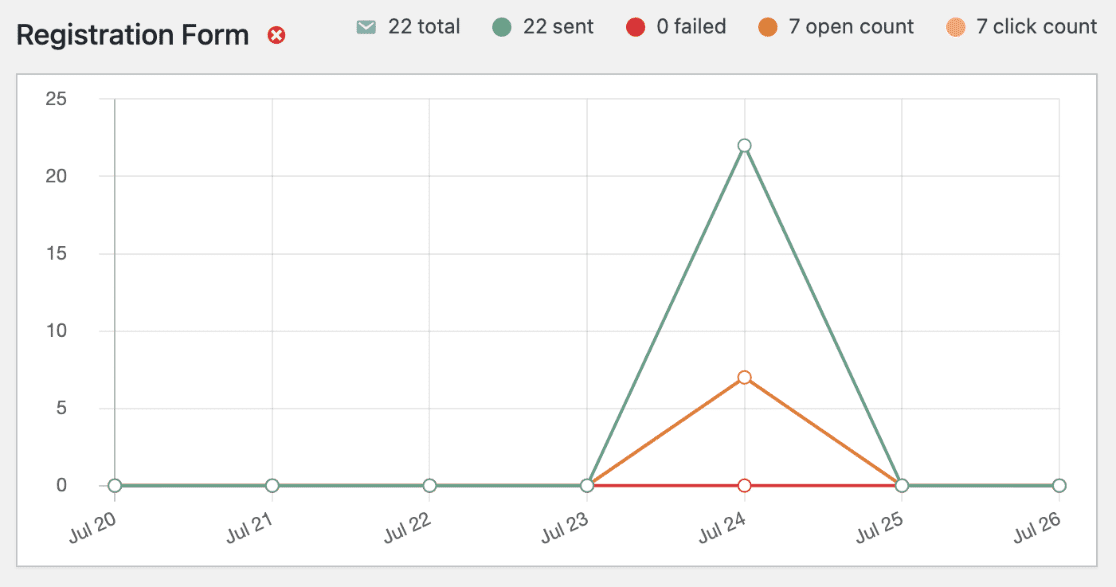
Pour afficher un rapport pour un seul objet d'e-mail, cliquez sur l'icône de graphique dans le tableau des rapports d'e-mail.
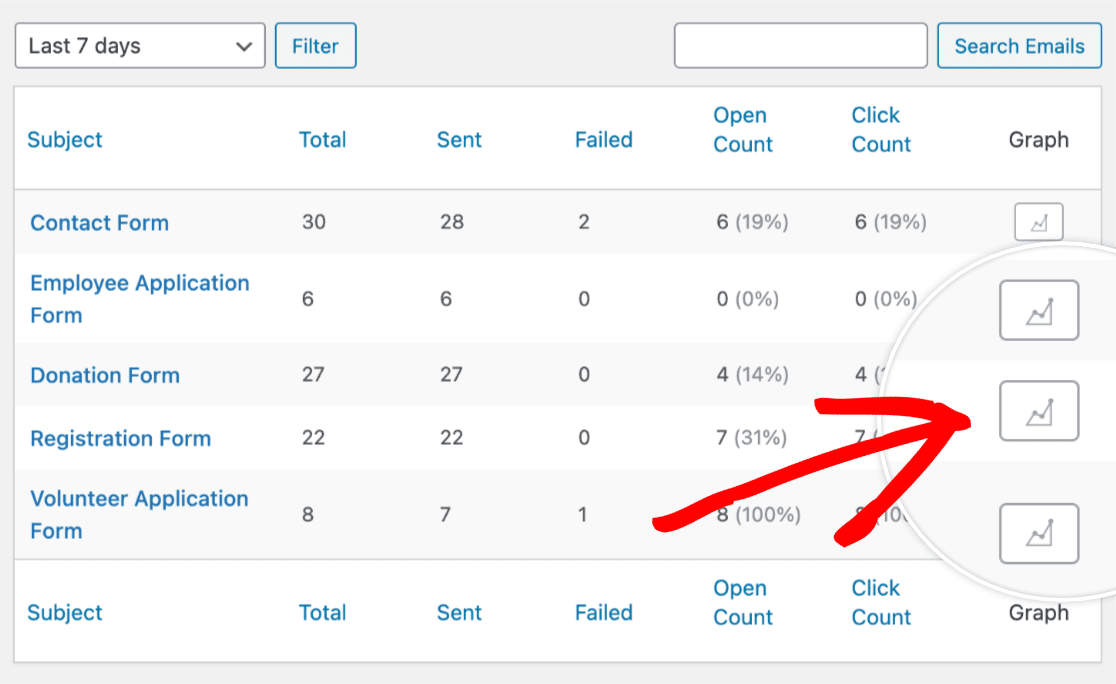
Une fois que vous avez cliqué sur l'icône de graphique, vous verrez un graphique pour un seul objet d'e-mail, au lieu d'un aperçu de tous les e-mails.
Filtrage des rapports par e-mail
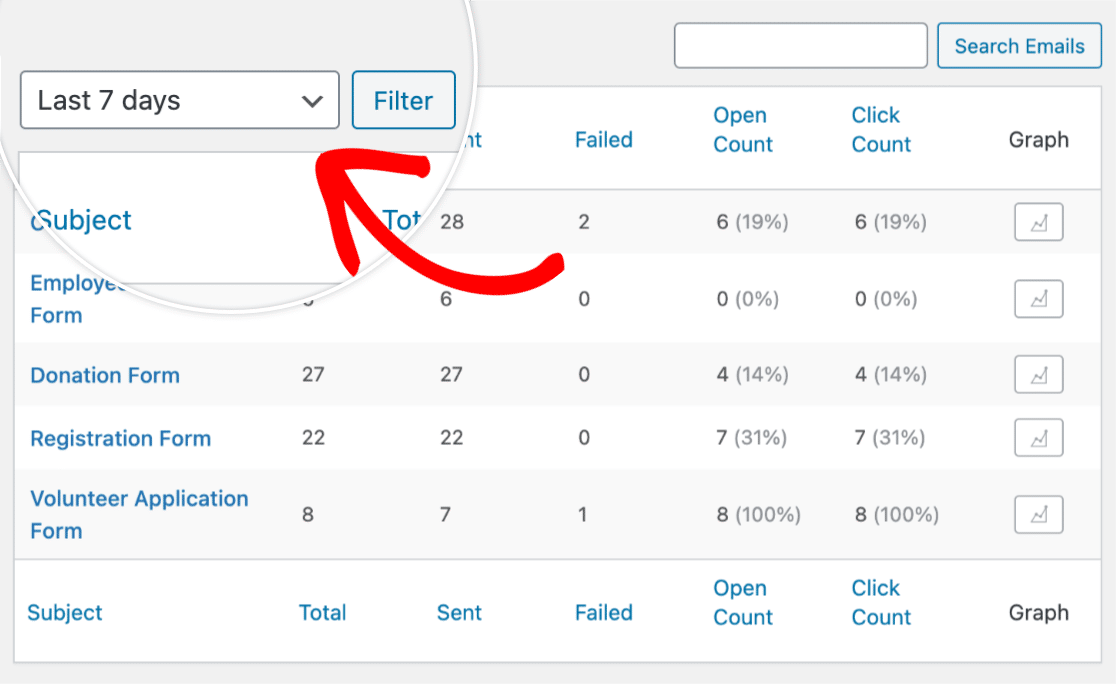
Pour filtrer vos e-mails par date, cliquez sur la liste déroulante située en haut à gauche du tableau. Ici, vous pouvez choisir d'afficher un rapport pour les e-mails envoyés au cours des 7 derniers jours, des 14 derniers jours, des 30 derniers jours, ou vous pouvez sélectionner une Plage de dates personnalisée.
Assurez-vous de cliquer sur le bouton Filtrer après avoir sélectionné votre plage de dates.
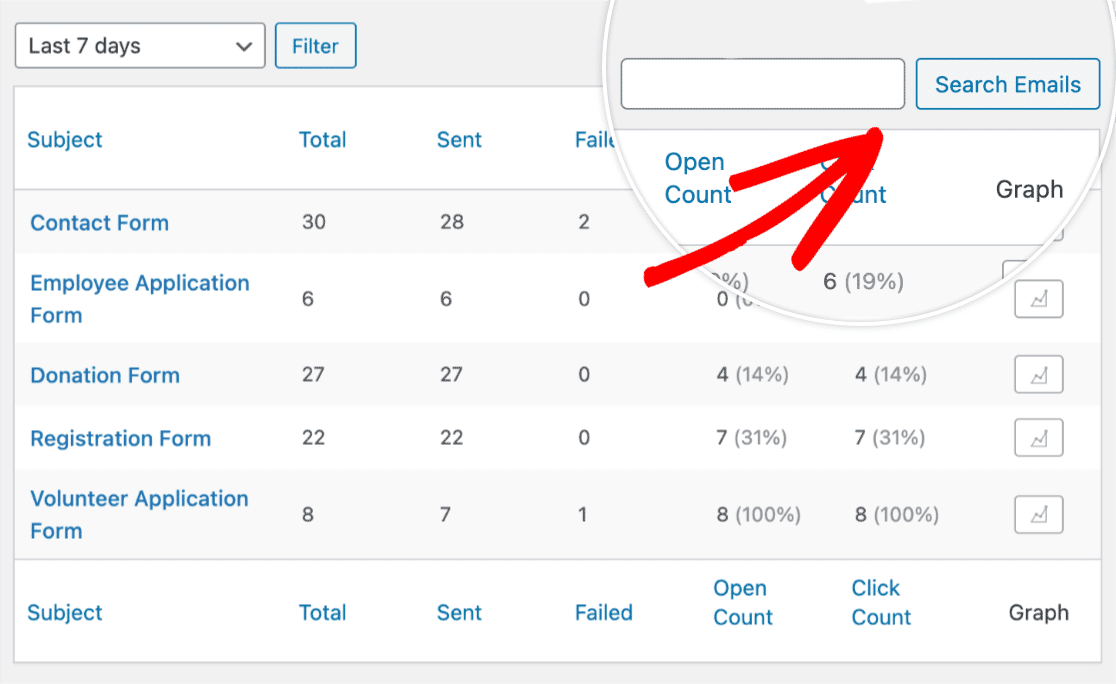
Vous pouvez également rechercher un e-mail spécifique en tapant l'objet de l'e-mail dans la barre de recherche. Une fois que vous avez saisi l'objet de l'e-mail, cliquez sur le bouton Rechercher des e-mails.
Modification de la vue de la page des rapports par e-mail
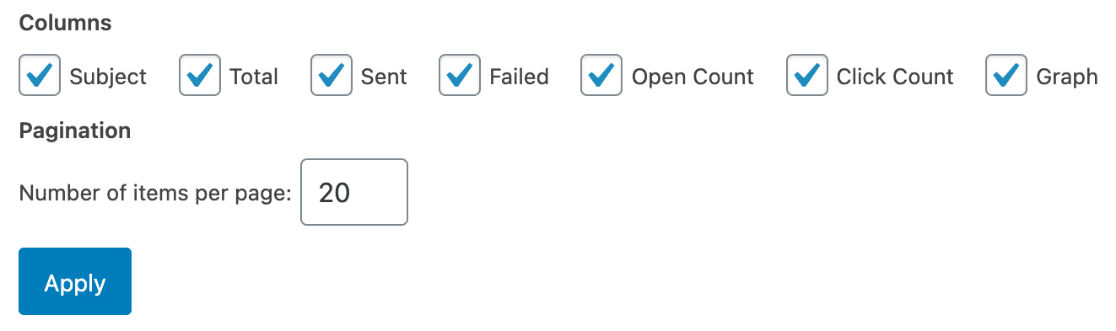
Pour modifier la disposition du tableau sur la page Rapports par e-mail, cliquez sur Options d'écran dans le coin supérieur droit de la page.
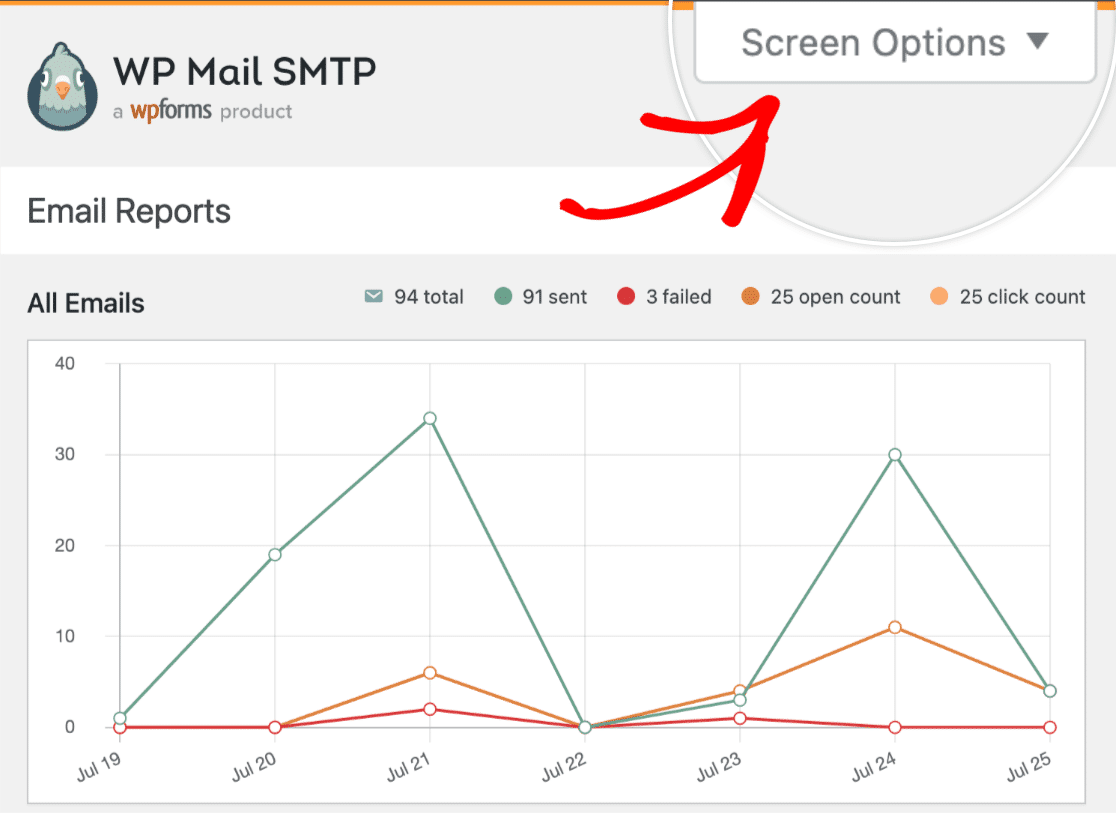
Une fois que vous avez cliqué sur Options d'écran, vous pourrez modifier les Colonnes et la Pagination du tableau.
Résumés hebdomadaires par e-mail
Les résumés par e-mail sont des rapports hebdomadaires montrant un résumé des e-mails envoyés depuis votre site WordPress. Ces e-mails hebdomadaires sont envoyés à l'adresse e-mail d'administration de votre site WordPress.
Note : Pour plus d'informations sur les résumés d'e-mails hebdomadaires, y compris comment les utiliser et les gérer, consultez notre guide sur les résumés d'e-mails hebdomadaires dans WP Mail SMTP.
C'est fait ! Vous pouvez maintenant configurer des rapports par e-mail pour votre site WordPress en utilisant WP Mail SMTP.
Ensuite, souhaitez-vous vous assurer que vos e-mails sont envoyés avec succès ? Assurez-vous de consulter notre tutoriel sur l'envoi d'un e-mail de test dans WP Mail SMTP pour plus de détails.