


Résumé IA
Souhaitez-vous être informé des échecs d'e-mail sur votre site WordPress ? Avec WP Mail SMTP, vous pouvez recevoir diverses alertes pour les e-mails qui n'ont pas pu être envoyés depuis votre site.
Ce tutoriel vous montrera comment configurer des alertes par e-mail sur votre site avec WP Mail SMTP.
Avant de commencer, vous devez d'abord vous assurer que WP Mail SMTP est installé et activé sur votre site WordPress et que vous avez vérifié votre licence.
Que sont les alertes par e-mail ?
Les alertes par e-mail de WP Mail SMTP vous informent des échecs d'e-mail sur votre site WordPress via plusieurs services différents. Par exemple, si votre site Web ne parvient pas à envoyer d'e-mails, vous recevrez automatiquement des SMS pour chaque échec.
Les alertes aident à détecter toute mauvaise configuration dans vos paramètres WP Mail SMTP.
Remarque : Si vous rencontrez des problèmes d'envoi d'e-mails, consultez notre guide de dépannage pour WP Mail SMTP.
Configuration des alertes
Pour commencer à configurer les alertes par e-mail depuis le tableau de bord WordPress, allez dans WP Mail SMTP » Paramètres et cliquez sur l'onglet Alertes.
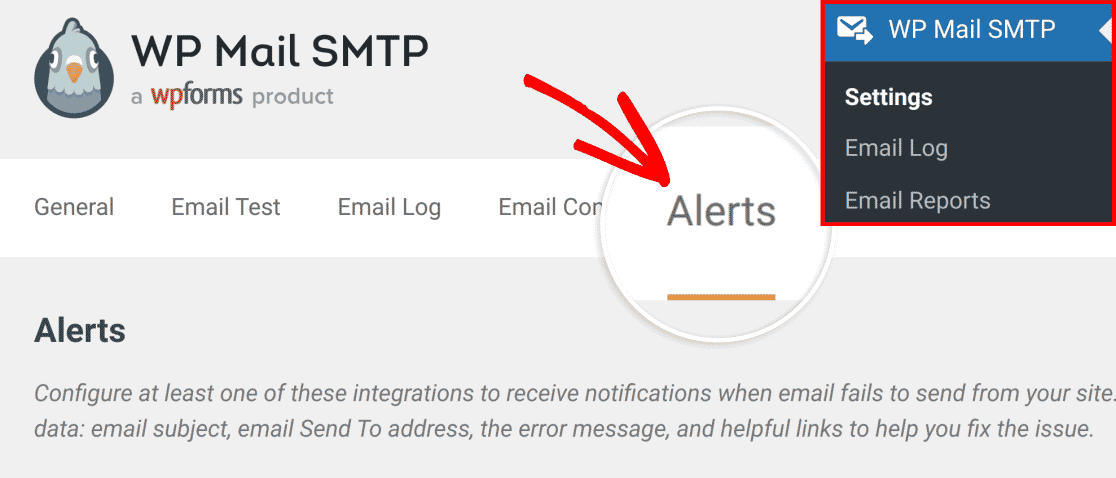
Par défaut, vous serez informé via les canaux que vous avez configurés chaque fois que votre site ne parvient pas à envoyer un e-mail. Si vous activez Le processus de vérification de la délivrabilité détecte un rebond permanent, vous serez informé lorsqu'un e-mail ne pourra pas être envoyé pour des raisons permanentes.

Sous la section Notifier quand, vous pouvez sélectionner l'une des intégrations de services disponibles pour envoyer vos alertes par e-mail :
Vous devrez configurer une intégration avec au moins un de ces services pour activer les alertes par e-mail sur votre site. Dans les sections suivantes, nous vous guiderons dans la configuration de chaque service.
Remarque : Nous vous recommandons d'activer la journalisation des e-mails sur votre site pour obtenir plus d'informations sur les erreurs mentionnées dans chaque alerte.
Avec l'option E-mail, les alertes par e-mail sont envoyées à un maximum de 3 adresses e-mail. Ces alertes sont envoyées via une API sécurisée et ne dépendent pas de la configuration de messagerie de votre site.
Par conséquent, vous recevrez toujours des alertes même si votre site ne peut pas envoyer d'e-mails.
Contrairement aux autres intégrations de services, les notifications par e-mail ne seront envoyées qu'une fois toutes les 30 minutes. Par conséquent, si vous avez plusieurs e-mails échoués pendant cette période, vous ne serez informé que du premier.
Remarque : Pour afficher tous les e-mails échoués, vous devez activer la journalisation des e-mails dans WP Mail SMTP.
Configuration de l'intégration par e-mail
Pour activer les alertes par e-mail, assurez-vous que l'option Alertes par e-mail est activée.
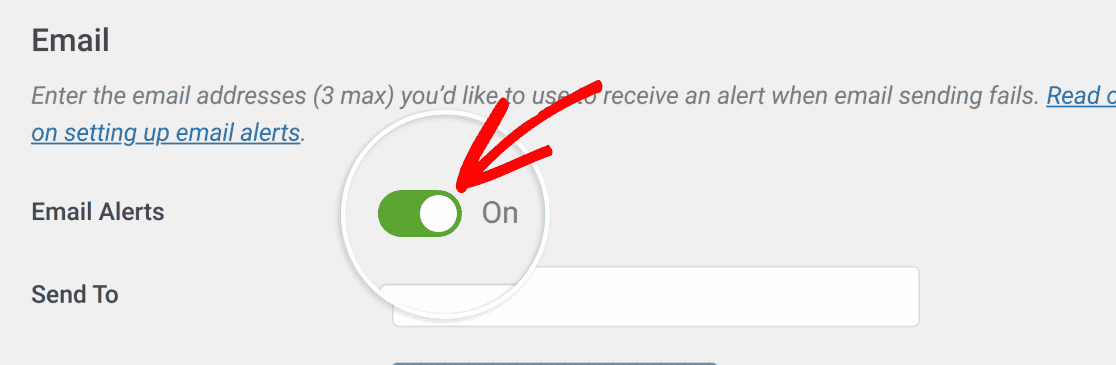
Tapez l'adresse du destinataire prévu dans le champ Envoyer à pour définir une adresse.
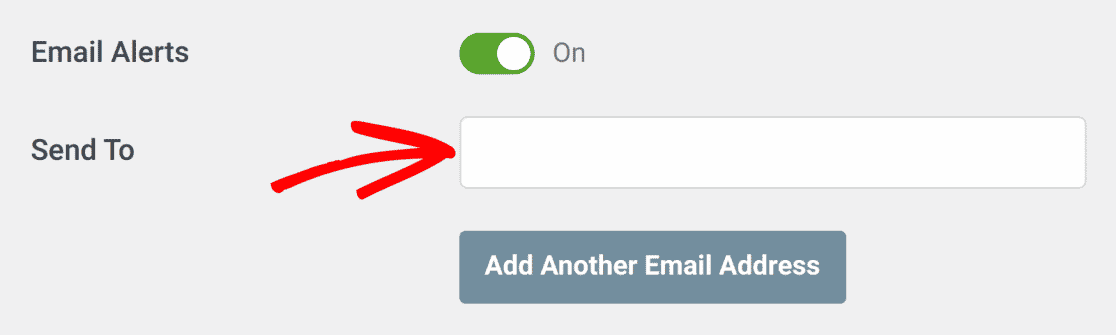
Si vous souhaitez ajouter une autre adresse, cliquez sur le bouton Ajouter une autre adresse e-mail.
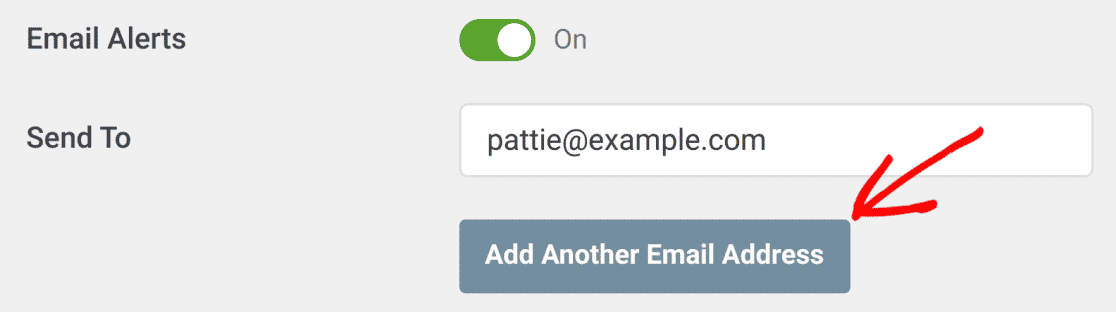
Ensuite, saisissez l'adresse e-mail supplémentaire dans le deuxième champ Envoyer à.
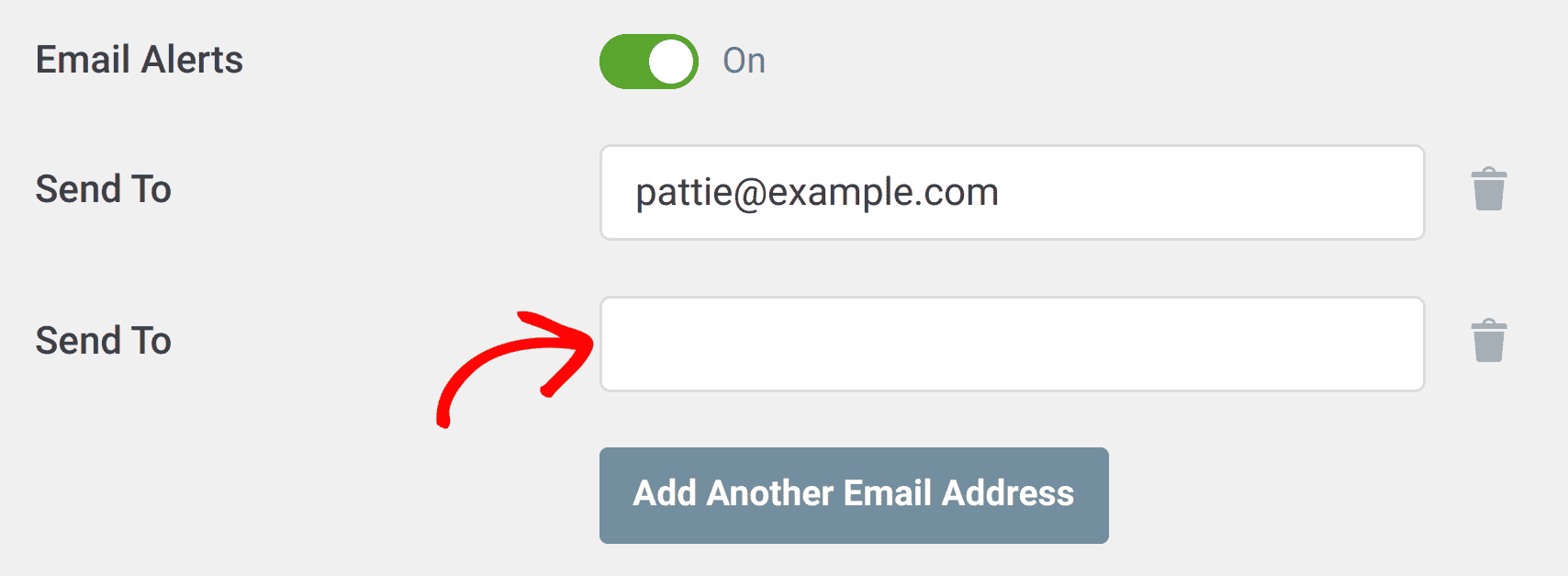
Lorsque vous avez terminé la configuration de l'intégration par e-mail, vous pouvez soit enregistrer vos paramètres immédiatement, soit continuer à ajouter d'autres intégrations.
Slack
Avec l'intégration Slack, les alertes sont envoyées à vos espaces de travail Slack ou aux membres individuels de votre équipe. Similaire à l'intégration par e-mail, vous pouvez avoir autant de configurations Slack que nécessaire. L'intégration Slack utilise un webhook pour faciliter la communication.
Pour utiliser l'intégration Slack, vous devrez créer une application Slack et ajouter son URL de webhook à votre site. Avant de faire cela, réglez l'option Alertes Slack sur la position activée.
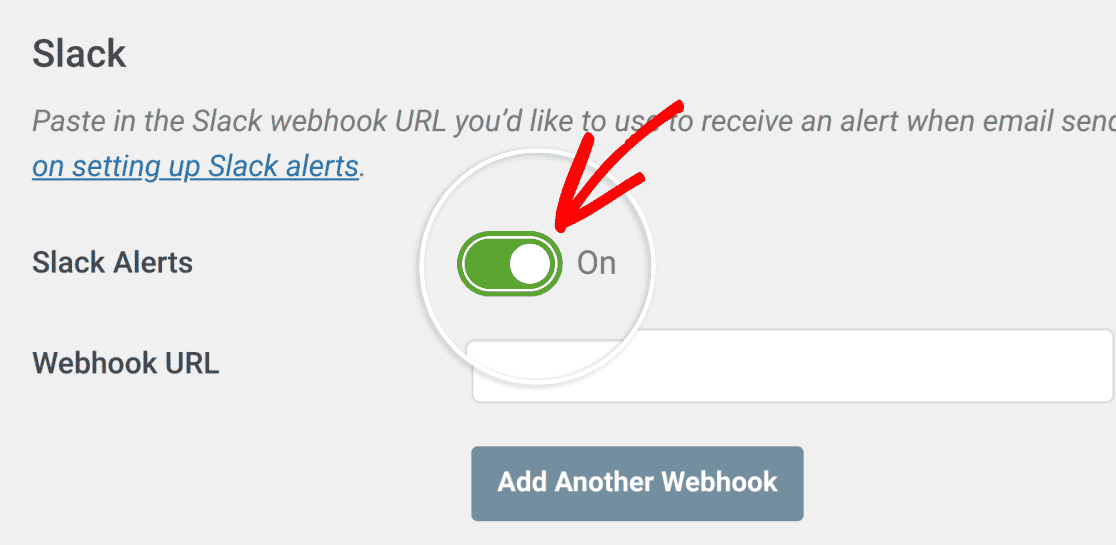
Remarque : Pour plus de détails sur la façon de créer une application Slack et de récupérer votre URL de webhook, veuillez consulter notre tutoriel Configuration des alertes Slack.
Discord
Avec notre intégration Discord, les alertes sont envoyées à vos serveurs Discord ou à des canaux individuels sur votre serveur Discord. Similaire à l'intégration Slack, vous pouvez avoir autant de connexions webhook Discord que nécessaire.
Pour commencer, vous devrez créer une connexion webhook sur votre serveur Discord. Ensuite, utilisez l'URL du webhook pour établir une connexion entre votre site et Discord.
Pour ce faire, basculez l'option Alertes Discord sur la position ACTIVÉE.
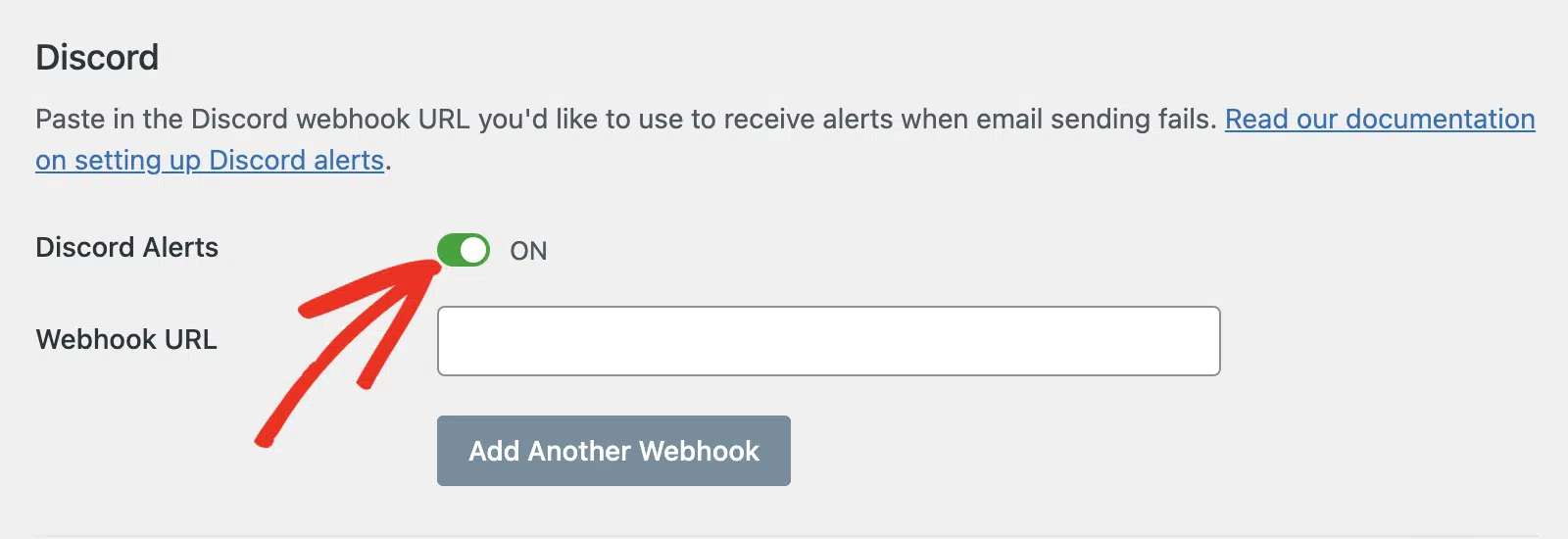
Remarque : Pour plus de détails sur la façon de créer et de récupérer votre URL de webhook, veuillez consulter notre tutoriel Configuration des alertes Discord.
Microsoft Teams
Si votre équipe utilise Microsoft Teams, vous pouvez configurer des alertes pour des canaux individuels sur l'espace de travail de votre équipe.
Comme l'intégration Slack, vous pouvez avoir autant de configurations Microsoft Teams que nécessaire. L'intégration Microsoft Teams utilise des webhooks pour faciliter la communication.
Pour utiliser l'intégration Microsoft Teams, vous devrez configurer une connexion webhook sur le canal où vous souhaitez recevoir l'alerte. Ensuite, ajoutez l'URL du webhook que vous avez générée à partir de Microsoft Teams à votre site.
Commencez par activer l'option Alertes Microsoft Teams sur la position ACTIVÉ.
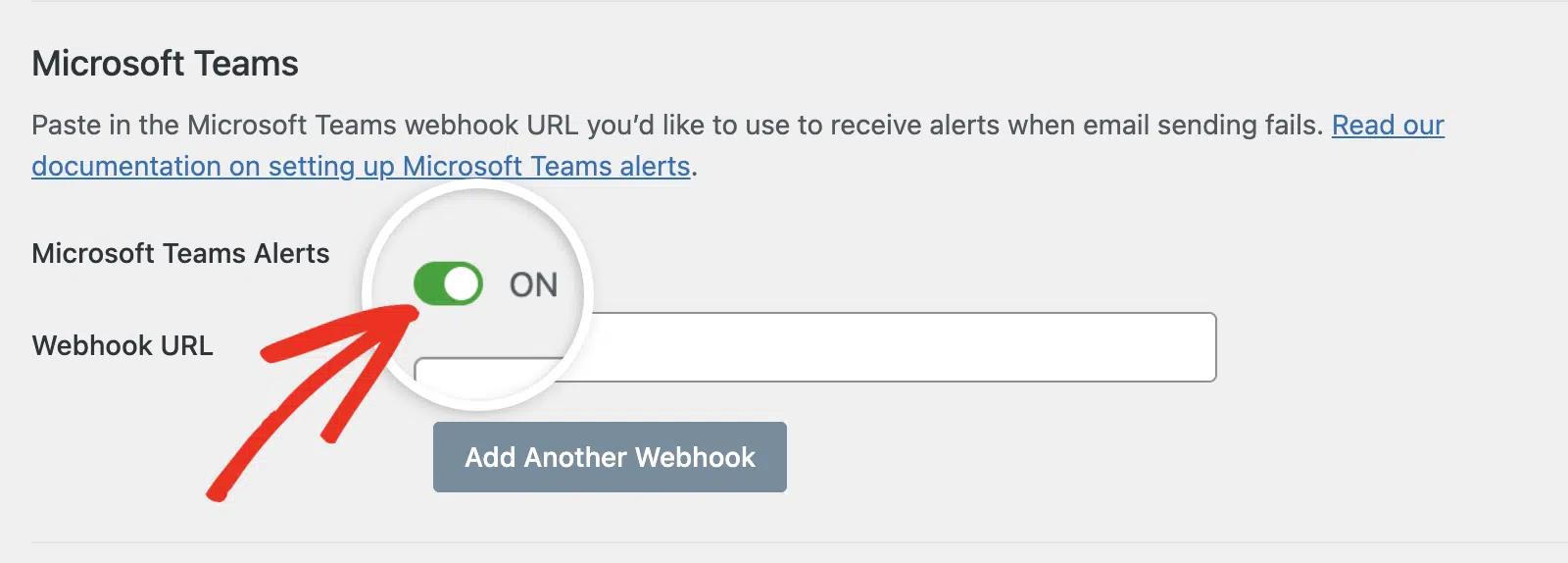
Remarque : Pour plus de détails sur la façon de créer et de récupérer votre URL de webhook, veuillez consulter notre tutoriel Configuration des alertes Microsoft Teams.
Alertes SMS via Twilio
Avec l'intégration Twilio, les alertes par e-mail peuvent être envoyées depuis votre site vers n'importe quel appareil mobile. Les alertes SMS sont envoyées via votre numéro de téléphone Twilio. Comme pour les autres intégrations, il n'y a pas de limite au nombre de connexions Twilio.
Pour configurer l'intégration Twilio, assurez-vous que l'option Alertes SMS via Twilio est activée.
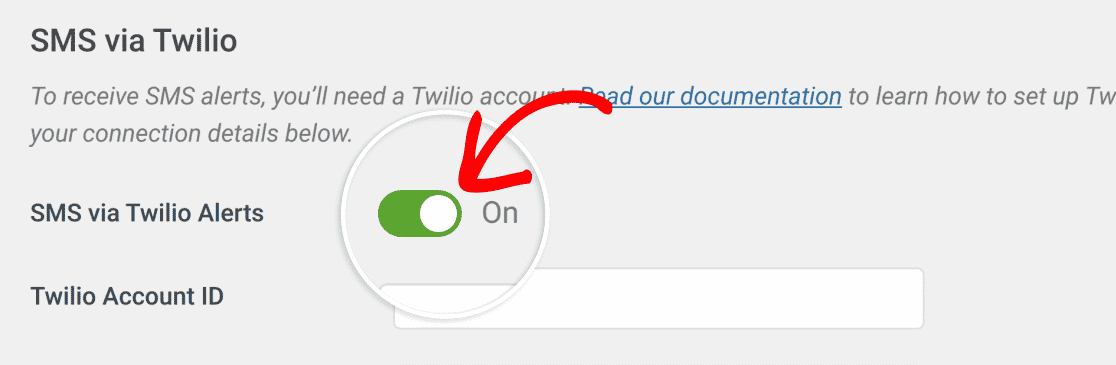
Remarque : Pour plus de détails sur la configuration de votre intégration Twilio, veuillez consulter notre tutoriel Configuration des alertes SMS via Twilio.
Webhooks
Avec l'intégration Webhook, votre site peut envoyer des notifications via n'importe quel service prenant en charge les webhooks. Comme pour les intégrations Slack et Twilio, il n'y a pas de limite au nombre d'intégrations webhook.
Tout d'abord, pour intégrer les Webhooks à votre site, réglez le commutateur Alertes Webhook sur la position activée.
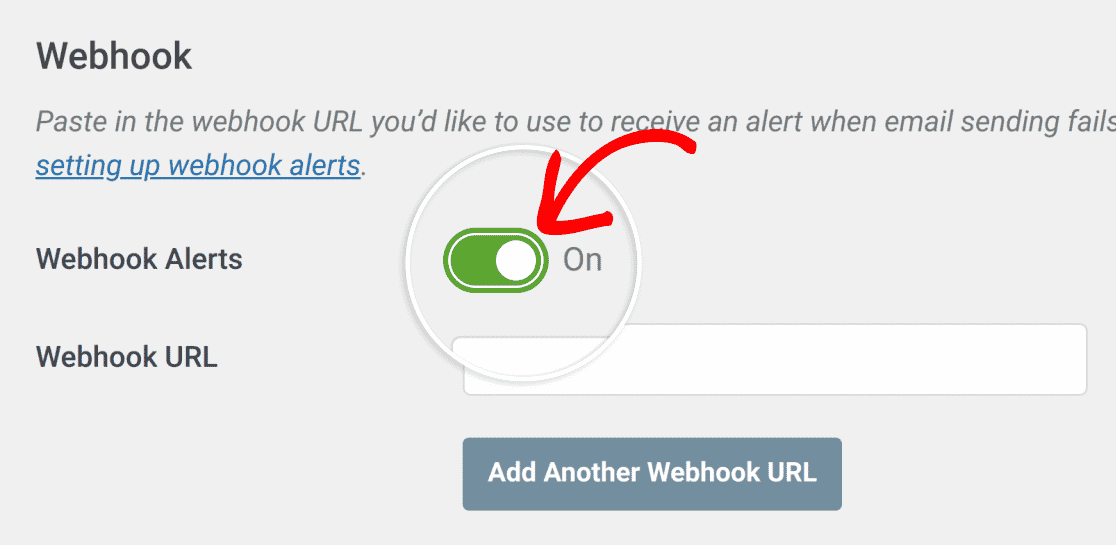
Remarque : Pour plus de détails sur l'ajout d'intégrations Webhook, veuillez consulter notre tutoriel Configuration des alertes webhook.
Notifications Push
Avec les notifications push, vous pourrez recevoir des alertes natives sur le statut des e-mails de votre site depuis le navigateur où vous avez activé la fonctionnalité. Vous pouvez l'activer sur n'importe quel navigateur ou appareil de votre choix, y compris les appareils mobiles.
WP Mail SMTP vous permet de configurer un nombre illimité d'alertes de notification push pour votre site.
Pour configurer les notifications push, vous devrez d'abord activer l'option Alertes de notification push sur la position Activé.
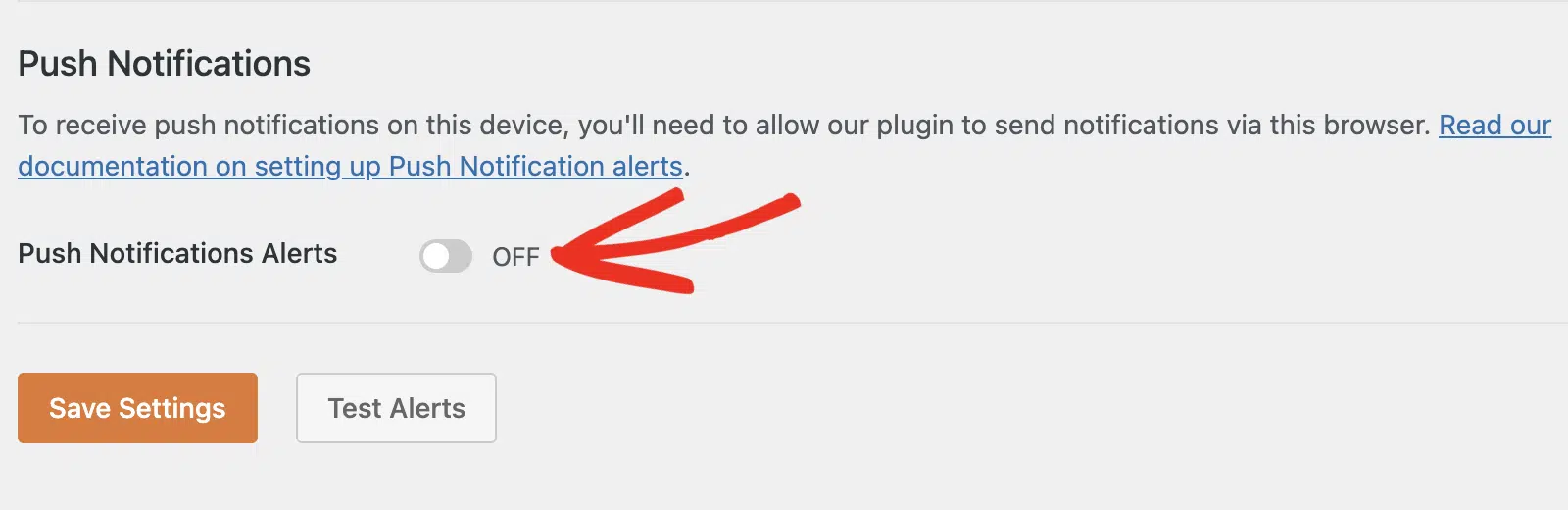
Remarque : Pour plus de détails sur l'ajout de notifications push, veuillez consulter notre tutoriel sur la configuration des alertes de notification push.
Avec notre intégration WhatsApp, vous pourrez connecter WP Mail SMTP à votre compte WhatsApp et recevoir des notifications pour les e-mails échoués sur votre site Web.
Semblable à la plupart de nos autres intégrations, vous pouvez avoir autant de configurations WhatsApp que nécessaire. L'intégration WhatsApp utilise l'API WhatsApp de Meta et la connexion Webhook pour faciliter la communication.
Pour utiliser l'intégration WhatsApp, vous devrez créer une application personnalisée sur le tableau de bord des développeurs Meta. Ensuite, activez la connexion WhatsApp pour l'application que vous avez créée et récupérez les détails d'authentification.
Commencez par activer l'option Alertes WhatsApp sur Activé.
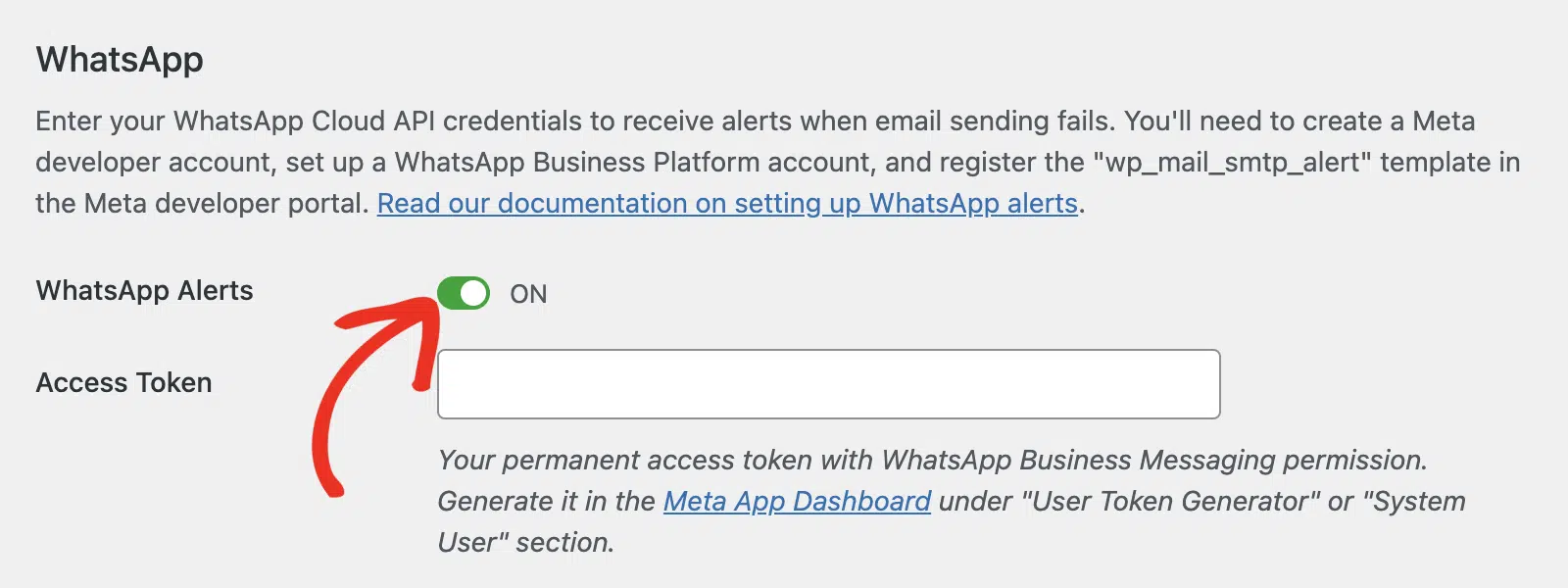
Remarque : Veuillez consulter notre tutoriel sur la configuration des alertes WhatsApp pour plus de détails sur la création d'une application Meta et la génération d'autres détails de configuration.
Enregistrement de vos paramètres
Une fois que vous avez ajouté les services que vous souhaitez utiliser, vous devrez enregistrer vos modifications pour terminer la configuration.

Pour ce faire, cliquez sur le bouton Enregistrer les paramètres en bas à gauche de l'interface.
Test des alertes par e-mail
Après avoir enregistré vos paramètres, vous pouvez tester les services que vous avez configurés pour vous assurer qu'ils fonctionnent correctement. Pour ce faire, cliquez sur le bouton Tester les alertes à côté de Enregistrer les paramètres.
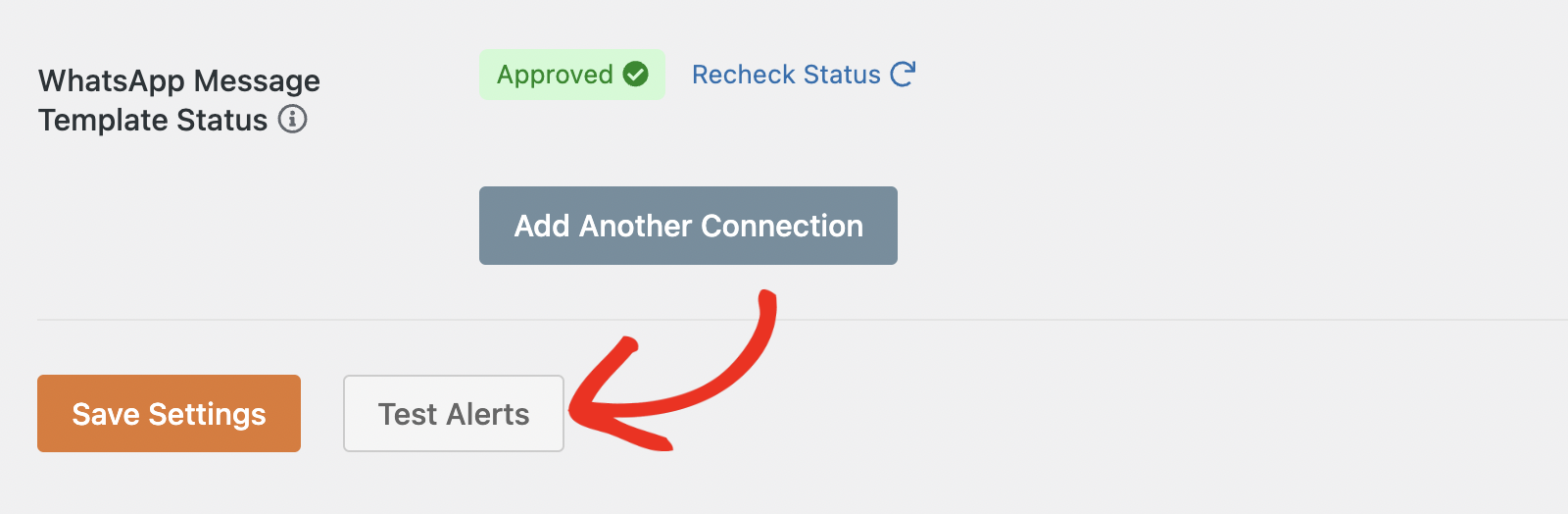
Vous devriez voir une notification de succès après avoir cliqué sur ce bouton.

Le test d'alerte déclenchera tous les services que vous avez configurés. Ainsi, si vous avez configuré des alertes par e-mail, par exemple, vous recevrez un e-mail avec les résultats du test à l'adresse e-mail que vous avez ajoutée.
C'est tout ! Vous savez maintenant comment configurer les alertes sur votre site avec WP Mail SMTP.
Ensuite, souhaitez-vous suivre facilement les performances des e-mails sur votre site ? En savoir plus dans notre guide complet des rapports d'e-mails dans WP Mail SMTP.