


Résumé IA
Vous vous demandez comment WP Mail SMTP peut savoir si vos e-mails parviennent à la boîte de réception des utilisateurs ? Notre plugin utilise deux méthodes pour déterminer si les e-mails sont livrés, en fonction du service d'envoi que vous utilisez.
Ce guide vous expliquera comment WP Mail SMTP est capable de vérifier la livraison des e-mails.
Vérification de la livraison des e-mails avec les webhooks
La première façon dont WP Mail SMTP vérifie la livraison des e-mails est par le biais des abonnements aux webhooks. Cette méthode est disponible pour les services d'envoi suivants :
- SendLayer
- SMTP.com
- Brevo (Sendinblue)
- Mailgun
- Postmark
- Resend
- SparkPost
- ElasticEmail
- Mailjet
- SMTP2GO
- Mandrill
Lorsque vous activez la journalisation des e-mails dans WP Mail SMTP, une connexion webhook sera automatiquement créée entre votre site et votre compte de service d'envoi. Chaque fois qu'un de vos e-mails est livré avec succès, un événement sera déclenché sur le serveur de votre service d'envoi. Vos journaux d'e-mails seront alors mis à jour avec le statut approprié.
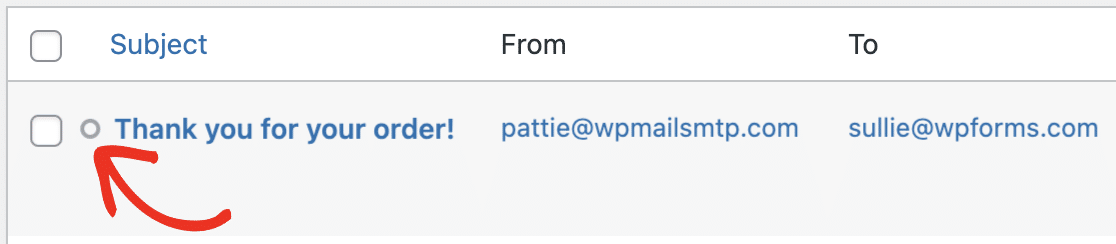
WP Mail SMTP classe les statuts des e-mails en : Échec, Envoyé, Confirmé et En attente, qui peuvent être consultés dans WP Mail SMTP » Journal des e-mails. Si un e-mail est dans l'état En attente, cela signifie que le statut de livraison est toujours en cours de confirmation.
Pour reconfirmer le statut des e-mails en attente, cliquez sur son Objet pour ouvrir la page du journal d'e-mail individuel. De là, cliquez sur Vérifier à nouveau le statut de l'e-mail dans la section Actions pour obtenir son dernier statut.
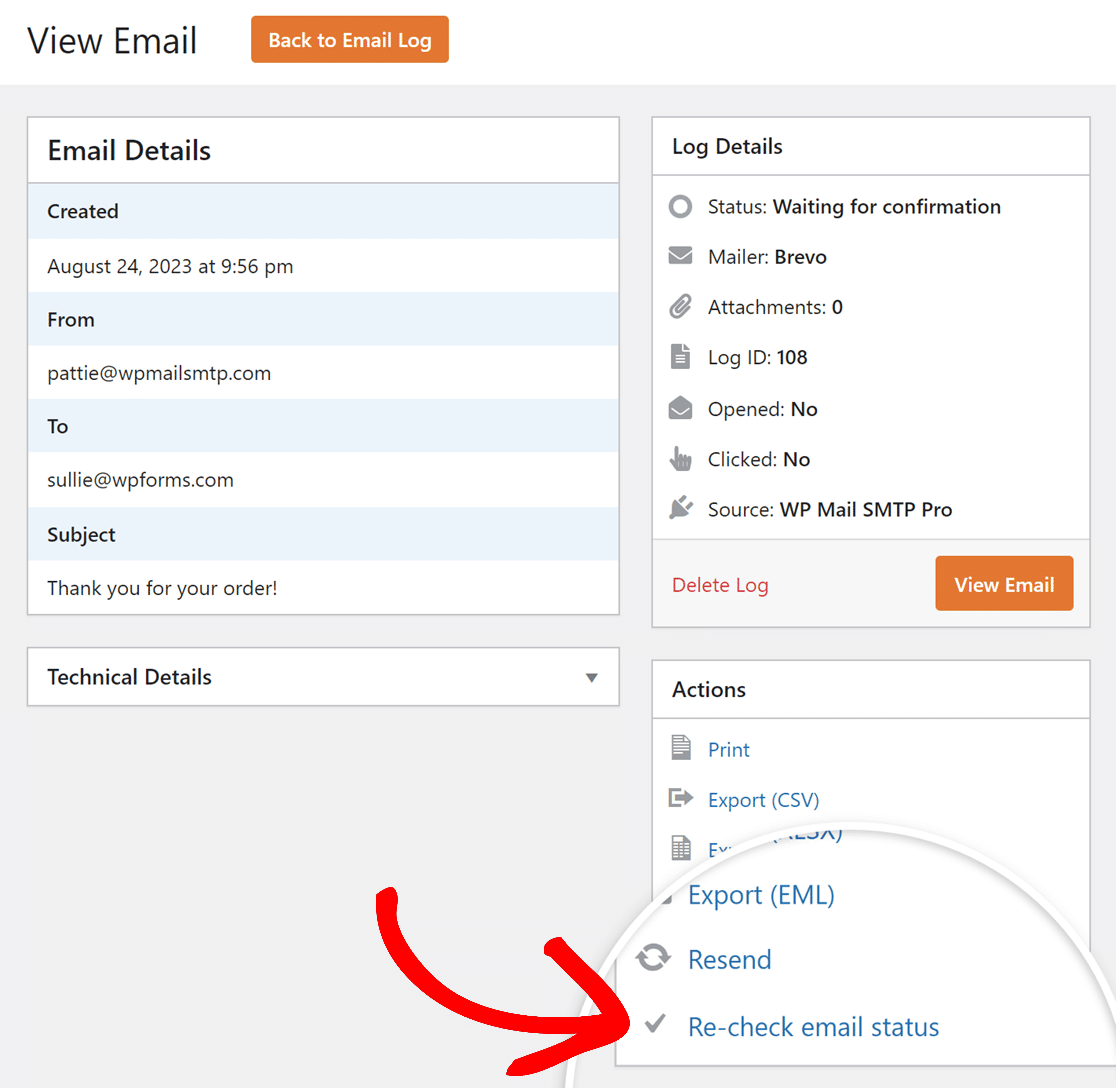
Les webhooks sont la méthode par défaut que WP Mail SMTP utilise pour vérifier la livraison des e-mails car elle est plus précise que la méthode Action Scheduler.
Utilisation des webhooks avec des constantes
Si vous avez utilisé des constantes pour sécuriser vos paramètres WP Mail SMTP, vous devez vous désabonner manuellement de votre connexion webhook si vous modifiez vos paramètres de service d'envoi.
Vous pouvez le faire depuis le tableau de bord de votre compte de service d'envoi ou dans les paramètres de votre journal d'e-mails WP Mail SMTP.
Remarque : SMTP.com ne vous permet pas de vous désabonner des webhooks dans le tableau de bord de votre compte. Vous devrez le faire à partir des paramètres de votre journal d'e-mails WP Mail SMTP à la place.
Sécurisation de votre connexion webhook
Étant donné que les requêtes webhook entrantes sont configurées au niveau du serveur, il n'est généralement pas nécessaire de prendre des mesures supplémentaires pour les sécuriser.
Cependant, certains services d'envoi vous permettent de mettre votre adresse IP sur liste blanche ou de prendre d'autres mesures pour protéger votre site si vous le jugez nécessaire. Consultez les ressources ci-dessous ou contactez l'équipe de support de votre service d'envoi pour plus de détails.
- Protection des connexions webhook dans Postmark
- Sécurisation de vos webhooks dans Brevo (Sendinblue)
- Authentification des webhooks dans SparkPost
Pour rendre vos webhooks Mailgun plus sécurisés, obtenez d'abord la clé de signature HTTP des webhooks de votre compte Mailgun.
Ensuite, vous devrez accéder aux fichiers de votre site et ajouter la clé de signature en tant que constante dans votre fichier wp-config.php.
Remarque : Si vous n'êtes pas sûr de la manière de localiser et de modifier le fichier wp-config.php, consultez le guide de WPBeginner pour plus de détails.
Une fois le fichier ouvert, collez l'extrait de code suivant.
Assurez-vous de remplacer your-signing-key-here par votre clé de signature de webhook HTTP réelle. Après avoir effectué les modifications, enregistrez et fermez le fichier wp-config.php.
Désactivation de l'API REST lors de l'utilisation de webhooks
Veuillez noter que les webhooks de WP Mail SMTP nécessitent l'API REST pour fonctionner correctement.
Si l'API REST est désactivée pour votre site, tous les e-mails auront le statut En attente car les requêtes entrantes seront bloquées.
Vérification de la livraison des e-mails avec Action Scheduler
Si WP Mail SMTP ne peut pas utiliser les webhooks pour vérifier la livraison des e-mails, il utilisera Action Scheduler à la place.
C'est le cas si vous utilisez un service d'envoi non pris en charge, si vous exécutez une installation multisite de WordPress, ou si votre connexion webhook échoue pour une raison quelconque.
Action Scheduler est une bibliothèque qui gère les tâches cron dans WordPress. Pour vérifier la livraison des e-mails pour WP Mail SMTP, elle déterminera le statut de vos e-mails via une API sécurisée. Sur une période de 45 minutes, elle vérifiera 3 fois si un e-mail a été livré.
Si l'API ne renvoie aucune donnée après ces 3 tentatives, l'e-mail sera marqué comme envoyé et un message d'erreur, « L'API n'a renvoyé aucune donnée », apparaîtra.
Questions fréquemment posées
Ci-dessous, nous avons répondu à certaines des questions les plus fréquentes concernant les statuts de délivrabilité des e-mails dans WP Mail SMTP.
Pourquoi mon statut d'e-mail affiche-t-il « En attente de confirmation » ?
Cela peut se produire si votre hébergeur bloque les requêtes webhook entrantes sur votre site. Par exemple, dans Cloudflare, si vous avez activé le mode « Bot Fight Mode » sur votre compte, cela empêchera les webhooks entrants, entraînant le statut « En attente de confirmation ».
C'est tout ! Vous savez maintenant comment WP Mail SMTP vérifie que vos e-mails ont été livrés.
Ensuite, souhaitez-vous en savoir plus sur la façon de surveiller le statut de vos e-mails avec les journaux d'e-mails ? Consultez notre guide pour afficher les journaux d'e-mails dans WP Mail SMTP pour tous les détails.