


Résumé IA
Souhaitez-vous utiliser WP Mail SMTP sur votre installation WordPress multisite ? Un réseau multisite peut faciliter la gestion de plusieurs sites et le partage de plugins et de thèmes entre eux.
Ce tutoriel vous montrera comment configurer et paramétrer WP Mail SMTP pour votre réseau multisite.
Qu'est-ce que WordPress Multisite ?
WordPress inclut une fonctionnalité multisite que vous pouvez activer pour créer un réseau de sous-sites connectés. En tant qu'Administrateur du réseau, vous avez accès à tous les paramètres et options du réseau. Chaque sous-site de votre réseau peut également avoir un Administrateur de site, qui n'a que les autorisations nécessaires pour apporter des modifications à son site individuel.
Les Administrateurs du réseau peuvent installer des plugins sur le réseau et les partager avec tous les sous-sites. Les Administrateurs de site n'ont pas accès à l'écran des plugins WordPress, mais ils peuvent configurer les paramètres des plugins pour leurs sous-sites.
Pour plus d'informations sur WordPress multisite et les autorisations de chacun de ses rôles d'utilisateur, consultez le guide complet sur le multisite de WPBeginner.
Installation de WP Mail SMTP sur votre réseau multisite
Aux fins de ce tutoriel, nous supposerons que vous avez déjà configuré votre réseau multisite.
Pour installer WP Mail SMTP au niveau du réseau, vous devez ouvrir votre tableau de bord d'administration du réseau. Survolez Mes sites dans la barre d'outils WordPress, puis sélectionnez Administration du réseau » Tableau de bord.
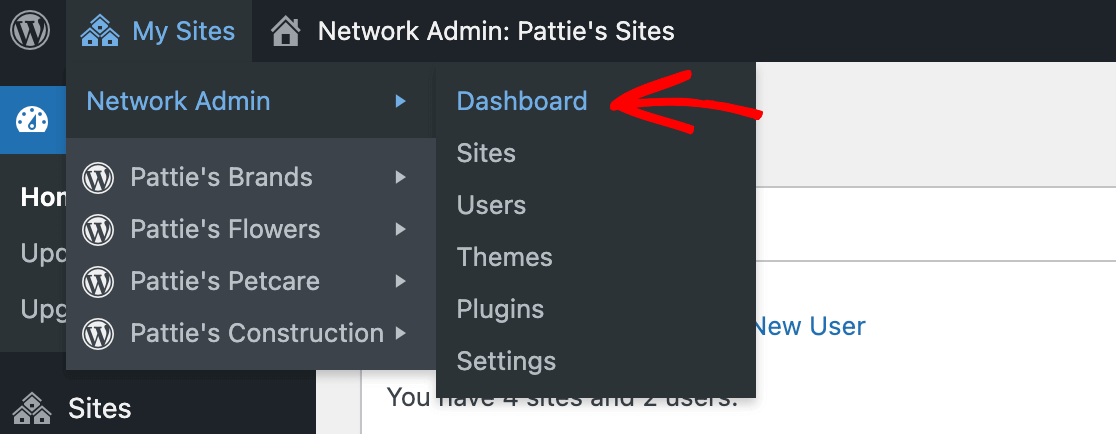
À partir d'ici, accédez à l'écran des plugins en cliquant sur Plugins dans le menu latéral gauche de votre tableau de bord. Cliquez ensuite sur le bouton Ajouter.
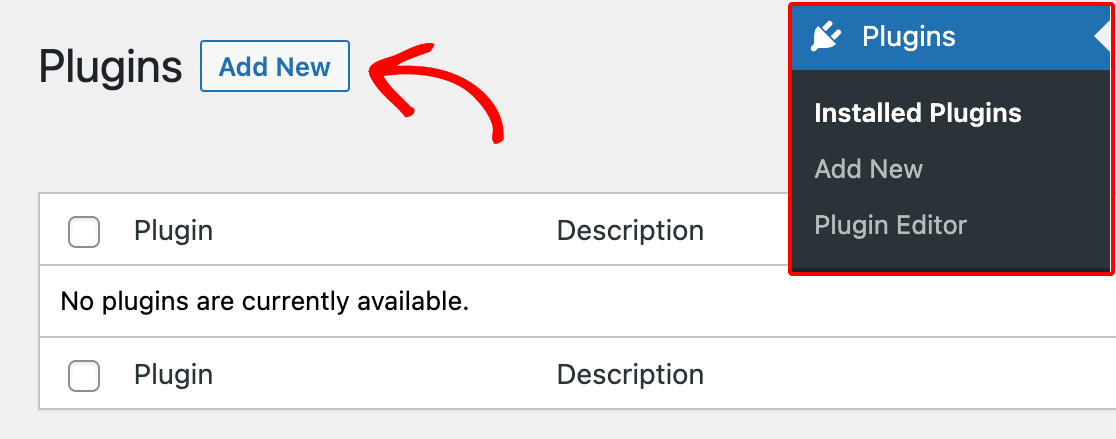
Ensuite, téléchargez et installez WP Mail SMTP comme vous le feriez sur un site WordPress classique. Pour plus d'aide, consultez notre tutoriel sur comment installer WP Mail SMTP.
Utiliser WP Mail SMTP au niveau du réseau
Vous pouvez utiliser WP Mail SMTP pour améliorer la livraison des e-mails sur votre réseau multisite. Les sections suivantes aborderont les différentes manières dont vous pouvez utiliser notre plugin au niveau du réseau.
Activation de WP Mail SMTP pour tous les sites de votre réseau
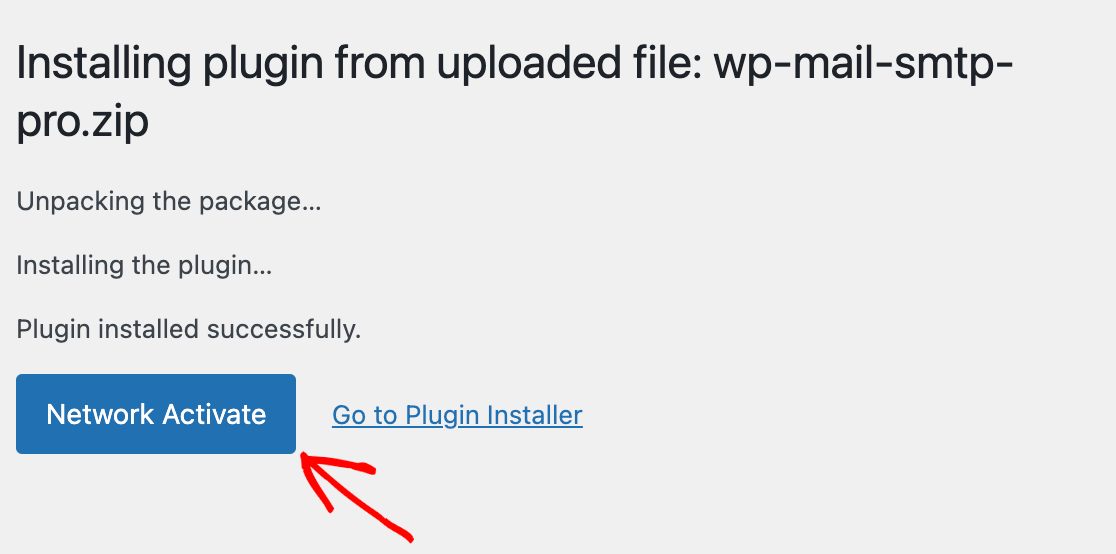
Pour activer WP Mail SMTP pour chaque site de votre réseau, cliquez sur le bouton Activer sur le réseau immédiatement après l'installation.
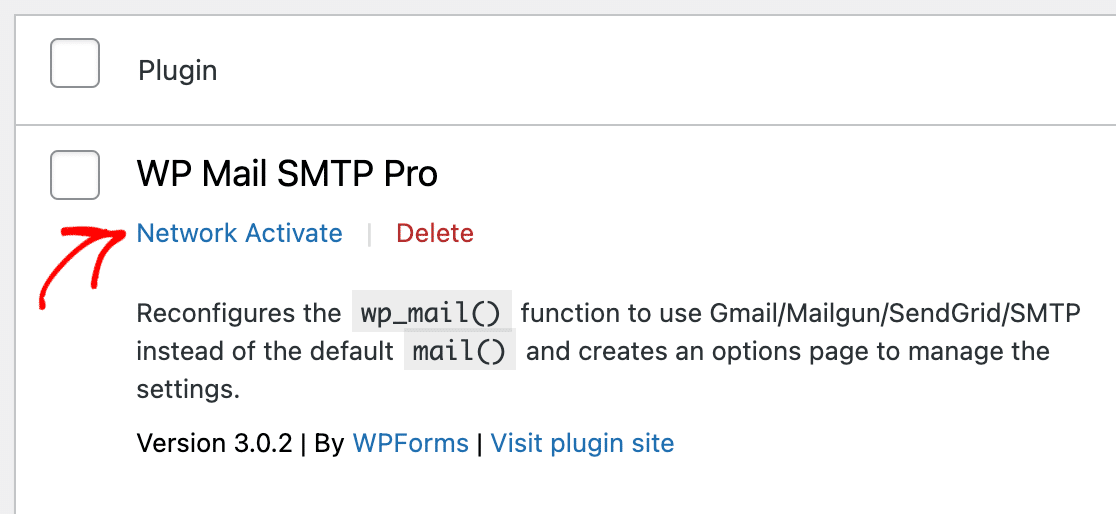
Ou, si vous avez précédemment installé le plugin sur votre réseau multisite, activez-le en allant dans Plugins dans votre tableau de bord d'administration du réseau et en cliquant sur Activer sur le réseau sous WP Mail SMTP.
Après avoir activé le plugin pour votre réseau, les Administrateurs de site pourront voir les paramètres de WP Mail SMTP dans les tableaux de bord de leurs sous-sites. Cependant, comme ils ne peuvent pas accéder à l'écran des plugins par défaut, ils ne pourront pas désactiver ou supprimer WP Mail SMTP de leurs sous-sites.
Configuration des paramètres WP Mail SMTP pour l'ensemble du réseau
WP Mail SMTP vous donne la possibilité de configurer le plugin pour chaque sous-site individuellement, ou pour le réseau dans son ensemble.
Pour activer les paramètres à l’échelle du réseau, ouvrez votre tableau de bord d’administration du réseau et accédez à WP Mail SMTP » Paramètres. Cochez ensuite la case à côté de Rendre les paramètres globaux à l’échelle du réseau.
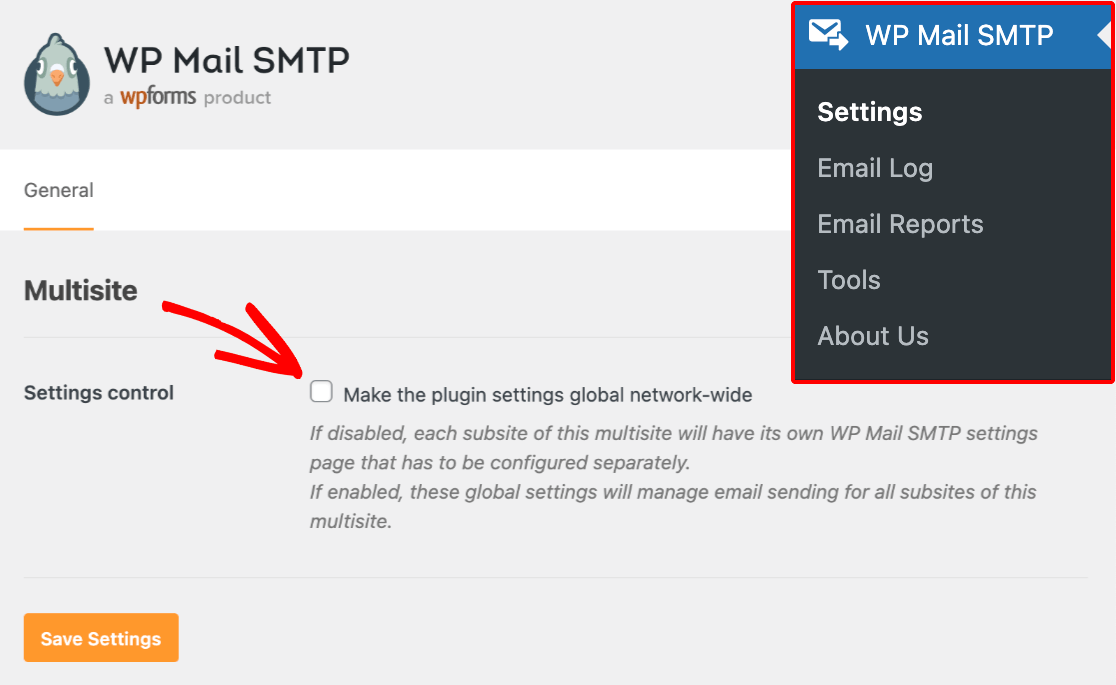
Enregistrez vos modifications. Cela rendra tous les paramètres du plugin disponibles, et lorsque vous les enregistrerez, ils seront appliqués à chaque sous-site de votre réseau.
De plus, les paramètres de WP Mail SMTP seront supprimés des tableaux de bord de vos sous-sites afin que les administrateurs de site ne puissent pas les modifier.
Remarque : Si vous n’activez pas les paramètres globaux pour WP Mail SMTP, vous ou vos administrateurs de site devrez configurer les paramètres du plugin pour chaque sous-site.
Vérification de votre clé de licence WP Mail SMTP en multisite
Une fois que vous avez activé les paramètres globaux pour WP Mail SMTP, suivez notre tutoriel pour vérifier votre clé de licence.
Lorsque vous vérifiez votre licence au niveau du réseau, votre installation multisite ne comptera qu’une seule fois pour votre limite de sites, quel que soit le nombre de sous-sites que vous avez.
Pour voir combien de sites votre licence autorise, consultez votre compte WP Mail SMTP ou regardez notre page de tarifs.
Configuration d’un expéditeur WP Mail SMTP en multisite
Pour configurer le reste de vos paramètres réseau pour WP Mail SMTP, vous devrez choisir et configurer un expéditeur.
Consultez notre liste complète des expéditeurs WP Mail SMTP pour connaître les options disponibles et les guides étape par étape pour configurer les paramètres de chacun d’eux.
Les étapes de configuration de nos expéditeurs en multisite sont les mêmes que celles de la configuration d’un expéditeur sur une installation WordPress normale. Cependant, gardez à l’esprit que des options telles que le forçage de l’e-mail d’envoi et du nom d’envoi s’appliqueront à l’ensemble de votre réseau.
Consultation des journaux d’e-mails et des rapports pour votre réseau multisite
Afin de donner aux super administrateurs un aperçu de l’activité des e-mails de leurs réseaux, WP Mail SMTP vous permet de consulter les journaux d’e-mails et les rapports de chacun de vos sous-sites depuis votre tableau de bord d’administration du réseau.
Vous pourrez consulter les journaux de vos sous-sites, que vous ayez configuré WP Mail SMTP à l’aide des paramètres globaux ou que vous ayez autorisé les administrateurs de site à configurer le plugin pour leurs sous-sites.
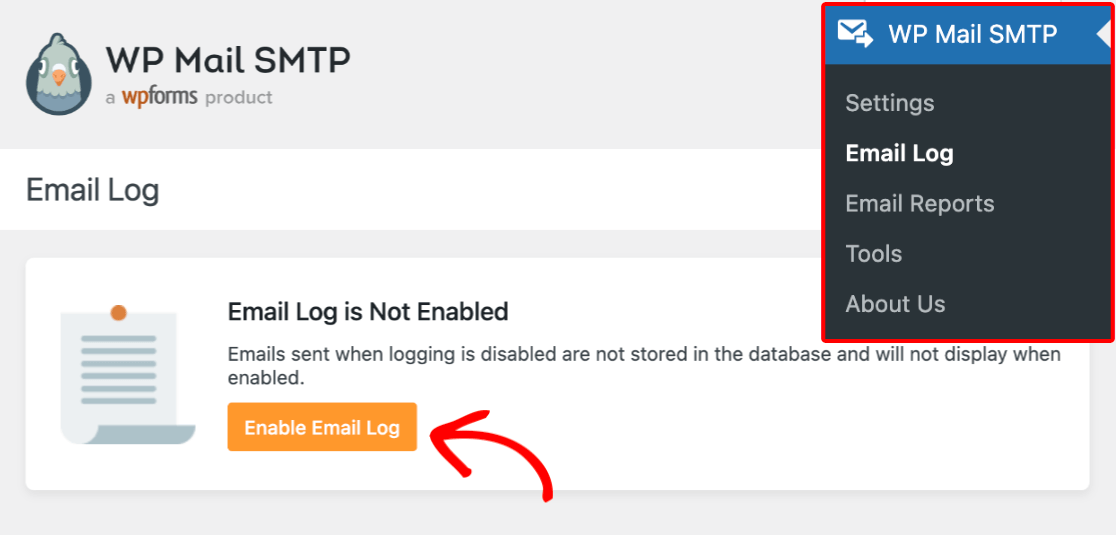
Tout d’abord, vous devrez activer les journaux d’e-mails dans votre tableau de bord d’administration du réseau. Accédez à WP Mail SMTP » Journal des e-mails et cliquez sur le bouton Activer le journal des e-mails.
Remarque : Pour plus de détails sur la façon d’activer et de configurer les journaux d’e-mails, veuillez consulter notre tutoriel complet.
Cela révélera des paramètres supplémentaires que vous devrez configurer. Une fois que vous aurez enregistré vos préférences, WP Mail SMTP commencera à enregistrer les e-mails envoyés depuis votre réseau.
Remarque : Le paramètre d’état des Webhooks n’est pas disponible pour les installations multisites en raison des limitations d’abonnement. Consultez la section FAQ ci-dessous pour plus de détails.
Sur l’écran du journal des e-mails, vous verrez une liste de tous les e-mails envoyés depuis le site principal de votre réseau. Utilisez le menu déroulant dans le coin supérieur droit de l’écran pour passer à n’importe quel sous-site et consulter les journaux d’e-mails de ce site.
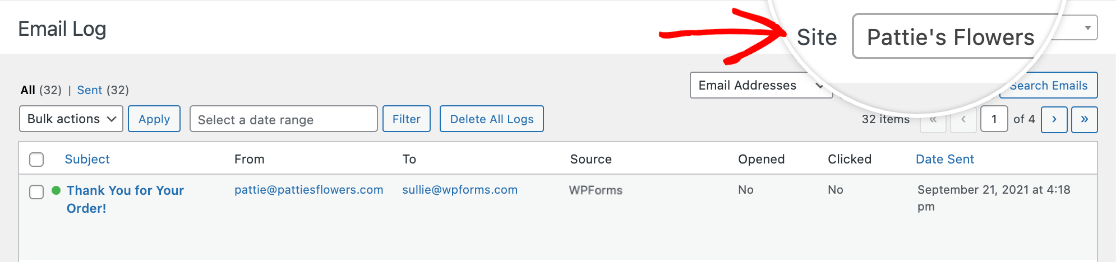
Toutes les modifications que vous apportez à vos journaux d'e-mails dans le tableau de bord de l'administrateur réseau seront également mises à jour dans le tableau de bord de la sous-installation.
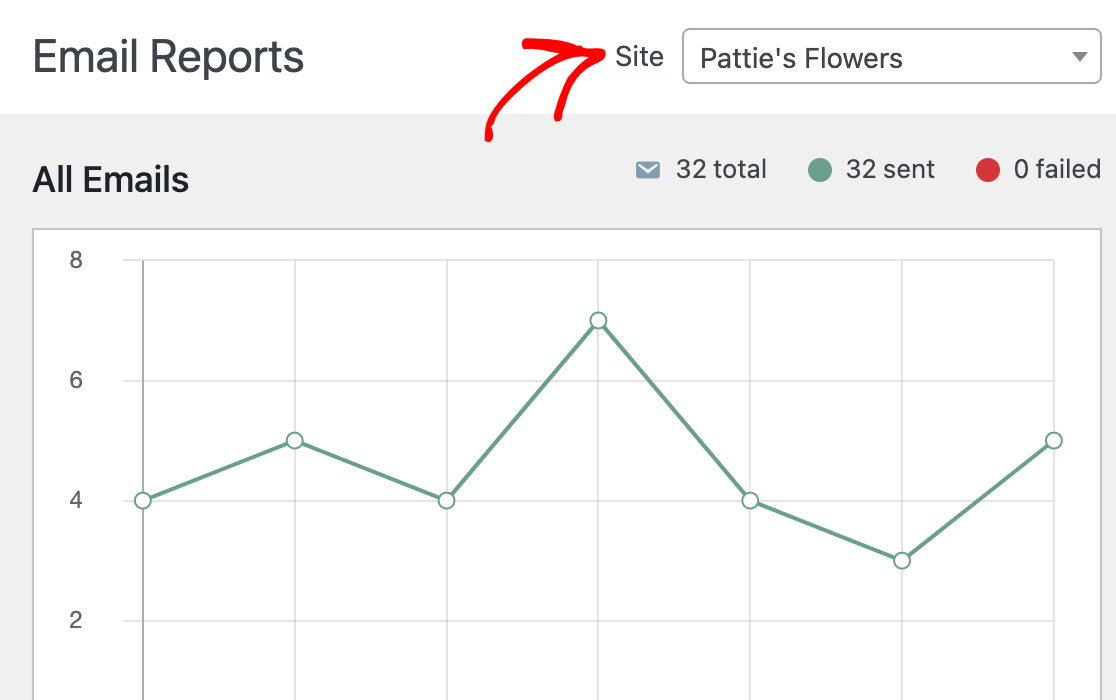
Les rapports par e-mail fonctionnent de la même manière. Pour afficher les rapports de vos sous-installations, accédez à WP Mail SMTP » Rapports par e-mail et utilisez le menu déroulant en haut à droite pour basculer entre les sites de votre réseau.
Remarque : Vous souhaitez plus d'informations sur les rapports par e-mail dans WP Mail SMTP ? Consultez notre guide sur les rapports par e-mail pour tous les détails.
Exportation des journaux d'e-mails pour votre réseau multisite
Si vous avez besoin d'exporter les journaux d'e-mails d'une sous-installation particulière, vous pouvez facilement le faire depuis votre tableau de bord d'administrateur réseau.
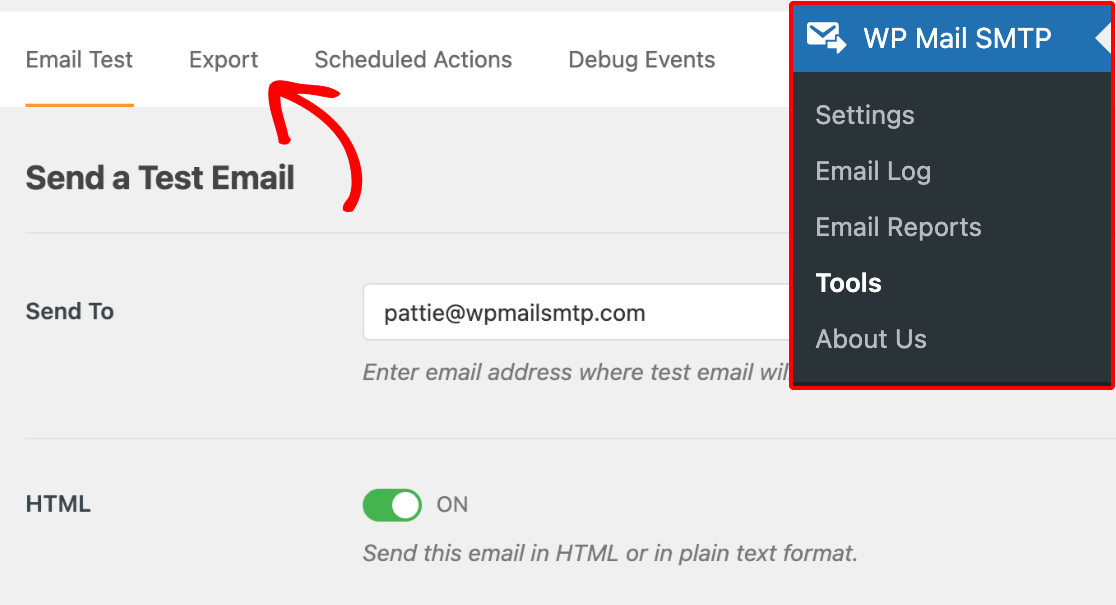
Accédez à WP Mail SMTP » Outils et cliquez sur l'onglet Exporter.
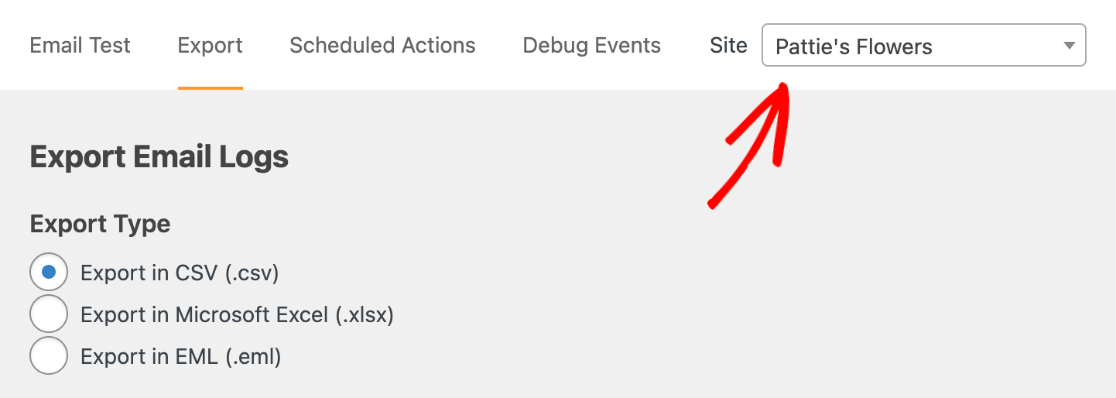
Sélectionnez ensuite la sous-installation dont vous souhaitez exporter les journaux à partir du menu déroulant situé en haut à droite de l'écran.
Une fois que vous avez personnalisé votre fichier d'exportation selon vos préférences, cliquez sur le bouton Télécharger le fichier d'exportation.
Utiliser WP Mail SMTP sur un site unique de votre réseau
Dans la plupart des cas, l'utilisation de WP Mail SMTP au niveau du réseau sera la solution la plus efficace pour améliorer la livraison des e-mails pour toutes vos sous-installations.
Cependant, si vous n'envoyez des e-mails que depuis une seule sous-installation, ou si vous souhaitez permettre aux administrateurs de site d'utiliser leurs propres licences WP Mail SMTP au lieu de partager la vôtre sur votre réseau, vous pouvez activer et utiliser notre plugin sur une sous-installation individuelle à la place.
Remarque : Bien que vous puissiez activer WP Mail SMTP et vérifier les clés de licence pour les sous-installations séparément, vous devez toujours installer le plugin dans votre tableau de bord d'administrateur réseau.
Activation de WP Mail SMTP sur une sous-installation
Avant de pouvoir activer WP Mail SMTP sur une seule sous-installation, vous devez désactiver les paramètres globaux et le désactiver au niveau du réseau.
Pour ce faire, accédez à WP Mail SMTP » Paramètres dans votre tableau de bord d'administrateur réseau et assurez-vous que la case à cocher Rendre les paramètres du plugin globaux pour tout le réseau est désélectionnée.
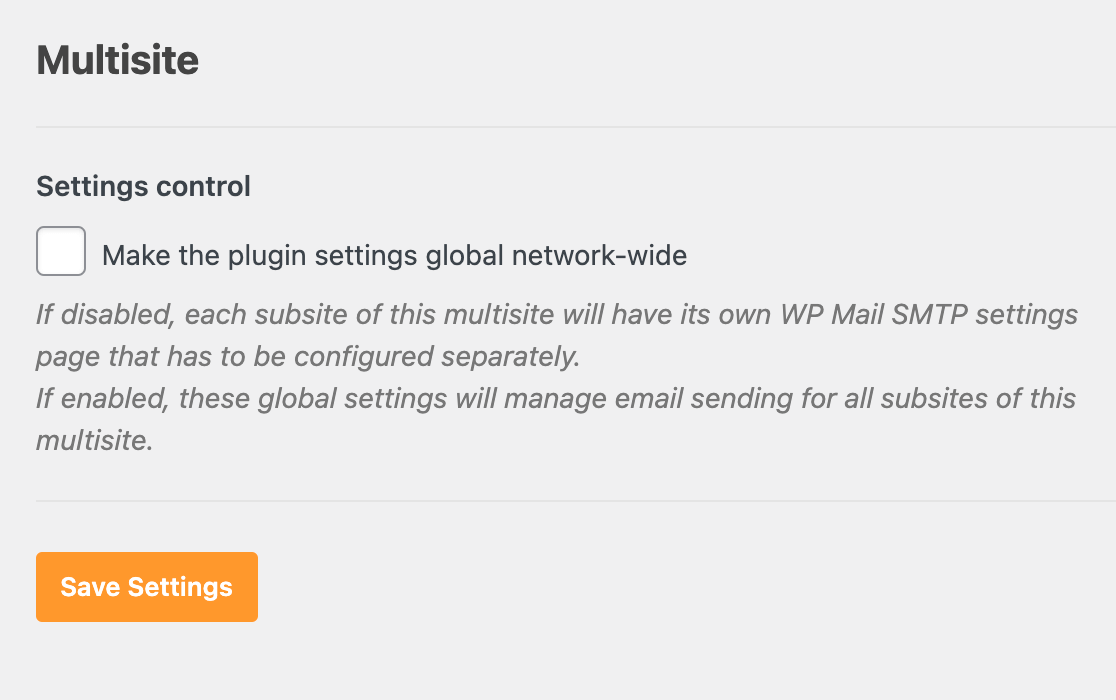
Enregistrez vos modifications (le cas échéant).
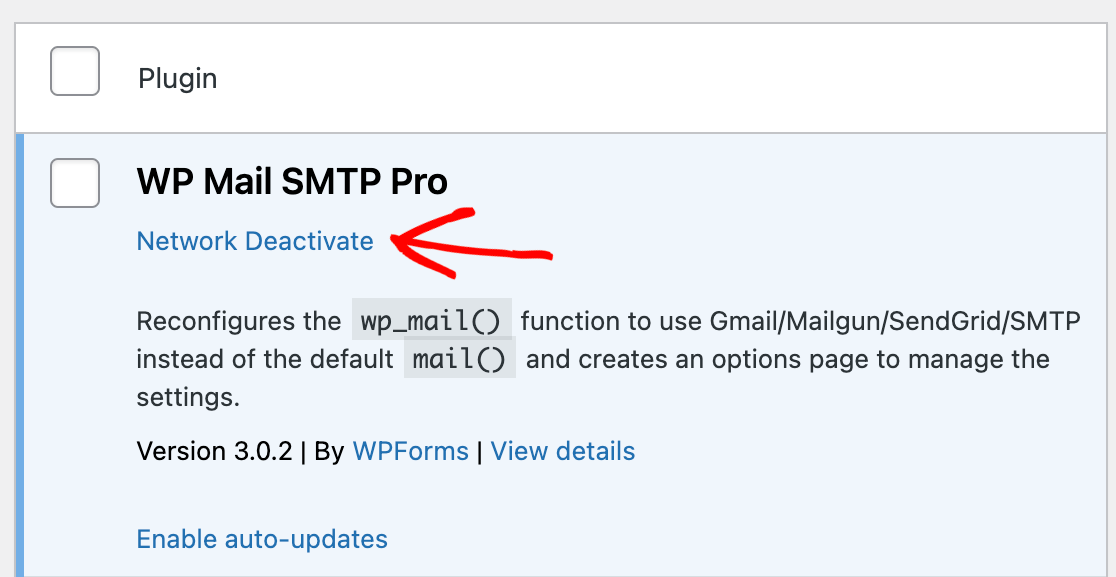
Ensuite, ouvrez l'écran des plugins dans votre tableau de bord d'administrateur réseau et cliquez sur Désactiver au niveau du réseau sous WP Mail SMTP.
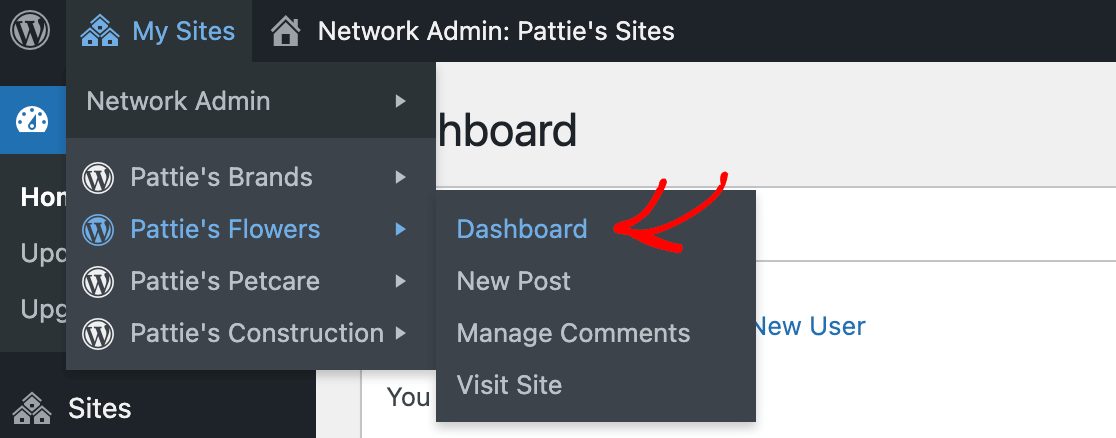
Accédez ensuite au tableau de bord de la sous-installation sur laquelle vous souhaitez utiliser WP Mail SMTP. Survolez Mes sites dans la barre d'outils WordPress, puis sélectionnez le nom de la sous-installation concernée et cliquez sur Tableau de bord.
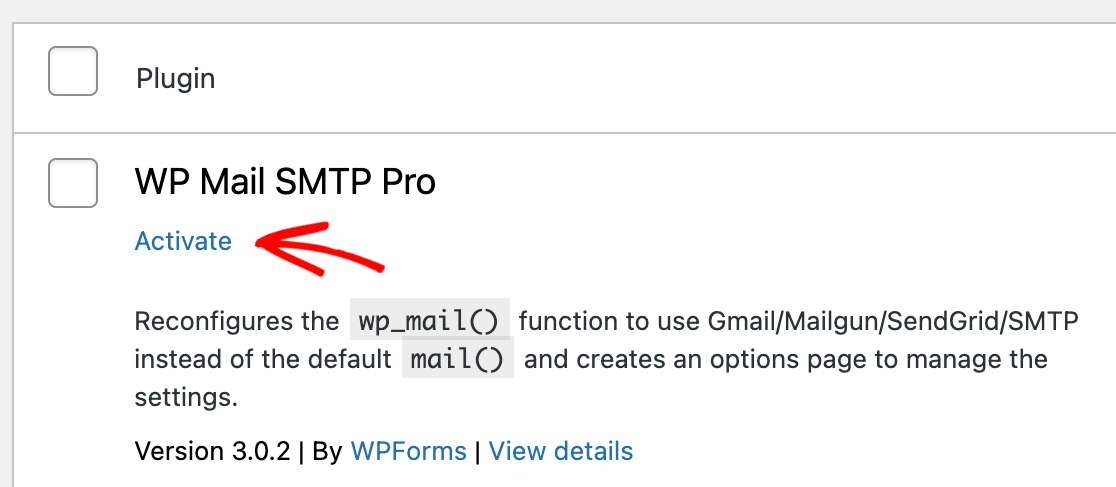
Dans le menu latéral, cliquez sur Plugins. Cliquez ensuite sur Activer sous WP Mail SMTP.
L'administrateur du site de la sous-installation sur laquelle vous avez activé le plugin pourra alors configurer ses paramètres dans son tableau de bord. Cependant, il ne pourra pas désactiver ou supprimer WP Mail SMTP.
Permettre aux administrateurs de site d'accéder à l'écran des plugins
Au lieu d'activer WP Mail SMTP sur une sous-installation vous-même, vous pouvez permettre à l'administrateur du site de le faire en lui donnant accès à l'écran des plugins.
Pour ce faire, ouvrez votre tableau de bord d'administrateur réseau. Cliquez ensuite sur Paramètres dans le menu latéral gauche de l'écran et faites défiler jusqu'à la section intitulée Paramètres du menu.
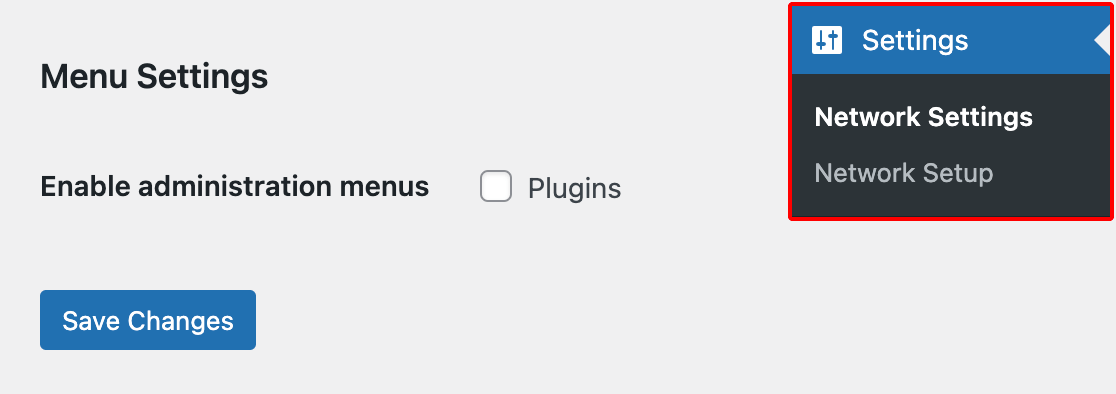
Sous Activer les menus d’administration, cochez la case à côté de Plugins et enregistrez vos paramètres.
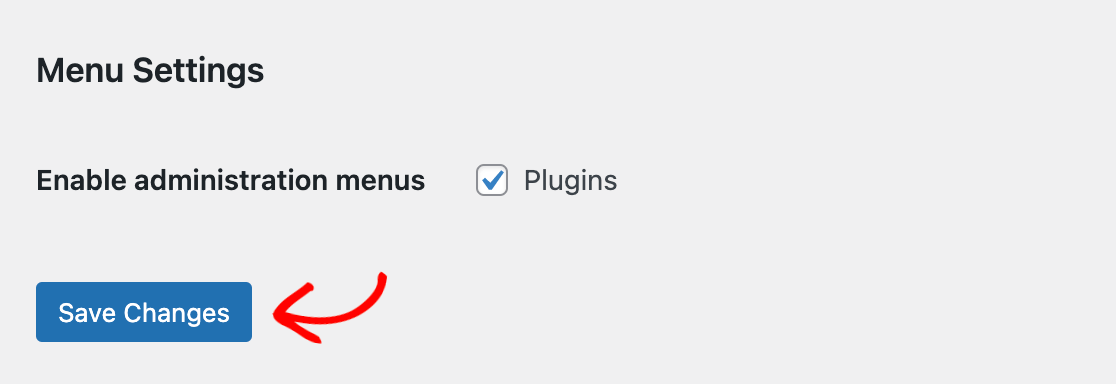
Une fois vos modifications enregistrées, les administrateurs de site pourront accéder à l’écran des plugins dans les tableaux de bord de leurs sous-sites, comme ils le feraient sur un site WordPress normal. Ils pourront activer et désactiver WP Mail SMTP, bien qu’ils ne pourront toujours pas installer ou supprimer de plugins.
Configuration des paramètres WP Mail SMTP pour un sous-site
Pour configurer les paramètres d’un sous-site individuel, ouvrez son tableau de bord en le sélectionnant dans la liste qui apparaît lorsque vous survolez Mes sites dans la barre d’outils WordPress.
Accédez ensuite à WP Mail SMTP » Paramètres.
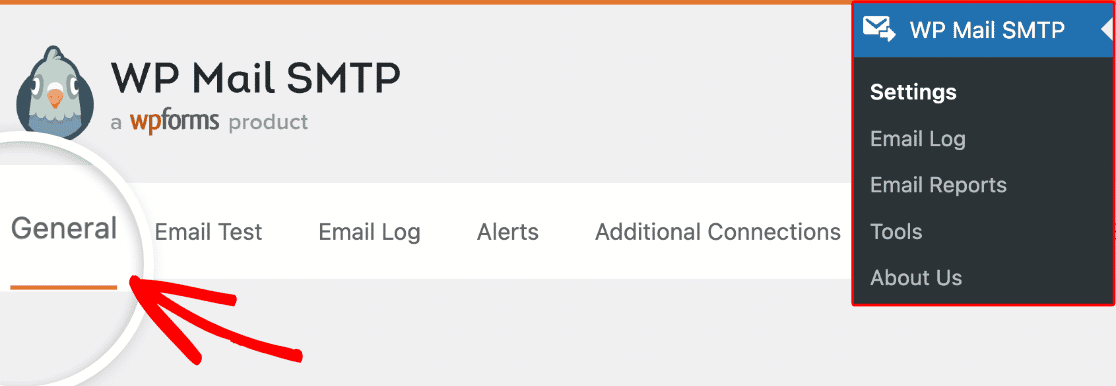
Remarque : Si vous avez activé WP Mail SMTP au niveau du réseau et activé les paramètres globaux, le menu des paramètres de WP Mail SMTP ne sera pas visible dans les tableaux de bord des sous-sites individuels. Désactivez les paramètres globaux si vous souhaitez configurer les paramètres séparément pour chaque sous-site.
Vérification de votre licence WP Mail SMTP sur un sous-site
Pour vérifier votre licence WP Mail SMTP sur un sous-site, suivez notre tutoriel sur ce processus dans le tableau de bord du sous-site.
Il est important de noter que chaque sous-site individuel sur lequel vous activez votre clé de licence compte dans la limite de sites de votre licence. Pour vérifier le nombre de sites autorisés, consultez votre tableau de bord de compte ou consultez notre page de tarifs.
Remarque : Bien que les administrateurs de site puissent également vérifier votre licence dans leurs tableaux de bord une fois WP Mail SMTP activé, nous recommandons au Super Admin de vérifier sa clé de licence pour chaque sous-site.
Le partage de vos identifiants de compte WP Mail SMTP ou de vos clés de licence avec d’autres personnes va à l’encontre des meilleures pratiques de sécurité.
Configuration d’un expéditeur WP Mail SMTP sur un sous-site
Une fois que vous avez vérifié votre licence sur un sous-site, vous ou l’administrateur du site pouvez configurer l’expéditeur de votre choix. Il ne sera utilisé que pour envoyer des e-mails depuis le sous-site sur lequel vous l’avez configuré.
Consultez notre liste complète des expéditeurs disponibles pour plus de détails sur chaque option, ainsi que des liens vers des instructions étape par étape sur la façon de les configurer.
Questions fréquemment posées
Voici quelques-unes des questions les plus fréquentes concernant l’utilisation de WP Mail SMTP avec WordPress multisite.
Pourquoi le paramètre d’état des webhooks de journalisation des e-mails ne fonctionne-t-il pas pour multisite ?
Les expéditeurs qui utilisent des webhooks pour vérifier la livraison des e-mails ont des limitations sur le nombre d’abonnements aux webhooks que vous pouvez ajouter à votre compte.
L’activation des webhooks pour multisite vous ferait atteindre cette limite très rapidement, car chaque sous-site aurait sa propre connexion. Pour éviter cela, nous avons désactivé le paramètre d’état des webhooks pour les installations multisites.
Au lieu de cela, la livraison des e-mails sera vérifiée à l’aide d’Action Scheduler.
Et voilà ! Vous savez maintenant comment utiliser WP Mail SMTP pour améliorer la livraison des e-mails pour l’ensemble de votre réseau multisite.
Ensuite, souhaitez-vous apprendre comment vous et vos administrateurs de site pouvez surveiller les e-mails envoyés depuis les sous-sites de votre réseau ? Consultez notre tutoriel sur la façon de visualiser les rapports d’e-mails dans WP Mail SMTP.